
A Fortune 500 vállalatok több mint 70%-a világszerte átállt a Microsoft 365-re. A Microsoft eszközök könnyen használhatók, és a legtöbb ember, a diákoktól a tapasztalt szakemberekig, jól ismeri őket.
Sok felhasználó azonban nem ismeri azokat a kevésbé ismert trükköket és funkciókat, amelyek jelentősen növelhetik a termelékenységüket a Microsoft eszközök használata során.
Például a Microsoft Wordban az oldalak szervezésének elsajátítása átalakíthatja dokumentumait, a rendetlenséget átláthatósággá változtatva. Az oldalszámok formázásának, egy egész oldal átrendezésének és szakaszhatárok alkalmazásának megértése segít professzionális, olvasható elrendezés létrehozásában.
Ez akkor is jól jöhet, ha dokumentumokat formázunk, illetve fájlokat és mappákat szervezünk. Ebben a blogban olyan gyakorlati technikákat fogunk bemutatni, amelyekkel a Wordben rendezett és professzionális megjelenésű dokumentumokat hozhatunk létre.
Hogyan szervezzük meg az oldalakat a Microsoft Word programban
Mielőtt a lapok szervezéséről beszélnénk, fontos megérteni, mi is az a lapozás. Ez egy láthatatlan jelölő, amely jelzi, hol kezdődik egy új lap. Kétféle lapozás létezik:
- Kemény oldaltörések: Manuálisan beilleszthetők a Ctrl+Enter (Windows) vagy a Cmd+Enter (Mac) billentyűkombinációval. Ezek akkor hasznosak, ha egy adott ponton új oldalt szeretne beilleszteni.
- Lágy oldaltörések: A Word automatikusan beilleszti őket, amikor egy szövegsor vagy objektum túllépi az aktuális oldal határait.
Kétféle módszer létezik az oldalak rendezésére a Microsoft Word programban:
1. módszer: Navigációs ablak
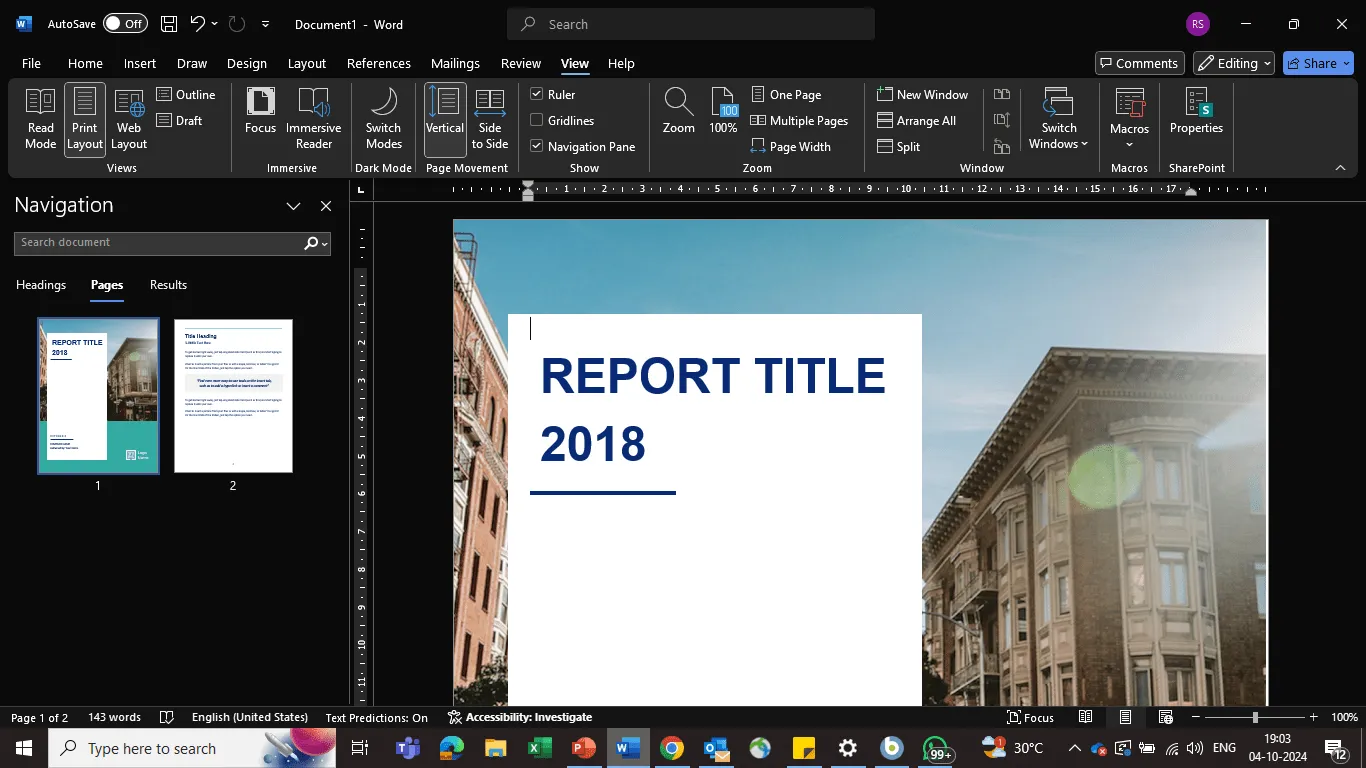
A Word-dokumentumban:
- Kattintson a felső sáv „Nézet” fülére, majd válassza a „Navigációs ablak” lehetőséget a „Megjelenítés” csoportban, ahol más opciók is találhatók, például a „Vonalzó” és a „Rácsvonalak”.
- Ez az ablak a dokumentum bal oldalán jelenik meg, és az összes oldal miniatűr nézetét mutatja.
- Kattintson a mozgatni kívánt oldal miniatűrjére . A kiválasztott oldal körül kék szegély jelenik meg.
- Húzza a kijelölt oldalt felfelé vagy lefelé a kívánt helyre. Egy vízszintes vonal jelzi, hogy az oldal hova kerül, miután elengedi az egérgombot.
💡Gyors tippek:
- Több oldal áthelyezéséhez tartsa lenyomva a „Ctrl” billentyűt, miközben kiválasztja a kívánt oldalakat (vagy egy oldalt), majd húzza őket a kívánt helyre.
- Ha a dokumentum hosszú, használja a navigációs ablak „Keresés” funkcióját, hogy gyorsan megtalálja a kívánt oldalt.
- Az oldalak átrendezése után mindig mentse el a dokumentumot, hogy elkerülje a változtatások elvesztését.
- Ha hibát követ el, az „Undo” (Visszavonás) funkció (Ctrl+Z) segítségével visszaállíthatja az előző elrendezést.
- A simább drag-and-drop élmény érdekében kicsinyítse a képet, hogy egyszerre több oldalt láthasson a navigációs ablakban.
Olvassa el még: 25 Microsoft Word-trükk a munkája optimalizálásához
2. módszer: Kézi kivágás és beillesztés
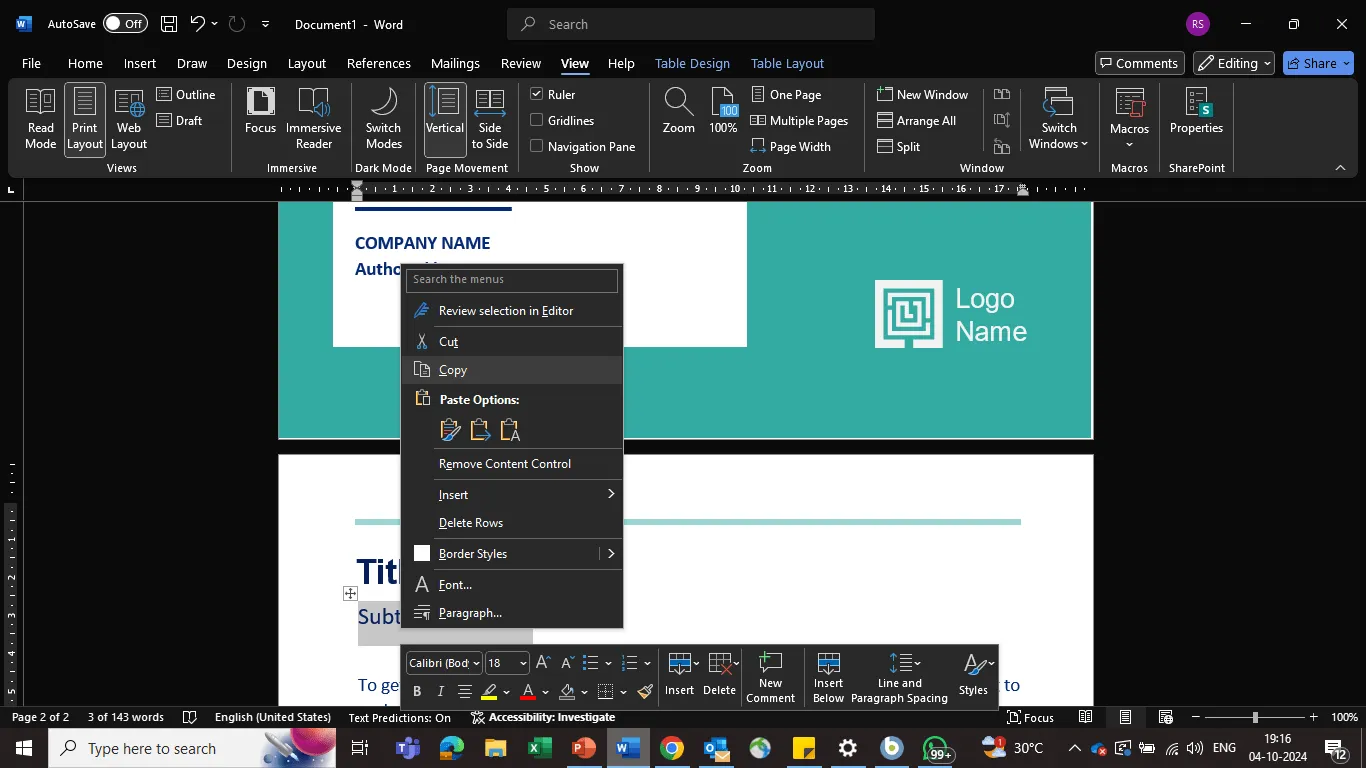
Ha az MS Word-dokumentumában nincsenek fejléc, akkor manuálisan kiválasztani a tartalmat és beilleszteni egy új helyre (vagy a következő oldalra), mivel így nem kell megváltoztatnia az oldal elrendezését.
- Jelölje ki a tartalmat, kattintson a jobb gombbal, és válassza a „Kivágás” lehetőséget. Ezután helyezze a kurzort a tartalom beillesztésének kívánt helyére, kattintson a jobb gombbal, és válassza a „Forrásformázás megtartása” lehetőséget.
- Nyomja meg a Ctrl+X (vagy Mac esetén Command+X) billentyűkombinációt a kijelölt tartalom kivágásához, majd a Ctrl+V (vagy Mac esetén Command+V) billentyűkombinációt a tartalom új helyre illesztéséhez.
Olvassa el még: Hogyan egyesíthet több Word-dokumentumot egybe?
Ennyi az egész. Így szervezheti meg az oldalakat a Microsoft Word programban. De ennek is vannak korlátai. Nézzük meg ezeket.
A Microsoft Word használatának korlátai
Bár a Microsoft Word továbbra is népszerű választás a dokumentumok létrehozásához és szerkesztéséhez, vannak korlátai. Ez különösen igaz a szervezés, az együttműködés és az olyan fejlett funkciók kihasználása tekintetében, mint az AI.
Íme néhány fontos terület, ahol a Word nem feltétlenül teljesít jól:
- Szervezés és navigáció: Bár a Word vázlatokat és címsorokat kínál, hierarchikus felépítése korlátozó lehet. A hosszú dokumentumokban való navigálás kihívást jelenthet, különösen akkor, ha konkrét információt keresünk.
- Magával ragadó dokumentumok létrehozása: Lehet, hogy nem ideális magával ragadó vagy vizuálisan vonzó dokumentumok létrehozásához. Multimédiás elemek, például videók vagy hangok beépítése nehézkes lehet.
- Együttműködés és megosztás: A Word gyakran támaszkodik kiegészítő eszközökre, például dokumentum-együttműködési szoftverekre a zökkenőmentes fájlmegosztás érdekében. A beépített csevegőrendszer hiánya miatt egy dokumentum több verziójának kezelése bonyolult lehet.
- Intuitív kialakítás és felhasználói élmény: A tanulási görbe meredek lehet kezdőknek vagy azoknak, akik nem ismerik a Word felületét, különösen a fejlett funkciók használata esetén.
- AI-integráció hiánya: A Word AI-képességei viszonylag korlátozottak, csak alapvető funkciókat kínálnak, mint például a helyesírás- és nyelvtani ellenőrzés. Az AI felhasználható lenne olyan funkciók fejlesztésére, mint a tartalomgenerálás, az összefoglalás vagy akár a tervezési javaslatok.
Olvassa el még: Hogyan használhatja az AI-t a dokumentációhoz?
Dokumentumok létrehozása és szervezése a ClickUp segítségével
Az oldalak szervezése a Microsoft Word programban elengedhetetlen a olvashatóság, a hatékonyság és az általános dokumentumszerkezet javítása szempontjából. Azonban több dokumentumkészítő és projektkezelő eszköz egyidejű használata kihívást jelenthet.
Itt jönnek jól az olyan átfogó szoftverek, mint a ClickUp. Ez egy rugalmas és testreszabható platform, amelyiknek köszönhetően nem kell többé különböző alkalmazások között váltogatni. Lehetővé teszi, hogy egy helyen készítsen dokumentumokat, együttműködjön a csapatával és kezelje a projektjeit.
Fedezzük fel együtt a ClickUp gazdag funkciókészletét.
1. Készítsen és osszon meg magával ragadó dokumentumokat zökkenőmentesen

A Microsoft Word alternatívái közül a ClickUp Docs frissítő megoldást kínál. Ötvözi a felhőalapú dokumentumszerkesztés erejét a projektmenedzsment platform rugalmasságával.
Így hozhatja ki a legtöbbet a ClickUp Docs-ból:
- Beágyazott aloldalak: Hozzon létre hierarchikus struktúrákat komplex dokumentumokhoz.
- Gazdag formázási lehetőségek: Használjon címsorokat, szalagcímeket, oszlopokat és egyebeket a tartalom formázásához.
- Multimédiás támogatás: Adjon hozzá képeket, videókat és hangulatjeleket, hogy dokumentumai még vonzóbbak legyenek.
- Testreszabható oldaladatok: Betűtípus-beállítások, oldal szélessége, borítóképek és egyebek beállítása
- Ragadós tartalomjegyzék: Könnyedén navigálhat a hosszú dokumentumokban az összecsukható tartalomjegyzék segítségével.
- Kiemelő sávok: Jelölje ki a fontos szövegrészeket színkódolt sávokkal.
- Táblázatok az adatok szervezéséhez: Táblázatok létrehozása és formázása az adatok hatékony megjelenítéséhez
- Gombok a cselekvéshez: Helyezzen el egyértelmű, cselekvésre ösztönző gombokat az olvasók számára.
- Widgetek dinamikus tartalomhoz: Adjon hozzá jelentési és nézet widgeteket, hogy dokumentumai interaktívabbá váljanak.
Olvassa el még: A 10 legjobb fájlmegosztó szoftver online dokumentumokhoz
2. Hozzon létre egy szervezett dokumentációs rendszert
A ClickUp projekt hierarchiája az alapvető szervezeti struktúra, amely segít a munkát könnyen kezelhető feladatokra bontani, így a csapat munkamenete simábbá válik, mint valaha. Ahogy a szervezet növekszik, úgy növekszik a hierarchia is.
Az érzékeny információkhoz való hozzáférést úgy szabályozhatja, hogy az elemeket és helyeket privátként vagy megosztottként jelöli meg.

Íme a hierarchiaszintek felosztása:
- Munkaterület: Ez az egész szervezet legfelső szintű tárolója. Gondoljon rá úgy, mint digitális központjára.
- Terek: Szervezze munkáját különböző kategóriákba, például osztályok, csapatok vagy projektek szerint.
- Mappák: A mappák segítségével csoportosíthatja a kapcsolódó listákat egy térben.
- Listák: Csoportosítsa a hasonló típusú vagy hasonló célú feladatokat.
- Feladatok: Ossza fel projektjeit megvalósítható lépésekre
- Alfeladatok: Ossza fel a feladatokat kisebb, könnyebben kezelhető alfeladatokra.
Nevezetesen, az alfeladat funkció és a projektfüggőségek meghatározásának lehetősége jelentősen megváltoztatta a munkánkat, mivel gyakran dolgozunk több komponensből álló projektekben, amelyeken gyakran dolgoznak a csapatunk (vagy ügyfeleink) különböző tagjai. Ezenkívül a Home fül, amely átfogó projektáttekintést nyújt, rendkívül hasznosnak bizonyult a kommunikációban vagy a gyártásban felmerülő felesleges késedelmek elkerülésében.
Nevezetesen, az alfeladat funkció és a projektfüggőségek meghatározásának lehetősége jelentősen megváltoztatta a munkánkat, mivel gyakran dolgozunk több komponensből álló projektekben, amelyeken gyakran dolgoznak a csapatunk (vagy ügyfeleink) különböző tagjai. Ezenkívül a Home fül, amely átfogó projektáttekintést nyújt, rendkívül hasznosnak bizonyult a kommunikációban vagy a gyártásban felmerülő felesleges késedelmek elkerülésében.
3. Dokumentumok csatolása feladatokhoz
A ClickUp List View segítségével szűrhet és kereshet konkrét feladatokat vagy elemeket a munkaterületén, és dokumentumokat csatolhat a feladatokhoz. A dokumentumok közvetlenül a konkrét feladatokhoz való csatolásával minden releváns információt egy központi helyen tárolhat.
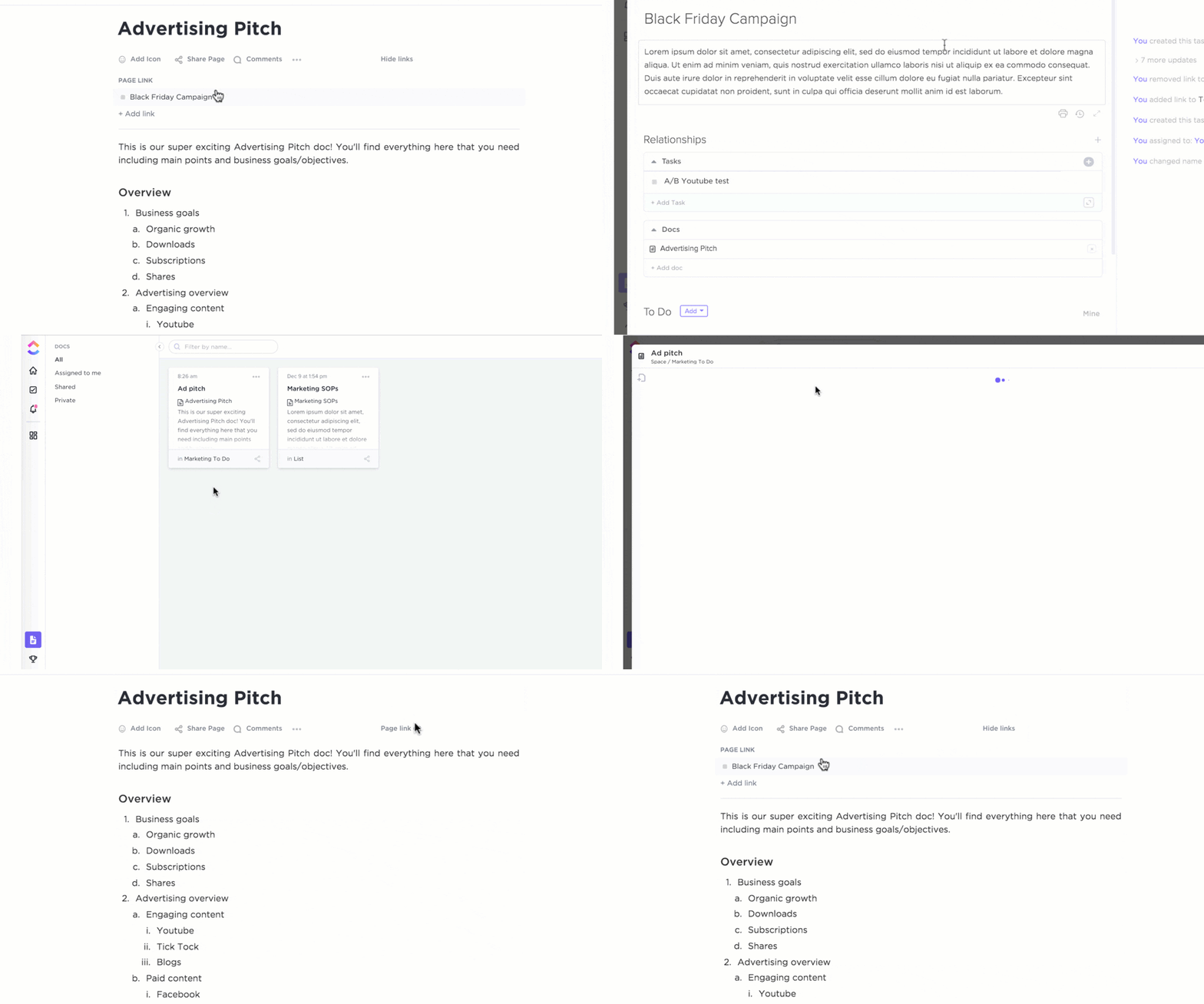
Így nem kell több helyen keresnie a fájlokat. A Lista nézet segít a feladatok különböző kritériumok, például határidő, prioritás vagy kijelölt csapattag alapján történő keresésében is. Ez a funkció egyszerűsíti a munkafolyamatot, és megkönnyíti a keresett feladatok pontos megtalálását.
Olvassa el még: 10 folyamatdokumentációs sablon a Wordben és a ClickUpban a működés optimalizálásához
4. Dokumentumok javítása mesterséges intelligenciával
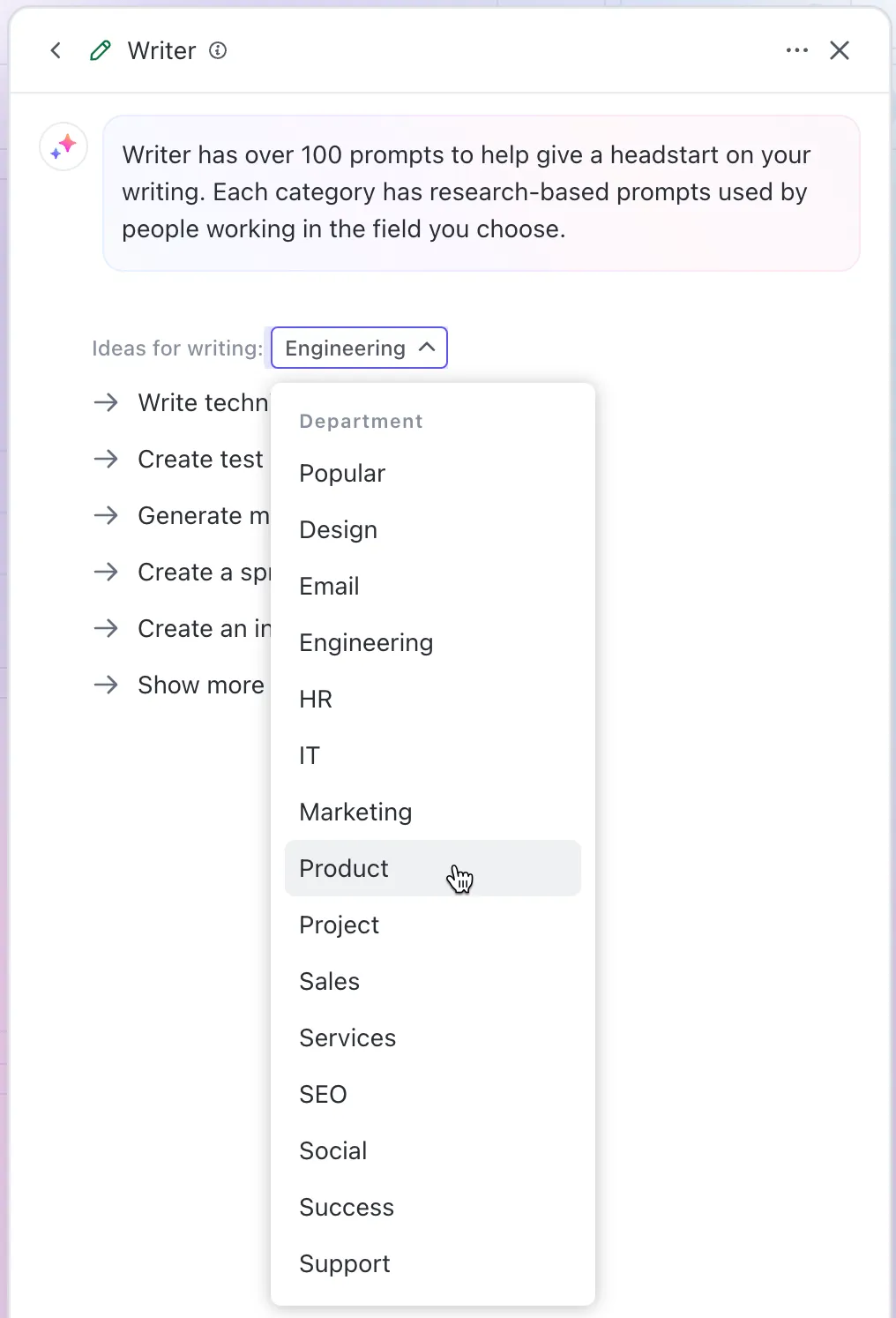
A ClickUp Brain, a ClickUp mesterséges intelligenciával rendelkező asszisztense javíthatja írási és dokumentumszervezési képességeit, ezáltal növelve termelékenységét. A természetes nyelvfeldolgozást és a gépi tanulást használja fel különböző feladatok elvégzéséhez.
Így használhatja ki ezt a Brain-t:
- Dokumentumok összefoglalása: Gyorsan készítsen rövid összefoglalókat hosszú dokumentumokból, hogy könnyebben megérthesse a legfontosabb pontokat és információkat.
- Kulcsszó-kivonás: automatikusan azonosítja a dokumentumokban szereplő releváns kulcsszavakat, elősegítve a hatékony keresést és kategorizálást.
- Tartalomgenerálás: Hozzon létre automatikusan új tartalmat meglévő dokumentumok vagy utasítások alapján, ezzel időt és energiát takarítva meg olyan feladatoknál, mint a jelentések vagy javaslatok írása.
- Dokumentumszerkezet-elemzés: Elemezze a dokumentumok szerkezetét, hogy azonosítsa a szervezés és az érthetőség terén lehetséges fejlesztéseket.
- Dokumentumok összehasonlítása: Hasonlítson össze több dokumentumot, hogy kiemelje a hasonlóságokat és a különbségeket, megkönnyítve ezzel az elemzést és a döntéshozatalt.
- Feladat létrehozása: Hozzon létre feladatokat közvetlenül a dokumentum tartalmából, biztosítva, hogy a végrehajtható elemek rögzítésre és nyomon követésre kerüljenek.
Olvassa el még: A dokumentumkezelési munkafolyamat optimalizálása: a szervezettség javításának legjobb gyakorlata
Javítsa munkafolyamatát a ClickUp segítségével
Most már profi vagy a Microsoft Word oldalak szervezésében! Akár egész oldalakat rendezgetsz, akár a nehezen megfogható szakaszhatárokat sajátítod el, akár végre sikerül a bosszantó oldalszámokat összehangolnod, megvan a tudásod ahhoz, hogy dokumentumaid mindig rendezettek és professzionálisak legyenek.
De legyünk őszinték: bár a Microsoft Word kiválóan alkalmas dokumentumok létrehozására, vannak korlátai. Természetesen segít a fájlok formázásában és szervezésében, de mi van a feladatkezeléssel, a csapatmunkával és a több projekt egyidejű kezelésével? Ehhez valami átfogóbb megoldásra lesz szükség.
Képzeljen el egy eszközt, amellyel dokumentumokat hozhat létre és oszthat meg, és amely segít a projektek kezelésében, a feladatok nyomon követésében, a csapattal való együttműködésben és még sok másban – mindezt egy helyen.
A ClickUp mindezt megteszi, és még többet is. Akkor miért ne fejlesztené tovább munkafolyamatát ezzel a platformmal?
Regisztráljon még ma a ClickUp-ra, és használja ki a funkcióit a dokumentumok szervezésén túl is!