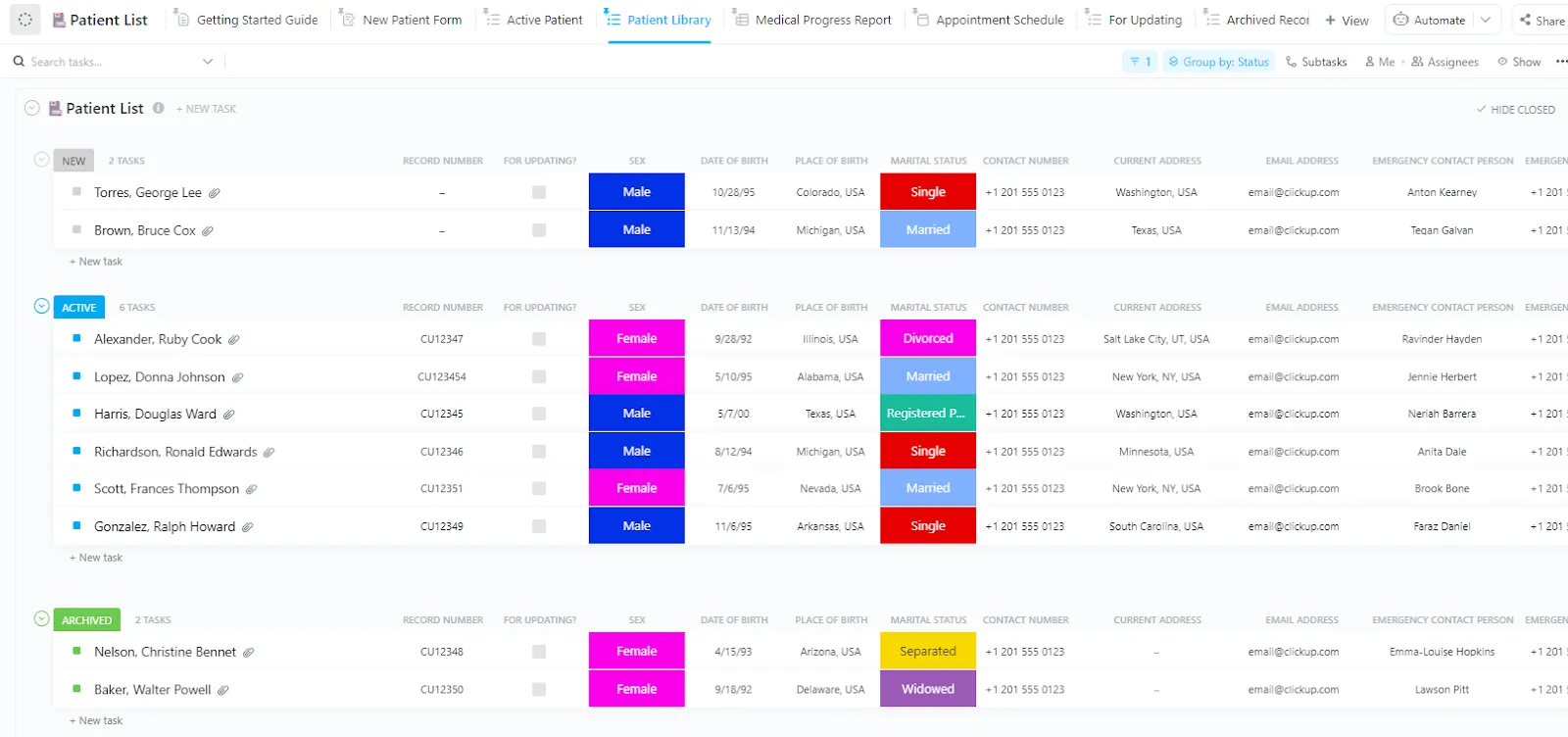

Érezte már valaha, hogy egy ördögi körbe került, és ugyanazt a táblázatot újra és újra elkészíti? Vagy talán megpróbálja gyorsan elvégezni a feladatokat, de frusztráltnak érzi magát, mert minden alkalommal újra kell kezdenie?
Ha ez ismerősen hangzik, akkor itt az ideje megismerkedni a sablonokkal. Ezek kész struktúrát nyújtanak, amelyek időt takarítanak meg és segítenek a feladatok zökkenőmentes elvégzésében.
Akár költségvetés készítéséről, feladatok nyomon követéséről vagy munkájának szervezéséről van szó, a táblázatsablonok megszüntetik annak szükségességét, hogy minden alkalommal újra létrehozza ugyanazt az elrendezést , ami jelentősen megkönnyíti az életét.
Ebben a blogban megmutatjuk, hogyan hozhat létre sablonokat az Excelben, hogy hatékonyabban, és ne nehezebben dolgozhasson.
Készen áll a feladatok racionalizálására?
Hogyan lehet sablont létrehozni az Excelben?
Egyéni Excel-sablon létrehozása egyszerű. Kiválaszthatja a meglévő sablonokat, és azokat egyéni sablonokká alakíthatja, vagy teljesen újat készíthet. Nézzük meg, hogyan hozhat létre sablont az Excelben.
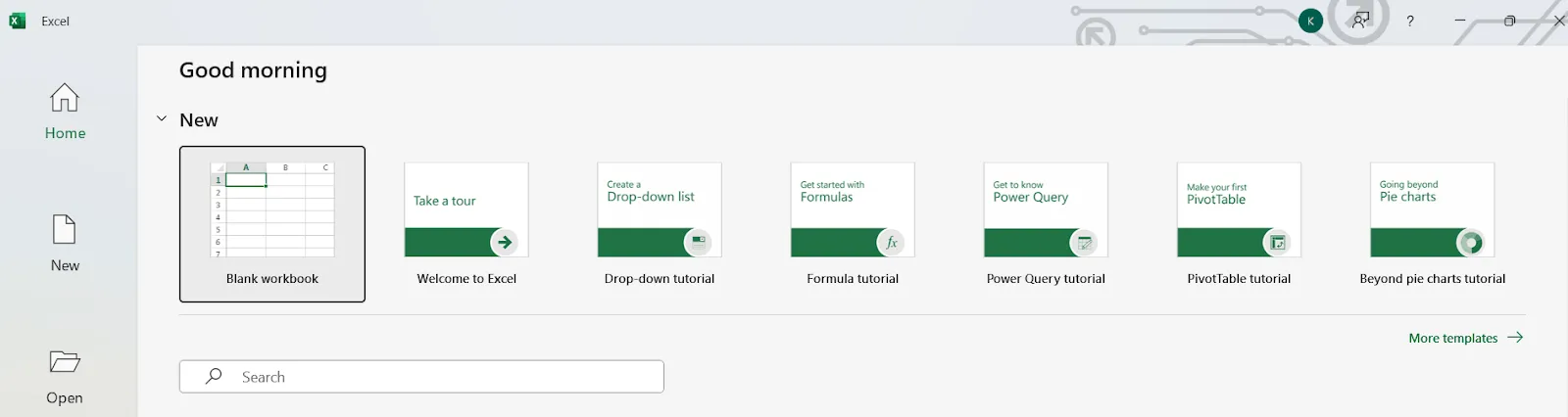
1. lépés: Nyisson meg egy új munkafüzetet
Az első lépésként indítsa el az Excel programot, és nyisson meg egy új munkafüzetet, vagy használjon egy olyan Excel táblázatot, amelyet egyéni sablonná szeretne alakítani. Ez a munkafüzet lesz az Excel sablonfájl alapja.
Microsoft Excel segítségével
💡Profi tipp: Gondold át, mire fogod használni az Excel-sablont. Legyen szó projektkövetőről, számláról vagy költségvetési táblázatról, az Excel-sablon elrendezésének illeszkednie kell a munkához.
2. lépés: Az Excel-sablon testreszabása
Az Excel-sablonok testreszabása az, ahol a varázslat megtörténik. Kezdje el beírni az Excel-sablonba az összes szükséges elemet. Adjon hozzá fejléceket, táblázatokat és számításokat, és ne felejtse el alkalmazni a feltételes formázást, a szűrőket és a képleteket, hogy Excel-sablonjai dinamikusak legyenek.
Például, ha havi költségvetési sablonról van szó, állítson be olyan kategóriákat, mint „Bevételek” és „Kiadások”, és adjon hozzá képleteket az összegek kiszámításához.
💡Profi tipp: A szabványos Excel-sablonnak tartalmaznia kell egy „A sablonról” fület, hogy más felhasználók is zökkenőmentesen hozzáférhessenek a sablonhoz.
3. lépés: A sablon zárolása és védelme
Ha attól tart, hogy valaki elrontja a képleteit, zárja le az Excel-fájl bizonyos celláit, hogy mások a kijelölt területeken adjanak meg adatokat anélkül, hogy megváltoztatnák az Excel-sablon szerkezetét.
Ehhez jelölje ki a zárolni kívánt cellákat, majd lépjen a „Felülvizsgálat” fülre, és kattintson a „Lap védelme” gombra. Szükség esetén jelszót is hozzáadhat.
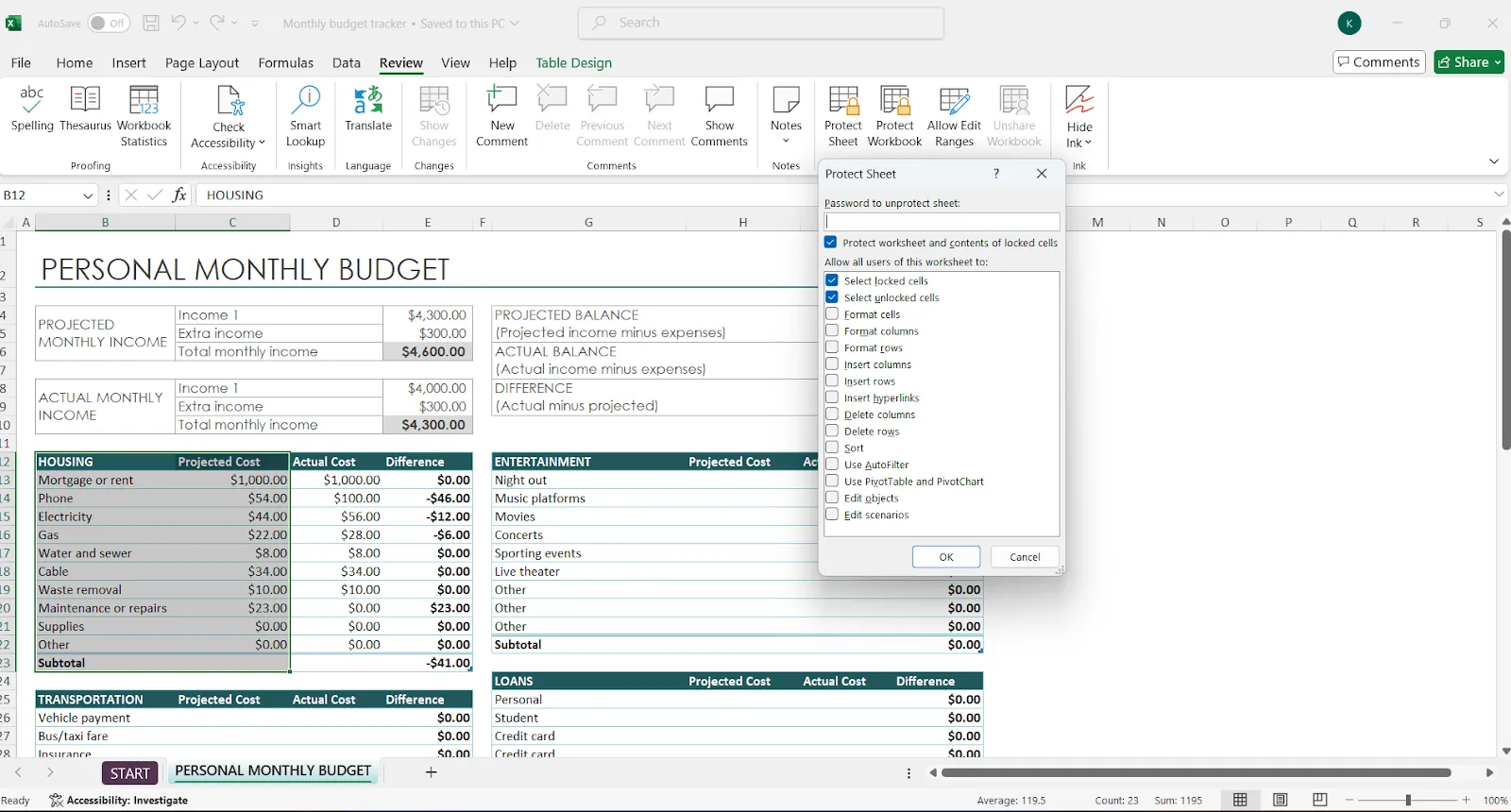
Ne felejtse el, hogy az Excel-sablonokban hagyja nyitva a beviteli cellákat (például neveket vagy számokat), miközben védi a számítási mezőket vagy a rögzített adatokat.
4. lépés: Mentés sablonként
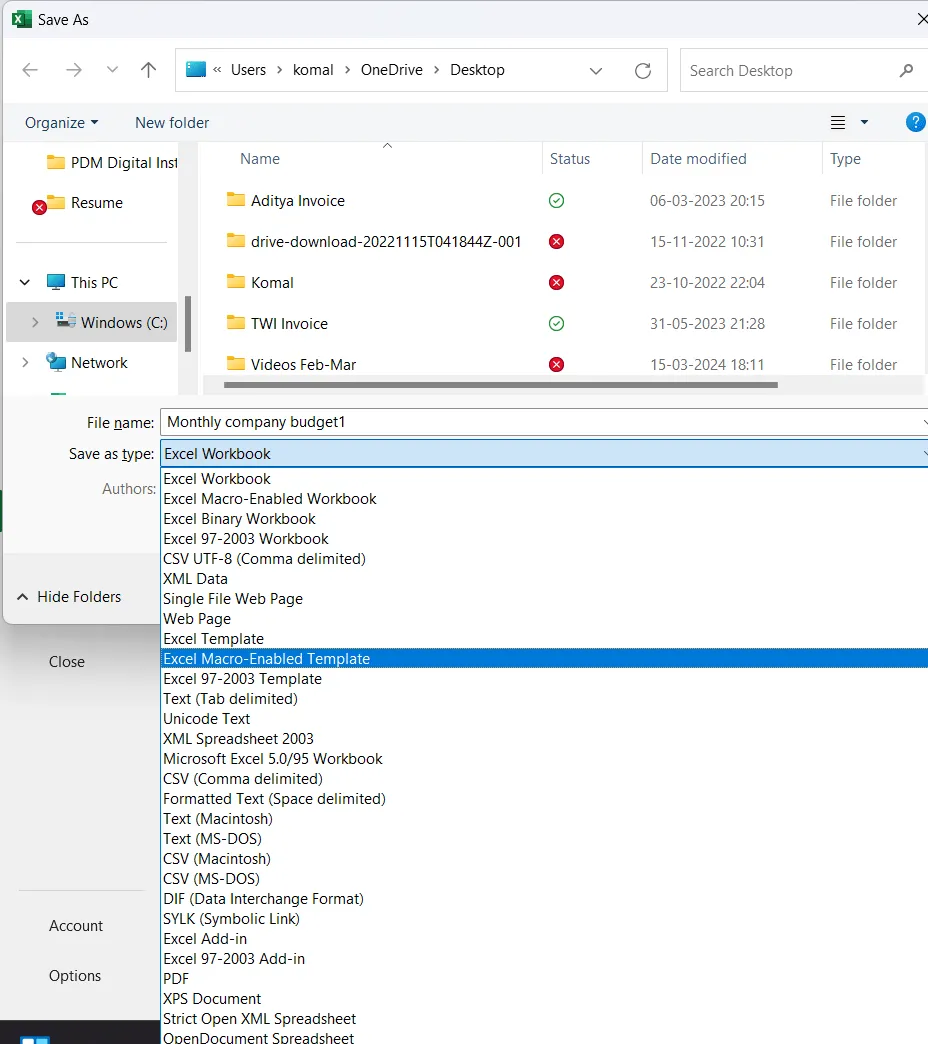
Miután elkészítette a munkafüzetet, mentse sablonként. Lépjen a „Fájl” fülre, és kattintson a „Mentés másként” gombra. Válassza ki a helyet, majd a fájlformátum legördülő menüből válassza az „Excel sablon” (*. xltx) lehetőséget. Ez biztosítja, hogy minden alkalommal tiszta verzióval induljon, amikor megnyitja a sablont.
💡Gyors tipp: Ha először menti munkafüzetet Excel-sablonként, állítsa be az alapértelmezett személyes sablonok helyét.
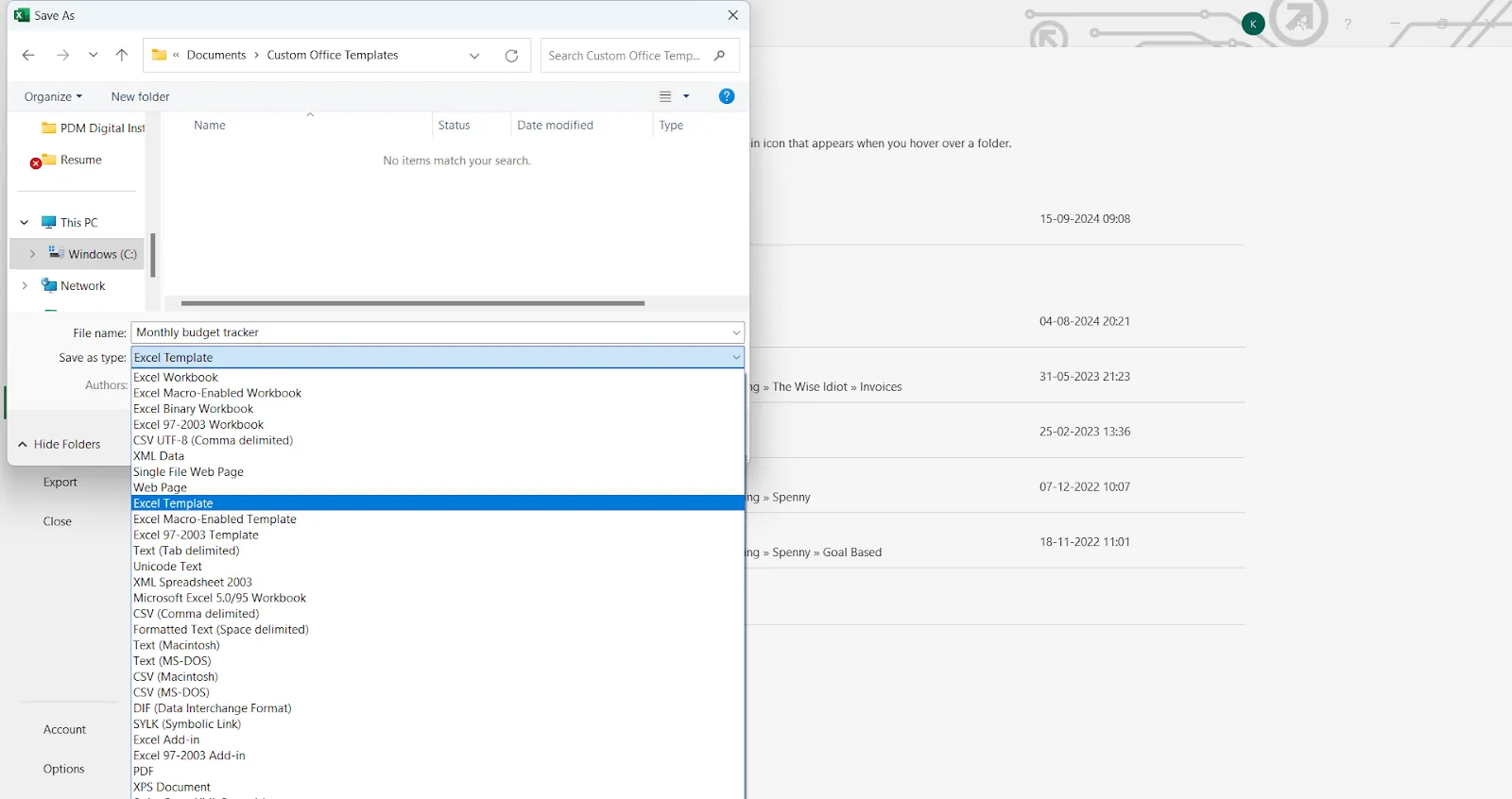
A sablont makrókat támogató sablonként is elmentheti, hogy automatizálja az ismétlődő feladatokat és egyszerűsítse az új munkafüzetek folyamatát. Ez időt takarít meg és növeli a hatékonyságot azáltal, hogy csökkenti a kézi munkát.
5. lépés: Használja és ossza meg Excel-sablonját
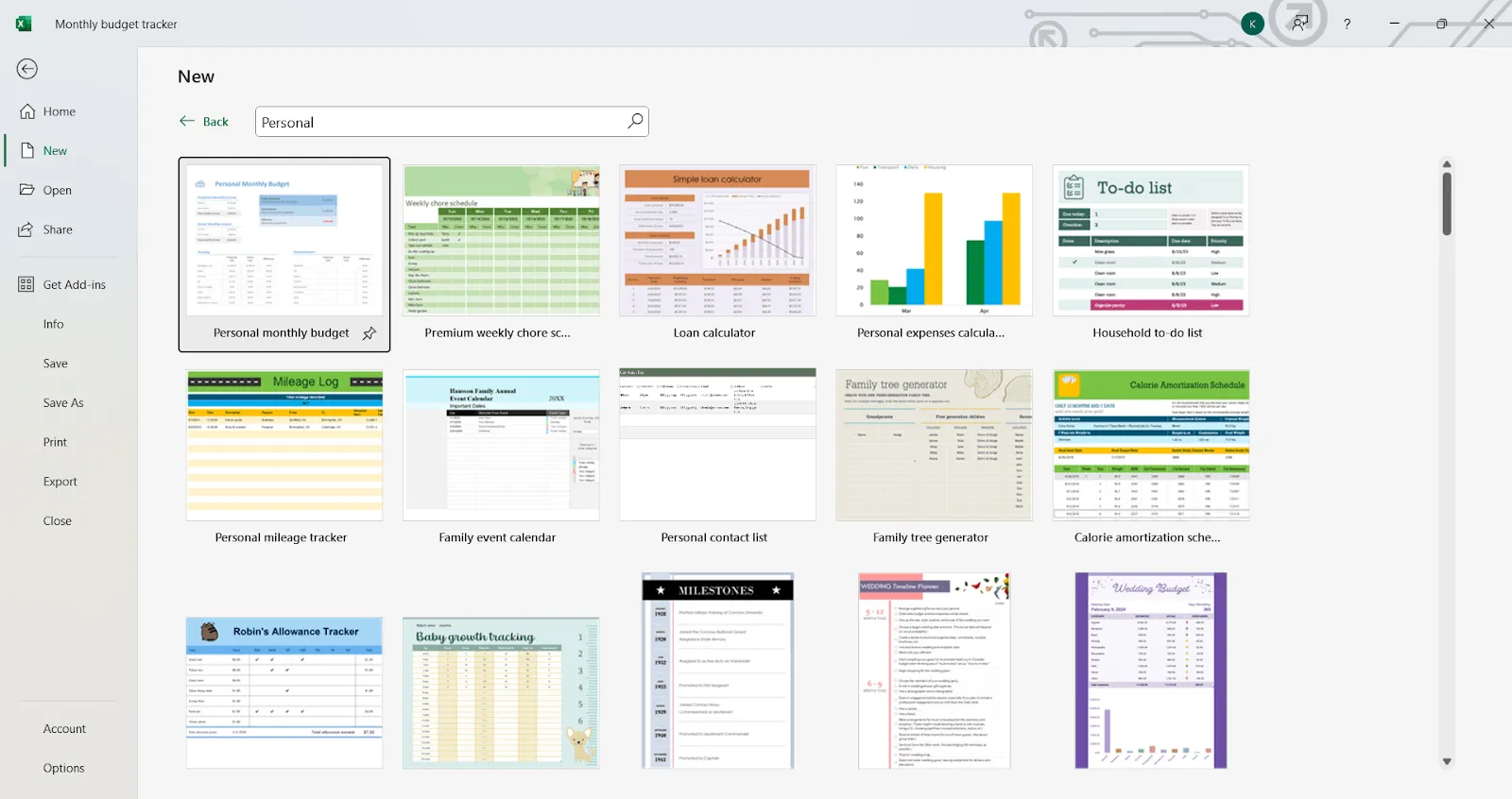
A létrehozott Excel-sablonok újrafelhasználásához lépjen a „Fájl” menübe, kattintson az „Új” gombra, majd válassza ki a mentett Excel-sablonokat a „Személyes sablonok” részben.
Ha meg kell osztania Excel-sablonját másokkal, egyszerűen töltse le és küldje el e-mailben, vagy mentse el egy felhőszolgáltatásba, ahol mindenki hozzáférhet ugyanahhoz a sablonhoz.
💡Profi tipp: Az Excel-sablonok megosztása felhőszolgáltatáson keresztül valós idejű együttműködést tesz lehetővé, biztosítva, hogy mindenki ugyanazon a verzión dolgozzon.
Hogyan válasszon ki egy szabványos sablont az Excelben?
Ahelyett, hogy teljesen új Excel-sablont hozna létre, használhatja a Microsoft Office Online Excel-sablonkönyvtárában elérhető, előre megtervezett sablonokat. Ehhez a következőket kell tennie:
1. lépés: Nyisson meg egy új munkafüzetet
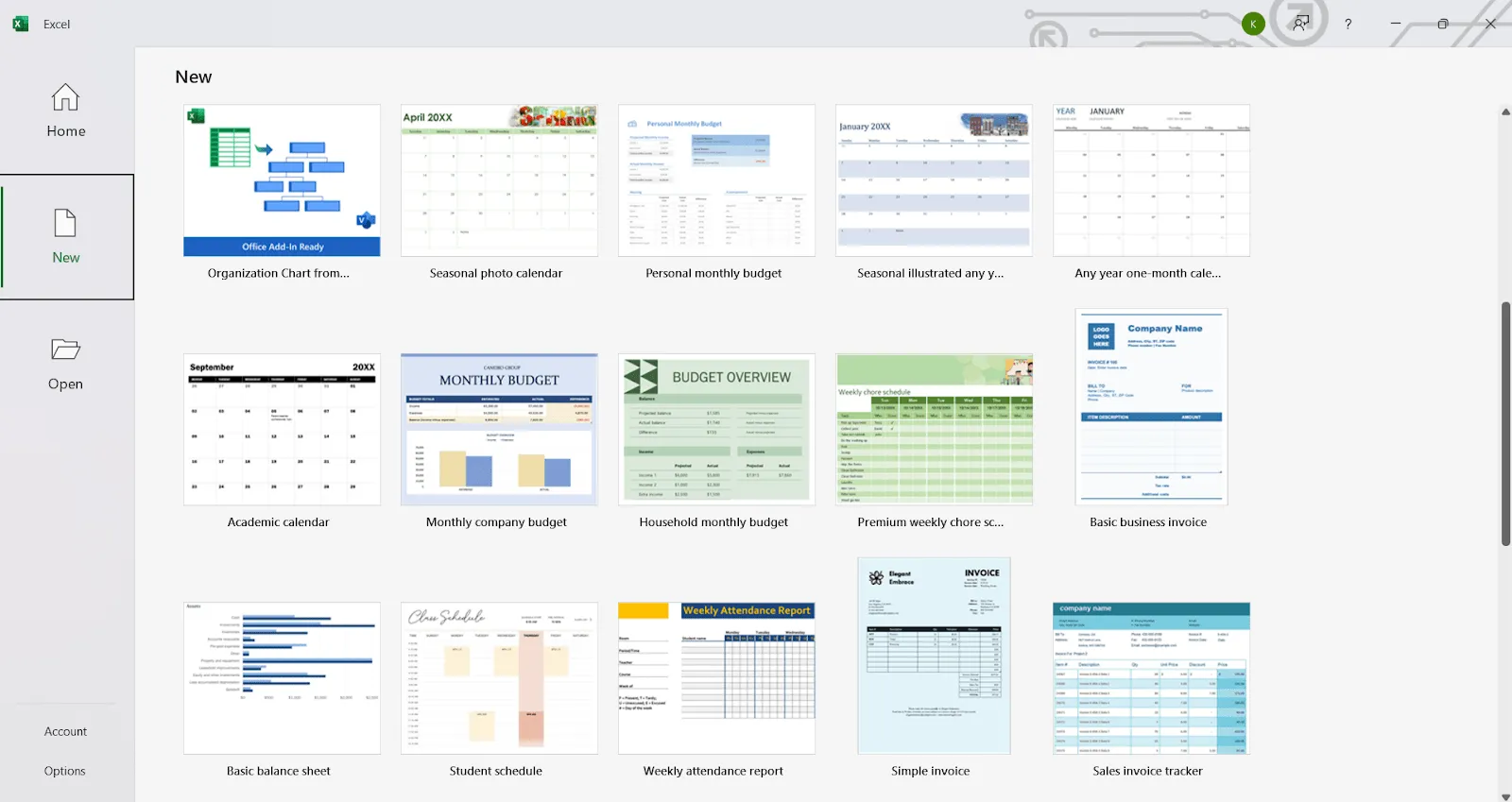
A standard Excel-sablon kiválasztásához először nyissa meg az Excel-munkafüzetet, majd kattintson az „Új” gombra. Itt talál néhány standard Excel-sablont.
2. lépés: Válasszon egy előre definiált sablont
Most válasszon egy sablont, amely megfelel az Ön igényeinek, és kattintson duplán rá, hogy használni tudja azt. Ha például vállalati költségvetést szeretne létrehozni, válassza a „Havi vállalati költségvetés” sablont.
3. lépés: A meglévő sablon testreszabása
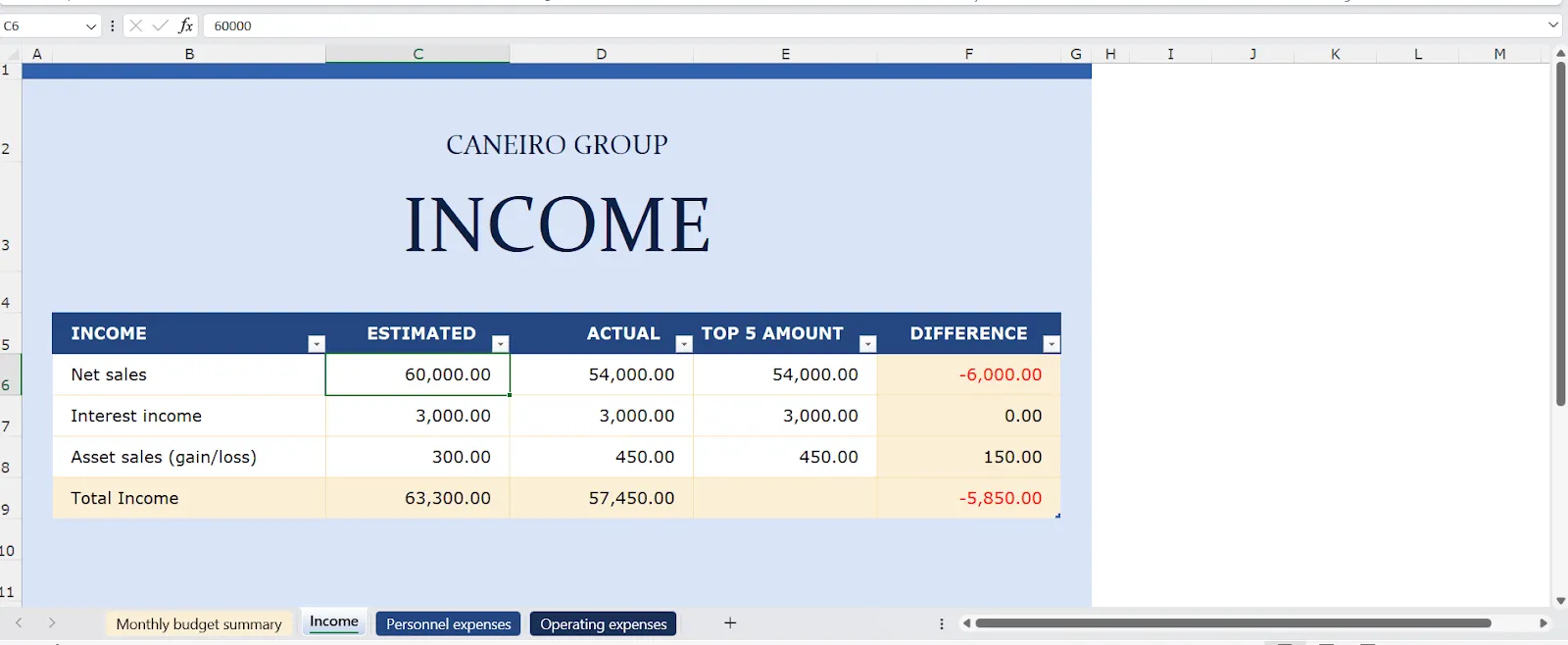
A kiválasztott Excel-sablon megnyitása után megjelenik a költségvetési összefoglaló és külön lapok a bevételek és kiadások beviteléhez. Szükség esetén további elemeket adhat hozzá az összefoglalóhoz, és összekapcsolhatja azokat más lapok képleteivel.
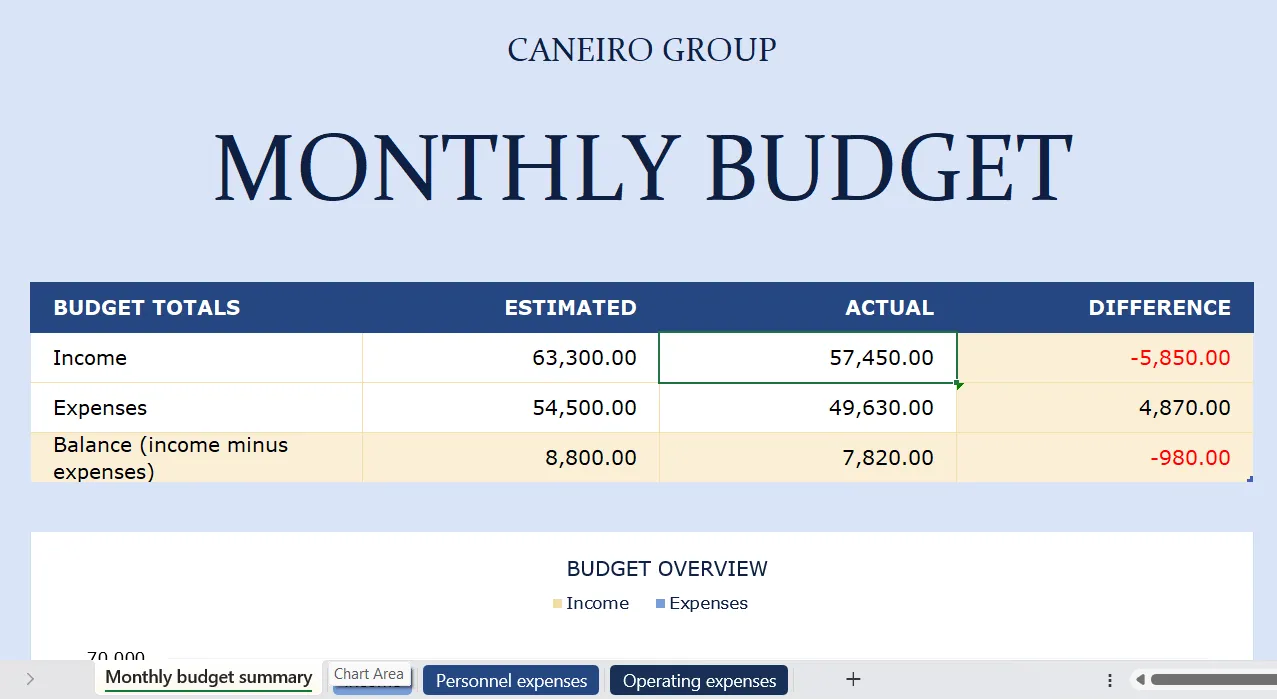
A „Bevétel” fülön beírhatja a tényleges és becsült értékeket, valamint hozzáadhat vagy elvehet tételeket a bevételi forrásai szerint.
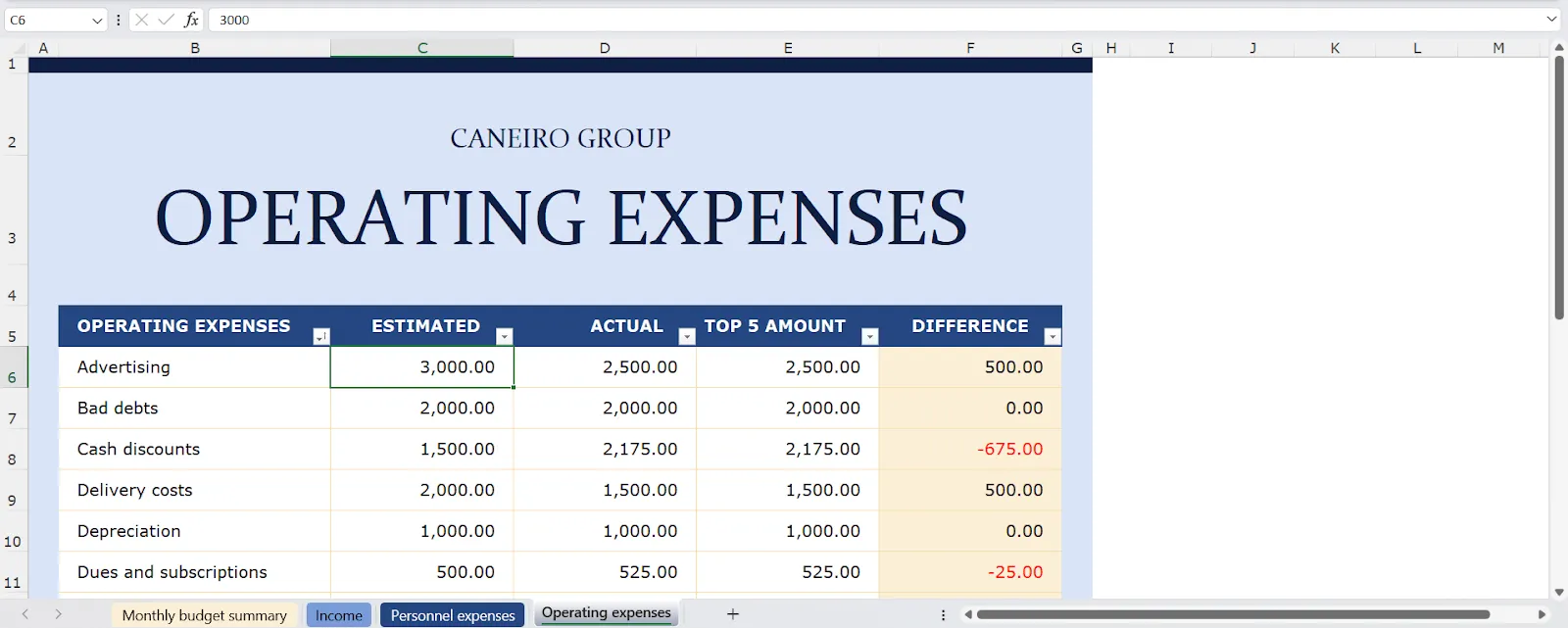
Hasonlóképpen szerkesztheti a Kiadások táblázatot is.
4. lépés: Mentés sablonként
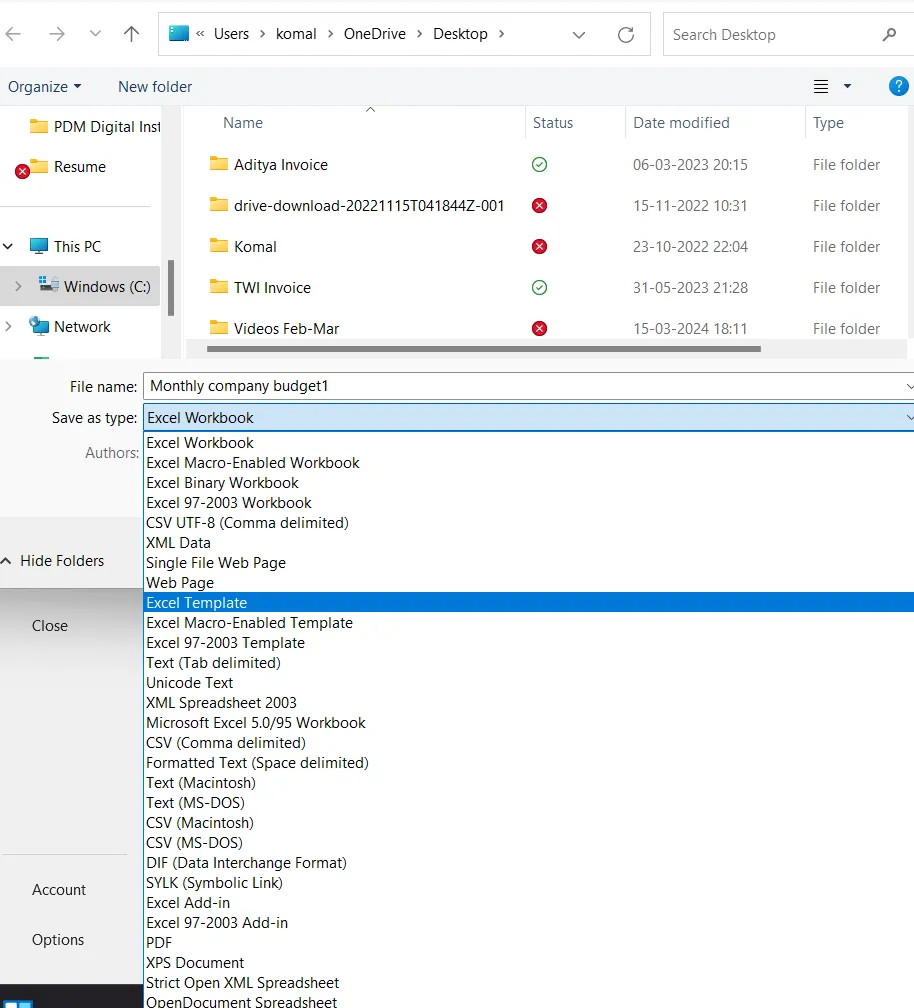
Az Excel-sablon mentéséhez lépjen a Fájl fülre, és kattintson a „Mentés másként” gombra. Válassza ki a helyet, majd a fájlformátum legördülő menüből válassza az Excel-sablon (*. xltx) lehetőséget.
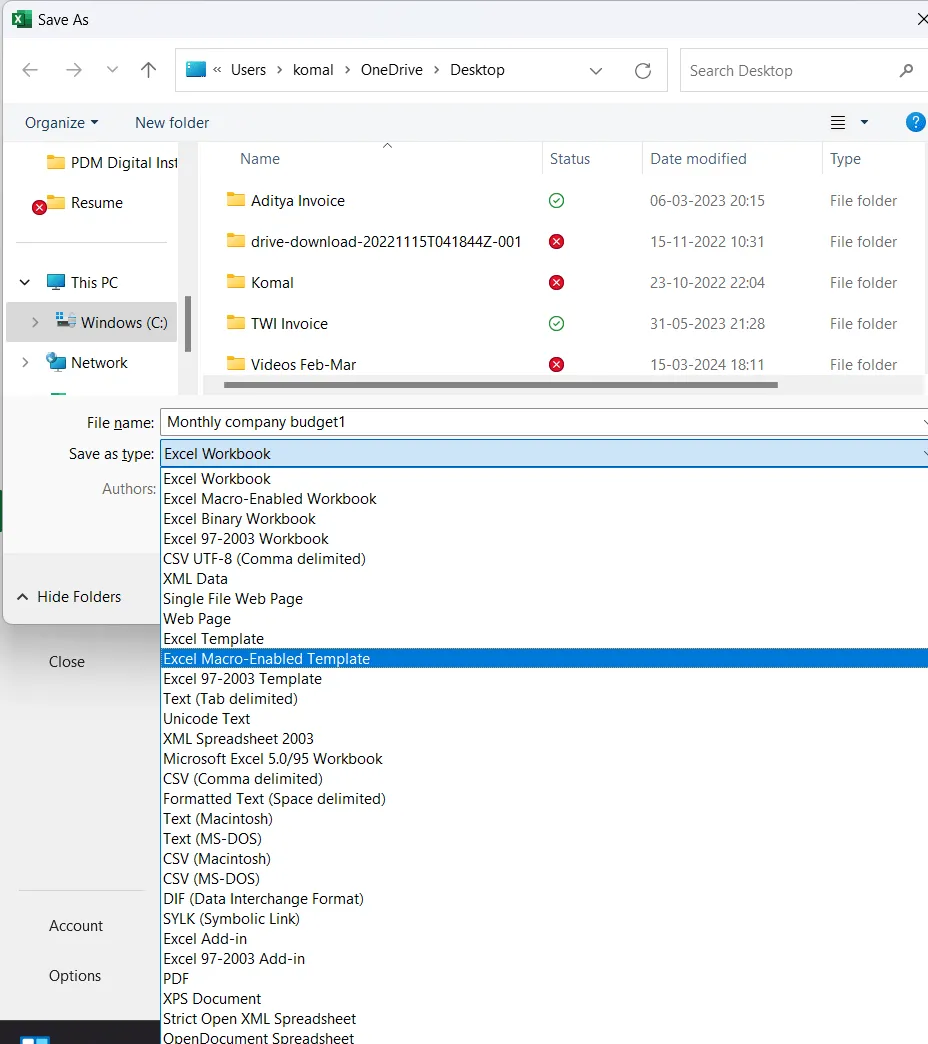
A sablont makrókat támogató sablonként is elmentheti, hogy automatizálja az ismétlődő feladatokat. Ez időt takarít meg és növeli a hatékonyságot azáltal, hogy csökkenti a kézi munkát.
Microsoft Excel segítségével
A sablon létrehozásának korlátai az Excelben
Bár az MS Excel sokoldalú eszköz, a sablonok létrehozásával és használatával kapcsolatban számos korlátozás vonatkozik rá.
Kutatások szerint az Excel táblázatokban előforduló hibák pénzügyi következményekkel járhatnak, ami váratlan kiadásokat eredményezhet és negatívan befolyásolhatja az üzleti projektek eredményeit.
Íme néhány a leggyakoribb hátrányok közül, amelyek az Excel-sablonok létrehozásával járnak:
1. Korlátozott együttműködés
Az Excel-sablonon való együttműködéshez le kell töltenie és meg kell osztania azt, ami többféle Excel-fájl verzióhoz vezethet, és zűrzavart okozhat a legfrissebb táblázatot illetően.
Az Excel-fájlokban való valós idejű, többfelhasználós együttműködéshez olyan felhőszolgáltatásokat kell használnia, mint a OneDrive vagy a SharePoint, amelyek további költségekkel járnak.
2. Rigid formázás
A Microsoft Excel sablonok létrehozása után azok szerkezetének módosítása – például új funkciók vagy oszlopok hozzáadása – bonyolult lehet. A változtatások gyakran kézi munkát igényelnek, és megzavarhatják a meglévő formázást.
🔍Példa
Új oszlopok vagy sorok hozzáadásához a képleteket és az elrendezést is módosítani kell: Ha költségvetési sablont hoz létre a kiadások nyomon követéséhez, és új kiadási kategóriát szeretne hozzáadni, ez megváltoztathatja a sablon teljes elrendezését.
3. Az automatizálás hiánya
A Microsoft Excel sablonok természetüknél fogva statikusak, és nem kínálnak beépített automatizálást az ismétlődő feladatokhoz. A felhasználóknak manuálisan kell bevinniük az adatokat, futtatniuk a képleteket vagy frissíteniük a táblázatokat, ami időigényes lehet.
Ha havi pénzügyi jelentés sablont kezel, az adatok frissítése és a számok újraszámítása minden hónapban manuális folyamat. Az ilyen feladatok automatizálása az Excelben bonyolult makrókat igényel, amelyeket sok felhasználó nehezen tud beállítani.
4. Adatintegritási problémák
Mivel a felhasználók gyakran korlátozás nélkül módosítják az MS Excel sablonfájlokat, gyakran előfordulhatnak adatbeviteli hibák. A cellák zárolása segít, de ez korlátozza a többi felhasználó rugalmasságát.
🔍Példa
Egy Excel projektmenedzsment sablonban előfordulhat, hogy valaki rossz formátumban adja meg a dátumokat, ami ütemterv-ütközéseket vagy késedelmet okozhat a feladatok nyomon követésében.
5. Fájlméret és teljesítmény
A nagy Excel-sablonok, amelyek kiterjedt adatokat, több lapot vagy összetett képleteket tartalmaznak, lassíthatják a teljesítményt, különösen régebbi rendszerek esetén. Egy több ezer sorral és több fülvel rendelkező sablon miatt az Excel betöltése hosszú időt vehet igénybe, vagy ami még rosszabb, gyakran összeomolhat.
6. Nincs feladatkezelés
A Microsoft Excel sablonok nem rendelkeznek beépített projektkezelő eszközökkel. Ha Excel sablont használ a feladatok vagy ütemtervek nyomon követéséhez, akkor nehéz nyomon követni az előrehaladást vagy emlékeztetőket beállítani a határidőkhöz.
Ha egyedi Office-sablonokat használ a projekt ütemtervének nyomon követéséhez, akkor a feladatállapotokat manuálisan kell frissítenie, és nincs lehetőség automatikus emlékeztetőket kapni a határidőkkel kapcsolatban.
7. Korlátozott jelentéskészítési lehetőségek
Az Excel képes diagramokat és grafikonokat létrehozni, de nem képes dinamikus, testreszabható jelentéseket vagy Excel-műszerfalakat generálni valós idejű adatok alapján. Minden jelentést manuálisan kell frissíteni.
🔍Példa
Az értékesítési nyomon követési sablonban a legfrissebb értékesítési adatok tükrözéséhez a diagramok frissítése manuális bevitel és új formázás szükséges.
Ezek a korlátozások rávilágítanak az Excel korlátaira, különösen a rugalmasságot, együttműködést és automatizálást igénylő komplex munkafolyamatok esetében.
Sablon létrehozása a ClickUp segítségével
Az Excel-sablonok kiváló kiindulási pontot jelentenek a projekt- vagy költségvetés-kezeléshez, de a méret növekedésével egyre nehezebbé válik azokkal a kezelés. Ha Ön is úgy találja, hogy az Excel korlátozó, akkor feltétlenül próbálja ki a ClickUp-ot, az egyik legjobban értékelt termelékenységi eszközt, amely hatékony alternatívát kínál a csapatának a hatékonyabb munkavégzéshez. A ClickUp dinamikus sablonjai kiküszöbölik a manuális folyamatokat, és olyan funkciókat nyújtanak, amelyek az Excelből hiányoznak.
A ClickUp előre elkészített ingyenes sablonokat kínál mindenhez, a projektkezeléstől a feladatkezelésig és a készletkezelésig, így nem kell a nulláról kezdenie. A platformon saját sablonokat is létrehozhat.
Íme néhány jelentős előnye a ClickUp sablonok használatának:
- Valós idejű együttműködés: Több felhasználóval együttműködve dolgozhatnak egyszerre ugyanazon a projekten, egyértelmű változáskövetéssel és verziókezeléssel.
- Feladatkezelési funkciók: Feladatok kiosztása, határidők beállítása és a projekt előrehaladásának nyomon követése
- Automatizálás: Automatizálja az ismétlődő feladatokat a ClickUp automatizálási funkcióival, így a munkafolyamatok hatékonyabbá válnak.
- Integráció: Számos eszközt integrál, így minden adata szinkronizált marad.
- Skálázhatóság: Kezelje könnyedén a komplex munkafolyamatokat és a nagy csapatokat a ClickUp fejlett funkcióival, mint például a Gantt-diagramok és a feladatfüggőségek.
Most pedig tanuljuk meg, hogyan lehet ClickUp sablonokat létrehozni és használni.
1. lépés: Nyissa meg a ClickUp sablonközpontját
A ClickUp Sablonközpontja egy könyvtár, amelyben előre elkészített sablonok és az Ön által elmentett sablonok is megtalálhatók! Emellett ingyenes sablonokat is találhat, amelyeket a munkaterületén vagy a ClickUp közösségben mások hoztak létre.
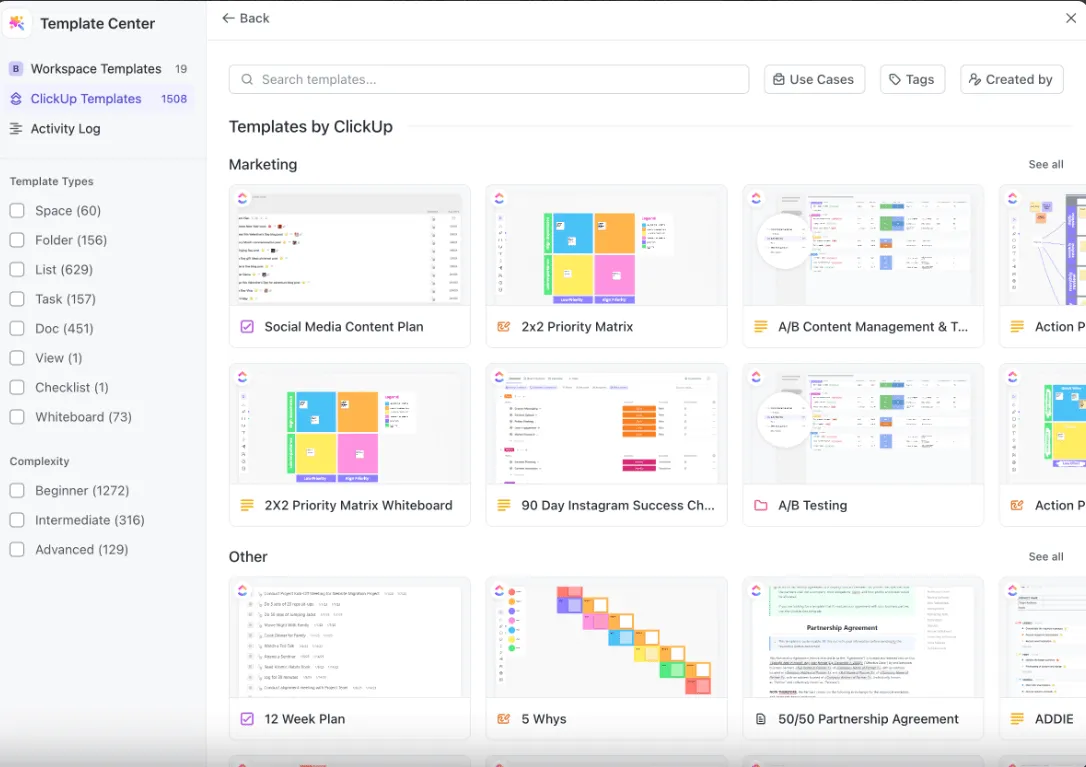
Sablon létrehozása:
- Nyissa meg a munkaterületet
- Kattintson a három pontra … a beállítások menü megnyitásához.
- Sablonok kiválasztása
- Kattintson a „Mentés sablonként” gombra.
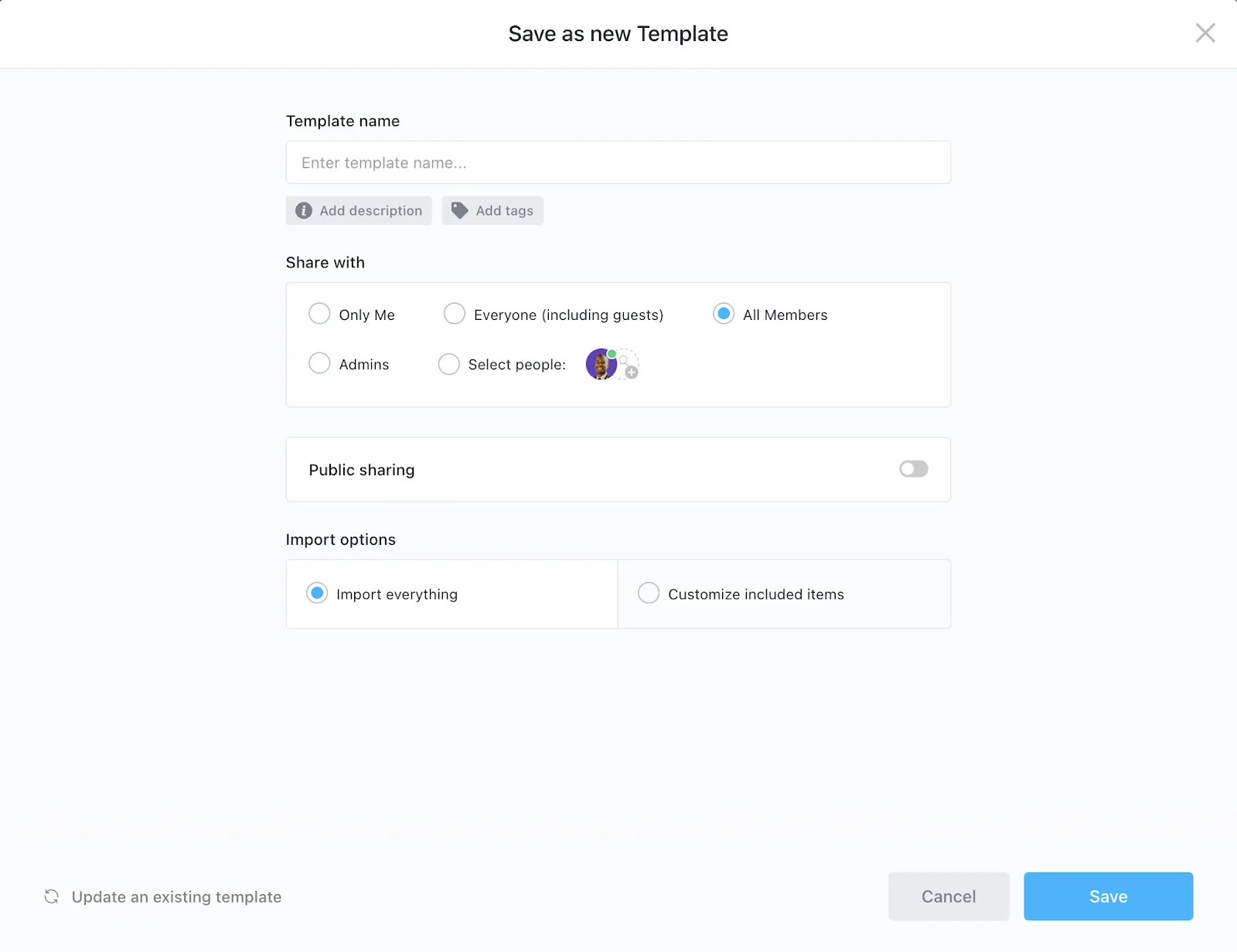
- A „Mentés új sablonként” részben írja be a sablon nevét, hogy új sablont hozzon létre. Opcionális: Adjon hozzá leírást, címkéket, és válassza ki a megosztási beállításokat.
- Opcionális: Adjon hozzá leírást, címkéket, és válassza ki a megosztási beállításokat.
- Kattintson a Mentés gombra.
- Opcionális: Adjon hozzá leírást, címkéket, és válassza ki a megosztási beállításokat.
2. lépés: A sablon testreszabása
Miután kiválasztott vagy létrehozott egy új sablont, azt az üzleti igényeinek megfelelően egyedi sablonokká alakíthatja. Meglévő sablon testreszabása:
- Kattintson az elem melletti három pontra vagy egy megnyitott feladatra A dokumentumsablonokhoz más módon lehet hozzáférni
- A dokumentumsablonokhoz különböző módon lehet hozzáférni
- Válassza a Sablonközpontot, majd frissítse a meglévő sablont.
- Frissítse a beállításokat az igényeinek megfelelően Használja a ClickUp táblázatos nézetét a táblázathoz hasonló élményért, olyan kiegészítő funkciókkal, mint a feladatok függőségei, megjegyzések és időkövetés.
- Használja a ClickUp táblázatos nézetét a táblázathoz hasonló élményért, olyan kiegészítő funkciókkal, mint a feladatok függőségei, megjegyzések és időkövetés.
- A dokumentumsablonokhoz különböző módon lehet hozzáférni
- Használja a ClickUp táblázatos nézetét a táblázathoz hasonló élményért, olyan kiegészítő funkciókkal, mint a feladatok függőségei, megjegyzések és időkövetés.
3. lépés: A sablon mentése és újrafelhasználása
A sablon véglegesítése után:
- Lépjen a Sablon műveletek menüpontra, és kattintson a „Mentés sablonként” gombra.
- Rendelje a sablont egy munkaterülethez, hogy az összes csapattag számára elérhető legyen.
💡Profi tipp: Ha többet szeretne megtudni erről a folyamatról, olvassa el a ClickUp hivatalos útmutatóját a sablonok létrehozásáról.
Sablonok egyszerű létrehozása a ClickUp segítségével
A ClickUp segítségével az együttműködés zökkenőmentes: minden csapattag egyetlen, frissített sablonból dolgozik. Ezenkívül a ClickUp automatizálási eszközei kiküszöbölik a kézi frissítéseket, és a platform rugalmassága nagyobb testreszabási lehetőségeket kínál a projekt igényeinek kielégítésére.
A ClickUp segítségével egy robusztusabb és skálázhatóbb megoldást kap, amely kiküszöböli a manuális folyamatok szükségességét, és egységes platformon egyesíti csapatát.
Készen áll arra, hogy sablonjait egy új szintre emelje?
Regisztráljon még ma ingyenesen a ClickUp-on!