

Tudta, hogy az összes érzékszervi információ 70%-a a szemünkből érkezik? Igen, genetikailag úgy vagyunk programozva, hogy vizuális tanulók legyünk!
Képzelje el, hogy egy projekt munkafolyamatát egyértelműen vizualizált idővonal nélkül kell kezelnie – kaotikus lenne, igaz?
Valójában a legtöbb csapat akkor érzi magát biztosabbnak a projekt sikerét illetően, ha a lépések világosan fel vannak vázolva és szervezettek, különösen egy projekt ütemterv segítségével.
A Notion kiváló eszköz a teendőlisták készítéséhez. Ugyanakkor projektmenedzserek számára a projekt idővonalainak vizualizálására is használható. Akár táblázatban, naptárban, idővonalon vagy egyszerű Kanban-stílusú táblán szeretné megtekinteni a projekt ütemtervét, a Notion minden igényét kielégíti.
Ebben a blogban megtanulhatja, hogyan készítsen idővonalat a Notion-fiókjában az elejétől a végéig.
Tegyük rendbe azokat az ütemterveket!
TL;DR: Hogyan hozhat létre idővonalat a Notionban?
Hogyan készítsünk idővonalat a Notionban
Hozzunk létre egy idővonalat a Notionban, amely biztosítja a projektek zökkenőmentes lebonyolítását.
1. lépés: Nyisson meg egy üres oldalt vagy egy meglévő táblázatot
Az idővonalak használatának megkezdéséhez lépjen be a Notion munkaterületére.
Kezdhet egy új oldalt az alján található három pontból álló menüre kattintva, vagy ha jártas a slash parancsok használatában, írja be a /timeline parancsot, hogy közvetlenül beilleszthesse az idővonal nézetet.
A Notion többféle adatbázis-nézetet kínál, többek között lista, tábla, galéria, naptár, idővonal és táblázat nézetet. Ha már beállított egy másik adatbázis-nézetet, egyszerűen váltson át az idővonal nézetre.
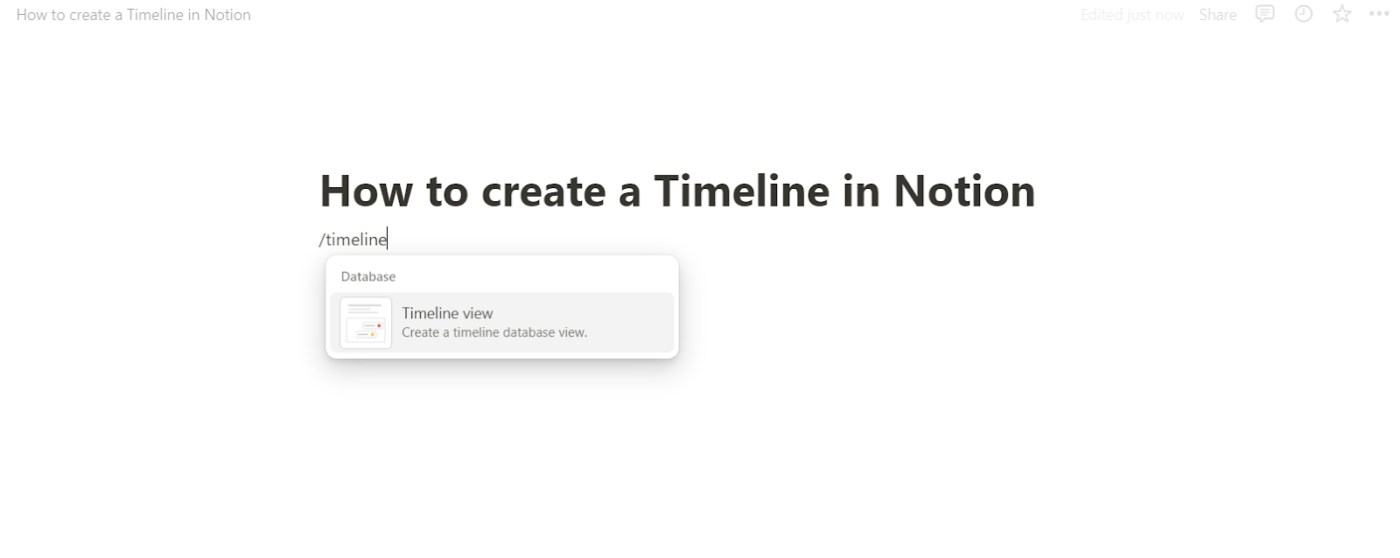
2. lépés: Adja hozzá az idővonal nézetet
Miután belépett, kattintson az Idővonal opcióra. Ha kedve tartja, kattintson az Új idővonal gombra, hogy új adatbázist hozzon létre, vagy összekapcsolja azt egy meglévővel.
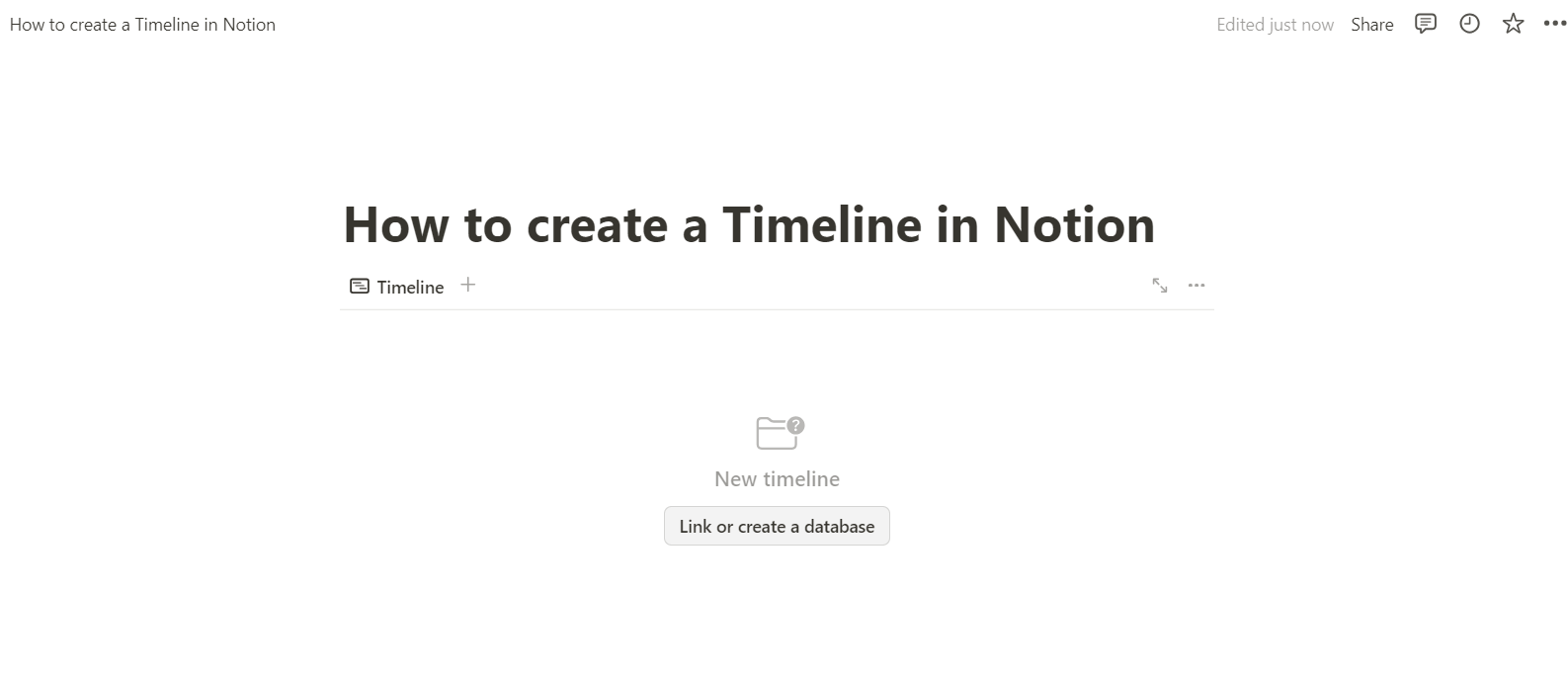
Itt valósul meg a feladatok és a projektfázisok szervezésének, valamint a megfelelő dátum tulajdonság hozzáadásának varázsa.
3. lépés: Az idővonal kártyák testreszabása
Most már rendelkezik egy alapvető idővonalral!
Minden feladatot vagy eseményt egy kártya képvisel, és itt kezdődik az igazi szórakozás: kattintson bármelyik kártyára, és szerkessze a részleteket, például a feladat nevét, a befejezés dátumát és a projekt előrehaladását.
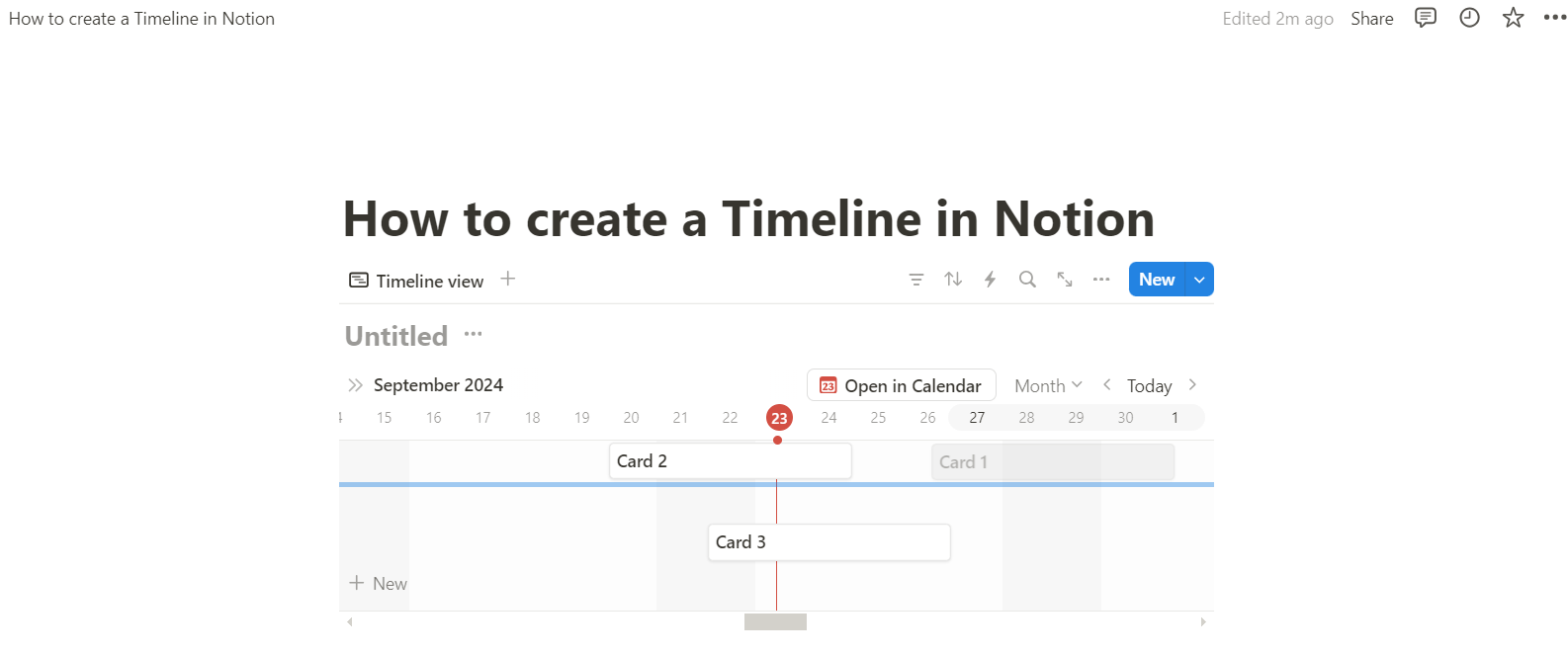
Szeretné nyomon követni a mérföldköveket vagy a potenciális akadályokat? Adja hozzá a releváns információkat, és állítsa be a dátum tulajdonságait, hogy minden a terv szerint haladjon.
4. lépés: A dátumok módosítása drag and drop segítségével
Ideje kipróbálni! A Notion segítségével a naptár részben húzhatja a kártyákat, hogy megváltoztassa a feladatok határidejét.
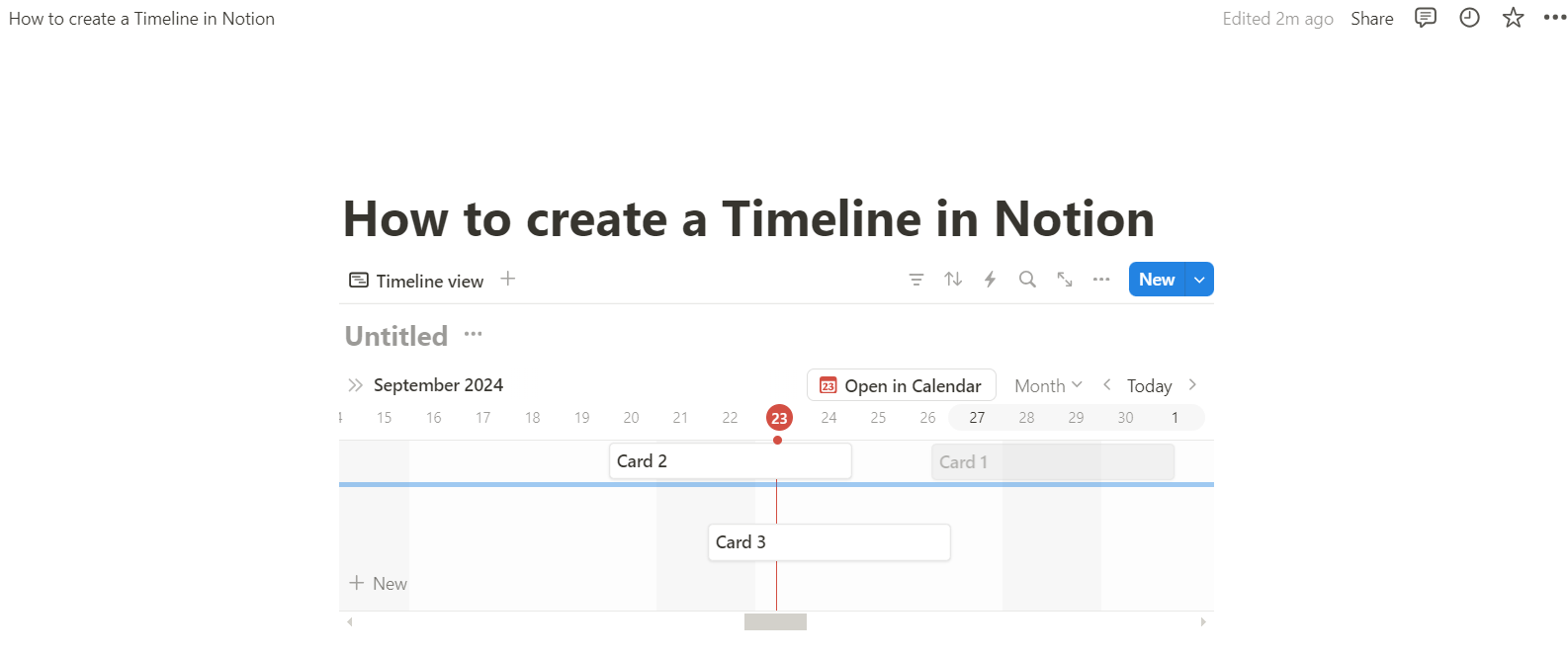
Ha az ütemterv megváltozik, egyszerűen húzza el a kártyák szélét, hogy módosítsa a hosszúságot vagy az időkeretet. Könnyű.
5. lépés: Átméretezés és finomítás
De ne álljon meg itt! Az idővonal nézetét úgy módosíthatja, hogy tökéletesen illeszkedjen a projekt munkafolyamatához.
Átméretezheti, átrendezheti és felhasználhatja saját munkaterületét, hogy kipróbálja a Gantt-diagram stílusú elrendezéseket vagy a naptár nézetet.
Olvassa el még: Hogyan hozhat létre naptárat a Notionban?
A Notionban történő projekt idővonal készítésének korlátai
A hiányzó funkcióktól a használhatósági kihívásokig, a Notion jó projektmenedzsment platform létére is megvannak a maga furcsaságai.
Beszéljünk néhány olyan kihívásról, amelyek korlátozhatják a munkafolyamatot.
1. Nincs erőforrás-kezelés – magára van utalva
A Notion idővonalával feladatok rendelhetők a csapat tagjaihoz, de más fontos erőforrások, például felszerelések és anyagok elosztásakor ez nem mindig elegendő.
Sajnos a feladatok és a projekt előrehaladásának nyomon követése továbbra is Önre hárul, de az erőforrások elosztásához egy másik eszköz segítségére lesz szüksége.
Tehát, ha nyomon szeretné követni az erőforrások kihasználtságát és az időgazdálkodást, azt a Notion munkaterületén kívül kell kezelnie.
2. Költségkövetés? Ma nem!
A Notion megmutatja, hogy egy feladat 50%-ban elkészült-e, de ha kíváncsi arra, hogy ez a 50% mennyibe került, akkor sok szerencsét!
Az eszköz nem rendelkezik költségkezelési funkciókkal, ami azt jelenti, hogy nem lehet nyomon követni a személyekkel, berendezésekkel vagy anyagokkal kapcsolatos kiadásokat.
Bár láthatja a projekt előrehaladását, nem lesz teljes képe annak a költségvetésére gyakorolt hatásáról.
3. Az adatbázis-függőség dilemmája
Ahhoz, hogy idővonalat hozzon létre a Notionban, először adatbázisokat kell létrehoznia, ami inkább úgy tűnhet, mintha egy adatvizualizációs eszközt építene, mint egy teljes értékű projektmenedzsment eszközt.
Természetesen elvégzi a feladatát, de a korlátozott funkcionalitás miatt előfordulhat, hogy valami hatékonyabbat szeretne, például egy olyan all-in-one megoldást, amellyel a teljes projekt terjedelmét kezelheti.
Olvassa el még: A 15 legjobb Notion alternatíva és versenytárs
4. A kritikus út MIA (hiányzik a cselekvésből)
A kritikus út az a feladatsor, amelynek késedelme az egész projekt késedelmét eredményezi.
Azok számára, akik ismerik a kritikus út módszert (CPM), a Notion idővonalai kissé szegényesnek tűnhetnek.
CPM-elemzés nélkül nehezebb meghatározni, mely feladatoknak kell prioritást élvezniük a projekt ütemezett haladásához.
Ha tehát Ön az a típus, aki szereti átlátni a nagy képet és elkerülni a projekt késedelmeket, akkor máshol kell keresnie ezt a kulcsfontosságú vizuális ábrázolást.
Olvassa el még: Hogyan oldhatja meg a gyakori időgazdálkodási kihívásokat?
5. Adatáradat és UI-káosz
Ha szereti több tulajdonságot egyszerre váltogatni, akkor figyeljen: a Notion idővonalai néha túlzsúfoltnak tűnhetnek, ha túl sok tulajdonság van.
Nem túl könnyű a szemnek, különösen akkor, ha az események egyetlen napba vannak sűrítve (helló, apró pontok). Egy „cellák összevonása” opció valóra váltaná az álmokat.
Olvassa el még: Hogyan használhatja a Notion alkalmazást projektmenedzsment célokra?
Készítsen (jobb) idővonalakat a ClickUp segítségével
Bár a Notion kiválóan alkalmas jegyzetek készítésére és dokumentumok létrehozására, a projektmenedzsment terén nem igazán felel meg a célnak. A szoftver hiányosságai még nyilvánvalóbbá válnak, ha a Notiont egy robusztusabb platformmal, például a ClickUp-pal hasonlítjuk össze.
Akár határidőket, erőforrásokat vagy projekteket kezel, a ClickUp idővonal nézetével mindez gyerekjáték. Íme, miért lehet ez fontos az Ön számára.
Gyors és egyszerű
Idővonal nézet hozzáadásához a ClickUp-ban kattintson a „New View” (Új nézet) gombra bármely listában, mappában vagy térben, majd válassza a legördülő menüből a „Timeline” (Idővonal) lehetőséget.
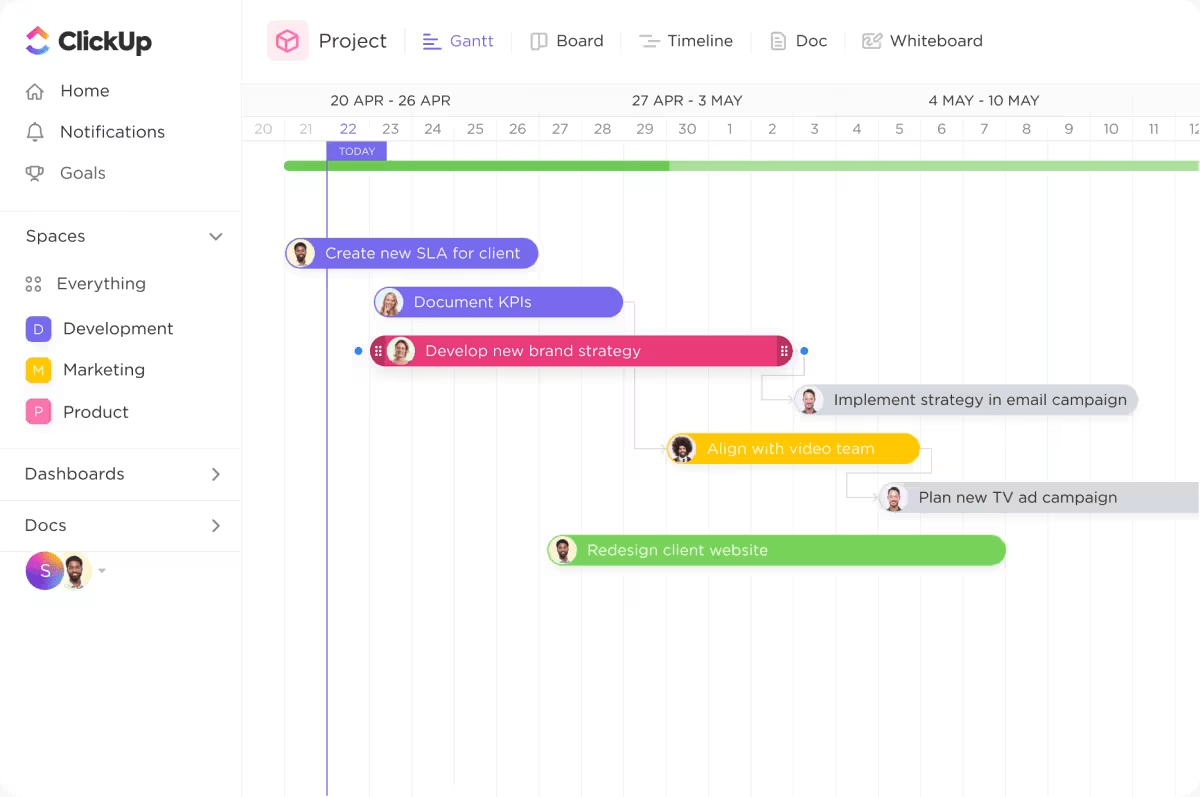
A kezdetektől fogva testreszabhatja, privát nézetként megjelenítheti vagy könnyű hozzáférés érdekében rögzítheti.
Ez máris előrelépés a Notionhoz képest, ahol csak néhány idővonalat használhat, hacsak nem frissíti a csomagját. A ClickUp Free Forever csomagjában 60 alkalommal használhatja az Idővonal nézetet, az Unlimited csomagban pedig 100 alkalommal – ez bőven elegendő ahhoz, hogy projektjeit korlátozás nélkül nyomon követhesse.
Olvassa el még: Miért választják a csapatok a ClickUp-ot a Notion helyett?
Nincs többé erőforrás-kezelési gond
A Notion-nal ellentétben, amely teljesen figyelmen kívül hagyja az erőforrás-elosztás szükségességét, a ClickUp idővonal-nézete lehetővé teszi, hogy feladatokat adjon hozzá azáltal, hogy azokat az idővonalra húzza, és a csapat tagjaihoz rendeli.
A feladatokat megbízott személy, prioritás vagy egyéni mezők szerint is csoportosíthatja.
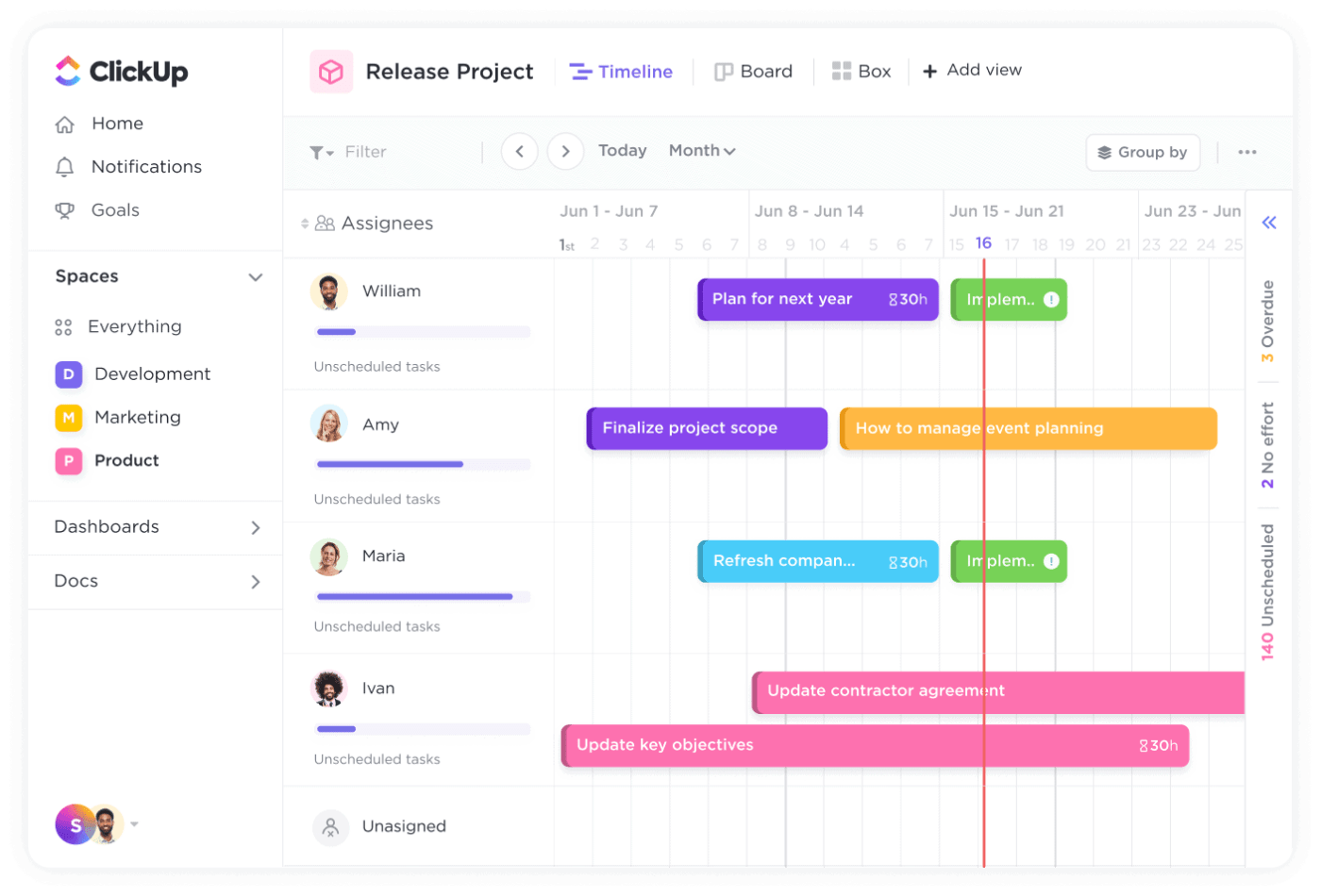
Így az erőforrások kezelése gyerekjáték lesz – mindig tudni fogja, ki min dolgozik, és egyetlen feladat sem marad figyelmen kívül.
Lásd a teljes képet
Az egyik legfontosabb funkció, amely hiányzik a Notionból, a kritikus út módszer. De ne aggódjon: a ClickUp idővonal nézetével nagyíthat az egyes napokra, vagy kicsinyítheti a hetekre vagy hónapokra.
Ez azt jelenti, hogy egy helyen láthatja a projekt összes fázisát, és prioritásba helyezheti azokat a feladatokat, amelyek a legnagyobb hatással lehetnek a projekt hatókörére.
Testreszabhatja kedve szerint
A ClickUp jobb oldali sávján megtalálja a nem ütemezett és lejárt feladatait, amelyek mind rendezve vannak és készen állnak az újratervezésre.
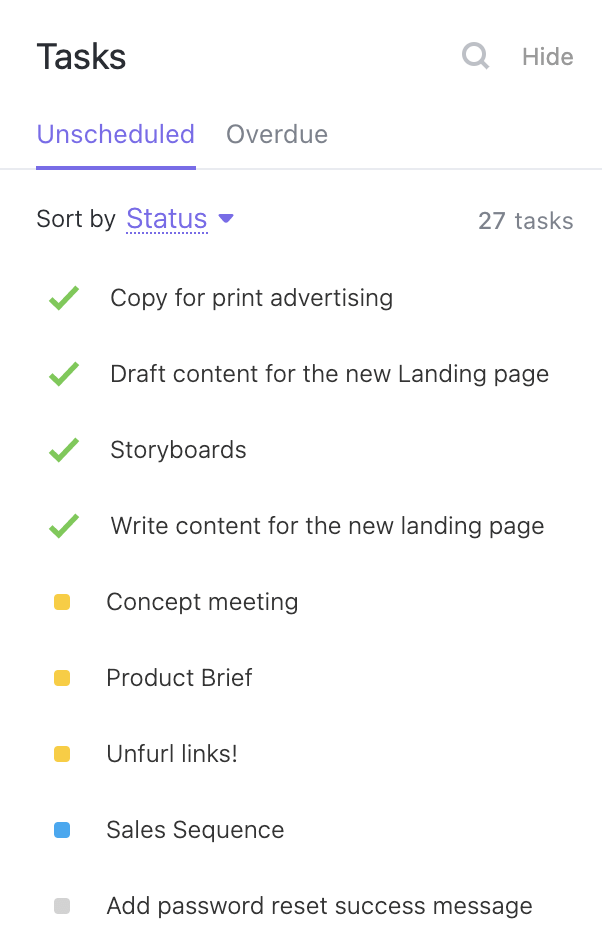
Csak húzza őket az idővonal nézetbe, és voilá! A válság elhárítva. Nincs többé zavaros felhasználói felület vagy adat túlcsordulás – csak egy világos, szervezett idővonal, amely segít a terv betartásában.
Dolgozzon hatékonyabban
Képzelje el, hogy Ön egy új marketingkampány projektmenedzsere. Nyomon kell követnie a tartalomkészítés, a közösségi média ütemezésének és a fizetett kampányok indításának határidejét.
A ClickUp segítségével mindezeket a feladatokat hozzáadhatja az Ütemezés nézethez, kioszthatja őket a különböző csapattagoknak, és egy pillanat alatt áttekintheti az összes feladatot.
Vannak átfedő feladatok? Semmi gond – csak áthelyezze őket!

A feladatokat akár a megbízottak szerint is csoportosíthatja, hogy senki ne legyen túlterhelve – a Workload View (Munkaterhelés nézet) kifejezetten erre a célra lett kifejlesztve.
Ráadásul a ClickUp Me Mode funkciójával kizárólag a hozzád rendelt feladatokra koncentrálhatsz. Nincs többé zavaró tényező az egész projektben.
Olvassa el még: A 10 legjobb projektütemterv-szoftver
Gantt-diagramok az egyszerű erőforrás-kezeléshez
Ha összetett projektet irányít, és nem csak a feladatok statikus áttekintésére van szüksége, a ClickUp Gantt-diagramja megoldja a Notion használatával kapcsolatos számos problémát. Íme, hogyan.
| Funkció | Notion idővonal | ClickUp Gantt-diagram |
| Erőforrás-kezelés | Nincs erőforrás-kezelési funkciója | Teljes mértékben támogatja az erőforrások elosztását és nyomon követését. |
| Adatbázis-függőség | Először adatbázist kell létrehozni. | A feladatok automatikus megjelenítése további beállítási lépések nélkül |
| Feladatok függősége | Minimális támogatás a feladatok függőségeihez | Egyszerűen húzza és ejtse az egérrel a függőségek létrehozásához és kezeléséhez. |
| Kritikus út | Nem elérhető | Támogatja a CPM-et a leghosszabb feladatfolyamat kiemeléséhez |
| Testreszabás | Korlátozott testreszabási lehetőségek, statikus diagramok | Magasan testreszabható, prioritás, megbízott stb. szerinti rendezési lehetőségekkel. |
| Interakció | Alapvető feladat-szerkesztés | Interaktív, drag-and-drop műveletekkel a feladatok, dátumok és függőségek kezeléséhez. |
| Idővonal nézet opciók | Rögzített idővonal megjelenítése | Nagyítson/kicsinyítsen napokra, hetekre, hónapokra vagy évekre |
Olvassa el még: Gantt-diagram és idővonal: mik ezek és hogyan kell használni őket?
A ClickUp egyszerű Gantt-idővonal
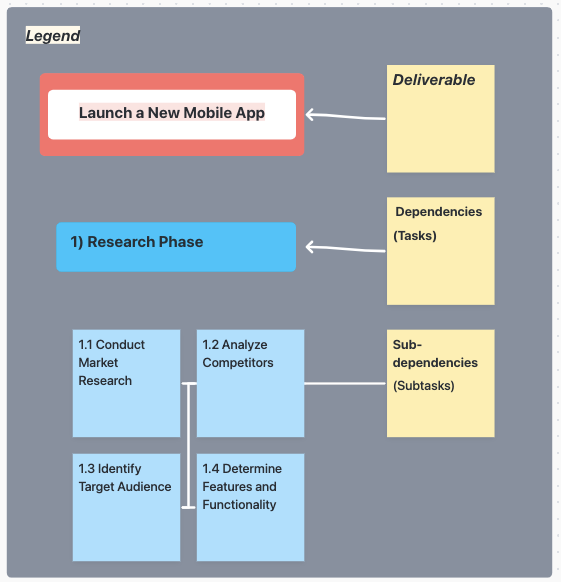
Ha még nem ismeri a Gantt-diagramokat, vagy csak egy gyors, egyszerű módszert keres a projektjei kezeléséhez, a ClickUp Simple Gantt Template alkalmazás a megmentője.
A legjobb az egészben, hogy teljesen testreszabható és azonnal használható, így pillanatok alatt elkezdheti szervezni projektjeit.
Idővonalakkal ellátott feladatokat hozhat létre, amelyek automatikusan alkalmazkodnak a munkához, és a feladatokat különböző projektekbe szervezheti, szükség esetén könnyedén megváltoztatva az idővonalakat.
Ezenkívül kövesse nyomon az előrehaladást ezzel a sablonnal, amely világos vizuális elemekkel és színkódolt feladatállapotokkal rendelkezik, így könnyen láthatja, hol tart minden.
A ClickUp és a Notion integrálása
Ha szereti a Notion rugalmasságát, de vágyik a ClickUp fejlett projektmenedzsment eszközeire, miért ne integrálná a kettőt?
Igen, megkaphatja a tortát, és meg is eheti. Íme a recept:
- Kattintson a Notion munkaterület bal oldalán található „Beállítások és tagok” gombra.
- A beállítások közül válaszd a „Saját kapcsolatok” lehetőséget.
- Kattintson a „Mindent megtekintés” gombra a rendelkezésre álló integrációk böngészéséhez.
- Keresse meg a ClickUp opciót, és kattintson a „Csatlakozás” gombra.
- Válasszon egy munkaterületet a csatlakozáshoz, majd kattintson a „Munkaterület csatlakoztatása” gombra.
Így integrálta a Notion és a ClickUp alkalmazásokat, amelyek segítségével feladatok kezelésére, projekt ütemtervek nyomon követésére és a két platform közötti zökkenőmentes együttműködésre van lehetőség. 🎉
ClickUp: A kiváló projektmenedzsment fogalma
A Notion és a ClickUp integrálásával mindkét platform által kínált funkciók előnyeit kihasználhatja.
De legyünk őszinték: a platformok közötti váltogatás nem mindig ésszerű.
A Notion használata akkor lehet hasznos, ha olyan eszközt keres, amellyel kezelheti a mindennapi jegyzetelést, dokumentálást és a csapatmunkát.
De mi van, ha olyan eszközre van szüksége, amely a termelékenységre és a projektmenedzsmentre is összpontosít? Egy olyan eszközre, amely több mint 1000 sablonnal, számos funkcióval, például Gantt-diagramokkal és AI-asszisztenssel, valamint robusztus erőforrás-kezeléssel rendelkezik!
Itt jön jól a ClickUp. Nem kell elhinni nekünk, próbáld ki magad!
Regisztráljon ingyenesen a ClickUp-ra, és élvezze a zökkenőmentes munkafolyamatokat.