

Érezte már valaha úgy, hogy az Asana-adatok egy gyönyörű, de kissé merev dobozba vannak bezárva?
Természetesen az Asana kiválóan alkalmas projektek kezelésére. De néha szükség van az adatok exportálására, hogy mélyebbre ássunk, elemezzünk vagy olyan testreszabott jelentéseket készítsünk, amelyek túlmutatnak a platform által kínált lehetőségeken. Vagy talán szükség van adatmentésre vészhelyzetek esetére. Esetleg össze szeretné hasonlítani több projekt idővonalát, vagy talán pontosabban szeretné nyomon követni az erőforrások elosztását.
Az Excel segítségével pontosan úgy szeletelheti, darabolhatja és vizualizálhatja adatait, ahogyan csak szeretné – korlátozások és merev formázás nélkül.
Ebben a cikkben megtudhatja, hogyan exportálhatja Asana adatait Excelbe, hogy elvégezze az ilyen elemzéseket. Kezdjük is!
Mikor érdemes exportálni az Asanát Excelbe?
Vessünk egy pillantást néhány kiváló példára, amikor az Excelbe való exportálásnak tökéletes értelme van.
1. Részletes jelentések és adatelemzés
Szüksége van olyan egyedi jelentésekre, amelyek túlmutatnak az alapvető grafikonokon? Az Asana-adatok Excelbe történő exportálásával alaposan megvizsgálhatja a számokat.
A projektmenedzserek gyakran tapasztalják, hogy az Excel sokkal nagyobb szabadságot biztosít számukra az érdekelt felek igényeire szabott jelentések elkészítésében. Az Excel a legtöbb feladatot elvégezheti, legyen szó bonyolult kimutatási tábláról, színkódolt diagramról vagy a projekt előrehaladásának részletes lebontásáról.
Néhány kattintással szűrőket alkalmazhat, komplex képleteket építhet és teljesítménymutatókat generálhat. Az Asana áttekintést adhat, de az Excel segítségével a részletekbe is beleláthat, és magas szintű betekintést nyerhet.
📖 Olvassa el még: 11 ingyenes feladatkezelési sablon a ClickUp és az Excel programokban
2. Projektközi adatösszehasonlítások
Az Asana kiválóan alkalmas egy-egy projekt nyomon követésére, de több projekt adatainak összehasonlítására? Nem annyira.
A marketingcsapatok és a projektmenedzserek gyakran exportálják a feladatokat, a projekt ütemtervét, a feladatok időtartamát és a befejezési arányokat Excelbe, hogy mindent egymás mellett láthassanak. Az Excel segítségével elrendezheti adatait, összehasonlíthatja a kampányok teljesítményét, és megnézheti, hogyan állnak a projektjei.
3. Pénzügyi és erőforrás-nyomon követés
Az Excel életmentő eszköz a pénzügyi csapatok számára. Az Asana költségvetés-nyomon követési és erőforrás-elosztási funkciói korlátozottak lehetnek, de az adatok Excelbe való exportálása számtalan lehetőséget nyit meg.
Ha például ki kell számolnia a tervezett és a tényleges kiadások közötti eltéréseket, vagy részletes bontásban kell nyomon követnie a csapat óráit, az Excel segítségével elvégezheti ezeket a számításokat és nagyon világosan ábrázolhatja az információkat.
4. Időkövetés és feladatok prioritásainak meghatározása
Ha csapata az Asanában követi nyomon az időt, az adatok Excelbe való exportálásával tisztább képet kaphat arról, hogy mindenki mire fordítja az idejét. Az Excelben a feladatok és az eltöltött idő bemutatásával gyorsan felismerheti a szűk keresztmetszeteket, és szükség szerint átrendezheti a prioritásokat.
Lehet, hogy csapata túl sok időt fordít alacsony prioritású feladatokra – az Excel segít ezt is felismerni.
Akár részletes betekintést keres, akár lenyűgöző vizuális jelentéseket szeretne készíteni, az Asana adatok Excelbe való exportálása segít kiaknázni az adatok teljes potenciálját.
📖 Olvassa el még: Hogyan használhatja az Excel programot projektmenedzsmenthez?
Hogyan exportálhatja az Asana feladatokat Excelbe
Az Asana adatait kétféle módon exportálhatja Excelbe:
1. Asana-projektek exportálása Excelbe CSV-fájlként
Az Asana a projektadatait CSV fájlként exportálja, amelyeket Excelben nyithat meg. Ez az exportálási folyamat az egyik legegyszerűbb, és kiválóan alkalmas egyszeri exportálásra vagy rendszeres manuális jelentések készítésére.
1. lépés: Nyissa meg projektjét az Asanában
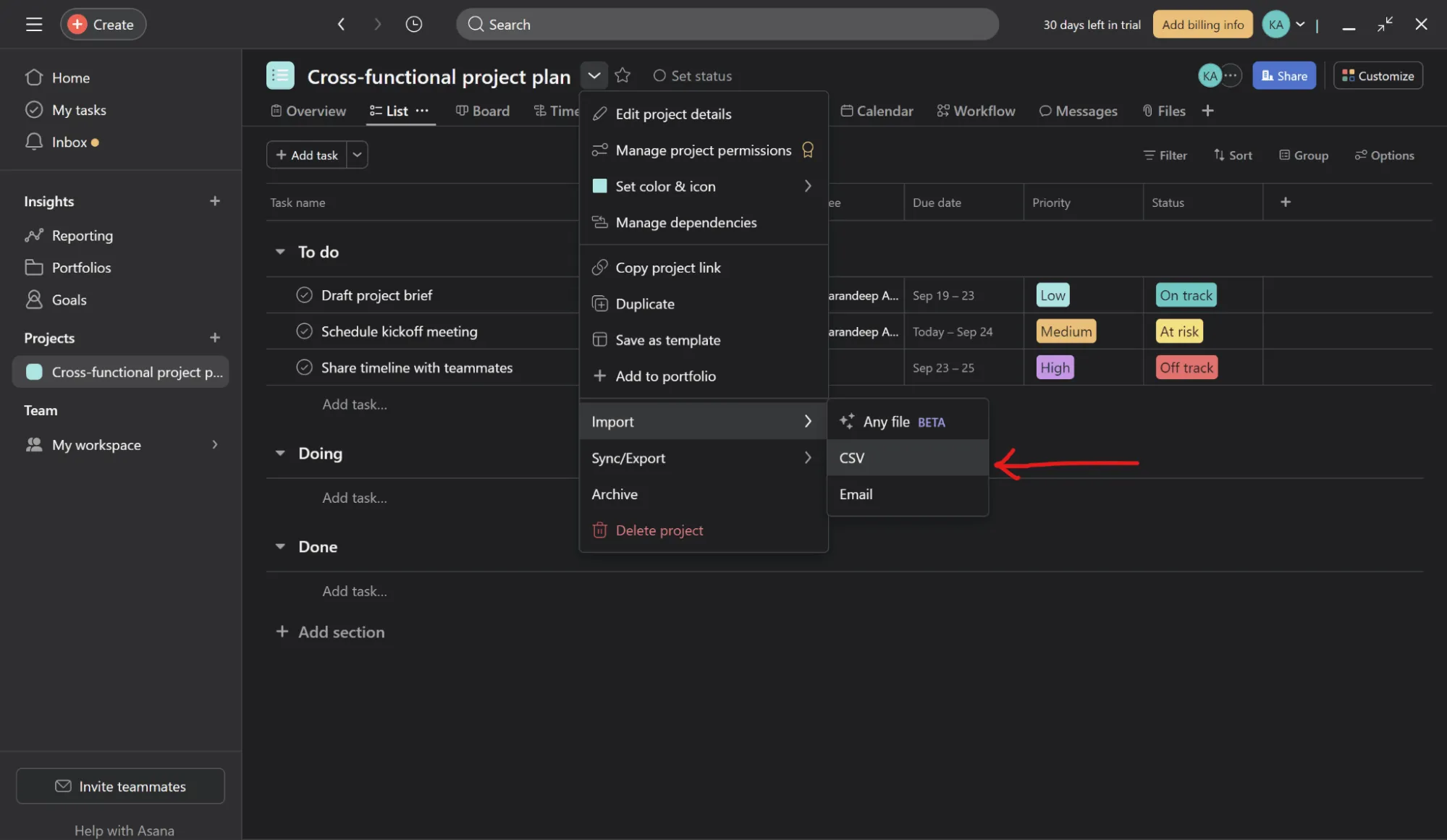
Nyissa meg a kiválasztott projekt legördülő menüjét. Ezután görgessen lefelé, és kattintson a „Szinkronizálás/Exportálás” opció alatt a „CSV” gombra.
Miután letöltötte a fájlt CSV formátumban, megtekintheti az Excel adatbázisát, amely tartalmazza a feladatok nevét, a felelősöket, a határidőket, az állapotokat stb. ( ).
2. lépés: Nyissa meg a CSV fájlt az Excelben
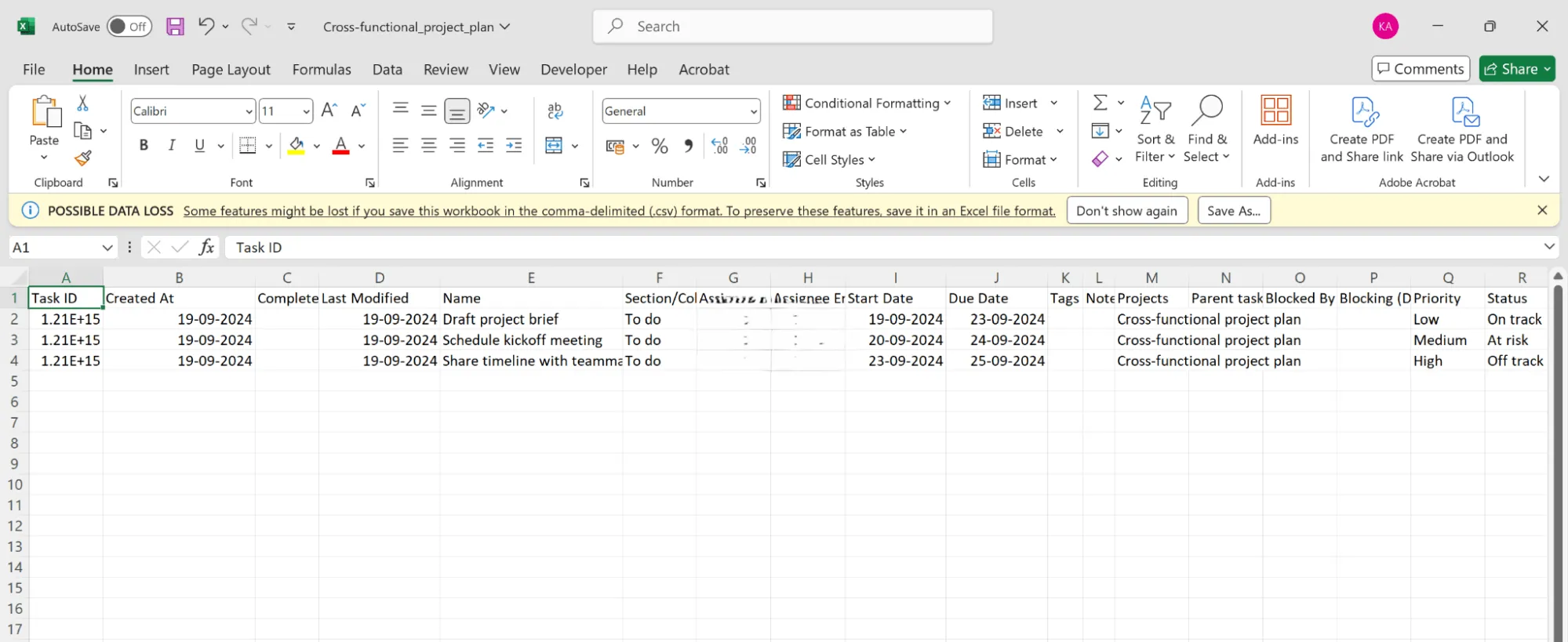
Így fog kinézni az Excel fájl. Az összes adat sorokban és oszlopokban van elrendezve, készen áll az elemzésre, szűrésre vagy jelentéskészítésre.
2. Az Excel és az Asana összekapcsolása a Zapier segítségével
A következő lépésekkel csatlakoztathatja a Zapiert az Excelhez és az Asanához:
1. lépés: Regisztráljon a Zapierre
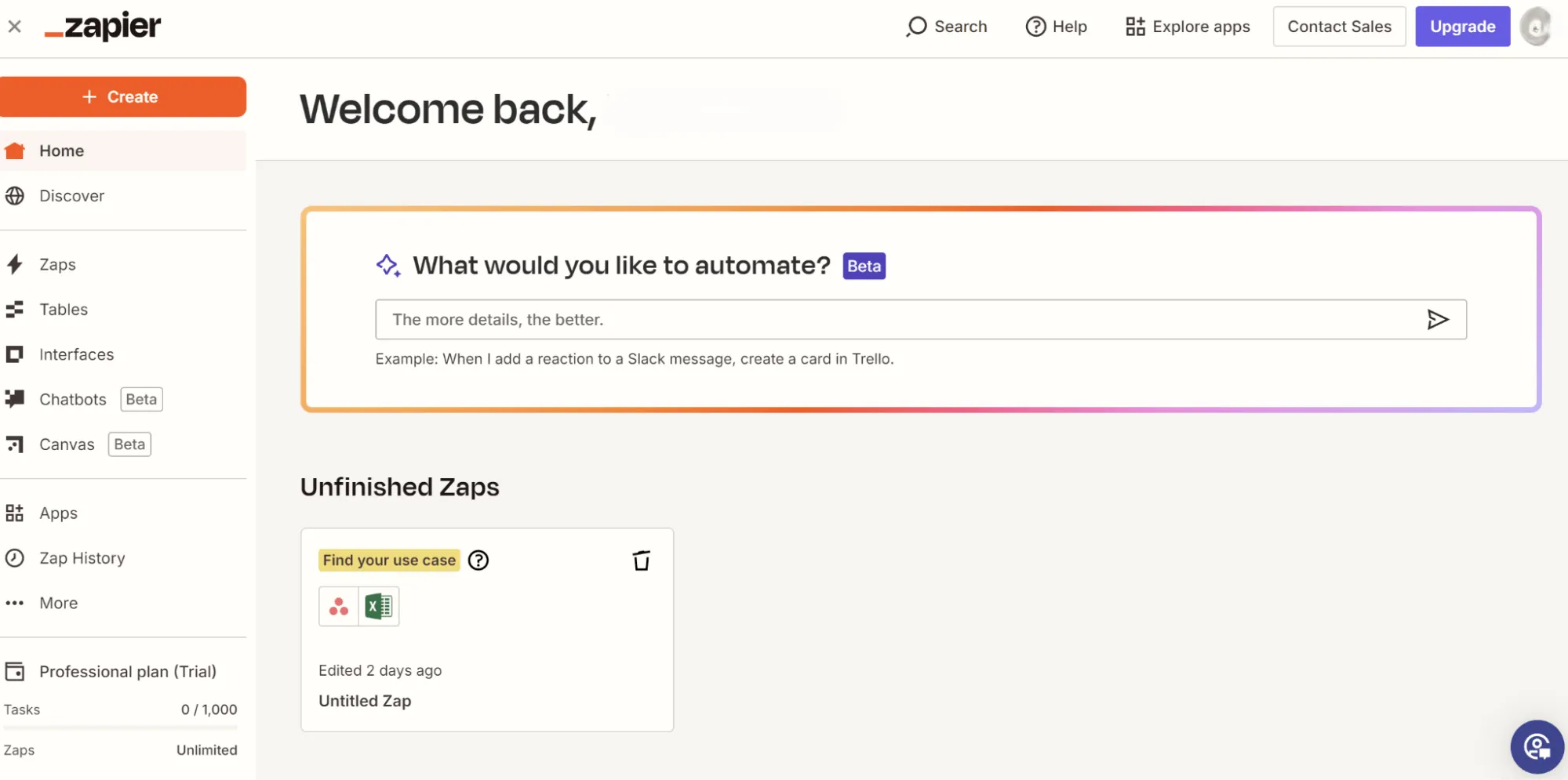
Látogasson el a Zapier webhelyére, és regisztráljon, ha még nem rendelkezik fiókkal. Bejelentkezés után hozzáférhet a Zapier irányítópultjához.
2. lépés: Csatlakoztassa az Asanát a Zapierhez
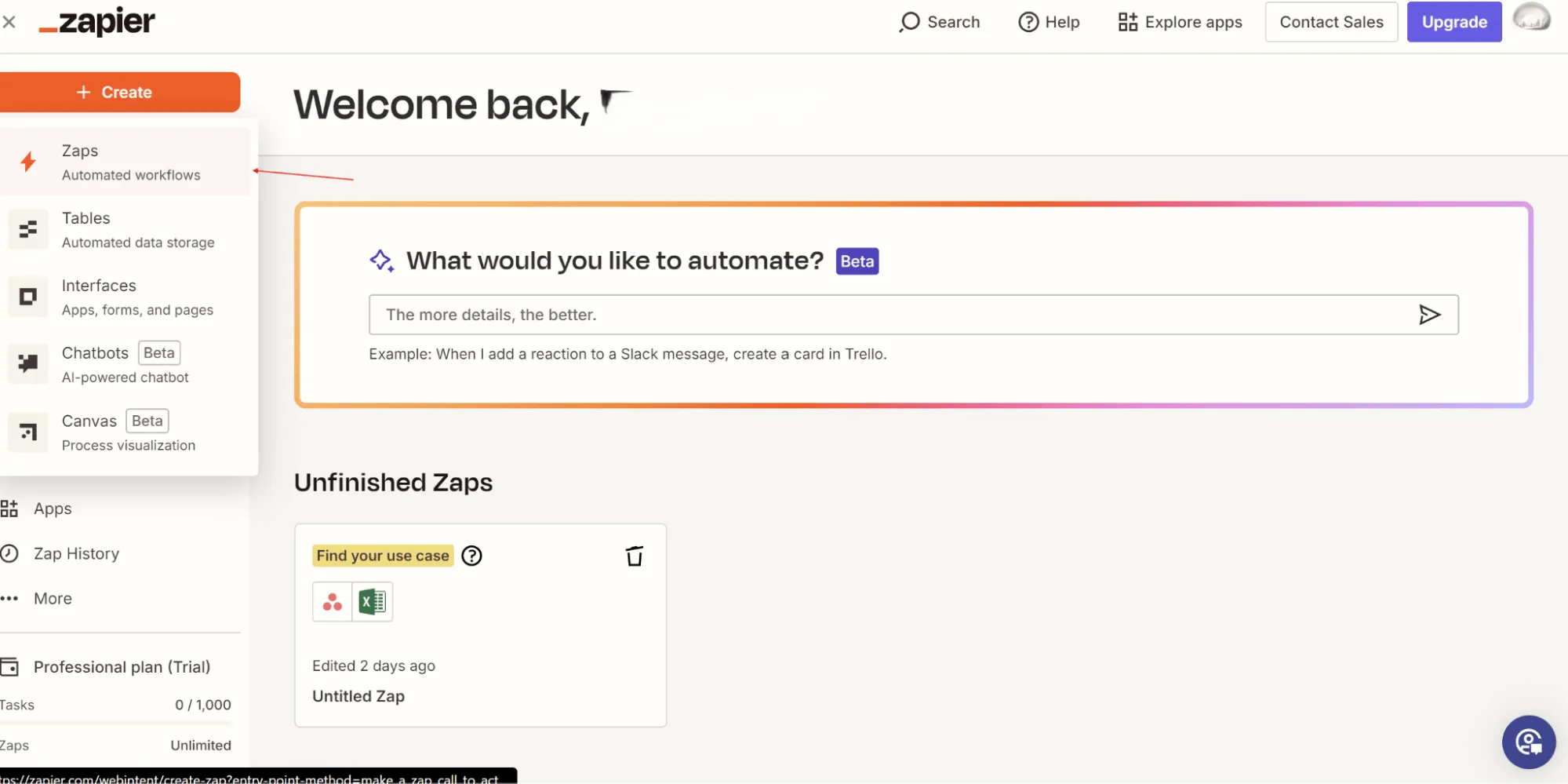
Kattintson a jobb felső sarokban található „Létrehozás” gombra, és válassza a fenti ábrán látható „Zaps” lehetőséget.
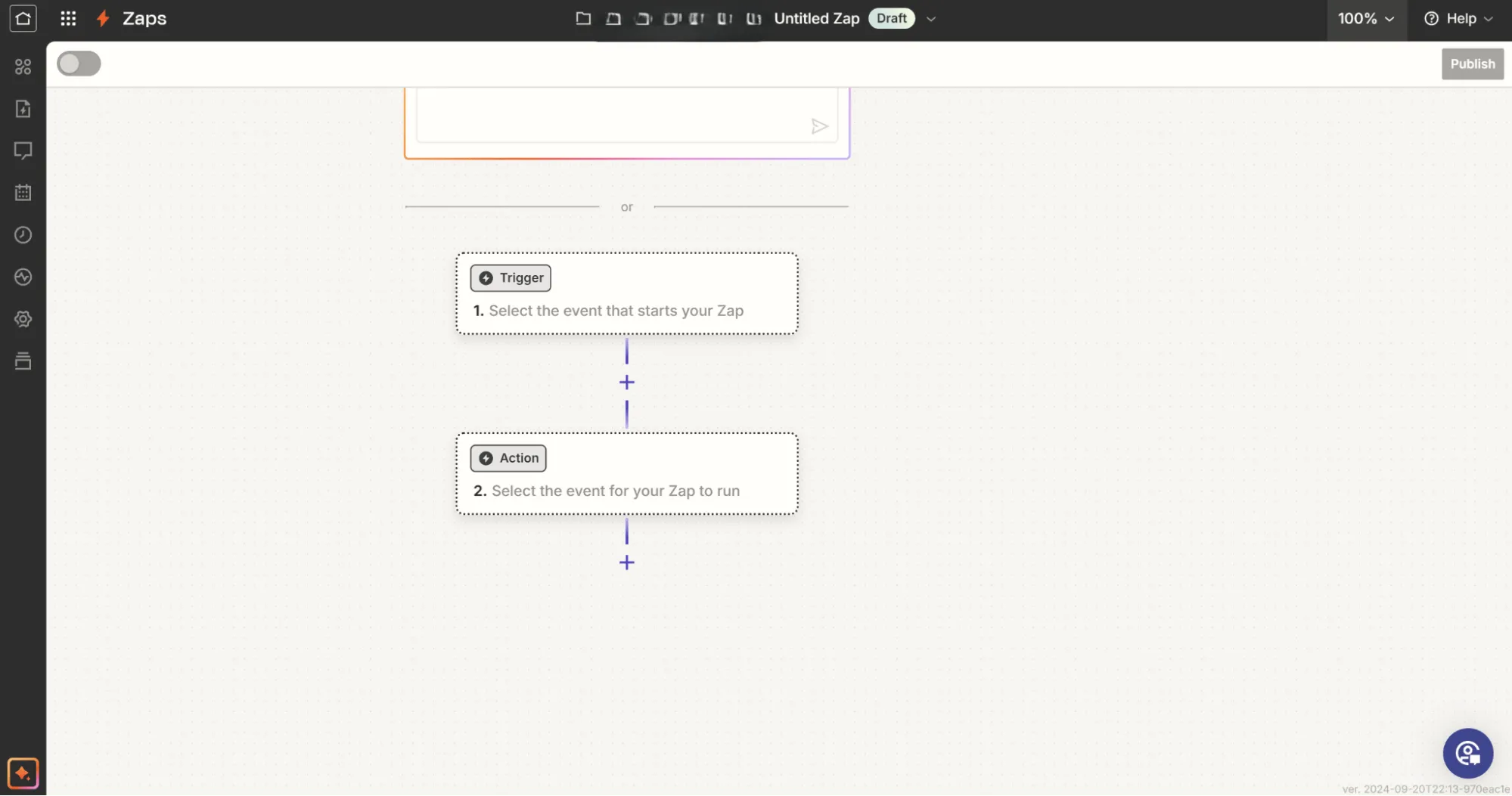
A „Trigger” keresősávba írja be az „Asana” szót, majd válassza ki.
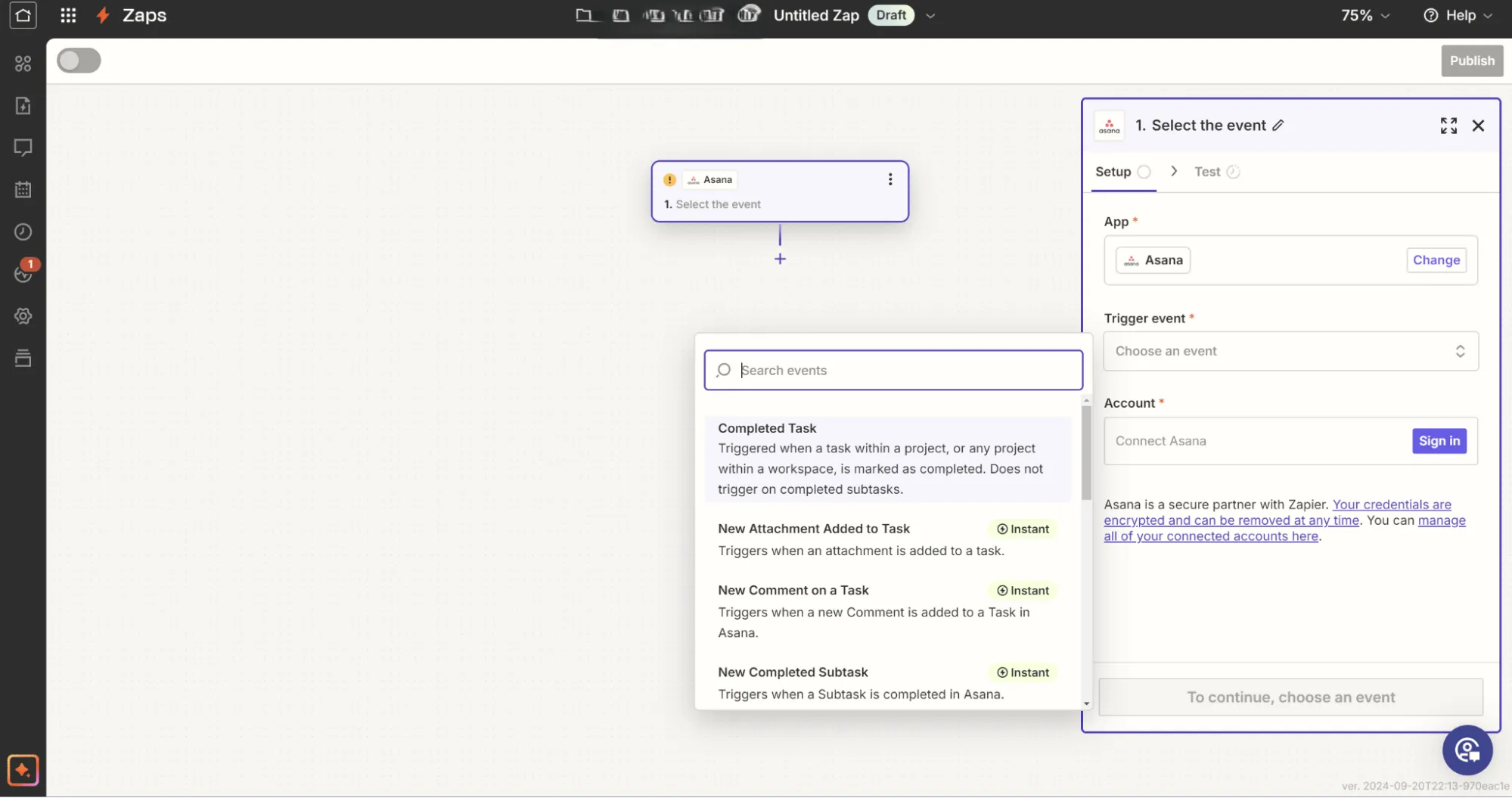
Válasszon egy kiváltó eseményt, például „Befejezett feladat” vagy „Új megjegyzés a feladathoz”, attól függően, hogy milyen adatokat szeretne exportálni az Excelbe. Kattintson a Folytatás gombra, és jelentkezzen be, amikor a rendszer kéri, hogy csatlakoztassa Asana-fiókját.
3. lépés: Válassza ki a projekt- és feladat-szűrőket
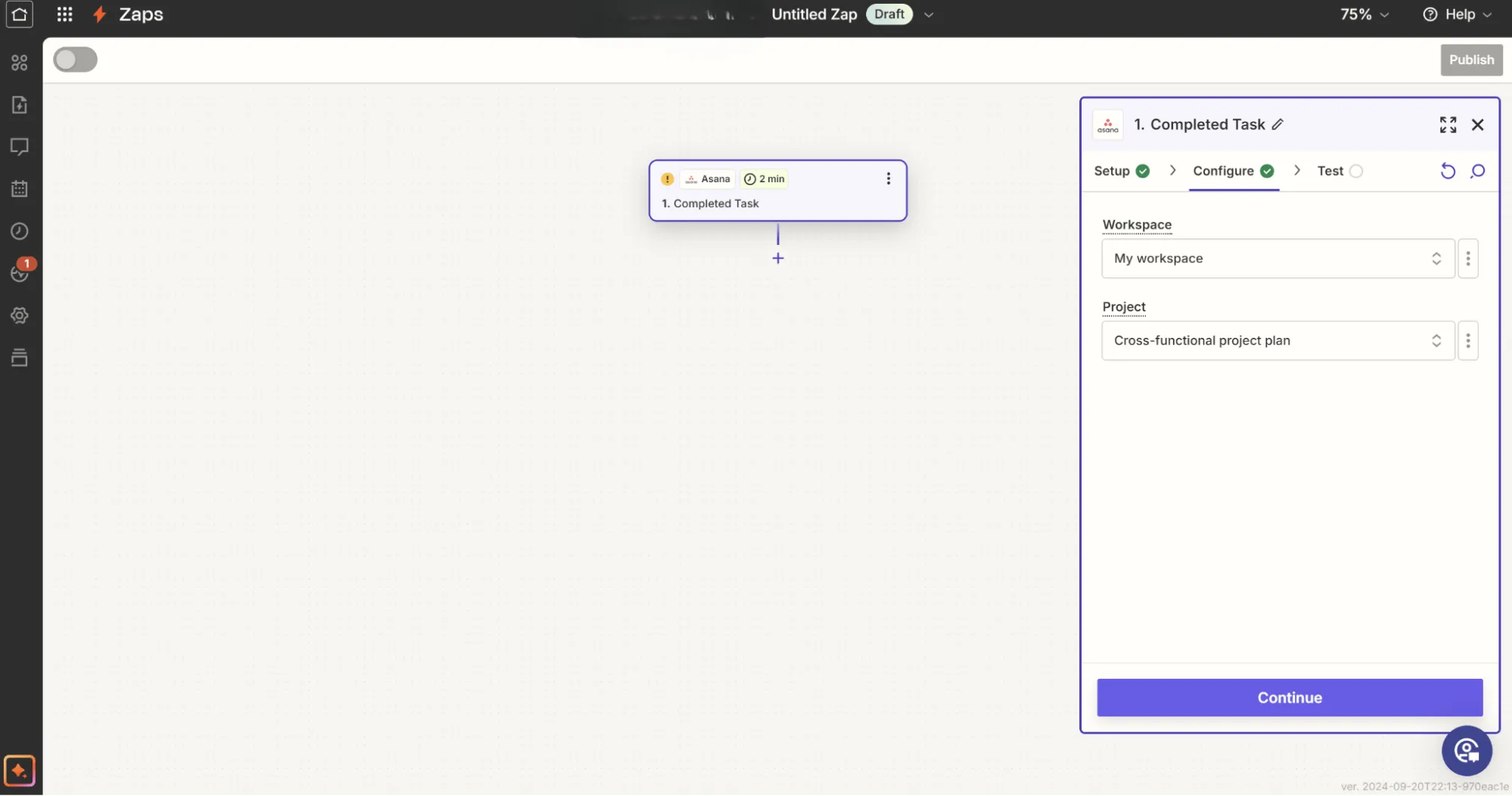
Miután összekapcsolta Asana-fiókját, válassza ki az Excelbe exportálni kívánt munkaterületet és projektet. Ezután kattintson a Folytatás gombra.
4. lépés: Tesztelje az Asana triggert
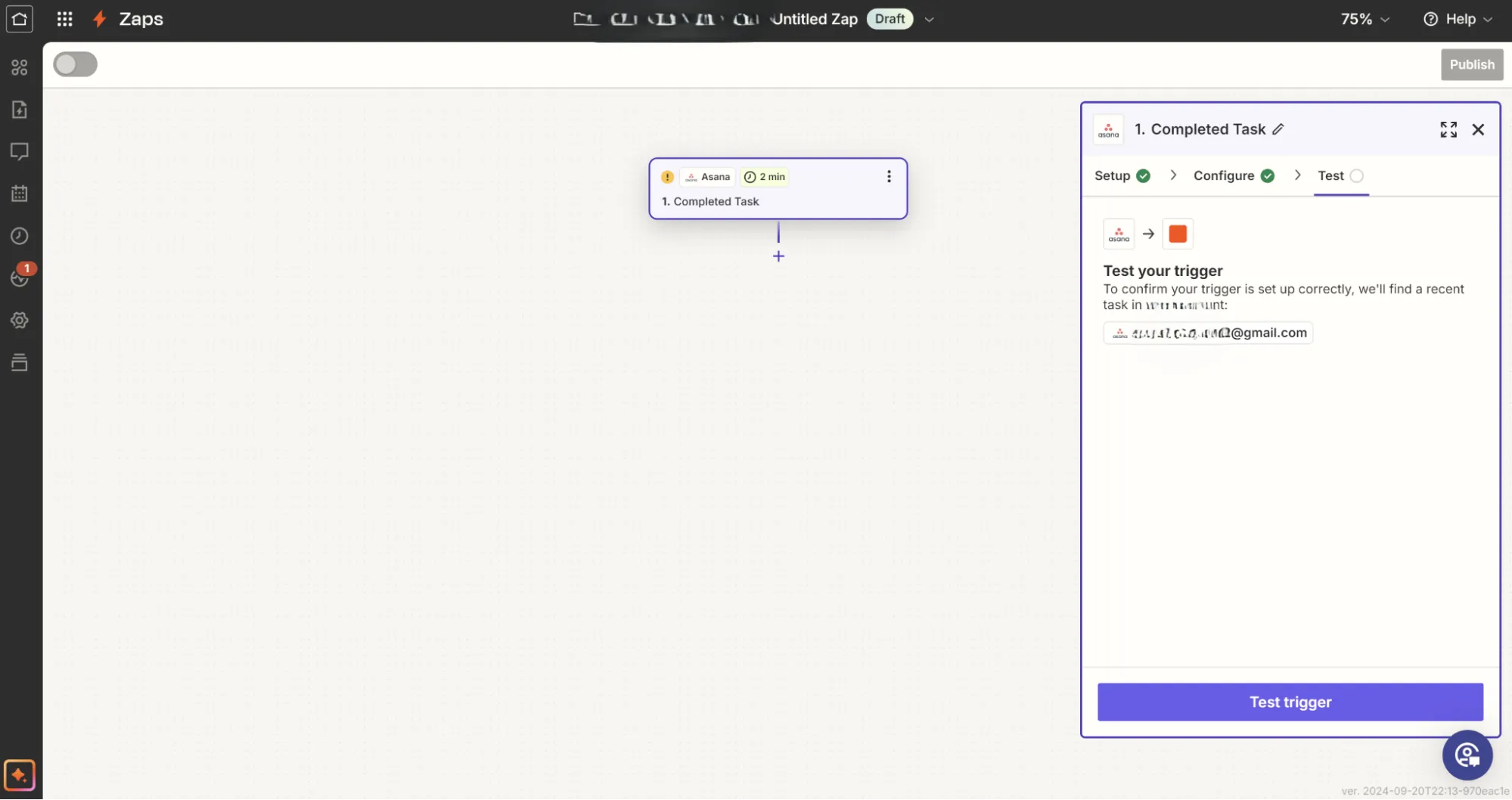
A Zapier egy friss feladatot tölt le az Asana projektjéből, hogy tesztelje a kapcsolatot. Kattintson a „Test Trigger*” gombra, hogy megbizonyosodjon arról, hogy az Asana adatai helyesen érkeznek-e.
5. lépés: Az Asana mezők Excel oszlopokhoz való hozzárendelése
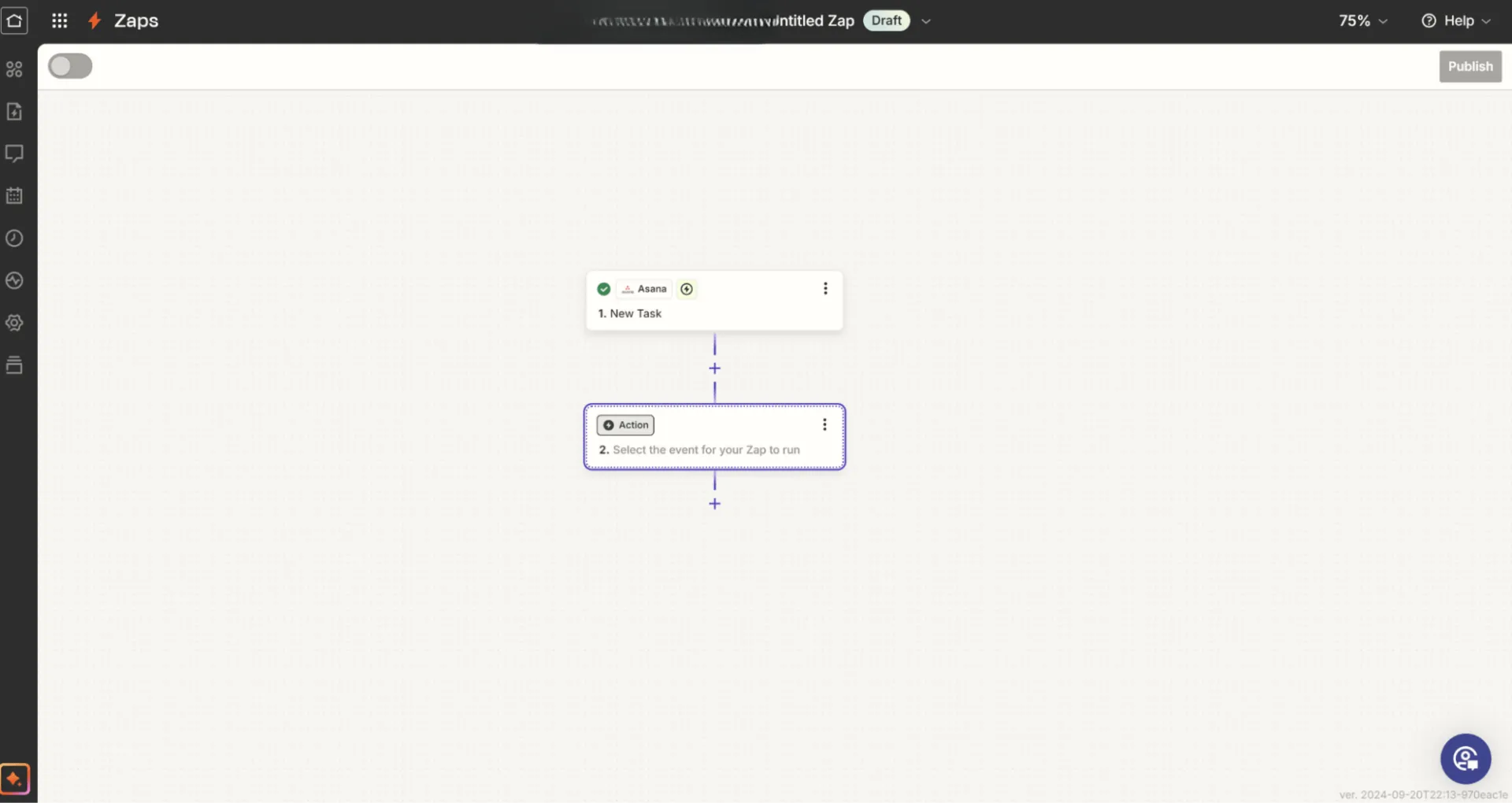
Az „Akció” részben keresse meg az „Excel” elemet, és válassza ki. Válassza ki az akciót, például a fenti „Sor hozzáadása” elemet. Ezzel minden Asana-feladathez új Excel-sor kerül hozzáadásra.
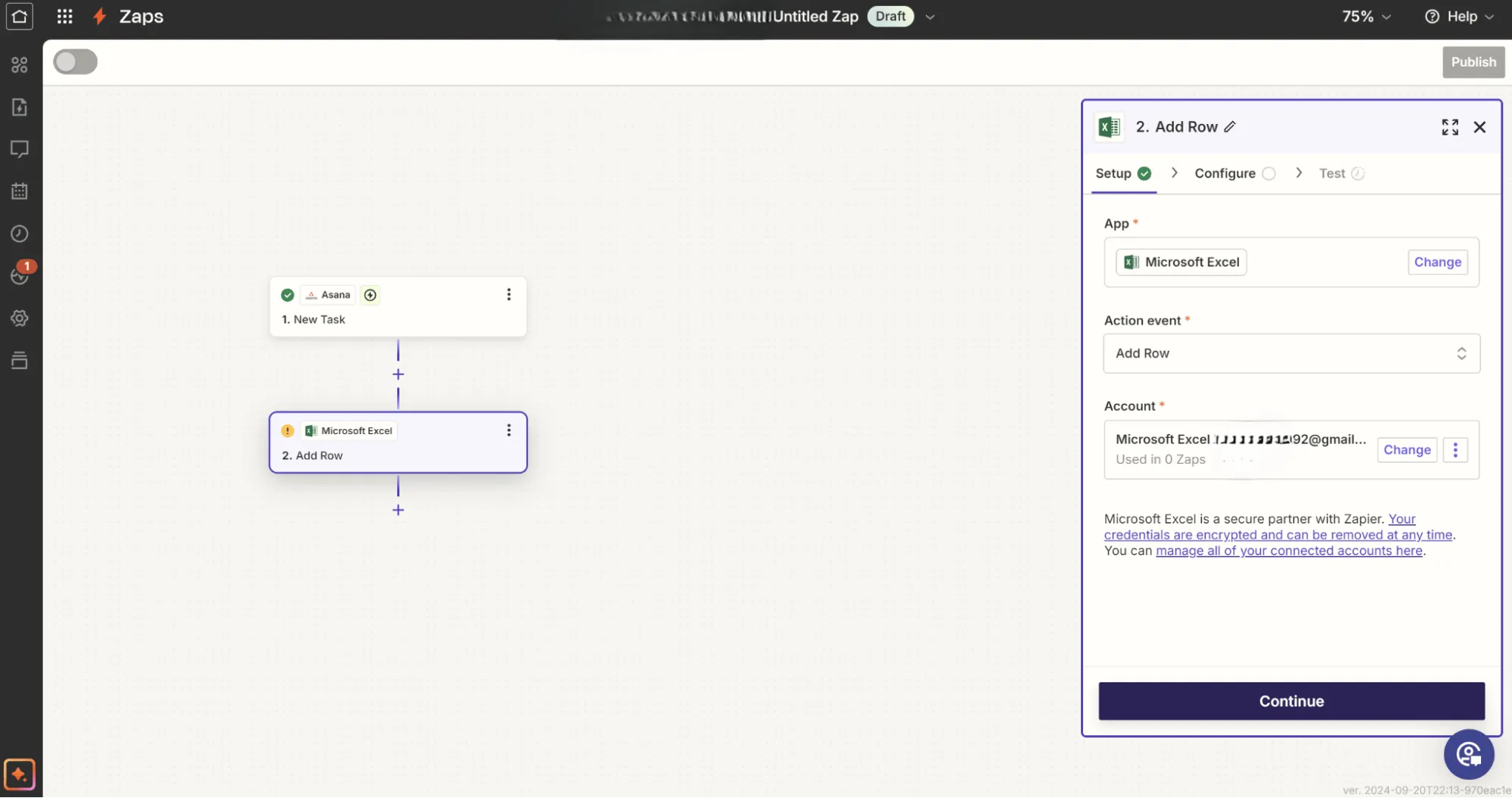
A Zapier most felkéri Önt, hogy jelentkezzen be Microsoft Excel-fiókjába. A csatlakozás után válassza ki az Excelben azt a táblázatot és munkalapot, ahová az Asana adatait exportálni szeretné.
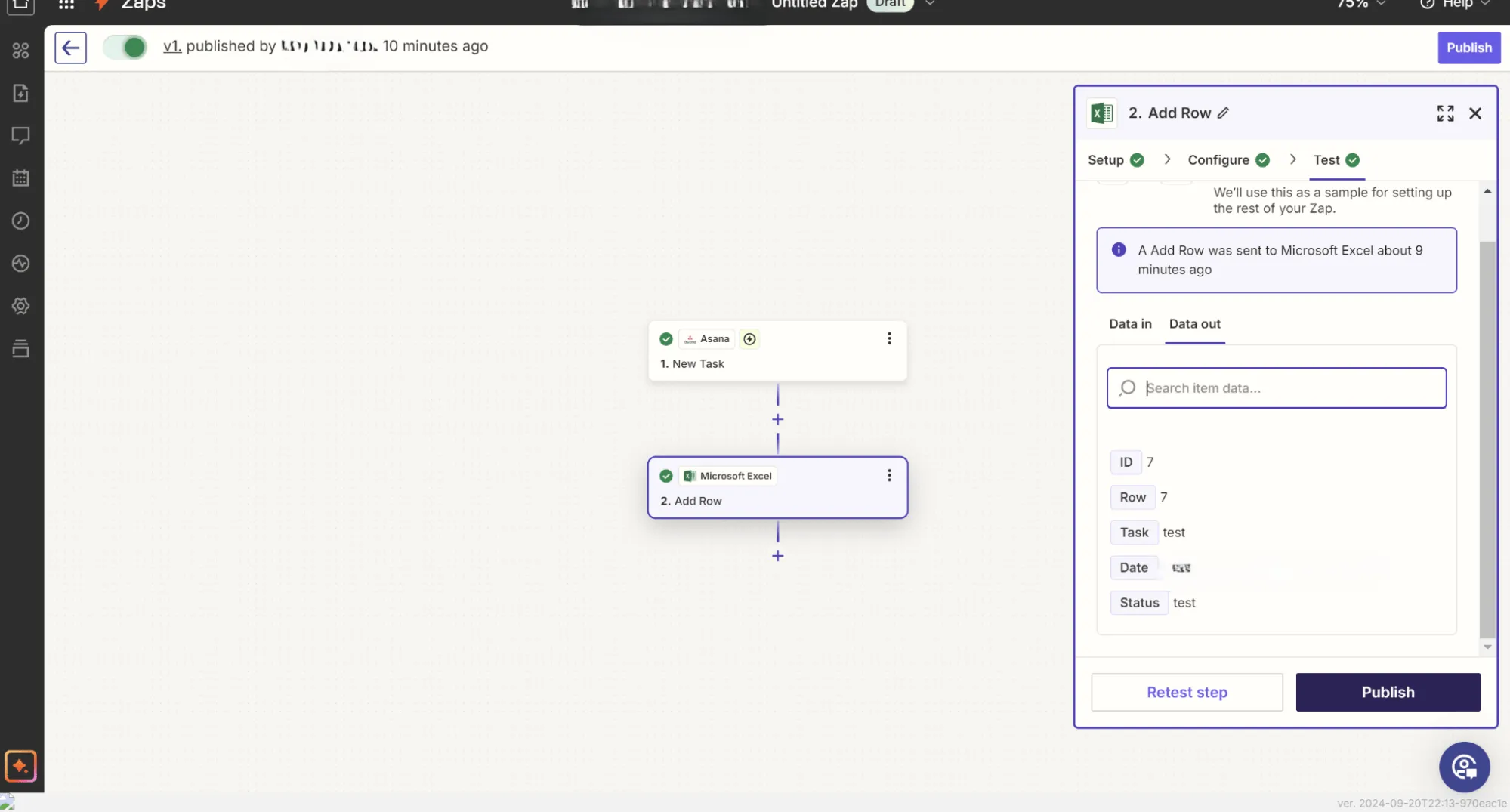
Ezután rendelje hozzá az Asana mezőket az Excel oszlopokhoz úgy, hogy kitölti az Excel fájlnak megfelelő releváns mezőket. Kattintson a Folytatás gombra.
6. lépés: Tesztelje a Zap-ot
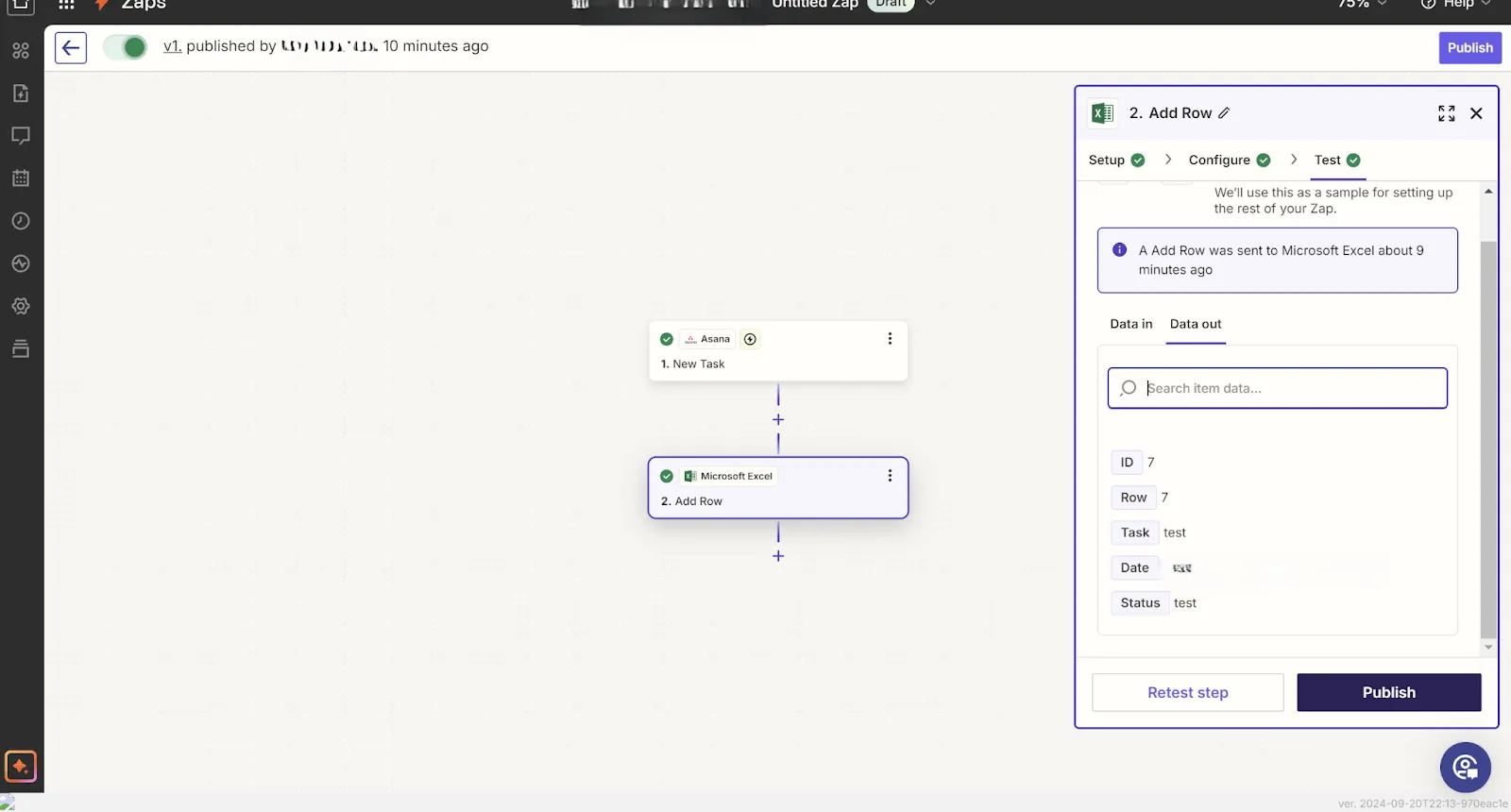
Mielőtt bekapcsolná a Zap-ot, tesztelje azt a „Közzététel” gombra kattintva. Ezzel egy minta feladatot küld az Asanából az Excel táblázatába. Nyissa meg az Excel táblázatot, és ellenőrizze, hogy az adatok helyesen lettek-e átvitelre.
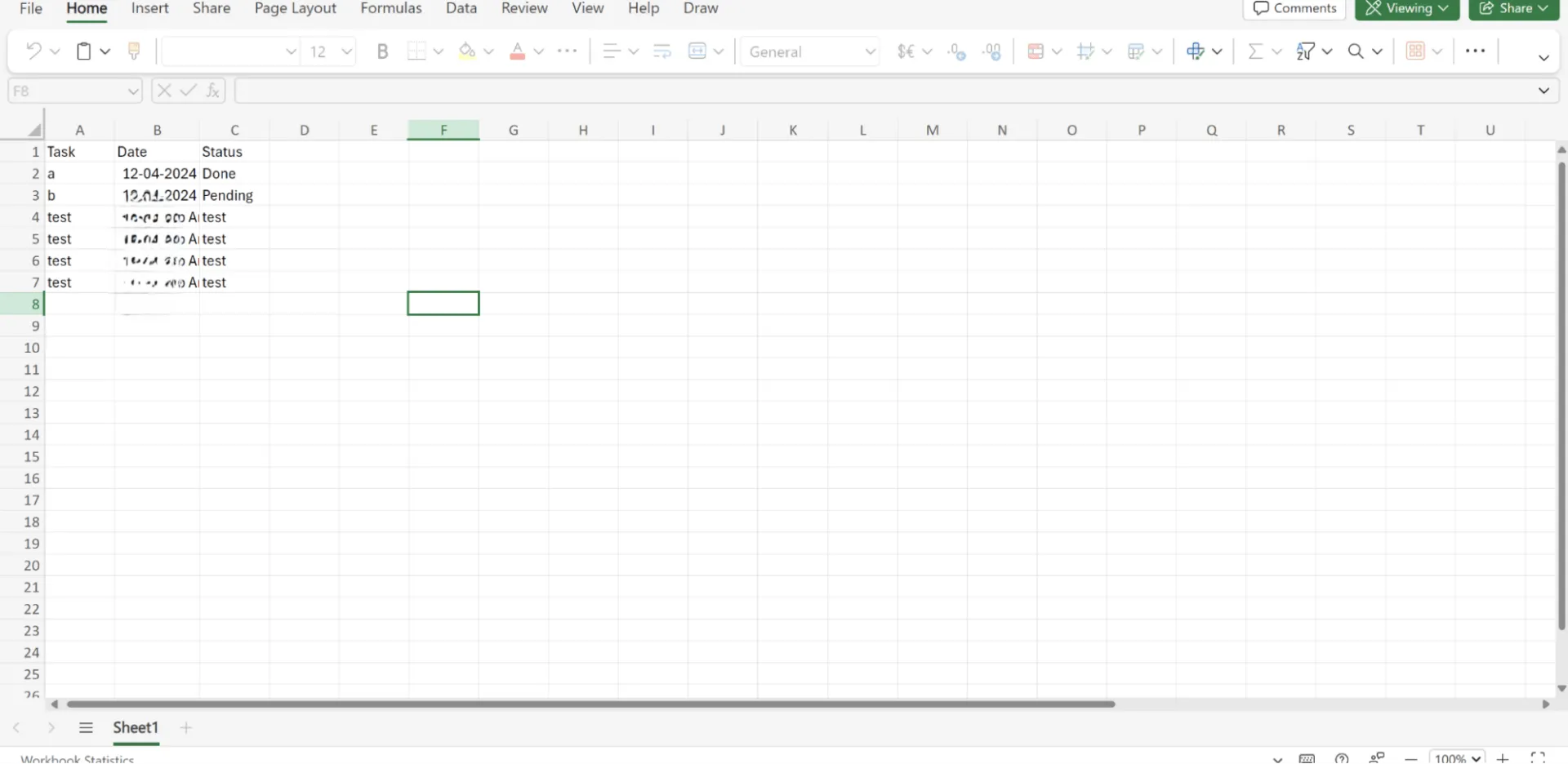
Az automatizált exportálási munkafolyamat mostantól aktiválva van. Amikor a megadott feltétel teljesül (például új feladat létrehozása az Asanában), a feladat automatikusan megjelenik az Excel-táblázatban.
Az Asana gyakori problémái
Bár az Asana egy népszerű projektmenedzsment eszköz, vannak kihívásai – különösen, ha Excelbe történő adat exportálásról vagy összetettebb munkafolyamatok kezeléséről van szó.
Ez azt jelenti, hogy a projekt méretének függvényében érdemes kipróbálni a népszerű Asana-alternatívákat ( ).
Íme néhány gyakori problémás pont, amelyekkel az Asana használata során gyakran találkozhat:
1. Korlátozott exportálási lehetőségek
Bár CSV-exportot is végrehajthat, a folyamat manuális és nincs lehetőség a testreszabásra.
Ha speciális mezőkre, testreszabott jelentésekre vagy ismétlődő exportálásokra van szüksége, gyakran előfordulhat, hogy manuálisan kell átformáznia az adatait az Excelben. Az automatizálás hiánya időveszteséget és frusztrációt okoz, különösen akkor, ha nagy projekteket kezel vagy rendszeresen frissítéseket küldesz az érdekelt feleknek.
2. Komplex adatok kezelésének nehézségei
Az Asana felülete egyszerű és intuitív a feladatkezeléshez, de bonyolultabb adatkezelés esetén már nehezebben boldogul. Amikor adatokat exportál az Excelbe, előfordulhat, hogy az adatok nem elég részletesek és strukturáltak, ami megnehezíti az elemzést további formázás nélkül.
Például a komplex feladatfüggőségek vagy alfeladatok nem feltétlenül jelennek meg a CSV fájlban. Ezért további időt kell fordítania az adatok manuális rendezésére az Excelben, mielőtt érdemi elemzést végezhetne.
3. Fejlett jelentéskészítési és testreszabási lehetőségek hiánya
Bár az Asana alapvető jelentéskészítési funkciókat kínál, ezek korlátozottnak bizonyulhatnak, ha fejlett elemzéseket és testreszabható jelentéseket keres.
Az Excelben komplex, testreszabott jelentéseket készíthet, de az Asana exportfunkciói nem biztosítanak elég rugalmasságot ahhoz, hogy kiválaszthassa, mely mezőket vagy adatpontokat szeretné exportálni. Az Asana beépített egyéni jelentéskészítési funkciójának hiánya miatt gyakran kénytelen harmadik féltől származó eszközökre vagy időigényes manuális folyamatokra támaszkodni, hogy megszerezze a szükséges jelentéseket.
📖 Olvassa el még: 25 Excel-trükk és tipp a termelékenység növeléséhez
4. Nincs natív kétirányú szinkronizálás az Excel programmal
Az Asana nem rendelkezik natív kétirányú szinkronizálási funkcióval az Excel programmal, ami azt jelenti, hogy az Excelben végzett frissítések nem jelennek meg automatikusan az Asanában. Ez eltérésekhez vezethet a platformok között, ahol a csapatok mindkét eszközben kezelik az adatokat, de az összhang fenntartása érdekében az egyiket vagy a másikat manuálisan kell frissíteniük.
Az adatok integrációjának hiánya további munkát jelent azoknak a projektmenedzsereknek, akik az elemzéshez az Excelre, a végrehajtáshoz pedig az Asanára támaszkodnak.
5. Az automatizálás kézi megoldásai
Bár az Asana automatizálási funkciókat kínál, az adatok exportálása vagy valós idejű frissítése tekintetében manuális megoldásokra kell támaszkodnia, vagy harmadik féltől származó eszközökre, például a Zapierre.
Az automatizálási eszközök ugyan segíthetnek a hiányosságok pótlásában, de bonyolultabbá teszik a folyamatokat, különösen ha egyszerűbb és átláthatóbb munkafolyamatot szeretne.
Ismerje meg a ClickUp-ot: az Asana és az Excel legjobb alternatíváját
Az Asana és az Excel közötti váltakozás meglehetősen körülményes lehet. Az egyik eszközben kezeli a feladatokat, a másikba exportálja az adatokat, majd manuálisan formázza és elemzi az információkat. Ez a oda-vissza váltakozás hatékonyságcsökkenést okoz, időt vesz igénybe és növeli a hibák beépülésének kockázatát a munkafolyamatba.
De mi lenne, ha az összes projektmenedzsment és jelentéskészítési igényét egy helyen tudná kezelni? Itt jön be a ClickUp.
Most már egyetlen eszközt használunk a munka nyomon követésére. Ennyi. Nincs többé két vagy három eszköz és Excel-táblák közötti zsonglőrködés.
Most már egyetlen eszközt használunk a munka nyomon követésére. Ennyi. Nincs többé két vagy három eszköz és Excel-táblák közötti zsonglőrködés.
Ez az all-in-one munkaterület segít egyszerűsíteni azokat a folyamatokat, amelyekhez általában több eszközre van szükség. Ahelyett, hogy az Asanából Excelbe exportálna, a ClickUp segítségével mindent egyetlen platformon konszolidálhat, így nincs szükség felesleges adatátvitelre.
Ráadásul a ClickUp rugalmas felülete lehetővé teszi, hogy komplex projekteket kezeljen, csapatokkal együttműködjön és adatokat kezeljen egy intuitív felületen, anélkül, hogy folyamatosan eszközök között kellene váltania.
-vel zárjuk le az Asana és a ClickUp közötti vitát!
Használja a ClickUp-ot a projektmenedzsmenthez
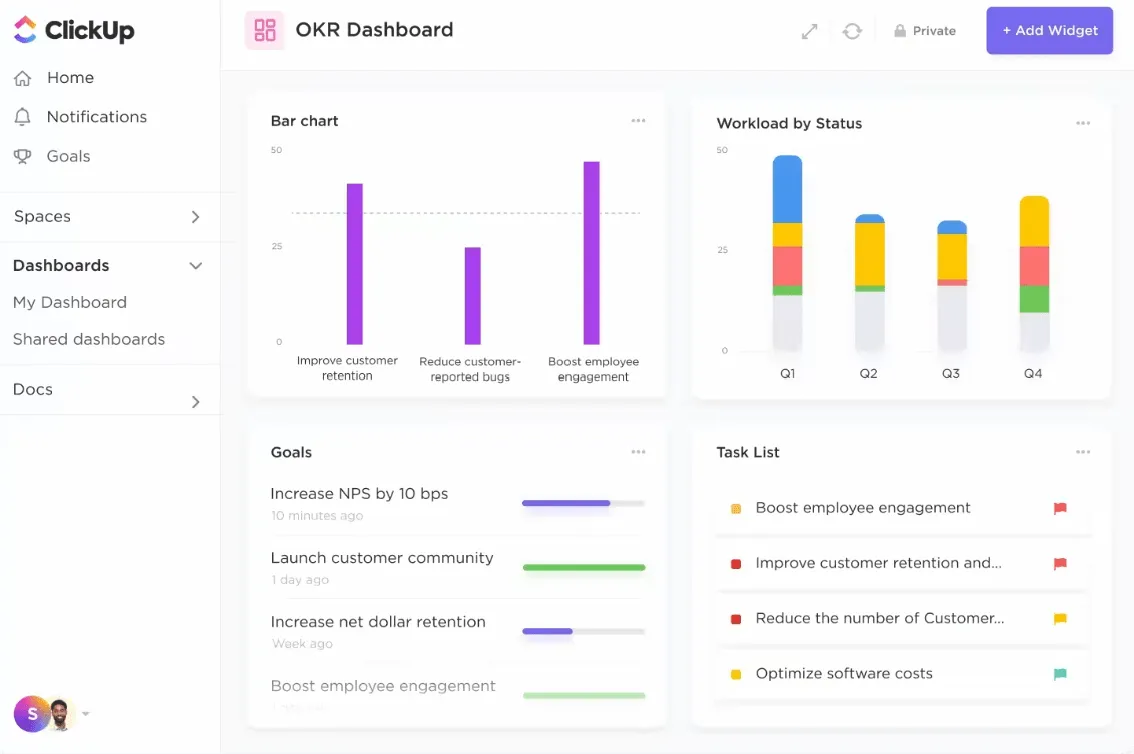
Erősítse csapata automatizálási és jelentéskészítési képességeit a ClickUp Project Management for Teams segítségével.
A könnyen kezelhető felületen keresztül egységesítheti és méretezheti a projektmenedzsment munkafolyamatokat, több oszlopdiagram segítségével vizualizálhatja az előrehaladást, és prioritásokat állíthat fel a feladatok között. Ez a funkció lehetővé teszi a projekt előrehaladásának nyomon követését a különböző részlegek és testreszabott időkeretek között is.
Kezeljen mindent egy egységes platformon, a feladatkiosztástól és az ütemtervektől kezdve a belső csapatok vagy érdekelt felek számára készített fejlett jelentésekig.
📖 Olvassa el még: A 11 legjobb Excel-alternatíva és versenytárs
Alkalmazzon ClickUp sablonokat
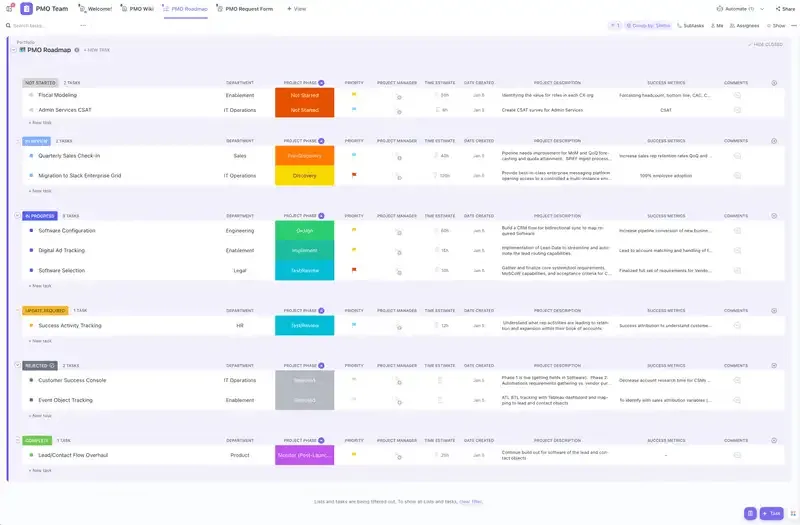
A ClickUp projektmenedzsment sablon különböző nézeteket kínál a projekt és a feladatok előrehaladásának nyomon követéséhez. Legyen szó sokféle adattípust tartalmazó táblázatokról vagy az adatok kezdeti, koncepcionális és végrehajtási fázisokban történő osztályozását bemutató oszlopdiagramokról, ez a sablon biztosítja, hogy másodpercek alatt hozzáférhessen és módosíthassa projektje adatait.
Tájékozódhat arról, hogy mely feladatok mely csapatokhoz vannak rendelve, és ennek megfelelően módosíthatja a munkaterhelést az ellenőrzési és felülvizsgálati fázisokban. Ezenkívül ez a sablon lehetővé teszi, hogy a csapat egészének hozzáférhető projektáttekintéseket és valós idejű ütemterveket osszon meg.
Ezenkívül:
- Hozzon létre egy források részt az összes releváns projektreferencia-anyag számára.
- Ossza meg a belső űrlapokat és értékeléseket, hogy adatokat gyűjtsön a munkavállalók véleményéről.
- Használja a haladási táblákat a projekt fejlődésének elemzéséhez, hogy jobb betekintést nyerjen.
- Tesztelje a Gantt-diagramokat, hogy jobban megértse az átfedő feladatokat, és ennek megfelelően oszthassa el az erőforrásokat.
📖 Olvassa el még: 20 ingyenes projektmenedzsment sablon
Az Asana közvetlen importálása a ClickUpba
Mi a legjobb? Nem kell a nulláról kezdenie. Az Asana-projektek könnyen importálhatók a ClickUp-ba, így nem kell átalakítania az egész munkafolyamatot.
A ClickUp egy sor beépített eszközt kínál a projektek minden aspektusának kezeléséhez, az ütemtervektől az erőforrás-elosztásig, mindezt egy helyen. Ez azt jelenti, hogy az elemzési és jelentési feladatokhoz nem kell adatokat exportálnia külső eszközökbe, például az Excelbe.
Költségek konszolidálása
A ClickUp nemcsak a munkafolyamatot racionalizálja, hanem a szoftverköltségeket is jelentősen leegyszerűsíti. Az Asana és az Excel (vagy bármely más kiegészítő eszköz) megvásárlása helyett egyetlen, megfizethető platformon kezelheti a feladatlistákat, a határidőket és a fejlett projektjelentéseket.
Ezzel pénzt takaríthat meg, és csökken a több előfizetés szükségessége. Ráadásul fejlett funkciókat is kap, amelyek kielégítik a bonyolult projektmenedzsment igényeit.
ClickUp vs. Asana és Excel kombináció: egyszerűsítse projektjeit egyetlen eszközzel
A beépített projektmenedzsment funkciók, az automatizálási lehetőségek és az Asana-adatok közvetlen importálásának képessége révén a ClickUp feleslegessé teszi a redundáns eszközöket, és nagyobb ellenőrzést biztosít a projektek felett.
Ez egy hatékony, átfogó platform, amely növeli a termelékenységet és kiküszöböli a találgatásokat a projektek kezeléséből. Akár nagyszabású kampányokon, akár napi csapatfeladatokon dolgozik, a ClickUp képes egyszerűsíteni a folyamatokat és biztosítani a projektek zökkenőmentes előrehaladását.