

Érezte már magát valaha túlterheltnek egy komplex üzleti folyamat miatt? Talán elgondolkodott már azon, hogy ki felelős bizonyos feladatokért, vagy feltette magának a kérdést: „Mivel foglalkoznak a többiek?”
Ez a frusztráció gyakori, különösen akkor, ha több projektet kell egyszerre kezelni és a határidőket kell betartani. Világos felelősségi körök nélkül a projektmenedzsment gyorsan kaotikus és stresszes lehet.
Itt jönnek jól a swimlane diagramok.
A Visio úszósávjai olyan vizuális eszközök, amelyek tevékenységeket vagy feladatokat szerveznek olyan kritériumok alapján, mint a csapat vagy az osztály. Világos és strukturált képet nyújtanak a folyamatokról, megkönnyítve azok megértését és az érintettekkel való kommunikációt.
Ebben az útmutatóban bemutatjuk, hogyan hozhat létre Visio úszósávos diagramot, és ajánlunk egy eszközt, amellyel tovább egyszerűsítheti a folyamatot.
Hogyan lehet úszósávot létrehozni a Visio programban?
A Microsoft Visio úszósávjai kiválóan alkalmasak a munkafolyamatok egyszerűsítésére. Segítenek a feladatok, szerepek vagy részlegek egyértelmű szakaszokra osztásában, így mindenki könnyebben megértheti a saját felelősségi körét.
Kövesse az alábbi lépésenkénti útmutatót a diagram elkészítéséhez:
1. lépés: Nyissa meg a Visio programot, és válasszon egy sablont
Először indítsa el a Microsoft Visio programot a számítógépén. A program megnyitása után válassza ki az igényeinek megfelelő sablont. A Visio úszósávos sablonokat kínál, többek között alapvető folyamatábrákat, funkcióközi folyamatábrákat és üzleti folyamatmodellezési jelölés (BPMN) diagramokat. Ezek a sablonok a munkafolyamatok és folyamatok hatékony szervezésére szolgálnak.
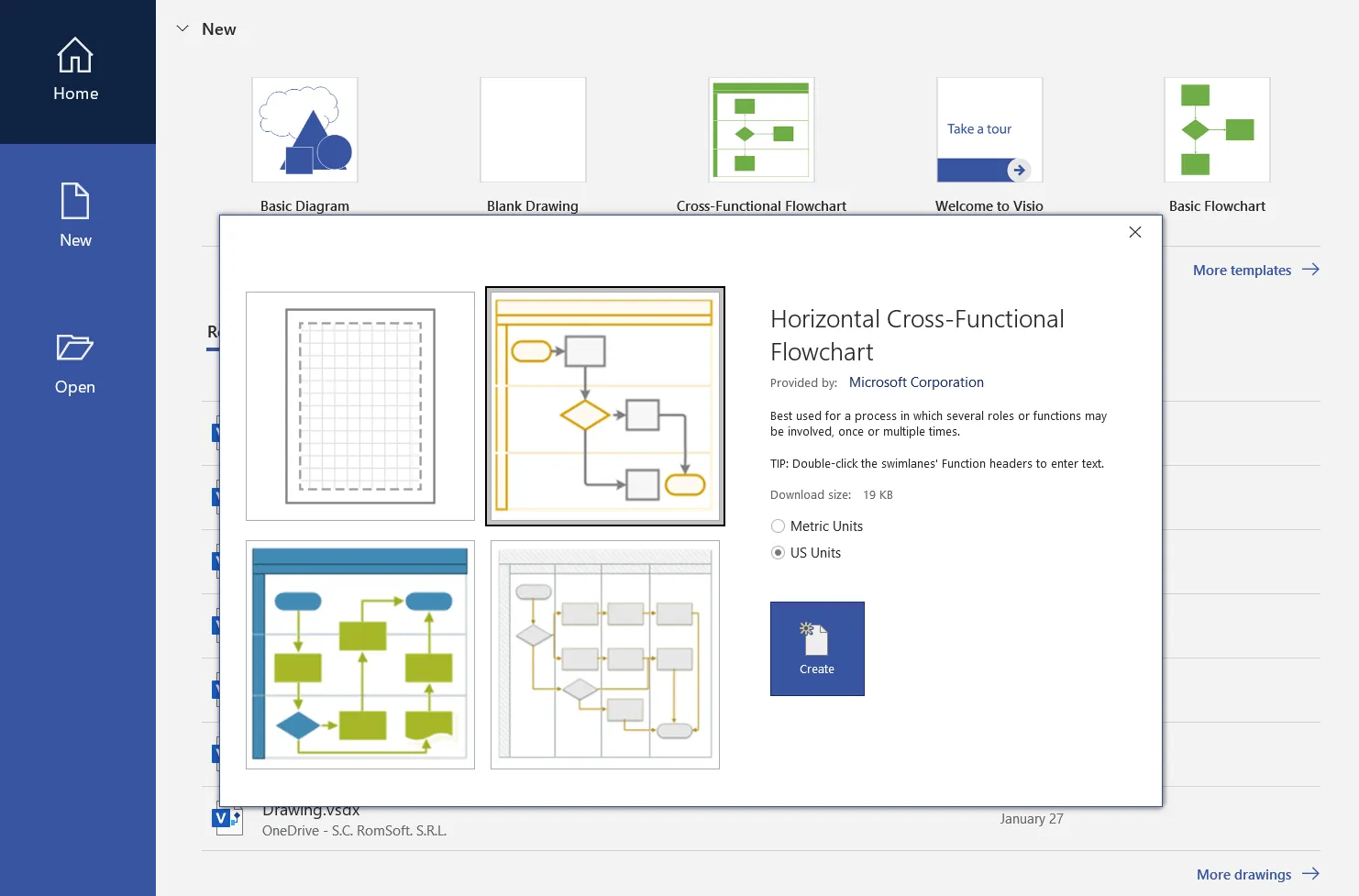
Ezek a sablonok szilárd alapot nyújtanak a folyamatok vizualizálásához, megkönnyítve a diagram strukturálását. A folyamat szemléltetéséhez egy többfunkciós folyamatábrát választottunk.
2. lépés: Helyezze be az úszósávos diagramot
A swimlane diagramok felosztják a szerepeket vagy osztályokat, így könnyebb nyomon követni a csapat tagjainak felelősségeit és feladatait. Minden sáv vizuálisan elválasztja a feladatokat, így világos folyamatábrát hozhat létre.
- Keresse meg a Swimlane alakzatot az Alakzatok ablakban a Cross-Functional Flowchart Shapes (Keresztfunkcionális folyamatábra alakzatok) alatt. Hozzáadhat vízszintes vagy függőleges úszósávokat.
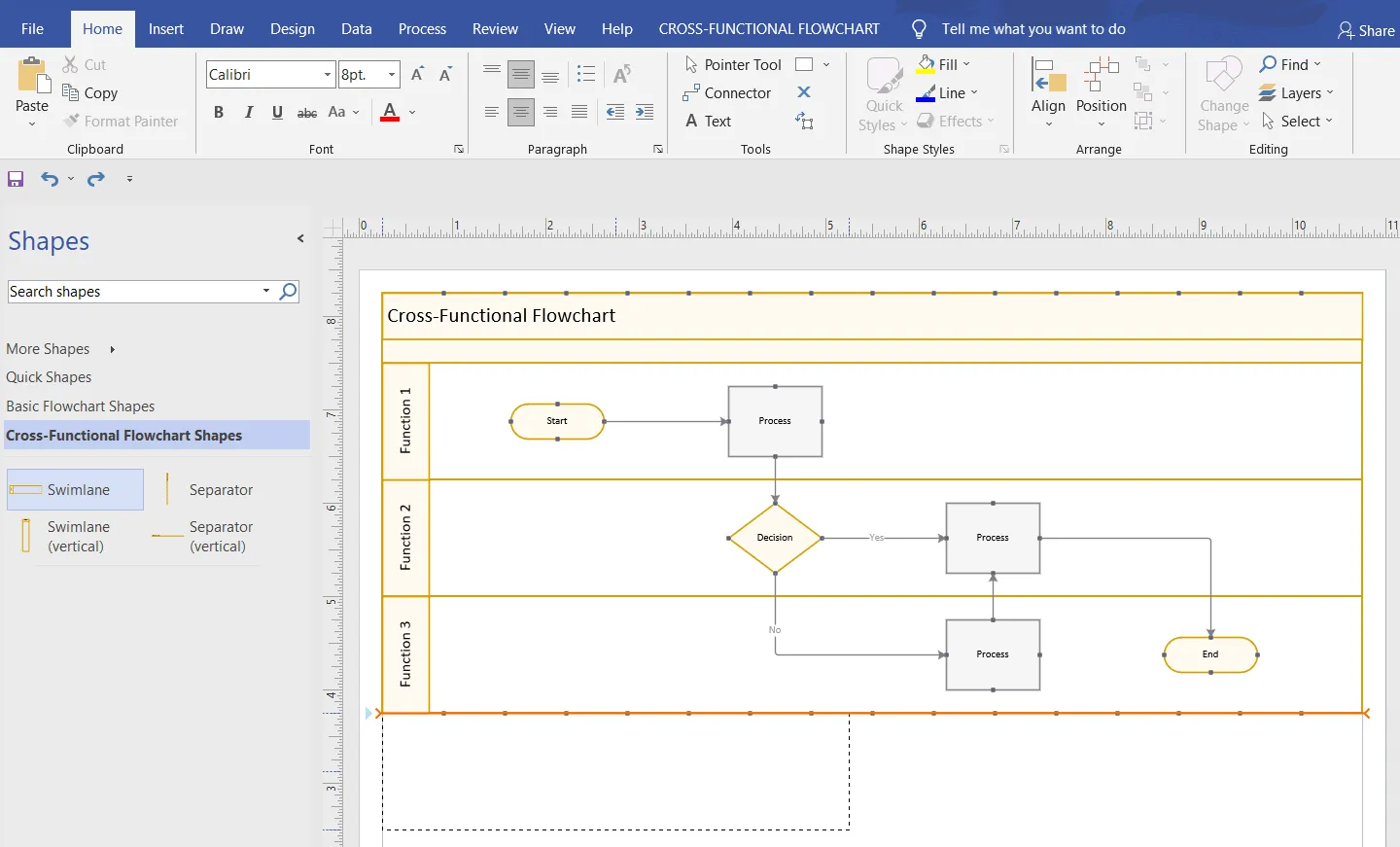
- Húzza át az úszósáv alakzatot a diagramra. Várja meg, amíg megjelenik a narancssárga kapcsolatjelző, majd helyezze el az új úszósávot a kívánt helyre.
- A szélességet a vízszintes elválasztó vonalak vagy a jobb oldalon található függőleges vonal húzásával állíthatja be.
- A címkesávra kattintva mozgassa a úszósávokat és azok tartalmát, amíg az úszósáv szürkére nem vált. Ezután helyezze az úszósávokat az új pozíciójukba.
3. lépés: A swimlane-ek címkézése
Ezután ideje megjelölni a folyamat alakzatokat. Ez a lépés segít azonosítani az egyes sávok szerepét vagy osztályát, így mindenki megérti a saját felelősségi körét. A Visio alapértelmezett címeket ad hozzá, például „Funkció [szám]”, de ezeket érdemes valami értelmesebbre cserélni. Az alakzatok megjelölése a következőképpen történik:
- Kattintson duplán bármely úszósáv címkéjére, hogy átnevezze. Adhat neki olyan nevet, amely tükrözi a csapatot, osztályt vagy szerepet, amelyet képvisel (pl. „Marketing” vagy „Pénzügy”).
- A szöveget a Főoldal > Betűtípus opciók segítségével testreszabhatja a betűméret, szín vagy stílus megváltoztatásával.
4. lépés: Alakzatok hozzáadása az úszósávokhoz
A swimlane-ek megjelölésével leképezheti a folyamatot. A swimlane alakzat a munkafolyamat kulcsfontosságú lépéseit vagy elemeit jelképezi. Ezeknek az alakzatoknak a megfelelő swimlane-ekhez való hozzárendelésével jelzi, ki felelős a folyamat egyes részeinekért, biztosítva ezzel az áttekinthetőséget és a zökkenőmentes szervezést.
A Visio különböző lehetőségeket kínál attól függően, hogy milyen típusú munkafolyamatot ábrázol.
- Lépjen a bal oldalon található Alapvető folyamatábra alakzatok szakaszra a Alakzatok ablakban, és válassza ki a folyamat lépéseit képviselő alakzatokat.
- Húzza át ezeket az alakzatokat a megfelelő úszósáv diagramba. Ha helyesen helyezte el, az úszósáv zöld színnel lesz kiemelve, jelezve, hogy összekapcsolódott.
- Helyezze el gondosan az alakzatokat, hogy minden úszósávos diagramon belül logikus, olvasható folyamatot biztosítson.
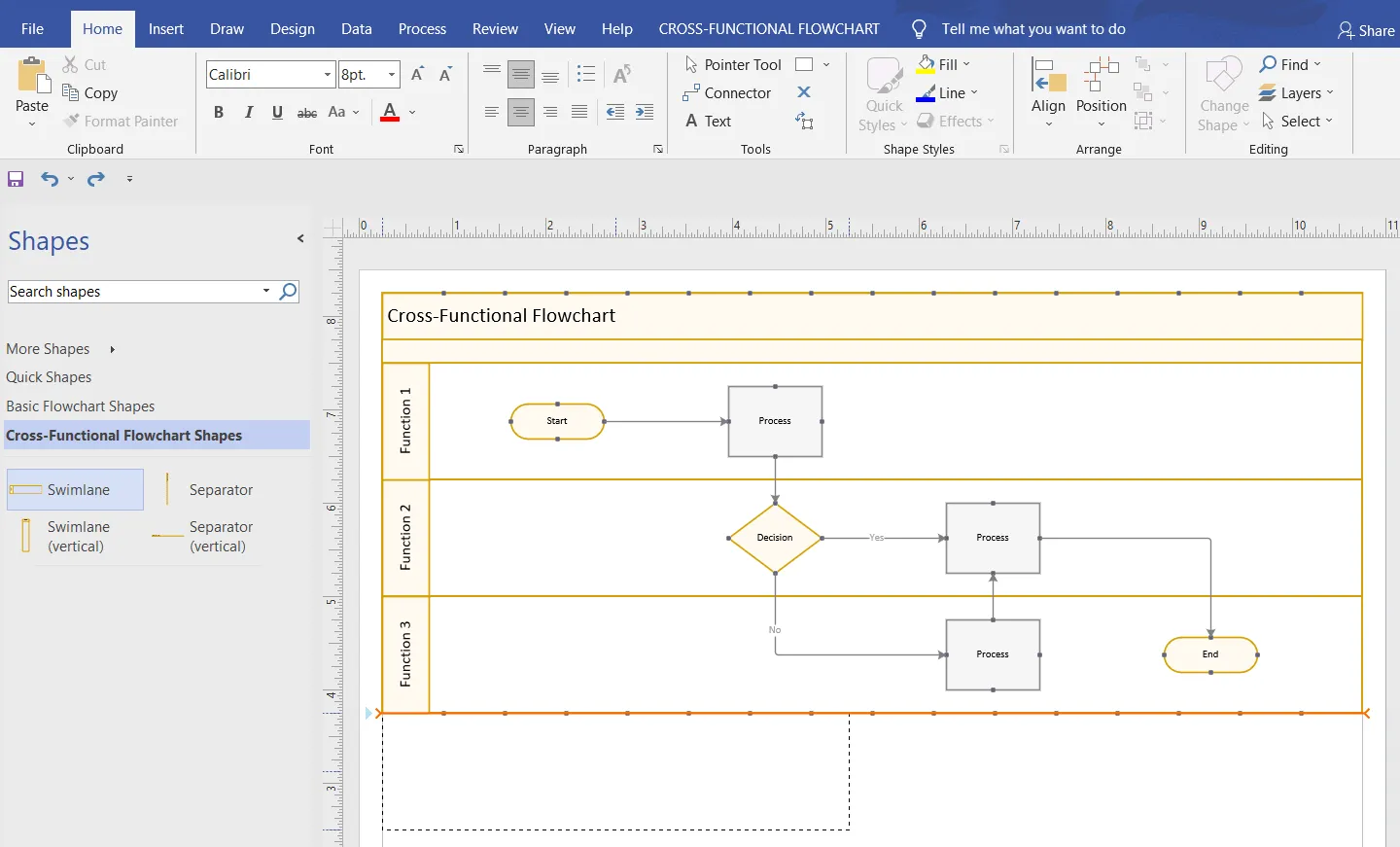
5. lépés: Csatlakozók hozzáadása a folyamatábra létrehozásához
Miután különböző alakzatokat adott hozzá az úszósáv diagramhoz, a következő lépés azok összekapcsolása, hogy egyértelmű feladat- vagy döntésfolyamatot hozzon létre. Ezek a csatlakozók bemutatják, hogyan hatnak egymásra a folyamat különböző részei, és hogyan változnak a felelősségek a különböző szerepek vagy részlegek között.
- Válasszon ki egy alakzatot, hogy megjelenjenek a négy irányba mutató nyilak (felfelé, lefelé, balra és jobbra). Vigye az egérmutatót egy nyíl fölé, hogy kiválassza az irányt.
- Húzza a kurzort, hogy összekötő vonalat rajzoljon a következő alakzathoz, összekapcsolva a feladatokat vagy döntéseket.
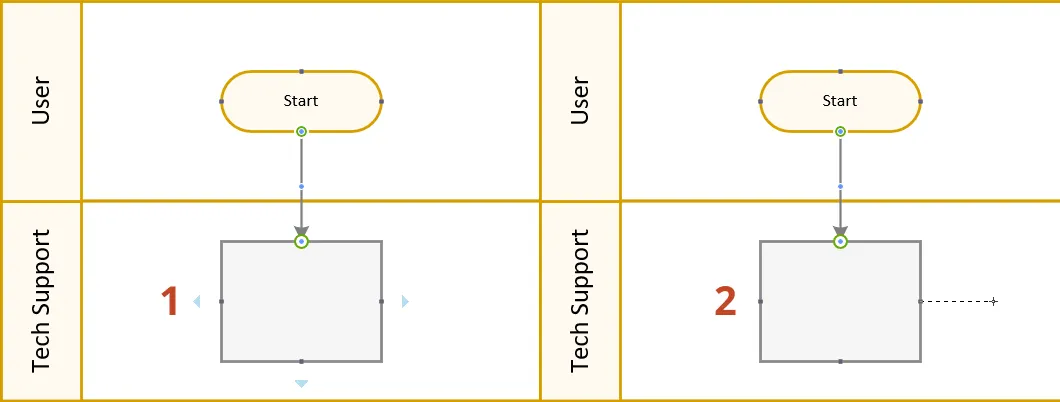
- Tartsa a vonalakat egyenesnek és rendezettnek, hogy elkerülje a zavaró tényezőket. Használjon egyenes, ívelt vagy derékszögű összekötőket a Visio eszköztárról, ahogy szükséges.
- Adjon hozzá nyilakat vagy címkéket a csatlakozókhoz, hogy jelölje a folyamatot, például „igen/nem” vagy „jóváhagyva/elutasítva”, így a döntési útvonalak egyértelműbbek és érthetőbbek lesznek.
6. lépés: A diagram testreszabása
Gratulálunk, elkészítette az úszósávos diagramot! Adjunk hozzá néhány utolsó simítást, hogy vizuálisan vonzóbbá és olvashatóbbá tegyük.
A testreszabás nem csak esztétikai kérdés. Arról is szól, hogy a diagram hatékonyan közvetítse a folyamatot.
Így testreszabhatja az úszósávos diagramot a Visio programban:
- Betűtípus testreszabása: A Főoldal > Betűtípus menüpontban állíthatja be a betűméretet, stílust és színt. A fontos címkéket vastag betűvel vagy kiemeléssel emelje ki, hogy jobban szembetűnjenek.
- Tervezés testreszabása: Kísérletezzen a különböző témákkal és háttérrel a Tervezés fülön. Válasszon színeket a sávok megkülönböztetéséhez
- Szövegdobozok: Hozzon létre szövegdobozokat döntésekhez vagy további megjegyzésekhez a Beszúrás > Szöveg menüpont segítségével. Ez különösen hasznos, ha „igen/nem” vagy „igaz/hamis” opciókat szeretne hozzáadni a döntési alakzatok mellé.
- Színek és szegélyek: Szegélyek hozzáadása vagy színek módosítása az úszósáv-diagram megkülönböztetéséhez
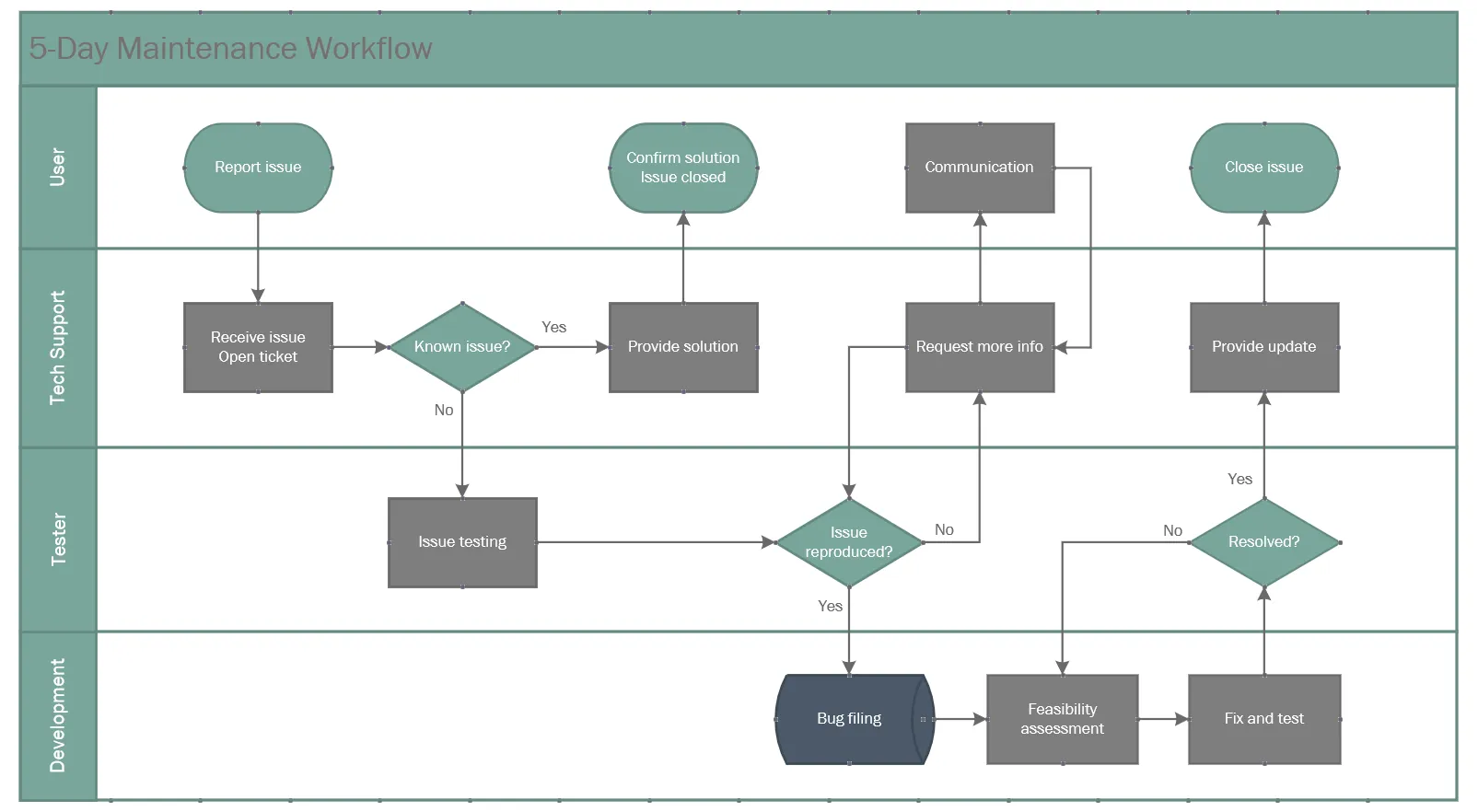
A Visio-ban úszósáv létrehozásának korlátai
A Visio úszósávjai megkönnyítik a folyamatok vizualizálását, a szűk keresztmetszetek azonosítását és a műveletek optimalizálását. Kiváló kiegészítői lehetnek a folyamatábrázoló eszközkészletének.
Ezeknek azonban vannak bizonyos korlátai:
- Nehéz tanulási folyamat: A Visio kiterjedt funkciói miatt az új felhasználók számára túlterhelő lehet. Időbe telhet, mire megismerkedik az eszközökkel.
- További költségek: Ne feledje, hogy a Worddel vagy az Excel-lel ellentétben a Visio nem része a szokásos Office 365 csomagnak. Az alkalmi felhasználók számára a külön előfizetés költséges lehet.
- Korlátozott valós idejű együttműködés kezelése: Vegye figyelembe, hogy a Visio nem rendelkezik valós idejű közös szerkesztési funkciókkal, ami akadályozza az együttműködést.
- Kevesebb előre elkészített sablon: Ne feledje, hogy a rendelkezésre álló sablonok száma korlátozott lehet, ezért több időre lehet szükség a diagramok nulláról történő létrehozásához.
Nézze meg ezeket a Microsoft Visio alternatívákat!
Úszósáv létrehozása a ClickUp segítségével
Ha a Visio-n kívül más úszósávos szoftvert szeretne kipróbálni, a ClickUp fantasztikus választás. Ez egy fejlett folyamatábra-szoftver, amely számos olyan funkcióval rendelkezik, amelyek megkönnyítik a munkafolyamatok racionalizálását. Akár egyedül, akár csapatban szeretne dolgozni, a ClickUp minden eszközt biztosít a professzionális minőségű diagramok hatékony létrehozásához és kezeléséhez, valamint a zökkenőmentes munkahelyi együttműködéshez.
Így használhatja a ClickUp alkalmazást úszósávos diagramok készítéséhez:
Legyen kreatív a ClickUp Whiteboards segítségével
A ClickUp Whiteboard egy kiterjedt, rugalmas felület, amely minden diagramkészítési és brainstorming igényét kielégíti. Tökéletes egyszerű vagy komplex úszósávos diagramok létrehozásához, rugalmasságot biztosítva a munkafolyamatok zökkenőmentes kialakításához.
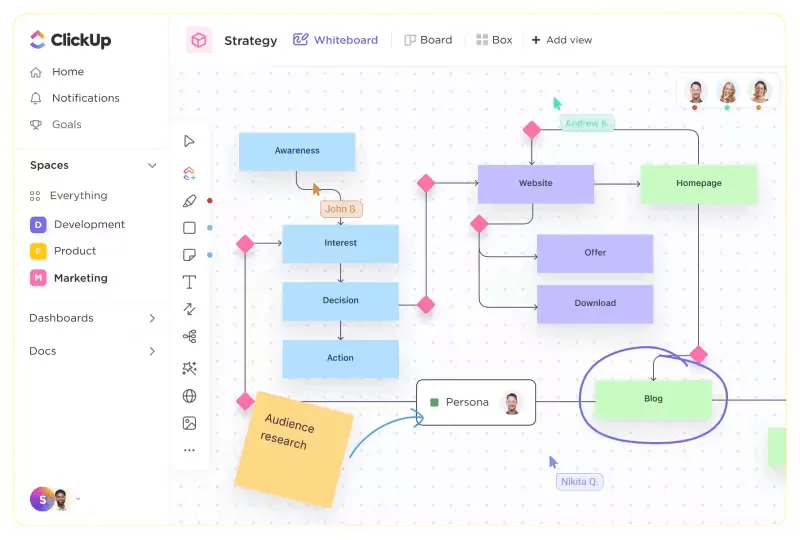
Az alapvető munkafolyamatok feltérképezésétől a bonyolultabb, több részleget érintő stratégiák kezeléséig a ClickUp Whiteboards sokoldalú platformot kínál az úszósávos diagramok alapjaitól kezdve történő elkészítéséhez. Intuitív, felhasználóbarát felületén könnyedén áthúzhat alakzatokat, szimbólumokat és összekötőket, vizuálisan szervezheti a folyamatokat, kioszthatja a szerepeket és meghatározhatja a jóváhagyási folyamatokat.
Ez teszi a ClickUp-ot az egyik legjobb táblaszámítógépes szoftverré, amely az ötleteket kézzelfogható eredményekké alakítja.
Testreszabhatja munkafolyamatát a szerkesztő eszköztár segítségével
Az intuitív szerkesztő eszköztár segítségével könnyedén hozzáférhet minden szükséges funkcióhoz.
Egy kattintással vagy billentyűleütéssel a következőket teheti:
- Színkóddal jelölje meg az alakzatokat a jobb szervezés érdekében
- Rajzoljon szabadkézzel, hogy illusztrálja ötleteit
- Formázza a szöveget a jobb érthetőség érdekében
- Készítsen jegyzeteket a gyors gondolatokhoz
- Link a meglévő feladatokhoz a zökkenőmentes navigáció érdekében
Hozzáférés a kiterjedt eszközkönyvtárhoz
Fedezze fel az eszközkönyvtárban található sokféle testreszabható alakzatot és szimbólumot. Ez a funkció egyszerűsíti a szerepek, osztályok és döntési pontok ábrázolását az úszósávos diagramokban. Lehetőségek:
- A feladatok egyértelmű kiosztása a csapat tagjai között a felelősségvállalás fokozása érdekében
- Illusztrálja az adatcsere pontokat a jobb megértés érdekében
- Valós időben együttműködhet csapatával, hogy azonnali visszajelzést kapjon
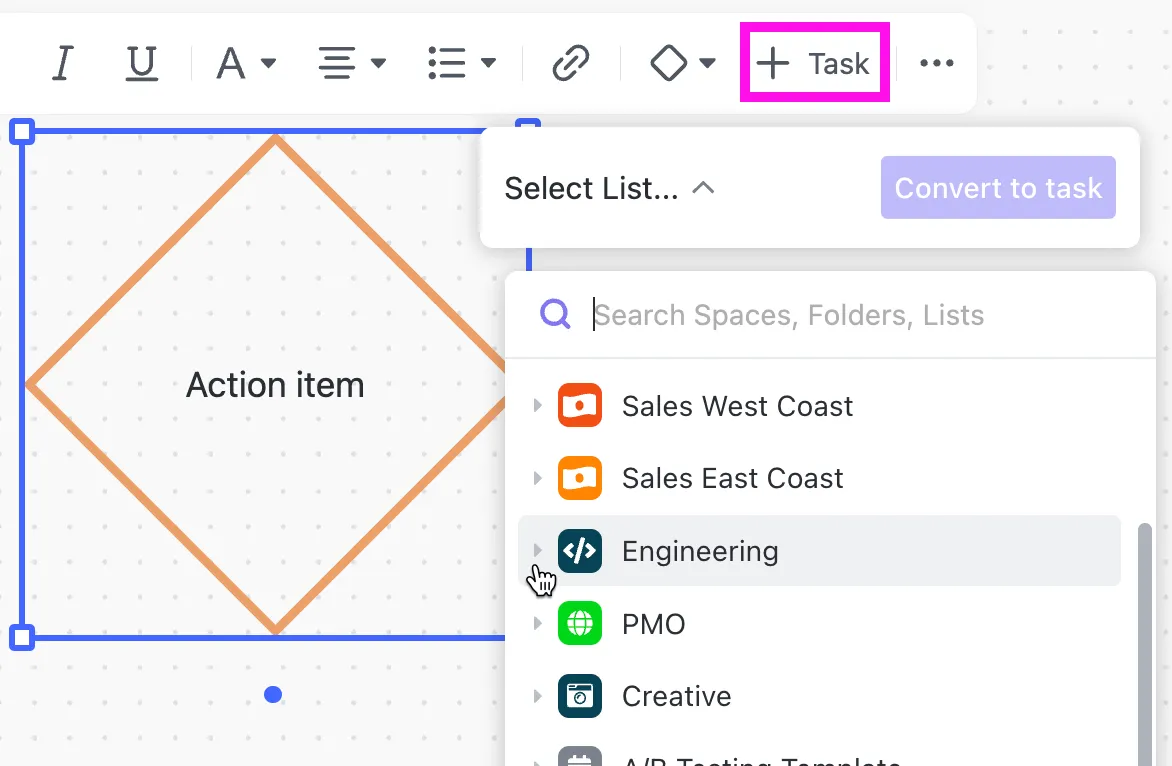
A végtelen vászonnak köszönhetően a diagramot a folyamat fejlődésével együtt bővítheti, így biztosítva, hogy a vizuális elemek szükség szerint alkalmazkodjanak.
Próbálja ki a fejlett táblázati funkciókat
A ClickUp olyan alapvető funkciókat is tartalmaz, amelyek javítják a táblázatok használatát, például:
- Rich text formázás részletes megjegyzésekhez
- Egyszerű csatlakozók az objektumok összekapcsolásához
- Megjegyzéskészítési funkciók a csapatmunkához

Fedezze fel a végtelen sablonlehetőségeket
A ClickUp testreszabható úszósáv-sablonok könyvtárát kínálja. Ez segít kiválasztani az Ön igényeinek megfelelő formátumot, legyen szó szabványos működési eljárásról, projektismertetőről vagy értekezlet napirendjéről.
A ClickUp Whiteboards alkalmazásban könnyedén hozzáadhat sablonokat a Sablonok ikonra kattintva.
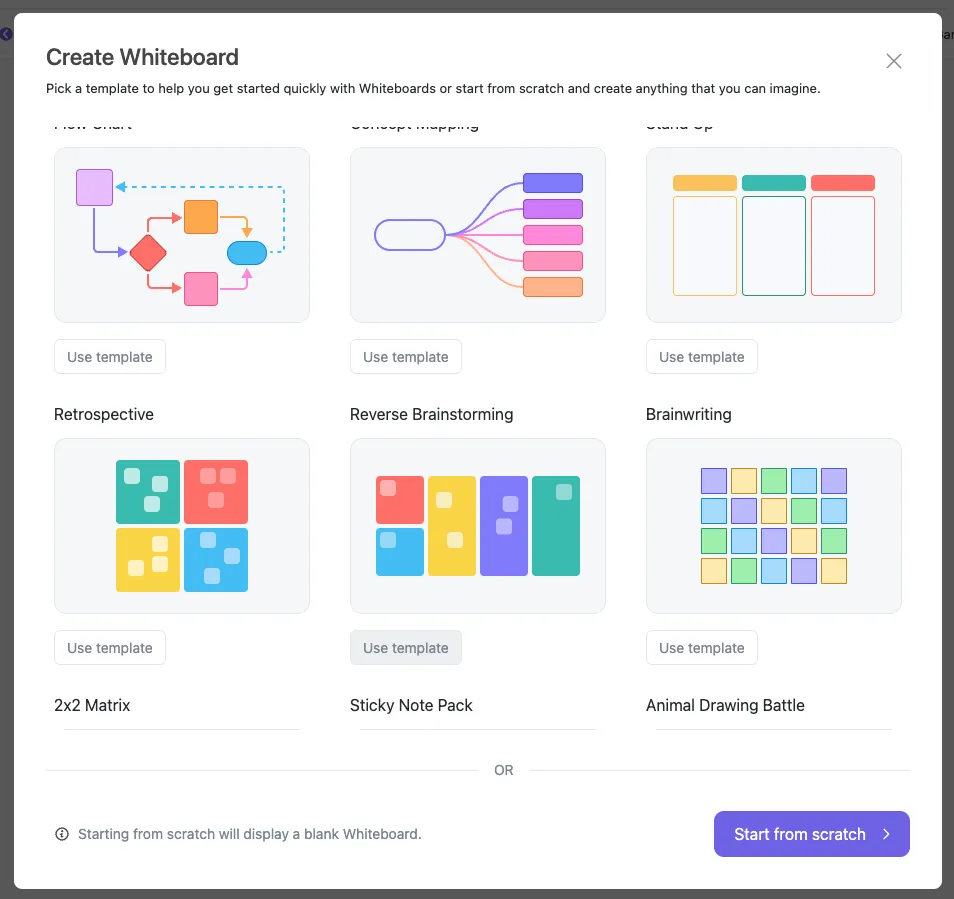
Például a ClickUp úszósávos folyamatábra sablon kész struktúrát kínál. Ez a sablon előre kitöltött alakzatokkal, összekötőkkel és elrendezésekkel lehetővé teszi a munkafolyamatok egyszerű és hatékony szervezését. Meghatározhatja a szerepeket és a felelősségi köröket, és jobban megértheti a folyamatot.
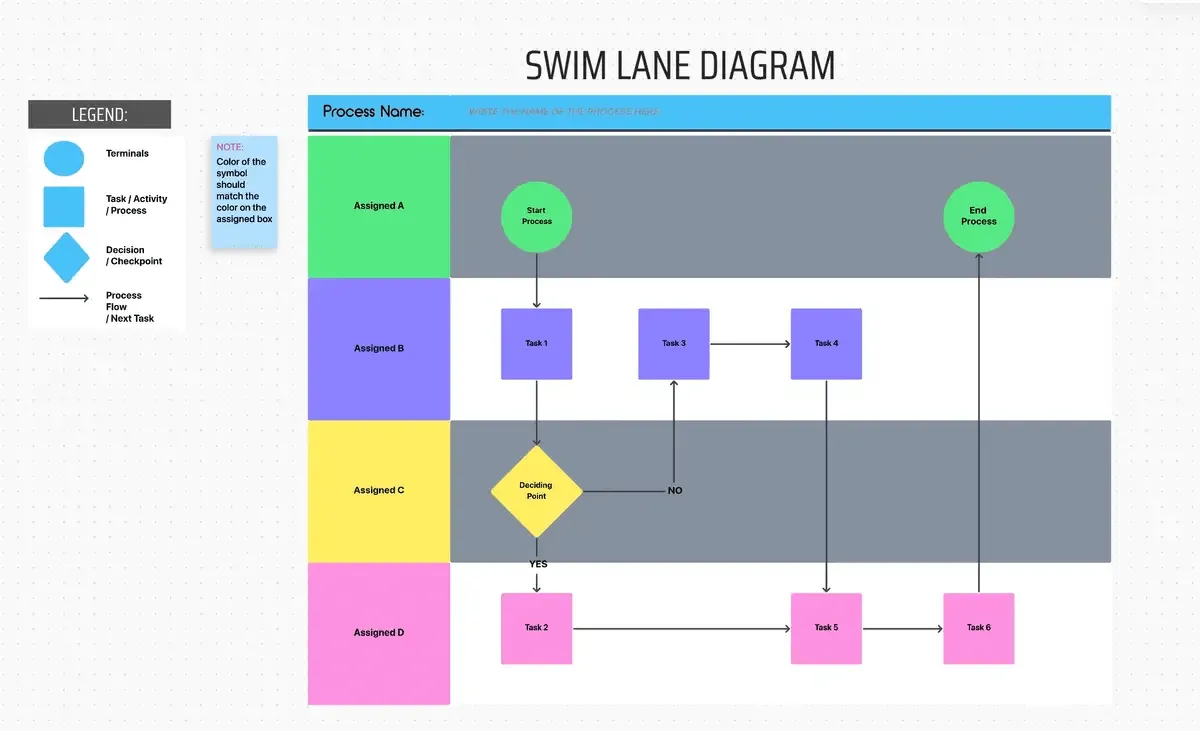
Az úszósáv-sablont többféle módon is felhasználhatja:
- Oszlopok létrehozása úszósávokhoz: Használja a ClickUp táblázati nézetét az úszósáv-sablonban az úszósávok gyors beállításához
- Feladatok és kapcsolatok hozzáadása: Feladat sablonok segítségével egyszerűsítheti az egyes úszósávokhoz való lépések hozzáadását, és nyilakkal jelölheti a tevékenységek sorrendjét.
- Felülvizsgálat és finomítás: A ClickUp beépített felülvizsgálati funkciói egyszerű módosításokat tesznek lehetővé, segítve a folyamatábra finomhangolását a pontosság és a hatékonyság érdekében.
Munkafolyamatok vizualizálása a ClickUp Mind Maps segítségével
Úszósáv diagram készítése a ClickUp segítségével A gondolattérképek dinamikus és intuitív módszert kínálnak a munkafolyamatok vizualizálására és a termelékenység növelésére. A feladatok és ötletek egyszerű összekapcsolásával világos kapcsolatokat rajzolhat, amelyek segítenek illusztrálni a kapcsolatokat és a munkafolyamatokat. Ez lehetővé teszi, hogy a komplex folyamatokat kezelhető úszósávokra bontsa.

A ClickUp segítségével gyorsan és egyszerűen szervezheti munkáját. Az egy kattintással elérhető újrarendezés opcióval rendezheti el a gondolattérképét, megőrizve a hierarchiát és javítva az olvashatóságot. Ez segít megőrizni a swimlane-terv áttekinthetőségét. Valójában a gondolattérképből közvetlenül megvalósítható feladatokká alakíthatja ötleteit.
A swimlane diagramok nézetének személyre szabása
A ClickUp több mint 15 testreszabható nézete fokozott rugalmasságot kínál az úszósáv diagramok vizualizálásához. A lista, tábla, naptár vagy idővonal nézetek közül választhat, hogy javítsa a feladatok összehangolását és a projekt nyomon követését. Ez a szintű testreszabás lehetővé teszi a határidők figyelemmel kísérését, az előrehaladás nyomon követését és a zökkenőmentes csapatirányítást az úszósáv diagramok segítségével.
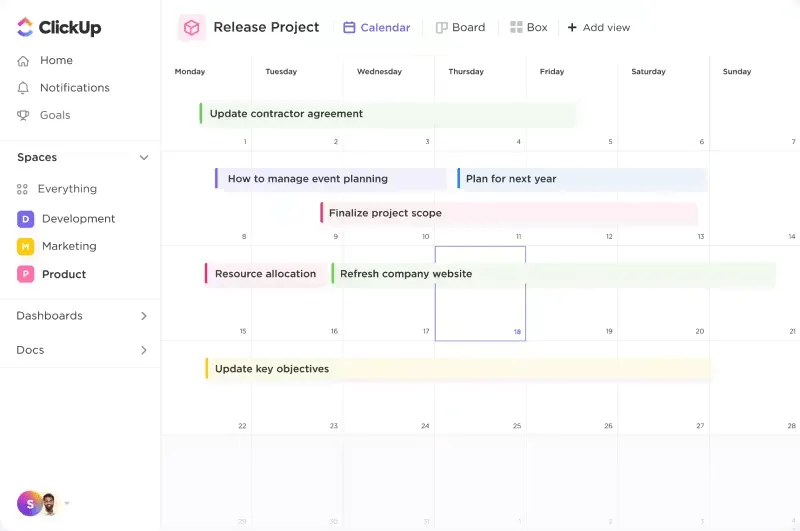
A feladatokat olyan attribútumok szerint is csoportosíthatja, mint az állapot, a felelős személy, a prioritás, a címkék vagy az egyéni mezők. Ezzel a swimlane diagramok áttekinthetőbbé válnak, így könnyebben látható, hogy a különböző feladatok hogyan kapcsolódnak egymáshoz, és hogy a csapata hol tart a különböző projektekben. Ezekkel a sokoldalú nézetekkel és csoportosítási lehetőségekkel a projektek kezelése és vizualizálása zökkenőmentessé válik.
💡Profi tipp: Szeretné megtanulni, hogyan kell használni az úszósávokat a Tábla nézetben? Regisztráljon egy ingyenes tanfolyamra az Úszósávok használata a Tábla nézetben témában.
Úszósávok egyszerű létrehozása a ClickUp segítségével
A Visio úszósávjainak létrehozása egyértelműséget és struktúrát ad a komplex folyamatoknak. Az úszósáv diagramok segítségével megértheti a csapat feladatait, egyértelmű utasításokat adhat, egyszerűsítheti a munkafolyamatokat és javíthatja a csapat kommunikációját – mi lehetne ennél jobb?
Bár a Microsoft Visio előnyös a részletes úszósáv diagramok létrehozásában, egyes felhasználók számára nem megfelelő lehet a korlátozott sablonok és testreszabási lehetőségek miatt. Itt jön be a ClickUp. Könnyebben hozzáférhető, testreszabható és költséghatékony, és tökéletesen integrálható a munkájába. Ezért kiválóan alkalmas kezdőknek és tapasztalt szakembereknek egyaránt. Ráadásul valós idejű együttműködési és felhasználóbarát kialakítása ideális csapatok és egyének számára egyaránt.
Készen áll arra, hogy okosabban, nem pedig keményebben dolgozzon? Egyszerűsítse projektmenedzsmentjét még ma. Regisztráljon a ClickUp-ra, és kezdje el!