

A Venn-diagramok közvetlenül a Google Docs-ban történő létrehozásának elsajátítása rendkívül hasznos lehet kutatási cikkek írásakor, eredményeid dokumentálásakor, csapatmunkában vagy a Google ökoszisztémáján belül végzett munkád során.
Képzeld el a következő helyzetet: blogbejegyzést írsz a Docsban, amely három különböző SaaS termék összehasonlító elemzése. Hogyan ábrázolhatod, hogy mely funkciók egyediek az egyes termékekben, és melyek közös funkciók?
Érdemes-e szoftver-összehasonlító sablonokat használni? Természetesen, de a Google Docs-ban is könnyedén elkészíthetsz Venn-diagramot, és ezzel esztétikailag is feljavíthatod blogbejegyzésedet.
De hogyan kell ezt megtenni? 🤔
Ebben a cikkben lépésről lépésre elmagyarázzuk a folyamatot, és bemutatunk egy bónusz eszközt, amely még könnyebbé teszi a különböző adatkészletek, ötletek és koncepciók közötti kapcsolatok vizualizálását.
Hogyan készítsünk Venn-diagramot a Google Docs-ban?
Jelenleg a platformon nincsenek beépített Venn-diagram sablonok. Ez azt jelenti, hogy fel kell tűrnöd az ingujjadat, és kreatívan meg kell tervezni a diagramot. Egyszerűen kövesd az alábbi lépéseket:
1. Lépj a Google Docs kezdőlapjára, és nyiss meg egy üres vagy már létező dokumentumot.
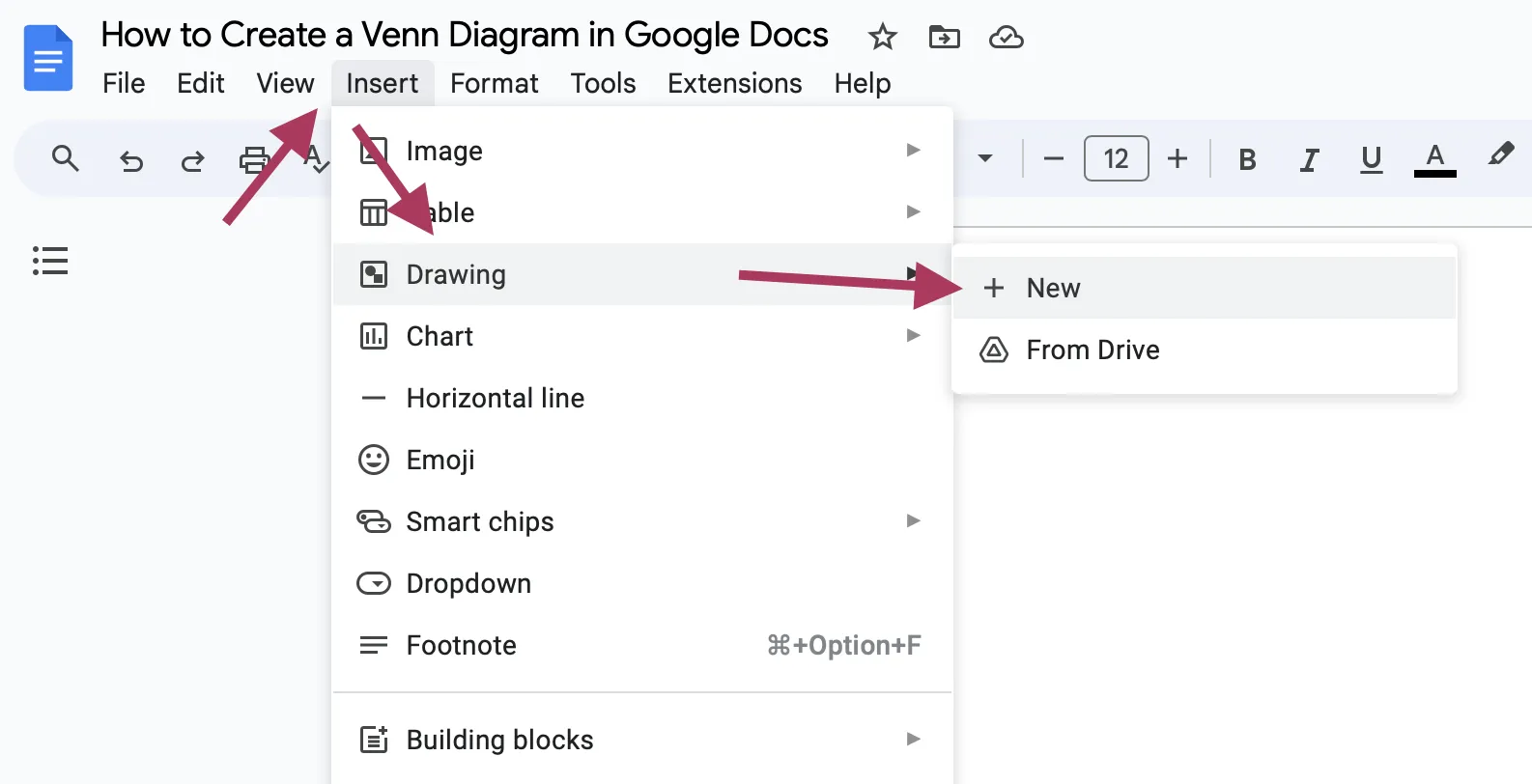
2. A menüsoron kattints a „Beszúrás” fülre. Menj a „Rajz” menüpontra, és válaszd az „Új” lehetőséget.
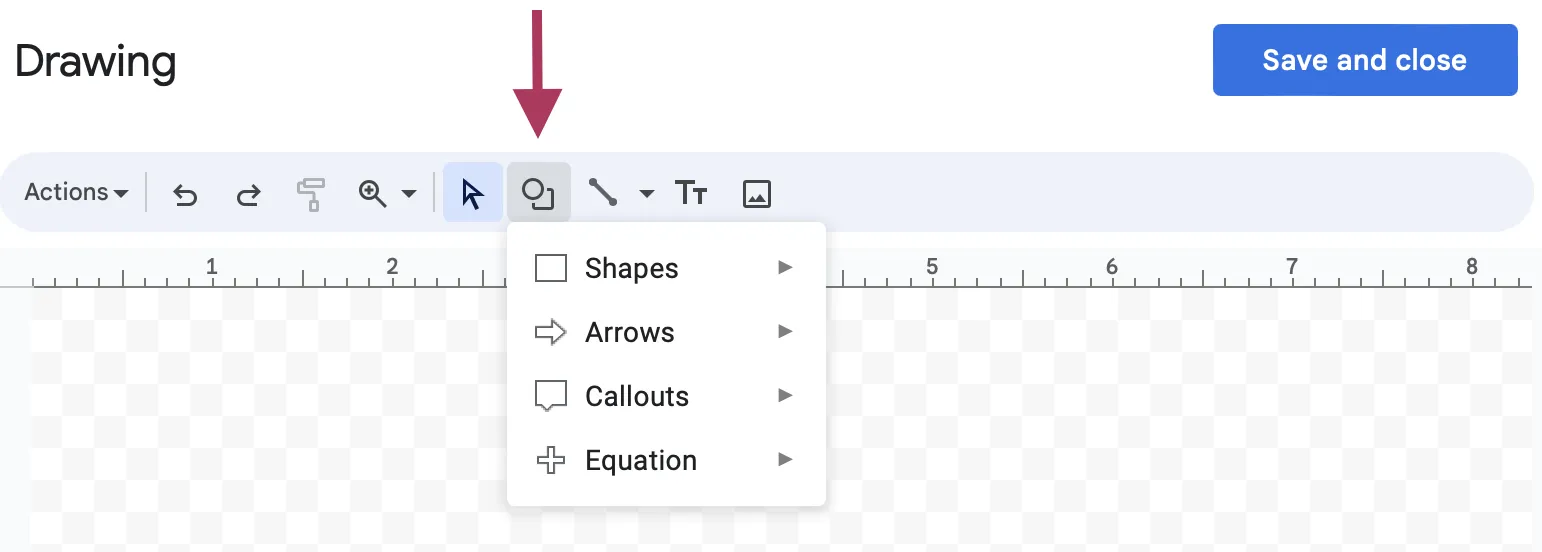
3. Kattints a „Rajzolás” panelen a „Forma” ikonra.
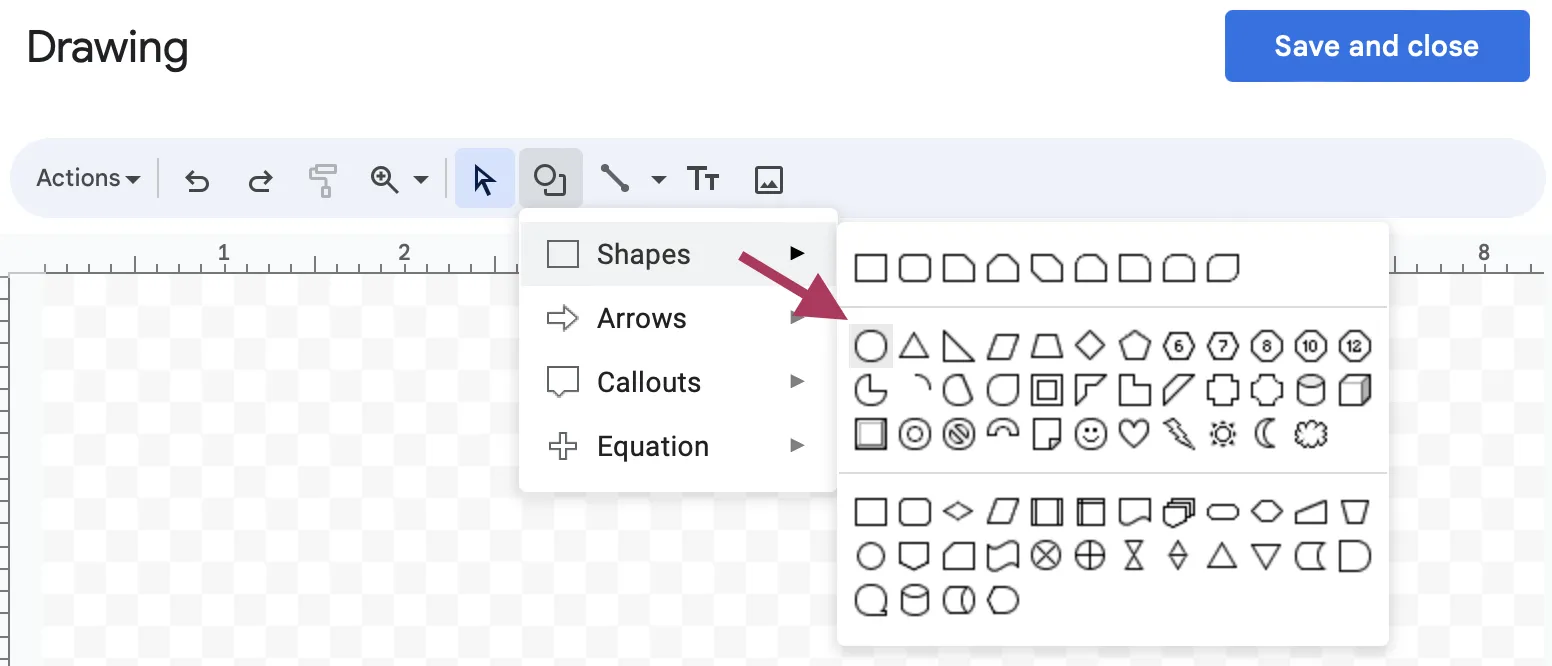
4. Vigye az egérmutatót a „Shapes” (Alakzatok) feliratra, hogy megnyissa a különböző alakzatok közül választható lehetőségeket tartalmazó legördülő menüt. Válassza az „Oval” (Ovális) lehetőséget, ahogy az alábbi képen látható.
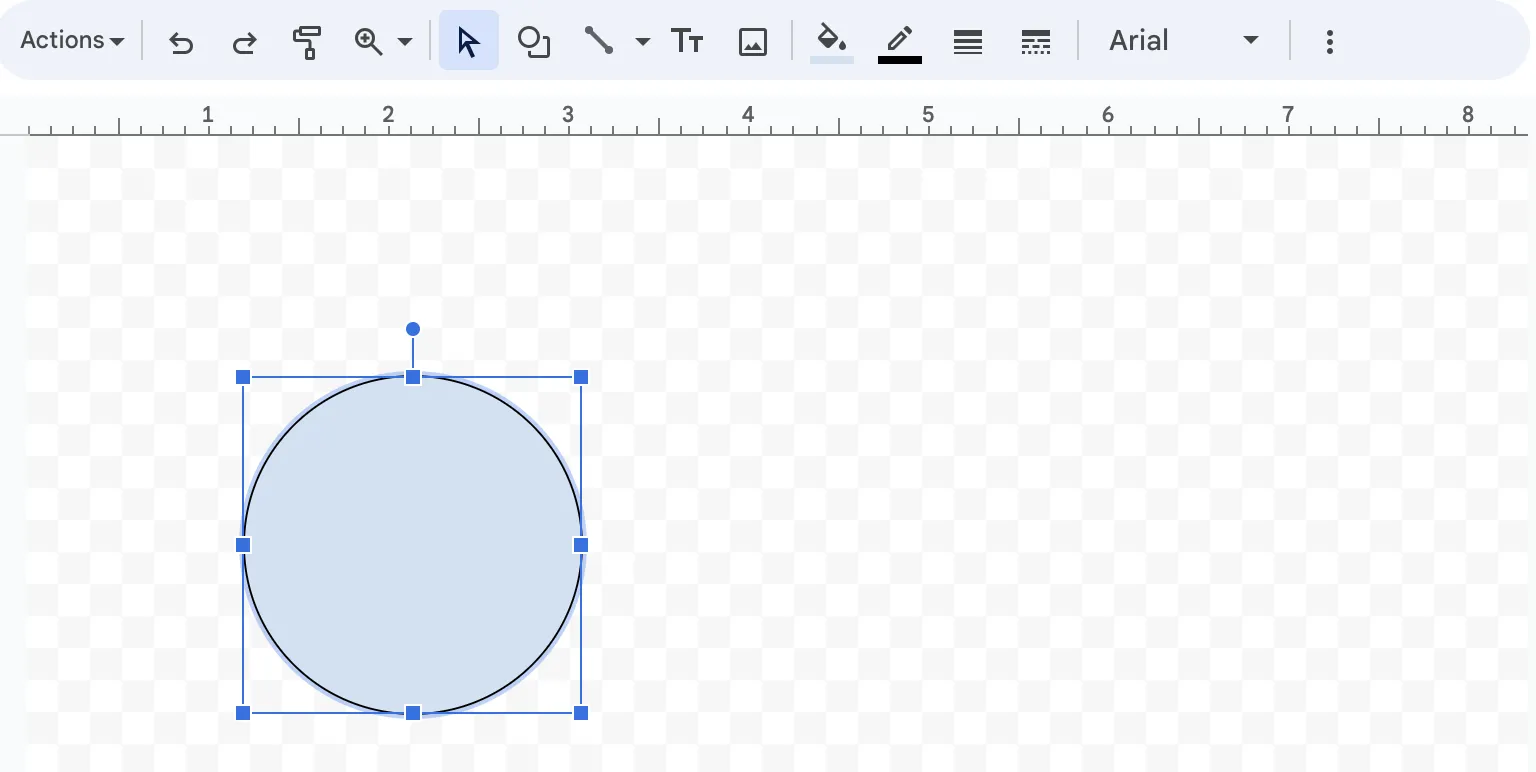
5. Kattints és húzd a „Rajzolás” panelen, hogy a kívánt méretű első kört rajzolj. A rajzolás közben tartsd lenyomva a „Shift” billentyűt, hogy a kör tökéletesen kör alakú legyen.
6. Adjon hozzá egy új kört, vagy másolja és illessze be a meglévő kört, hogy létrehozza a második és harmadik kört a Google rajzablakban.
7. Helyezze el a három kört úgy, hogy mindegyik részben átfedje a másik kettőt, így Venn-diagramot alkotva.
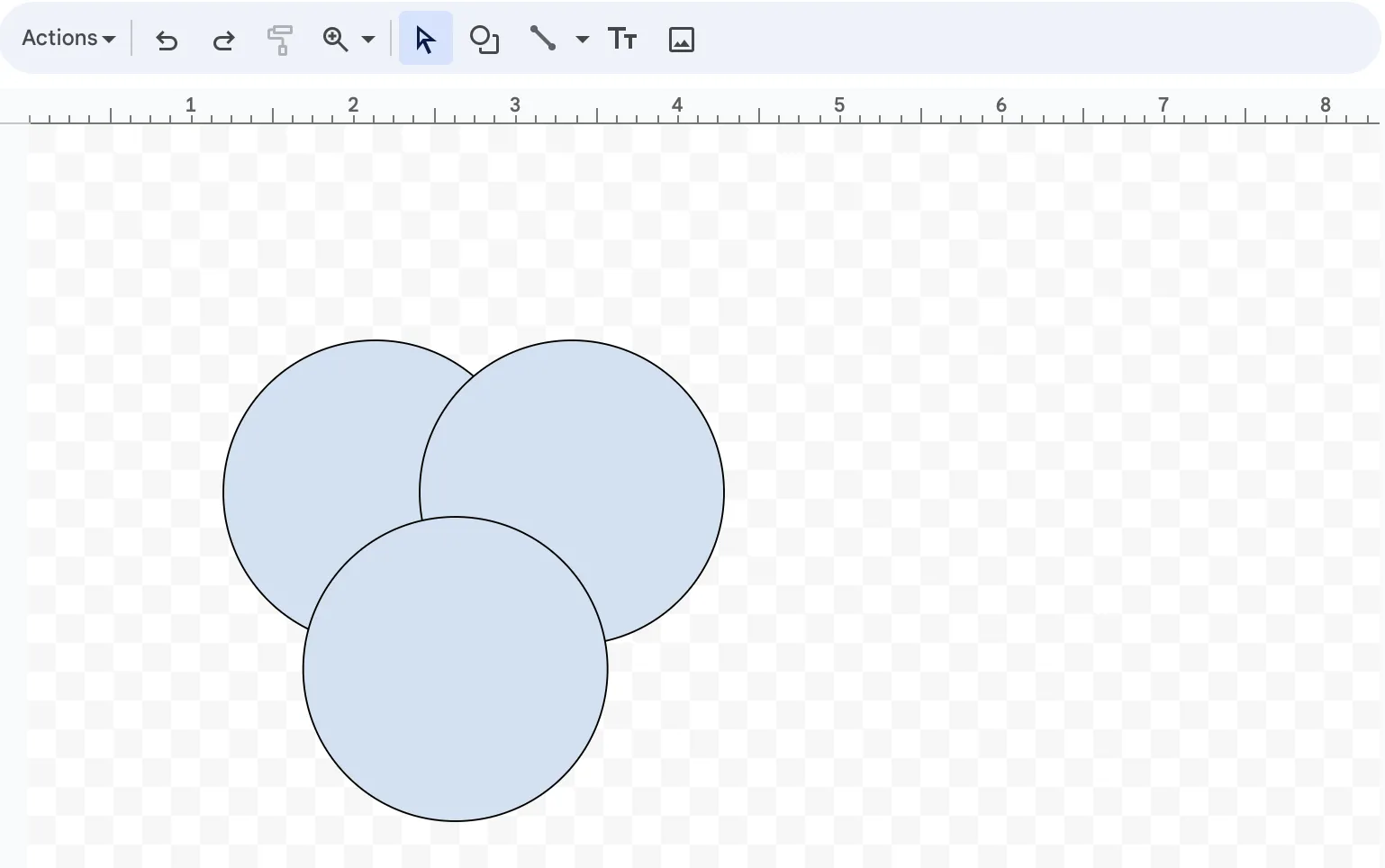
Ne feledd: A Venn-diagram elkészítéséhez legalább két körre van szükség. Attól függően, hogy mit szeretnél bemutatni, több kört is hozzáadhat. Ebben a példában azonban egy alapvető, három körből álló diagramot fogunk készíteni.
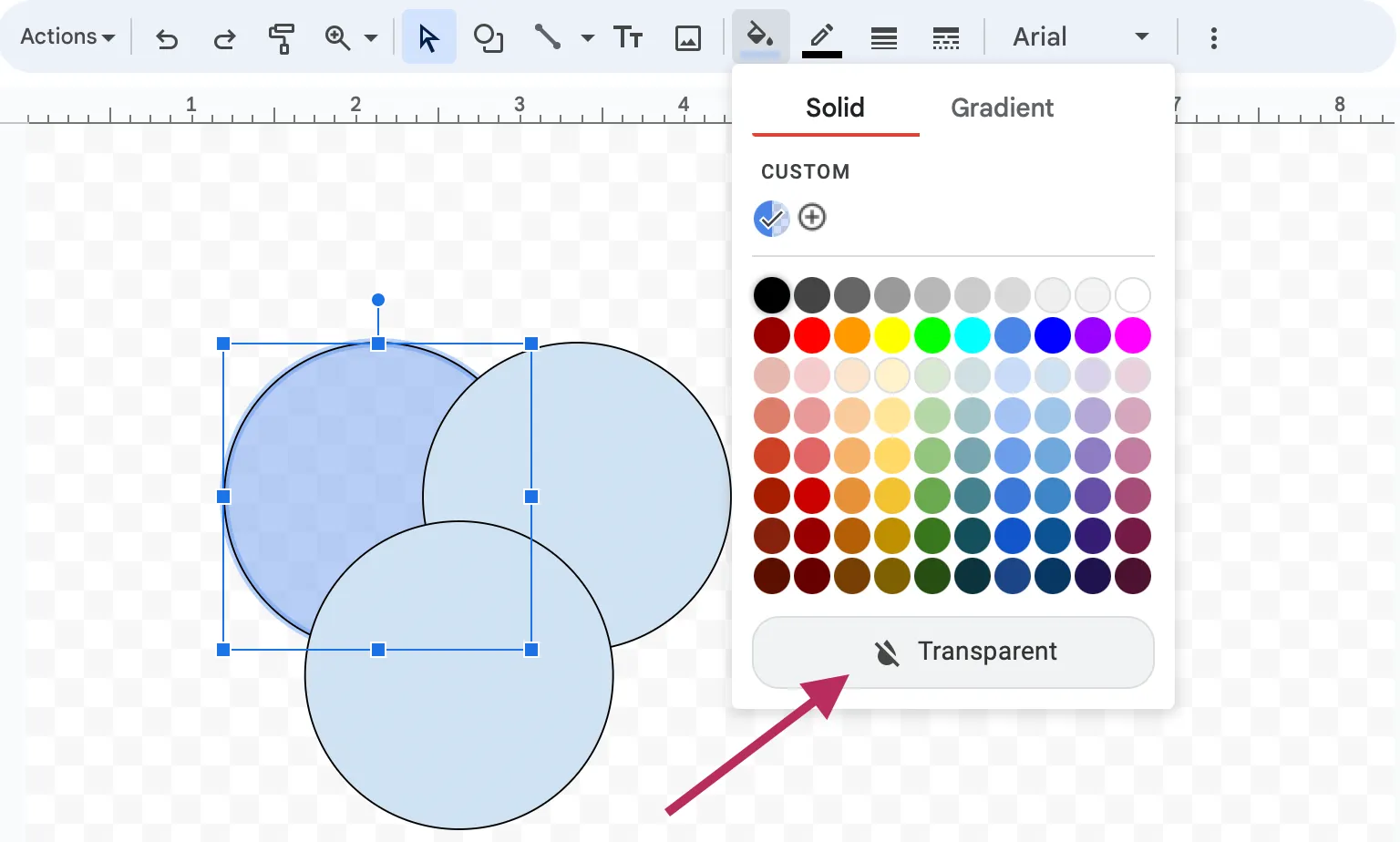
8. Válasszon ki egy kört, hogy megtekintse az összes szín- és formázási beállítást a „Rajzolás” panelen. Kattintson a „Kitöltési szín” ikonra.
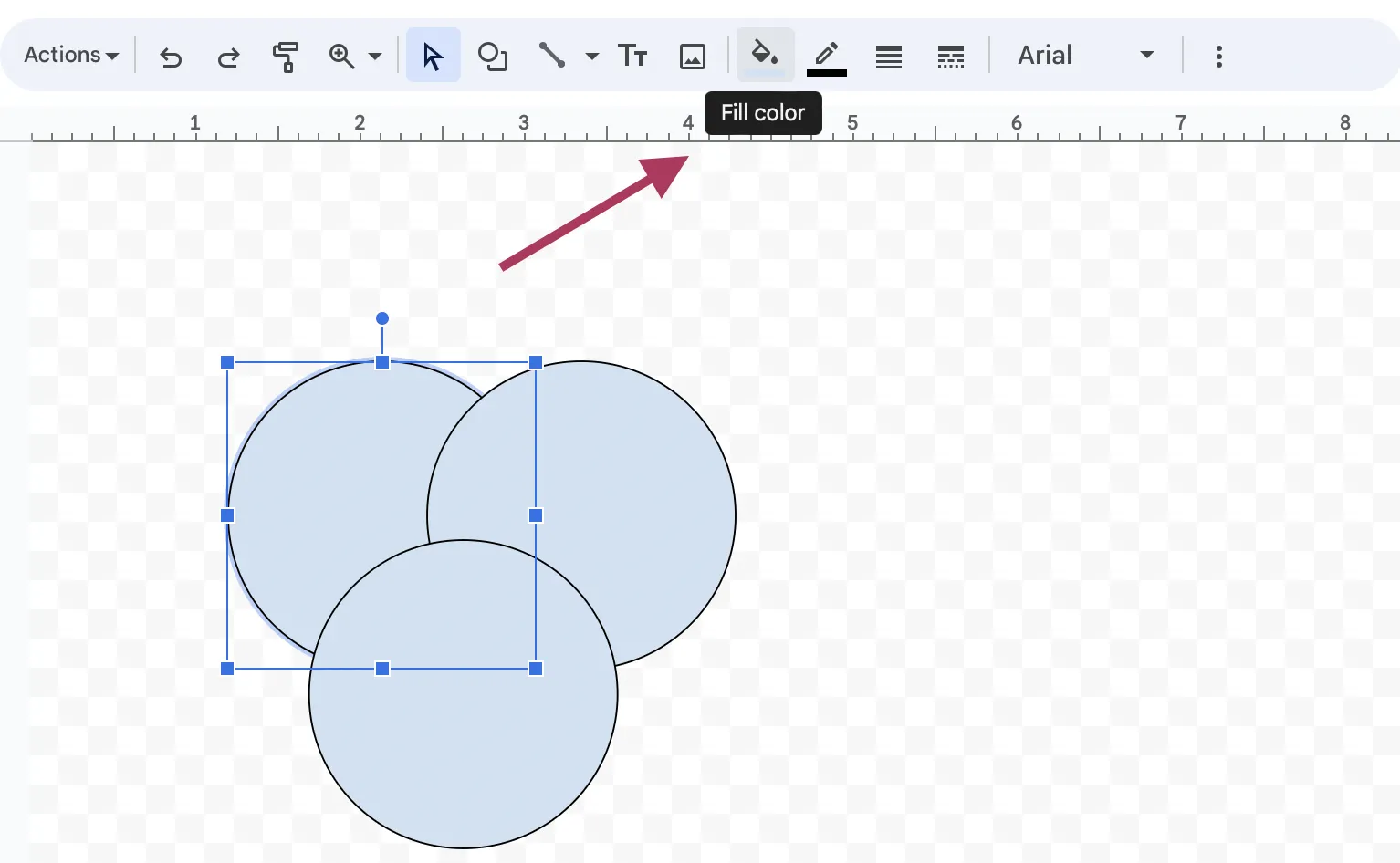
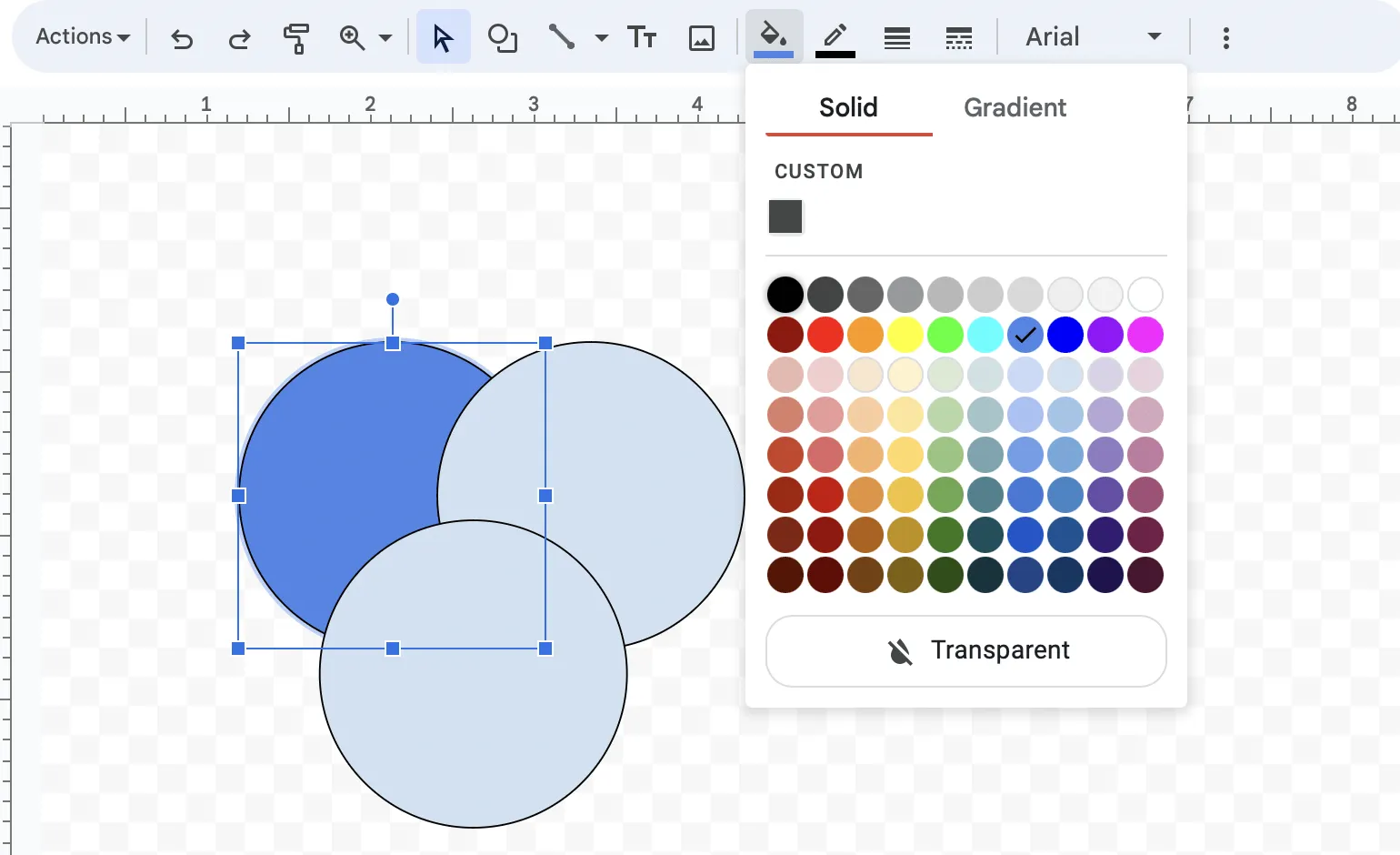
9. Válaszd ki a legkedvezőbb színt a legördülő menüből. Az átlátszóság szintjének beállításához kattints a „CUSTOM” (Egyéni) alatt található (+) jelre, ahogy az alábbi képen látható.
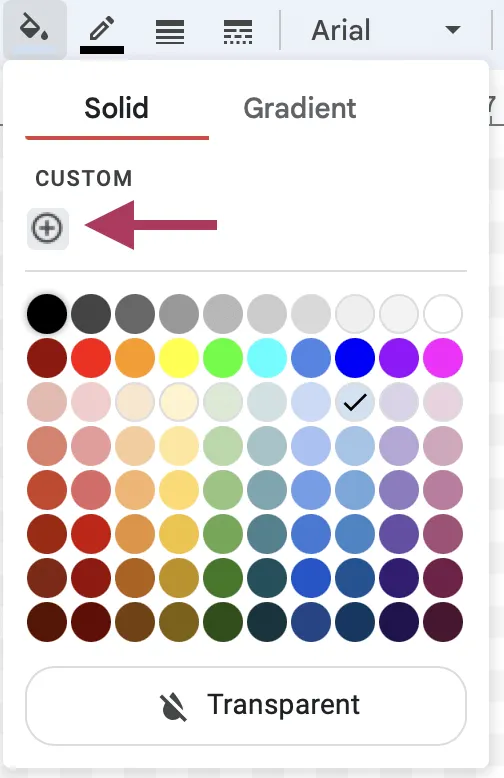
10. A kör átlátszóságát a görgetősáv segítségével állíthatja be. A változtatások alkalmazásához kattintson az „OK” gombra.

11. Használj különböző színeket az egyes körökhöz, hogy megkülönböztesd a halmazokat. Alternatív megoldásként választhatod az „Átlátszó” opciót, ha nem szeretnél színt hozzáadni.
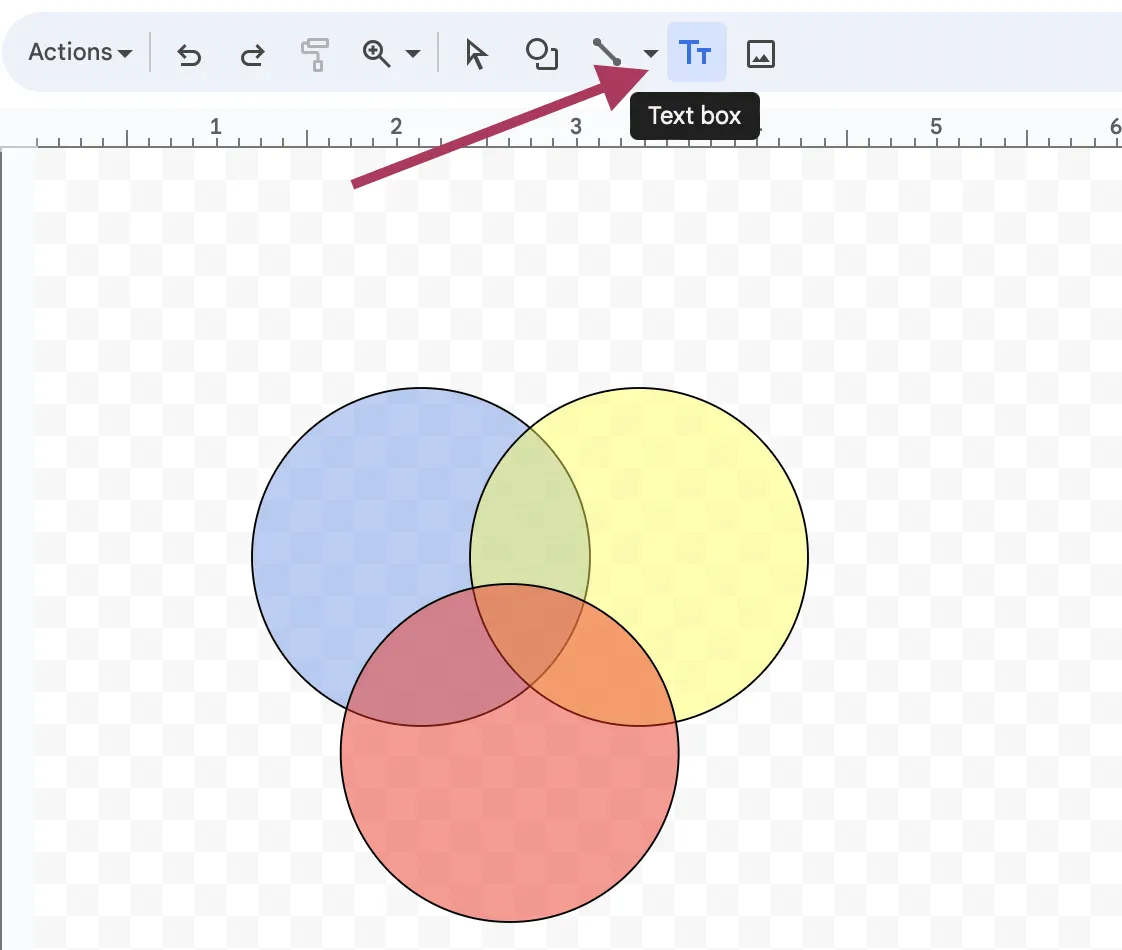
12. A következő lépés az, hogy minden kört és az átfedő részeket kontextus szerint megjelölj. Ehhez válaszd ki a „Szövegdoboz” ikont.
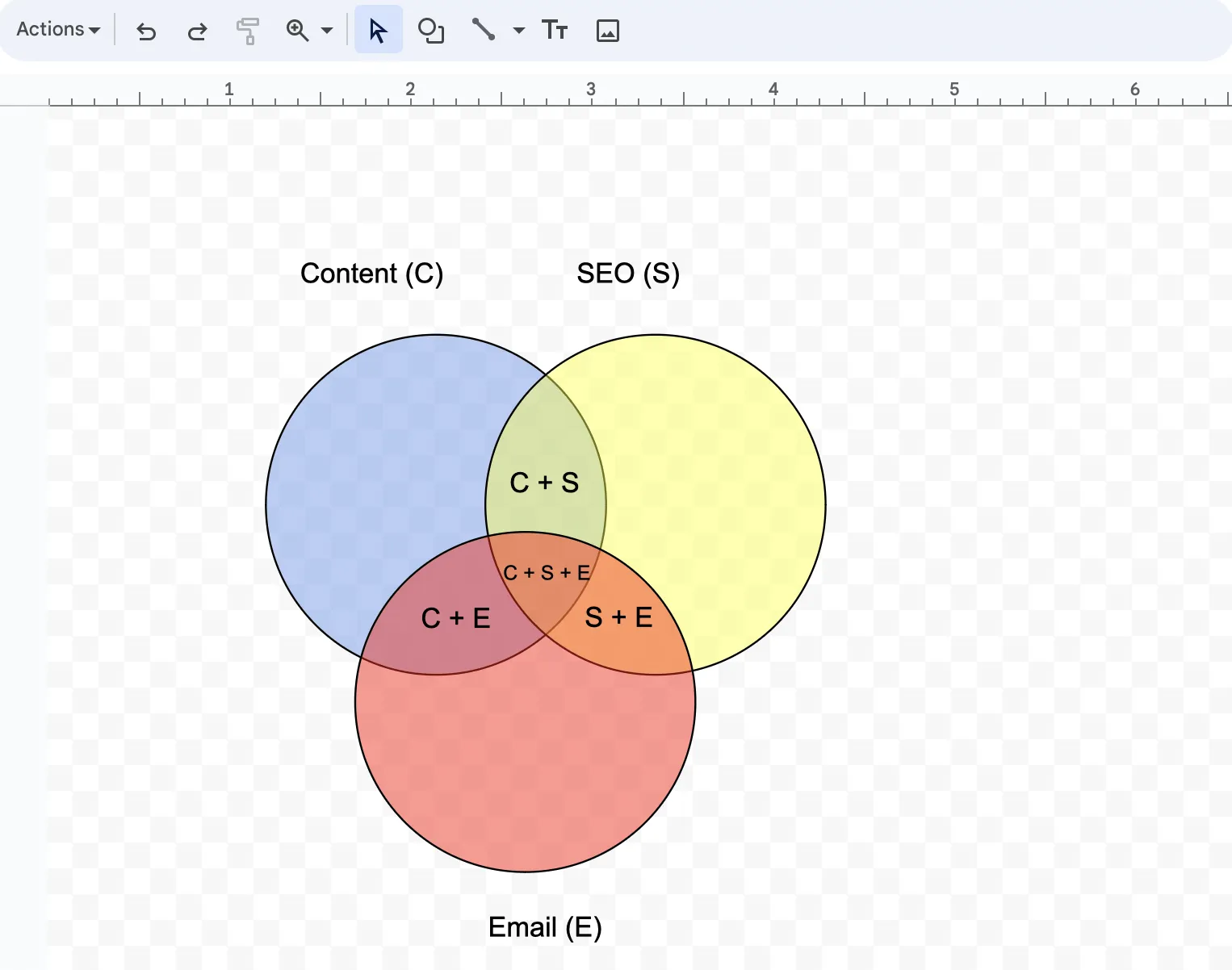
13. Kattintson és húzza az egérrel a körökön belül (vagy körülöttük), hogy szövegdobozokat rajzoljon, és írja be a kívánt szöveget. Ebben a lépésben megváltoztathatja a betűtípust és a betűméretet is.
14. A szerkesztés befejezése után kattints a „Rajzolás” panel jobb felső sarkában található „Mentés és bezárás” gombra.
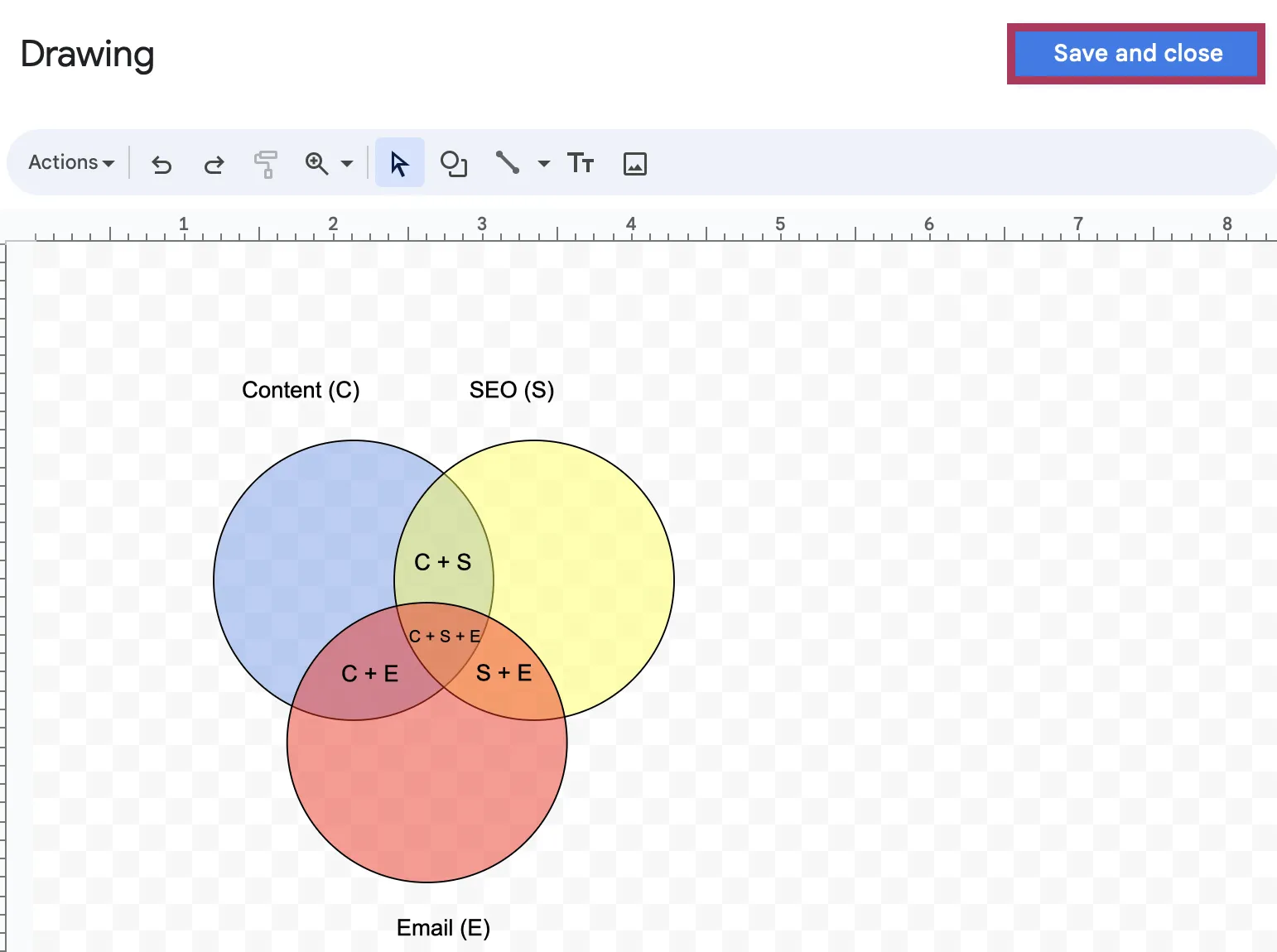
És máris készen áll a saját Venn-diagramja.
Ismételje meg az összes lépést, hogy új Venn-diagramot készítsen a Google Docs-ban.
Megjegyzés: Más Venn-diagram alternatívákkal ellentétben, amelyek lehetővé teszik az adatok közvetlen összekapcsolását a tervezéssel, a Google Docs Venn-diagramjai manuális beállításokat és megjegyzéseket igényelnek az adatok ábrázolásához.
A Google Docs Venn-diagramokhoz való használatának korlátai
Bár a Google Docs ingyenes és könnyen használható, végső soron nem egy teljes értékű Venn-diagram szoftver. Az okok a következők:
1. Kezdeti beállítás és tervezés
Először kézzel kell létrehoznia az alakzatokat (köröket), majd elrendeznie őket Venn-elrendezésben. Ez a tevékenység munkaigényes és időigényes lehet , mivel a Google Docs sablonjai nem támogatják a teljes tervezési folyamatot.
2. Funkcionális korlátozások
A speciális diagrampéldákkal és szoftverekkel ellentétben a Google Docs nem számítja ki és nem jeleníti meg automatikusan a halmazok közötti metszeteket és különbségeket. Az elemeket rácshoz igazítás vagy igazítóvonalak nélkül kell meghatározni és elhelyezni.
Ezenkívül minden adatváltozás után vissza kell térnie a Google Docs „Diagram” paneljéhez, hogy frissítse a meglévő Venn-diagramot.
3. Használhatósági kérdések
A Google Docs-ban rendelkezésre álló hely korlátozott lehet komplex vagy több halmazt tartalmazó Venn-diagramok esetében. Unalmas feladat lehet mindent szépen egy dokumentumba illeszteni.
4. Az együttműködés kihívásai
A Google Docs kiválóan alkalmas valós idejű szövegszerkesztésre. Ha azonban azt gondolja, hogy Ön és csapattagjai egyszerre módosíthatják a Venn-diagramot a platformon, akárcsak más összehasonlító táblázatok sablonjait, akkor téved.
5. Hibalehetőségek
Mivel mindent manuálisan és a nulláról kezdve csinálsz, mindig nagy a hibalehetőség, például eltérések, helytelen metszéspontok és következetlen alakzatméretek. Ez különösen frusztráló lehet, ha még soha nem készítettél Venn-diagramot a platformon.
6. Kimeneti korlátozások
A Google Docs-dokumentumokat csak PDF, szöveg vagy Word-dokumentumként lehet menteni. Ez nem ideális megoldás, ha a Google Docs Venn-diagramjait nagy közönségnek kell bemutatnia, vagy azokat vizuálisan vonzóbb formátumban, például PowerPoint-prezentációban vagy képfájlban szeretné megjeleníteni.
Alternatívák a Venn-diagramok létrehozásához a Google Docs-ban
Miután megbeszéltük a Google Docs hiányosságait, a következő feladat az, hogy olyan hatékony alternatívákat találjunk, amelyek megfelelnek a vizuális ábrázolás és az adatok összehasonlítása terén támasztott igényeinek. Az egyik olyan eszköz, amely segítségével komplexebb vizualizációs technikákat próbálhat ki, a ClickUp.
Így van!
A ClickUp egy all-in-one projektmenedzsment szoftver, amely testreszabható funkciókat kínál a projekt előrehaladásának nyomon követéséhez, az értékesítés, marketing, CRM és HR részlegek közötti műveletek racionalizálásához, valamint a valós idejű csapatmunka javításához.
Nézzük meg, hogyan segít ez a Venn-diagramok készítésében.
Először is, a felhasználóközpontú és rugalmas ClickUp Venn-diagram sablon kiváló lehetőség két vagy több elemkészlet közötti logikai kapcsolat bemutatására – anélkül, hogy meg kellene tanulnod a használatát.
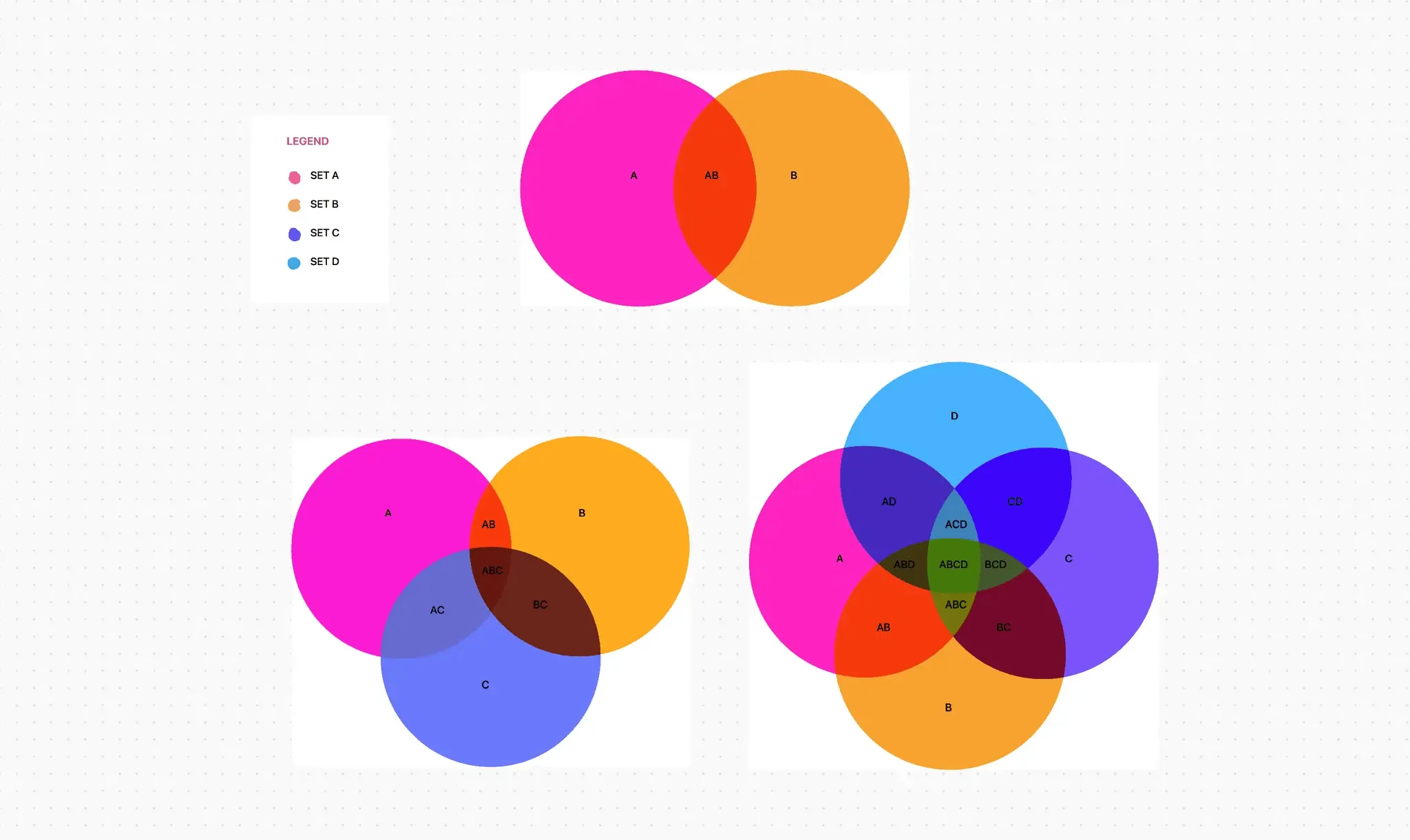
Ez a skálázható táblasablon lehetővé teszi az adatkészletek közötti párhuzamok és eltérések azonosítását, a különböző elemek értékelését, valamint a minták és trendek elemzését. Ezenkívül segít az információk logikus, hasznos kategóriákba rendezésében.
A sablon kitöltése egyszerű, ha tudja, mit szeretne ábrázolni a Venn-diagramban, és miért szeretné azt ábrázolni.
1. Először hozz létre egy dokumentumot a ClickUp-ban, és határozd meg a diagramod célját. Ez segít tisztázni a elképzelésedet, és megosztani azt a csapat többi tagjával.
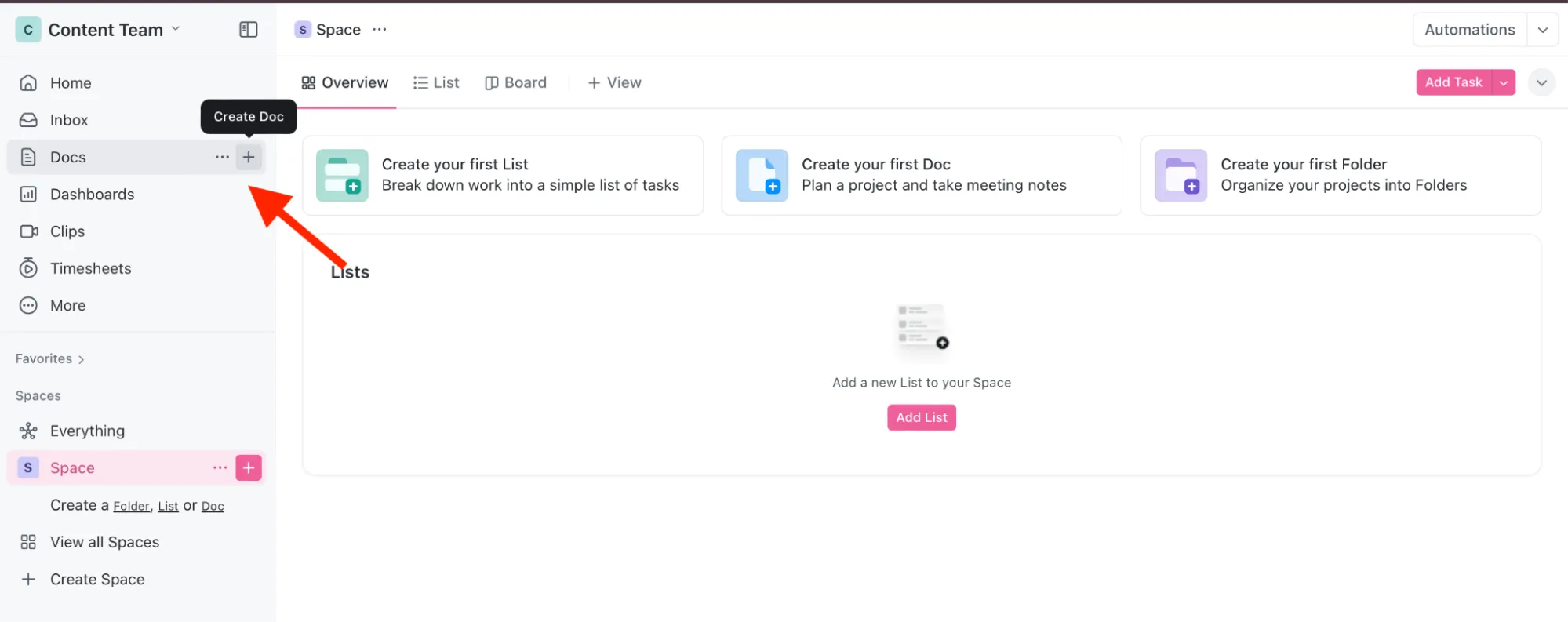
2. Ezután gyűjtsd össze az összes adatot , amelyre szükséged van a diagram elkészítéséhez. A ClickUp Tasks segítségével egyedi adatgyűjtési feladatokat rendelhetsz a csapattagjaidhoz.
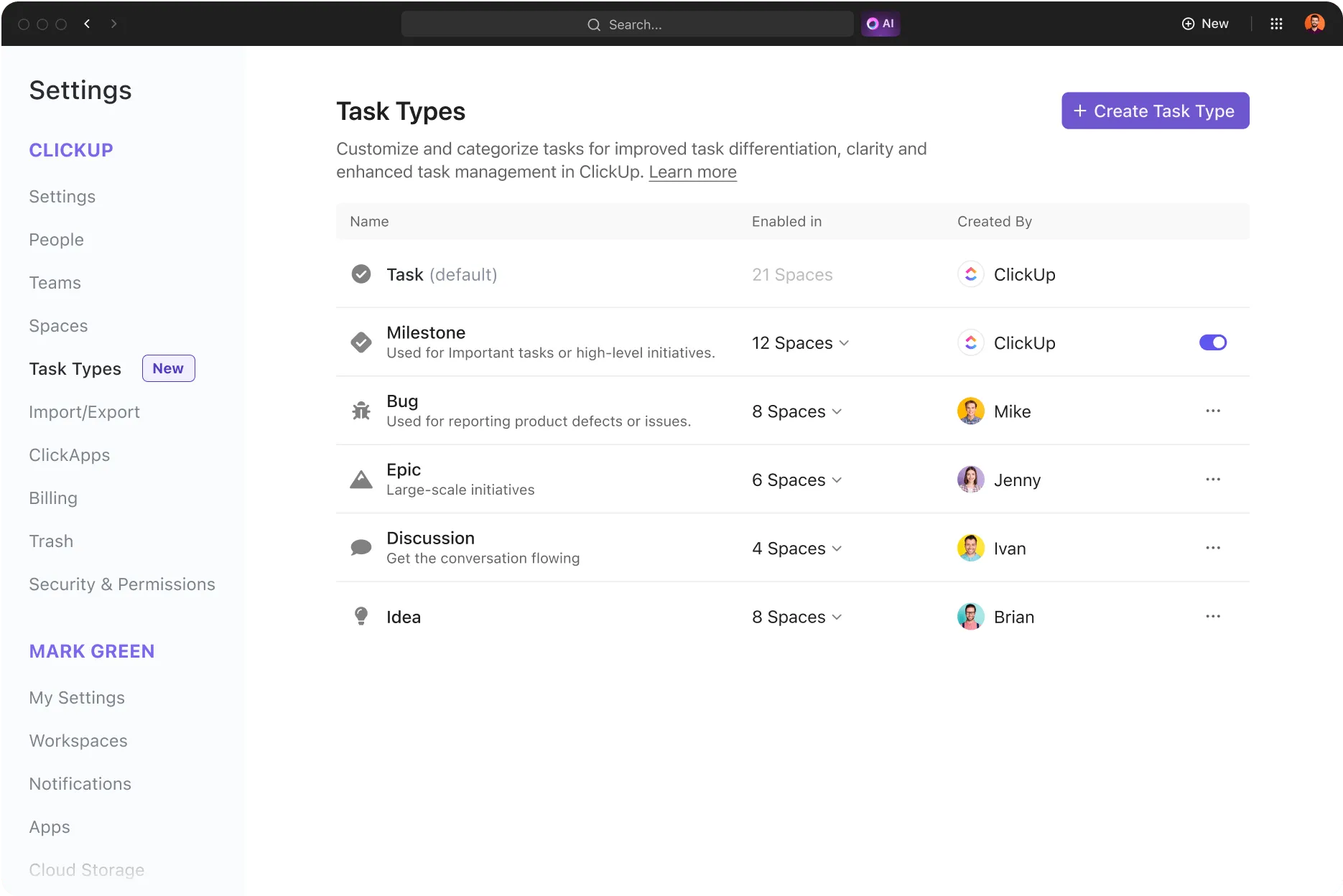
3. Írj le leírásokat a teendőidhez, és kapcsold össze a függő elemeket, például a releváns URL-eket, fájlokat és a feladat típusokkal való kapcsolatokat. Beállíthatod a prioritási szinteket is, például „Hatály meghatározása”, „Folyamatban”, „Felülvizsgálat függőben” és „Kész”, így a csapatod mindig tudja, mit kell először elvégeznie.
4. Miután elkészült a házi feladat, hozzon létre egy diagramot a ClickUp-ban a Tábla nézet használatával. Rajzolja le az adatkészleteit: rajzoljon két kört, amelyek középen metszenek egymást, és jelölje meg mindegyik kört az egyik összegyűjtött adatkészlettel.
5. Az adatok ellenőrzése érdekében csak néhány csapattaggal ossza meg a táblát. Ezután adja hozzá az adatpontokat a diagramhoz a ClickUp táblázati nézet segítségével . Az átfedő területnek mindkét halmazban közös pontokat kell jelölnie.

És ennyi – az újonnan létrehozott Venn-diagramja a ClickUp-on készen áll a felülvizsgálatra és elemzésre.
Várj, még van más is! A ClickUp a Venn-diagramokon túlmutató vizualizációs lehetőségeket is kínál.
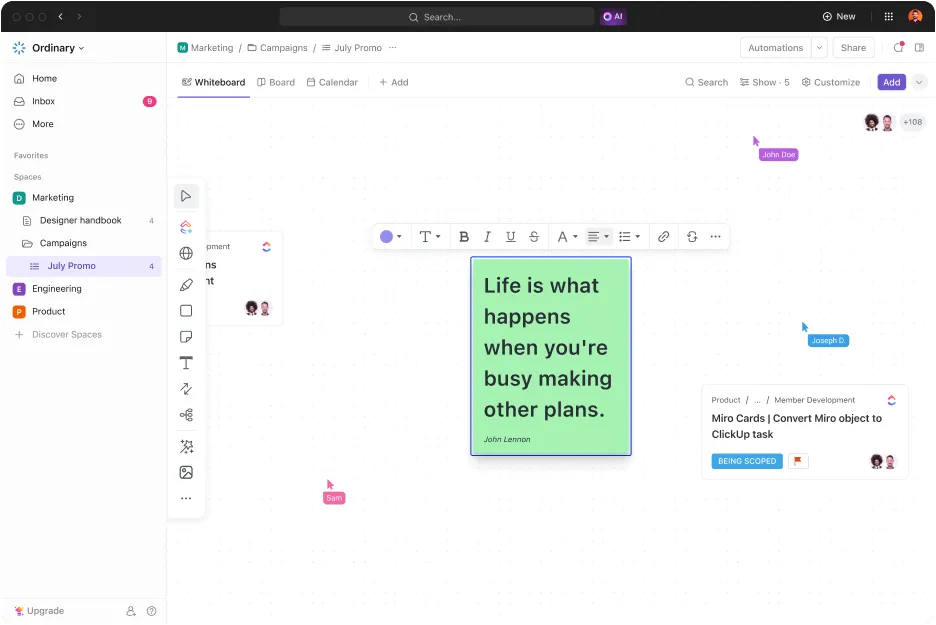
Képzeld el, hogy van egy rugalmas vászon, amelyen könnyedén húzhatod és elhelyezheted a jegyzeteket, összekötőket, szövegdobozokat és mindenféle alakzatot – mindazt, amire szükséged van, hogy gondolatokat rendszerezz vagy folyamatokat ábrázolj, pontosan úgy, ahogy neked tetszik.
Túl szép, hogy igaz legyen, ugye? A ClickUp Whiteboards ezt valósággá teszi.
Lehetőséget nyújt szabadkézi rajzolásra, képek, webes linkek és nyomon követhető feladatok beágyazására ugyanazon a vásznon.
Ezenkívül Ön és csapata valós időben együttműködhetnek és szerkeszthetik a Whiteboardot. Ez olyan, mintha egy folyamatábra-szoftverrel dolgozna, amely az Ön beviteleivel együtt fejlődik, bármilyen koncepciót vizualizál és szabadjára engedi kreativitását.
Ha Ön olyan típus, aki szeret rétegesen gondolkodni vagy a dolgokat nem lineáris módon szemlélni, akkor a ClickUp Mind Maps funkció nem fog csalódást okozni. Itt könnyedén hozzáadhat csomópontokat és alcsomópontokat, amelyek különböző ötleteket vagy feladatokat jelölnek, és összekapcsolhatók konkrét csapattagokkal és határidőkkel.
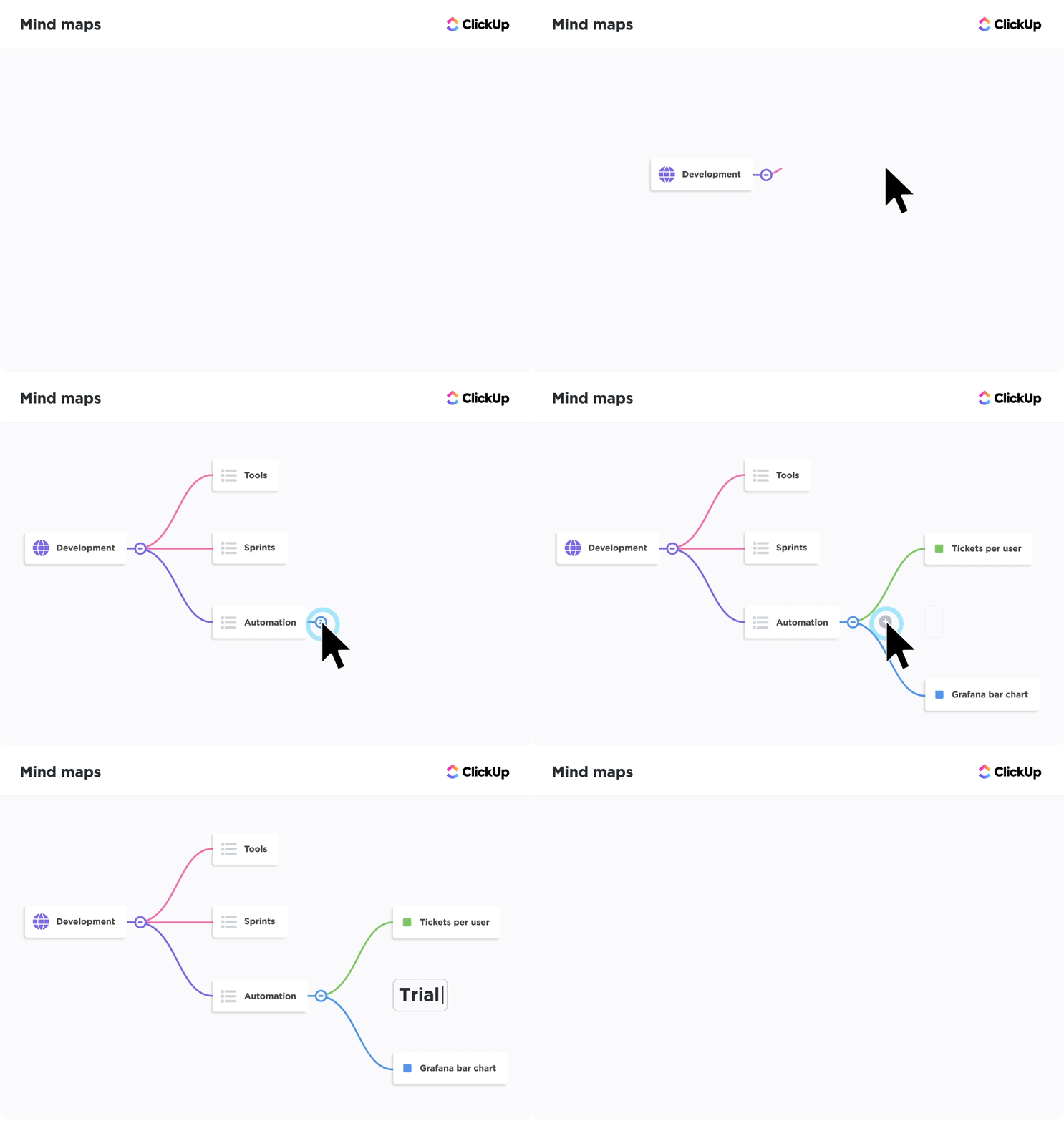
Az áttekinthetőség érdekében minden csomópontot színekkel, szöveggel és mellékletekkel személyre szabhat. Alternatív megoldásként használhatja az Üres módot a feladatok szabad létrehozásához, valamint a Feladatok módot a feladatok kezeléséhez.
Ezenkívül a Re-Layout segítségével gyorsan átszervezheti a gondolattérképet, megőrizve a térkép hierarchiáját és javítva az olvashatóságot. A kaszkád nézetek, a fejlett rendezési lehetőségek és az egyéni színek segítségével gyorsabban összekapcsolhatja a pontokat.
Tehát, hagyd félre a szokásos folyamatábra-sablonokat, és próbáld ki a vizuálisan hatékonyabb tervezési módszert – használd még ma a ClickUp intuitív gondolattérkép-szoftverét.
Új megvilágításban láthatja az információit a Venn-diagramok segítségével
Lehet, hogy nem minden nap készít Venn-diagramot a Google Docs-ban, de ez egy hasznos készség. Segít vizualizálni, hogy a különböző ötletek vagy információk hogyan fedik egymást, így minden átláthatóbbá válik.
Ha még jobb diagramkészítő eszközöket keresel, akkor bízhatsz a ClickUp kínálatában. Például a Venn-diagram sablonja rendkívül testreszabható és együttműködésre alkalmas. Akár személyes, akár szakmai célokra használod, minden igényedet kielégíti, és segít professzionális Venn-diagramokat készíteni és testreszabni pontosan úgy, ahogyan szeretnéd.
Ráadásul a ClickUp Whiteboard és Mind Map funkcióival hatékonyan brainstormingolhat, rendszerezheti és bemutathatja adatait. Higgyen nekünk, a Venn-diagramok készítése a ClickUp-on hihetetlenül kielégítő kreatív tevékenység.
Próbáld ki magad! Regisztrálj ingyenesen a ClickUp-on.