

Vytvořili jste tabulku, abyste vyřešili jeden konkrétní problém.
Nyní opravujete vzorce, čistíte sloupce a potřetí přepisujete stejnou podmíněnou logiku.
Microsoft Copilot pro Excel vám pomůže překonat tuto smyčku. Můžete jej požádat, aby generoval vzorce, shrnul trendy, zvýraznil anomálie nebo vytvořil kontingenční tabulky pomocí jednoduchého jazyka. Postará se o technickou stránku, takže se můžete soustředit na to, co čísla znamenají.
Tato příručka vám krok za krokem ukáže, jak používat Microsoft Copilot pro automatizaci úkolů v Excelu, kde funguje dobře a kde se projevují jeho limity.
Stručně se také zaměříme na to, proč má smysl přesunout tuto práci do centralizovaného pracovního prostoru, jako je ClickUp. 😎
Co je Microsoft Copilot v Excelu?
Microsoft Copilot v Excelu je asistent s umělou inteligencí zabudovaný do Microsoft 365, který reaguje na požadavky v běžném jazyce přímo ve vaší tabulce. Můžete generovat vzorce, analyzovat datové vzorce, vytvářet grafy, zvýrazňovat buňky a shrnout informace zadáním pokynů v panelu Copilot.
Takto zpracovává vaše data:
- Automatizujte tvorbu vzorců: Generujte složité výpočty, jako jsou $XLOOKUP$ nebo vícepodmínkové příkazy $IF$, popisem logiky, kterou potřebujete, v běžné angličtině.
- Identifikujte trendy a výjimky: Odhalte vzorce ve vašich prodejních nebo produktových datech, které nemusí být na první pohled zřejmé, jako jsou sezónní poklesy nebo segmenty s vysokým výkonem.
- Okamžitá vizualizace datových sad: Vytvářejte profesionální grafy a kontingenční tabulky bez ručního výběru rozsahů nebo přetahování polí do skupin.
Zjednodušeně řečeno, tento nástroj je určen pro všechny, kteří pracují s daty v Excelu a chtějí se vyhnout ručnímu vytváření vzorců a formátování.
🔎Věděli jste? Společnost Microsoft nedávno integrovala GPT-5.2 do ekosystému Copilot. Pro uživatele Excelu to znamená výrazně lepší schopnosti uvažování – nyní je mnohem přesnější při sledování vícestupňové logiky a složitých matematických operací než verze dostupné před rokem.
Výhody používání Copilotu pro automatizaci Excelu
Porozumění výhodám Copilotu vám pomůže rozhodnout, zda se vyplatí přidat jej do vašeho pracovního postupu v Excelu.
1. Příkazy v přirozeném jazyce nahrazují složité vzorce
Místo zapamatování syntaxe složitých funkcí v Excelu můžete popsat, co chcete, v panelu Copilot. Nástroj vygeneruje vzorec Excelu a dokonce vysvětlí, co dělá, takže se můžete učit při práci.
Například výzva „Přidejte sloupec, který vypočítá procentuální změnu mezi tržbami v 1. a 2. čtvrtletí“ vám ušetří potíže se syntaxí vzorců.
2. Rychlejší pracovní postupy díky návrhům založeným na umělé inteligenci
Copilot nečeká, až zadáte výzvu. Proaktivně nabízí návrhy na základě vašich dat. V panelu Copilot se mohou zobrazit tlačítka jako „Zobrazit trendy“ nebo „Zvýraznit odlehlé hodnoty“, což snižuje nutnost hádat, kterou analýzu spustit jako další.
Před použitím změn si také můžete zobrazit jejich náhled, takže nehrozí riziko, že omylem poškodíte svá data.
3. Automatizace přístupná pro všechny úrovně dovedností
K automatizaci úkolů nemusíte znát VBA ani být pokročilým tvůrcem vzorců.
Copilot se postará o technický překlad, takže i lidé, kteří nejsou pokročilými uživateli Excelu, mohou automatizovat úkoly pomocí asistentů AI, což zvyšuje produktivitu začínajících pracovníků až o 34 %. Můžete se soustředit na požadovaný výsledek, zatímco AI se postará o kroky, které k němu vedou.
🔎Věděli jste? 70 % uživatelů Copilotu uvedlo, že jsou produktivnější, zatímco 68 % uvedlo, že se zlepšila kvalita jejich práce.
Jak přidat Copilot do Excelu
Zde je tříkrokový kontrolní seznam pro aktivaci panelu Copilot:
Krok 1: Pořiďte si předplatné Microsoft 365
Copilot v Excelu vyžaduje předplatné Microsoft 365, například Business, Enterprise nebo odpovídající osobní plán. Jak desktopová aplikace (Excel 365), tak webová aplikace podporují Copilot, jakmile je vaše předplatné aktivní.
📌Důležité: Pokud používáte pracovní účet, možná budete muset kontaktovat správce IT, aby vám zajistil přístup na úrovni nájemce.
Krok 2: Přidejte licenci Copilot
Copilot je samostatná doplňková licence, takže není ve výchozím nastavení součástí Microsoft 365.
Pro firemní uživatele přiděluje správce licenci Copilot prostřednictvím centra správy Microsoft 365. Osobní uživatelé si mohou doplněk Copilot Pro zakoupit prostřednictvím nastavení svého účtu Microsoft.
Krok 3: Přístup k Copilotu v Excelu
Jakmile bude vaše licence připravena, spusťte Excel a najděte ikonu Copilot na pravé straně karty Domů. Kliknutím na tuto ikonu se zobrazí chatovací rozhraní, kde budete zadávat všechny příkazy.
📌 Důležité: Pokud ikonu nevidíte, přejděte do Soubor > Účet > Možnosti aktualizace a ujistěte se, že používáte nejnovější verzi, protože funkce AI jsou vázány na nejnovější softwarové opravy.
Jak používat Copilot v Excelu pro automatizaci
S povoleným Copilotem můžete postupovat podle tohoto podrobného pracovního postupu a začít automatizovat úkoly ve své tabulce.
Krok 1: Naformátujte data jako tabulku
Copilot vyžaduje, aby vaše data byla v tabulce Excel, nikoli pouze v rozsahu buněk. Tato struktura poskytuje umělé inteligenci kontext, který potřebuje k přesné interpretaci vašich sloupců a řádků.
Postupujte takto:
- Vyberte rozsah dat
- Přejděte na kartu Vložit.
- Klikněte na tabulku
- Potvrďte svůj výběr
Tabulky také podporují funkce, jako jsou strukturované odkazy, které Copilot používá k generování přesnějších vzorců.
Krok 2: Otevřete panel Copilot
Kliknutím na ikonu Copilot na kartě Domů otevřete postranní panel. Tento panel zobrazuje návrhy výzev na základě vašich aktuálních dat spolu s textovým polem pro zadávání vlastních požadavků.
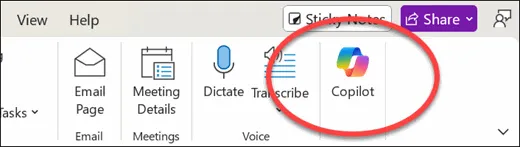
📌 Důležité: Nezapomeňte, že aby Copilot fungoval, musí být váš sešit uložen na OneDrive nebo SharePoint, protože místní soubory nejsou podporovány.
Krok 3: Zadejte výzvy nebo vyberte návrhy
Nyní můžete zadat požadavek v přirozeném jazyce, například „Seřaďte tuto tabulku podle příjmů, od nejvyššího k nejnižšímu“, nebo kliknout na jeden z návrhů Copilotu. Pro dosažení nejlepších výsledků buďte ve svých pokynech konkrétní a uveďte názvy sloupců a přesný požadovaný výsledek.
📖 Další informace: Získání požadovaného výstupu závisí zcela na srozumitelnosti vašeho vstupu. Chcete-li se dozvědět, jak strukturovat své požadavky pro větší přesnost, podívejte se na náš průvodce Jak psát pokyny pro AI? Tipy, šablony a příklady . Pokrývá konkrétní rámce, které můžete použít k přeměně vágních otázek na proveditelné příkazy.
Krok 4: Zkontrolujte a aplikujte výsledky
Copilot vám vždy zobrazí náhled změn před jejich aplikací do sešitu. Věnujte chvíli času kontrole vzorce, formátování nebo analýzy, které vygeneroval.
Poté můžete návrh přijmout, upravit nebo odmítnout. Pokud výsledek není zcela správný, můžete výzvu upřesnit a zkusit to znovu, protože Copilot se učí z kontextu vaší konverzace.
📮ClickUp Insight: Zatímco 34 % uživatelů pracuje s naprostou důvěrou v systémy umělé inteligence, o něco větší skupina (38 %) zastává přístup „důvěřuj, ale prověřuj“.
Samostatný nástroj, který není obeznámen s vaším pracovním kontextem, často nese vyšší riziko generování nepřesných nebo neuspokojivých odpovědí.
Proto jsme vytvořili ClickUp Brain, umělou inteligenci, která propojuje správu projektů, správu znalostí a spolupráci ve vašem pracovním prostoru a integrovaných nástrojích třetích stran.
Získejte kontextové odpovědi bez nutnosti přepínání a zvýšte svou pracovní efektivitu 2–3krát, stejně jako naši klienti ve společnosti Seequent.
Nejlepší výzvy Copilot pro automatizační úkoly v Excelu
Kvalita výstupu Copilotu závisí do značné míry na tom, jak formulujete své pokyny. Některé z nich si můžete vypůjčit zde:
| Vzorce a výpočty | Vypočítávejte metriky růstu | „Vytvořte vzorec pro výpočet procentního meziročního růstu na základě hodnot ve sloupci D.“ |
| Podmíněné součty | „Přidejte vzorec SUMIFS, který sečte všechny tržby, kde region ve sloupci C je roven ‚Západ‘.“ | |
| Automatické označování | „Napište do nového sloupce příkaz IF, který označí všechny objednávky nad 10 000 dolarů jako ‚Prioritní‘.“ | |
| Synchronizace dat mezi listy | „Pomocí funkce XLOOKUP přetáhněte jména zákazníků z listu „Sheet2“ do této tabulky a přiřaďte je podle sloupce „Customer ID“ (ID zákazníka).“ | |
| Analýza dat | Hodnocení výkonu | „Identifikujte pět nejlepších produktů podle celkových tržeb a uveďte je v novém listu.“ |
| Vypočítat průměry | „Ukaž mi průměrnou hodnotu objednávky rozdělenou podle měsíců za poslední fiskální rok.“ | |
| Zjistěte anomálie | „Analyzujte sloupec „Náklady na dopravu“ a zvýrazněte všechny odlehlé hodnoty, které jsou o 20 % vyšší než medián.“ | |
| Souhrny na vysoké úrovni | „Shrňte tři nejvýznamnější trendy v prodeji, které vidíte v tomto datovém souboru.“ | |
| Vizualizace | Porovnat kategorie | „Vytvořte seskupený sloupcový graf, který porovnává celkové tržby ve všech geografických regionech.“ |
| Sledujte trendy v čase | „Vytvořte spojnicový graf, který znázorní růst našich měsíčních tržeb za posledních 12 měsíců.“ | |
| Rozdělení podílu na trhu | „Vytvořte výsečový graf zobrazující procentuální podíl na trhu pro každou kategorii produktů.“ | |
| Opakující se úkoly | Vyčištění datových sad | „Prohledejte sloupec „E-mail“ a odstraňte všechny duplicitní řádky, abyste zajistili integritu dat.“ |
| Audit podle průměrů | „Zvýrazněte žlutě všechny buňky ve sloupci B, které jsou pod aktuálním průměrem sloupce.“ | |
| Spravujte termíny | „Použijte podmíněné formátování na sloupec „Termín“, aby se všechny prošlé termíny zobrazily jasně červeně.“ | |
| Segmentace dat | „Filtrujte tuto tabulku tak, aby zobrazovala pouze výsledky ze čtvrtého čtvrtletí, a seřaďte je podle „Tržeb“ od nejvyšší po nejnižší.“ |
Automatizujte opakující se úkoly v Excelu pomocí Copilotu
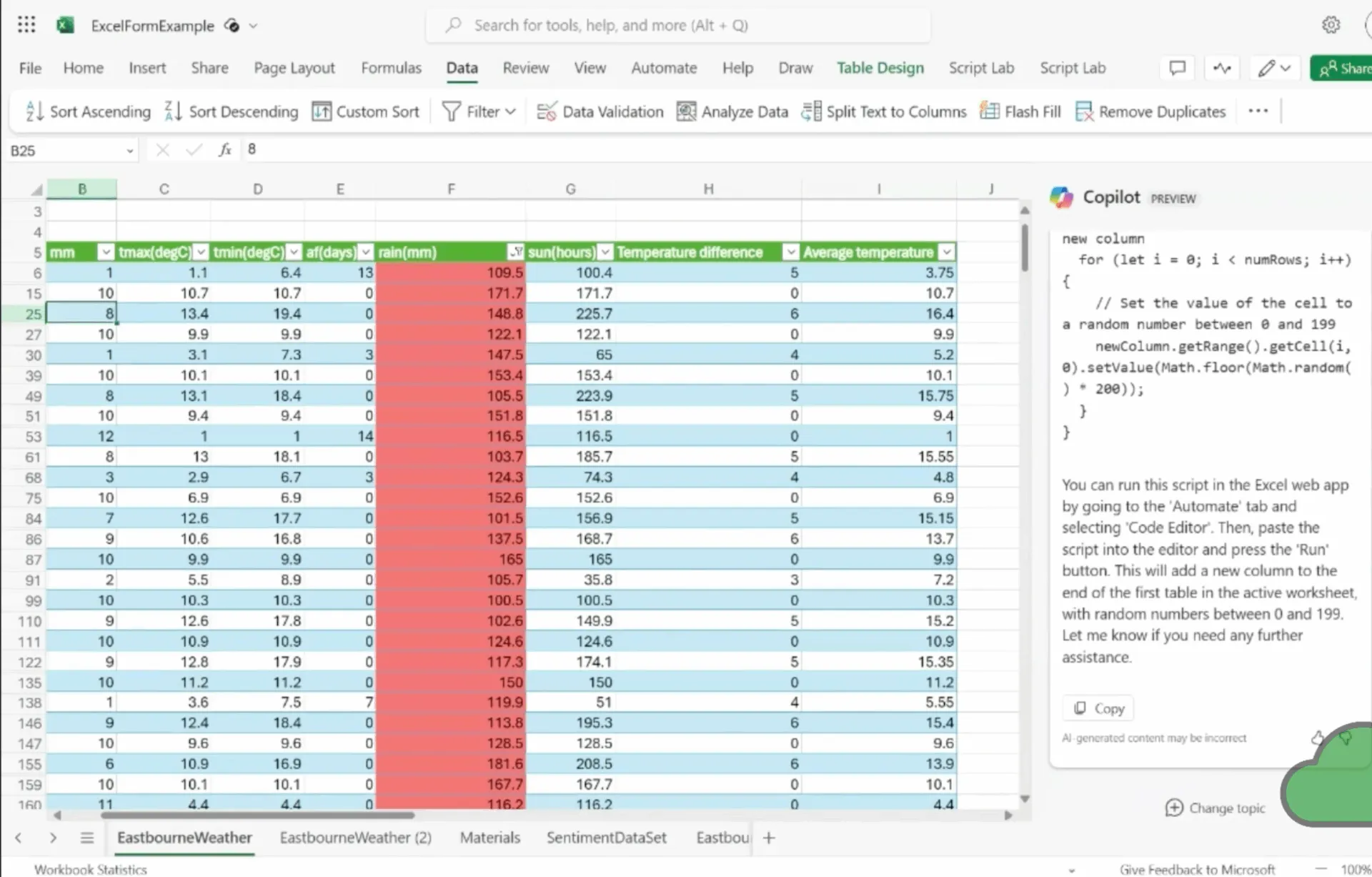
Zatímco jednotlivé výzvy jsou skvělé pro jednorázové úkoly, u opakovaných úkolů můžete automatizaci posunout o krok dál. Copilot vám pomůže generovat skripty Office, což je automatizační jazyk Excelu založený na JavaScriptu.
Můžete také požádat Copilot, aby napsal skript, který například formátuje nové datové záznamy podle konkrétního souboru pravidel. Poté můžete tento skript připojit k Power Automate a spouštět jej podle plánu nebo při výskytu konkrétní události, například při příchodu nového souboru do složky SharePoint.
Tento přístup vás posune od jednorázové pomoci k opakované automatizaci. Nezapomeňte však, že i když Copilot dokáže napsat skript, měli byste kód vždy zkontrolovat a otestovat, než jej nasadíte do kritického pracovního postupu.
Abyste lépe pochopili, jak může AI zefektivnit váš pracovní postup nad rámec aplikace Excel, podívejte se na tohoto praktického průvodce používáním AI pro automatizaci úkolů v různých aplikacích a případech použití.
Jaká jsou omezení nástroje Copilot pro automatizaci aplikace Excel?
Copilot má určitá omezení, která je dobré znát, než se na něj budete spoléhat.
- Vyžaduje cloudové hostování: Vaše sešity musí být uloženy na OneDrive nebo SharePoint, aby AI měla přístup k metadatům souboru a mohla poskytovat návrhy v reálném čase.
- Povinné formátování tabulky: Copilot nevidí surové rozsahy dat; před aktivací ikony Copilot musíte data převést do formální tabulky Excel.
- Ověřte správnost: Umělá inteligence může občas nesprávně interpretovat složitou logiku nebo vytvořit neexistující syntaxi vzorce, takže ruční ověření je nezbytným krokem pro vysoce důležité reporty.
- Omezte analýzu na jeden sešit: Nástroj v současné době postrádá schopnost vzájemné komunikace, která by umožňovala načítat data nebo provádět vyhledávání z externích souborů, které nejsou již otevřené a propojené v rámci vaší aktuální relace.
- Zohledněte regionální dostupnost: Funkce a možnosti zpracování přirozeného jazyka se mohou lišit v závislosti na úrovni předplatného Microsoft 365 a geografické oblasti.
- Zkontrolujte soulad s organizačními předpisy: Vzhledem k tomu, že vaše vstupy jsou zpracovávány prostřednictvím cloudových služeb společnosti Microsoft, ujistěte se, že vaše nakládání s daty zůstává v souladu se specifickými zásadami bezpečnosti a ochrany osobních údajů vaší společnosti, než nahrajete citlivé seznamy zákazníků.
📌 Důležitá poznámka: Společnost Microsoft aktualizovala Copilot tak, aby podporoval moderní sešity Excel uložené lokálně ve vašem počítači. To znamená, že již nemusíte ukládat každý soubor do OneDrive nebo SharePoint, abyste mohli používat funkce AI. Aby však nástroj fungoval, musíte data formátovat jako oficiální tabulku Excel. Navíc, zatímco analýza běží na vašem počítači, některé pokročilé funkce, jako například křížové odkazy na jiné dokumenty, mohou stále vyžadovat připojení k cloudu, aby poskytly úplné výsledky. To znamená, že stávající omezení stále platí.
Jak spravovat automatizační pracovní postupy v Excelu v ClickUp
Automatizace práce rozptýlená mezi soubory, e-mailovými vlákny a chatovými zprávami vede k rozptýlení nástrojů – týmy ztrácejí hodiny hledáním informací v několika nesouvislých aplikacích a platformách.
ClickUp místo toho nabízí konvergovaný pracovní prostor s umělou inteligencí, který eliminuje rozptýlení práce tím, že vše centralizuje na jednom místě.
Překlenujte propast mezi analýzou a akcí pomocí ClickUp Tasks.
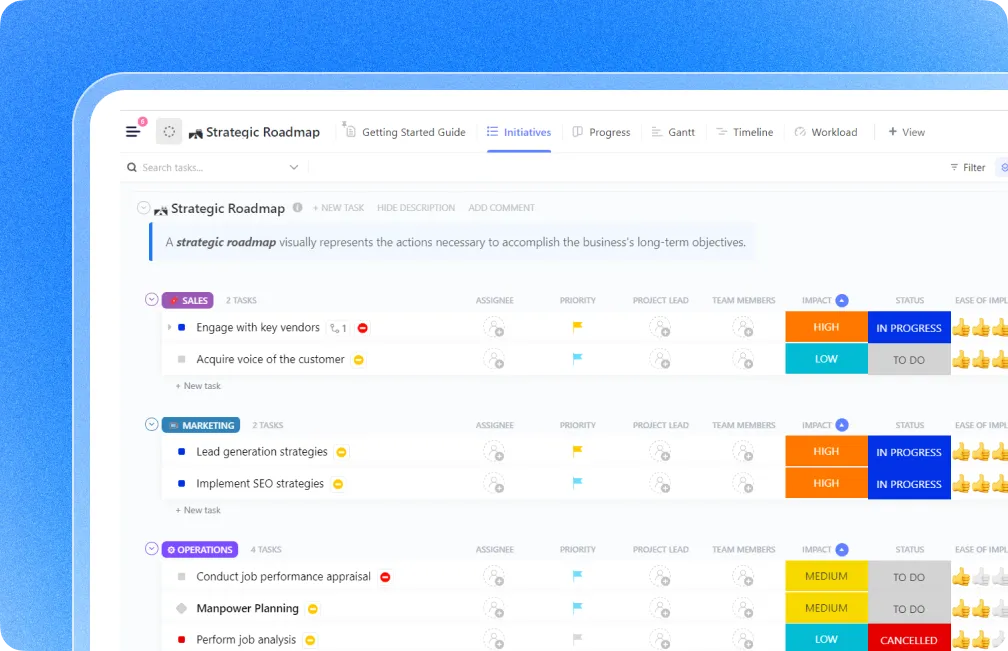
Tabulka vám může sdělit, že vaše marže za čtvrté čtvrtletí jsou nízké, ale nemůže zajistit, že s tím někdo něco udělá.
Převedením svých zjištění z Excelu do úkolů ClickUp přesunete automatizační projekty ze statického souboru do odpovědného pracovního postupu. Tím se datový bod promění v živou pracovní položku, která je v souladu s denními prioritami vašeho týmu. Například:
- Přiřaďte jasnou odpovědnost konkrétním členům týmu, aby se data nikdy neztrácela ve sdílené složce.
- Nastavte pevné termíny a milníky , abyste zajistili, že automatizační skripty nebo zprávy budou dodány podle předvídatelného harmonogramu.
- Pomocí vlastních polí můžete sledovat technická metadata, jako je „Skriptovací jazyk“ nebo „Stav automatizace“, přímo na kartě úkolu.
Zrychlete své výpočetní pracovní postupy pomocí ClickUp Brain.
Psaní dokumentace pro složité makro Excelu nebo vypracování zadání projektu může trvat stejně dlouho jako samotná analýza. ClickUp Brain je váš kontextový AI asistent, který již rozumí historii vašeho projektu, což vám umožňuje generovat obsah během několika sekund.
Použijte jej k:
- Vytvořte technickou dokumentaci pro své pracovní postupy v Excelu tím, že požádáte AI, aby shrnula kroky, které jste již zaznamenali ve svých úkolech.
- Shrňte dlouhé vlákna komentářů, abyste získali rychlý přehled o postupu projektu, aniž byste museli číst týdny aktualizací.
- Generujte projektové přehledy tím, že vytáhnete relevantní podrobnosti z vašich dokumentů a úkolů ClickUp, abyste vytvořili jasný plán pro vaši další automatizaci.
Savitree Cheaisang, zástupce viceprezidenta společnosti Bubblely, se podělil o své zkušenosti:
Moje společnost je mnohem lépe organizovaná a dokáže kontrolovat časový harmonogram každého projektu a sledovat všechny činnosti, které se v něm odehrávají. Líbí se mi funkce výpočtu, která umožňuje rychlý přehled čísel, místo aby je bylo nutné exportovat do Excelu a provádět ruční výpočty.
Moje společnost je mnohem lépe organizovaná a dokáže kontrolovat časový harmonogram každého projektu a sledovat všechny činnosti, které se v něm odehrávají. Líbí se mi funkce výpočtu, která umožňuje rychlý přehled čísel, místo aby je bylo nutné exportovat do Excelu a provádět ruční výpočty.
Standardizujte svou znalostní bázi pomocí ClickUp Docs
Automatizace Excelu je tak dobrá, jak dobrá je logika, na které je založena.
Abyste zabránili izolovaným blokům znalostí, kdy pouze jedna osoba ví, jak funguje složitý sešit, použijte ClickUp Docs k vytvoření centralizovaného úložiště pro vaši logiku. Na rozdíl od souboru README skrytého ve složce jsou tyto dokumenty začleněny do pracovního prostoru vašeho projektu.
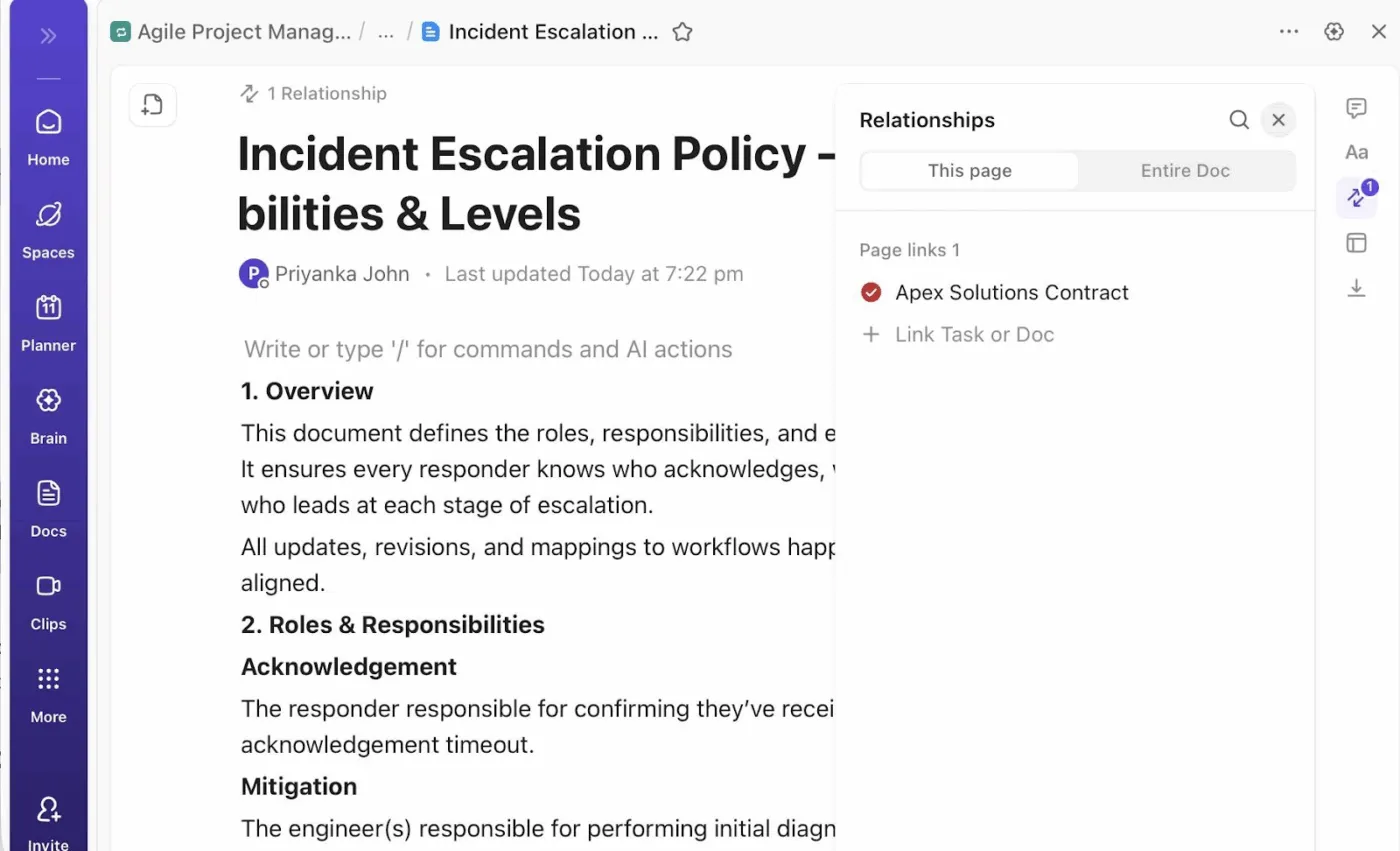
Můžete je použít k:
- Vytvořte knihovnu pokynů , kde může váš tým ukládat a vylepšovat vysoce výkonné šablony Copilot pro různé datové sady.
- Vložte živé soubory Excel přímo do dokumentu, aby vaše pokyny a data byly k dispozici v jediném zobrazení.
- Propojte dokumentaci s úkoly, abyste poskytli okamžitý kontext každému, kdo je pověřen spuštěním nebo aktualizací automatizace.
Odstraňte ruční předávání pomocí automatizací ClickUp.
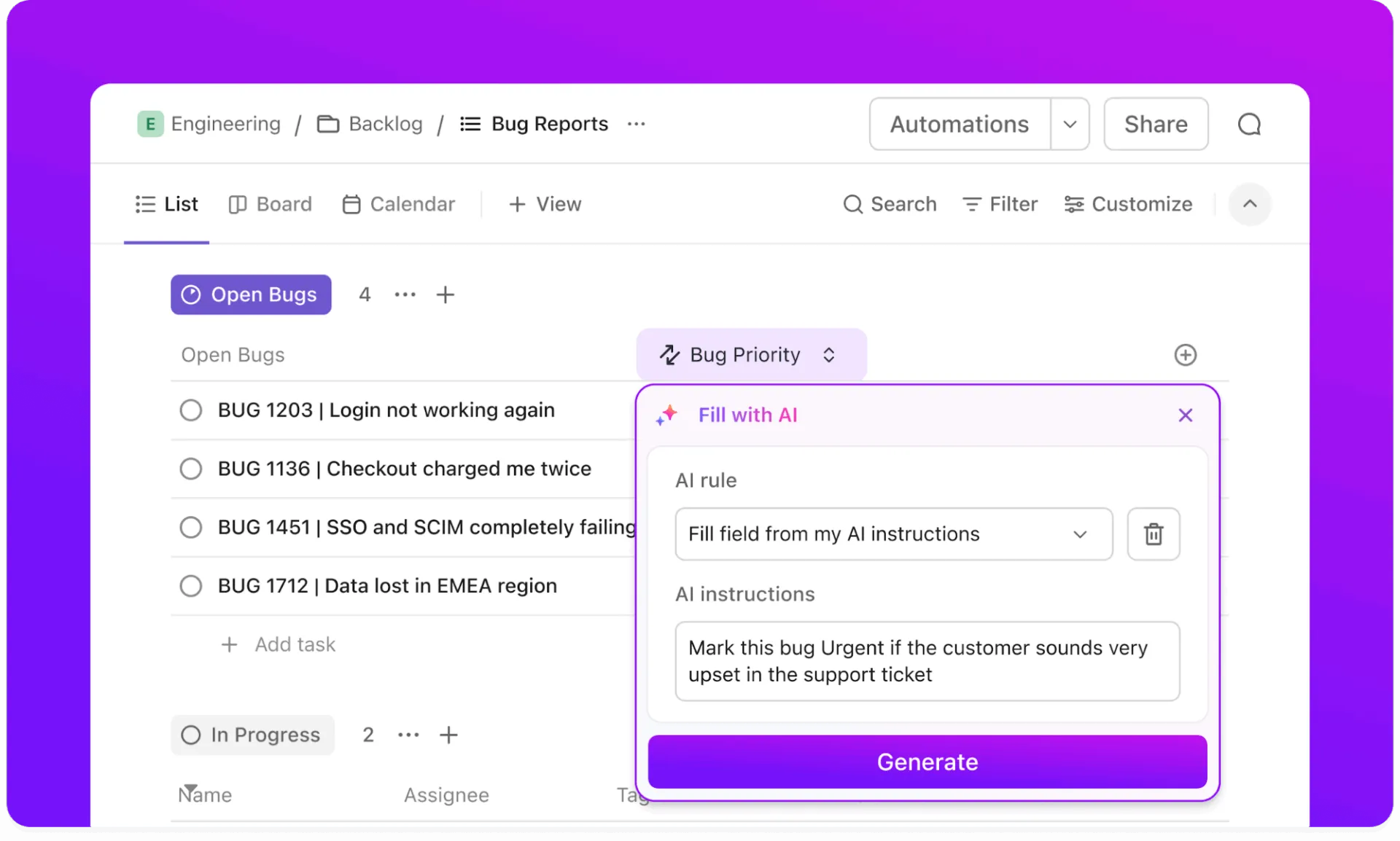
Jakmile je analýza v Excelu hotová, dalším krokem je obvykle informovat zainteresované strany nebo přejít k další fázi projektu. ClickUp Automations a podrobná pole AI za vás tento přechod zvládnou a fungují jako spojovací článek mezi vašimi daty a procesem.
Pomůže vám:
- Spouštějte změny stavu automaticky, když člen týmu označí audit dat jako dokončený.
- Upozorněte konkrétní zúčastněné strany prostřednictvím Slacku nebo e-mailu v okamžiku, kdy je do úkolu nahrána nová zpráva.
- Použijte standardizované šablony na nové projekty, abyste zajistili, že každý audit automatizace bude probíhat podle stejného přísného kontrolního seznamu.
Získejte vysokou úroveň přehlednosti díky dashboardům ClickUp.
Pokud spravujete více automatizačních pracovních postupů v různých odděleních, potřebujete způsob, jak získat celkový přehled, aniž byste museli otevírat deset různých sešitů.
ClickUp Dashboards funguje jako vaše velitelské centrum, které čerpá data z celého vašeho pracovního prostoru a ukazuje vám přesně, kam směřují vaše zdroje. S jeho pomocí můžete:
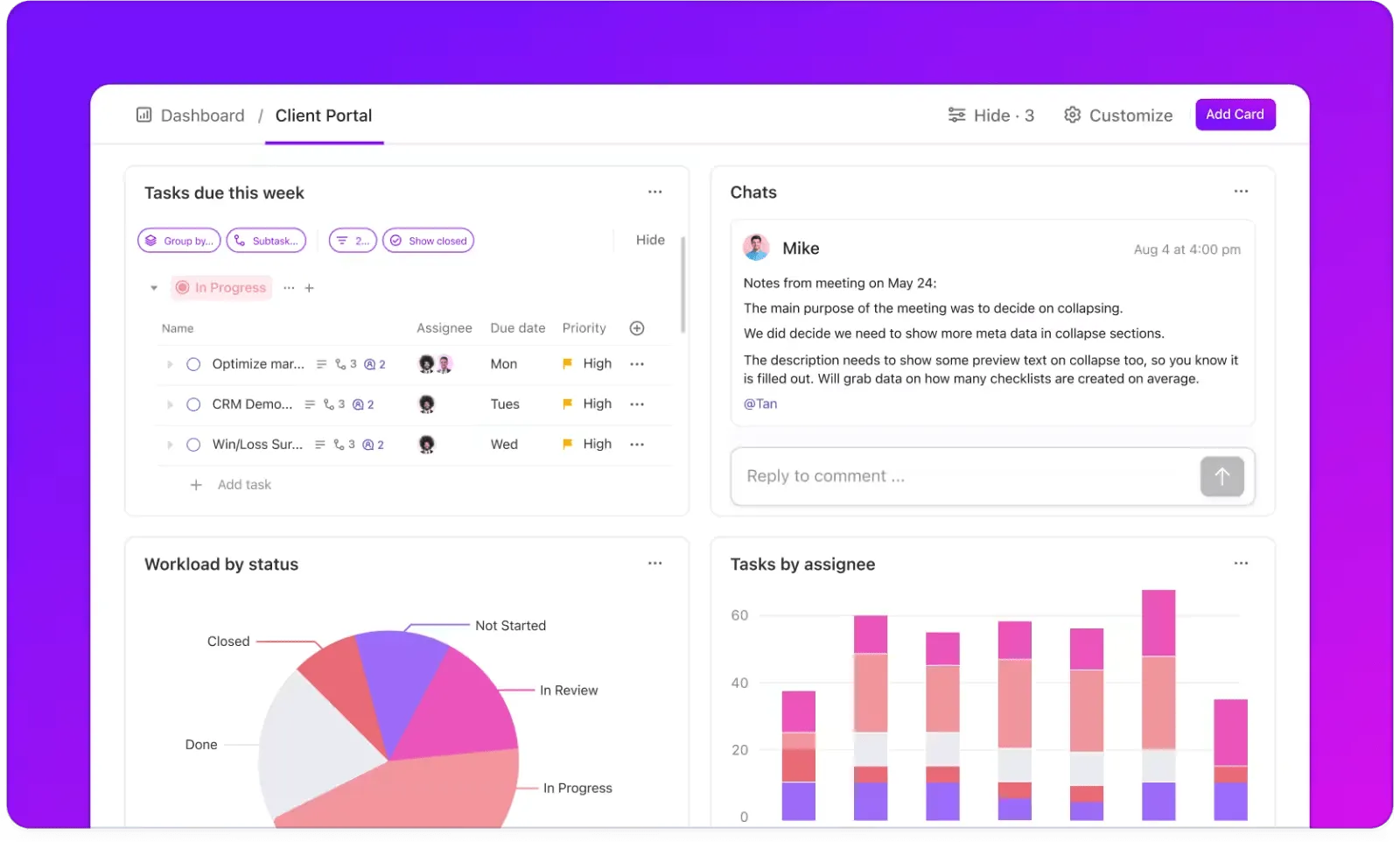
- Sledujte kapacitu týmu a zjistěte, kteří inženýři nebo analytici jsou přetíženi požadavky na automatizaci.
- Zobrazte stav projektu pomocí widgetů v reálném čase, které sledují, kolik úkolů je blokováno nebo po termínu.
- Sloučte více datových toků do jednoho profesionálního zobrazení pro výkonné reporty nebo čtvrtletní přehledy.
Přestaňte analyzovat ve vakuu. Vyzkoušejte ClickUp.
Microsoft Copilot v Excelu převádí vaše pokyny v přirozeném jazyce na vzorce, analýzy a formátování, takže si nemusíte pamatovat složitou syntaxi.
Pracovní postup je jednoduchý: naformátujte data jako tabulku, otevřete panel Copilot, zadejte konkrétní pokyny a vždy zkontrolujte výsledky před jejich použitím.
Je však důležité si uvědomit, že analýza dat je pouze polovina úspěchu. Abyste zajistili, že vaše poznatky skutečně povedou k výsledkům, potřebujete způsob, jak sledovat následné kroky.
Přesunutím hotových zpráv do centralizovaného pracovního prostoru, jako je ClickUp, zajistíte, že každý automatizovaný poznatek bude spojen s vlastníkem, termínem a jasnou cestou k provedení.
✅ Začněte s ClickUp ještě dnes zdarma!
Často kladené otázky
Ano, ačkoli Copilot primárně pracuje s daty, která již máte ve svém sešitu, můžete jej použít k importu a analýze dat z externích zdrojů, jako je web, jiné soubory Excel nebo interní databáze. Pro pokročilejší integraci můžete použít režim Agent Mode k připojení k platformám třetích stran a načtení těchto informací přímo do své analýzy.
Hlavním rozdílem je kontextová integrace. Samostatné nástroje obvykle vyžadují export a nahrání dat do samostatného chatovacího rozhraní. Copilot je součástí pásu karet aplikace Excel, takže nativně rozumí struktuře tabulek, záhlavím a vzorcům. Může změny aplikovat přímo do tabulky, namísto poskytování pouze textových rad.
Pro dosažení nejlepších výsledků musí být vaše data formátována jako oficiální tabulka Excel. Pokud dáváte přednost použití standardního rozsahu, musí mít jeden jedinečný řádek záhlaví bez prázdných záhlaví, prázdných řádků nebo sloupců a sloučených buněk. Kromě toho musí být pro soubor zapnuta funkce AutoSave.
Ano. Vzhledem k tomu, že soubory s podporou Copilotu jsou hostovány na OneDrive nebo SharePoint, může na stejném sešitu spolupracovat více uživatelů v reálném čase. Členové týmu mohou vidět vzorce a grafy generované Copilotem a můžete dokonce použít Copilot Pages ke sdílení a vylepšování konkrétních pokynů a logiky, které váš tým použil k vytvoření automatizace.