
Pokud nevíte, co dělat s QR kódem nebo jste zmatení z desktopové aplikace Slack, nejste sami.
Zvládnutí přihlášení je klíčem k odemčení výkonných případů použití Slacku – od týmové spolupráce po zefektivnění pracovních postupů.
Projdeme si jednotlivé kroky, abyste mohli otevřít Slack, znovu se připojit ke svým kanálům a soustředit se na to, na čem opravdu záleží: na práci.
Co je Slack a proč ho lidé používají?
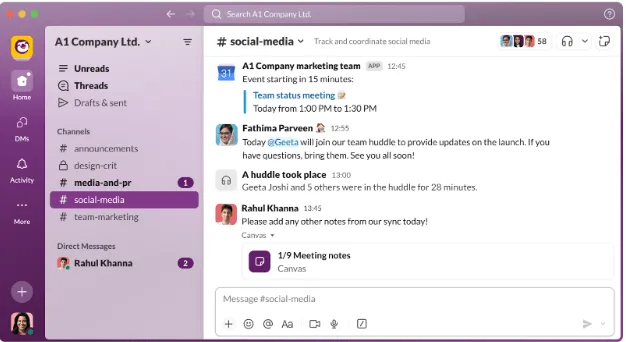
Slack je digitální kancelář pro vzdálené týmy, freelancery a společnosti, které řídí práci napříč časovými pásmy.
Představte si to jako místo, kde se spojuje řízení projektů, denní kontroly, přímé zprávy a rychlé odesílání souborů.
Lidé často upřednostňují používání Slacku, protože pomáhá omezit chaos. Namísto nekonečných e-mailů nabízí Slack organizované kanály, prohledávatelné chaty a integraci nástrojů, které týmům pomáhají lépe spolupracovat.
Funguje na stolních počítačích i mobilních zařízeních a přepínání mezi pracovními prostory Slacku je otázkou několika kliknutí. Ať už spolupracujete napříč odděleními nebo pracujete na samostatných projektech, Slack udržuje vše propojené v reálném čase.
Jak se přihlásit do Slacku
Přihlášení do Slacku je jednoduché, jakmile víte, kterou metodu použít.
Ať už používáte mobilní zařízení, prohlížeč nebo desktopovou aplikaci Slack, postup je podobný, ale záleží na detailech. Zde je návod, jak to udělat správně:
Možnost 1: Přihlášení přes prohlížeč
- Přejděte na slack. com/signin
- Zadejte název svého pracovního prostoru nebo e-mailovou adresu.
- Vyberte si ze seznamu správný pracovní prostor Slack (pokud jich je více).
- Zadejte své heslo nebo použijte jednotné přihlášení (SSO), pokud je povoleno.
- Klikněte na Přihlásit se.
- Pokud budete vyzváni, zadejte potvrzovací kód zaslaný na váš e-mail (pokud jej nevidíte, zkontrolujte složku se spamem).
➡️ Přečtěte si také: Výhody a nevýhody Slacku v práci
Možnost 2: Přihlášení přes desktopovou aplikaci Slack

Chcete-li to provést, otevřete Slack na svém počítači a:
- Klikněte na Přihlásit se do Slacku.
- Budete přesměrováni do svého prohlížeče, kde dokončíte přihlášení.
- Zadejte svou e-mailovou adresu a postupujte podle stejných kroků jako výše.
- Jakmile to uděláte, otevře se vám pracovní prostor Slack v aplikaci.
- Pomocí ikony pracovního prostoru v levém horním rohu můžete přepínat mezi účty.
💡Bonusový tip: Osvojte si umění asynchronní komunikace. Jakmile se přihlásíte, ne každá konverzace vyžaduje okamžitou odpověď. Naučte se lépe komunikovat napříč časovými pásmy a vyhnout se vyhoření díky tomuto průvodci asynchronní prací.
Možnost 3: Přihlášení přes mobilní aplikaci Slack
Stáhněte si a otevřete aplikaci Slack na svém mobilním zařízení:
- Klepněte na Přihlásit se.
- Zadejte svou e-mailovou adresu a klepněte na Pokračovat.
- Vyberte svůj pracovní prostor Slack, zadejte heslo nebo proveďte dvoufaktorové ověření.
- Pro rychlý přístup můžete také naskenovat QR kód zobrazený na obrazovce počítače pomocí fotoaparátu svého mobilního zařízení.
- Pokud se přihlašujete do nového pracovního prostoru, klepněte na Přidat pracovní prostor.
❗️Upozornění: Přepínání mezi chatem, prací a nástroji AI doslova ničí vaši produktivitu. Podle našich údajů 61 % znalostních pracovníků uvádí, že tráví více času správou práce než její skutečným vykonáváním.
Průměrný zaměstnanec přepíná mezi aplikacemi 1 200krát denně, čímž každý týden ztrácí hodiny času přepínáním mezi aplikacemi a roztříštěným pracovním postupem. Co kdyby existoval jeden nástroj, který by zvládl vše? ClickUp to dokáže!
Co když jste zapomněli svůj pracovní prostor?
Nepamatujete si název svého pracovního prostoru Slack nebo e-mailovou adresu, kterou jste použili?
To se stává. Slack vám usnadní návrat. Zde je návod, jak obnovit přístup:
Krok za krokem: Obnovení pracovního prostoru Slack
- Přejděte na slack. com/signin/find
- Zadejte svou e-mailovou adresu (tu, kterou jste podle svého názoru použili pro Slack).
- Klikněte na Pokračovat
- V doručené poště najdete seznam pracovních prostorů Slack propojených s danou e-mailovou adresou.
- Klikněte na odkaz na jakýkoli pracovní prostor, který poznáte.
- Budete přesměrováni k přihlášení nebo vám bude zaslán potvrzovací kód.
💡Bonusový tip: Pokud e-mail nedostanete, zkontrolujte složku se spamem nebo zkuste jinou adresu. Pokud se stále nemůžete přihlásit, využijte podporu Slacku nebo požádejte kolegu, aby zkontroloval e-mail vašeho účtu Slack v nastavení svého pracovního prostoru.
Časté problémy s přihlášením do Slacku a jak je vyřešit
Slack je sice oblíbená aplikace pro týmovou komunikaci, ale není zcela bezchybná.
Problémy s přihlášením se mohou objevit z ničeho nic – naruší váš pracovní postup, rozptýlí vaši pozornost a znemožní vám přístup do pracovního prostoru Slacku, když je to nejdůležitější.
Zde je přehled pěti běžných problémů s přihlášením do Slacku, s nimiž se uživatelé Slacku setkávají, a jak je rychle vyřešit:
1. Nedostáváte potvrzovací kód
Zadáváte svou e-mailovou adresu, ale Slack vám neposílá magický kód do vaší schránky. Bez něj se nemůžete přihlásit. Kód může být ve vaší složce se spamem, nebo jste možná použili jinou adresu, než jste si mysleli. Toto zpoždění vám může znemožnit přístup právě ve chvíli, kdy ho potřebujete.
Jak to opravit:
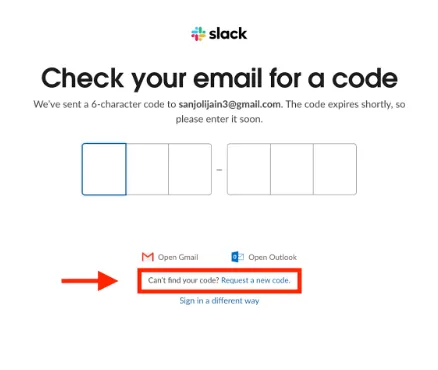
Nejprve zkontrolujte, zda jste zadali správnou e-mailovou adresu spojenou s vaším účtem Slack. Pokud e-mail stále nedostáváte, zkontrolujte složku se spamem – tam se většinou schovávají potvrzovací e-maily.
Pokud používáte jednotné přihlášení, ujistěte se, že jste přihlášeni u správného poskytovatele (Google, Apple ID atd.). Stále jste neobdrželi e-mail? Zkuste kliknout na „Znovu odeslat kód“ nebo přepněte na jiný prohlížeč nebo zařízení, abyste proces dokončili.
📮 ClickUp Insight: Přibližně 41 % profesionálů dává přednost instant messagingu pro komunikaci v týmu.
Ačkoli umožňuje rychlou a efektivní komunikaci, zprávy jsou často rozptýleny napříč několika kanály, vlákny nebo přímými zprávami, což později ztěžuje vyhledávání informací. Díky integrovanému řešení, jako je ClickUp Chat, jsou vaše chatová vlákna přiřazena ke konkrétním projektům a úkolům, takže vaše konverzace zůstávají v kontextu a jsou snadno dostupné.
💫 Skutečné výsledky: Společnost STANLEY Security zaznamenala 80% nárůst spokojenosti s týmovou prací díky bezproblémovým nástrojům pro spolupráci ClickUp.
2. Slack hlásí, že váš e-mail není zaregistrován
Jste si jisti, že máte účet, ale Slack s tím nesouhlasí.
K tomu obvykle dochází, když máte více pracovních prostorů nebo používáte různé přihlašovací údaje (osobní vs. pracovní). Pak musíte hádat, který e-mail byl použit při registraci nebo pozvání.
Jak to opravit:
Možná zadáváte nesprávnou přihlašovací e-mailovou adresu, zejména pokud spravujete více pracovních prostorů nebo jste se omylem přihlásili pomocí osobního účtu.
Zkuste přejít na stránku slack.com/signin/find a zadat všechny možné adresy. Slack vám zašle seznam pracovních prostorů propojených s každou z nich.
Pokud stále narážíte na potíže, požádejte kolegu, aby zkontroloval ikonu vašeho pracovního prostoru a zobrazil váš profil ve Slacku, aby potvrdil použitou e-mailovou adresu.
➡️ Přečtěte si také: Jak používat instant messaging v práci
3. QR kód nelze naskenovat na mobilním zařízení
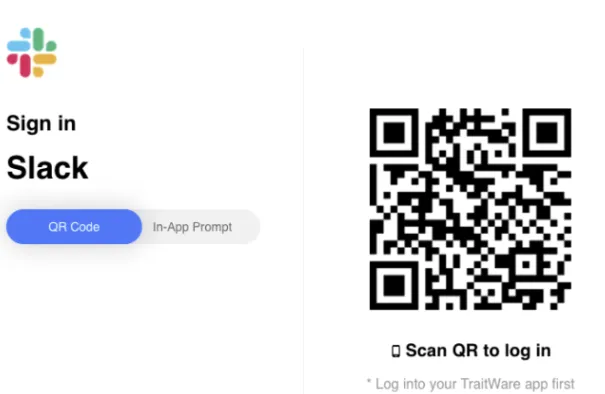
Slack zobrazuje QR kód pro rychlé přihlášení, ale fotoaparát vašeho mobilního zařízení jej prostě nedokáže přečíst. Může to být problém s oprávněními, špatným osvětlením nebo prostě jen vybíravou aplikací. Je nepříjemné, když se zkratka stane překážkou.
Jak to opravit:
Otevřete mobilní aplikaci Slack a ujistěte se, že kamera má oprávnění pro přístup k fotoaparátu vašeho mobilního zařízení. Zkuste upravit osvětlení a udržujte QR kód na obrazovce v klidu.
V případě potřeby vyčistěte objektiv – zní to hloupě, ale funguje to. Pokud se stále nedaří naskenovat, můžete vždy zadat svou e-mailovou adresu ručně a přihlásit se tímto způsobem.
4. Zaseknutí na obrazovce načítání v desktopové aplikaci Slack
Desktopová aplikace Slack se při spuštění občas zasekne, zejména po aktualizacích nebo výpadcích sítě. Místo konverzací tak zůstáváte zírat na obrazovku načítání.
Jak to opravit:
Zavřete a znovu otevřete Slack. Pokud to nepomůže, vymažte mezipaměť aplikace:
Mac: Cmd + Shift + Option + Y
Windows: Ctrl + Shift + Y
Po vymazání se zkuste přihlásit znovu.
Pokud se stále nemůžete přihlásit, odstraňte a znovu nainstalujte desktopovou aplikaci Slack nebo dočasně přejděte na verzi pro prohlížeč, abyste měli přístup ke svým komunikačním kanálům a souborům.
➡️ Přečtěte si také: Jak vytvořit efektivní strategii interní komunikace
5. Nelze přepínat mezi pracovními prostory
Máte přístup k několika pracovním prostorům, ale Slack se chová, jako by neexistovaly. Přepínání mezi nimi by mělo být jednoduché, ale když účty nejsou propojené nebo viditelné, jste nuceni se odhlásit, abyste se mohli přihlásit do jiného pracovního prostoru Slacku.
Jak to opravit:
V aplikaci Slack klikněte na ikonu svého pracovního prostoru v levém horním rohu, čímž se otevře postranní panel. Poté klepněte na Přidat pracovní prostor nebo Přepnout pracovní prostory. Pokud se vám nezobrazují vaše další pracovní prostory, odhlaste se a poté se znovu přihlaste pomocí správných přihlašovacích údajů.
Ujistěte se, že jsou všechny pracovní prostory spojeny se stejnou e-mailovou adresou nebo poskytovatelem identity. Pokud používáte Enterprise Grid, požádejte svého správce o potvrzení viditelnosti pracovního prostoru.
💡Bonusový tip: Prvním krokem je mít pracovní prostor Slack. K udržení efektivní komunikace však potřebujete strukturu. Použijte tuto šablonu komunikačního plánu k vytvoření systému, který bude váš tým skutečně dodržovat.
Přihlášení k účtu Slack v mobilních a desktopových aplikacích
Ať už používáte telefon na cestách nebo se přihlašujete z notebooku, postup pro přístup do pracovního prostoru Slack se u jednotlivých zařízení mírně liší. Zde je podrobný návod pro mobilní aplikaci Slack i desktopovou aplikaci Slack, abyste nikdy nebyli odříznuti od přístupu, když na tom nejvíce záleží.
1. Přihlášení do mobilní aplikace Slack
Mobilní aplikace Slack je k dispozici pro iOS a Android. Je určena pro členy týmu, kteří potřebují zůstat ve spojení, i když nejsou u svého stolu. Postupujte podle následujících kroků:
- Stáhněte si a otevřete aplikaci Slack z App Store (iOS) nebo Google Play Store (Android).
- Klepněte na Přihlásit se.
- Zadejte svou e-mailovou adresu a klepněte na Pokračovat.
- Vyberte pracovní prostor Slack, ke kterému chcete přistupovat. Pokud jste členem více pracovních prostorů, budou zde uvedeny.
- Pokud váš pracovní prostor používá jednotné přihlášení, budete přesměrováni k dokončení tohoto přihlášení.
- V opačném případě zadejte své heslo ke Slacku nebo potvrzovací kód zaslaný na váš e-mail.
- Můžete také naskenovat QR kód na svém počítači pomocí fotoaparátu mobilního zařízení a přihlásit se okamžitě.
- Po přihlášení klepněte na Přidat pracovní prostor, pokud se potřebujete připojit k více než jednomu týmu.
💡Bonusový tip: Použijte režim „Nerušit“ a spravujte oznámení v nastavení účtu, abyste se vyhnuli zahlcení zprávami z každého kanálu.
2. Přihlášení do aplikace Slack Desktop App
Desktopová aplikace Slack vám poskytuje přístup k pokročilejším funkcím. Je k dispozici pro Windows, macOS a Linux. Postupujte podle následujících kroků:
- Otevřete desktopovou aplikaci Slack. Pokud ji nemáte, stáhněte si ji z oficiálních stránek Slacku.
- Klikněte na Přihlásit se do Slacku.
- Váš prohlížeč se otevře automaticky. Odtud můžete: Zadat svou e-mailovou adresu a získat seznam připojených pracovních prostorů Zadat přímo URL pracovního prostoru, pokud ji máte
- Zadejte svou e-mailovou adresu a získejte seznam připojených pracovních prostorů.
- Zadejte přímo URL pracovního prostoru, pokud ji máte.
- Vyberte požadovaný pracovní prostor a postupujte podle pokynů k přihlášení.
- Zadejte své heslo nebo se ověřte pomocí jednotného přihlášení.
- V případě potřeby zadejte potvrzovací kód zaslaný na vaši e-mailovou adresu.
- Po přihlášení se váš pracovní prostor Slack otevře uvnitř aplikace.
- Chcete-li přepnout nebo přidat další účty Slack, klikněte na ikonu pracovního prostoru v levém horním rohu a vyberte nápis: Přidat pracovní prostor
- Zadejte svou e-mailovou adresu a získejte seznam připojených pracovních prostorů.
- Zadejte přímo URL pracovního prostoru, pokud ji máte.
💡Tip pro profesionály: Pravidelně vymazávejte mezipaměť aplikace, abyste se vyhnuli zpožděním nebo problémům s výkonem, zejména pokud používáte více pracovních prostorů nebo pracujete s velkými soubory a aplikacemi.
ClickUp jako alternativa jednotného pracovního prostoru
Pokud vás unavuje přeskakování mezi Slackem, Docs, úkolovými tabulemi a náhodnými záložkami prohlížeče, jen abyste stihli vše, co potřebujete, ClickUp, aplikace pro vše, co souvisí s prací, nabízí významné vylepšení.
Na rozdíl od Slacku, který se zaměřuje především na zasílání zpráv v reálném čase, ClickUp kombinuje vše – chat, úkoly, dokumenty, komentáře a správu projektů – do jedné centralizované platformy.
Eliminuje rušivé přepínání mezi aplikacemi a přináší komunikaci přímo do vašich pracovních postupů.
1. Zprávy v reálném čase, integrované přímo do vašich pracovních postupů
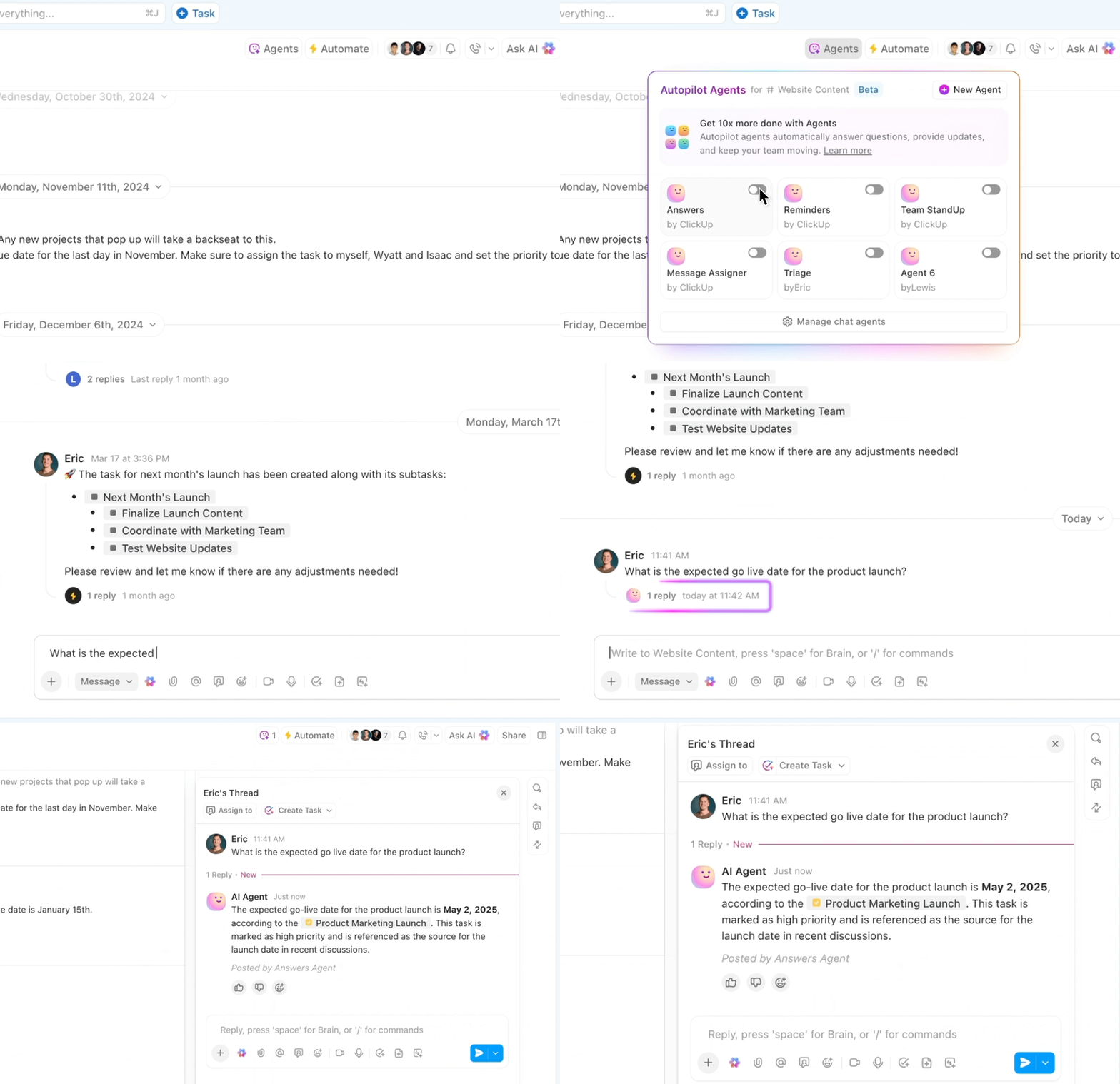
Funkce Chat v ClickUp jde nad rámec tradičních zpráv tím, že do vašeho pracovního prostoru integruje spolupráci v reálném čase.
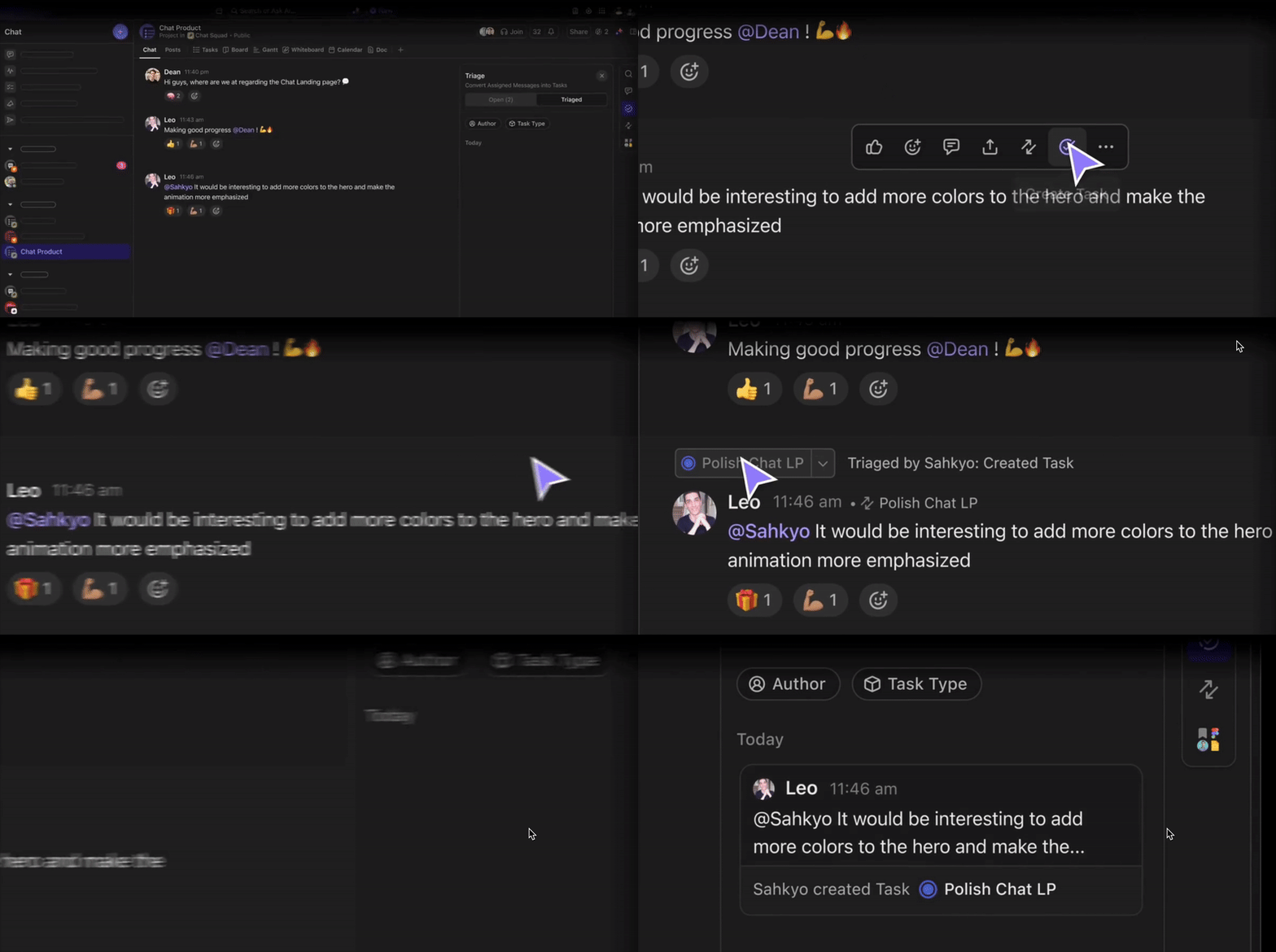
Jedním kliknutím můžete jakoukoli zprávu proměnit v úkol – nemusíte nic kopírovat, vkládat ani přepisovat do jiné aplikace. Každou zprávu lze propojit s úkolem, dokumentem nebo dokonce s dashboardem, takže se nic neztratí v nekonečných vláknech konverzací.
Podívejte se na toto video a zjistěte, jak můžete chatovat a pracovat na jednom místě pomocí ClickUp Chat!
Zatímco Slack vyžaduje přecházení mezi kanály a externími aplikacemi pro úkoly, ClickUp vám umožňuje:
- Vytvářejte a přiřazujte rutinní úkoly z jakékoli zprávy
- Přidejte úkoly přímo do svého seznamu úkolů
- Propojte komentáře, dokumenty a týmové diskuse do jediného vlákna
To znamená, že už nebudete muset hledat souvislosti. Každá konverzace v ClickUp je automaticky propojena s příslušným úkolem nebo dokumentem, takže nikdy nebudete hádat, proč bylo něco řečeno nebo o čem to bylo.
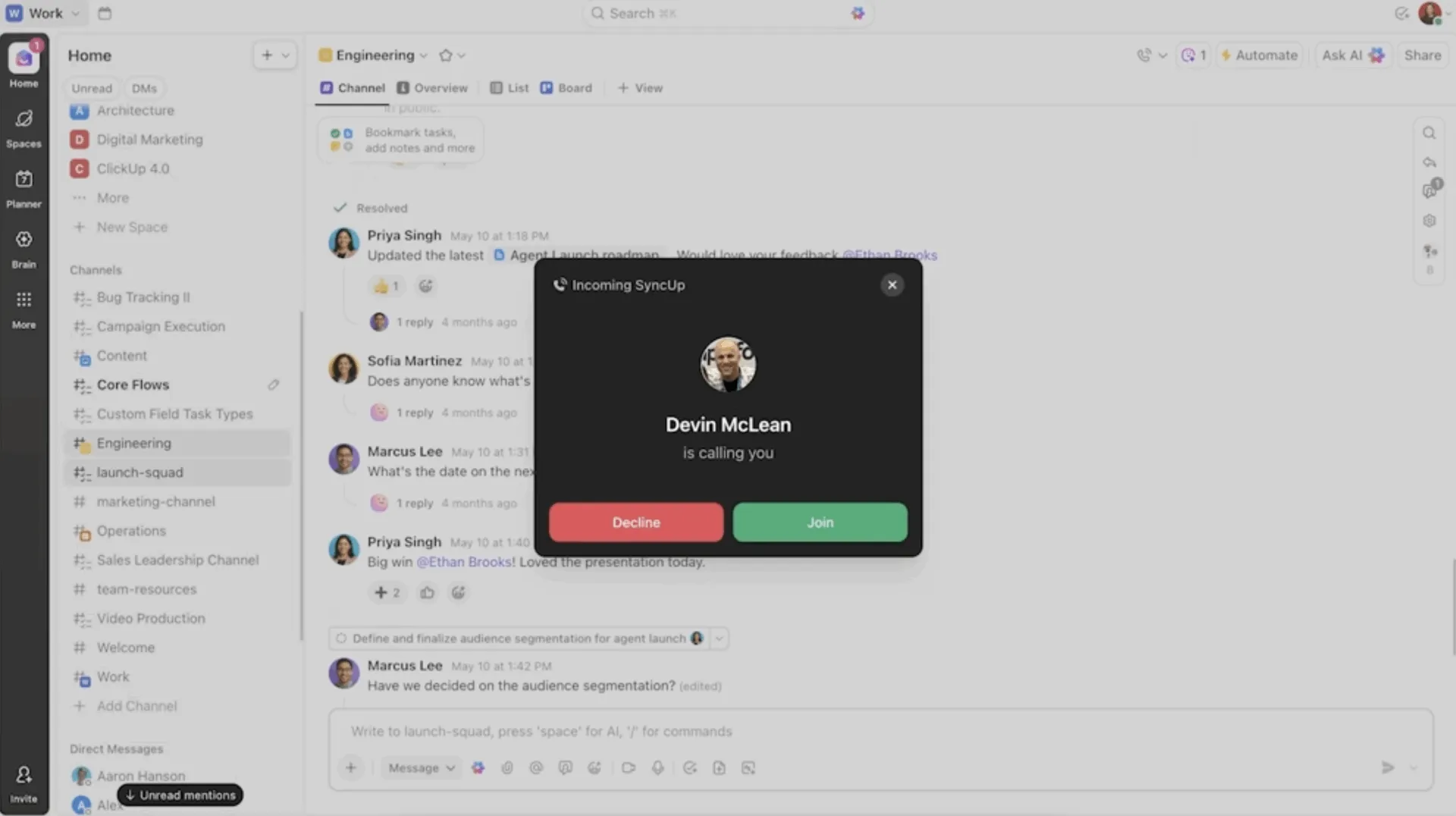
Dále vám SyncUps v ClickUp Chat umožňuje připojit se k audio nebo video hovorům, sdílet svou obrazovku a získávat souhrny a akční položky založené na umělé inteligenci – aniž byste museli opustit svůj pracovní prostor. K SyncUp se může připojit až 200 lidí, což usnadňuje připojení vašeho týmu přímo z webu nebo mobilního zařízení.
📊 Případová studie: Jak společnost Pigment zvýšila efektivitu týmové komunikace o 20 % díky ClickUp
Když společnost Pigment během pouhých šesti měsíců ztrojnásobila počet svých zaměstnanců, vnitřní komunikace prostřednictvím nástrojů jako Slack, Notion a e-mail se stala chaotickou. Společnost potřebovala centrální hub, který by sjednotil rychle rostoucí mezifunkční týmy.
Díky implementaci ClickUp nahradila společnost Pigment roztříštěné konverzace strukturovanou a sledovatelnou spoluprací, což vedlo k 20% zvýšení efektivity komunikace v týmu. Díky funkcím, jako jsou přiřaditelné úkoly, komentáře v rámci vlákna a automatická oznámení, poskytl ClickUp každému oddělení přehled o prioritách, termínech a odpovědnostech v reálném čase. Komunikace přestala být neefektivní a produktivita prudce vzrostla.
3. Specializovaný AI asistent, který vám pomůže se zorientovat
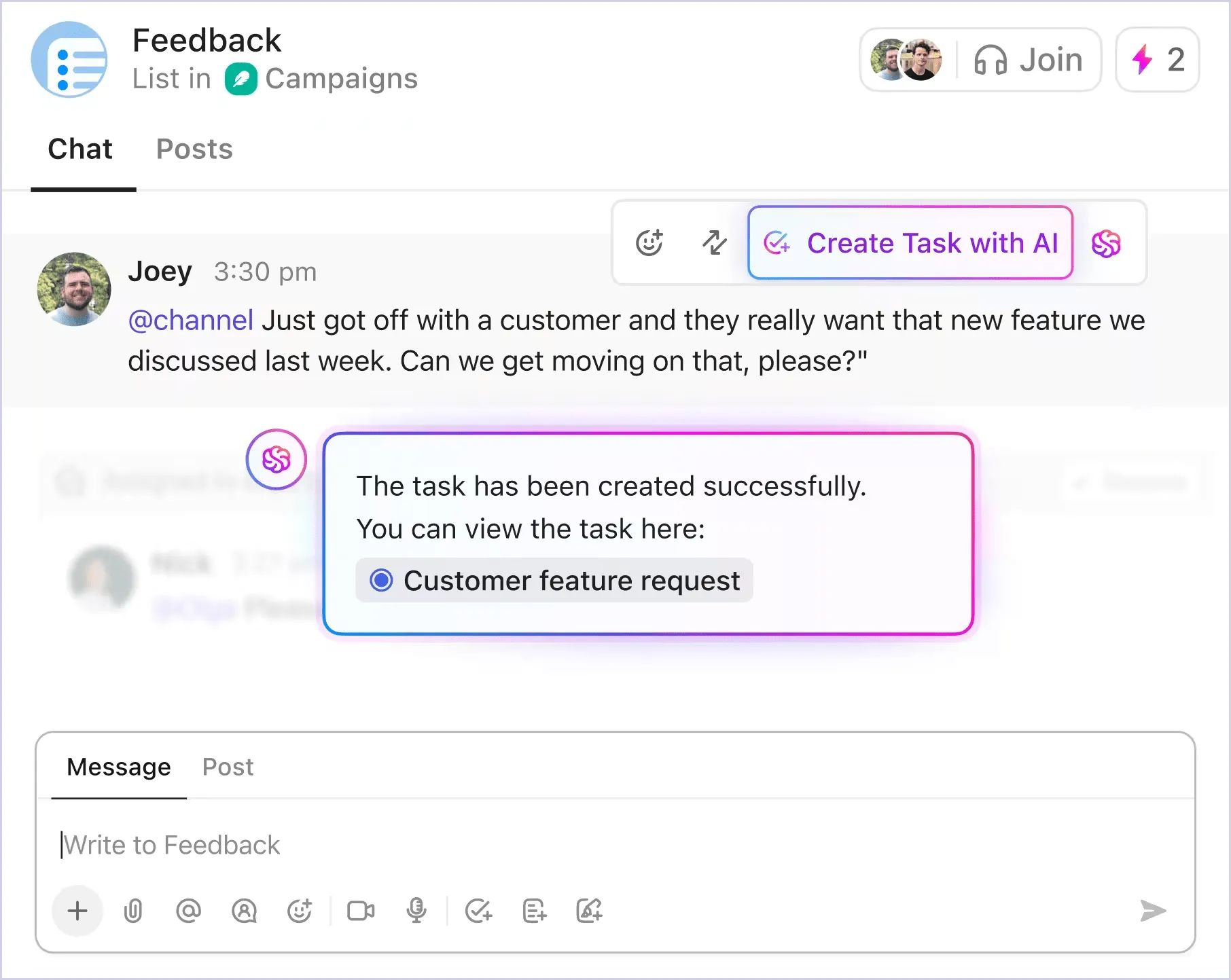
ClickUp Brain vylepšuje chatování nad rámec konverzace v reálném čase.
S ClickUp Brain můžete:
- Rychle se zorientujte díky AI shrnutým vláknům, která během několika sekund zdůrazní klíčové body.
- Reagujte chytřeji díky navrhovaným odpovědím a vytváření úkolů jedním kliknutím z jakékoli zprávy.
- Automatizujte podporu pomocí chatových agentů s umělou inteligencí, kteří zodpoví časté dotazy a zefektivní interní pomoc.
Je navržen pro rychlost a kontext, nabízí 10x rychlejší Instant Load Framework a offline režim, aby vám pomohl zůstat produktivní.
💡Tip pro profesionály: Vyhněte se chaosu ve Slacku díky lepšímu chování v chatu. Ne všechno vyžaduje vlákno, soukromou zprávu nebo reakci. Vyhněte se trapnému tichu a přetížení komunikací díky těmto tipům pro chování v chatu na pracovišti.
2. Dokumenty, komentáře a kontext – vše na jednom místě

ClickUp Docs vám umožňuje vkládat úkoly, komentovat v reálném čase a přiřazovat akční položky, a to vše přímo v dokumentu. To znamená méně zpráv ve Slacku, jako například „zkontrolujte prosím dokument“, a více smysluplného pokroku přímo v místě, kde dochází ke spolupráci.
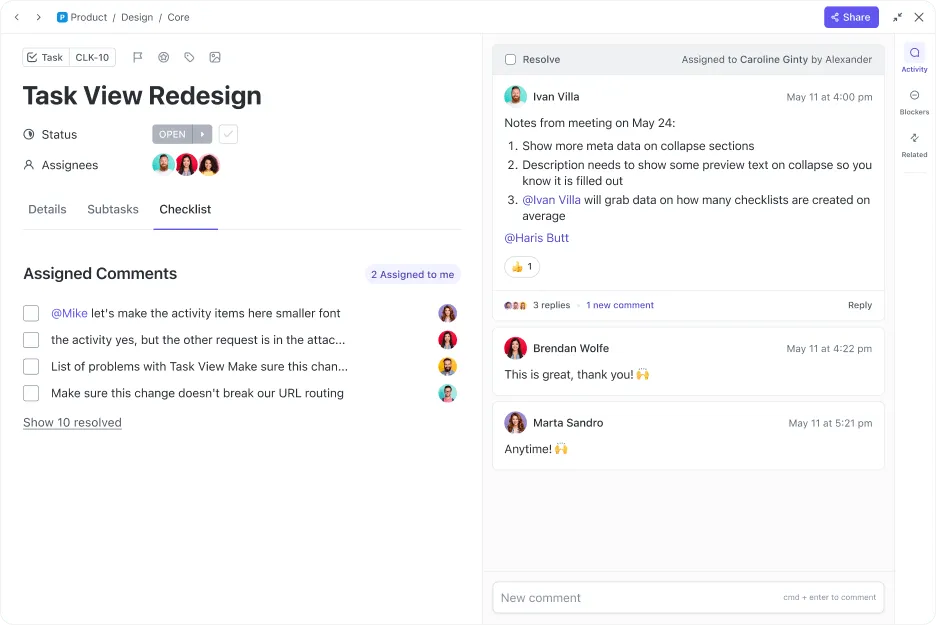
Přiřazené komentáře v ClickUp jsou také řazeny do vláken a lze s nimi pracovat. Místo používání vláken Slack, která se rychle ztratí nebo zastarají, vám ClickUp umožňuje převést komentáře na úkoly s termíny a přiřazenými osobami. Vše zůstává viditelné, propojené a sledovatelné.
4. Integrace Slacku: to nejlepší z obou světů
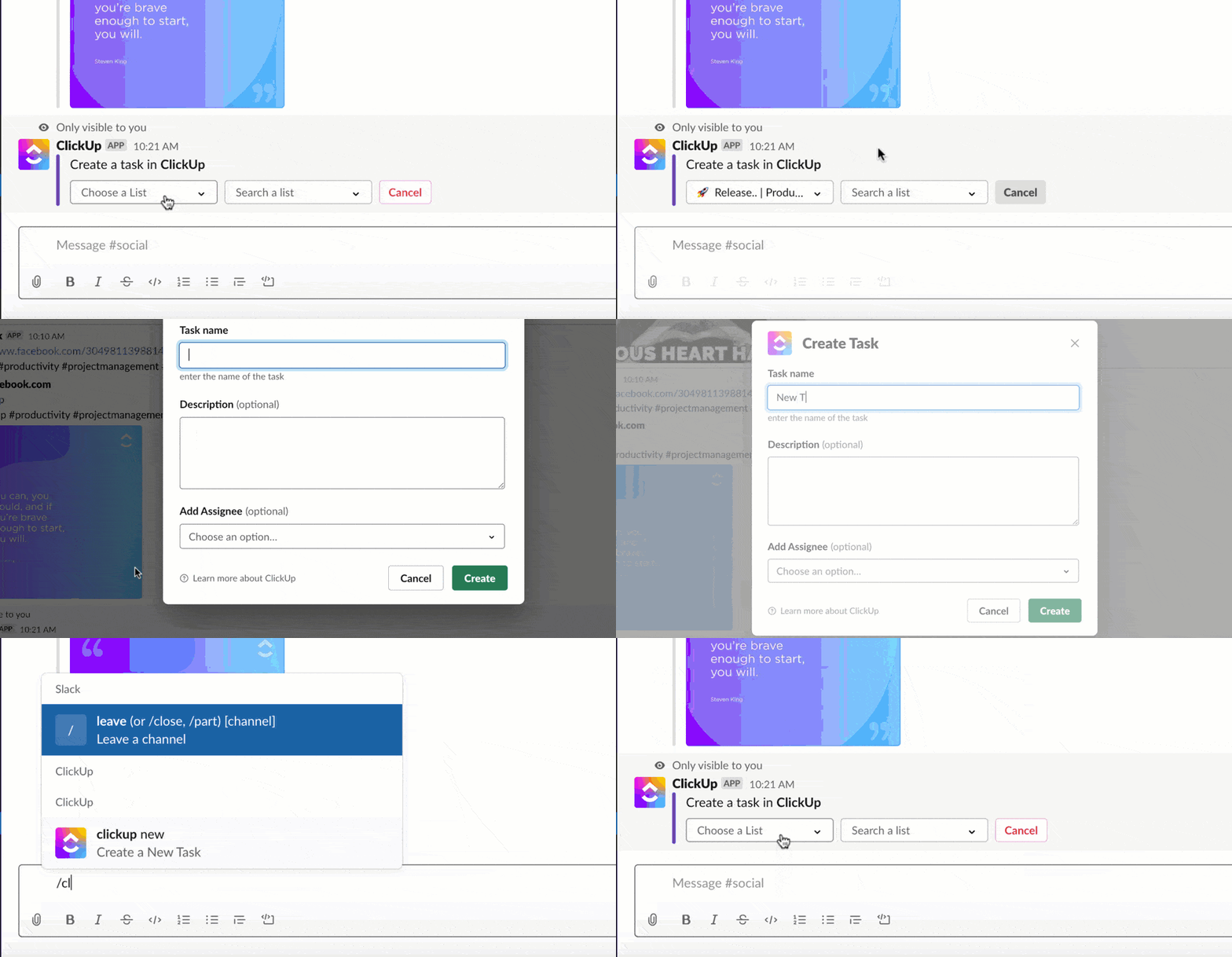
Pokud již Slack používáte, ClickUp vás nenutí k náhlému přerušení spolupráce. Integrace ClickUp Slack vám umožňuje:
- Proměňte jakoukoli zprávu ve Slacku v úkol nebo komentář v ClickUp
- Spravujte podrobnosti úkolů (termíny, priority, přidělené osoby) ze Slacku.
- Rozbalte odkazy na úkoly, abyste zobrazili celý kontext a mohli provést přímou akci.
- Synchronizujte aktualizace úkolů a komentáře zpět do svých kanálů Slack
Pokud je tedy váš tým z poloviny na Slacku, ale začíná také spolupracovat v ClickUp, nemusíte se obávat. Můžete přejít hladce, aniž byste ztratili historii komunikace nebo pracovní kontext.
➡️ Přečtěte si také: Jak používat Slack AI pro lepší spolupráci v týmu (tipy a příklady)
Zjednodušte pracovní postupy svého týmu pomocí ClickUp
Správa týmové komunikace by neměla vyžadovat používání pěti různých aplikací, abyste zůstali v obraze. S ClickUpem máte vše – chat, úkoly, dokumenty, komentáře a aktualizace v reálném čase – na jednom místě.
Ať už se přihlašujete, abyste sledovali projekty, nebo převáděli konverzace na úkoly, ClickUp udržuje vaši práci propojenou a váš tým sladěný. Není to jen alternativa ke Slacku – je to chytřejší a přehlednější způsob práce.
Jste připraveni přestat přepínat mezi záložkami a začít šetřit čas? Zaregistrujte se zdarma do ClickUp a sjednoťte vše do jednoho efektivního pracovního prostoru!
Často kladené otázky
Ano, můžete. Ať už používáte desktopovou aplikaci Slack, prohlížeč nebo mobilní zařízení, Slack vám umožňuje přidávat a přepínat mezi více pracovními prostory, aniž byste se museli odhlásit. Stačí klepnout na ikonu aplikace v levém horním rohu a vybrat možnost „Přidat pracovní prostor“.
Nemusíte si pamatovat ani ručně zadávat URL pracovního prostoru. Stačí přejít na stránku slack.com/signin, zadat svou e-mailovou adresu a Slack zobrazí všechny pracovní prostory, které jsou s ní spojeny. Jedním kliknutím jste přihlášeni.
Ne. Slack můžete používat v webovém prohlížeči, pokud vám to vyhovuje. Aplikace Slack pro stolní počítače nebo mobilní zařízení však nabízí rychlejší přístup, vylepšené oznámení a lepší výkon při úkolech, jako jsou přímé zprávy, nahrávání souborů a správa pracovních postupů.