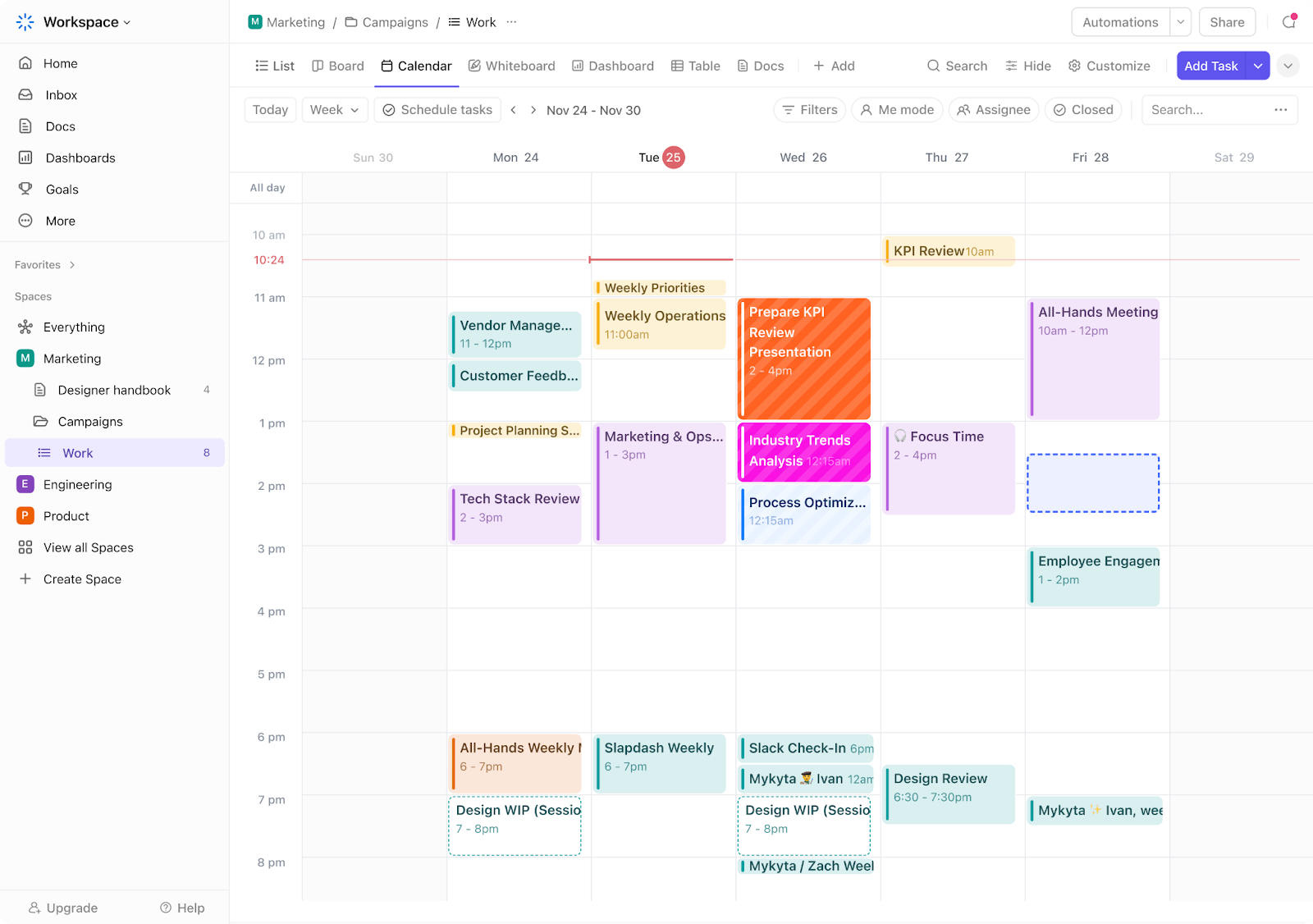

Když v pondělí ráno otevřete kalendář, uvidíte stěnu identických bloků událostí – nemáte ponětí, co je urgentní, co je osobní nebo co vyžaduje hluboké soustředění.
Zní vám to povědomě? Když všechno vypadá stejně, všechno se cítí stejně, a to je rychlá cesta k vyhoření.
Barevně označený kalendář to mění. Promění váš rozvrh na vizuální mapu, kde vyniknou priority, kontext je jasný a čas se snáze spravuje.
V tomto blogovém příspěvku vám ukážeme, jak nastavit a spravovat barevně označený kalendář pomocí ClickUp. Pojďme na to!
Co je barevně označený kalendář?
Barevně označený kalendář je vizuální systém plánování, ve kterém různé barvy představují konkrétní kategorie, úkoly nebo priority.
Místo toho, abyste svůj rozvrh vnímali jako jednotný seznam událostí, barevně označené poznámky a kalendáře jej rozdělí na intuitivní, okamžitě rozpoznatelné segmenty.
Například modrá barva může představovat schůzky, zelená osobní čas, červená termíny a žlutá kreativní práci. Ať už digitální nebo fyzický, tento způsob nabízí přehlednost na první pohled, která pomáhá efektivně stanovovat priority práce.
Výhody barevně označeného kalendáře
- Zlepšuje přehlednost a snižuje duševní únavu: Váš mozek zpracovává určité barvy rychleji než text, takže je snazší pochopit váš rozvrh na první pohled. To snižuje chybné plánování a kognitivní zátěž při procházení každého záznamu v kalendáři 💙
- Zlepšuje soustředění a plynulejší přechody: Když jsou vaše úkoly seskupeny podle barev, je snazší zůstat soustředěný a přecházet mezi aktivitami, aniž byste ztratili tempo. Barvy ovlivňují emoce a vnímání, takže použití správných barev může signalizovat naléhavost, označit prioritu nebo vytvořit pocit klidu 💚
- Odhalí rovnováhu (nebo její nedostatek): Rychlý pohled na váš týden vám prozradí, zda jste přetížení nebo nedostatečně odpočatí. Příliš mnoho bloků s vysokou prioritou (často červených) může signalizovat vyhoření, zatímco nedostatek času na regeneraci (zelený nebo modrý) může znamenat, že zanedbáváte péči o sebe 💛
- Podporuje lepší odhad času: Vidět opakující se vzorce vám pomůže sledovat, jak dlouho úkoly skutečně trvají, a ne jen to, jak dlouho si myslíte, že by měly trvat. Díky tomu je plánování do budoucna realističtější ❤️
- Podporuje chytřejší správu času: Vizuální rozvržení kategorií, jako jsou schůzky, soustředěná práce, administrativa a odpočinek, pomocí časového blokování pomáhá odhalit nerovnováhu a provést strategické úpravy, které zlepší produktivitu i pohodu 💜
🧠 Zajímavost: Myšlenka používání barevného kódování k organizaci času sahá až do starověkých civilizací. Například Mayové měli složitý kalendářní systém, ve kterém různé barvy představovaly konkrétní dny a náboženské významy.
Jak vytvořit barevně označený kalendář v ClickUp
Ačkoli mnoho online kalendářů podporuje barevné kódování pro organizaci kalendáře, většina z nich zůstává omezena na základní funkce plánování.
Právě v tom vyniká ClickUp.
Kalendář ClickUp využívá umělou inteligenci k naplánování vašeho ideálního rozvrhu na základě vašich úkolů, událostí a cílů.

Každé ráno dostanete personalizovaný plán, který se přizpůsobí vašemu pracovnímu vytížení a preferencím v průběhu dne. Schůzky? Žádný problém. Propojuje se s aplikacemi Zoom, Google Meet a Microsoft Teams, takže se můžete připojit přímo z kalendáře AI.
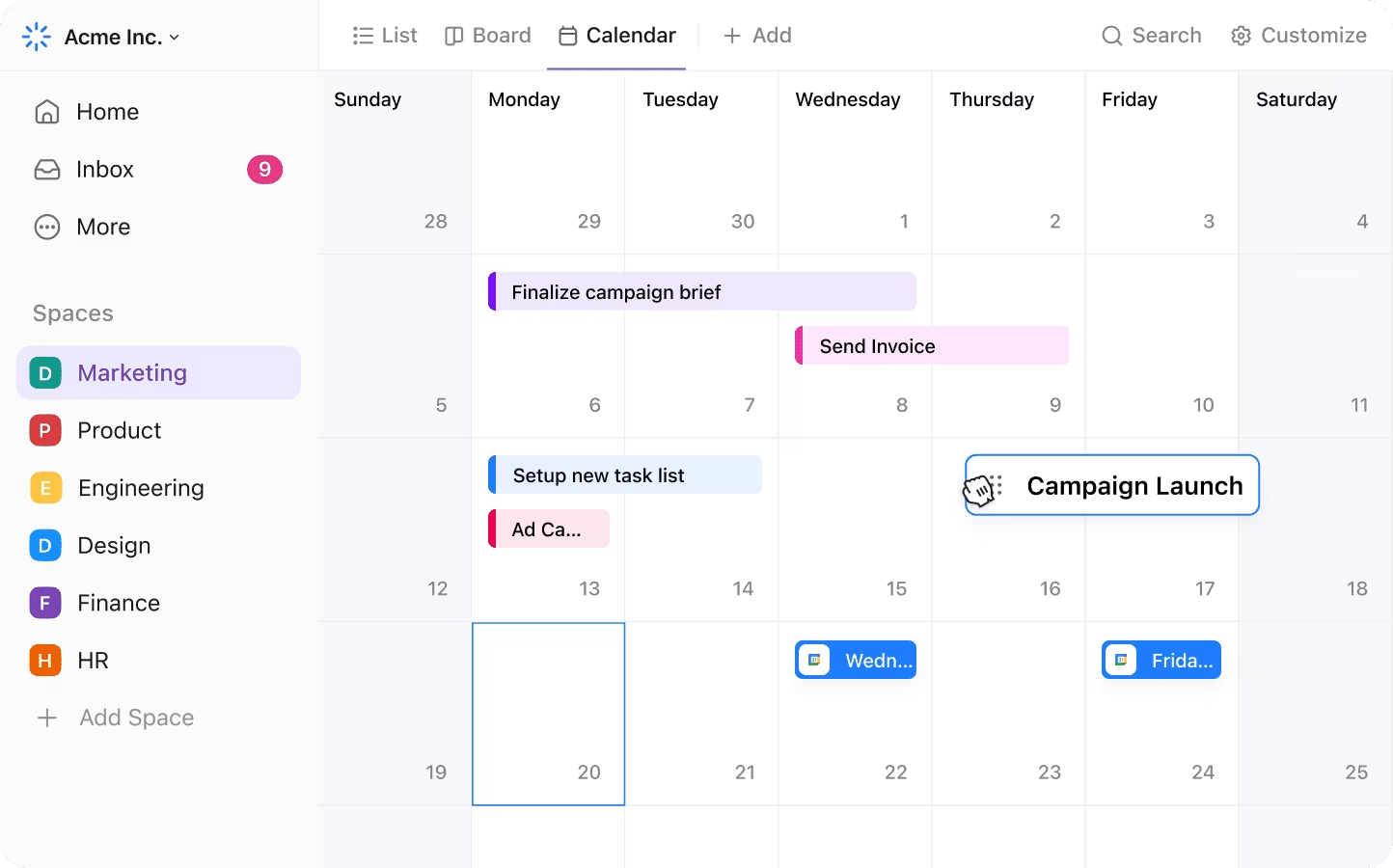
A automaticky barevně kóduje úkoly na základě různých parametrů. Pro ty, kteří si chtějí s barvami pohrát, představujeme ClickUp Calendar View!
ClickUp je aplikace pro vše, co souvisí s prací, která kombinuje správu projektů, správu znalostí a chat – to vše s podporou umělé inteligence, která vám pomáhá pracovat rychleji a chytřeji.
Nabízí více než 15 přizpůsobitelných zobrazení, ale pokud jde o vizuální plánování, ClickUp Calendar View je jasným vítězem. Umožňuje vám plánovat úkoly napříč více prostory, filtrovat podle přiřazených osob nebo priority a pomocí drag and drop přeplánovat úkoly během několika sekund.
Níže najdete podrobný návod, jak vytvořit vysoce funkční kalendář s barevným kódováním v ClickUp.
Krok č. 1: Nastavení zobrazení kalendáře
V aplikaci ClickUp přejděte do prostoru, složky nebo seznamu, kde chcete nastavit svůj kalendář.
Klikněte na tlačítko + Zobrazit, vyberte Kalendář, přidejte název kalendáře a nastavte viditelnost (veřejný nebo soukromý).

💡 Přátelská rada: Využijte psychologii barev a přiřaďte každému úkolu energii, kterou vyžaduje. Přiřaďte výrazné barvy, jako je červená nebo oranžová, k práci vyžadující vysoké soustředění a chladnější odstíny, jako je modrá nebo zelená, k úkolům, které vyžadují klid nebo kreativitu. Berte to jako trénink své mysli, aby rozpoznala režim, ve kterém potřebujete být, ještě než začnete s úkolem.

Po vytvoření zobrazení kalendáře klikněte na tlačítko Přizpůsobit v pravém horním rohu. Otevře se panel, ve kterém můžete nakonfigurovat, jak se úkoly zobrazují v kalendáři.

Zajistěte, aby úkoly měly datum zahájení a/nebo termín splnění, aby se zobrazovaly v kalendářovém zobrazení. Můžete také přepínat mezi možnostmi, jako jsou:
- Zobrazit podúkoly
- Zobrazit úkoly ze všech seznamů
- Zobrazit budoucí opakující se úkoly (k dispozici v placených tarifech)

Krok č. 2: Vyberte si metodu barevného kódování
V zobrazení kalendáře existují tři základní způsoby, jak úkoly označit barevnými kódy. Chcete-li tyto možnosti zobrazit, klepněte na Možnosti rozložení.

Zde jsou možnosti, které uvidíte:
Barva podle stavu
- V panelu Přizpůsobit vyberte Barva podle → Stav.
- Každý úkol bude barevně označen podle svého aktuálního stavu, například „K provedení“, „Probíhá“ nebo „Dokončeno“.
- Barvy stavů můžete přizpůsobit v ClickApps > Task Statuses (ClickApps > Stavy úkolů).
Barva podle nadřazeného seznamu
- Vyberte Barva podle → Seznam
- To je užitečné, když váš kalendář zahrnuje více projektů nebo oddělení.
- Chcete-li změnit barvu seznamu, otevřete nabídku se třemi tečkami vedle názvu seznamu a vyberte novou barvu.
Barva podle rozevíracího seznamu vlastního pole
- Toto je nejflexibilnější metoda. Vyberte Barva podle → [Vaše vlastní rozevírací pole]
- Díky tomu můžete kalendář barevně označit podle kategorií, jako je typ úkolu, úroveň priority nebo oddělení.
- Nejprve budete muset vytvořit a nakonfigurovat vlastní pole s rozevíracím seznamem (to si vysvětlíme dále).
📖 Přečtěte si také: Nejlepší bezplatné šablony seznamů úkolů pro projekty od ClickUp
Krok č. 3: Vytvořte barevnou legendu
Než se podrobněji podíváme na použití barev, je nutné vytvořit barevnou legendu pro standardizovanou referenci. Každé barvě přiřaďte jasný význam.
Například:
🔴 Červená: Vysoká priorita nebo naléhavost
🟡 Žlutá: Probíhá
🟢 Zelená: Dokončeno
🔵 Modrá: Schůzky nebo administrativní práce
🟣 Fialová: Položky k přezkoumání
Přidejte klíč do připnutého dokumentu ClickUp, zahrňte jej do opakující se referenční úlohy nebo jej vložte do popisu zobrazení kalendáře, aby k němu měli všichni snadný přístup.
Používejte stejnou barevnou logiku ve všech zobrazeních, seznamech a pro všechny uživatele. Snížíte tak zmatek a zvýšíte efektivitu při procházení úkolů.
🔍 Věděli jste? Nemocnice často používají barevně označené rozvrhy pro lékaře a sestry, aby zefektivnily péči o pacienty. Například červená barva může označovat chirurgické směny, zatímco zelená barva představuje ambulantní vyšetření.
Krok č. 4: Přidejte a nakonfigurujte vlastní pole pro podrobnou segmentaci
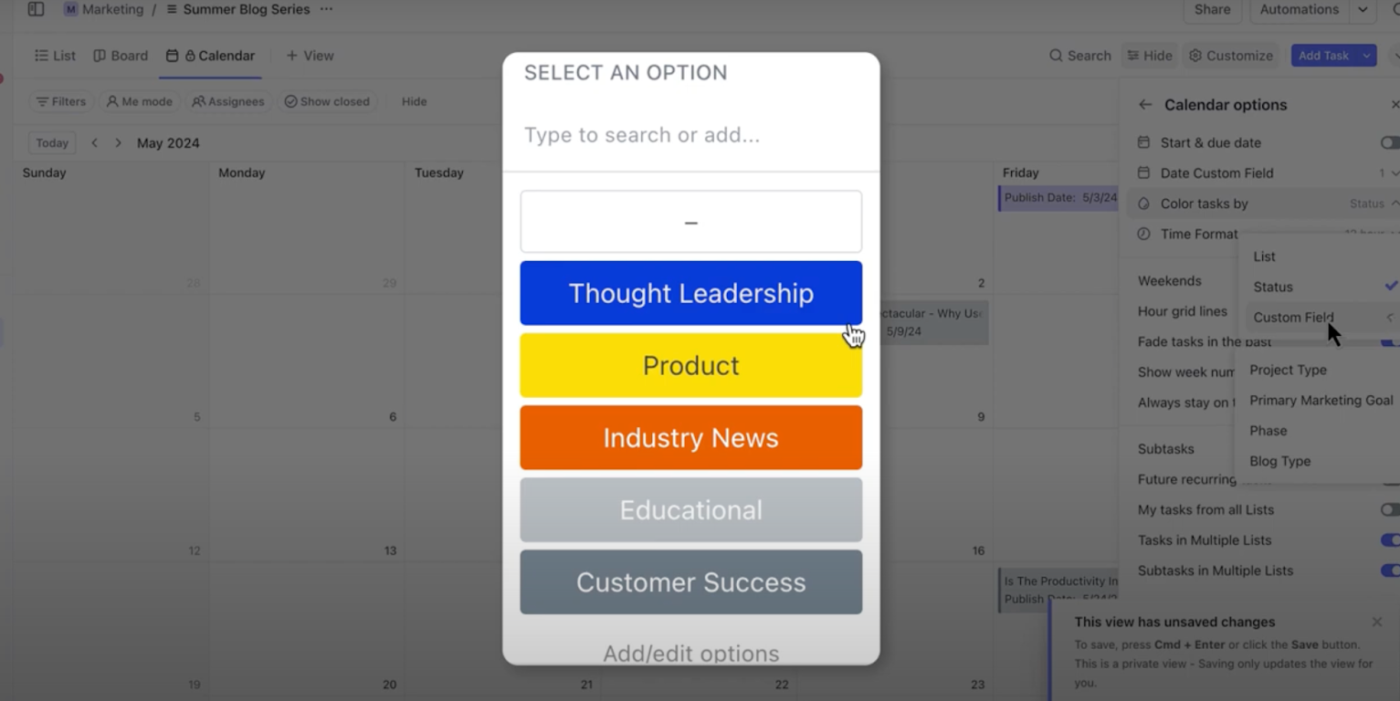
Rozbalovací nabídka ClickUp Custom Fields vám dává ještě větší kontrolu nad tím, jak se úkoly zobrazují v kalendářovém zobrazení. Jsou obzvláště užitečné, když potřebujete barevně označit něco konkrétnějšího než stav nebo seznam.
- Vytvořte rozevírací pole
Otevřete libovolný seznam, klikněte na + Přidat pole a vyberte Rozbalovací nabídka. Pojmenujte pole podle svého použití – příklady zahrnují „Typ úkolu“, „Fáze projektu“ nebo „Priorita“.
- Přidání a barevné kódování možností
Přidejte jednotlivé hodnoty rozevíracího seznamu a přiřaďte každé z nich barvu. Pokud vyberete toto pole v nastavení Barva podle , tyto hodnoty se přímo promítnou do vašeho kalendáře.
- Použijte výběry z rozevíracího seznamu na úkoly
Při vytváření nebo úpravách úkolů použijte rozevírací pole k přiřazení příslušné značky. Vybraná barva se zobrazí v zobrazení kalendáře, čímž zůstane rozložení vizuálně konzistentní a informativní.
🔍 Věděli jste? Terénní studie vizualizací v kalendáři se zabývala tím, jak různé vizuální prvky, včetně barev, ovlivňují použitelnost kalendáře. Zatímco někteří účastníci považovali příliš mnoho barev za rušivé, mnoho z nich uvedlo, že jim pomohlo rychle rozlišit mezi různými typy událostí.
Krok č. 5: Uložte a používejte svůj přizpůsobený kalendář
Po výběru vhodné metody „Barva podle“ a konfiguraci viditelnosti úkolů klikněte na Uložit zobrazení, aby se nastavení uložilo. Tím se uloží vaše rozložení, filtry a nastavení barev, takže se můžete kdykoli vrátit ke stejnému zobrazení.
Odtud k němu můžete přistupovat z postranní lišty a kdykoli ho znovu použít jako přehledný, barevně označený rozvrh práce z domova.
📮 ClickUp Insight: Téměř 35 % znalostních pracovníků považuje pondělí za nejméně produktivní den v týdnu. Přispívají k tomu nahromaděné e-maily, zprávy a nové priority, které se objevují během pondělních porád.
Ale co kdybyste mohli všechny pondělní aktualizace, úkoly, schůzky a e-maily shromáždit na jedné platformě a vyřídit je najednou? ClickUp, aplikace pro vše, co souvisí s prací, vše spojuje dohromady, takže můžete plánovat, komunikovat a provádět úkoly, aniž byste museli přecházet mezi různými nástroji.
📖 Přečtěte si také: Recenze kalendáře Amie: funkce, ceny a uživatelské recenze
Osvědčené postupy pro správu kalendáře s barevným kódováním
Barevně označený kalendář je účinný pouze tehdy, pokud je účinný systém, na kterém je založen. Zde je několik osvědčených postupů pro správu barevně označeného kalendáře:
Definujte jednotné barevné schéma
Přiřaďte konkrétní barvy konkrétním kategoriím, jako jsou schůzky, termíny, osobní čas a práce na projektech, a vytvořte tak vizuální zkratku. Dbejte na to, aby barevné schéma zůstalo konzistentní ve všech vašich kalendářích, abyste předešli záměně.
Omezte počet barev
Držte se omezené palety barev, aby kalendář nebyl přeplněný; obvykle by mělo stačit 4–6 barev. Vyberte barvy, které jsou na první pohled snadno rozlišitelné, a vyhněte se podobným odstínům.
Pro položky s vysokou prioritou použijte kontrastní barvy.
Přiřaďte jasnější nebo živější barvy úkolům s vysokou prioritou, aby snadno upoutaly vaši pozornost. Méně syté barvy si rezervujte pro úkoly s nižší prioritou nebo flexibilní úkoly.
Pravidelně aktualizujte svůj kalendář
Každý týden si vyhraďte čas na kontrolu a aktualizaci kalendáře, abyste se ujistili, že všechny barevné kódy jsou aktuální a relevantní. Podle potřeby upravujte a přiřazujte barvy, aby odrážely změny v prioritách nebo důrazu na kategorie.
💡 Tip pro profesionály: Máte za sebou jednu schůzku za druhou a nemáte čas si zapsat, na čem jste se dohodli? AI Notetaker od ClickUp se připojí k vašim hovorům v Zoom, Google Meet nebo Microsoft Teams, zaznamená konverzaci a předá vám přehledný seznam úkolů, termínů a rozhodnutí.
Co vám zbývá? Přiřaďte barvu, vložte ji do kalendáře a pokračujte dál.

Začleňte osobní čas a přestávky
Použijte odlišné barvy k označení osobního času nebo přestávek, abyste udrželi jasnou hranici mezi prací a osobním životem.
Synchronizujte se svými zařízeními
Zajistěte, aby byl váš barevně označený kalendář synchronizován na všech zařízeních, abyste měli konzistentní přístup a aktualizace. Zkontrolujte kompatibilitu s aplikacemi, které používáte, abyste zachovali jednotnost barevného kódování.
Proškolte svůj tým (pokud je to relevantní)
Pokud je váš kalendář sdílený s týmem, ujistěte se, že všichni rozumí barevnému schématu a jeho významu. Poskytněte stručného průvodce, který členům týmu pomůže rychle interpretovat kalendář.
Využijte funkce kalendáře
Využijte funkce kalendáře, jako jsou připomenutí a opakující se události, které doplní vaši strategii barevného kódování. Zvýrazněte důležité termíny nebo události pomocí barevného kódování a oznámení, abyste je ještě více zdůraznili.
💡 Tip pro profesionály: Použijte ClickUp Brain k automatickému generování popisů, názvů nebo rozpisů úkolů při nastavování týdenního nebo měsíčního kalendáře s barevným kódováním. Může také analyzovat vaši aktuální pracovní zátěž a navrhnout efektivnější rozdělení času na základě naléhavosti úkolů, kapacity týmu a opakujících se trendů.

Využijte svůj barevně označený kalendář na maximum
Zde je několik osvědčených postupů, jak co nejlépe využít barevně označený kalendář v ClickUp:
- Každé čtvrtletí provádějte audit svého systému: Každé tři měsíce zkontrolujte pravidla barevného kódování, abyste se ujistili, že stále odpovídají vašemu aktuálnímu pracovnímu postupu, prioritám a struktuře týmu. Odstraňte zastaralé kategorie a podle potřeby je vylepšete.
- Kombinujte s filtry pro větší přesnost: Použijte filtry spolu s barevným kódováním – podle přiřazeného pracovníka, termínu, značky nebo priority – a vytvořte si přehledné zobrazení. To vám pomůže izolovat relevantní úkoly, aniž byste museli měnit celou strukturu kalendáře.
- Využijte šablony: Použijte šablony měsíčního kalendáře k předběžné strukturalizaci opakujících se plánovacích pracovních postupů. Pro každodenní plánování úkolů začněte s šablonou plánu, abyste mohli rychle organizovat a barevně kódovat rutinní úkoly, aniž byste museli pokaždé vytvářet nové rozvržení.
Představte si například, že máte pondělí zcela zaplněné. Kalendář ClickUp zkontroluje váš seznam úkolů a rozvrh práce z domova a poté vytvoří plán, který vyhradí čas na soustředění se na nejnaléhavější práci. Méně naléhavé úkoly se přesunou na pozdější část týdne a naplánuje se rychlá synchronizace týmu, když budou všichni k dispozici.
Šablona kalendáře ClickUp
Když je práce hektická, jednoduchý kalendář nestačí. Potřebujete spolehlivý systém, který sleduje termíny, udržuje váš tým v souladu, pomáhá efektivně stanovovat priority a přizpůsobuje se změnám. Šablona kalendáře ClickUp Calendar Planner je vytvořena přesně k tomuto účelu.
Zde je několik výhod používání této šablony:
- Rozdělte projekty na zvládnutelné kroky: Rozdělte složité iniciativy na menší úkoly a rozložte je do svého kalendáře.
- Sledujte klíčová data: Získejte přehledný časový plán, podle kterého můžete plánovat a sledovat pokrok pomocí milníků a termínů.
- Snadno upravujte plány podle změn priorit: Úkoly můžete přetahovat v kalendáři, což usnadňuje aktualizaci plánů v reálném čase.
- Spolupracujte s přehledem: Přiřazujte odpovědnosti, nastavujte připomenutí a udržujte svůj tým v souladu se společnými cíli.
🔍 Věděli jste? Teorie chronotypů říká, že všichni máme přirozené energetické vzorce – někteří lidé nejlépe přemýšlejí ráno, jiní dosahují svého maxima odpoledne. Proto nikdy nefunguje nutit všechny do stejného režimu od 9 do 5.
Digitální kalendáře vám poskytují flexibilitu při práci s vaší energií. A barevné kódování typů úkolů usnadňuje plánování v období, kdy máte nejvíce energie.
💡 Tip pro profesionály: Propojte svůj kalendář Microsoft Outlook s ClickUp a synchronizujte úkoly a schůzky. Začněte jednosměrnou synchronizací tak, že získáte feed kalendáře ClickUp (ICS URL) a přidáte jej do Outlooku. Veškeré naplánované úkoly uvidíte v Outlooku.

Usnadněte si správu času s ClickUp
Díky barevnému kódování plánování jste udělali první krok k tomu, abyste chaos v kalendáři proměnili v přehlednost. Ale s ClickUpem se vaše časové řízení posune ještě o úroveň výš.
Kalendář ClickUp usnadňuje automatické blokování času a plánuje důležité úkoly podle vašich priorit. Ve spojení s interaktivním zobrazením kalendáře můžete vizualizovat a spravovat úkoly v denním, týdenním nebo měsíčním rozvržení.
Filtrujte podle přidělené osoby, značky nebo priority a rychle přeplánujte pomocí jednoduché funkce drag-and-drop.
Potřebujete pomoc na začátku? ClickUp také nabízí šablony, díky kterým je nastavení hračkou.
Zaregistrujte se do ClickUp zdarma ještě dnes!