
Představte si společnost, která generuje miliony příjmů. S pomocí sloupcových nebo výsečových grafů je sledování změn od počáteční hodnoty a kumulativního efektu složité, protože neexistuje jasné vizuální srovnání.
Vodopádový graf v Google Sheets tento problém řeší tím, že zajišťuje, aby začátek každého sloupce začínal tam, kde končí předchozí sloupec.
Tento přístup usnadňuje divákům pochopit, jak pozitivní a negativní hodnoty ovlivňují celkové výsledky.
I když se jedná o nezbytné nástroje pro vizualizaci dat, mnoho zkušených profesionálů má potíže s tím, jak vytvořit vodopádový graf v Google Sheets.
V tomto článku si projdeme podrobný návod, který vám usnadní vytváření vodopádových grafů.
Jak vytvořit vodopádový graf v Google Sheets
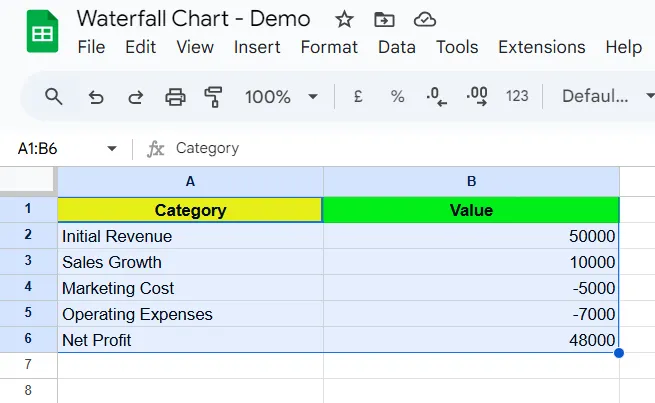
Než vytvoříte vodopádový graf, správně uspořádejte tabulku s daty. Budete potřebovat:
✅ První sloupec pro označení kategorií (např. příjmy, výdaje, zisk)
✅ Druhý sloupec pro číselná data, včetně:
- Počáteční hodnota
- Kladné hodnoty (zisky)
- Záporné hodnoty (ztráty)
- Konečná kumulativní hodnota
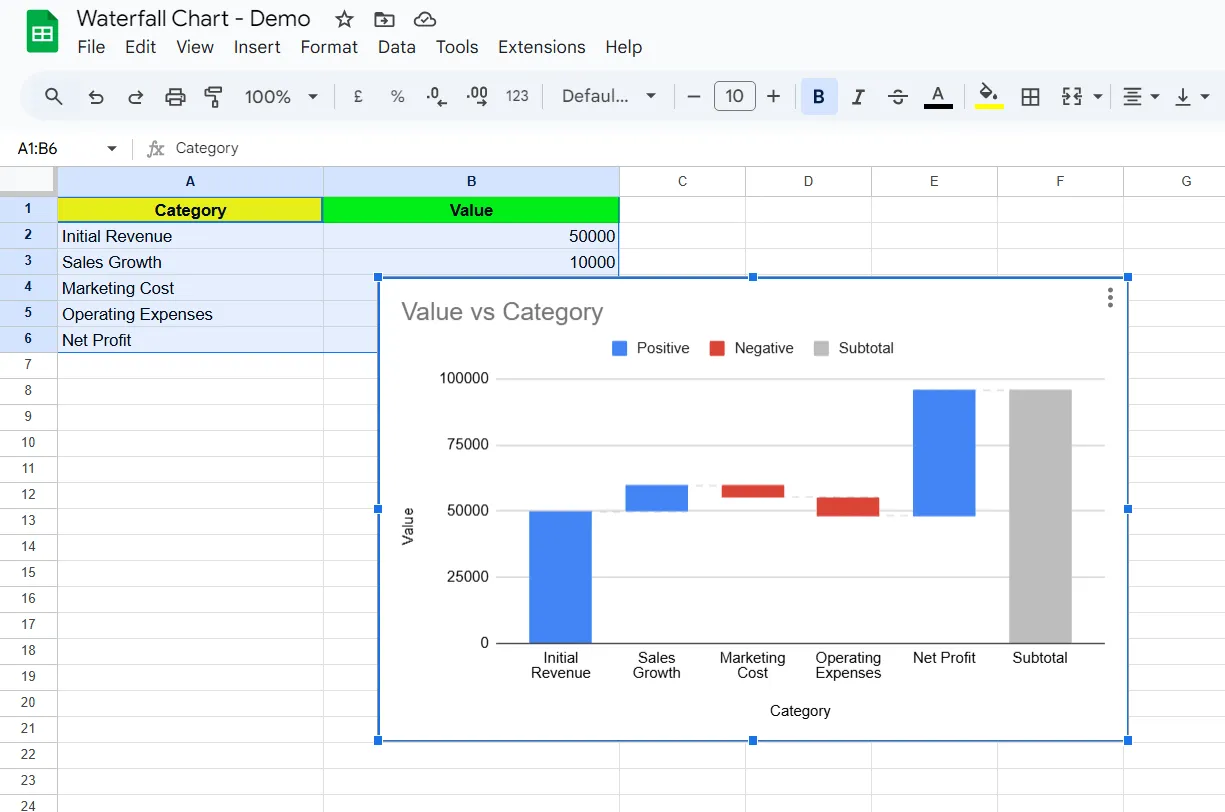
Zde je příklad datového souboru:
Nyní začneme s podrobným návodem k vytvoření vodopádového grafu.
Krok 1: Vyberte data
- Otevřete tabulku Google Sheets.
- Kliknutím a tažením zvýrazněte celou tabulku dat, včetně popisků kategorií a hodnot.
💡 Tip pro profesionály: Máte potíže se sledováním finančního vývoje a změn hodnot ve svých projektech? Jak vytvořit vodopádový graf v Excelu: kroky a šablony rozebírá tento proces krok za krokem, abyste mohli snadno vizualizovat data a činit informovaná rozhodnutí bez stresu z práce s tabulkami.
Krok 2: Vložení grafu
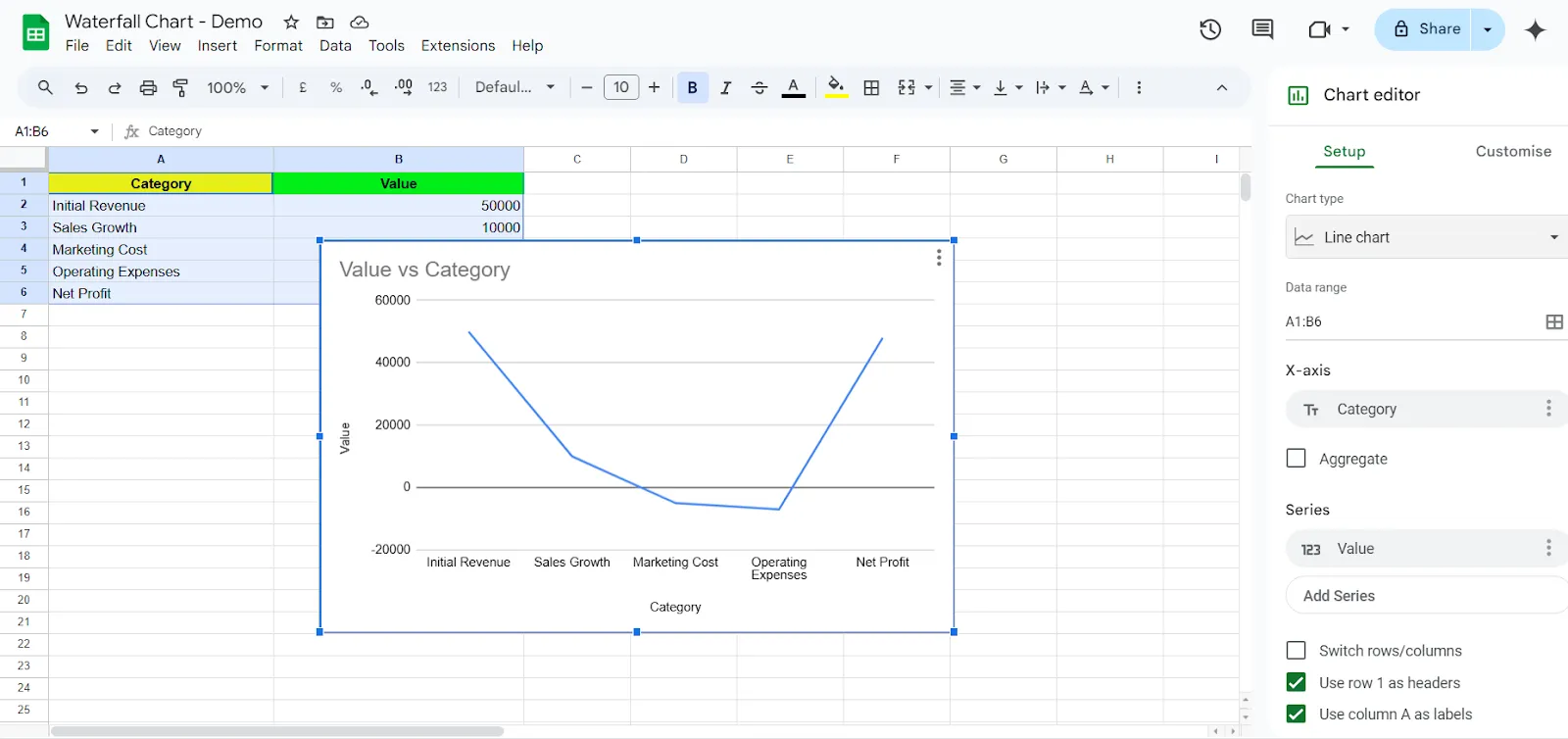
- Po výběru dat přejděte do horního menu a klikněte na „Vložit“ > „Graf“.
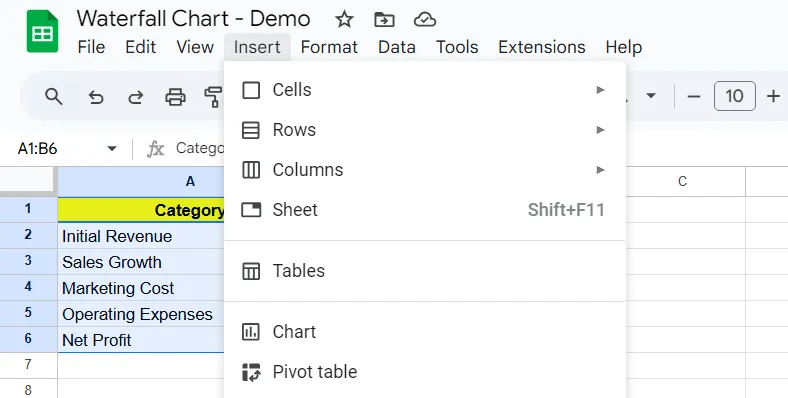
- Otevře se postranní panel editoru grafů na pravé straně.
💡 Tip pro profesionály: Máte potíže s porozuměním složitým datům v Excelu? Článek Jak vytvořit dashboard v Excelu vás provede tvorbou dynamických dashboardů, které zjednodušují analýzu dat.
Krok 3: Vyberte typ vodopádového grafu
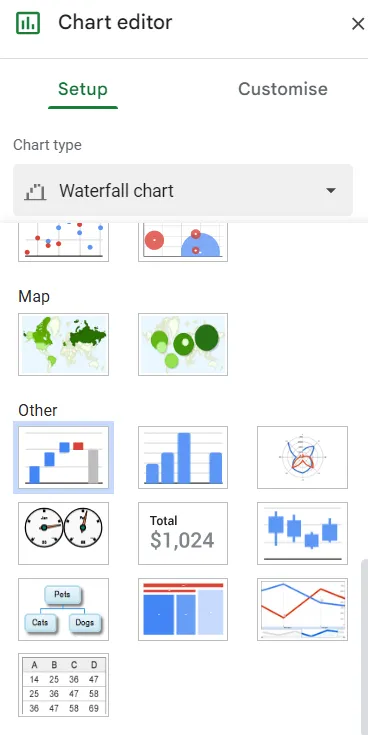
- V editoru grafů přejděte na kartu Nastavení.
- Klikněte na rozevírací nabídku „Typ grafu“.
- Přejděte dolů a v kategorii „Ostatní“ vyberte možnost „Vodopád“.
Váš vodopádový graf se nyní zobrazí v tabulce a ukáže, jak každý datový bod přispívá k celkovému součtu.
Krok 4: Přizpůsobte si vodopádový graf
- V editoru grafů přejděte na kartu Přizpůsobit.
- Upravte podle potřeby název grafu, barvy a popisky dat.
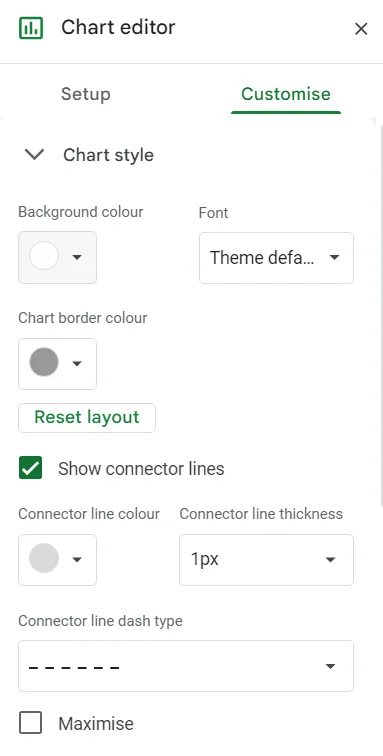
- Povolte spojovací čáry pro lepší čitelnost.
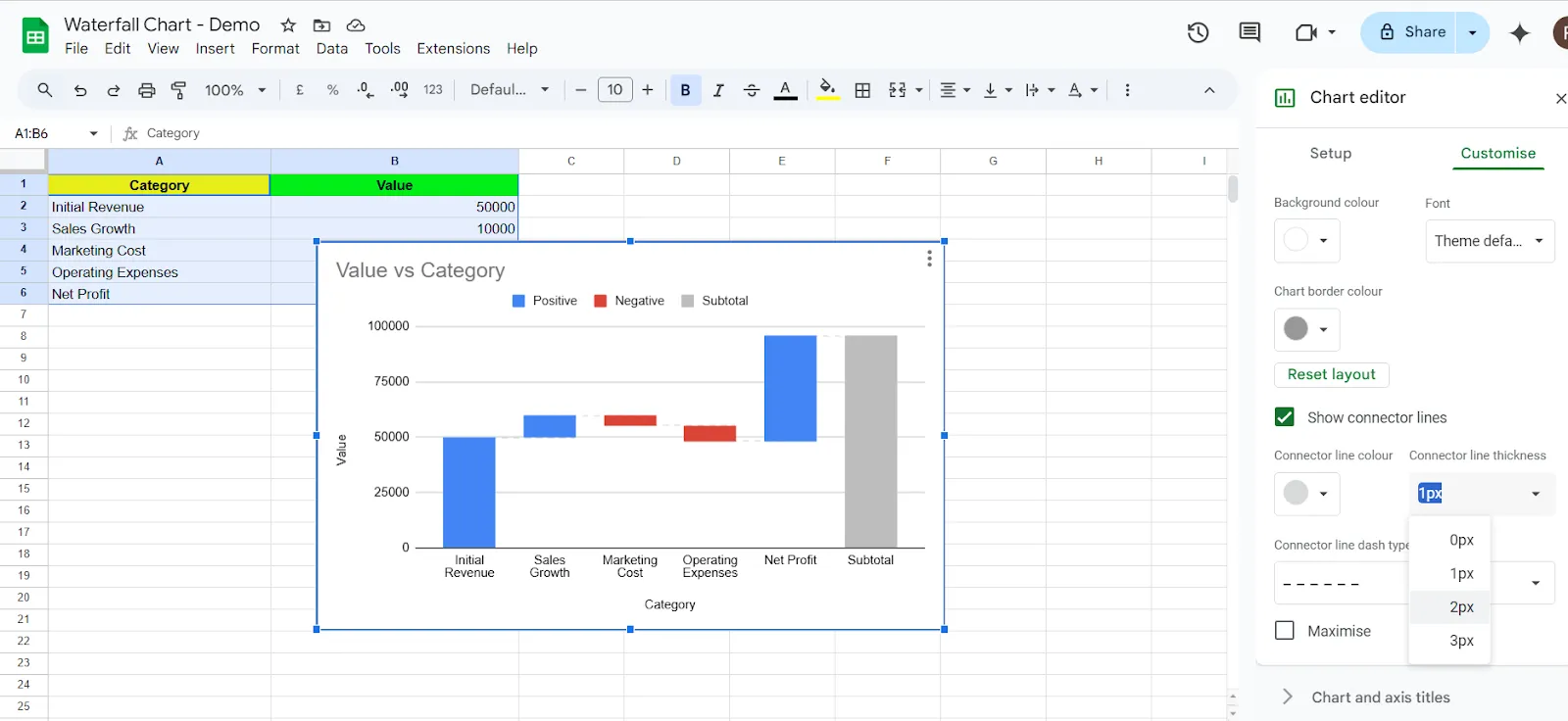
- V případě potřeby použijte obrácené pořadí os, abyste změnili rozložení osy x nebo vodorovné osy.
Zde je několik osvědčených postupů, které byste měli mít na paměti při přidávání této funkce do svých tabulek Google Sheets:
- Zkontrolujte popisky dat: Ujistěte se, že každý sloupec je správně označen tak, aby odrážel kladné a záporné hodnoty.
- Používejte různé barvy: Vizuálně rozlišujte zisky a ztráty.
- Změna velikosti grafu: Klikněte a přetáhněte okraje, aby byl graf čitelnější.
📮 ClickUp Insight: 13 % respondentů našeho průzkumu by rádo využívalo AI pro komplexní rozhodování, ale pouze 28 % AI pravidelně používá v práci.
Proč? Z důvodu obav o bezpečnost. Mnozí se zdráhají sdílet citlivá data pro rozhodování s externími nástroji umělé inteligence. ClickUp tyto obavy eliminuje integrací řešení problémů pomocí umělé inteligence přímo do vašeho zabezpečeného pracovního prostoru. Díky certifikaci SOC 2, souladu s normami ISO a zabezpečení na podnikové úrovni vám ClickUp zaručuje, že můžete bezpečně využívat generativní technologii umělé inteligence, aniž byste ohrozili soukromí svých dat.
Omezení grafů v Google Sheets
V poslední době se Google Sheets pro některé uživatele stal frustrujícím způsobem pomalým. Jak popsal jeden uživatel Redditu:
Vyplnění formuláře pro zadávání dat trvá věčnost a ani nemůžu psát do polí. Tabulky trvají příliš dlouho, než dokončí dotazy. Nemůžu uvěřit, že 270 řádků může způsobit úplné zastavení tabulky. Možná je to kvůli kaskádovým dotazům, ale i tak – 270 není velké číslo.
Vyplnění formuláře pro zadávání dat trvá věčnost a ani nemůžu psát do polí. Tabulky trvají příliš dlouho, než dokončí dotazy. Nemůžu uvěřit, že 270 řádků může způsobit úplné zastavení tabulky. Možná je to kvůli kaskádovým dotazům, ale i tak – 270 není velké číslo.
Není pochyb o tom, že Google Sheets je výkonný nástroj pro podnikání a každodenní úkoly, ale někdy může být spíše na obtíž než řešením, zejména při práci s grafy a velkými datovými sadami.
Zde je několik nedostatků, na které je třeba si dát pozor:
- Problémy při zpracování velkých datových sad nebo složitých dotazů. I několik set řádků může způsobit znatelné zpoždění, zejména pokud grafy závisí na funkcích QUERY, VLOOKUP nebo ARRAYFORMULA v reálném čase. To zpomaluje vykreslování grafů a celkovou odezvu tabulky.
- Nabízí základní formátování, ale postrádá pokročilé možnosti přizpůsobení ve srovnání s Excelem nebo specializovanými nástroji pro vizualizaci dat. Uživatelé mají minimální kontrolu nad měřítkem os, popisky dat a formátováním čísel, což ztěžuje vytváření profesionálních vizualizací.
- Po každé malé změně automaticky aktualizuje mnoho grafů, což může být neefektivní. Na rozdíl od databázových dashboardů neexistuje vestavěná možnost aktualizovat grafy pouze na příkaz, což nutí uživatele spoléhat se na Apps Script nebo ruční řešení pro optimalizaci výkonu.
- Podporuje základní typy grafů, ale postrádá specializované možnosti, jako jsou Paretovy grafy, boxplotové grafy a Sankeyovy diagramy. I u podporovaných grafů jsou funkce, jako je přizpůsobení spojovacích čar ve vodopádových grafech nebo přidávání dynamických trendových čar, omezené.
- Není příliš vhodný pro načítání živých dat ze zdrojů jako GOOGLEFINANCE nebo IMPORTRANGE, což způsobuje poruchy grafů, nepředvídatelné obnovování nebo zobrazení chyb „Žádná data“. Na rozdíl od specializovaných nástrojů BI, Sheets nenabízí plynulé aktualizace v reálném čase, což ho činí nespolehlivým pro dynamické dashboardy.
💡 Tip pro profesionály: Máte potíže s převedením surových dat do přehledných a působivých vizuálů? Článek Jak vytvořit graf v Google Docs vás provede jednoduchými kroky k vytvoření, přizpůsobení a vylepšení grafů, abyste mohli data prezentovat přehledně.
Vytvářejte grafy pomocí ClickUp
Ačkoli Google Sheets nabízí jednoduchý způsob vizualizace dat, jeho výkonnostní omezení a nedostatek pokročilých možností přizpůsobení mohou být frustrující pro firmy, které pracují s velkými datovými soubory.
Můžete se pokusit snížit zátěž zavedením dalších nástrojů, ale tento proces často vede k nové výzvě – závislosti na více platformách pro různé funkce. Jak se informace fragmentují, sledování pokroku se stává obtížným a výsledek nejistým.
ClickUp, aplikace pro vše, co souvisí s prací, zde hraje hlavní roli. S ClickUp získáte výkonnou platformu pro vizualizaci dat a spolupráci, která vám umožní vytvářet vodopádové grafy, sloupcové grafy, prstencové grafy, spojnicové grafy a další, a to vše bez omezení aplikace Google Sheets:
Jak ClickUp Dashboards nabízí řešení pro vizualizaci dat v reálném čase
ClickUp Dashboards nabízí přizpůsobitelné vizuální pracovní prostory, které konsolidují klíčové datové body, grafy a zprávy na jednom místě.

Na rozdíl od Google Sheets, kde musí uživatelé vytvářet samostatné listy pro různé zprávy a ručně je aktualizovat, ClickUp Dashboards automaticky načítá živá data z úkolů, seznamů a projektů. Postup je následující:
- Žádné ruční aktualizace: Grafy se automaticky aktualizují podle změn dat.
- Lepší výkon: Zpracovává velké datové soubory bez zpoždění, které se vyskytuje v Google Sheets při použití funkcí QUERY() a VLOOKUP().
- Interaktivní přehledy: Na rozdíl od statických grafů v Google Sheets umožňují grafy ClickUp uživatelům filtrovat, třídit a podrobně zkoumat konkrétní datové body.
💡 Tip pro profesionály: Topíte se v nekonečných řadách dat? Jak vytvořit graf v Excelu zjednodušuje proces přeměny tabulek na přehledné grafy, takže můžete analyzovat a prezentovat data bez bolesti hlavy.
Vytvoření vodopádového grafu v ClickUp
Když vytvoříte vodopádové grafy pomocí ClickUp, získáte automatické aktualizace, které sledují změny hodnot v reálném čase na základě postupu úkolů nebo projektů. ClickUp také umožňuje dynamické seskupování příjmů, výdajů a čistých změn bez ruční manipulace s daty.
Krok za krokem: Vytvoření vodopádového grafu v ClickUp Dashboards
- Přejděte na panel ClickUp a klikněte na „+ Přidat kartu“.
- V části Vlastní widgety vyberte možnost „Karta sloupcového grafu“.
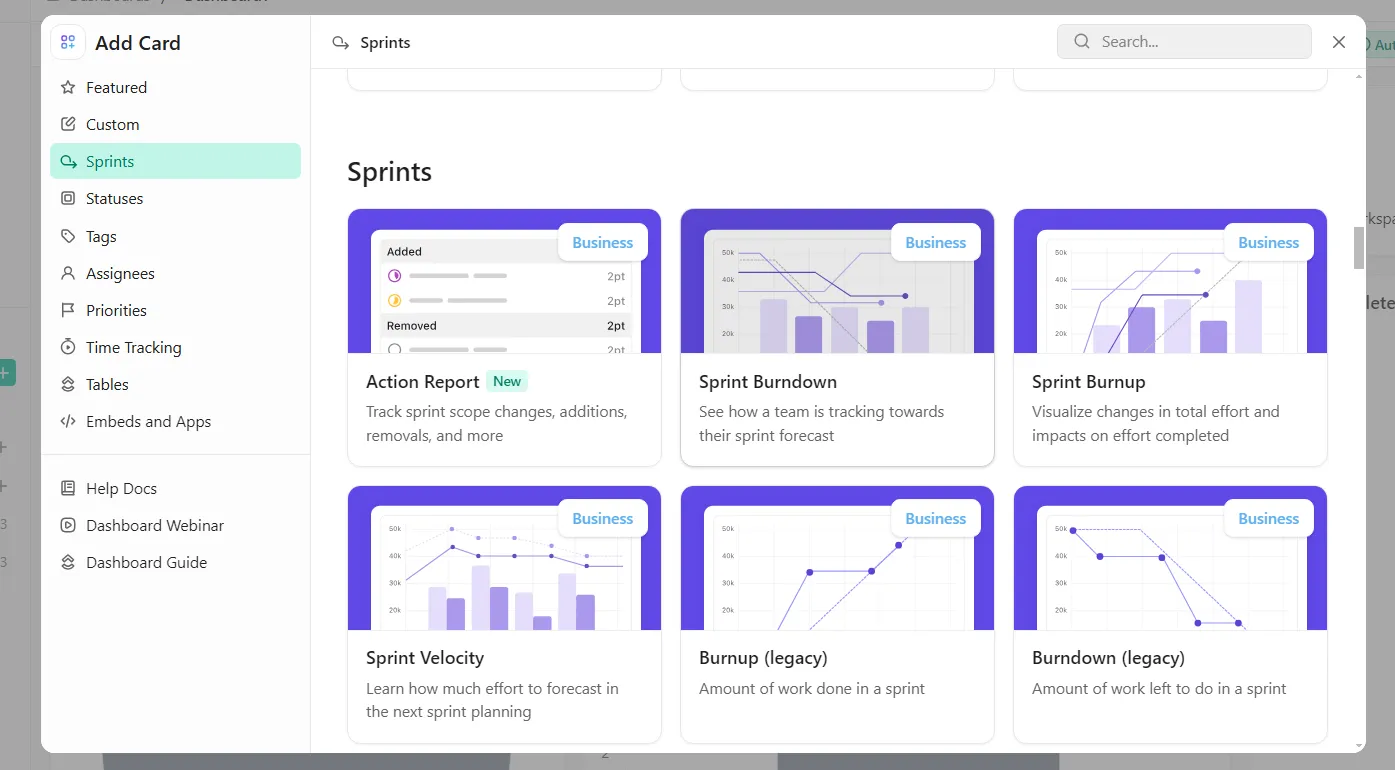
- Vyberte zdroj dat – může se jednat o příjmy, náklady nebo finanční milníky.
- Nakonfigurujte osu X pro kategorie, jako jsou příjmy, výdaje a čistý zisk.
- Nastavte osu Y tak, aby odrážela číselné údaje (peněžní hodnoty, KPI atd.).
- Povolte popisky dat a barevné kódování pro kladné a záporné hodnoty.
- Klikněte na „Uložit“ – váš vodopádový graf se nyní bude dynamicky aktualizovat.
Nemáte čas začít od nuly? Nevadí. ClickUp vám pomůže.
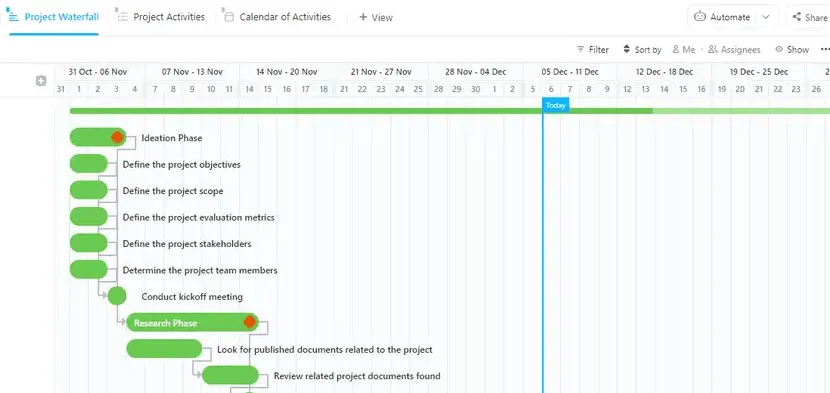
Šablona pro správu vodopádových grafů od ClickUp poskytuje jasný přehled o projektu. To znamená, že váš tým může snadno a přesně sledovat úkoly, termíny a závislosti.
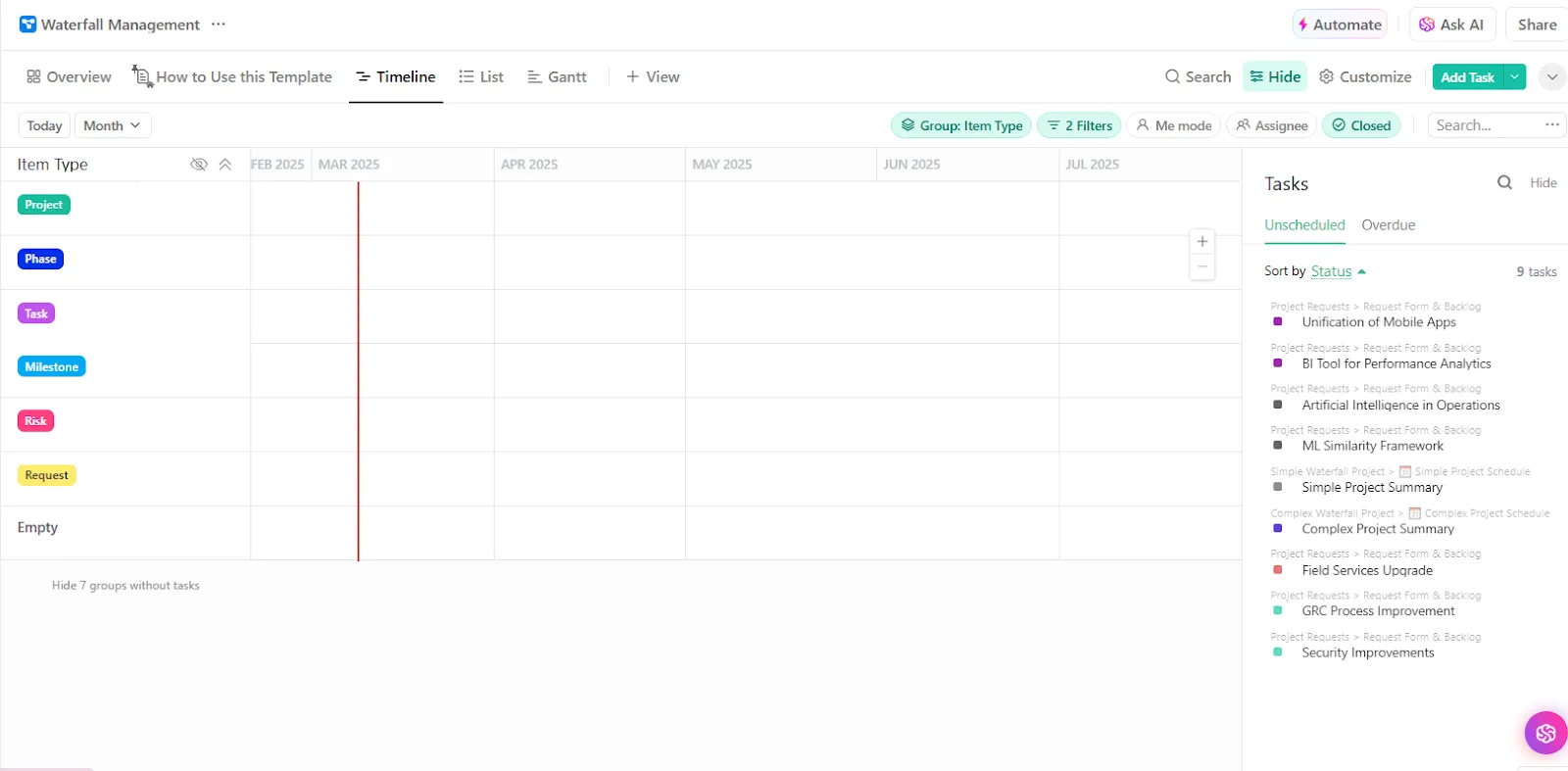
Díky strukturovanému plánování a úpravám v reálném čase pomáhá tato šablona organizacím předvídat zpoždění, zlepšovat spolupráci a snižovat riziko nesplnění milníků, čímž se provádění projektů stává efektivnější a předvídatelnější.
Další výkonné funkce pro vytváření grafů
Každý má rád dobré grafy (dokonce i váš šéf). S ClickUpem nemusíte vynakládat velké úsilí, abyste vytvořili tabulky, které dokonale sladí vaše data.
Zde je několik možností, které můžete vyzkoušet:
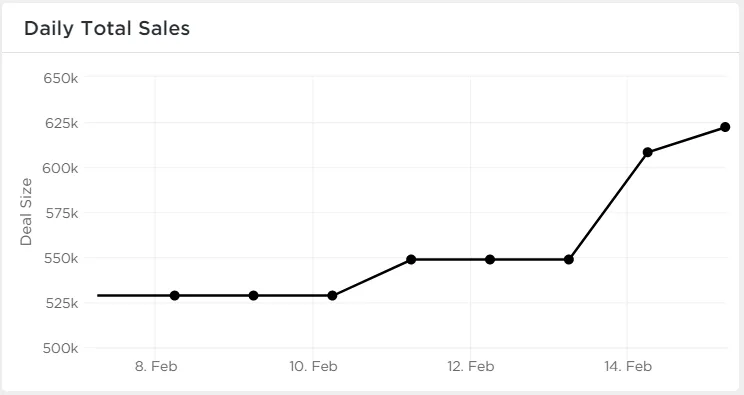
1. Widget Line Chart – sledujte trendy v reálném čase
Čárový graf je ideální pro sledování změn v čase, například:
✅ Trendy výnosů
✅ Výkonnost prodeje
✅ Průběh projektu
Na rozdíl od Google Sheets, ClickUp:
- Zvládá velké datové soubory bez zpomalení
- Poskytuje aktualizace v reálném čase namísto ručního obnovování dotazů.
- Umožňuje přesné srovnání časových os pomocí vlastního filtrování dat.
Přečtěte si také: Jak vytvořit v Excelu čárový graf pro vizualizaci dat
2. Sloupcové a výsečové grafy ClickUp – porovnávejte a analyzujte data
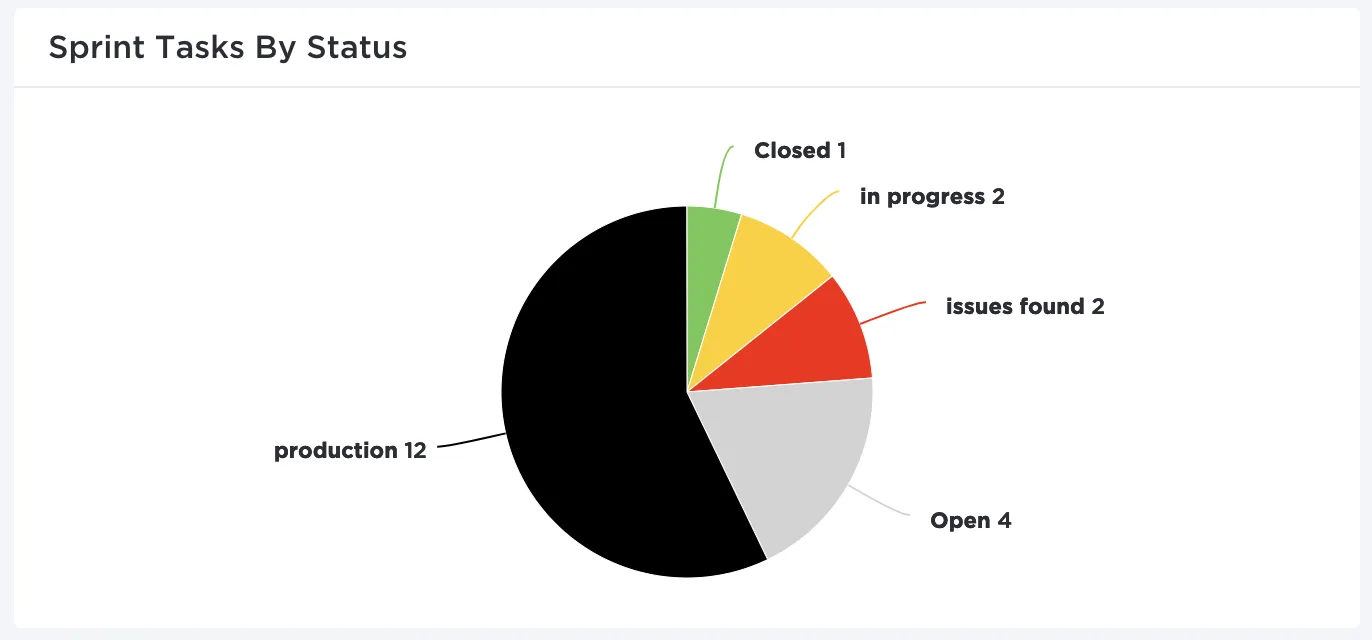
Sloupcové a výsečové grafy umožňují jasné a rychlé porovnání různých datových bodů.
Zatímco při vytváření výsečových grafů v Excelu nebo Google Sheets je nutné si zapamatovat často složité vzorce, s ClickUp:
- Není třeba používat vzorce ani složité funkce – automatické zpracování dat.
- Interaktivní filtrování – okamžité úpravy grafů
- Žádné ruční úpravy grafů – automatické aktualizace grafů
💡 Tip pro profesionály: Chcete porovnat více kategorií dat na první pohled? V článku Jak vytvořit skládaný sloupcový graf v Google Sheets vás provedeme podrobným postupem pomocí editoru grafů, abyste mohli snadno vytvářet přehledné a informativní vizualizace!
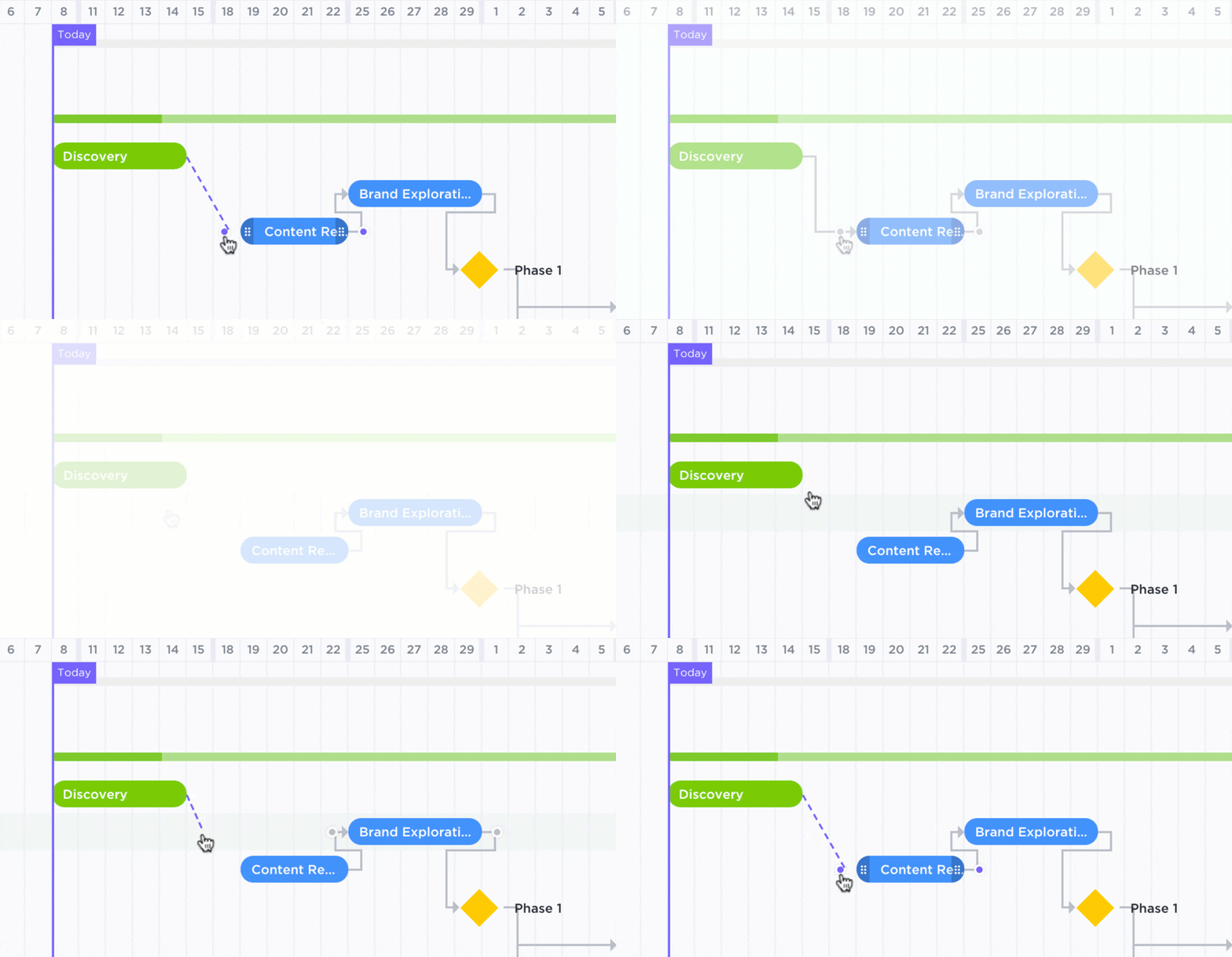
3. Zobrazení Ganttova diagramu v ClickUp – ideální pro sledování projektů
Ganttův diagram je nezbytný pro sledování časových os projektů, závislostí a postupu úkolů.
Místo ručního zadávání údajů do Google Sheets nechte ClickUp postarat se o následující:
- Není třeba provádět ruční úpravy – Ganttův graf se automaticky aktualizuje podle postupu úkolů.
- Snadné sledování závislostí – vizuálně propojujte úkoly, na rozdíl od Google Sheets.
- Hladká integrace projektů – snadné přetahování a úpravy časových os
Přečtěte si také: Jak vytvořit spojnicový graf v Google Sheets: podrobný návod
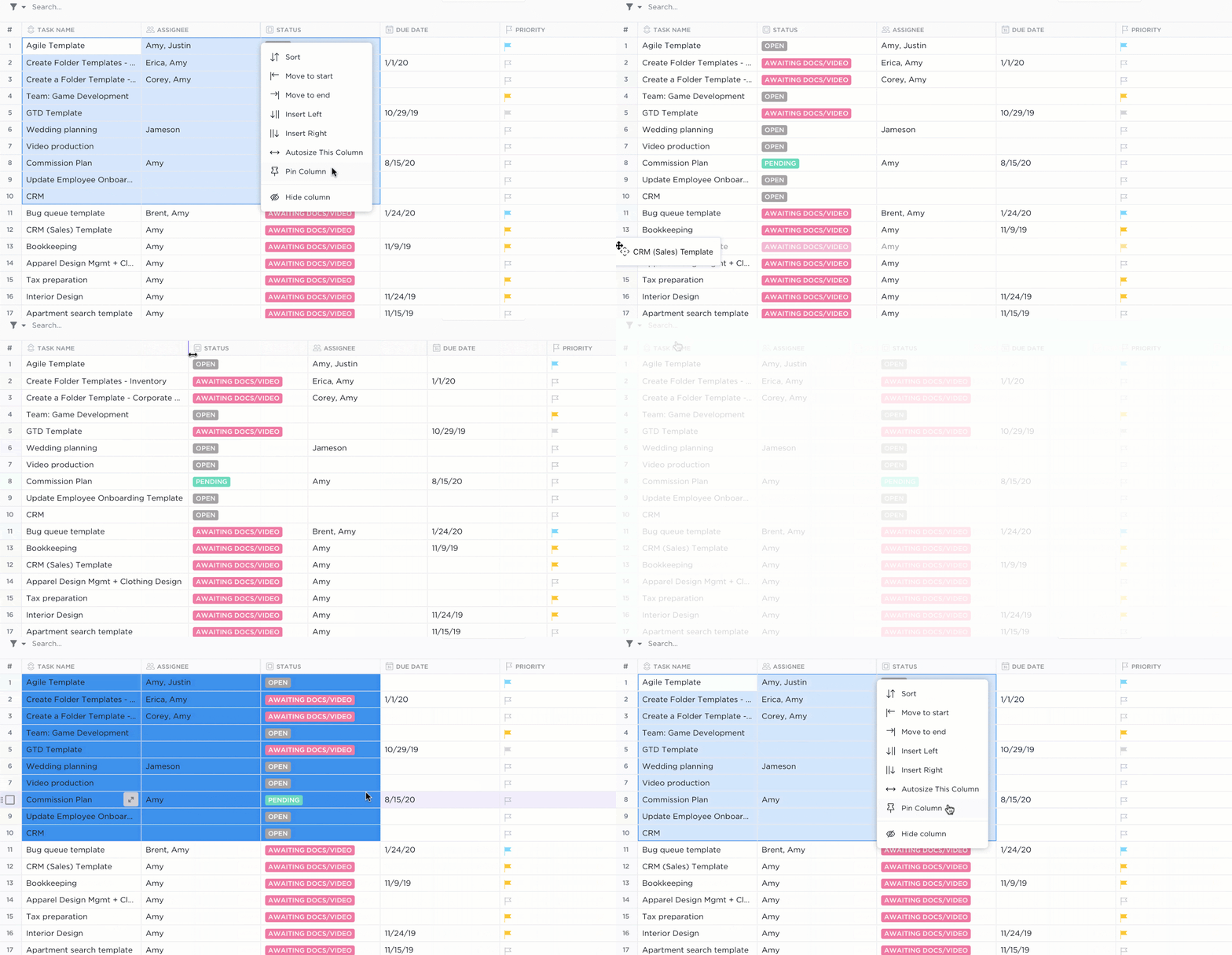
4. Zobrazení tabulky ClickUp – ideální pro organizaci
Pokud jste zvyklí na organizaci dat ve stylu Excelu, je pro vás ideální náhradou tabulkový pohled ClickUp.
Takto to vypadá v Google Sheets:
✅ Odstraňte potřebu funkcí QUERY() – tabulky se aktualizují dynamicky.
✅ Upravujte více řádků najednou pomocí hromadných úprav.
✅ Snadný přenos dat mezi ClickUp a tabulkami díky kompatibilitě exportu a importu
Zpoždění jsou pro vaše projekty škodlivá. Ale díky jasné organizaci úkolů, sledování pokroku v reálném čase a správě termínů máte úspěch zaručen.
To vše nabízí šablona pro řízení projektů Waterfall od ClickUp .
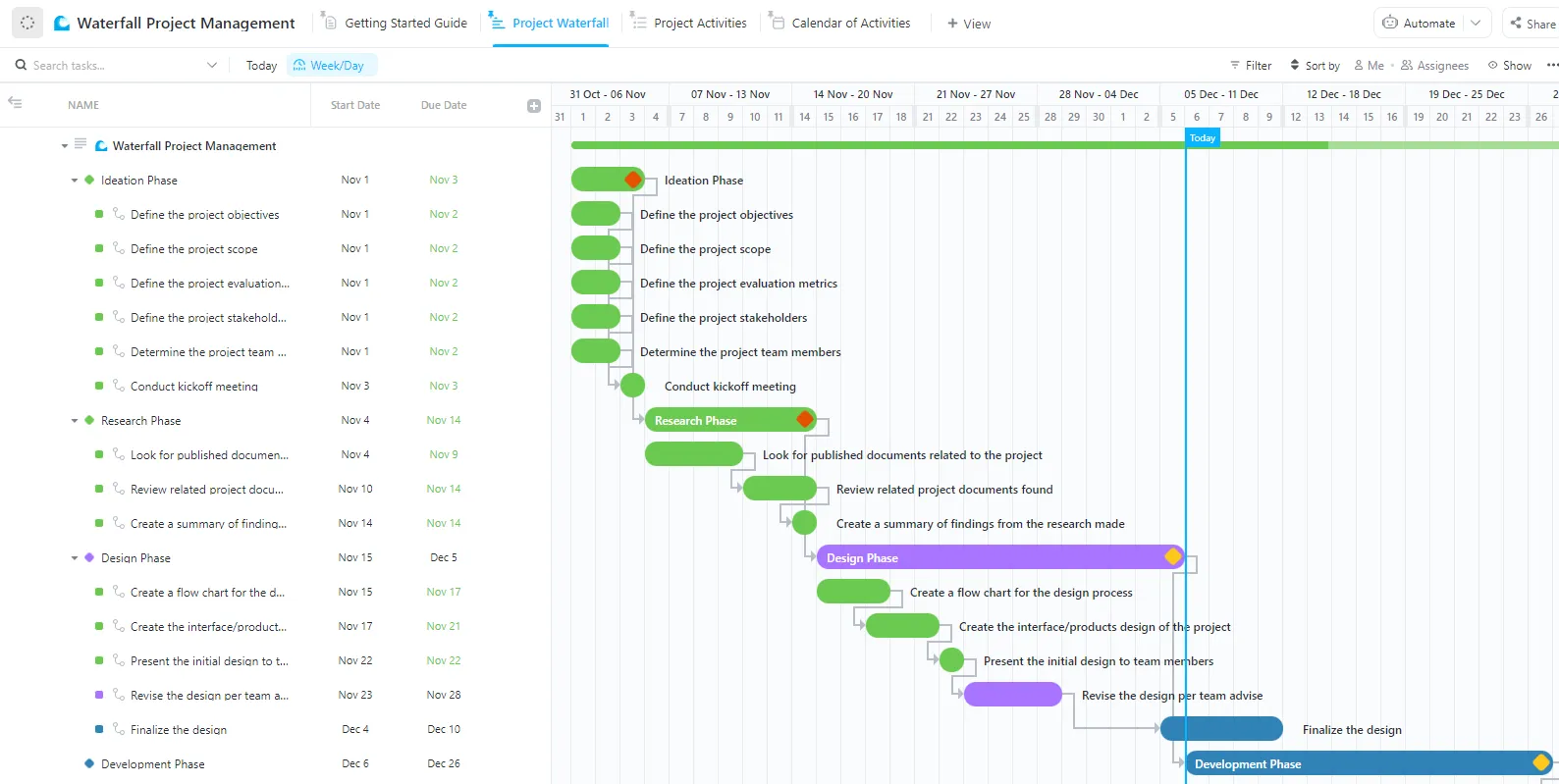
Šablona strukturovaná podle jednotlivých fází realizace projektu pomáhá týmům dodržovat harmonogram a udržovat kvalitu po celou dobu životního cyklu projektu.
Nenechte svá data utopit ve vodopádových grafech, ClickUp zajistí, aby vše plynulo.
Chandu Prasad T. S., senior account executive ve společnosti Smallcase Technologies Pvt Ltd, se podělí o několik postřehů ohledně grafických funkcí ClickUp a ClickUp Dashboards:
Existuje mnoho nástrojů pro sledování, jako jsou časové trackery a různé grafy (koláčové, čárové, sloupcové), které pomáhají efektivně spravovat projekty v ClickUp. Schopnost vytvářet a přizpůsobovat více dashboardů je velmi užitečná a poskytuje týmům cenné informace pro efektivnější práci.
Existuje mnoho nástrojů pro sledování, jako jsou časové trackery a různé grafy (koláčové, čárové, sloupcové), které pomáhají efektivně spravovat projekty v ClickUp. Schopnost vytvářet a přizpůsobovat více dashboardů je velmi užitečná a poskytuje týmům cenné informace pro efektivnější práci.
Produktivita prudce stoupá, když je pokrok vizuálně znatelný. Dobře strukturovaný dashboard udržuje týmy motivované a informované.
Díky šabloně pro správu vodopádových grafů, dynamickým dashboardům a funkcím pro vytváření grafů v reálném čase od ClickUp mohou týmy snadno sledovat úkoly, analyzovat výkonnost a optimalizovat pracovní postupy, aniž by se musely starat o zastaralé tabulky.
Zaregistrujte se ještě dnes na ClickUp a proměňte svá data v praktické informace!