
Přiznejme si to – výchozí možnosti písem mohou být trochu... nudné. Otevření dalšího souboru Google Docs s písmem Arial nebo archaickým Times New Roman postrádá šmrnc.
I přes množství výchozích fontů dostupných v aplikaci Google Docs může být nutné hledat další fonty. Naštěstí platforma nabízí několik snadných způsobů, jak rozšířit knihovnu fontů a oživit styl dokumentu.
Přečtěte si tohoto průvodce, který popisuje několik způsobů přidávání nových fontů do Google Docs. Zároveň vám představíme několik triků pro Google Docs, které vám pomohou zjednodušit pracovní postupy.
Navíc zůstaňte s námi, protože prozkoumáme několik vynikajících alternativ Google Docs pro ty, kteří hledají ještě více možností přizpůsobení.
Proč přidávat písma do Google Docs?
Fonty jsou neodmyslitelně spjaty s identitou, a to nejen u skutečných značek, ale i u jednotlivců. Ať už jde o studenty s osobitým stylem nebo profesionály, kteří chtějí posílit identitu značky přidáním vlastních fontů, cílem zůstává, aby váš obsah vynikl.
Pokud podnikáte, může být pro vás zásadní udržovat jednotný branding ve všech vašich dokumentech. Navíc přidání vlastního písma pomáhá vaší práci dodat elegantní a jedinečný vzhled.
Podívejme se tedy, jak můžete do Google Docs přidat rozsáhlá písma.
👀 Věděli jste? Google Docs vznikl z Writely, webového textového editoru vyvinutého společností Upstartle v roce 2005.
Jak přidat písma do Google Docs
Arial je obvykle výchozí volbou písma v Google Docs, ale rozevírací nabídka písem obsahuje i řadu dalších. A pokud vám tato dostupná písma nevyhovují, postupujte takto:
Metoda 1: Přidání vestavěných fontů
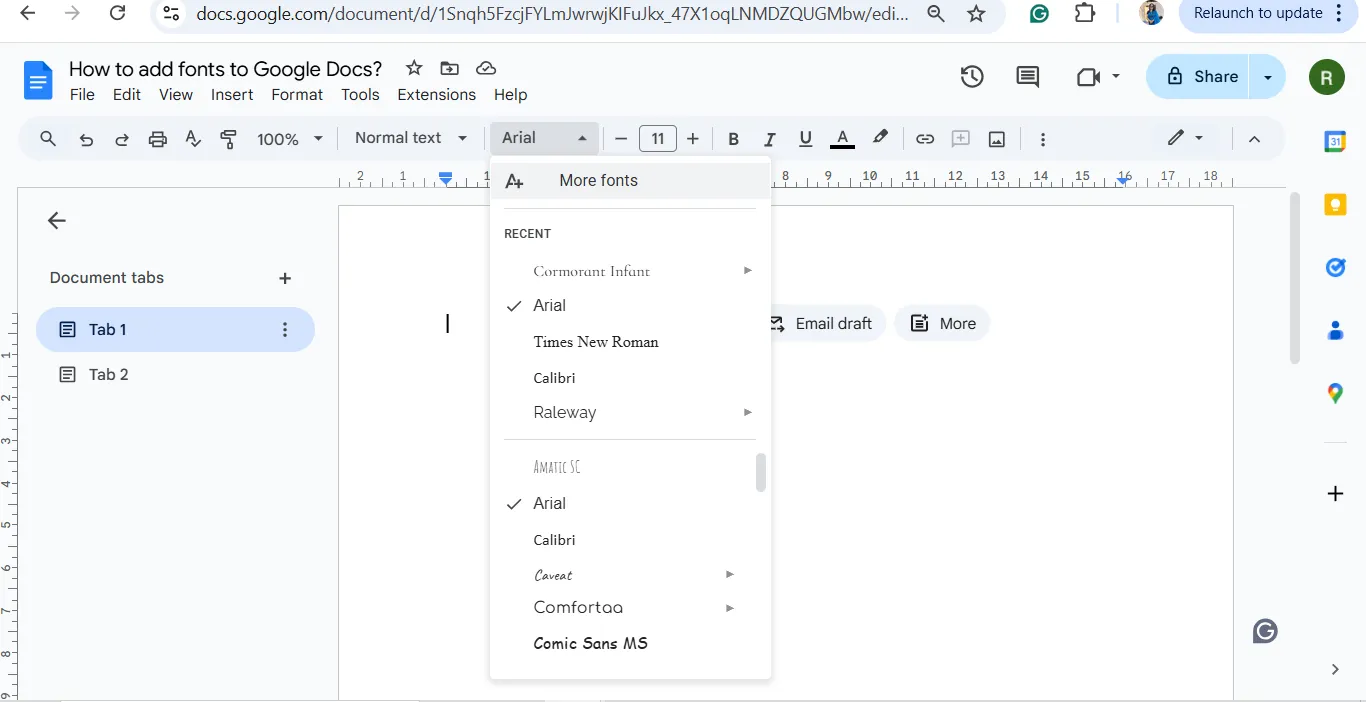
Google Docs již nabízí rozsáhlou sbírku fontů – více než 1 400 –, ke kterým máte přístup přímo z panelu nástrojů.
- Přejděte do rozevíracího menu písem na panelu nástrojů.
- Klikněte na Další písma v horní části nabídky.
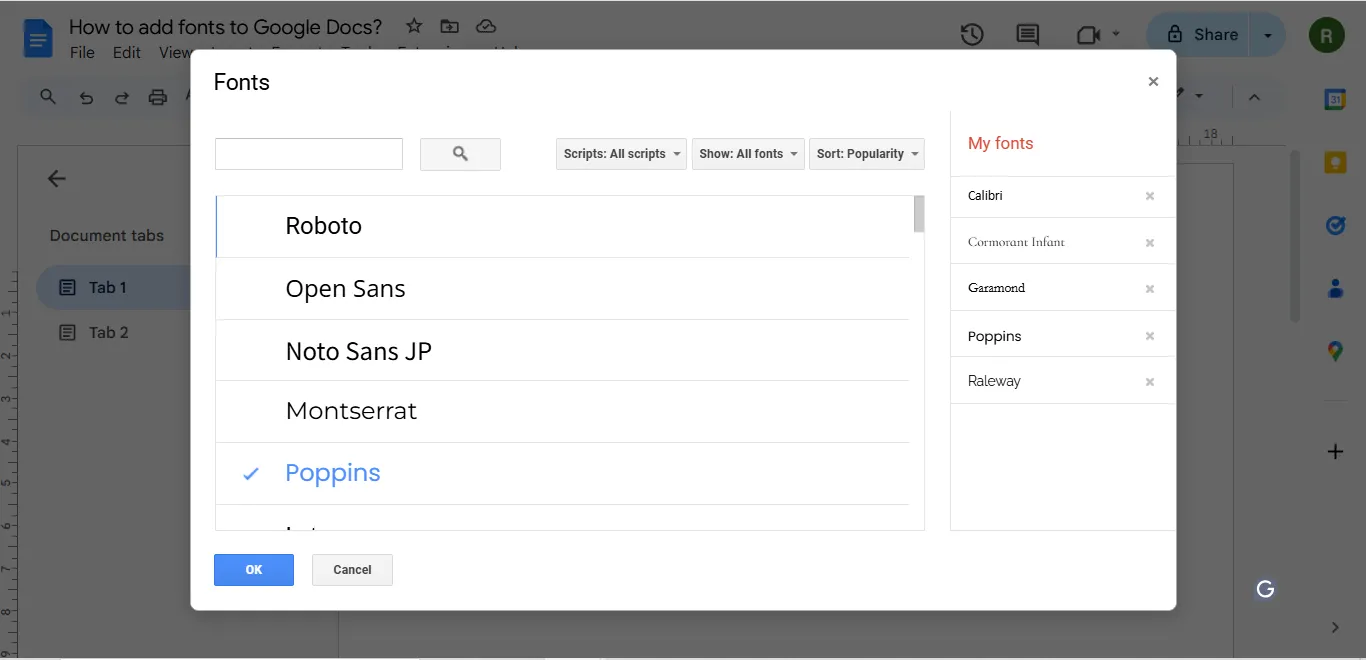
- Jakmile se zobrazí dialogové okno, procházejte možnosti a vyberte nové písmo, které chcete přidat do Google Docs.
- Stiskněte OK pro potvrzení výběru a hotovo! Nové písmo je nyní součástí vašeho dokumentu Google Docs!
💡Tip pro profesionály: Pokud máte pro svou firmu specifický styl (písma a velikosti), budete chtít nastavení odpovídajícím způsobem upravit. To je výhodné, protože pokud definujete text jako Nadpis 2 a později se rozhodnete změnit jeho vzhled, změny se automaticky použijí na veškerý text formátovaný jako Nadpis 2.
Metoda 2: Instalace doplňků pro další fonty
Google Workspace Marketplace nabízí doplňky související s písmy, které mohou výrazně rozšířit vaše možnosti.
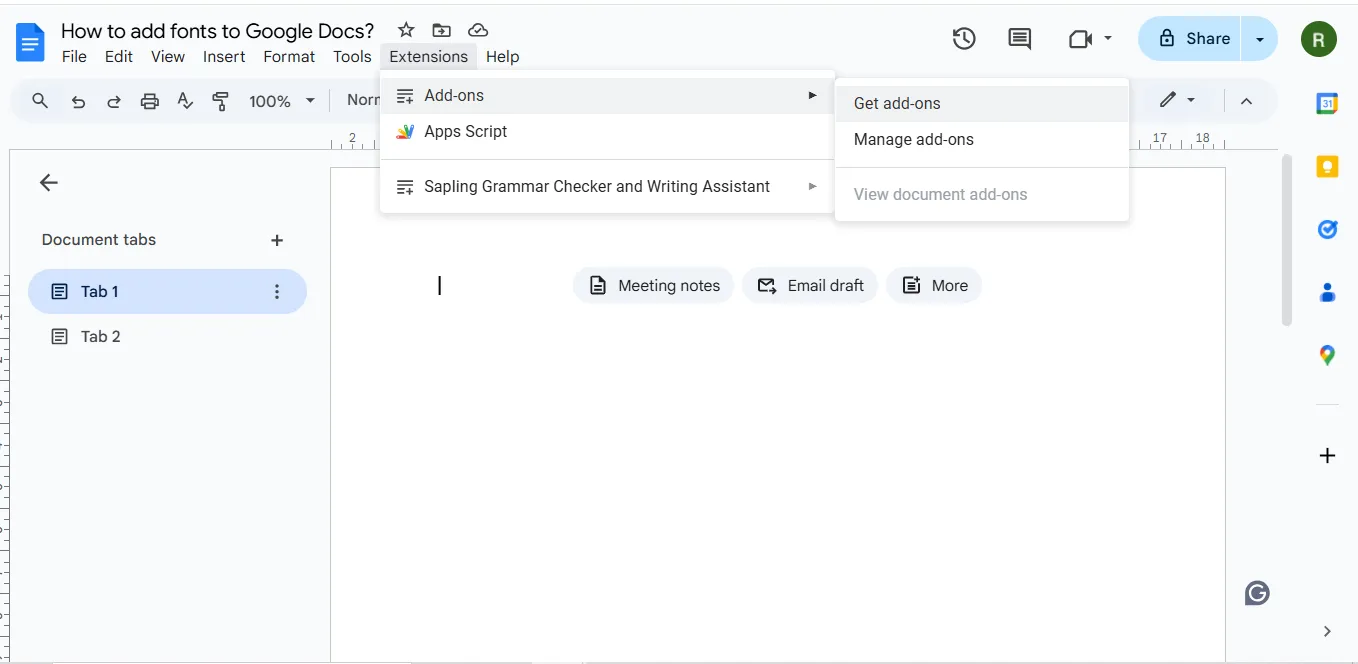
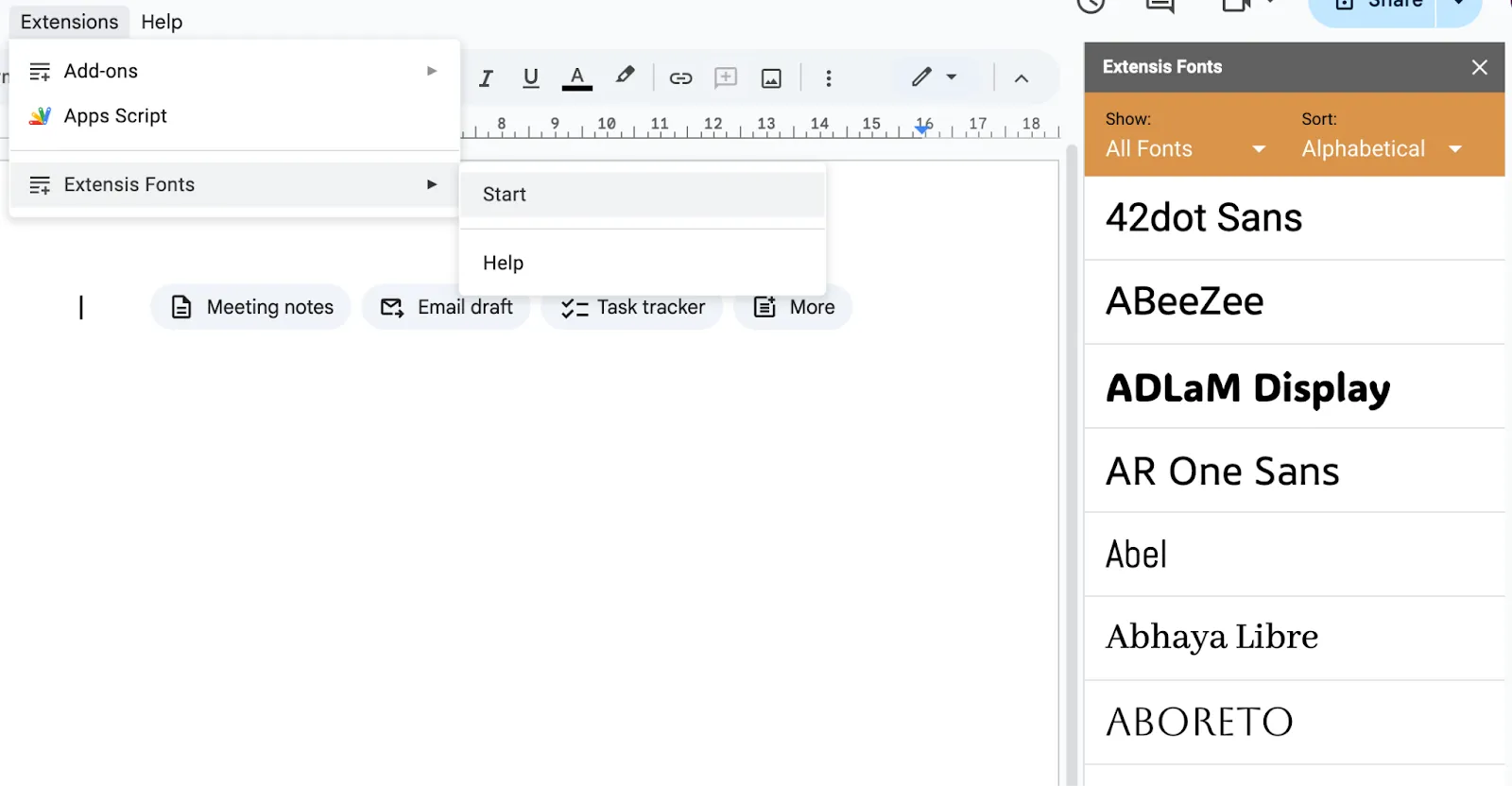
- Přejděte do nabídky Rozšíření a klikněte na Doplňky > Získat doplňky.
- Vyhledávejte různá písma v Google Workspace Marketplace.
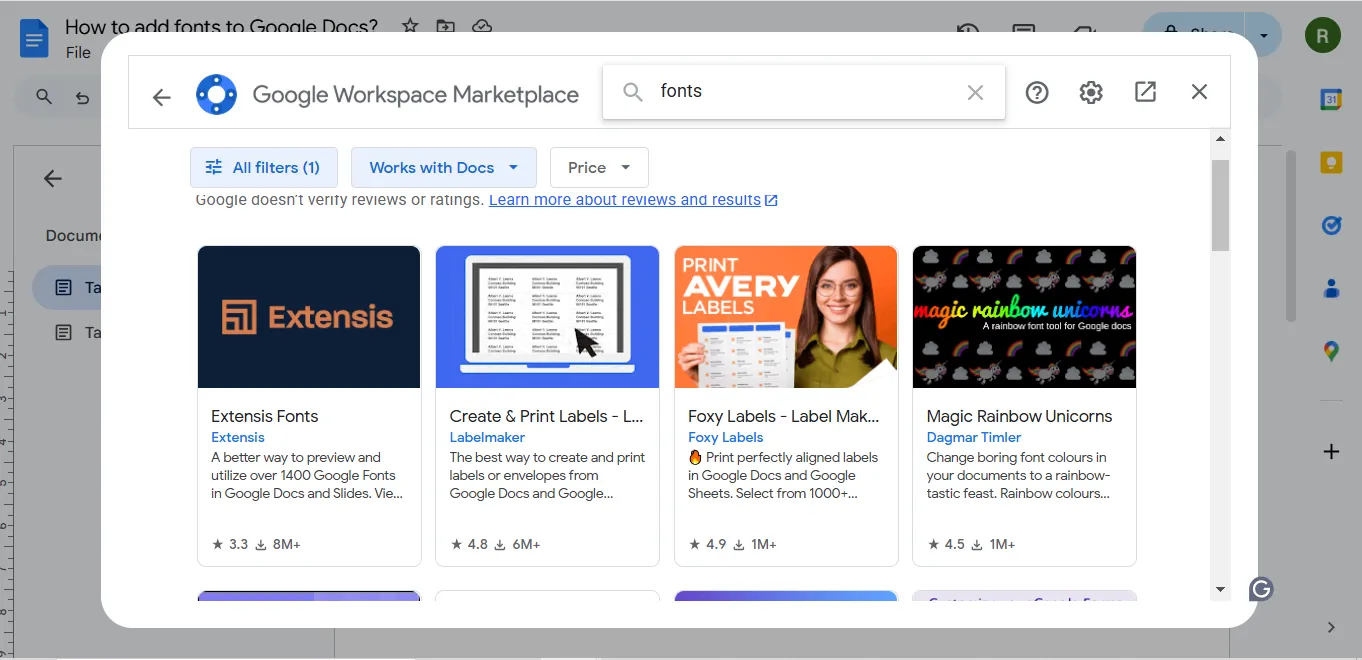
- Kliknutím na Instalovat nainstalujete písma z doplňku.
- Po instalaci písem přejděte do nabídky Rozšíření, kde najdete ikonu doplňku, a prohlédněte si rozšířenou knihovnu písem.
🧠 Zajímavost: Zadáním /shrug a stisknutím klávesy Enter přidáte do dokumentu klasické emoji pokrčení rameny ¯\(ツ)/¯. Je to zábavný způsob, jak odlehčit tón neformálních dokumentů.
📖 Přečtěte si také: Proč je důležité řízení verzí dokumentů?
Metoda 3: Použití externích nástrojů pro integraci písem
Pokud vestavěná písma a doplňky nesplňují vaše požadavky a rozhodnete se Google Docs dále přizpůsobit, mohou vám pomoci externí nástroje, jako je Google Fonts.
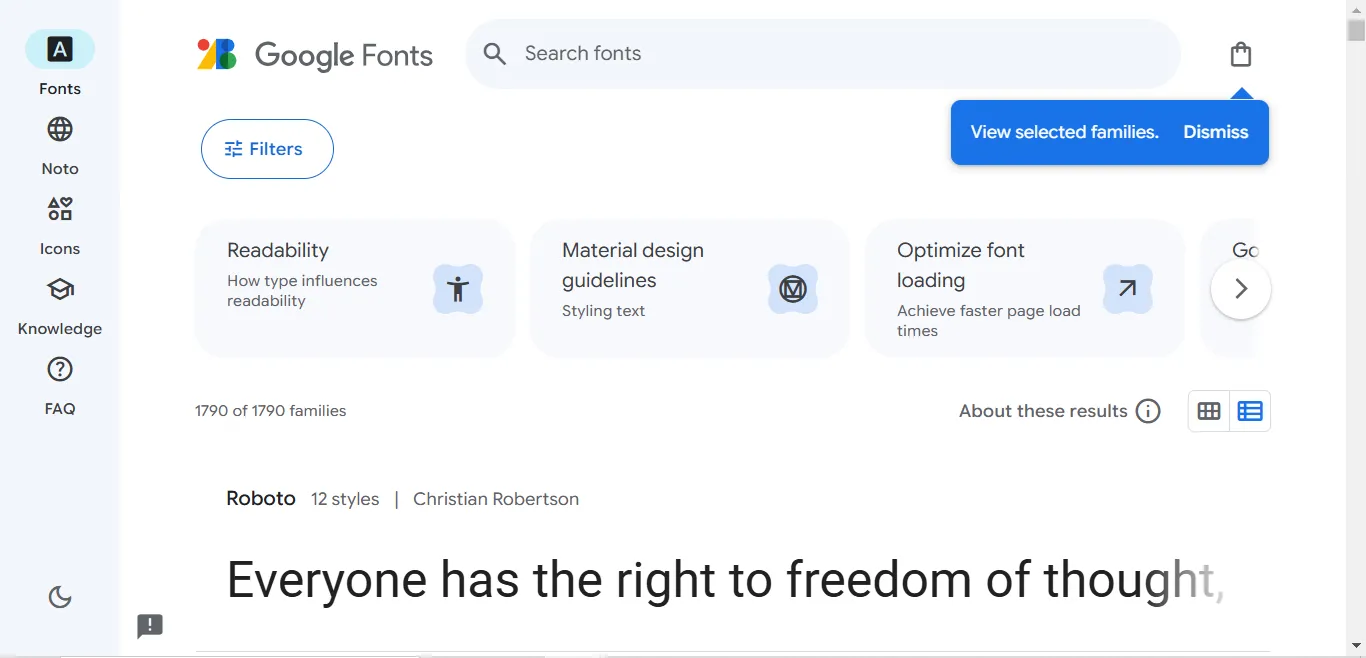
- Navštivte Google Fonts a prohlédněte si tisíce bezplatných přizpůsobitelných fontů.
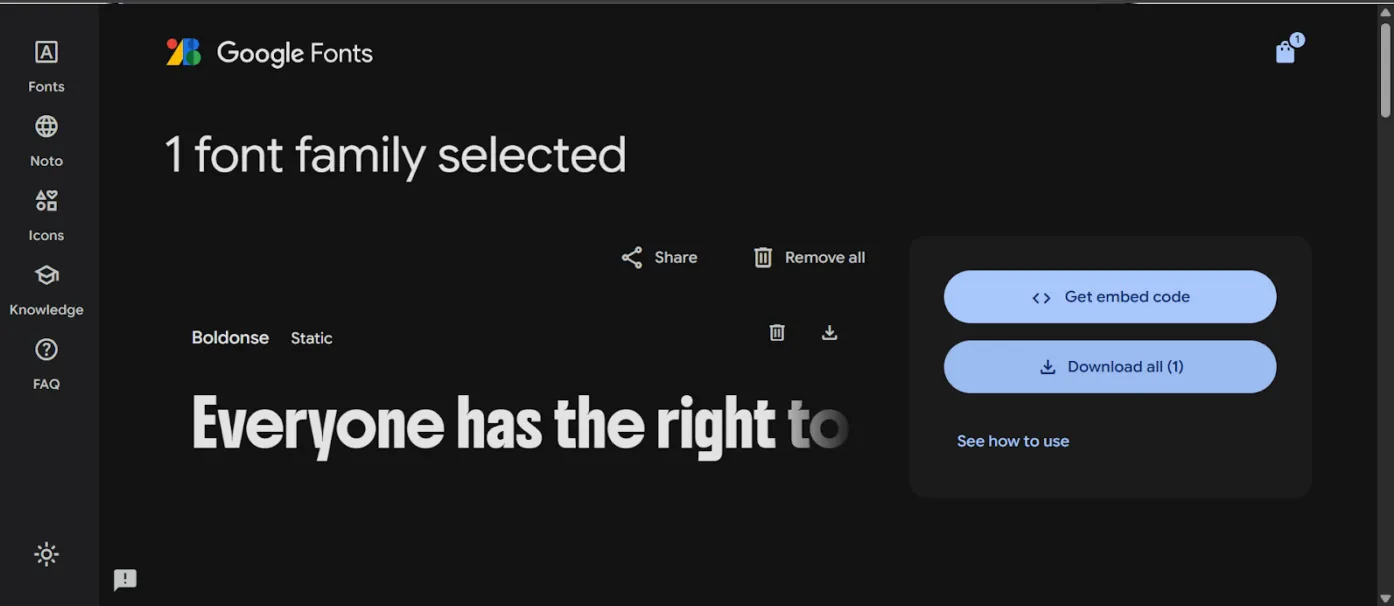
- Stáhněte si požadované písmo do svého počítače.
- K implementaci písma do svého návrhu použijte nástroj jako Microsoft Word nebo Canva. Poté importujte hotový produkt do Google Docs.
💡Tip pro profesionály: V nabídce Nástroje aktivujte funkci Hlasové psaní, abyste mohli dokument diktovat namísto psaní. Je to záchrana pro multitaskery a rychlé myslitele!
Ačkoli můžete přidat více fontů z doplňků a externích nástrojů, nemůžete do Google Docs přidat své vlastní fonty.
📖 Přečtěte si také: Šablony stylového průvodce pro posílení vaší značky
Omezení používání Google Docs pro přizpůsobení
Google Docs má několik významných omezení, kvůli kterým možná budete hledat alternativy.
Zde jsou některé z hlavních omezení, se kterými se můžete setkat:
- Základní rozvržení stránek: Google Docs postrádá pokročilé funkce pro návrh stránek. Nelze snadno přizpůsobit rozvržení pomocí sloupců, mřížek nebo vrstvených prvků, což omezuje jeho použití pro kreativní dokumenty, jako jsou brožury nebo zpravodaje ❌.
- Statické šablony: Ačkoli Google Docs nabízí řadu šablon, jsou poměrně základní. Na rozdíl od pokročilejších platforem neexistuje žádná robustní funkce pro vytváření vysoce personalizovaných nebo interaktivních šablon ❌.
- Omezená integrace pokročilých funkcí: Ačkoli se Google Docs dobře integruje s Google Workspace, nativně nepodporuje pokročilé nástroje, jako jsou mind mapping, pokročilá analytika nebo robustní sledování projektů, které nabízí mnoho softwarových platforem pro týmovou spolupráci ❌
- Problémy s kompatibilitou souborů: Složité formáty souborů, například soubory se složitými tabulkami nebo formátováním z aplikace Microsoft Word, se ne vždy dobře převádějí do Google Docs, což vede k chybám ve formátování ❌.
📖 Přečtěte si také: Jak přidat novou stránku do Google Docs
📮 ClickUp Insight: Nedávno jsme zjistili, že asi 33 % znalostních pracovníků denně posílá zprávy 1 až 3 lidem, aby získali potřebné informace. Ale co kdybyste měli všechny informace zdokumentované a snadno dostupné?
S AI Knowledge Managerem ClickUp Brain po boku se přepínání kontextů stává minulostí. Stačí položit otázku a ClickUp Brain vyhledá informace z vašeho pracovního prostoru a/nebo připojených aplikací třetích stran!
Vytváření vlastních stránek a dokumentů pomocí ClickUp
Co kdybyste mohli propojit všechny své dokumenty, úkoly a chaty na jednom místě, aniž byste museli přepínat mezi různými kontexty?
Skvělou alternativou k Google Docs je ClickUp, aplikace pro vše, co souvisí s prací. Kombinuje projektové řízení, dokumenty a týmovou komunikaci na jedné platformě, která je podporována automatizací a vyhledáváním pomocí umělé inteligence nové generace.
ClickUp Docs
ClickUp nabízí způsob, jak centralizovat veškerou dokumentaci k projektu nebo klientovi. Usnadňuje to všem konzultantům získávání potřebných informací.
ClickUp nabízí způsob, jak centralizovat veškerou dokumentaci k projektu nebo klientovi. Usnadňuje to všem konzultantům získávání potřebných informací.
Pokud jste se při vytváření flexibilních, profesionálních a vizuálně atraktivních dokumentů někdy cítili omezeni službou Google Docs, je čas vyzkoušet ClickUp Docs.
S ClickUp Docs získáte plně vybavený editor dokumentů s mnoha možnostmi přizpůsobení, díky kterým můžete přímo ve svém pracovním prostoru vytvářet přehledné stránky a dokumenty.
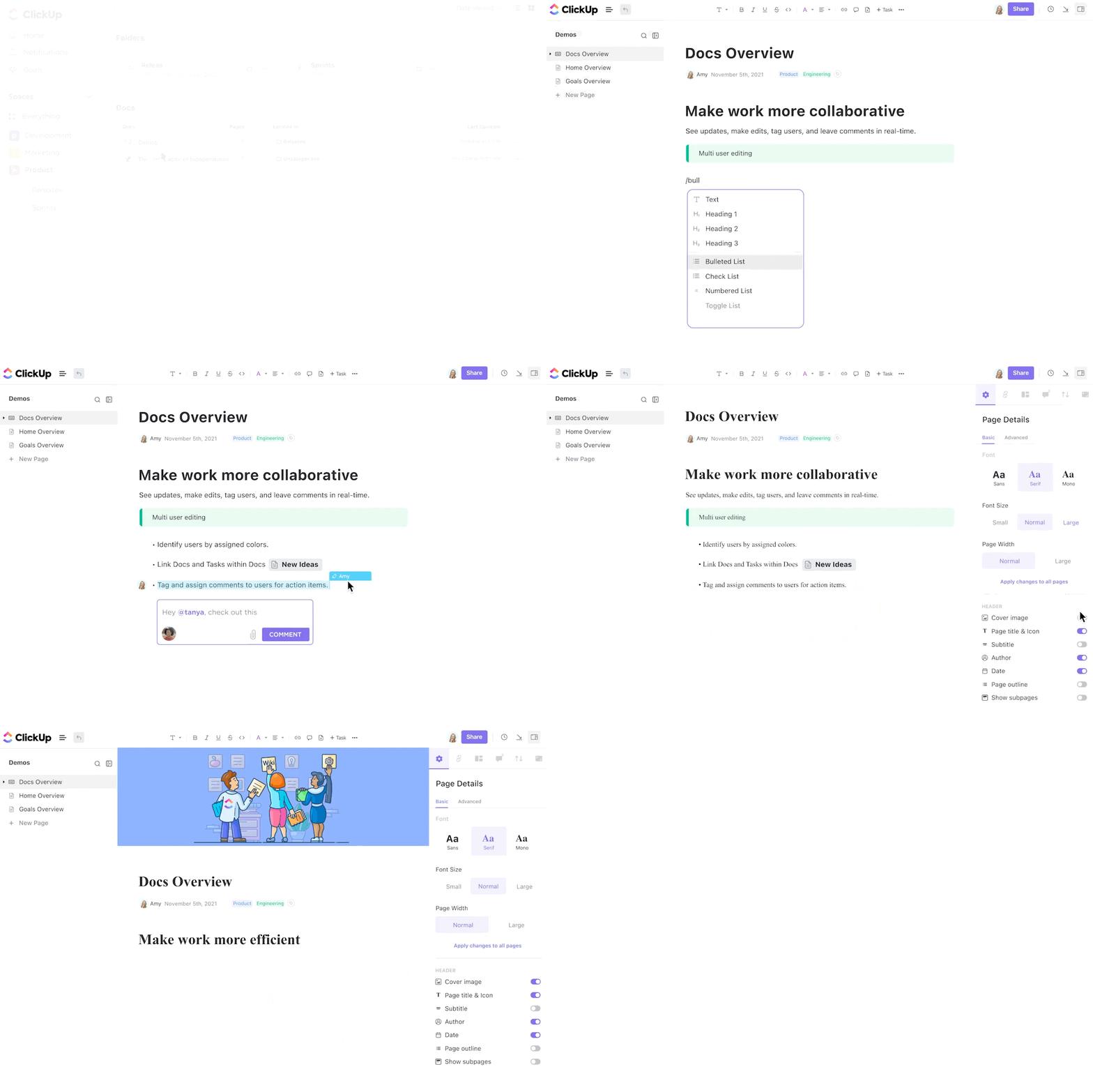
Chcete-li vizuálně strukturovat svůj obsah, můžete přidat tabulky s vlastním stylem, bloky kódu s vyznačenou syntaxí v desítkách jazyků, barevně odlišené bannery a oddělovače a více sloupců – ideální pro upoutání pozornosti na důležité aktualizace nebo kritické informace.
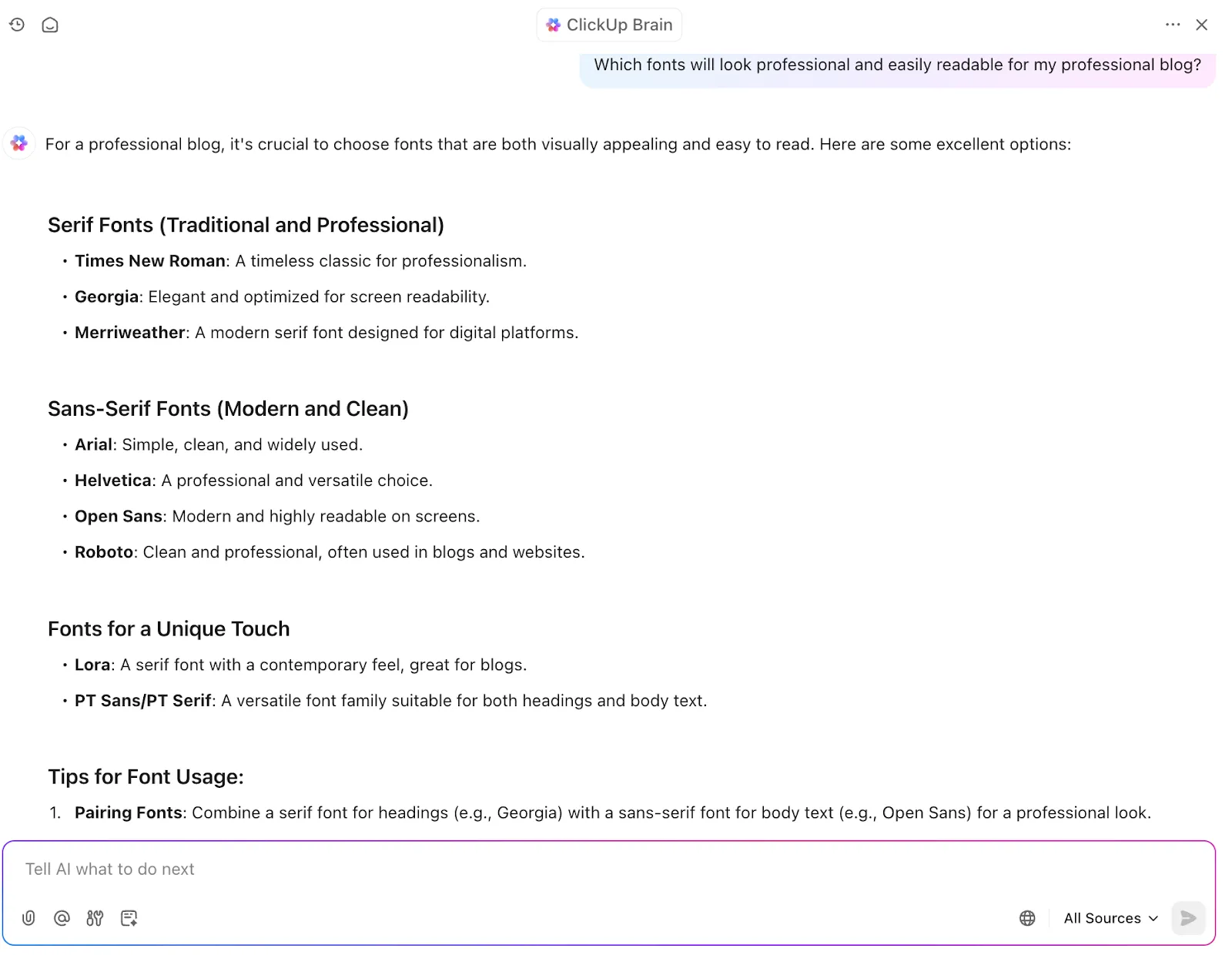
Zde je několik fontů, které ClickUp nabízí:
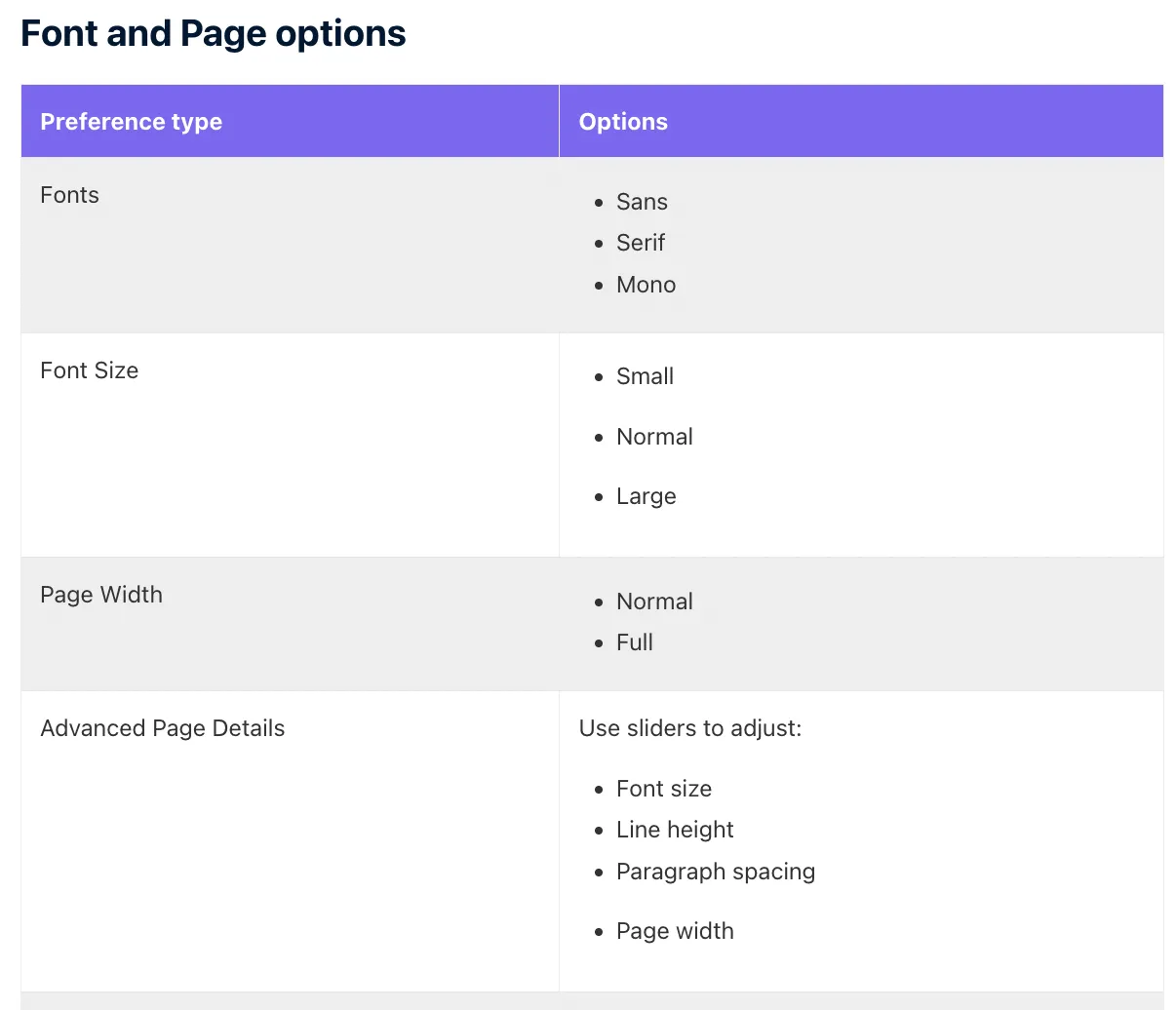
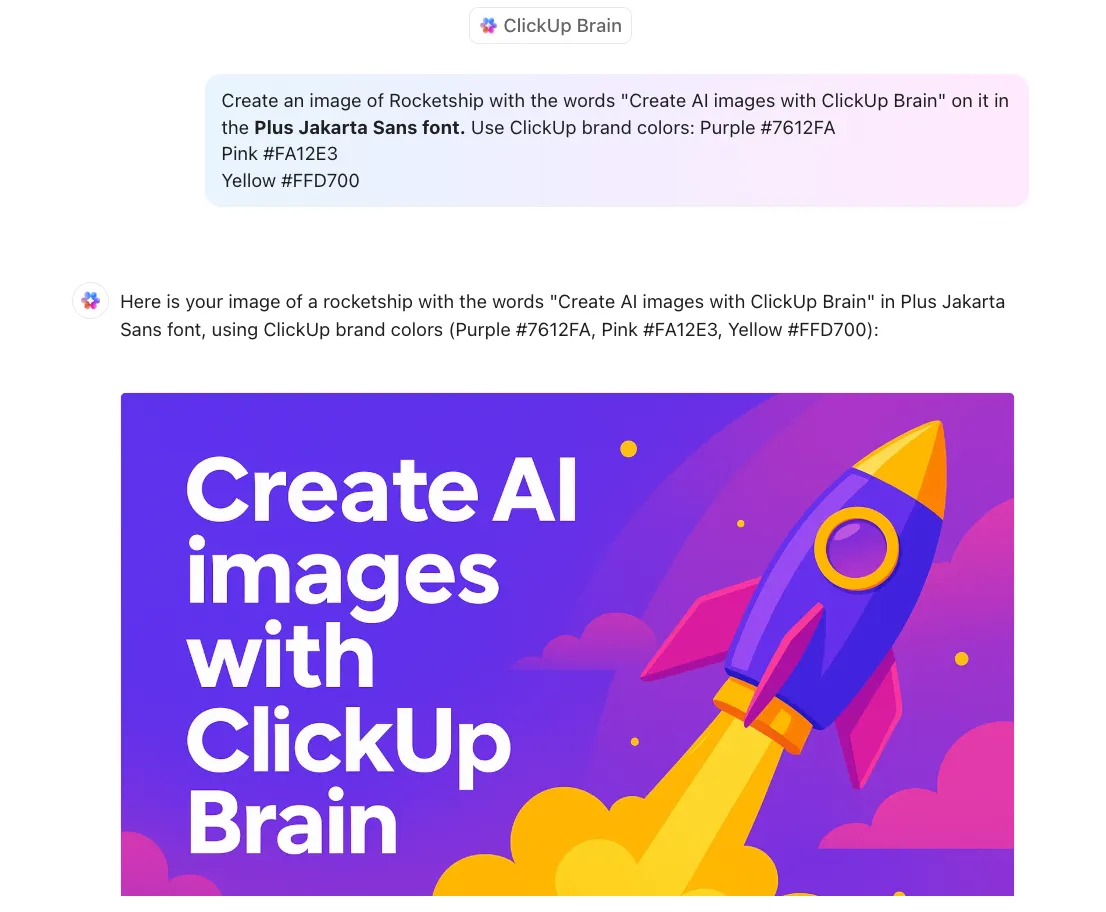
Pokud však chcete přidat nové písmo do obrázku nebo grafiky, ClickUp AI vám s tím pomůže.
💡Tip pro profesionály: Nastavte předvolby písma na všech stránkách dokumentu kliknutím na Použít typografii na všechny stránky.
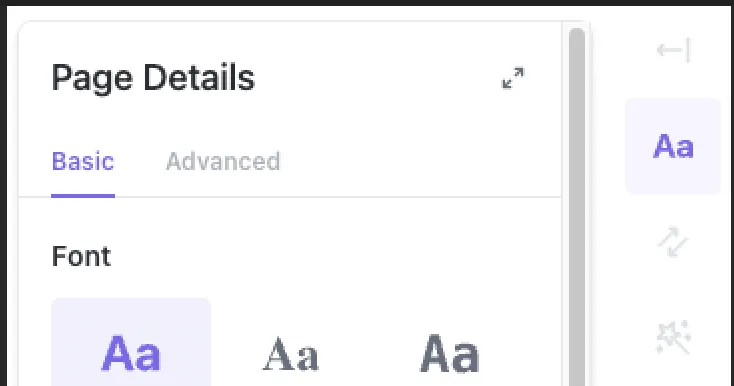
ClickUp Docs vám umožňuje nejen psát, ale také přizpůsobovat podrobnosti stránek, aby byly dokumenty přehledné a snadno se v nich orientovalo.
Ať už spravujete projektovou dokumentaci, poznámky z jednání nebo pokyny pro tým, ClickUp vám poskytuje úplnou kontrolu nad vlastnostmi stránek.
Zde je několik klíčových funkcí pro přizpůsobení:
- Snadno přejmenovávejte stránky, aby struktura vašeho dokumentu byla přehledná a organizovaná.
- Přeskupujte stránky jednoduchým přetažením myší a vytvořte logický tok.
- Nastavte ikony a obrázky na obálce pro lepší vizuální organizaci a rychlou identifikaci.
- Ovládejte viditelnost úpravou oprávnění stránek pro týmy nebo jednotlivce.
- Přidejte vlastní vlastnosti, jako je stav, priorita nebo značky, abyste mohli stránky efektivně kategorizovat.
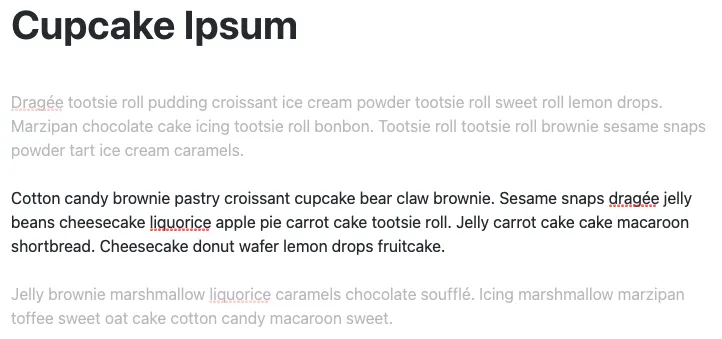
Můžete také vkládat obrázky, videa z YouTube, ikony a emodži – a upravovat jejich umístění a velikost pro dokonalé prezentace.
A to není vše:
- Přizpůsobitelné stránky a šablony: Vytvořte dokonalý dokument nebo wiki s vnořenými stránkami, pokročilými možnostmi stylizace a předem navrženými šablonami. Můžete vkládat záložky a formátovat obsah tak, aby vyhovoval jakémukoli účelu, od plánů týmu až po podrobné znalostní báze.
- Spolupráce v reálném čase: Upravujte dokumenty společně se svým týmem v reálném čase. Označujte kolegy v komentářích, přiřazujte jim úkoly a dokonce převádějte text na sledovatelné úkoly, aby projekty pokračovaly vpřed.
- Akční tlačítka: Navrhujte dokumenty určené pro zákazníky s přizpůsobenými tlačítky pro jasné a akční kroky, jako je propojení s dalšími zdroji nebo spuštění pracovních postupů.
- Zkratky Markdown: Zrychlete psaní pomocí nástrojů Markdown, které jsou dostupné přes příkazy /Slash. Přidávejte odrážky, tučné písmo, kurzívu, přeškrtnutí a další funkce přímo z klávesnice.
- Pevný obsah: Snadno se orientujte ve velkých dokumentech pomocí pevného obsahu, který zůstává viditelný při posouvání, takže můžete přeskakovat mezi sekcemi, aniž byste ztratili místo, kde jste skončili.
ClickUp Brain
Kombinace ClickUp Brain s ClickUp Docs vám navíc pomůže vylepšit vaše dokumenty pomocí AI Writer for Work.
S ClickUp Brain můžete psát chytřeji, rychleji a lépe – ať už vytváříte texty od nuly, nebo vylepšujete stávající obsah.
Zde je návod, jak jej můžete použít ke zlepšení svých textů:
- Úpravy pomocí AI: Zvýrazněte text a požádejte AI, aby jej přepsala podle vašich pokynů.
- Vylepšete své psaní: Vylepšete svůj obsah bez námahy, i když si nejste jisti, co je třeba opravit.
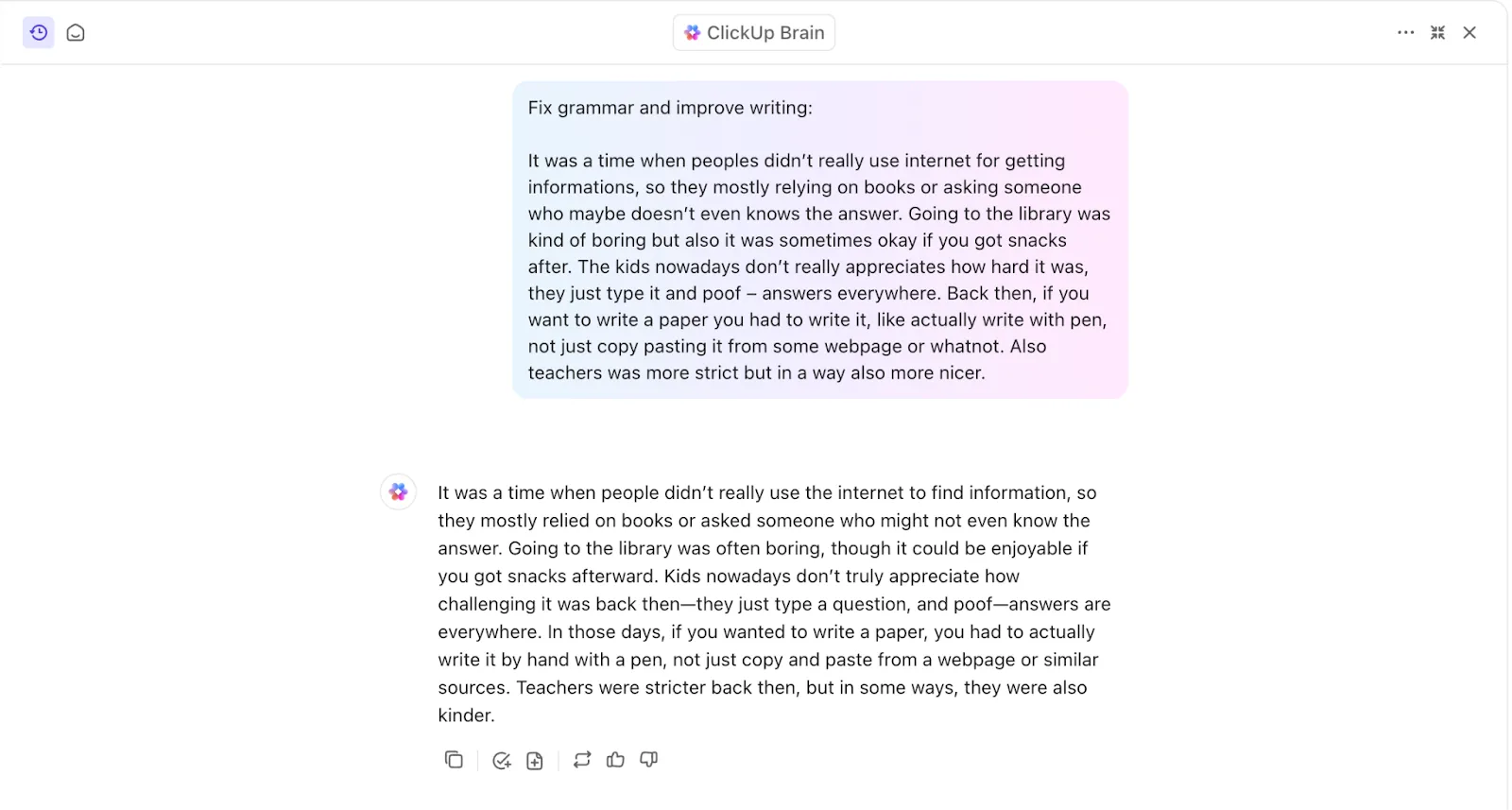
- Opravte pravopis a gramatiku: Automaticky opravte chyby a vylepšete své texty.
- Prodlužte: Dodávejte svým nápadům hloubku a detaily.
- Zkraťte text: Upravte text tak, aby byl jasný a stručný.
- Zjednodušte psaní: Proměňte složitý obsah na něco, co se snadněji čte.
- Shrnutí: Vytvářejte rychlá shrnutí dlouhého obsahu.
- Vysvětlete: Rozložte složité témata na jednoduché pojmy.
- Překlad: Plynule převádějte text do více jazyků, včetně angličtiny, španělštiny, francouzštiny, čínštiny a dalších.
📖 Přečtěte si také: Jak vytvořit stylový průvodce pro vaši značku?
Prozkoumejte inteligentní řešení pro dokumenty s ClickUp
Přidání fontů do Google Docs je jednoduchý způsob, jak vylepšit své dokumenty, ať už používáte vestavěné možnosti, instalujete doplňky nebo začleňujete externí nástroje, jako je Google Fonts.
Každá metoda má své výhody, například možnost přizpůsobit text tak, aby odpovídal vašemu stylu. Jak jsme však zjistili, Google Docs má svá omezení, zejména pokud jde o pokročilé přizpůsobení a flexibilitu designu.
Právě zde přicházejí ke slovu nástroje jako ClickUp. ClickUp vám umožňuje vytvářet plně přizpůsobené dokumenty a zároveň je hladce propojovat s úkoly, pracovními postupy a nástroji pro spolupráci.
Od možností stylizace a úprav v reálném čase až po vkládání akčních tlačítek a přiřazování úkolů přímo z dokumentu – ClickUp posouvá tvorbu dokumentů na vyšší úroveň.
Zaregistrujte se do ClickUp ještě dnes!