
Cítili jste někdy potřebu přenést všechna data z ClickUp do tabulky Excel?
Znalost exportu dat z účtu ClickUp do Excelu může být užitečná, pokud chcete zálohovat data projektu, sdílet informace s externími zainteresovanými stranami nebo vypočítat vlastní metriky pomocí vzorců Excelu.
V tomto podrobném průvodci si popíšeme proces exportu dat z ClickUp do Excelu.
⏰ 60sekundové shrnutí
- Data z ClickUp můžete exportovat v seznamech nebo tabulkách do Excelu, abyste je mohli zálohovat, provádět vlastní analýzy nebo sdílet s externími zainteresovanými stranami.
- Zde jsou kroky pro export dat z ClickUp do Excelu: Krok 1: Přejděte do zobrazení Seznam nebo Tabulka, které chcete exportovat. Krok 2: Klikněte na „Přizpůsobit“ v pravém horním rohu vybraného zobrazení Seznam nebo Tabulka. Krok 3: Klikněte na Exportovat zobrazení Krok 4: Vyberte, co chcete exportovat Krok 5: Vyberte formát souboru – CSV nebo Excel Krok 6: V závislosti na krocích 4 a 5 můžete mít pro export k dispozici možnosti Celkový čas ve stavu a formát data a času Krok 7: Klikněte na Stáhnout
- Krok 1: Přejděte do zobrazení Seznam nebo Tabulka, které chcete exportovat.
- Krok 2: Klikněte na „Přizpůsobit“ v pravém horním rohu vybraného zobrazení seznamu nebo tabulky.
- Krok 3: Klikněte na Exportovat zobrazení
- Krok 4: Vyberte, co chcete exportovat
- Krok 5: Vyberte formát souboru – CSV nebo Excel
- Krok 6: V závislosti na krocích 4 a 5 můžete mít k dispozici možnosti „Celkový čas ve stavu“ a „Formát data a času“ pro export.
- Krok 7: Klikněte na Stáhnout
- V závislosti na vašich potřebách nemusí být export dat někdy vůbec nutný.
- Můžete kombinovat vestavěné panely ClickUp a výkonné funkce umělé inteligence, abyste vizualizovali a analyzovali data svého projektu tak, jak vám to vyhovuje.
- ClickUp sdružuje vaše projekty, znalosti, chat a další funkce na jedné platformě – s podporou nativní umělé inteligence, která vám pomůže pracovat chytřeji a rychleji.
- Krok 1: Přejděte do zobrazení Seznam nebo Tabulka, které chcete exportovat.
- Krok 2: Klikněte na „Přizpůsobit“ v pravém horním rohu vybraného zobrazení seznamu nebo tabulky.
- Krok 3: Klikněte na Exportovat zobrazení
- Krok 4: Vyberte, co chcete exportovat
- Krok 5: Vyberte formát souboru – CSV nebo Excel
- Krok 6: V závislosti na krocích 4 a 5 můžete mít k dispozici možnosti „Celkový čas ve stavu“ a „Formát data a času“ pro export.
- Krok 7: Klikněte na Stáhnout
Proč je export dat z ClickUp důležitý?
Každý projekt přináší své ponaučení, ale pro lepší řízení projektů je důležité je proměnit v praktické poznatky. Pomocí exportů z ClickUp si můžete vytvořit vlastní přehled v Excelu s důležitými poznatky o projektu a osvědčenými postupy. To vám pomůže lépe řídit projekty a v budoucnu činit rozhodnutí na základě dat.
Zde je několik důvodů, proč byste se měli dozvědět více o exportu dat z ClickUp.
Správa dat
Data z ClickUp můžete exportovat a kombinovat s datovými sadami jiných nástrojů, abyste získali komplexní přehled o obchodních operacích.
📌 Pokud například váš marketingový tým používá ClickUp pro správu kampaní a Salesforce CRM, může přenést data, jako jsou úkoly ClickUp, včetně názvů kampaní, termínů, přidělených členů a stavu, do Excelu a kombinovat je s prodejními daty ze Salesforce, aby získal informace o výkonu.
📖 Další informace: Hledáte nástroj, který kombinuje správu projektů a CRM? Naučte se, jak vytvořit CRM v ClickUp.
Zálohování a zabezpečení dat
Export dat projektu vám zajistí zálohu pro případ selhání systému. Pomáhá to předcházet potenciální ztrátě dat a narušení provozu. Bezpečná záloha navíc pomáhá při auditu a dodržování předpisů v regulovaných odvětvích, jako je zdravotnictví, finance a výroba.
Analýza dat a reporting
Export dat z ClickUp do nástrojů, jako je Excel, umožňuje flexibilnější analýzu metrik výkonnosti projektu. Pomocí exportovaných dat můžete vytvářet podrobné zprávy v Excelu, které lze sdílet se zainteresovanými stranami, které nemají přístup k ClickUp.
💡 Tip pro profesionály: Pro výkonnou analýzu dat v ClickUp si nastavte vlastní panely ClickUp. Získejte přehled o své produktivitě a výkonnosti na první pohled díky více než 50 kartám, jako jsou přehledové karty, tabulkové karty, karty priorit, časové karty, karty stavu a další. Spárujte je s výkonnou umělou inteligencí ClickUp Brain a získejte poznatky pomocí přirozeného jazyka během několika sekund.

Podívejte se na toto video a nastavte si svůj první dashboard v ClickUp:
Zobrazení dostupná pro export v ClickUp
ClickUp Views vám umožňuje přizpůsobit správu úkolů, vizualizaci pracovních postupů a sledování projektů podle vašich představ.
Mezi více než 15 zobrazeními vám ClickUp umožňuje exportovat data v zobrazení seznamu a tabulky. To znamená, že můžete exportovat úkoly ClickUp a další data z těchto zobrazení a stáhnout je jako soubory CSV nebo Excel pro vytváření záloh, provádění analýzy dat nebo sdílení informací o projektu se zainteresovanými stranami.
Export dat v zobrazení seznamu ClickUp vám umožní získat přehled o tom, jaká je aktuální situace vaší práce. Úkoly můžete organizovat pomocí flexibilních možností filtrování, třídění a seskupování.

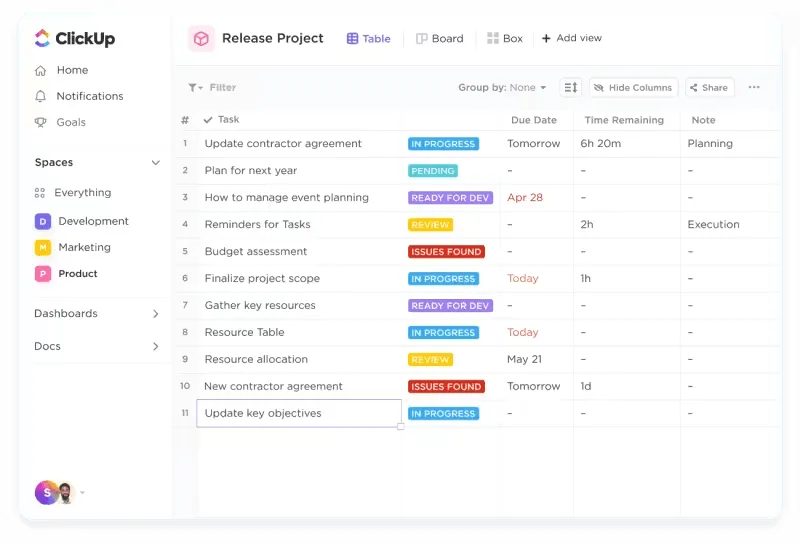
Tabulkový pohled ClickUp vám umožňuje vytvářet tabulky s vlastními poli a viditelnými sloupci během chvilky. Když extrahujete data v tomto pohledu, pomůže vám to plynule převést data do robustní databáze Excel, což usnadní správu informací o klientech/dodavatelích, rozpočtech a zásobách.
Pomocí zobrazení tabulky ClickUp pro export dat můžete:
- Zajistěte strukturované zachycení dat – od názvů úkolů po přidělené osoby a termíny splnění.
- Mapujte informace pomocí sloupců Vlastní pole a Vlastní stav v relační databázi, abyste získali ucelený přehled o datech projektu.
- Získejte data připravená k použití bez problémů s formátováním.

📖 Další informace: Jak exportovat Airtable do Excelu
Jak exportovat ClickUp do Excelu?
Ať už jste projektový manažer nebo obchodní analytik, získání podrobných informací o postupu vašeho projektu je zásadní. Ačkoli export dat z ClickUp do Microsoft Excel může vypadat složitě, jakmile tento proces zvládnete, můžete zefektivnit pracovní postupy a hlouběji se ponořit do svých dat.
Zde je podrobný postup, jak ručně exportovat data z ClickUp List a Table do Excelu.
Krok 1: Přejděte do zobrazení seznamu nebo tabulky, které chcete exportovat.
Krok 2: V pravém horním rohu zobrazení Seznamu nebo Tabulky klikněte na Přizpůsobit.

Krok 3: Klikněte na Exportovat.
Krok 4: Vyberte Co exportovat:
- Viditelné sloupce: Exportujte pouze informace ve sloupcích, které jsou viditelné ve vašem zobrazení. Pokud je tato možnost vybrána, budou v exportu zobrazeny také uzavřené úkoly.
- Pouze názvy úkolů: Exportujte jednoduchý seznam názvů úkolů ze seznamu.
- Všechny sloupce: Exportujte všechna data pro úkoly ve vašem zobrazení, bez ohledu na to, které sloupce právě prohlížíte.

Krok 5: Vyberte si formát souboru – CSV nebo Excel.
📝 Poznámka: Pokud vyberete CSV, zobrazí se možnost exportu formátu data:
- Normální: Den, datum, čas, časové pásmo
- ISO (mezinárodní norma): rok, měsíc, den, (T) čas
- POSIX: Počet milisekund, které uplynuly od 1. ledna 1970.
Pokud je vybrán formát CSV, uvidíte také možnost exportu formátu času:
- Normální: Zobrazuje čas pomocí h pro hodiny a m pro minuty. Například 10 hodin a pět minut se zobrazí jako 10h 5m.
- hh:mm: Zobrazuje hodiny následované minutami, oddělené dvojtečkou. Například 10 hodin a pět minut se zobrazí jako 10:05.

Krok 6: V případě potřeby vyberte předvolby Čas ve stavu.
Tato možnost vám umožňuje sledovat celkový čas potřebný k dokončení úkolu. Údaje o celkovém čase ve stavu jsou viditelné v celém pracovním prostoru v zobrazení seznamu, na kartách, v jednotlivých úkolech a na panelech ClickUp.

Krok 7: Klikněte na „Stáhnout“.

📖 Další informace: Jak exportovat SharePoint do Excelu
Optimalizace dat z ClickUp v Excelu
Data nejsou jen písmena a čísla – při správné transformaci a optimalizaci vám vyprávějí příběh. Když exportujete data z ClickUp do Excelu, musíte je optimalizovat, aby podpořila strategické rozhodování a zlepšila výkonnost týmu.
Zde je několik způsobů, jak optimalizovat data z ClickUp v Excelu.
- Redundance dat: Odstraňte duplicitní záznamy dat pomocí funkce „Odebrat duplikáty“ v Excelu, abyste data vyčistili a předešli zmatkům.
- Standardní formátování: Formátujte data, čas a hodnoty konzistentně v celém datovém souboru a používejte jednotné konvence pojmenování pro lepší analýzu.
- Vizualizace dat: Filtrujte a tříděte data podle projektu, přidělené osoby, stavu, data a dalších parametrů. Navíc můžete pomocí kontingenčních tabulek a grafů ze svého účtu Microsoft vytvářet dynamické souhrny pro analýzu dat.
- Podmíněné formátování: Pomocí podmíněného formátování v Excelu můžete barevně označit klíčové informace, jako jsou metriky výkonu nebo stav úkolů. Například červenou barvou označte úkoly čekající na vyřízení, zelenou barvou úkoly dokončené a žlutou barvou úkoly, na kterých se právě pracuje.
- Kontroly integrity dat: Implementujte pravidla pro ověřování dat, abyste ověřili rozsahy, zkontrolovali chybějící informace a povolili vzorce pro kontrolu chyb, které ověří výpočty.
💡 Tip pro profesionály: Považujte svůj soubor Excel za živý dokument a udržujte data aktuální. Tím zajistíte přesnou analýzu, informované rozhodování a spolehlivé reportování.
Řešení běžných problémů s exportem
Při exportu dat z ClickUp do Excelu můžete narazit na některé potenciální problémy. Zde je návod, jak je vyřešit.
Chybějící data
Někdy se může stát, že v exportovaných datech z ClickUp budou chybět určité informace nebo úkoly.
✅ Řešení:
- Vyberte všechny relevantní informace, které chcete exportovat do Excelu. Nezapomeňte vybrat správnou možnost v části „Co exportovat“ v nastavení exportu ClickUp.
- Použijte nástroje třetích stran k automatickému exportu dat z ClickUp do Excelu v pravidelných intervalech, abyste se vyhnuli ztrátě informací.
- Pokud narazíte na potenciální chyby nebo se vám nedaří vyřešit problém, kontaktujte tým podpory ClickUp.
Nesprávný formát dat
Vaše exportovaná data mohou mít nesprávný formát. Například formáty data a času nemusí odpovídat stylu nebo standardnímu formátování zvolenému vaší organizací.
✅ Řešení:
- Po exportu upravte data pomocí formátů data a času v Excelu.
- Pokud se rozhodnete exportovat data ve formátu CSV, vyberte požadovaný formát data a času předtím, než kliknete na tlačítko Stáhnout v ClickUp.
- Použijte šablony tabulek ClickUp, abyste se vyhnuli problémům s formátováním v Excelu.
Omezení velkého objemu dat
Export velkých datových sad do Excelu může zpomalit proces nebo způsobit selhání kvůli omezením Excelu ohledně velikosti řádků a souborů.
✅ Řešení:
- Exportujte data v menších dávkách, abyste se vyhnuli zpomalení, neúplnému přenosu dat a selháním.
- Pro export velkých objemů dat zvažte formát CSV.
🧠 Věděli jste? Vzhledem k tomu, že se podniky potýkají s neustále rostoucím množstvím informací, byly velké objemy dat jednou z největších výzev v oblasti dat, kterým organizace čelily v roce 2024.
Nesprávná vlastní pole
Některá vlastní pole se nemusí přenést správně. Například mohou chybět rozevírací seznamy nebo mohou být data vlastních polí neúplná.
✅ Řešení:
- Před exportem zkontrolujte konfiguraci vlastních polí v ClickUp.
- Nejprve exportujte malý datový soubor a pečlivě zkontrolujte změny v poli Custom Field (Vlastní pole).
- Ruční obnovení složitých vlastních polí v Excelu
Získejte praktické poznatky díky exportu dat z ClickUp do Excelu
Data jsou moc a export dat z ClickUp do Excelu z nich dělá vaši super sílu. Jakmile jsou vaše data v Excelu upravena, aktualizována a uspořádána, získáte přehled o výkonu vašeho projektu.
Váš list Excel poskytuje informace o výkonu vašeho projektu a týmu a slouží jako úložiště všech údajů o projektu, úkolech, získaných zkušenostech, osvědčených postupech a mnohem více. Můžete jej pravidelně aktualizovat, vizualizovat data pomocí grafů a kontingenčních tabulek a sledovat výkonnost svého týmu a projektu, abyste mohli činit strategická rozhodnutí do budoucna.
Někdy však export dat nemusí být vůbec nutný.
Díky dashboardům ClickUp můžete vizualizovat informace o projektech v reálném čase, sledovat pracovní vytížení týmu a přizpůsobovat zprávy, aniž byste museli opustit platformu.
A díky AI asistenci ClickUp Brain můžete okamžitě analyzovat data projektu, identifikovat úzká místa a generovat praktické poznatky – to vše bez ručních aktualizací tabulek. Místo manipulace se statickými daty získáte dynamické reporty založené na AI, které se vyvíjejí spolu s vašimi projekty.
Proč se spoléhat na roztříštěné nástroje, když to vše můžete dělat pomocí ClickUp? Zaregistrujte se do ClickUp zdarma, pokud jste tak ještě neučinili!