
Od log až po bannery – kreativní design textu může zanechat trvalý dojem.
Mezi mnoha návrhovými nástroji je Canva pro mnohé nepostradatelným pomocníkem. Canva jeice velmi výkonný nástroj, ale zjišťování, jak v něm zakřivit text, vás může zavést do bludiště návrhů.
Tento průvodce vás snadno provede zakřivením textu v Canva. Navíc vám představíme ClickUp, aplikaci pro vše, co souvisí s prací, která zjednoduší a zefektivní pracovní postupy při vizuálním designu.
⏰ 60 sekundové shrnutí
Zde je podrobný návod krok za krokem, jak zakřivit text v Canva:
- Krok 1: Přihlaste se, klikněte na „Vytvořit návrh“ a vyberte velikost plátna.
- Krok 2: Přidejte textové pole a zadejte obsah, který chcete zakřivit.
- Krok 3: Vyberte text, přejděte do části „Efekty“ v horním bílém panelu a posuňte se dolů, kde klikněte na „Zakřivit“.
- Krok 4: Upravte intenzitu zakřivení pomocí posuvníku pod funkcí zakřivení.
- Krok 5: Změňte velikost a umístění zakřiveného textu podle potřeb vašeho návrhu.
- Krok 6: Klikněte na „Sdílet“ a stáhněte si návrh pro další použití.
Canva vám pomůže vytvořit rychlý a poutavý obsah, ale nezlepší váš pracovní postup. Výběr alternativy, jako je ClickUp, je krátkou a jednoduchou odpovědí na lepší správu návrhů a celkovou efektivitu.
Proč zakřivovat text ve svých návrzích?
Design, zejména v textu, je velmi kreativní proces. Malá kreativní úprava může vést k vizuálnímu ohromení. S tímto na paměti si pojďme zopakovat, co zakřivení textu dělá a proč ho potřebujete.
- Zlepšuje vizuální přitažlivost: Dodává dynamický, poutavý efekt. Pomáhá také odklonit se od strnulých rozvržení a zvýrazňuje váš návrh.
- Vede oko diváka: Zakřivený text směruje pozornost na klíčové prvky pomocí kruhového nebo obloukového uspořádání. Vytváří vizuální hierarchii pro lepší čitelnost a řídí způsob, jakým uživatelé konzumují obsah.
- Vhodné pro nelineární rozvržení: Přizpůsobí se mnoha formátům a návrhům, které vyžadují více než jen rovné čáry. Je to ideální pro prostory jako odznaky, loga a umělecké kompozice.
- Zlepšuje rozpoznatelnost značky: Zakřivení textu dodává vašemu logu nebo sloganu jedinečnou identitu díky jeho plynulému tvaru. Tento jemný detail posiluje zapamatovatelnost značky.
- Dodává emoce a tón: Text působí zábavně, plynule nebo sofistikovaně. Zakřivený text také přidává kreativní flexibilitu pro branding a marketing díky personalizovanému nastavení.
🧠 Zajímavost: V roce 2012 přešla luxusní módní značka Saint Laurent na písmo Neue Helvetica, aby vytvořila nový image značky. Tímto krokem přijala designové trendy nové éry a odrážela minimalistickou rockovou estetiku svého kreativního ředitele.
Jak zakřivit text v Canva: podrobný návod
Zakřivený text se snadno hodí do obrázků značky a kreativního obsahu. Pojďme se podívat, jak toho dosáhnout na platformě Canva.
💡 Tip pro profesionály: Než se do toho pustíte, sepište si, co od svého vizuálního obsahu očekáváte. Chcete vytvořit vlny, přidat kruhový text nebo dokonce přidat efekty ke každému písmenu? Jasný cíl pomáhá efektivněji přizpůsobit zakřivený text (a vlastně všechny designové prvky).
Krok 1: Vytvořte novou stránku návrhu
Začněte nastavením prostoru, ve kterém budete navrhovat. Otevřete prohlížeč a postupujte podle těchto kroků:
- Přejděte na webovou stránku Canva a zaregistrujte se (nebo se přihlaste) ke svému účtu.
- Přejděte do levého horního rohu a klikněte na Vytvořit návrh.
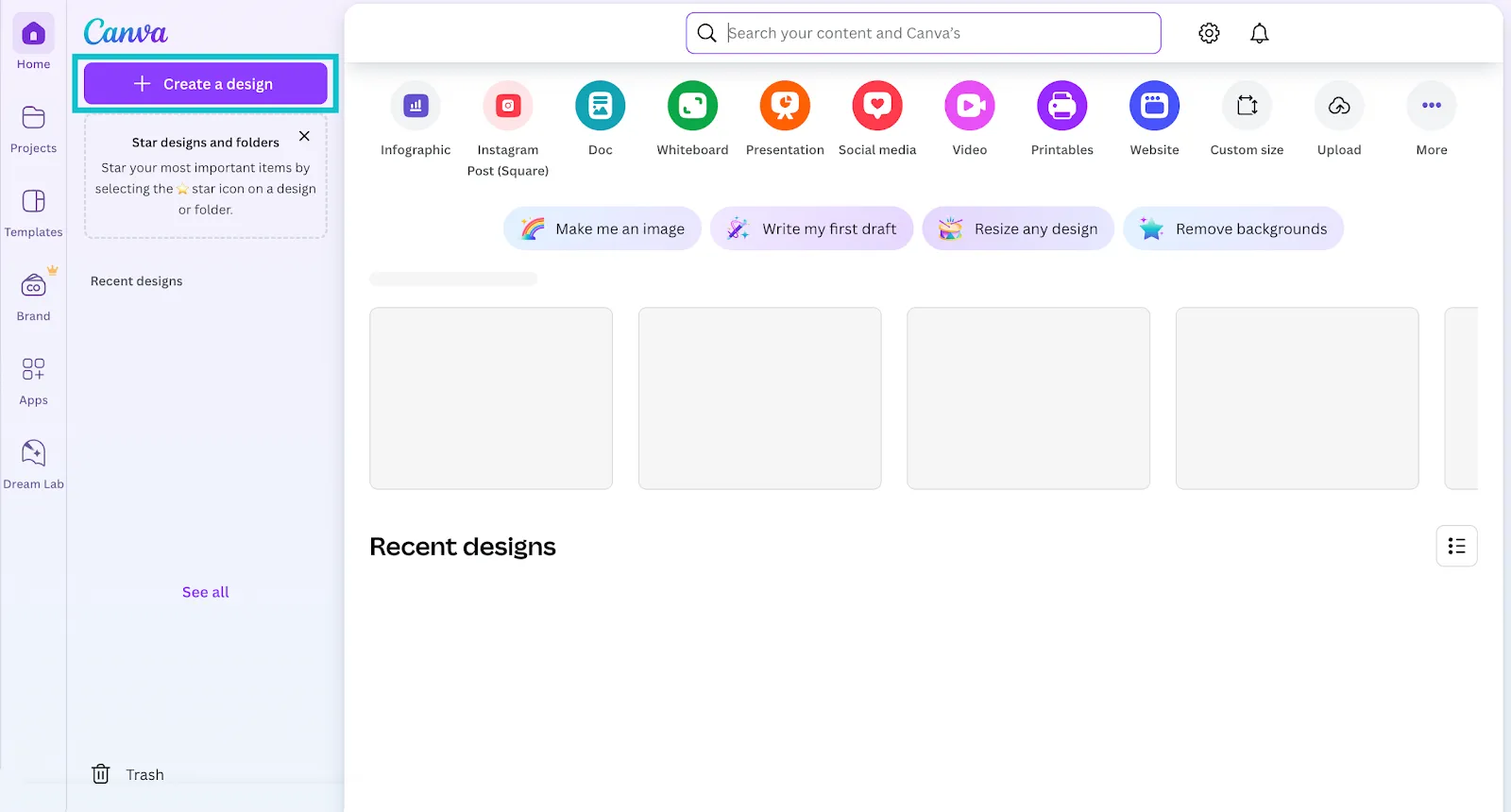
- Vyberte si preferovanou velikost plátna
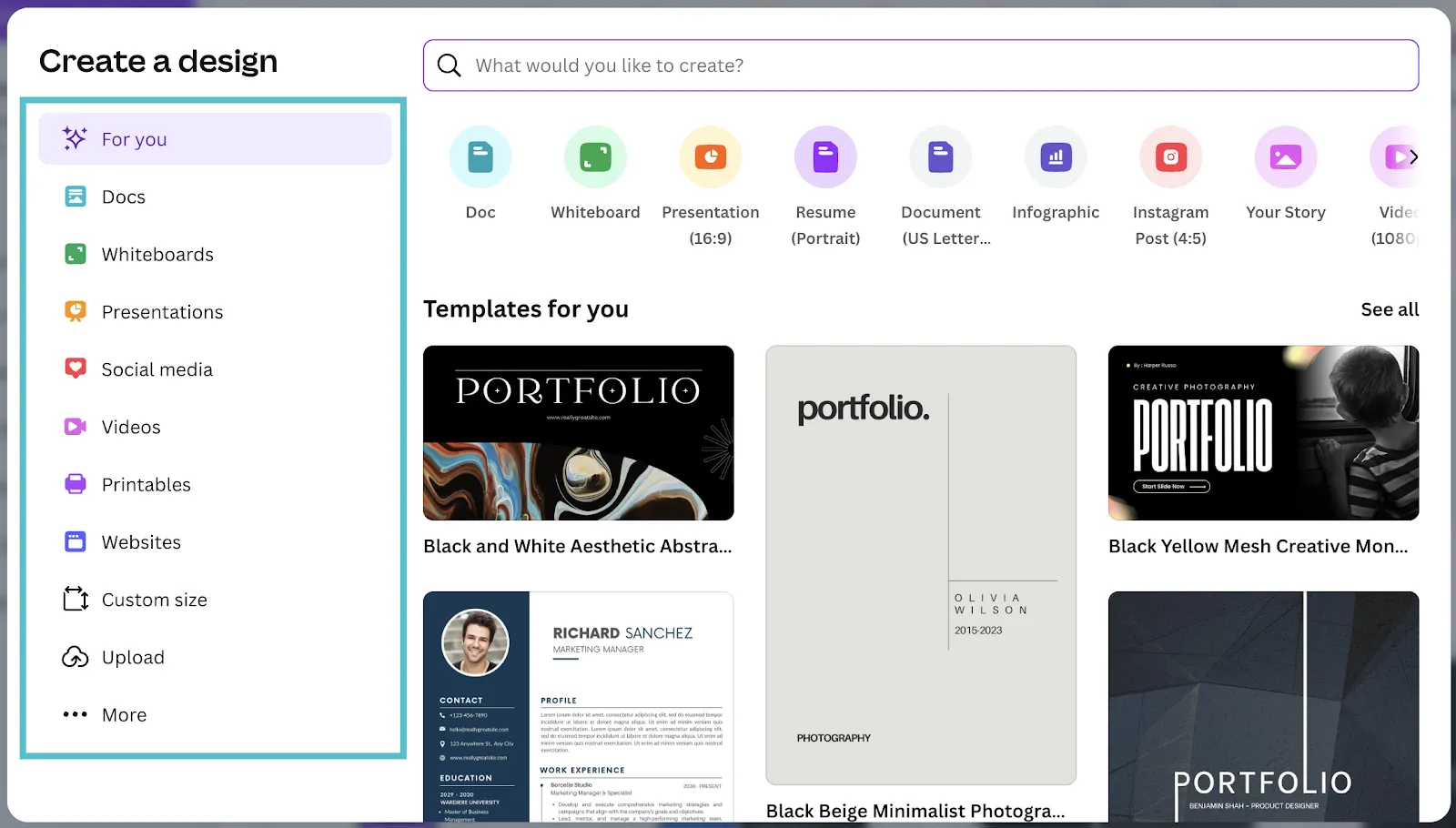
Krok 2: Přidejte text do svého návrhu
Použití funkce zakřiveného textu obvykle není pro designérský tým prioritou.
Předpokládejme, že barvy pozadí, mezery mezi písmeny a rozložení jsou pro tento případ nastaveny. Nyní přidejte požadovaný text:
- Přejděte do postranního panelu a klikněte na Text.
- Vyberte si typ nebo formát, který potřebujete. Tento prostor zahrnuje vše od různých nadpisů až po jednoduché textové pole.
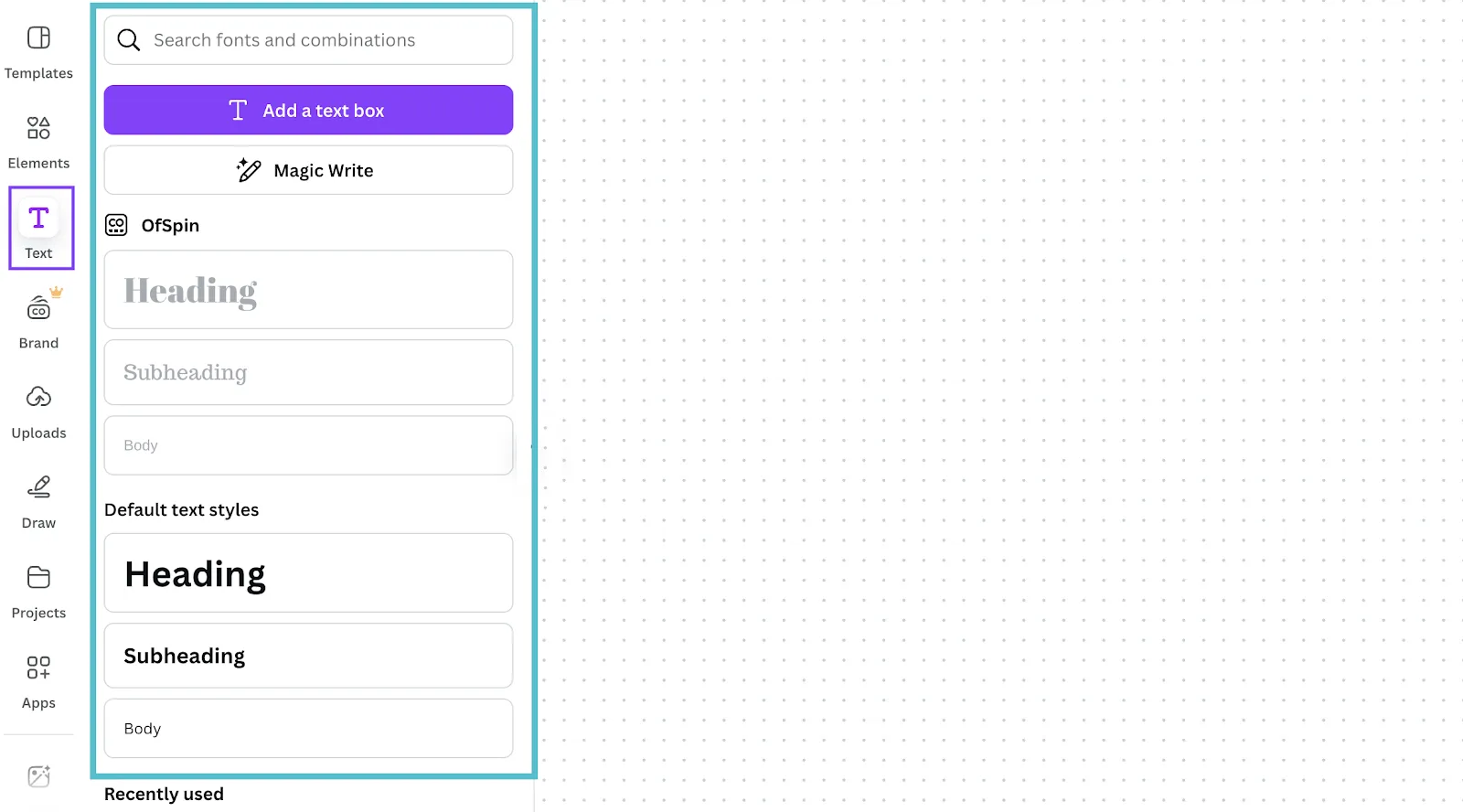
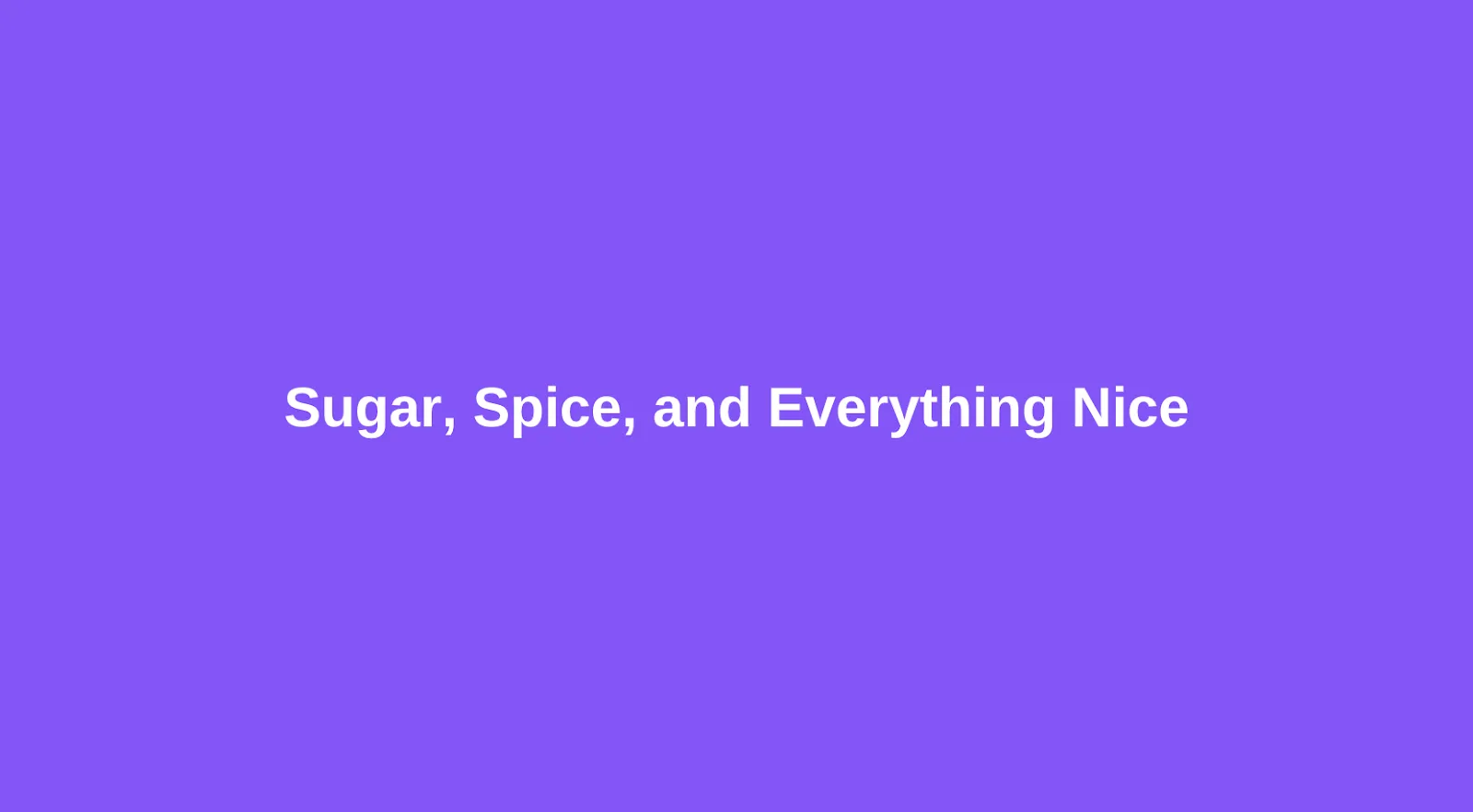
- Zadejte obsah do pole a upravte písmo, styl textu, velikost a barvu.
Krok 3: Použijte efekt zakřivení
Nyní je čas vytvořit zakřivený text. Efekt přidáte takto:
- Vyberte požadované textové pole, které chcete zakřivit.
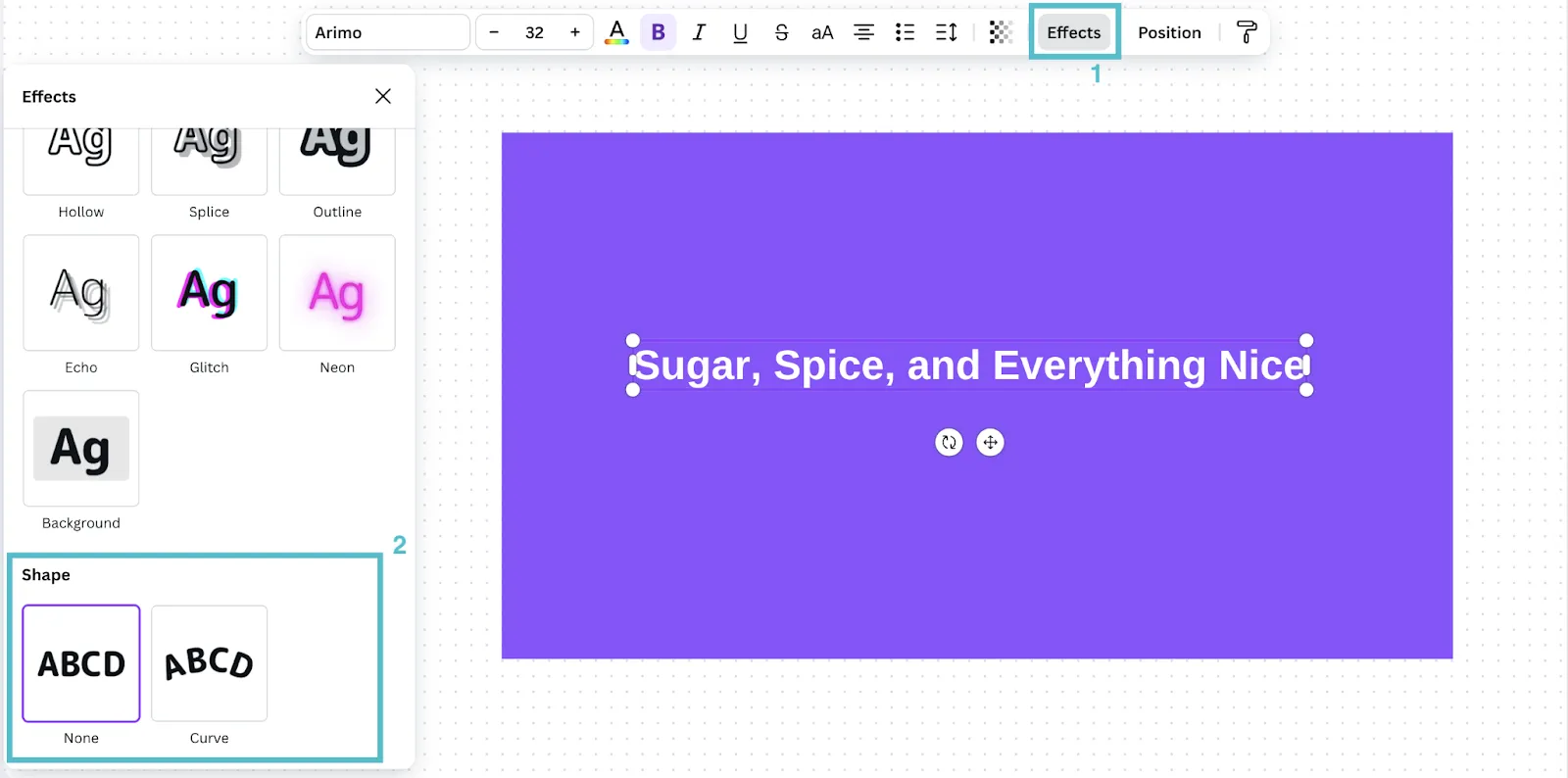
- Klikněte na Efekty v horním bílém panelu. Otevře se několik efektů na postranním panelu.
- Přejděte dolů a klikněte na „Zakřivit“ v sekci „Tvar“.
Krok 4: Upravte intenzitu zakřivení
Jakmile vyberete tuto funkci, text se okamžitě zakřiví. Pokud výchozí efekt nefunguje dobře, je možné upravit také stupeň zakřivení:
- Přejděte na posuvník pod možností efektu Zakřivení.
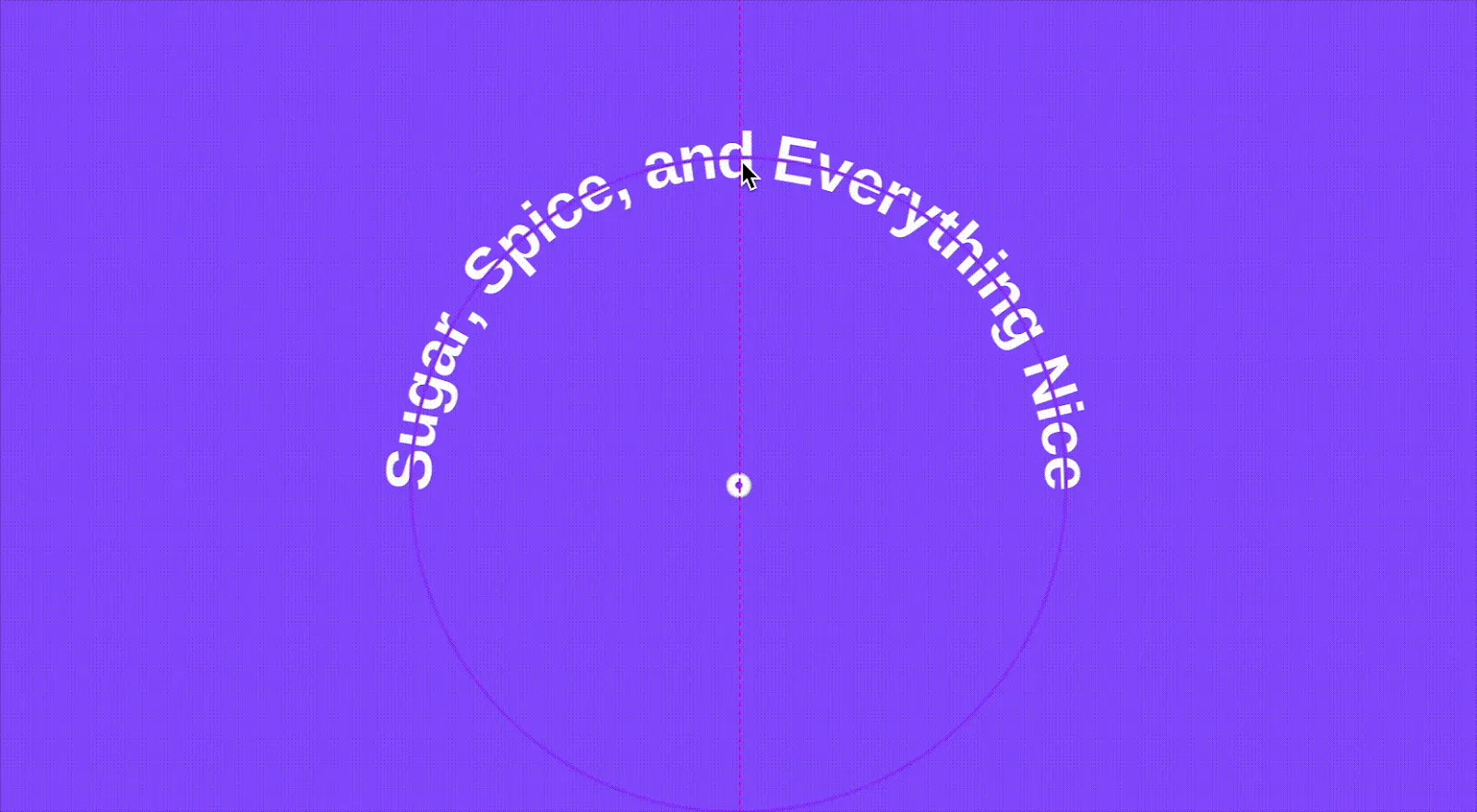
- Přejeďte posuvníkem doleva, aby se text zakřivil nahoru, nebo doprava, aby se zakřivil dolů.
Při provádění úprav se podél zakřiveného textu objeví kruhový tvar, který vám pomůže zarovnat text s okolními prvky.
Krok 5: Aktualizujte pozici textu
Po zakřivení textu přidejte několik posledních úprav. Může se jednat o změnu jeho polohy nebo velikosti:
- Přesouvejte text pomocí rychlého přetažení myší.
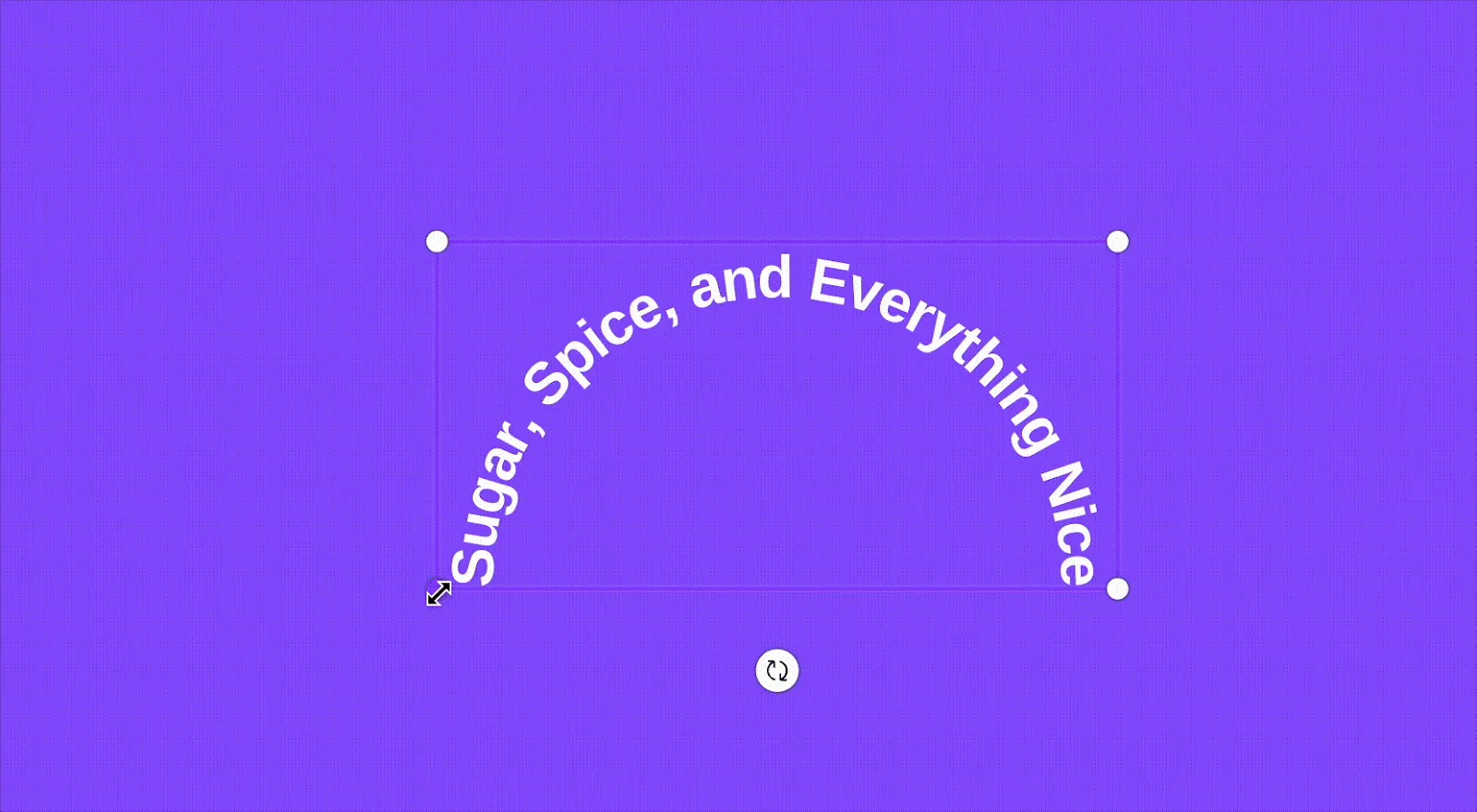
- Zatáhněte za rohy textového pole a změňte jeho velikost.
Krok 6: Kontrola a stažení
Váš návrh je konečně hotový. Posledním krokem je kontrola, stažení a sdílení:
- Zkontrolujte svůj návrh a klikněte na Sdílet v pravém horním rohu.
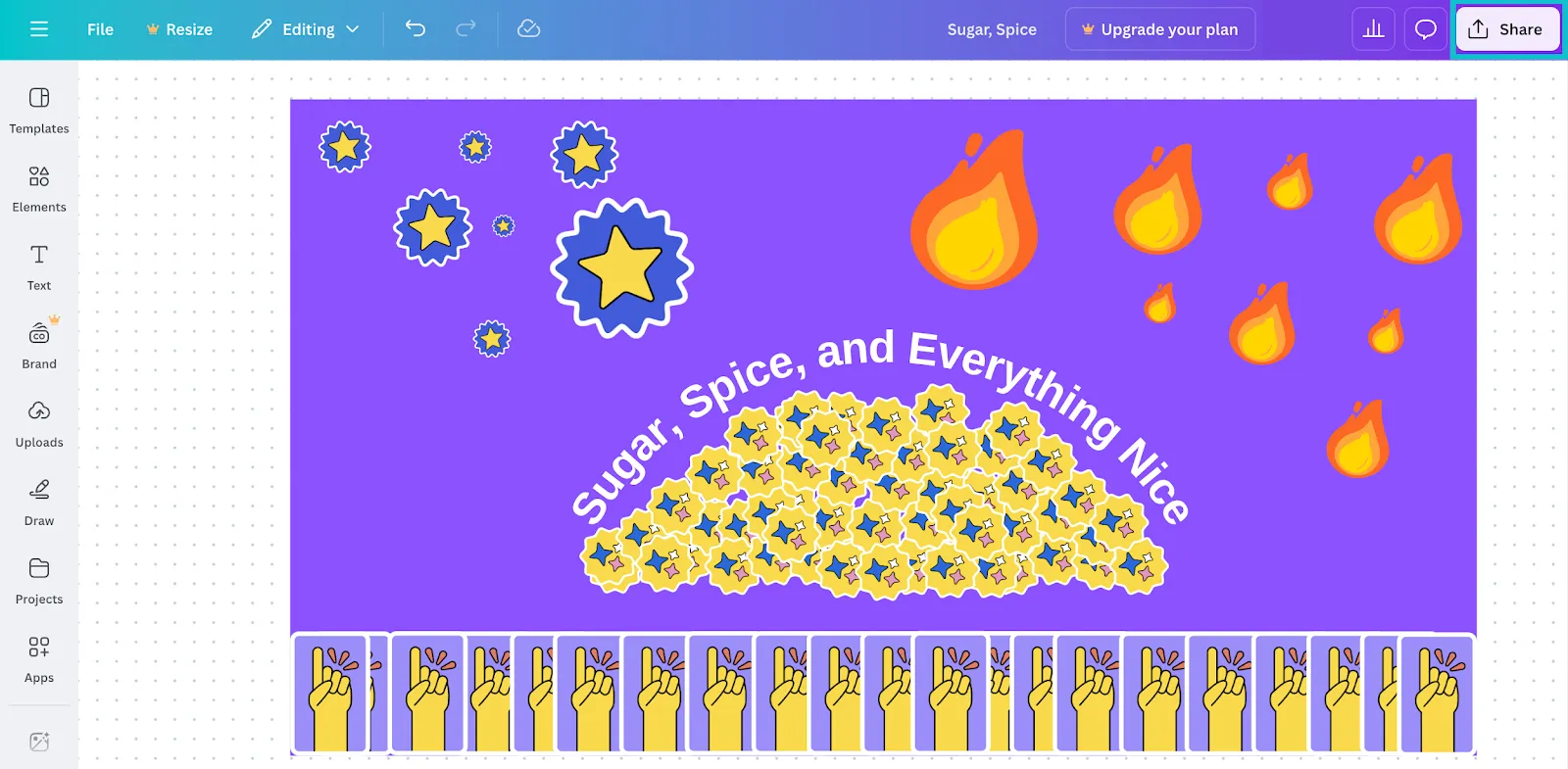
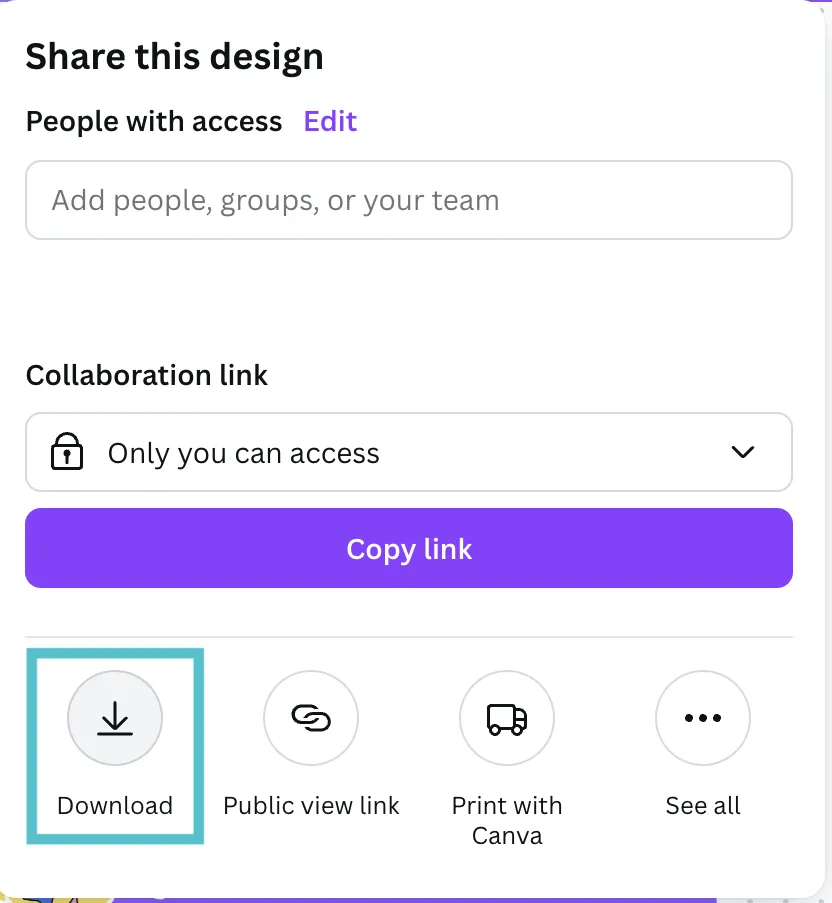
- V prvním vyskakovacím okně vyberte možnost Stáhnout.
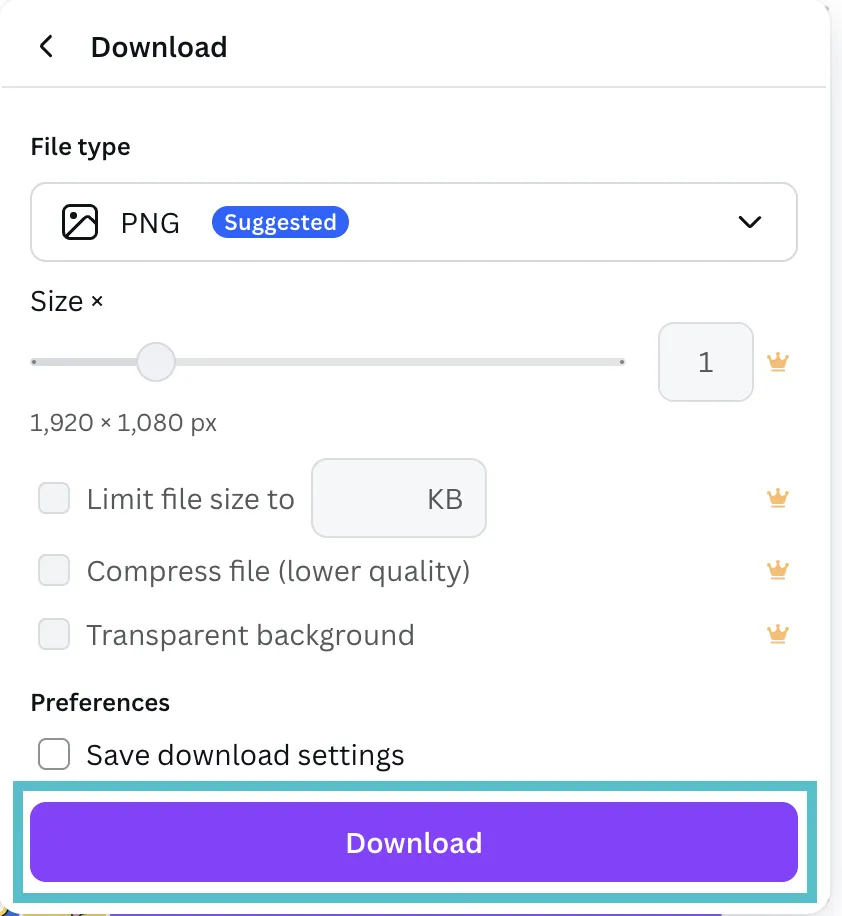
- Vyberte formát souboru (PNG, JPG nebo PDF) a klikněte na „Stáhnout“.
➡️ Číst více: Nejlepší nástroje AI pro designéry
Omezení používání Canva pro designové projekty
Canva je ideální volbou pro tvorbu obsahu a grafického designu, ale jako všechny dobré věci má i ona svá omezení.
Než kliknete na tlačítko „Vytvořit“ pro svůj obchodní, týmový nebo osobní projekt, zde je několik informací o jeho omezeních, které byste měli vědět:
- Omezuje pokročilé přizpůsobení: Canva postrádá pokročilé funkce pro úpravy vektorů a přesné ovládací prvky pro návrh. Nemusí tedy být vhodná pro složitější brandingové projekty, které vyžadují více než základní grafiku pro sociální sítě.
- Omezená flexibilita exportu: Nepodporuje export do formátů jako EPS nebo vysoce kvalitní CMYK pro tisk. To ztěžuje práci profesionálům, kteří se zabývají tiskovými projekty vyžadujícími přesnou barevnou přesnost.
- Složité vlastnictví aktiv: Canva má licenční omezení založená na vestavěných prvcích. To může vést k právním nebo brandingovým problémům, pokud aktiva nejsou plně ve vašem vlastnictví, a to i v případě, že máte účet Canva Pro.
- Omezená škálovatelnost: Platforma má potíže se složitými, vícestránkovými nebo velkoformátovými návrhy. To z ní činí méně spolehlivou volbu, pokud potřebujete škálovatelnost v podrobných prezentacích nebo tištěných materiálech.
- Žádný offline přístup: Canva vyžaduje k fungování připojení k internetu. To může být omezující pro vzdálené týmy a profesionály, pokud se nacházejí v oblastech se špatným pokrytím.
🔍 Věděli jste? Písmo Dove, jedno z nejprestižnějších písem všech dob, skončilo ve vodní hrobě v řece Temži! Jeho tvůrce, odhodlaný uchránit ho před rukama svého obchodního partnera, ho v roce 1917 hodil do řeky. To je ale odvážné designové rozhodnutí!
➡️ Číst více: Jak vytvořit nástěnku nápadů pro brainstorming
ClickUp jako alternativa pro pokročilé pracovní postupy při navrhování
Úspěch vašeho podnikání vyžaduje více než jen zdokonalení vlastního fontu a designu textu.
Canva sice pomáhá s rychlým vytvářením poutavého obsahu, ale neusnadňuje pokročilé pracovní postupy.
Pro týmy, které pracují s pokročilými pracovními postupy v oblasti designu, je ClickUp mnohem lepší alternativou k Canva s bohatšími funkcemi. Každý z jeho více než 30 nástrojů nabízí výkonné kreativní prvky a dokonce i přizpůsobení založené na umělé inteligenci.
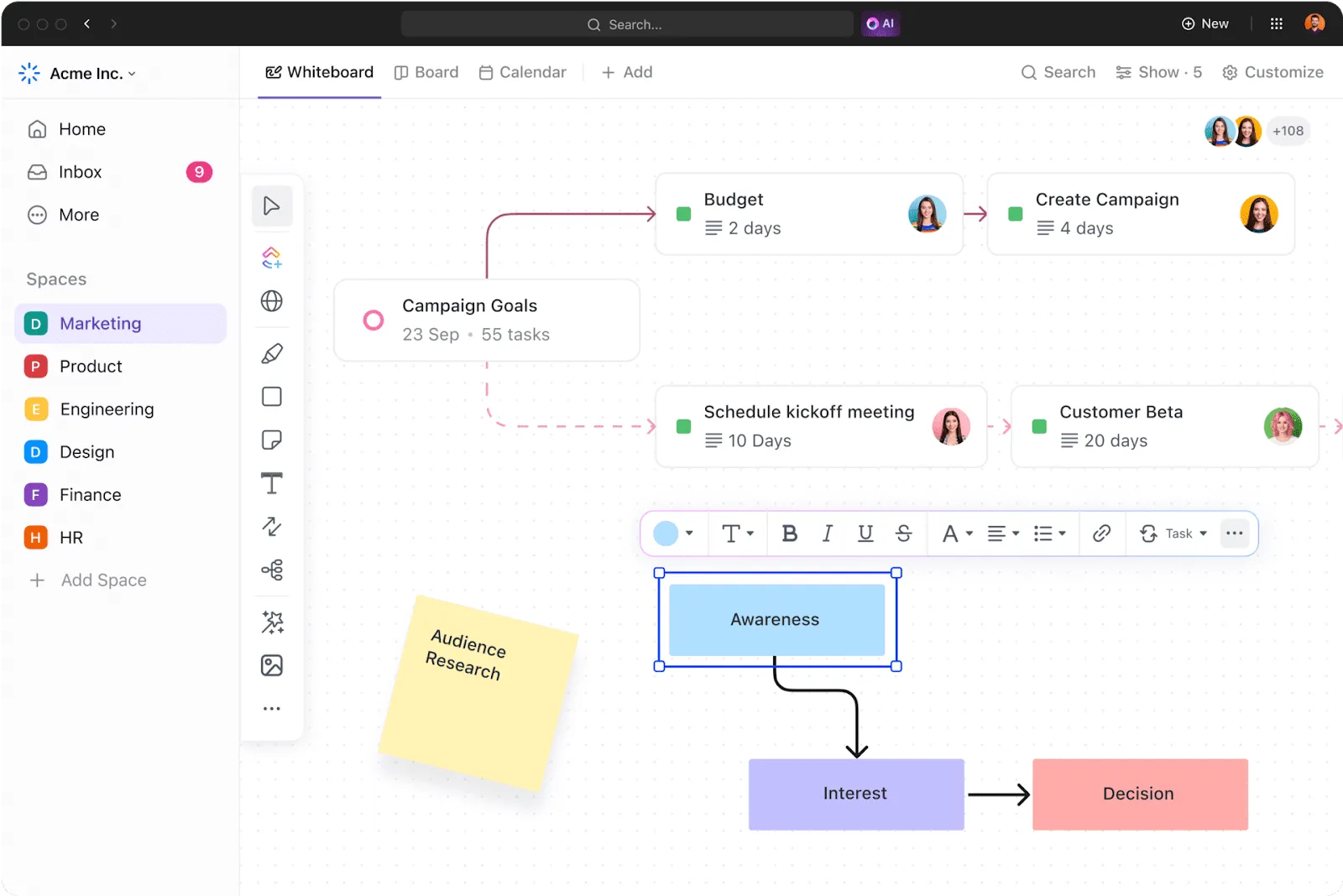
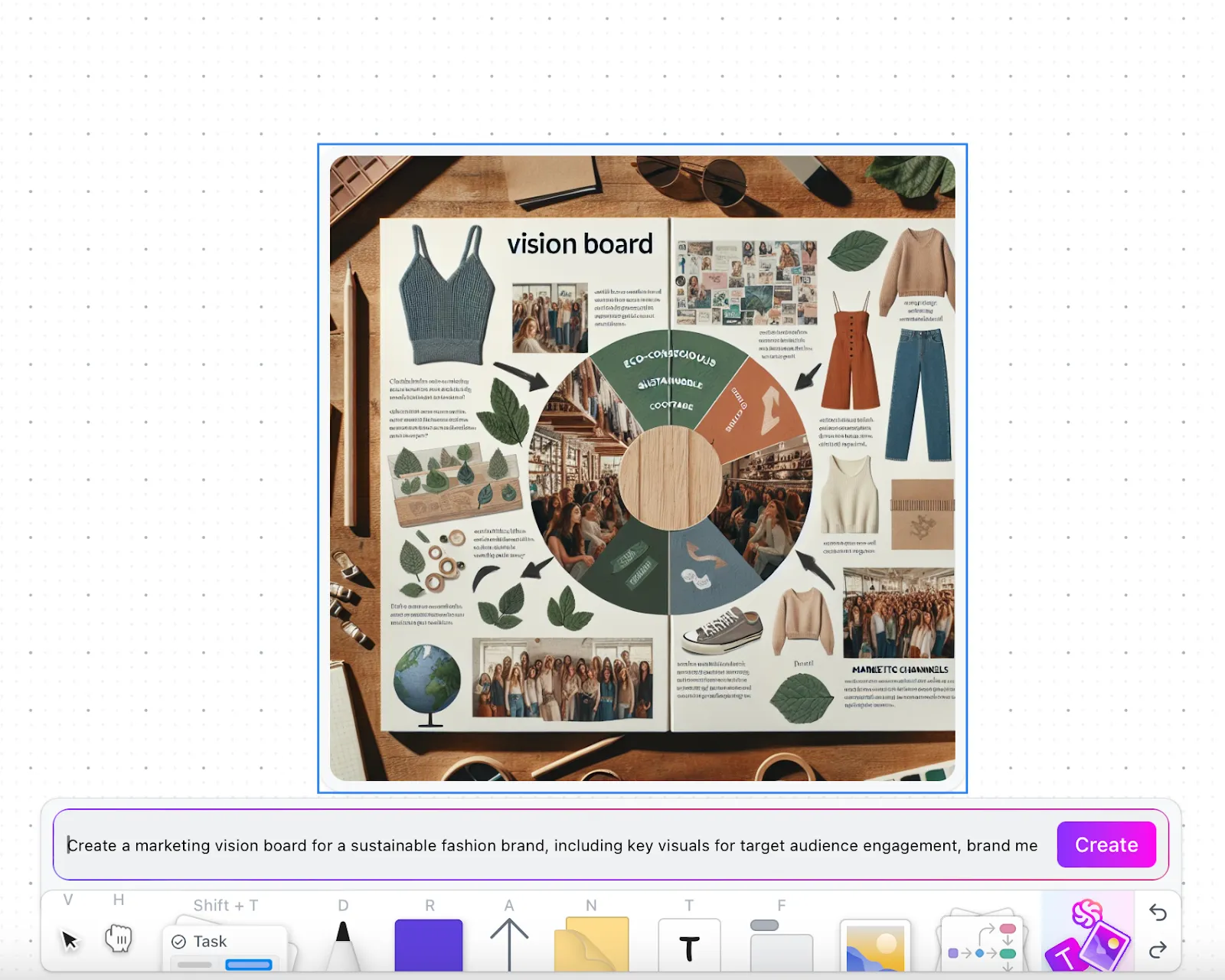
Velký prostor pro spolupráci a kreativitu je klíčový pro efektivní návrh. ClickUp Whiteboards poskytuje toto otevřené plátno a výrazně rozšiřuje možnosti vašeho týmu.
Například ClickUp Whiteboards umožňuje uživatelům převést cokoli (dokonce i obrázky) na úkoly s jasně určenými zadavateli a termíny. Pokud potřebujete něčí názor na projekt, tento nástroj vám umožní danou osobu označit a sdílet konstruktivní zpětnou vazbu bez zbytečného zdržování.
Hlavní funkce? Generátor obrázků založený na umělé inteligenci, který vám pomůže proměnit hrubé nápady v obrázky! ClickUp Brain, vestavěný asistent umělé inteligence ClickUp, vám pomůže proměnit jednoduché pokyny v detailní návrhy designu pro plynulou spolupráci!
➡️ Číst více: Nápady pro AI umění, které podnítí vaši kreativitu
A ano, více oddělení může snadno upravovat obsah prostřednictvím ClickUp Whiteboards a v reálném čase. Navíc jeho robustní kontrola přístupu zajišťuje bezpečnou spolupráci ve stejném prostoru. Chcete zlepšit způsob, jakým zpracováváte designové projekty? AI ClickUp vám s tím také může pomoci.
ClickUp Brain se zaměřuje na zefektivnění a posílení vašich návrhových pracovních postupů. Použijte jej k urychlení procesů, jako jsou:
✅ Nápady a výzkum: Okamžitě vytvářejte kreativní briefy, uživatelské profily a projektové cesty, abyste vytvořili pevný základ pro svůj návrh.
✅ Automatizace a plánování úkolů: Automaticky nastavuje úkoly, termíny a závislosti, čímž zajišťuje strukturovaný pracovní postup.
✅ Tvorba obsahu a strategie: Vytvářejte osnovy prezentací, strategie marketingových kampaní a slogany v souladu s cíli projektu.
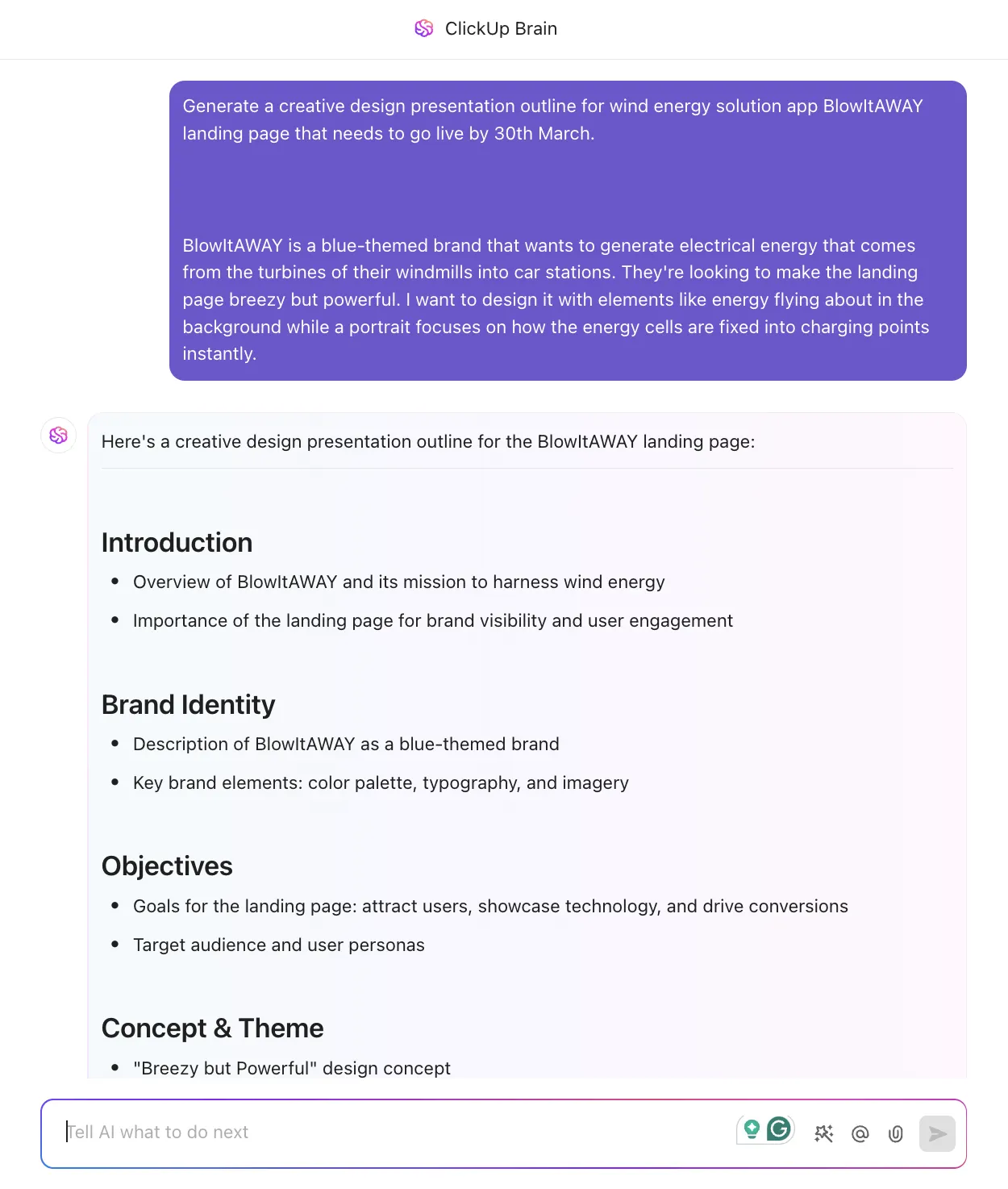
ClickUp má také něco pro týmy, které by rády komplexnější řešení.
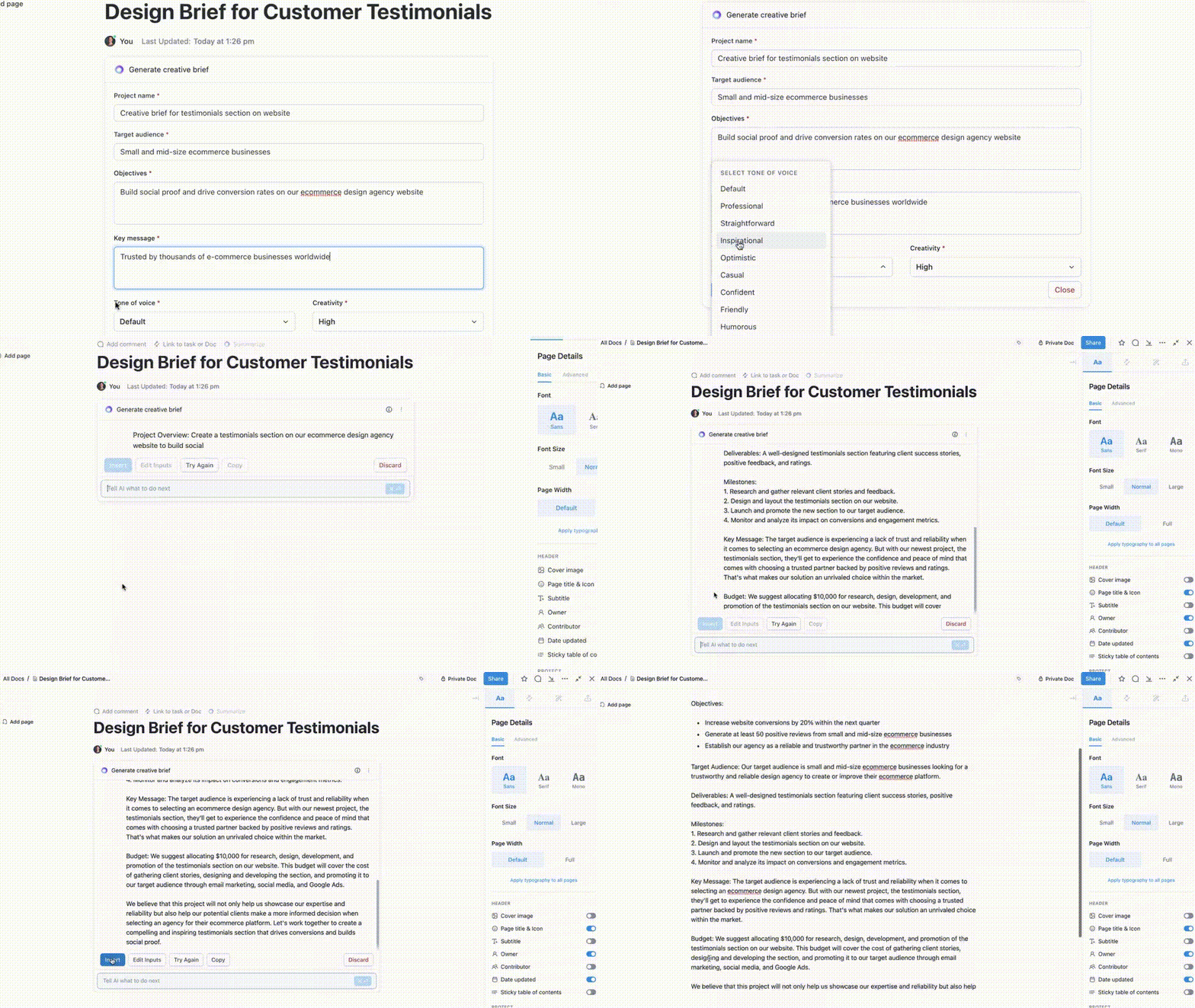
Software pro správu designových projektů ClickUp je to, co podniky potřebují k urychlení své tvorby prostřednictvím produktivity a efektivity. Nabízí výkonné nástroje pro tvorbu formulářů a správu projektů v reálném čase, které umožňují organizovat požadavky na design a priority na jednom místě, včetně:
- Centralizujte správu projektů: Organizujte požadavky na návrhy, priority a pokrok na jednom místě, aby vám nic neuniklo.
- Plánujte a sledujte designové sprinty: Pomocí zobrazení pracovní zátěže a reportů sprintů vyvažujte pracovní zátěž, sledujte efektivitu a dodržujte harmonogram projektů.
- Vylepšete kreativní spolupráci: Sdílejte návrhy, inspiraci a zpětnou vazbu v reálném čase pomocí nástrojů Whiteboards, Docs a ClickUp Chat pro plynulou týmovou spolupráci.
- Zjednodušte recenze a schvalování: Urychlete cykly zpětné vazby pomocí kontroly obrázků, poznámek a vložených souborů Figma nebo InVision pro rychlé schvalování.
- Snadná správa úkolů: Rozdělte složité designové projekty podle data zahájení/termínu dokončení, závislostí a priorit, aby všichni zůstali na správné cestě.
- Zefektivněte pracovní postupy: Vytvořte si vlastní pracovní postupy pro sledování životního cyklu návrhů, sledování objednávek a schvalování, čímž eliminujete manuální práci.
- Udržujte své designové prvky přehledně uspořádané: Ukládejte a sledujte projektové soubory, rozpočty a údaje o klientech pomocí vlastních polí, která vám usnadní přístup k nim.
- Sledujte a dosahujte kreativních cílů: Stanovte si milníky projektu a sledujte pokrok pomocí sledování cílů vázaných na dokončení úkolů, rozpočty nebo KPI.
- Zaznamenávejte a ukládejte znalosti týmu: Ukládejte výzkumy, pokyny pro návrh a standardní operační postupy do ClickUp Docs, abyste zajistili konzistenci a sjednocení.
- Sdílejte záznamy obrazovky pro získání zpětné vazby: Poskytněte rychlý přehled o prototypech, interakcích s produkty nebo hlášeních o chybách pomocí integrovaných nástrojů pro nahrávání obrazovky.
A to nejlepší? Vše lze snadno spravovat z jedné platformy namísto desítek různých nástrojů. ClickUp nabízí více než 1000 integrací, včetně vývojových nástrojů, e-mailových integrací a designových systémů.
Toto říká Nancy Hamlet, majitelka Kokua Creative Space, o ClickUp:
ClickUp je ideální pro všechny agentury, které chtějí spravovat projekty s více členy týmu. Používáme jej ke správě kreativních designových projektů, obsahu, sociálních médií, webových projektů a řady dalších projektů. Každý klient má svou vlastní tabuli a my můžeme prohlížet projekty podle klienta nebo napříč celou společností.
ClickUp je ideální pro všechny agentury, které chtějí spravovat projekty s více členy týmu. Používáme jej ke správě kreativních designových projektů, obsahu, sociálních médií, webových projektů a řady dalších projektů. Každý klient má svou vlastní tabuli a my můžeme prohlížet projekty podle klienta nebo napříč celou společností.
➡️ Číst více: Nejlepší alternativy a konkurenti Canva
Spojte vizuální kouzlo a produktivitu s ClickUp
Zakřivení textu je užitečný nástroj. Díky němu bude váš obsah přístupnější a zábavnější, protože mu dodá zábavný a poutavý vzhled. Ačkoli je jeho použití na kreativních týmech, našich šest kroků vám pomůže to v Canva snadno provést.
Je ale Canva jediným designovým řešením, které potřebujete? Není to ideální volba, pokud potřebujete něco kreativního, co zároveň zvyšuje produktivitu. V tom případě je ClickUp skvělou alternativou.
Díky vizualizaci, správě úkolů, analytice a umělé inteligenci je stejně kreativní, aniž by ztrácel ze zřetele splnění úkolu.
Jste připraveni spojit vizuální kouzlo a produktivitu ve svém pracovním prostoru? Zaregistrujte se ještě dnes na ClickUp!