
Obsidian je výkonný nástroj pro organizování myšlenek, zvyšování produktivity a zvládnutí pracovních postupů při pořizování poznámek. Ale tady je tajemství, jak využít jeho maximální potenciál: klávesové zkratky!
Tyto úžasné nástroje vám ušetří drahocenný čas, takže se můžete soustředit na své nápady, místo abyste se ztráceli v nabídkách a stovkách tlačítek.
Ať už jste začátečník, který s Obsidianem teprve začíná, nebo zkušený uživatel, který se chce posunout na vyšší úroveň, znalost správných klávesových zkratek vám ušetří čas a zvýší vaši efektivitu. 💡
Sestavili jsme seznam základních klávesových zkratek, které změní váš způsob práce v Obsidianu. Jako bonus se podívejte na alternativní software, který vám pomůže zrychlit a zefektivnit proces psaní poznámek. 🚀
🧠 Zajímavost: Studie prokázala, že klávesové zkratky mohou ušetřit až 8 dní ročně. Představte si, co byste mohli stihnout za ten ušetřený čas!
Co jsou klávesové zkratky v Obsidianu?
Klávesové zkratky v Obsidianu jsou jako tajné klíče, které umožňují rychlejší a plynulejší práci v aplikaci pro pořizování poznámek. Namísto klikání v nabídkách nebo používání myši k provádění úkolů vám tyto zkratky umožňují pracovat přímo z klávesnice.
Považujte je za rychlé triky pro psaní poznámek. Chcete okamžitě otevřít poznámku? Stiskněte klávesy Ctrl + O (nebo Cmd + O na Macu) a začněte psát název poznámky – ta se zobrazí, než se nadějete.
Potřebujete formátovat text? Jedním stisknutím kláves Ctrl + B zvýrazníte text tučným písmem, zatímco klávesy Ctrl + I přidají stylový kurzívní nádech.
Jsou obzvláště užitečné, když jste ponořeni do myšlenek a nechcete přerušit svůj rytmus. Místo toho, abyste se zastavili a hledali možnosti, můžete přesouvat, formátovat a upravovat své poznámky přesně, aniž byste zvedli prsty z klávesnice. Stejně jako šablony Obsidianu šetří čas a energii.
Ještě výkonnější je díky své flexibilitě. Obsidian vám umožňuje přizpůsobit tyto klávesové zkratky tak, aby vyhovovaly vašemu pracovnímu postupu, takže máte vždy vše pod kontrolou.
➡️ Číst více: Obsidian vs. OneNote: Co je lepší pro psaní poznámek?
Výhody používání zkratek v Obsidianu
Používání klávesových zkratek v Obsidianu šetří čas a mění způsob, jakým si pořizujete a organizujete poznámky. Zde jsou hlavní výhody zvládnutí klávesových zkratek v Obsidianu:
- ⏱️ Rychlost a efektivita: Klávesové zkratky v Obsidianu vám umožní provádět úkoly za zlomek času, který byste strávili procházením nabídek. Díky tomu budete pracovat rychleji a bez rušivých vlivů.
- 🧠 Zůstaňte v tempu: Když jste uprostřed náročného úkolu, přerušení mohou narušit vaši koncentraci. Klávesové zkratky vám pomohou zůstat v tempu, protože minimalizují potřebu přerušit soustředění a snižují pravděpodobnost chyb.
- 💡 Zvyšuje produktivitu: Díky zkratkám v Obsidianu se opakující úkoly stanou samozřejmostí. To znamená méně úsilí vynaloženého na technické detaily a více energie věnované organizaci vašich nápadů.
- 💻 Snížení fyzické zátěže: Ať už používáte jakoukoli strategii pro psaní poznámek, neustálé přepínání mezi myší a klávesnicí je únavné. Klávesové zkratky snižují potřebu nadměrného pohybu rukou, díky čemuž je váš pracovní postup ergonomičtější a méně namáhavý.
- 🔧 Přizpůsobení: Obsidian nenabízí pouze vestavěné klávesové zkratky, ale také možnost je přizpůsobit! Přizpůsobte si klávesové zkratky v Obsidianu tak, aby odpovídaly vašemu jedinečnému způsobu práce, a získáte sadu nástrojů, která bude dokonale vyhovovat vašim potřebám.
🔍 Věděli jste? Obsidian vám umožňuje přemapovat téměř všechny klávesové zkratky, aby dokonale vyhovovaly vašemu pracovnímu postupu.
Jak používat klávesové zkratky v Obsidianu?
Používání zkratek v Obsidianu je jednoduché a výrazně zrychluje váš pracovní postup. Zde je návod, jak začít a maximalizovat jejich účinnost:
1. Seznamte se s výchozími klávesovými zkratkami
Obsidian obsahuje sadu přednastavených klávesových zkratek pro běžné akce. Například stisknutím kláves Ctrl + O otevřete soubor, klávesami Ctrl + N vytvoříte novou poznámku a klávesami Ctrl + Shift + B přepnete postranní panel.
Stávající klávesové zkratky najdete kliknutím na „Nastavení“ a poté na „Klávesové zkratky“. Tyto klávesové zkratky vám pomohou rychle procházet, upravovat a spravovat vaše poznámky, aniž byste museli sahat po myši.
2. Přístup k paletě příkazů
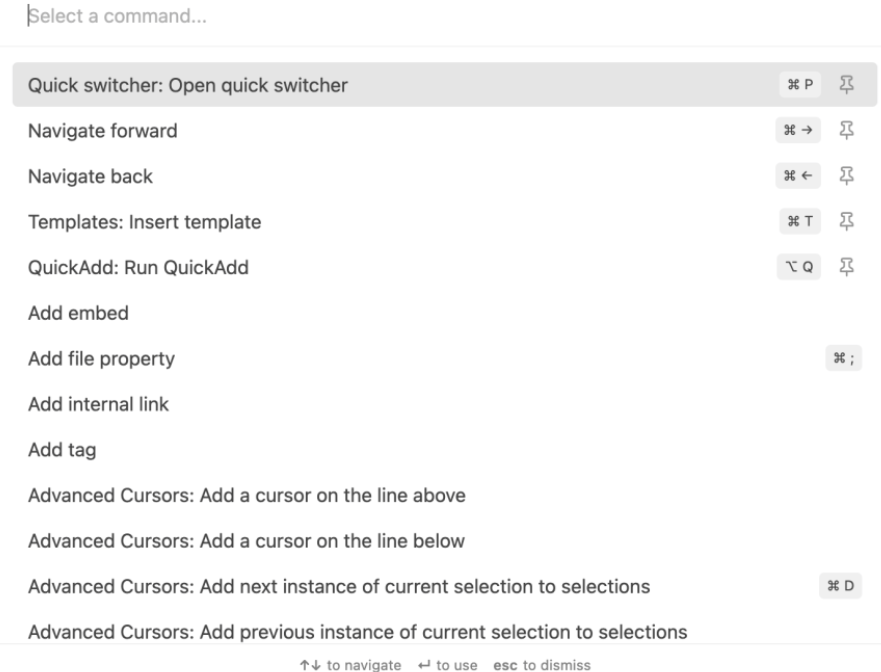
Paleta příkazů (Ctrl + P nebo Cmd + P) je výkonný nástroj v Obsidianu. Umožňuje vám vyhledat jakoukoli akci nebo příkaz v Obsidianu a jeho provedení je stejně jednoduché jako zadání jeho názvu. Použijte jej k objevování nových funkcí a pluginů nebo ke změně nastavení.
3. Přizpůsobte si klávesové zkratky
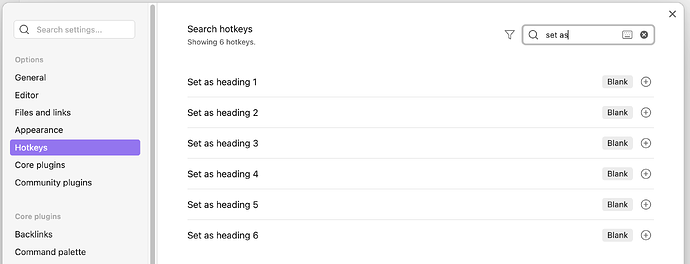
Pokud vám výchozí klávesové zkratky nevyhovují, můžete si je přizpůsobit!
- Otevřete Nastavení > Klávesové zkratky
- Najděte akci, kterou chcete změnit, a kliknutím na zkratku ji upravte. Přiřaďte novou kombinaci kláves, která vám přijde přirozenější.
Díky tomu se Obsidian neuvěřitelně přizpůsobí vašemu stylu práce.
🧠 Zajímavost: První klávesová zkratka byla vytvořena v 70. letech ve společnosti Xerox. Zahrnovala funkce vyjmout, kopírovat a vložit.
10+ nejlepších klávesových zkratek v Obsidianu, které zvýší vaši produktivitu
Zde je přehled obsahující 10+ nejlepších klávesových zkratek v Obsidianu, které zvýší vaši produktivitu:
Klávesové zkratky pro úpravy
| Popis | Klávesové zkratky pro Windows | Klávesové zkratky pro Mac |
|---|---|---|
| Kopírování textu | Ctrl + C | Command + C |
| Oříznutí textu | Ctrl + X | Command + X |
| Vložení textu | Ctrl + V | Command + V |
| Vložení textu bez formátování | Ctrl + Shift + V | Command + Shift + V |
| Zrušení poslední akce | Ctrl + Z | Command + Z |
| Zopakovat | Ctrl + Shift + Z | Command + Shift + Z |
| Odstranit předchozí slovo | Ctrl + Backspace | Option + Backspace |
| Odstranit následující slovo | Ctrl + Delete | Option + Delete |
| Odstranit aktuální řádek | Ctrl + Shift + K | Command + Shift + K |
| Vybrat celý text | Ctrl + A | Command + A |
| Tučné písmo | Ctrl + B | Command + B |
| Pro kurzívu textu | Ctrl + I | Command + I |
| Přejít zpět na předchozí poznámku | Alt + šipka doleva | Alt + šipka doleva |
| Přejít zpět na předchozí poznámku | Ctrl + Alt + šipka doprava | Command + Alt + šipka doprava |
Zkratky pro poznámky
| Popis | Zkratky pro Windows | Klávesové zkratky pro Mac |
|---|---|---|
| Vytvoření nové poznámky | Ctrl + N | Command + N |
| Uložit aktuální poznámku | Ctrl + S | Command + S |
| Vytvoření nové poznámky v novém panelu | Ctrl + Shift + N | Command + Shift + N |
| Otevření rychlého přepínače | Ctrl + O | Command + O |
| Přepnutí mezi režimem úprav a náhledu | Ctrl + E | Command + E |
| Vyhledávání v poznámce | Ctrl + F | Command + F |
| Pro vyhledávání ve všech poznámkách | Ctrl + Shift + F | Command + Shift + F |
Pokročilé klávesové zkratky
| Popis | Zkratky pro Windows | Klávesové zkratky pro Mac |
|---|---|---|
| Otevření palety příkazů (přístup k příkazům a pluginům) | Ctrl + G | Command + G |
| Přepnout postranní panel | Ctrl + P | Command + P |
| Přepnout postranní panel | Ctrl + Shift + B | Command + Shift + B |
| Přepínání položek kontrolního seznamu | Ctrl + Enter | Command + Enter |
Omezení používání Obsidianu
Obsidian je sice skvělý nástroj pro pořizování poznámek a správu osobních znalostí, má však svá omezení. Zde je několik problémů, se kterými se při používání Obsidianu můžete setkat:
- Žádná nativní synchronizace s cloudem: Obsidian využívá k ukládání poznámek váš souborový systém, což znamená, že neobsahuje vestavěnou synchronizaci s cloudem ❌.
- Náročná křivka učení: Pro začátečníky může být orientace ve funkcích Obsidianu, jako jsou markdown, pluginy a přizpůsobení, příliš náročná ❌
- Omezená mobilní zkušenost: Ačkoli mobilní aplikace poskytuje základní funkce, zatím nedosahuje úrovně desktopové verze. Funkce jako pluginy a rozsáhlá organizace jsou na menších obrazovkách obtížněji ovladatelné ❌.
- Nedostatek spolupráce v reálném čase: Obsidian je navržen jako osobní nástroj a nepodporuje spolupráci v reálném čase. Pokud pracujete na sdílených dokumentech s týmem, budete muset vyzkoušet jiné nástroje ❌
- Omezené funkce pro správu úkolů: Ačkoli Obsidian podporuje seznamy úkolů, nejedná se o plnohodnotný nástroj pro správu úkolů. Pokročilé plánování, připomenutí a sledování projektů vyžadují externí pluginy nebo integraci s jinými aplikacemi ❌.
- Minimální počet vestavěných šablon: Ačkoli Obsidian podporuje šablony, neposkytuje rozsáhlou knihovnu předem připravených šablon. Uživatelé si musí šablony vytvářet nebo hledat sami, což může být časově náročné ❌.
Seznamte se s ClickUp: nejlepší alternativou k Obsidianu
Jak jsme slíbili, je čas objevit aplikaci, která překonává omezení Obsidianu, nabízí více způsobů pořizování poznámek a pokročilé funkce pro spolupráci.
Seznamte se s ClickUp – aplikací pro práci, která kombinuje spolupráci, správu úkolů, tvorbu dokumentů a produktivitu v jedné plynulé platformě.
ClickUp Knowledge Management
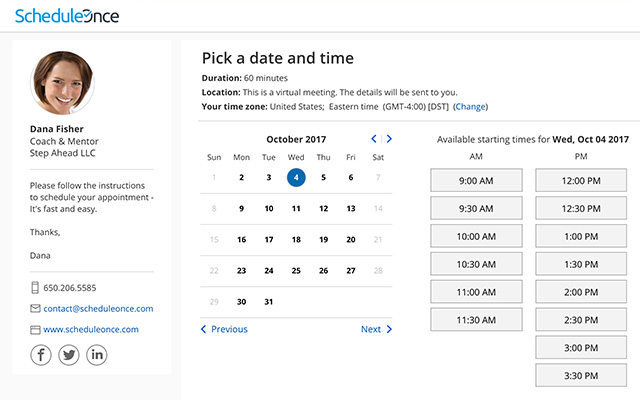
Knowledge Management od ClickUp nabízí funkce pro centralizaci znalostí, vytváření wiki stránek, získávání odpovědí pomocí umělé inteligence a snadné sdílení zdrojů. Umožňuje vám bezpečně importovat znalosti do ClickUp a spolupracovat s ostatními na vytváření užitečných dokumentů.
Obsidian se také integruje s více než 1 000 platformami, takže můžete snadno propojit své oblíbené aplikace a synchronizovat veškerou svou práci. Navíc nabízí rozsáhlé úložiště šablon, včetně šablon pro efektivnější pořizování poznámek a šablon pro nástroje jako Obsidian.
💡 Tip pro profesionály: Přečtěte si náš komplexní pohled na ClickUp vs. Obsidian, abyste se dozvěděli, jak si tyto dva nástroje stojí v porovnání, a mohli se tak rozhodnout na základě všech informací!
Podívejte se na funkce ClickUp, díky kterým je tento program perfektní alternativou k Obsidianu:
ClickUp Docs

ClickUp Docs má funkce, které zrychlují a zlepšují proces psaní. Vytvářejte uživatelské příručky, SOP a znalostní báze a propojte je s projekty, abyste zlepšili pracovní postupy.
Použijte vnořené stránky až do pěti úrovní, abyste mohli vytvářet komplexní dokumenty a mít všechny relevantní informace na jednom místě.
Přizpůsobte si své dokumenty vložením záložek, screenshotů a PDF souborů pro referenci. Přidejte vlastní obálky, obrázky, emodži a obsahové osnovy, aby se snáze identifikovaly a vyhledávaly. Použijte příkazy Slash Command pro přístup k rychlým zkratkám a efektivní formátování poznámek.
Kromě toho můžete sdílet dokumenty jako soukromý nebo veřejný odkaz. Vyberte si ze čtyř úrovní oprávnění: prohlížení, komentování, úpravy a plná oprávnění. Využijte funkce pro společnou úpravu a spolupracujte se svým týmem na důležitých poznámkách.
ClickUp Notepad

ClickUp Notepad je bezplatný online poznámkový blok, který je ideální pro rychlé zaznamenávání vašich myšlenek, vytváření kontrolních seznamů a organizování úkolů. Formátujte své poznámky pomocí seznamů, nadpisů, velikosti, typu a barvy písma.
Převádějte své seznamy na sledovatelné úkoly a přiřazujte je členům týmu přímo z poznámkového bloku. Navíc můžete ke svým poznámkám přistupovat z jakéhokoli zařízení pomocí rozšíření ClickUp pro Chrome a mobilní aplikace.
Poslechněte si, co o ClickUp říká Nora Kaminski z Heartland School Solutions:
Jsem produktivnější, protože mohu všechny své poznámky uchovávat na jednom místě.
Jsem produktivnější, protože mohu všechny své poznámky uchovávat na jednom místě.
ClickUp AI Notetaker
Pořizování poznámek se stane 10krát efektivnější díky AI Notetaker od ClickUp – nástroji, který byl vytvořen, aby proměnil nepořádek po schůzkách v jasné a praktické poznatky.

Jak vám to pomůže:
- Zajišťuje, že každé přijaté rozhodnutí je zaznamenáno a lze jej snadno sdílet s kýmkoli – ať už byl přítomen v místnosti, nebo ne.
- Zaznamenává úkoly a přiřazuje je správným osobám
- Propojuje každou diskusi s relevantními úkoly a soubory a poskytuje úplný kontext, takže váš tým může pokračovat v práci, aniž by musel opakovat minulé úkoly.
Přizpůsobení ClickUp a myšlenkové mapy

ClickUp nabízí vysokou míru přizpůsobení, aby zajistil dokonalý zážitek z psaní poznámek. To zahrnuje možnost přidávat obrázky, videa, soubory PDF a GIFy, které vašim poznámkám dodají kontext. Pokud chcete své poznámky vizualizovat, použijte ClickUp Mindmaps. Tato funkce vám umožní propojit myšlenky, rozčlenit složité poznámky a uspořádat je přehledněji.
Pomocí ClickUp Connected Search můžete prohledávat své poznámky v ekosystému ClickUp. Tato výkonná funkce prohledává také celý váš pracovní prostor a integrované aplikace.
📮 ClickUp Insight: Podle naší studie 67 % uživatelů používá AI především pro úkoly , jako je tvorba obsahu (37 %) a výzkum (30 %), a 33 % lidí chce, aby jim AI pomáhala s pokročilejšími případy použití, jako je rozvoj dovedností. Jako univerzální aplikace pro práci přináší ClickUp inteligentní pomoc do všech koutů vašeho pracovního prostoru díky kontextově citlivé AI. Od poznámek přes tvorbu obsahu až po shrnování – ClickUp má vše pod jednou střechou.
ClickUp Brain

Chcete používat AI pro pořizování poznámek? Nehledejte nic jiného než ClickUp Brain. 🧠
Brain je perfektní pomocník při psaní, který píše, upravuje a koriguje váš obsah v požadovaném tónu. ClickUp Brain zvládne vše od generování e-mailů po překlad obsahu a jeho shrnutí!
Došly vám nové nápady? Probuďte svou kreativitu pomocí ClickUp Brain. Připravujete se na důležitou schůzku? Požádejte Brain, aby vymyslel možné scénáře a procvičte si, jak je zvládnout.
💡 Tip pro profesionály: Ruční psaní poznámek může být časově náročné a všechny vaše informace mohou být neuspořádané. Vylepšete své psaní poznámek pomocí technologie AI, jako je rozpoznávání řeči, zpracování přirozeného jazyka (NLP) a strojové učení!
Zkratky ClickUp

Jedním z nejlepších způsobů, jak používat ClickUp, je využívat celou řadu zkratek a klávesových zkratek, které nabízí pro navigaci. Zde jsou zkratky ClickUp, které můžete použít v Docs:
| Popis | Klávesové zkratky pro Windows | Klávesové zkratky pro Mac |
|---|---|---|
| Vytvoření komentáře z vybraného textu | Ctrl + Shift + M | Command + Shift + M |
| Vytvoření úkolu z vybraného textu | Ctrl + Alt + T | Command + Option + T |
| Zarovnání textu vlevo nebo vpravo | Ctrl + Shift + R | Command + Shift + R |
| Zarovnání textu na střed | Ctrl + Shift + E | Command + Shift + E |
| Vytvoření odrážkového seznamu | Ctrl + Shift + 9 | Command + Shift + 9 |
| Vytvoření číslovaného seznamu | Ctrl + Shift + 7 | Command + Shift + 7 |
| Vytvoření kontrolního seznamu | Ctrl + Shift + 8 | Command + Shift + 8 |
| Chcete-li zvýraznit vybraný textový blok | Ctrl + Shift + H | Command + Shift + H |
| Duplikování textového bloku | Ctrl + D | Command + D |
| Chcete-li přesunout jeden nebo více bloků obsahu | Alt + šipka nahoru nebo dolů | Option + šipka nahoru nebo dolů |
| Použití vloženého kódu | Ctrl + Shift + C | Command + Shift + C |
| Přidání emodži | :nameOfEmoji | :nameOfEmoji |
Zvyšte svou produktivitu s ClickUp
Obsidian je výkonný nástroj pro správu osobních znalostí. Jeho univerzální klávesové zkratky, poznámky založené na značkách a přizpůsobitelnost umožňují uživatelům vytvářet, organizovat a propojovat nápady jako nikdy předtím.
Pokud však potřebujete nástroj, který přesahuje rámec individuálních pracovních postupů a zahrnuje efektivní spolupráci, správu úkolů a integrované pracovní postupy, je pro vás ideálním řešením ClickUp. Zefektivní celý váš systém produktivity.
Od spolupráce v reálném čase po vestavěné šablony a pokročilé sledování úkolů – ClickUp nabízí hladké, komplexní řešení pro jednotlivce i týmy.
Jste připraveni posunout svou produktivitu na vyšší úroveň? Zaregistrujte se ještě dnes zdarma!