

Otevřete OneNote, abyste si zapsali nápady, zorganizovali úkoly nebo zaznamenali poznámky z jednání. Místo toho, abyste se cítili efektivní, se však topíte v klikání, nabídkách a potížích s formátováním.
Nemusí to tak být.
Se správnými klávesovými zkratkami můžete v aplikaci OneNote pracovat jako profesionál – okamžitě organizovat poznámky, formátovat text a najít to, co potřebujete, během několika sekund.
Ať už zaznamenáváte nápady za běhu, strukturováte poznámky z jednání nebo přepínáte mezi projekty, těchto 20 základních klávesových zkratek OneNote vám pomůže pracovat chytřeji. Čtěte dál a naučte se je všechny!
Jako bonus vám představíme dvě perfektní alternativy k OneNote: ClickUp AI Notetaker a ClickUp Docs.
⏰ 60sekundové shrnutí
🔹 OneNote je digitální poznámkový blok, který vám pomůže snadno zaznamenávat, organizovat a sdílet nápady🔹 Mezi jeho funkce patří pořizování poznámek, seznamy úkolů, podpora multimédií a plynulá synchronizace mezi zařízeními🔹 Ideální pro studenty, profesionály a týmy, kteří chtějí zvýšit produktivitu a spolupráci
🔹OneNote vám pomáhá udržovat pořádek tím, že vám umožňuje:✅ Vytvářet strukturované poznámkové bloky s oddíly a stránkami✅ Ukládat obsah z webu a přidávat obrázky, zvukové soubory nebo ručně psané poznámky✅ Synchronizovat poznámky mezi zařízeními pro snadný přístup odkudkoli✅ Spolupracovat v reálném čase s členy týmu✅ Vyhledávat a označovat poznámky pro rychlé vyhledání
🔹 Zatímco OneNote pomáhá s pořizováním poznámek, nástroje jako ClickUp jdou ještě dál a kombinují správu úkolů, sledování cílů, pořizování poznámek pomocí umělé inteligence a automatizaci pracovních postupů na jednom místě.
Co jsou klávesové zkratky OneNote?
Klávesové zkratky OneNote jsou nejrychlejším způsobem, jak pořizovat poznámky, formátovat text a organizovat úkoly, aniž byste přerušili svůj pracovní tok. Pomocí několika stisků kláves můžete přeskakovat mezi sekcemi, vytvářet seznamy úkolů a snadno strukturovat své poznámky.
Díky těmto klávesovým zkratkám nemusíte neustále přepínat mezi klávesnicí a myší, což vám pomůže soustředit se na daný úkol.
🔍 Věděli jste, že... OneNote byl původně představen pod kódovým názvem „Scribbler“ na veletrhu COMDEX Fall 2022 a byl navržen jako součást sady Microsoft Office.
Výhody používání klávesových zkratek v OneNote
Používání klávesových zkratek v OneNote vám neušetří jen pár vteřin sem tam, ale také vám usnadní a zefektivní psaní poznámek.
Podívejme se na některé klíčové výhody klávesových zkratek OneNote ve vašem každodenním pracovním postupu. ⚒️
- Méně závislosti na myši: Provádějte úkoly několika stisky kláves namísto klikání v nabídkách, díky čemuž budou akce jako vytváření nové stránky mnohem rychlejší.
- Rychlá navigace: Pomocí kláves Ctrl+Tab můžete okamžitě přecházet mezi sekcemi a stránkami, aniž byste přerušili svůj pracovní postup.
- Okamžité označování: Označujte úkoly za běhu pomocí klávesové zkratky Ctrl+1, abyste udrželi své poznámky strukturované, aniž byste ztratili nit myšlenek.
- Lepší organizace poznámek: Pomocí klávesové zkratky Ctrl+Alt+N snadno vytvářejte podstránky, díky čemuž bude vše přehledné a snadno dohledatelné.
- Přizpůsobitelné klávesové zkratky: Nastavte si klávesové zkratky pro často používané akce, aby váš pracovní postup fungoval podle vašich představ.
- Méně rušivých vlivů: Zůstaňte soustředěni na obsah místo toho, abyste se potýkali s rozhraním (vhodné během schůzek nebo přednášek).
- Zjednodušené úkoly: Vkládání odkazů (Ctrl+K), kontrola pravopisu (F7) a provádění dalších akcí během chvilky
🔍 Věděli jste? Metoda Cornell pro pořizování poznámek, vyvinutá profesorem Walterem Paukem, vyžaduje, abyste svou stránku rozdělili do tří částí:
- Úzký levý sloupec pro klíčová slova nebo otázky
- Širší pravý sloupec pro podrobné poznámky
- Souhrnná část v dolní části
Tuto metodu použijte k podpoře aktivního zapojení do materiálu a usnadnění náhledu.
💡Tip pro profesionály: Skvělou strategií pro pořizování poznámek je použití metody grafů. Tato metoda je ideální pro obsah s jasně rozlišenými kategoriemi a spočívá ve vytvoření tabulky se sloupci pro každou kategorii a řádky pro podrobnosti, což umožňuje rychlé porovnání a kontrolu.
Jak používat klávesové zkratky v OneNote
Místo ručního klikání a používání možností nabídky vám klávesové zkratky umožní okamžitě provádět každodenní úkony, jako je formátování textu, vytváření nových stránek nebo přepínání mezi poznámkovými bloky.
Podívejme se, jak na to! 💪
Krok č. 1: Seznamte se s některými běžně používanými klávesovými zkratkami
Klávesové zkratky jsou kombinace kláves, které provádějí speciální funkce. Abyste mohli efektivně používat OneNote k pořizování poznámek, organizaci poznámkových bloků a správě úkolů, musíte se s těmito zkratkami seznámit.
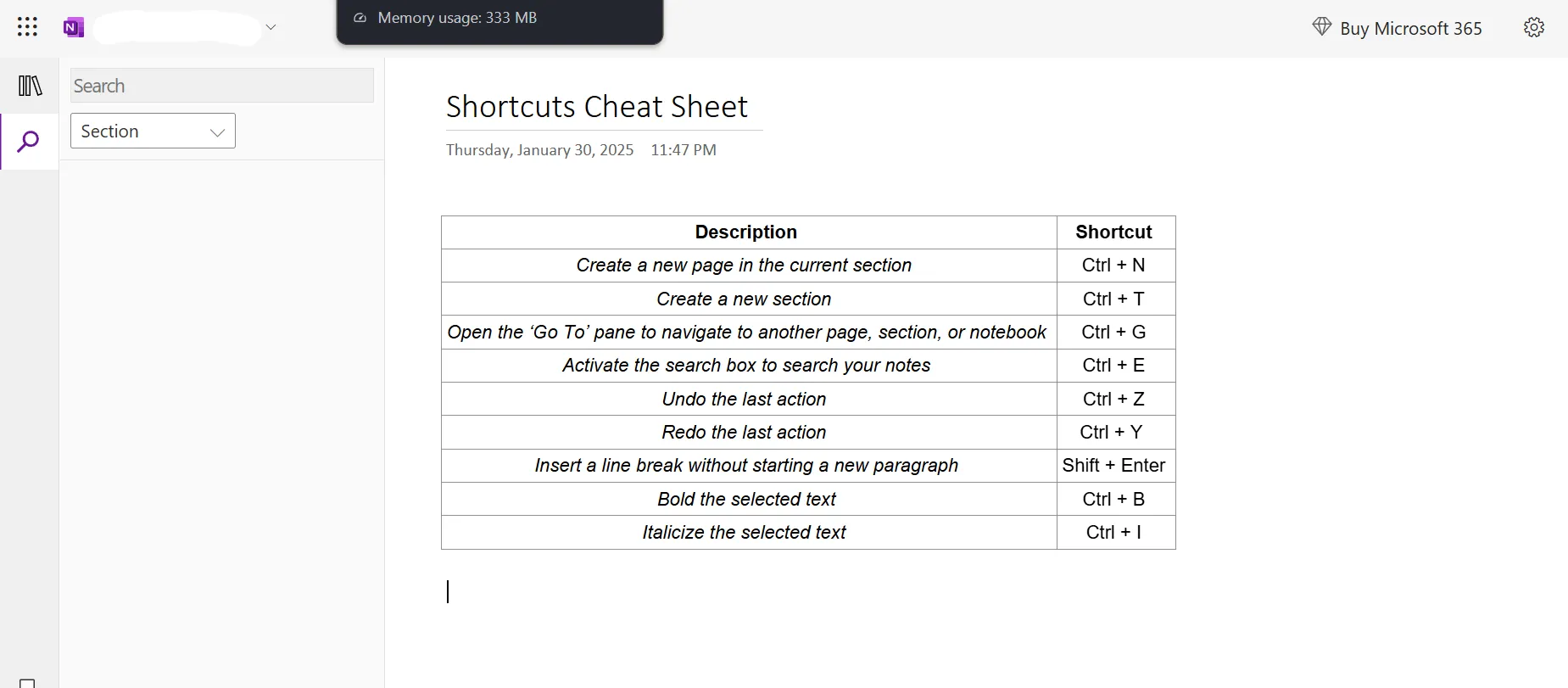
Zde je několik klávesových zkratek, které můžete použít pro obecné procházení, úpravy a formátování:
| Popis | Klávesová zkratka |
| Vytvořte novou stránku v aktuální sekci | Ctrl+N |
| Vytvořte novou sekci | Ctrl+T |
| Otevřete panel „Přejít na“ a přejděte na jinou stránku, sekci nebo poznámkový blok | Ctrl+G |
| Aktivujte vyhledávací pole a prohledávejte své poznámky | Ctrl+E |
| Zrušit poslední akci | Ctrl+Z |
| Zopakovat poslední akci | Ctrl+Y |
| Vložte konec řádku bez zahájení nového odstavce | Shift+Enter |
| Tučně zvýrazněte vybraný text | Ctrl+B |
| Zvýrazněte vybraný text kurzívou | Ctrl+I |
💡Tip pro profesionály: Můžete také použít metodu QEC (otázka, důkaz, závěr). Tento analytický přístup je vhodný pro brainstormingové sezení. Položíte otázku, následuje důkaz pro vaše řešení a závěr.
Krok č. 2: Klávesové zkratky používejte pravidelně
Zde je několik tipů, jak klávesové zkratky pravidelně používat:
- Pravidelně cvičte: Používejte klávesové zkratky a šablony OneNote pro každodenní úkoly, jako je vytváření stránek a formátování textů. Čím častěji je budete používat, tím přirozenější pro vás budou.
- Vytvořte si taháky: Vytvořte si tahák nebo kontrolní seznam OneNote, který obsahuje všechny klávesové zkratky.
- Kombinujte klávesové zkratky s akcemi myši: Používejte akce myši pro složité úkoly, pro které nemusí existovat přímé klávesové zkratky.
🔍 Rychlý tip: Kliknutím pravým tlačítkem myši kdekoli v OneNote otevřete kontextové menu, které vám umožní rychlý přístup k možnostem formátování, označování a správy úkolů, aniž byste museli procházet nabídky.
Krok č. 3: Přizpůsobte si prostředí
Pokud často otevíráte stejný sešit nebo sekci, můžete si vytvořit zástupce na ploše pro okamžitý přístup. Namísto otevírání aplikace OneNote a ručního procházení sešity se tak jediným kliknutím dostanete přesně tam, kam potřebujete.
Jak to nastavit:
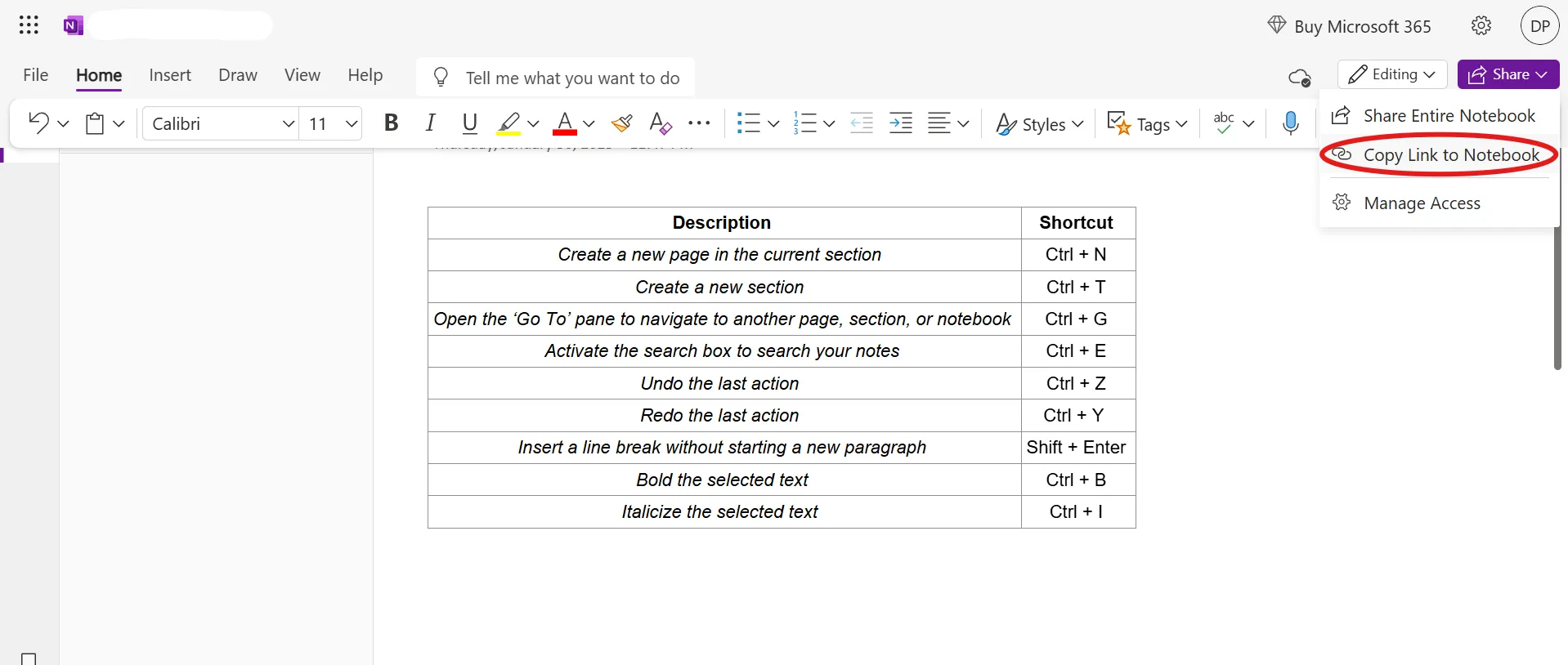
- Otevřete OneNote a najděte poznámkový blok nebo sekci, pro kterou chcete vytvořit klávesovou zkratku. Klikněte pravým tlačítkem myši na název poznámkového bloku nebo sekce a zkopírujte odkaz. Můžete také vybrat tlačítko Sdílet a kliknout na Kopírovat odkaz na poznámkový blok.
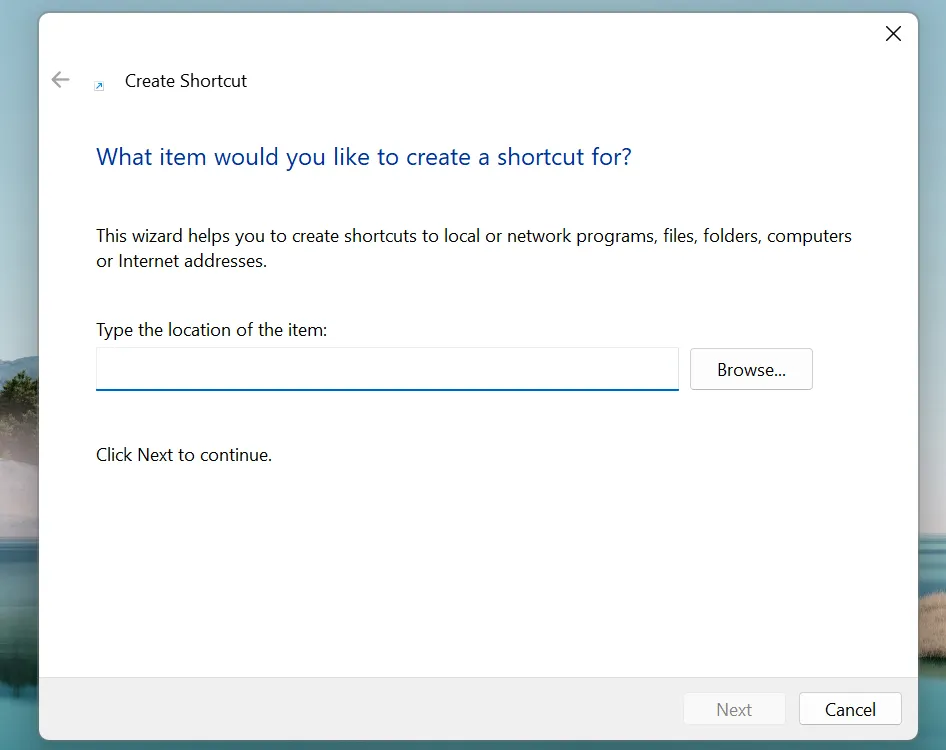
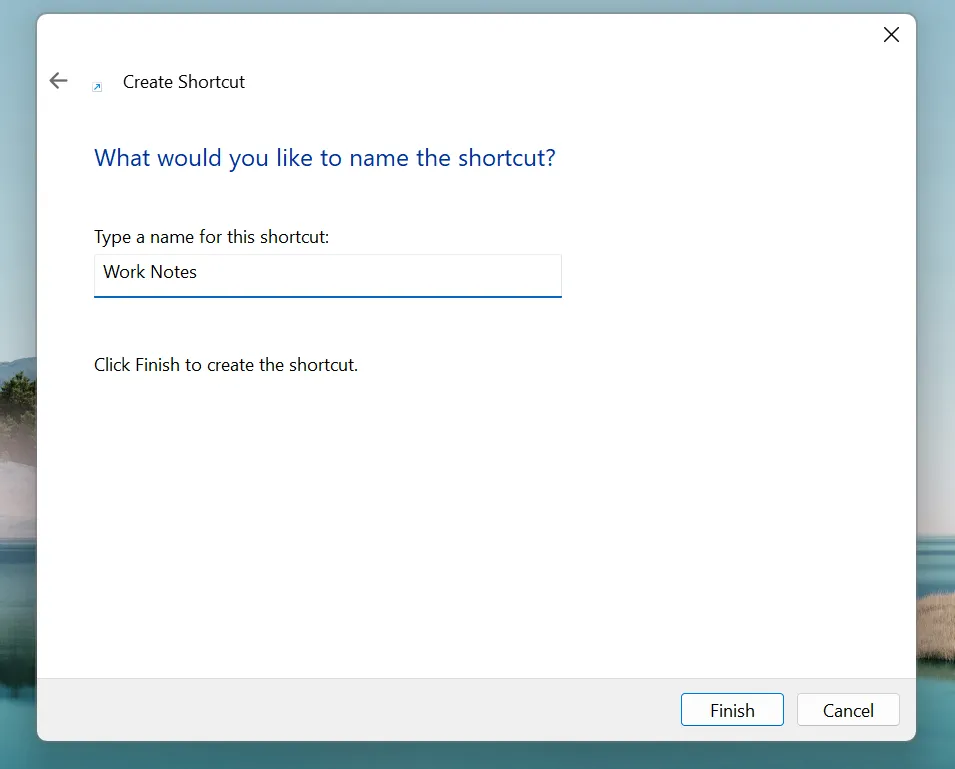
- Klikněte pravým tlačítkem myši na plochu, vyberte možnost Nový a klikněte na Zkratka. Vložte zkopírovaný odkaz do pole umístění a klikněte na Další.
- Pojmenujte svou klávesovou zkratku například „Pracovní poznámky“ nebo „Denní plán“ a klikněte na Dokončit .
⚙️Bonus: Zde je šablona zápisu z jednání pro OneNote, která vám pomůže snadno dokumentovat jednání.
🔍Věděli jste, že... Psaní poznámek není jen o zaznamenávání informací, ale také o aktivním tréninku mozku. Když posloucháte, filtrujete informace a rozhodujete se, co si zapíšete, zapojujete se do procesu zvaného „kódování. ’
Toto mentální úsilí vám pomůže zapamatovat si klíčové myšlenky, upřednostnit to, na čem záleží, a zlepšit celkové porozumění. Až si příště budete dělat poznámky, nezapomeňte, že nejen zaznamenáváte informace, ale také si je upevňujete v paměti!
20 nejlepších klávesových zkratek OneNote, které zvýší vaši produktivitu
Klávesové zkratky mohou výrazně změnit způsob, jakým používáte OneNote, a zvýšit vaši produktivitu. Zde je několik pokročilých klávesových zkratek pro OneNote, které vám pomohou zefektivnit pracovní postupy.
Rychlá poznámka, která vám usnadní práci:
- Znaménko plus (+) ve zkratce znamená, že musíte stisknout více kláves současně.
- Čárka (,) ve zkratce znamená, že musíte stisknout více kláves v určeném pořadí.
| Popis | Klávesová zkratka |
| Vytvořte rychlou poznámku | Ctrl+Shift+M |
| Zkontrolujte pravopis | F7 |
| Otevřete slovník synonym pro aktuálně vybrané slovo. | Shift+F7 |
| Zobrazit kontextové menu pro aktuálně vybraný objekt | Shift+F10 nebo klávesa Windows Menu |
| Vložit hypertextový odkaz | Ctrl+K |
| Zobrazit nebo skrýt pravidla na aktuální stránce | Ctrl+Shift+R |
| Vložit aktuální datum | Alt+Shift+D |
| Vložit aktuální čas | Alt+Shift+T |
| Přehrát vybranou zvukovou nahrávku | Ctrl+Alt+P |
| Zastavit přehrávání zvukového záznamu | Ctrl+Alt+S |
| Přeskočte aktuální zvukovou nahrávku o 10 sekund dopředu | Ctrl+Alt+U |
| Přeskočte aktuální zvukovou nahrávku o 10 sekund zpět | Ctrl+Alt+Y |
| Vložit dokument nebo soubor na aktuální stránku | Alt+N, F |
| Vložení obrázku ze souboru | Alt+N, P |
| Začněte matematickou rovnici nebo převedete vybraný text na matematickou rovnici | Alt+Znak rovnosti |
| Vytvořte tabulku | Klávesa Tab po zadání nového řádku textu |
| Přejděte na název stránky a vyberte jej. | Ctrl+Shift+T |
| Vyberte aktuální odstavec a jeho podřízené odstavce. | Ctrl+Shift+Pomlčka |
| Rozbalit všechny úrovně osnovy | Alt+Shift+0 |
| Povolit nebo zakázat zobrazení celé stránky | F11 |
| Zaměřte se na kartu aktuální stránky | Ctrl+Alt+G |
| Přejděte na předchozí nebo následující stránku v sekci | Ctrl+Page up, Ctrl+Page down |
Omezení používání OneNote
OneNote je plný užitečných funkcí, ale může být omezující. Zde je několik běžných překážek, na které můžete narazit:
- 🔄 Problémy se synchronizací: Jelikož OneNote využívá OneDrive, synchronizace může být pomalá nebo nestabilní, což může vést ke ztrátě poznámek nebo zastaralým verzím (zejména pokud často přepínáte mezi zařízeními).
- 🔌 Omezená kompatibilita: OneNote ne vždy dobře spolupracuje s jinými nástroji, což může způsobit potíže při exportu poznámek nebo spolupráci mimo ekosystém Microsoftu.
- 🎨 Základní formátování: Ve srovnání s Wordem nebo ClickUp Docs jsou možnosti formátování v OneNote poměrně omezené, což není ideální, pokud máte rádi propracované, vizuálně bohaté dokumenty.
- 📜 Nekonečné posouvání: Dlouhé seznamy se mohou rychle proměnit v maraton posouvání, při kterém neexistuje žádný rychlý způsob, jak přeskakovat mezi sekcemi nebo rychle najít to, co potřebujete.
Bonusové klávesové zkratky:
- Chcete-li v aplikaci OneNote rychle vyhledat úkol v aplikaci Outlook bez data, stiskněte klávesy Ctrl + E, zadejte „date Outlook task“ a stiskněte klávesu Enter, aby se filtrovaly úkoly bez stanoveného termínu.
- Chcete-li přepnout na jiný zápisník na navigační liště, stiskněte klávesy Ctrl+G. Poté pomocí šipky dolů nebo nahoru přejděte mezi sekcemi nebo pomocí klávesy Tab vyberte jiný zápisník a stiskněte klávesu Enter.
- Chcete-li přejít na předchozí stránku, stiskněte klávesy Alt+šipka doleva.
Seznamte se s ClickUp: nejlepší alternativou k OneNote
ClickUp, aplikace pro vše, co souvisí s prací, je komplexní platforma pro zvýšení produktivity, která zefektivňuje váš pracovní postup a shromažďuje data, dokumentaci a konverzace na jednom místě.
Od správy projektů, úkolů a dokumentů až po spolupráci s týmem nabízí komplexní sadu nástrojů, které vám pomohou udržet pořádek a efektivitu.
Podívejme se na několik způsobů, jak začít s ClickUp. 👀
Zefektivněte dokumentaci pomocí ClickUp Docs
Už jste někdy dělali poznámky v jedné aplikaci, spravovali úkoly v jiné a pak strávili věčnost přepínáním mezi nimi? ClickUp Docs pomáhá eliminovat ztrátu produktivity způsobenou přepínáním mezi aplikacemi tím, že uchovává vaše nápady, poznámky a úkoly na jednom místě.

Zaznamenáváte si během schůzky skvělý nápad? Zvýrazněte jej, přeměňte na úkol a přiřaďte jej kolegovi , aniž byste opustili dokument.
Na rozdíl od OneNote, kde jsou vaše poznámky izolované, ClickUp Docs se přímo propojuje s vašimi projekty a úkoly. Potřebujete při práci na úkolu nahlédnout do poznámek z jednání? Vše máte po ruce (bez nutnosti přepínání mezi záložkami).
Pomocí příkazů se lomítkem můžete přidávat tabulky, bannery, sloupce nebo dokonce bloky kódu se zvýrazněnou syntaxí pro technickou dokumentaci. Chcete, aby vaše poznámky byly poutavější? Vložte do nich videa, obrázky a odkazy a zajistěte si bohatší a interaktivnější zážitek.
📌 Tip pro zvýšení produktivity: Zvyšte svou efektivitu v ClickUp pomocí klávesových zkratek! Přejděte do pravého horního rohu, klikněte na svůj osobní avatar a vyberte Nastavení. Přejděte dolů do sekce Předvolby a povolte Klávesové zkratky pro okamžité zrychlení navigace.
Zde je přehled klávesových zkratek pro ClickUp Docs! 🤩
| Akce | Klávesová zkratka Mac | Klávesové zkratky Windows |
| Vytvořte komentář z vybraného textu. | Cmd+Shift+M | Ctrl+Shift+M |
| Vytvořte úkol z vybraného textu. | Cmd+Option+T | Ctrl+Alt+T |
| Zvýrazněte vybraný blok textu. | Cmd+Shift+H | Ctrl+Shift+H |
| Duplikujte textový blok. | Cmd+D | Ctrl+D |
| Zarovnejte text vpravo nebo vlevo | Cmd+Shift+R | Ctrl+Shift+R |
| Zarovnat text na střed | Cmd+Shift+E | Ctrl+Shift+E |
| Použijte vložený kód | Cmd+Shift+C | Ctrl+Shift+C |
| Vytvořte odrážkový seznam | Cmd+Shift+9 | Ctrl+Shift+9 |
| Vytvořte kontrolní seznam | Cmd+Shift+8 | Ctrl+Shift+8 |
| Vytvořte číslovaný seznam | Cmd+Shift+7 | Ctrl+ Shift+7 |
| Přesuňte jeden nebo více bloků obsahu | Option+šipka nahoru nebo dolů | Alt+šipka nahoru nebo dolů |
Spravujte poznámky a kontrolní seznamy v ClickUp Notepad
Už se vám někdy stalo, že jste si zapsali nápad a pak jste zapomněli, kam jste ho uložili? ClickUp Notepad zajistí, že se to už nikdy nestane.
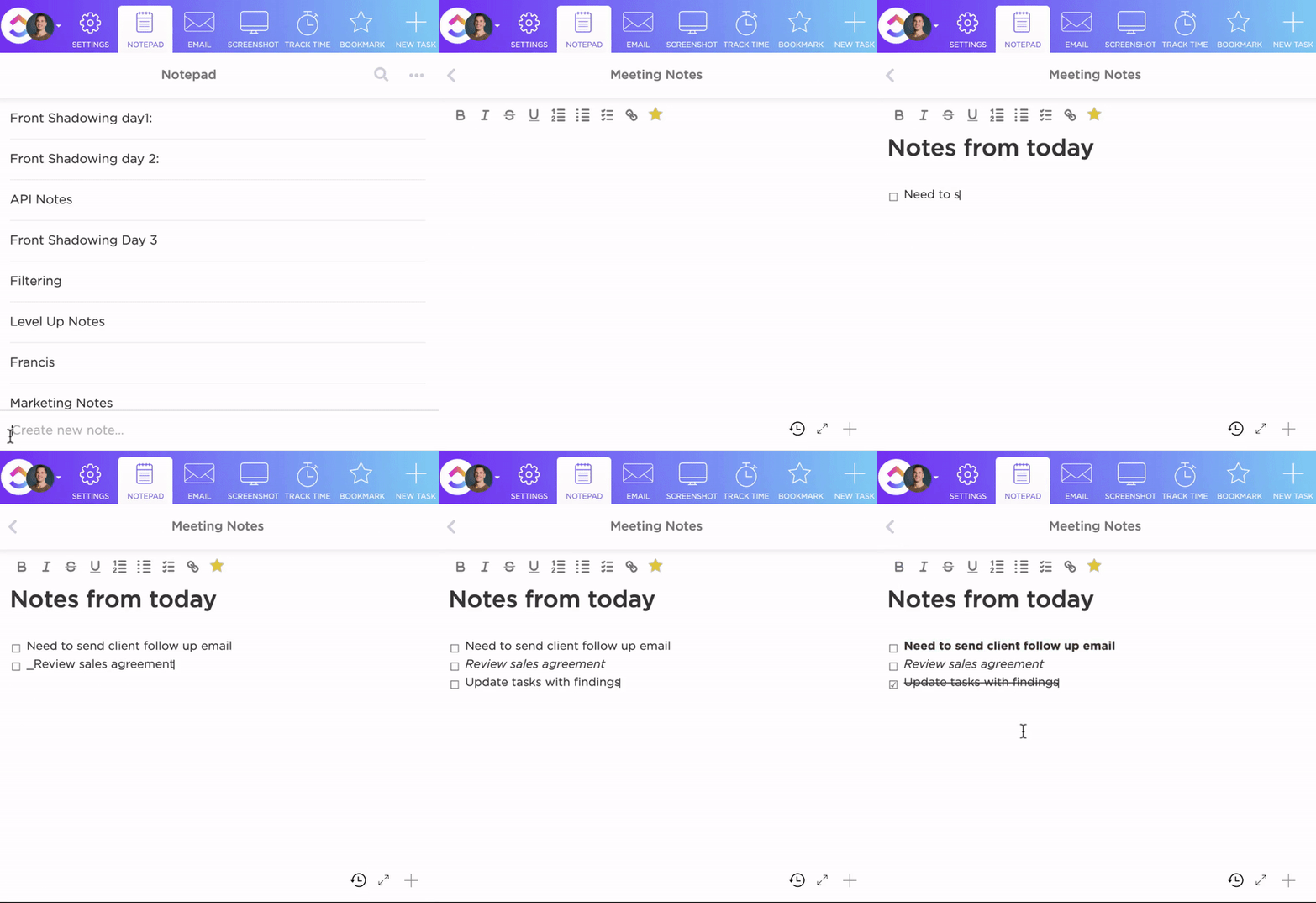
Ať už brainstormujete, zapisujete si připomínky nebo plánujete projekt, tento nástroj vám pomůže udržet vše v pořádku.
Postupujte takto:
- 📝 Rychlé poznámky, žádný nepořádek: Využijte jednoduchost poznámkového bloku s výkonem správce úkolů. Používejte záhlaví, odrážky a barevné kódování, aby vaše poznámky byly strukturované a snadno přehledné.
- ✅ Okamžitě přeměňte poznámky na úkoly: Pořizujete si poznámky z jednání? Jakmile se objeví úkoly, které je třeba provést, přeměňte je na místě na úkoly, přiřaďte je kolegům a stanovte termíny – už nemusíte nic kopírovat a vkládat do jiného nástroje.
- 🔄 Snadné přetahování, ukládání a organizování: Vytvářejte interaktivní seznamy, měňte pořadí úkolů a vnořujte podúkoly pro lepší strukturu. Ať už se jedná o seznam nákupů nebo kompletní rozpis projektu, tato aplikace pro pořizování poznámek vám zajistí přehled.
Zde je několik textových klávesových zkratek, které můžete použít v Poznámkovém bloku a Dokumentu!
| Akce | Klávesová zkratka pro Mac | Klávesová zkratka pro Windows |
| @zmínka o osobě | @ | @ |
| @zmínka o úkolu | @@ | @@ |
| @zmínka o dokumentu | @@@ | @@@ |
| ŠipkyVložte do textu šipky vlevo, vpravo a obousměrné šipky | -><-<-> | -><-<-> |
| Blok kóduVyberte všechny znaky v bloku kódu | Cmd+A | Ctrl+A |
| KomentářUpravte svůj poslední komentář | Šipka nahoru | Šipka nahoru |
| Emoji | :nameOfEmoji | :nameOfEmoji |
| Hypertextový odkazHypertextový odkaz při zvýraznění textu | Cmd+K | Ctrl+K |
💡Tip pro profesionály: Chcete vidět všechny dostupné klávesové zkratky na jednom místě? Klikněte na svůj osobní avatar a vyberte Klávesové zkratky. Odtud můžete prozkoumat různé kategorie vlevo a najít klávesové zkratky, které jsou pro váš pracovní postup nejužitečnější. Zvládnutí těchto klávesových zkratek vám pomůže ušetřit čas a zůstat soustředění.
Získejte asistenta psaní s podporou umělé inteligence díky ClickUp AI Notetaker a ClickUp Brain.
ClickUp AI Notetaker
Díky AI Notetaker od ClickUp, nástroji vytvořenému pro přeměnu chaosu po schůzkách na jasné a praktické poznatky, se pořizování poznámek stává 10krát efektivnější.
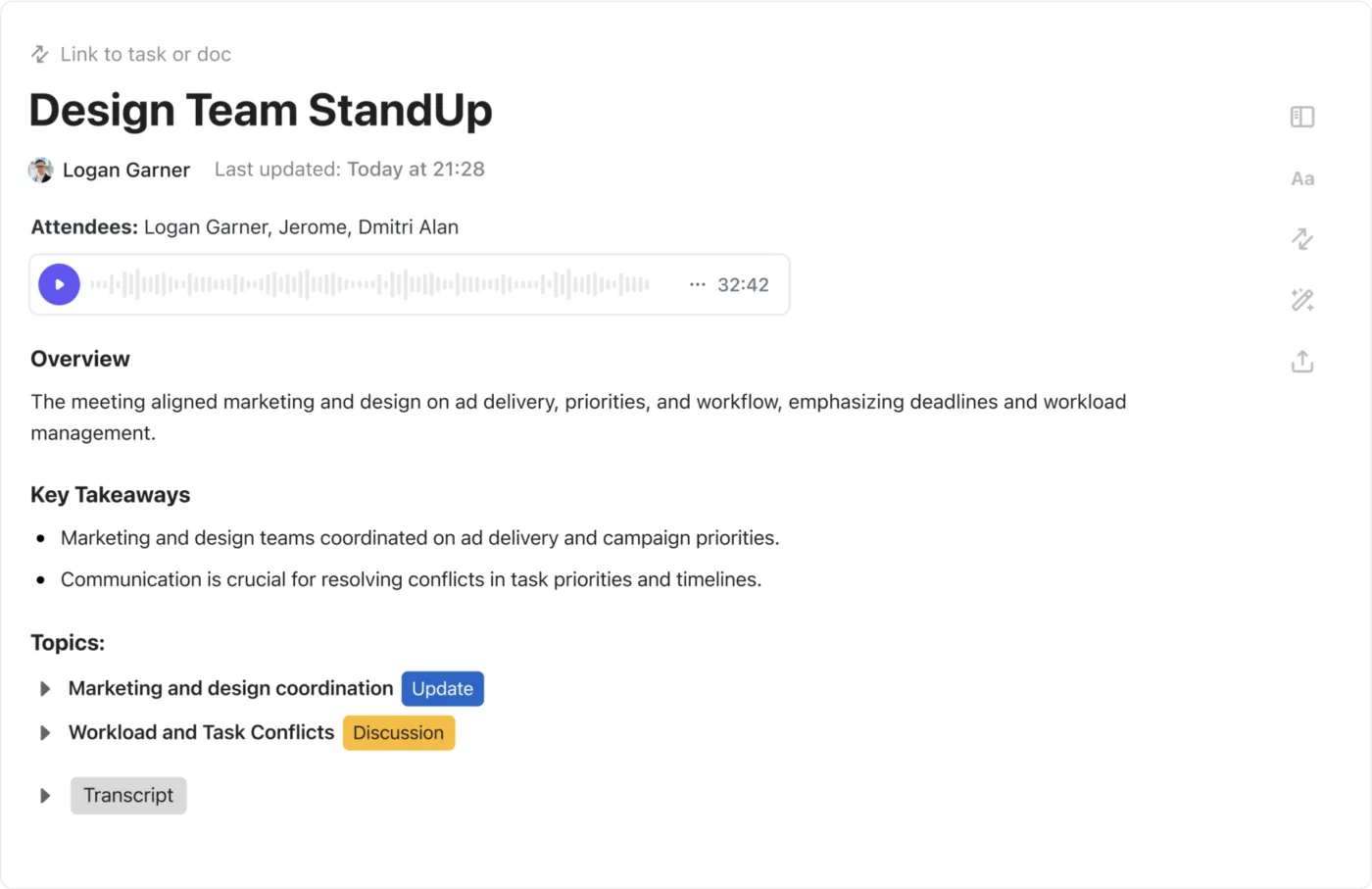
Jak vám to pomůže:
- ✅ Zajišťuje, že každé přijaté rozhodnutí je zaznamenáno a lze jej snadno sdílet s kýmkoli – ať už byl přítomen v místnosti, nebo ne.
- 📝 Zachycuje úkoly a přiřazuje je správným osobám.
- 🔗 Propojuje každou diskusi s relevantními úkoly a soubory a poskytuje úplný kontext, takže váš tým může postupovat vpřed, aniž by musel opakovat minulost.
ClickUp Brain
ClickUp Brain vylepšuje pořizování poznámek díky síle umělé inteligence. Dokáže okamžitě generovat strukturované souhrny z roztříštěných myšlenek a proměnit tak hrubé nápady v dobře organizované poznámky.
📌 Několik tipů k vyzkoušení:
- Přeměňte zápis z této schůzky na strukturované shrnutí s úkoly a termíny
- Získejte nejdůležitější poznatky z této brainstormingové sekce
- Uspořádejte tyto roztroušené poznámky do kategorií, abyste se v nich snáze orientovali
- Vytvořte si na základě těchto poznámek kontrolní seznam pro snadné provedení
- Určete úkoly z tohoto projektového plánu a přiřaďte je správným osobám
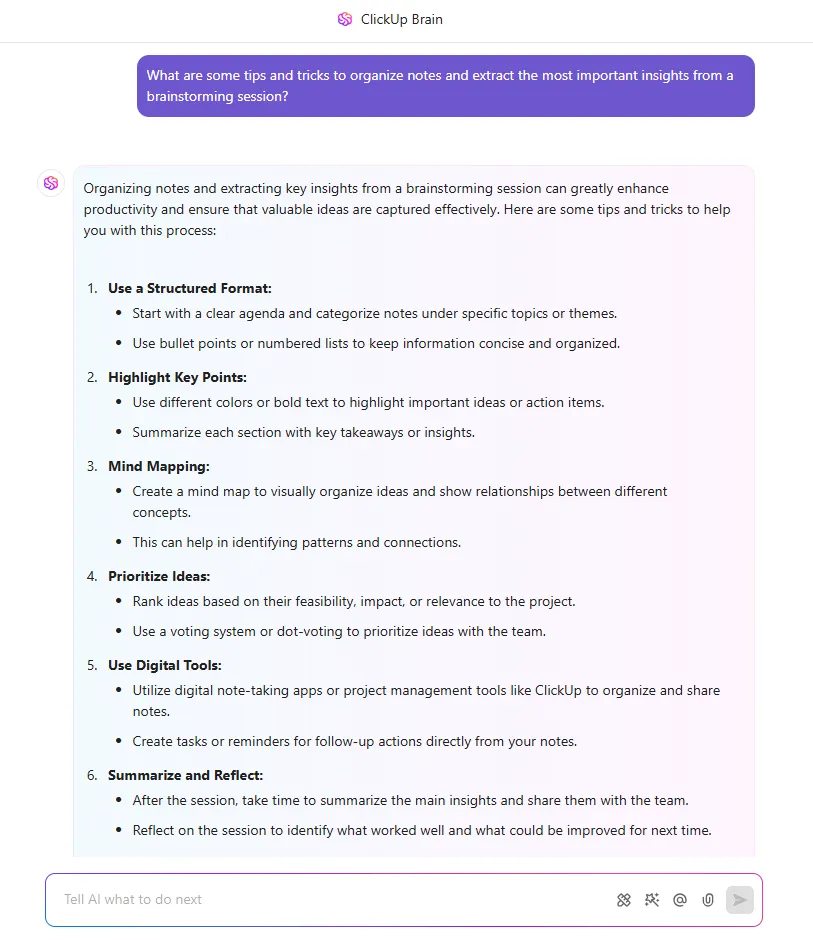
Díky jeho schopnostem přepisovat text můžete navíc převádět diskuse do prohledávatelného textu, což je ideální pro online schůzky a brainstormingové sezení.
Nabízí také návrhy úprav v reálném čase, které opraví gramatiku, zlepší srozumitelnost a vylepší vaše psaní za běhu. Ať už připravujete zprávy, příspěvky na blogu nebo interní dokumenty, ClickUp Brain zajistí, že vaše slova budou plynule navazovat.
🧠 Zajímavost: Renesance znamenala významný posun v praktikách pořizování poznámek. S vynálezem knihtisku Johannesem Gutenbergem v 15. století bylo možné knihy vyrábět hromadně.
Jak se knihy staly dostupnějšími, lidé začali do textů vkládat poznámky a marginálie, aby zaznamenali své myšlenky a postřehy. Tyto ručně psané poznámky, známé jako „marginálie“, se staly formou zápisků.
Vyberte si aplikaci, která stojí za pozornost – ClickUp
Nyní, když jste odemkli tyto klávesové zkratky OneNote, jste na dobré cestě k dokonalému zvládnutí svých poznámek. Pokud však potřebujete něco robustnějšího pro správu projektů, sledování úkolů a spolupráci s týmy a zároveň dokumentaci všeho, ClickUp je tou správnou volbou.
ClickUp, aplikace pro vše, co souvisí s prací, nabízí sadu nástrojů pro udržení efektivity.
S ClickUp Docs můžete vytvářet dokumenty a spolupracovat na nich, přičemž zůstanou propojeny s vaší prací. ClickUp Brain pomáhá uspořádat roztříštěné nápady do jasného plánu a ClickUp Notepad zajistí, že se vaše rychlé myšlenky neztratí v záplavě informací.
S ClickUpem můžete trávit méně času přepínáním mezi nástroji a více času prací. Zaregistrujte se do ClickUp zdarma ještě dnes! ✅