
Strávili jste nespočet hodin organizováním svých myšlenek, nápadů a výzkumu v OneNote. Je to vaše digitální útočiště pro volně plynoucí myšlenky a nápady.
Co ale dělat, když potřebujete tyto poznámky sdílet s někým, kdo OneNote nepoužívá? Nebo je možná chcete archivovat pro budoucí použití.
Ve skutečnosti může OneNote působit jako digitální černá díra, pokud nevíte, jak z něj extrahovat obsah.
Právě k tomu slouží tento průvodce. Provedeme vás aplikací OneNote a ukážeme vám, jak přesně exportovat z OneNote.
Pojďme se tedy společně pustit do tohoto exportního dobrodružství a zajistit, aby vaše tvrdá práce nezmizela v digitální propasti.
Export a import poznámkových bloků OneNote
Export a import poznámkových bloků vám umožňuje snadno přenášet poznámky mezi zařízeními nebo je sdílet s ostatními. Postupujte podle našich pokynů a exportujte poznámky a celé poznámkové bloky, včetně těch z OneDrive.
Exportování poznámkového bloku z aplikace OneNote
Chcete-li exportovat soubor poznámkového bloku OneNote, musíte postupovat podle konkrétních kroků, aby byla zajištěna správná přenos všech vašich dat. Postupujte takto:
- Krok 1: Otevřete aplikaci OneNote na ploše nebo prostřednictvím OneNote Online.
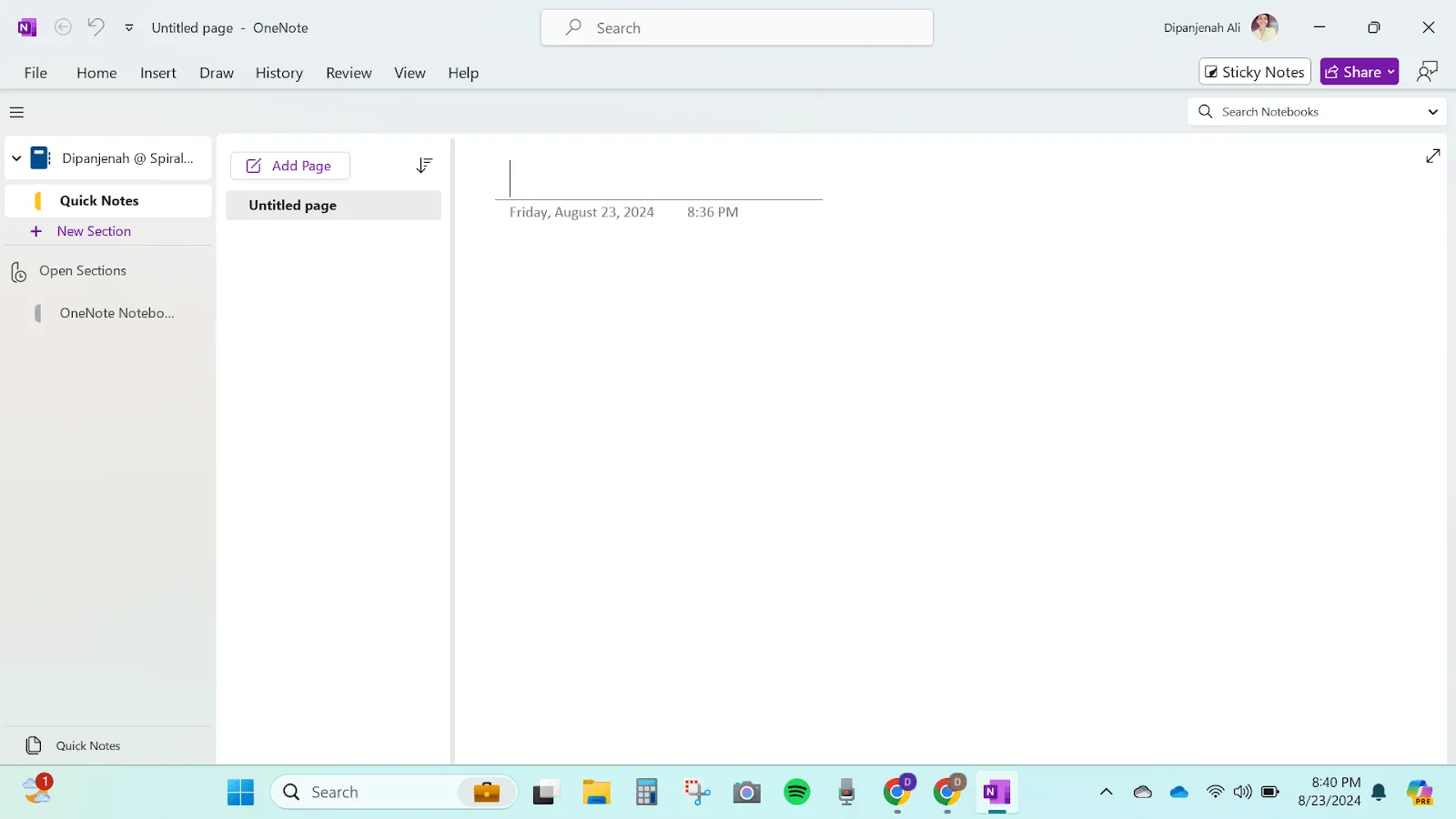
- Krok 2: Vyberte složku se zápisníkem, kterou chcete exportovat. Může to být osobní zápisník nebo sdílený zápisník.
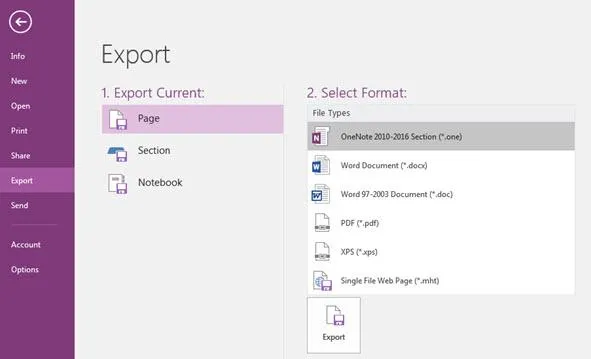
- Krok 3: Klikněte na kartu Soubor v levém horním rohu okna.
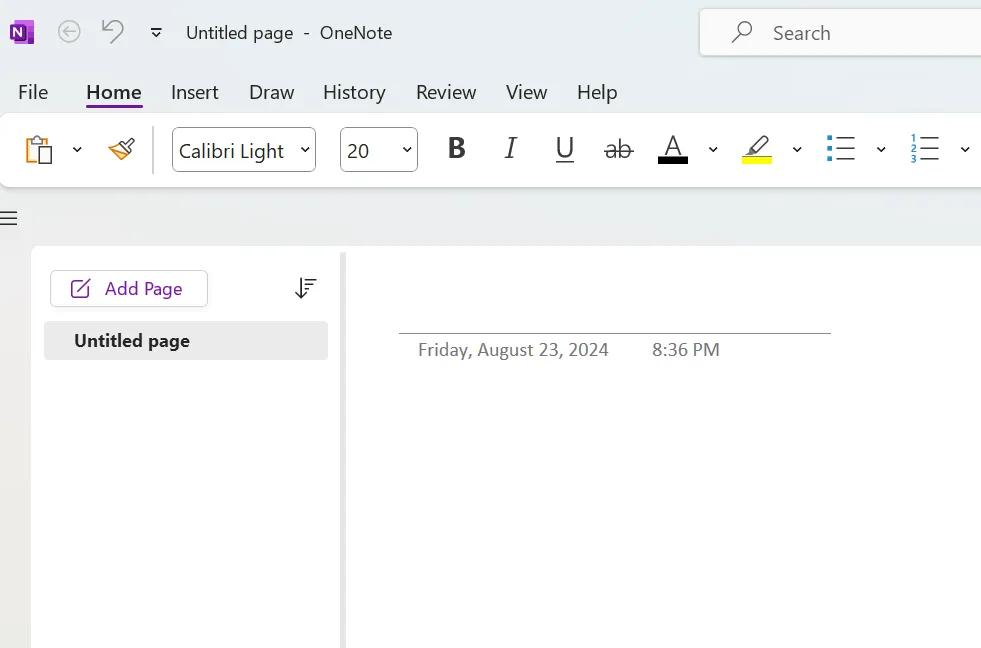
- Krok 4: V nabídce Soubor najdete možnost Exportovat. Kliknutím na Exportovat zobrazíte různé formáty exportu.
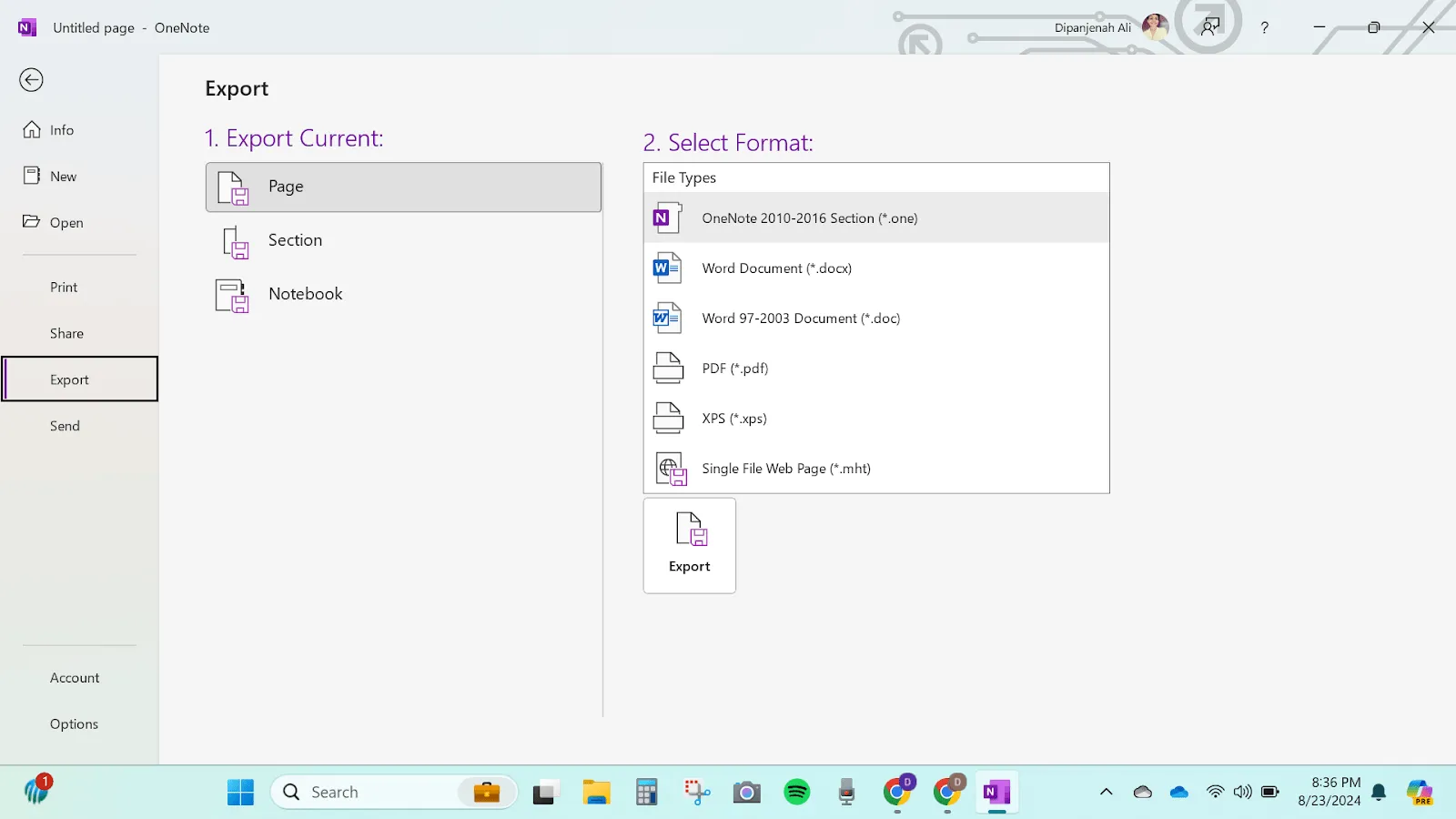
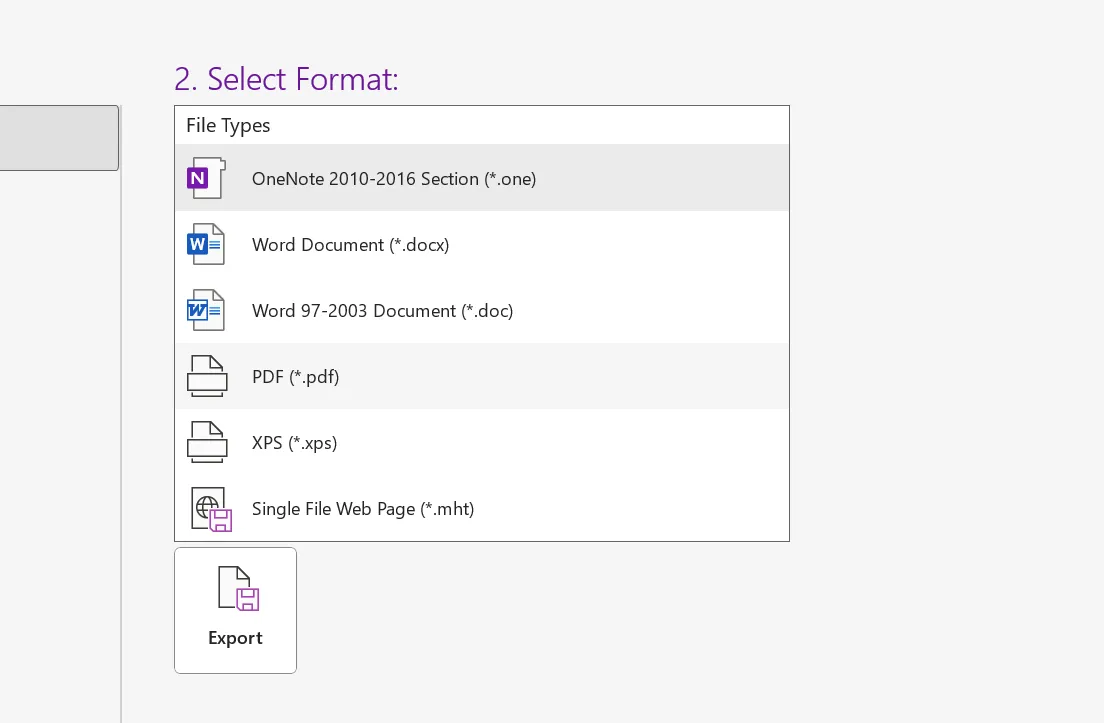
- Krok 5: Soubor poznámkového bloku můžete exportovat jako soubor balíčku OneNote (.onepkg), PDF nebo dokument Word. Pro úplnou přenositelnost je balíček OneNote obvykle nejlepší volbou.
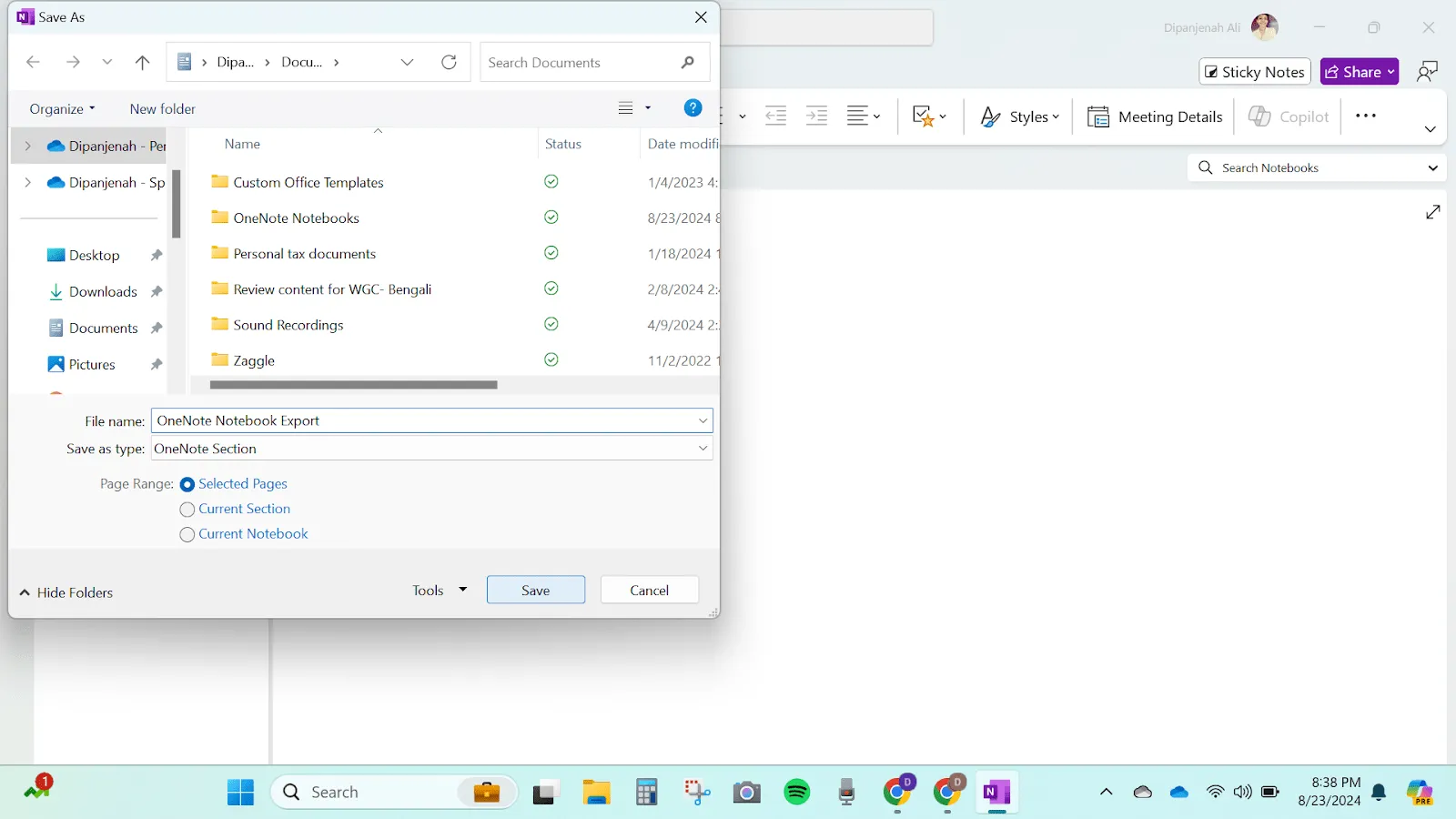
- Krok 6: Po výběru formátu vyberte umístění v počítači, kam chcete soubor uložit, a klikněte na tlačítko Uložit.
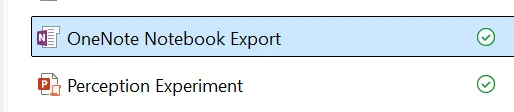
- Krok 7: Po dokončení exportu přejděte do umístění uloženého souboru a ověřte, zda bylo vše exportováno správně.
Export poznámek z aplikace OneNote jako soubor PDF
Export poznámek z OneNote jako souborů PDF je běžným požadavkem, zejména při sdílení poznámek s ostatními, kteří nemusí mít nainstalovanou aplikaci OneNote. Postupujte takto:
- Krok 1: Otevřete konkrétní poznámku nebo část poznámkového bloku, kterou chcete exportovat.
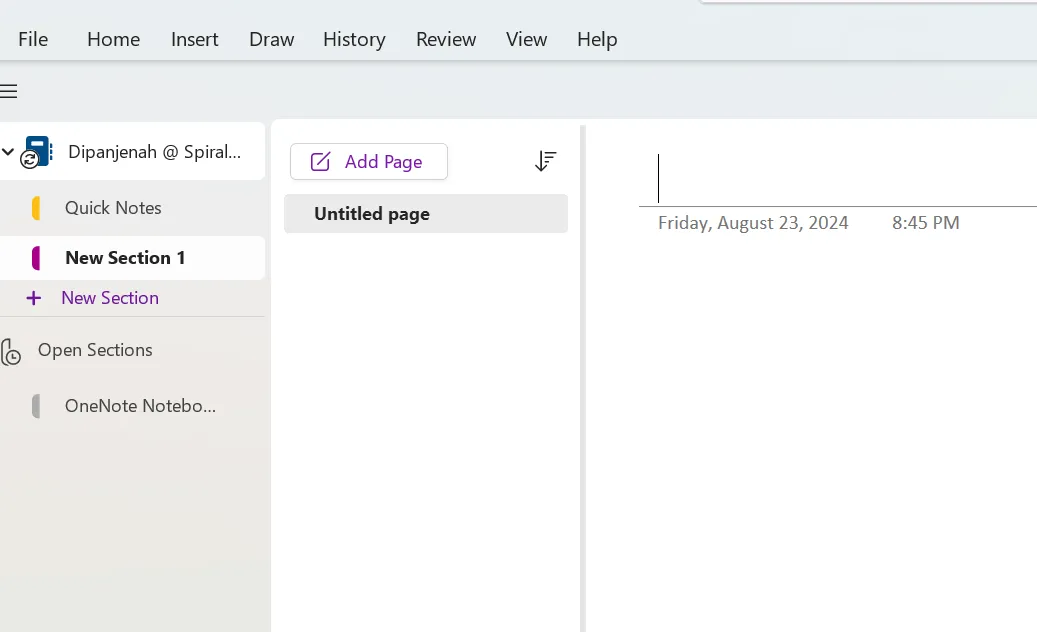
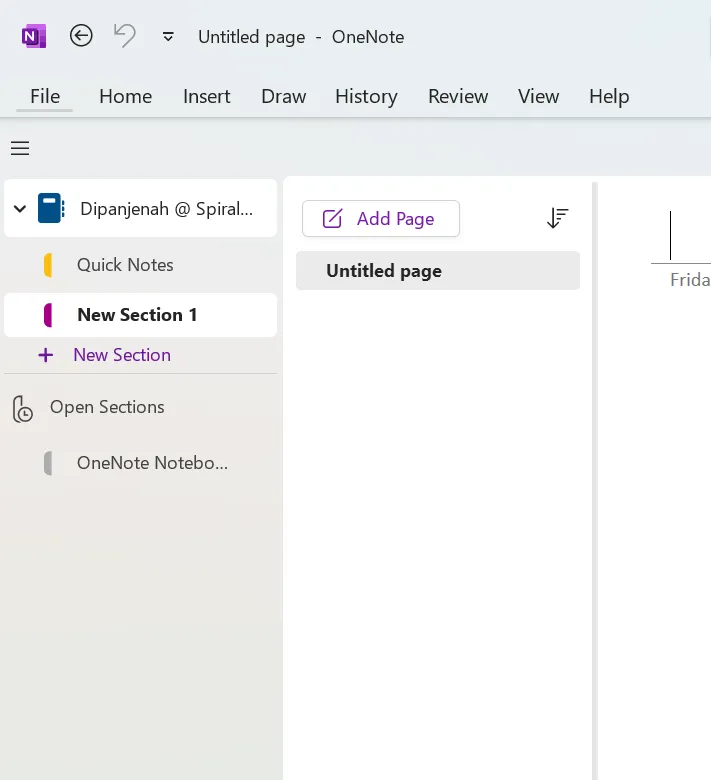
- Krok 2: Přejděte do nabídky Soubor a klikněte na Exportovat.
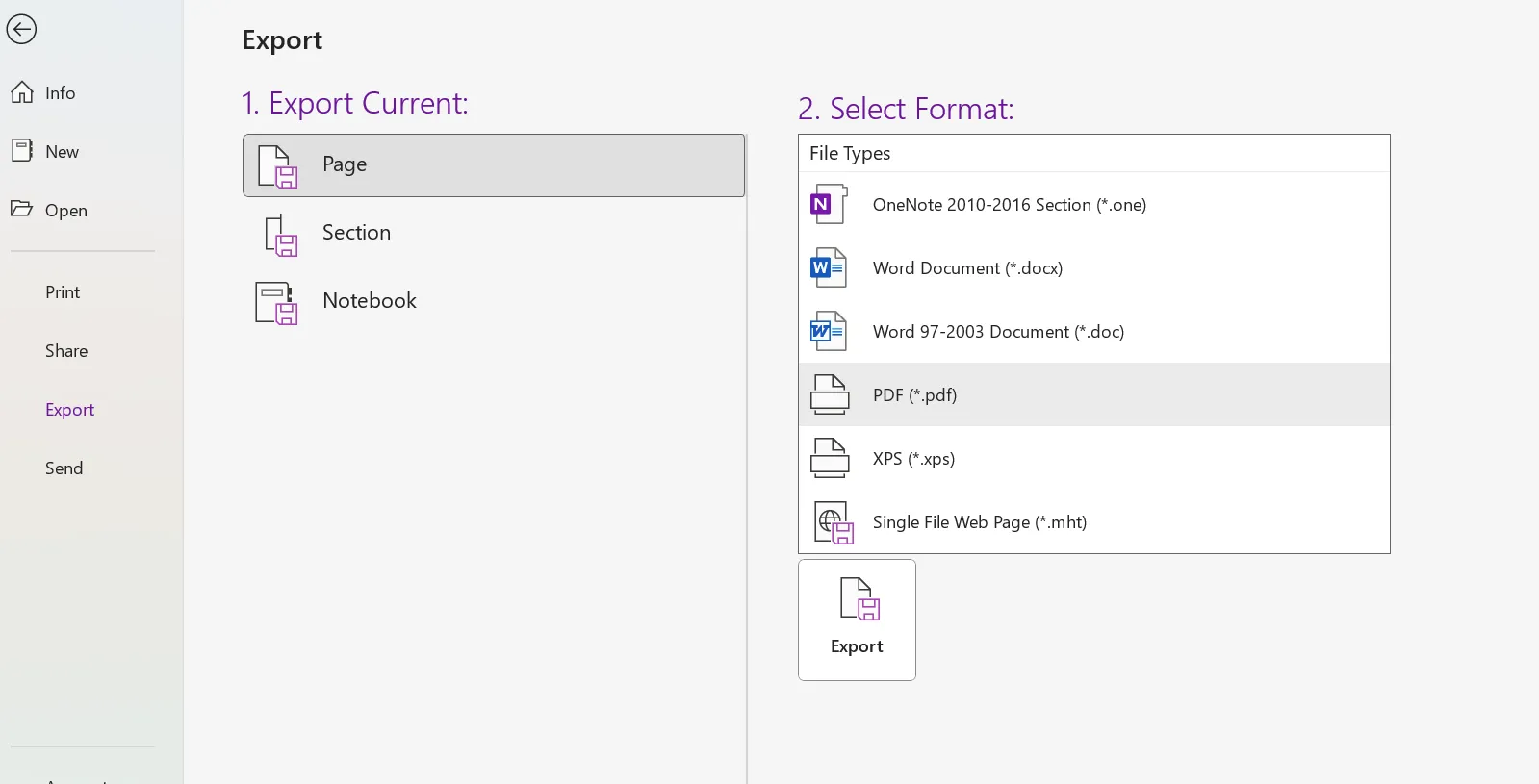
- Krok 3: Ze seznamu dostupných formátů vyberte možnost PDF.
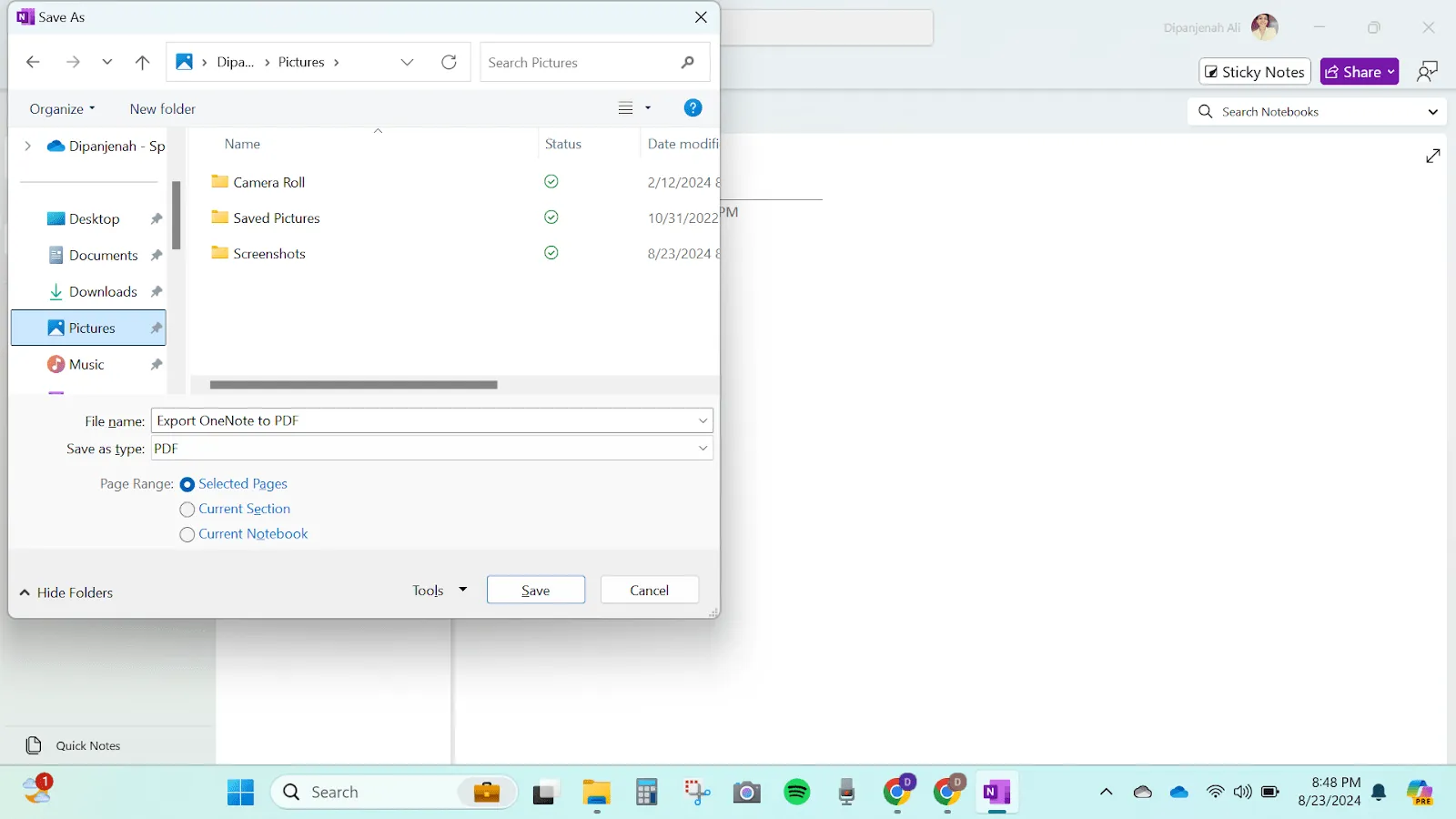
- Krok 4: Vyberte umístění, kam chcete soubor PDF uložit, a klikněte na tlačítko Uložit.
Exportování poznámkového bloku OneNote z OneDrive
Pokud je váš sešit OneNote uložen na OneDrive ve vašem účtu Microsoft, můžete jej i tak snadno exportovat. Postupujte podle těchto kroků:
- Krok 1: Přejděte do OneDrive prostřednictvím webového prohlížeče a přihlaste se ke svému účtu Microsoft Office.
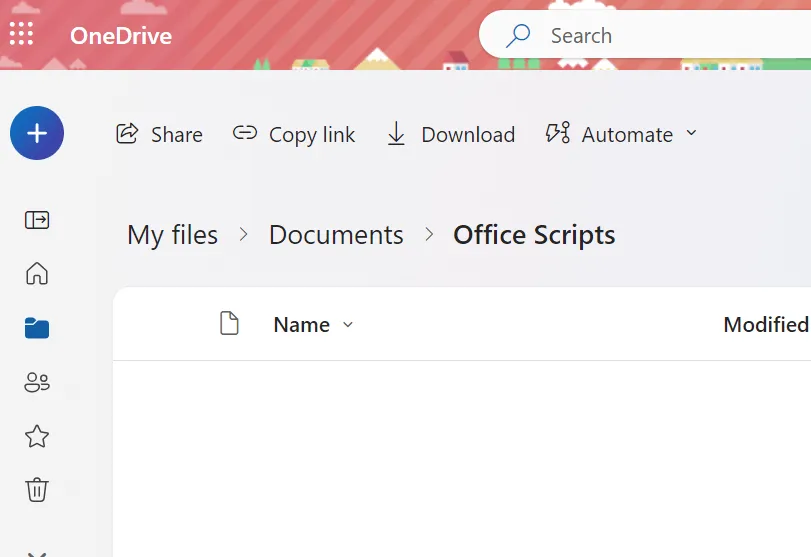
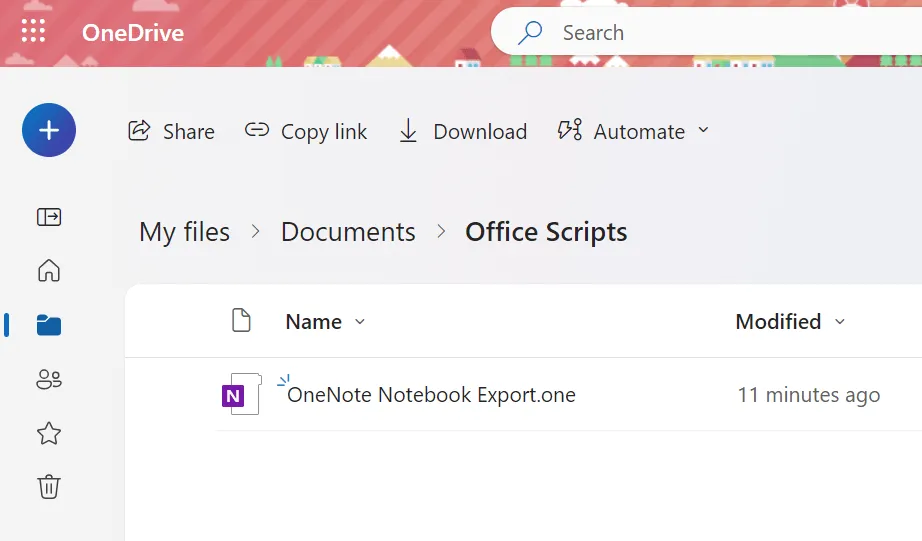
- Krok 2: Najděte poznámkový blok OneNote, který chcete exportovat.
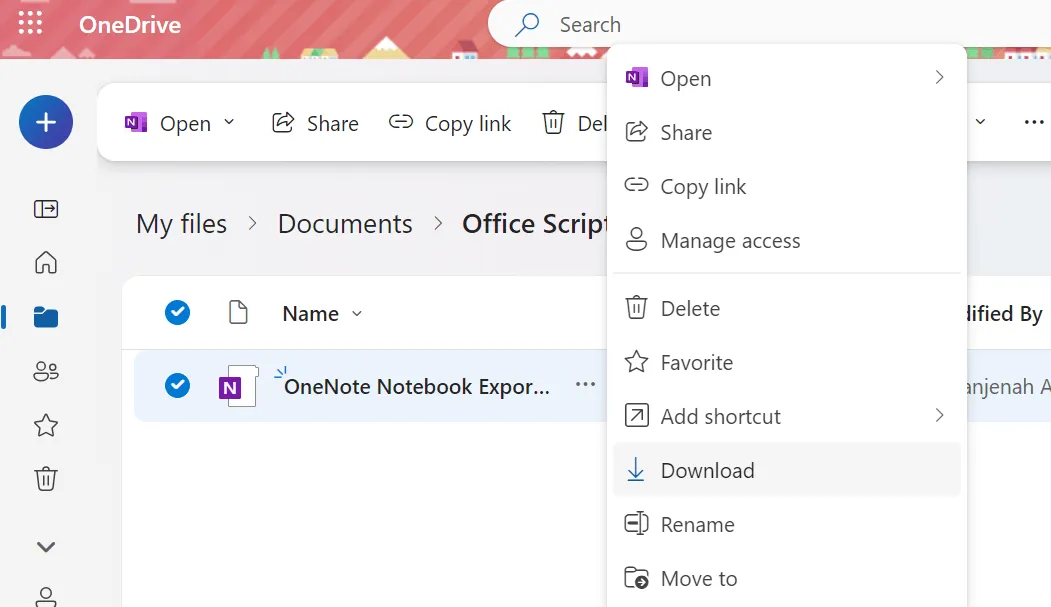
- Krok 3: Klikněte pravým tlačítkem myši na poznámkový blok a vyberte možnost Stáhnout. Tím se poznámkový blok uloží jako soubor .onepkg do vašeho počítače.
- Krok 4: Stažený soubor můžete poté otevřít pomocí aplikace OneNote na ploše.
Řešení běžných problémů s exportem souborů poznámkových bloků OneNote
Při exportu poznámkových bloků uložených v OneNote se můžete setkat s některými chybami. Zde je návod, jak je řešit:
- „Moje stažená soubory obsahují pouze soubor „errors.txt“.
Tento problém se obvykle vyskytuje, pokud je problém se strukturou poznámkového bloku OneNote. Chcete-li jej vyřešit, zkuste poznámkový blok exportovat znovu a ujistěte se, že jsou všechny sekce správně synchronizovány.
- „Zobrazila se mi chybová zpráva, že můj zápisník je příliš velký na export. “
OneNote může omezovat export velkých poznámkových bloků. V takovém případě zkuste poznámkový blok rozdělit na menší části a exportovat je jednotlivě. Alternativně můžete k usnadnění exportu použít nástroj třetí strany.
Základní tipy pro řešení problémů s exportem
- Před exportem poznámek proveďte synchronizaci: Ujistěte se, že je poznámkový blok OneNote plně synchronizován, aby nedošlo k neúplnému exportu.
- Zkontrolujte kompatibilitu formátu souboru: Ujistěte se, že formát exportovaného souboru je podporován aplikací, do které jej importujete.
- Ověřte úložný prostor: Ujistěte se, že vaše zařízení má dostatek úložného prostoru pro exportované soubory.
- Aktualizujte svůj software: Udržujte aplikaci OneNote v aktuálním stavu, abyste předešli chybám při exportu nebo importu.
Přečtěte si také: Bezplatné šablony OneNote pro řízení projektů
Proč byste měli exportovat poznámky z OneNote?
Ačkoli je OneNote výkonný nástroj, existuje několik důvodů, proč byste mohli chtít stáhnout a exportovat své poznámky do jiné aplikace:
- Omezení platformy: OneNote je vynikající v rámci ekosystému Microsoft, ale může být omezující, pokud potřebujete spolupracovat s ostatními, kteří používají jiné platformy. Exportem poznámek je zpřístupníte širšímu publiku.
- Přenositelnost dat: Uložení poznámek v univerzálním formátu, jako je soubor PDF nebo dokument Word, vám zajistí přístup k nim i v případě, že nemáte přístup k OneNote.
- Zálohování: Export poznámek je účinný způsob, jak vytvořit zálohy důležitých informací. To je zásadní pro prevenci ztráty dat v důsledku náhodného smazání nebo problémů se softwarem.
- Funkčnost: Jiné aplikace mohou nabízet funkce, které OneNote postrádá, jako je pokročilá správa úkolů, funkce umělé inteligence nebo lepší integrace s jinými nástroji. Export poznámek vám umožní využít těchto funkcí.
- Soulad s předpisy a bezpečnost: V některých případech může být nutné ukládat poznámky v konkrétním formátu, aby byly v souladu s organizačními zásadami nebo bezpečnostními předpisy. Export poznámek vám umožní tyto požadavky splnit.
Alternativy k OneNote
Při výběru alternativy k aplikaci OneNote je třeba zvážit vaše konkrétní potřeby, požadavky na pracovní postupy a funkce, které nabízejí jiné nástroje pro pořizování poznámek a organizaci. ClickUp přináší revoluci v pořizování poznámek tím, že je integruje přímo do vašeho pracovního postupu.
ClickUp vám umožňuje nejen zaznamenávat myšlenky, ale také organizovat a synchronizovat poznámky s úkoly, projekty a týmovými diskuzemi. Pomáhá vám tak udržet vše v kontextu a zajišťuje, že vaše poznámky jsou vždy přístupné a použitelné.
Zde je několik funkcí ClickUp, které vám poskytnou výhodu.
ClickUp Docs
ClickUp Docs je komplexní řešení pro pořizování poznámek, vytváření dokumentů a správu projektů. Je přístupné z webu, stolních počítačů i mobilních platforem, což ho činí univerzálním pro týmy i jednotlivce.
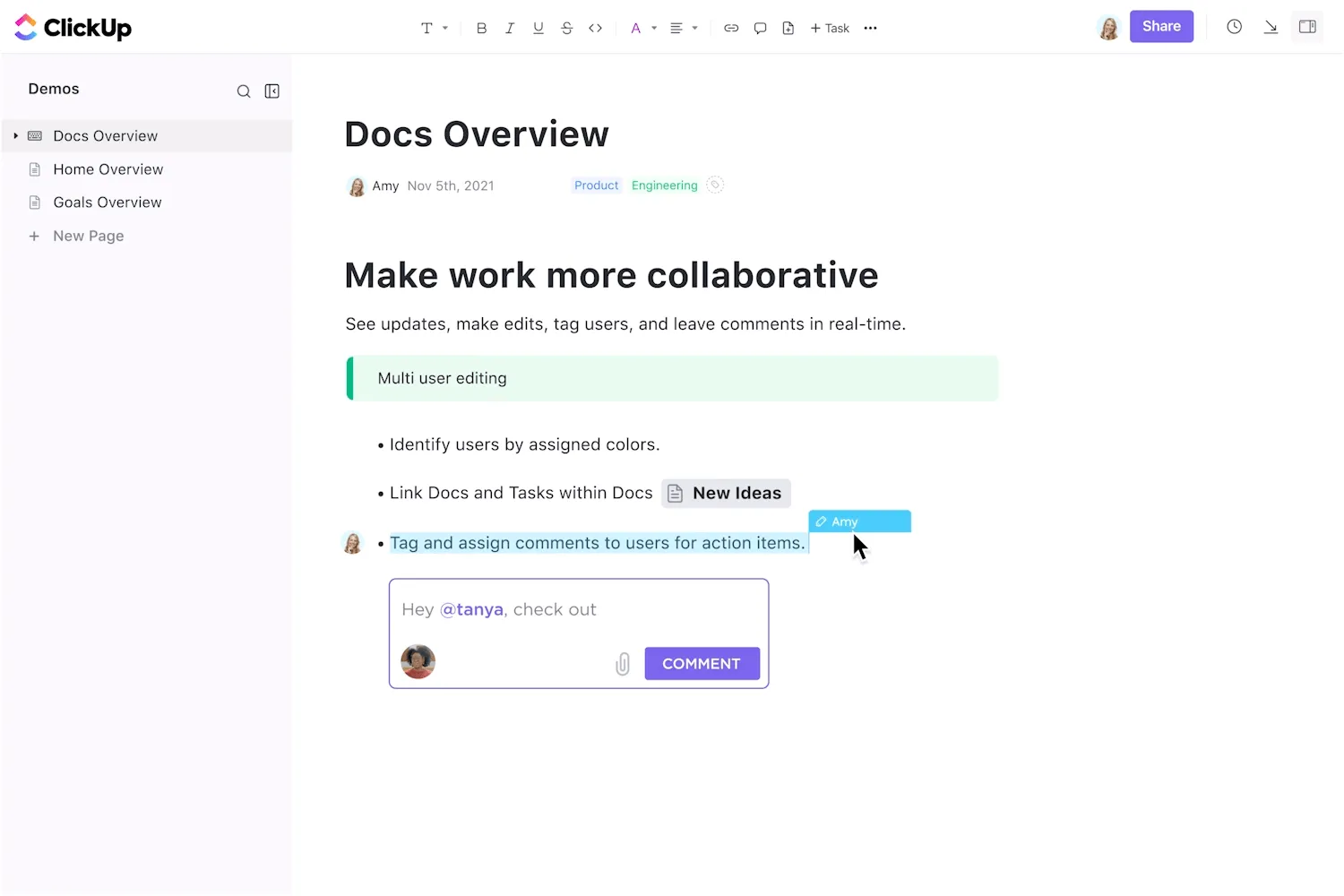
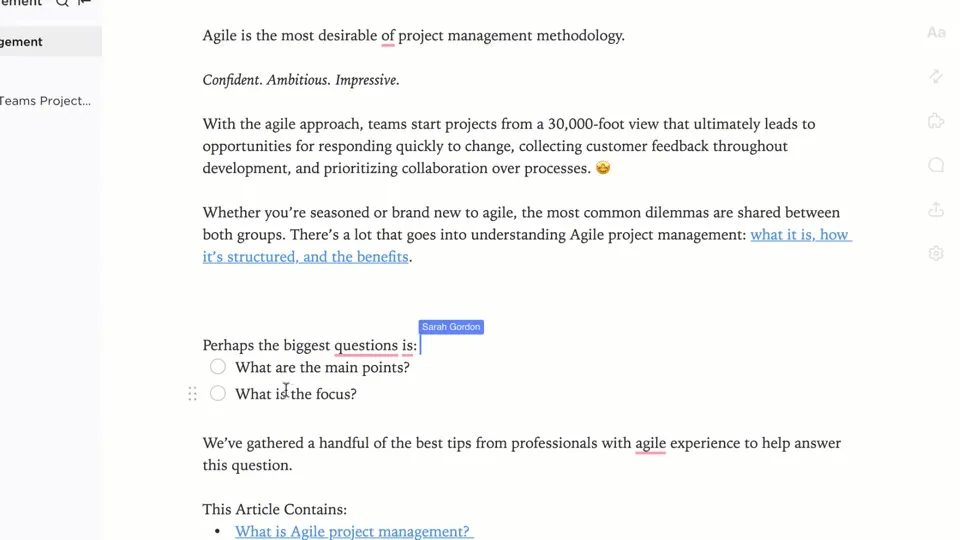
ClickUp Docs umožňuje spolupráci více uživatelů v reálném čase, což je ideální pro týmové projekty. Dokonale se integruje s dalšími funkcemi ClickUp, jako jsou úkoly a cíle, a poskytuje tak centralizovanou platformu pro správu projektů.
Můžete také vytvářet vlastní šablony pro pořizování poznámek a pracovní postupy a přizpůsobit ClickUp Docs tak, aby vyhovoval vašim potřebám.
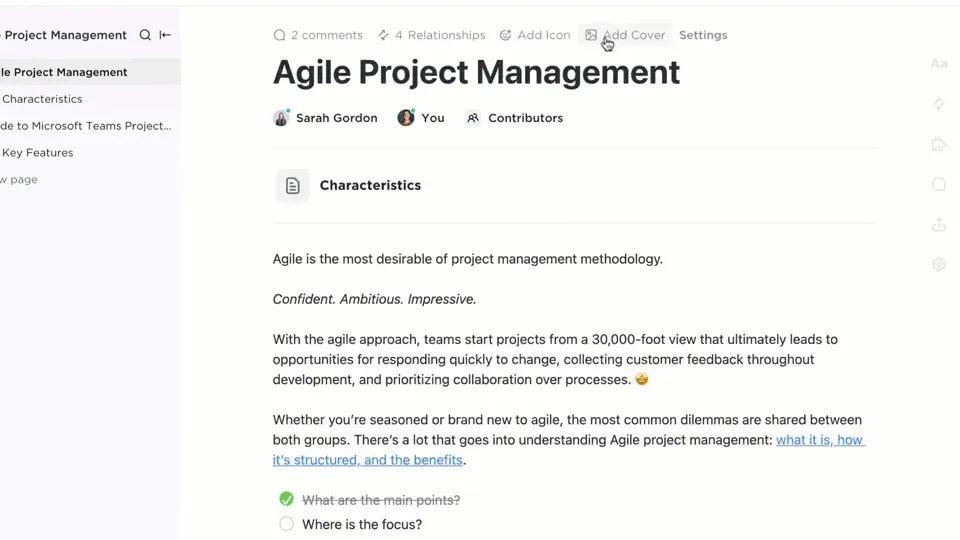
A co víc:
- ClickUp Docs je součástí širšího ekosystému pro správu projektů, na rozdíl od aplikace OneNote. Poznámky můžete snadno propojit s úkoly, projekty a cíli, čímž zajistíte, že vaše dokumentace bude přímo propojena s vaším pracovním postupem.
- ClickUp Docs umožňuje větší přizpůsobení. Můžete vytvářet a upravovat šablony podle svých konkrétních potřeb, organizovat informace pomocí hierarchických složek a používat bohaté možnosti formátování k přizpůsobení vzhledu svých poznámek.
- ClickUp Docs podporuje spolupráci v reálném čase, což umožňuje více uživatelům současně upravovat, komentovat a revidovat dokumenty. Tato funkce je užitečná pro týmy pracující na sdílených projektech nebo dokumentech.
- ClickUp podporuje automatizaci, což vám umožňuje vytvářet pracovní postupy, které automaticky aktualizují dokumenty, přiřazují úkoly nebo upozorňují členy týmu na základě změn ve vašich dokumentech. OneNote tuto funkci postrádá, ale nabízí dynamičtější a efektivnější způsob správy projektů.
Rychlé tipy
- Pomocí složek můžete dokumenty třídit podle projektu, oddělení nebo účelu. Kromě toho můžete použít štítky, které vám umožní další úroveň organizace, díky níž bude snazší filtrovat a vyhledávat související dokumenty.
- Sledujte změny provedené ve vašich dokumentech pomocí funkce historie verzí ClickUp. To vám umožní prohlížet, porovnávat a v případě potřeby obnovit předchozí verze vašich dokumentů.
- Seznamte se s pokročilými funkcemi vyhledávání ClickUp. Pomocí filtrů, klíčových slov a značek rychle vyhledávejte konkrétní dokumenty nebo části ve svých poznámkách.
ClickUp Notepad
Pokud dáváte přednost jednoduchosti v aplikaci pro pořizování poznámek, ClickUp Notepad je skvělou volbou. Je přístupný prakticky na jakémkoli zařízení a integruje se s jinými aplikacemi pro snadné sdílení. Poznámky lze snadno ukládat a přenášet mezi zařízeními.
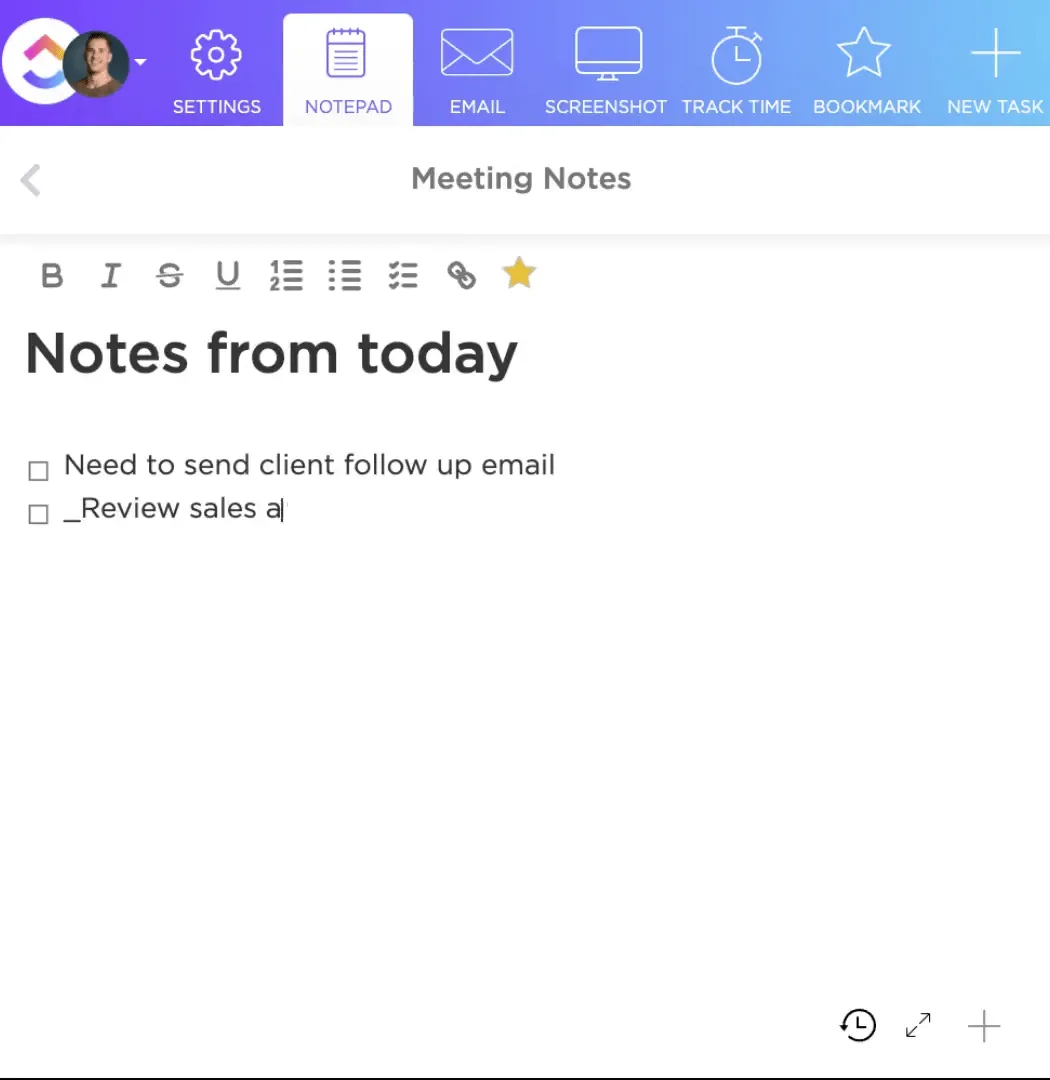
Ačkoli je OneNote univerzální, správa úkolů, projektů a komunikace vyžaduje přepínání mezi aplikacemi (OneNote, Outlook, Teams).
Na druhou stranu, ClickUp Notepad uchovává vše na jednom místě – poznámky, úkoly, cíle, dokumenty a další – což vede k vyšší produktivitě a menší fragmentaci složek. Je to obzvláště výhodné, pokud již používáte ClickUp pro správu projektů.
Funkce Notepad je navíc součástí bezplatného tarifu ClickUp a nabízí rozsáhlé funkce bez dalších nákladů.
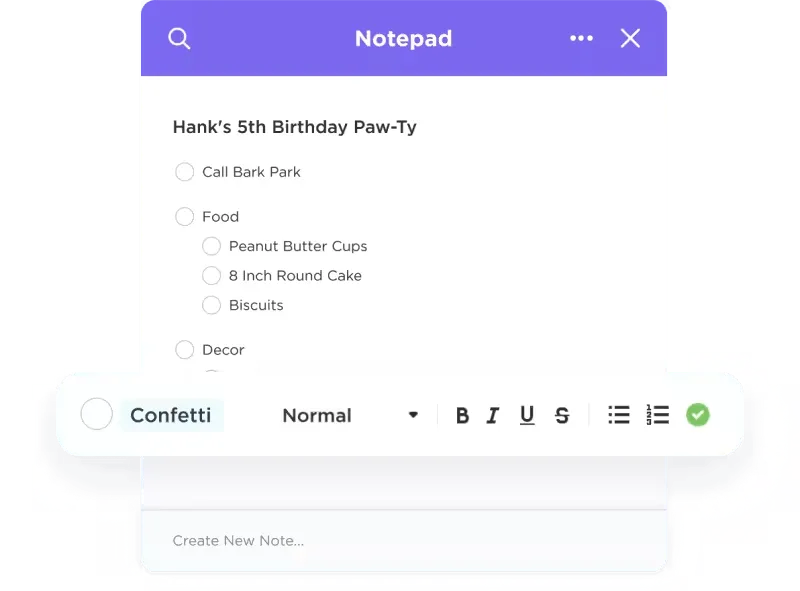
ClickUp Notepad má vestavěnou funkci kontrolního seznamu s možností přetahování, takže můžete přesouvat uložené úkoly a udržovat si přehled online.
Zde je několik rychlých tipů, jak co nejlépe využít Poznámkový blok:
- Propojte nápady nebo poznámky z jednání s příslušnými úkoly nebo z poznámek okamžitě vytvořte nové úkoly. Díky tomu bude vše proveditelné a sledovatelné.
- Pokud poznámka obsahuje úkol, nastavte připomenutí nebo termín přímo z poznámkového bloku. Tak se ujistíte, že nezapomenete na důležité následné kroky.
- Vložte své poznámky do ClickUp Docs nebo je připojte ke konkrétním úkolům, abyste je měli po ruce, a vytvořte tak plynulý pracovní postup.
- Pomocí mobilní aplikace ClickUp si můžete pořizovat poznámky i na cestách a mít tak jistotu, že vaše nápady a důležité informace budou zaznamenány, ať jste kdekoli.
- Zlepšete čitelnost a přehlednost svých poznámek pomocí formátování bohatého textu, odrážek, kontrolních seznamů a záhlaví.
Bonusový tip: Uspořádejte si poznámky pomocí značek, abyste je mohli snadno vyhledávat. Zmiňujte členy týmu přímo v poznámkách, abyste mohli spolupracovat v reálném čase a rychle získávat zpětnou vazbu.
Šablona poznámek ze schůzek ClickUp
Předem připravená a přizpůsobitelná šablona ClickUp Meeting Notes Template je rychlý a snadný způsob, jak spravovat zápisy z jednání. Pomáhá spravovat dokumentaci z jednání v širším rámci projektového řízení.
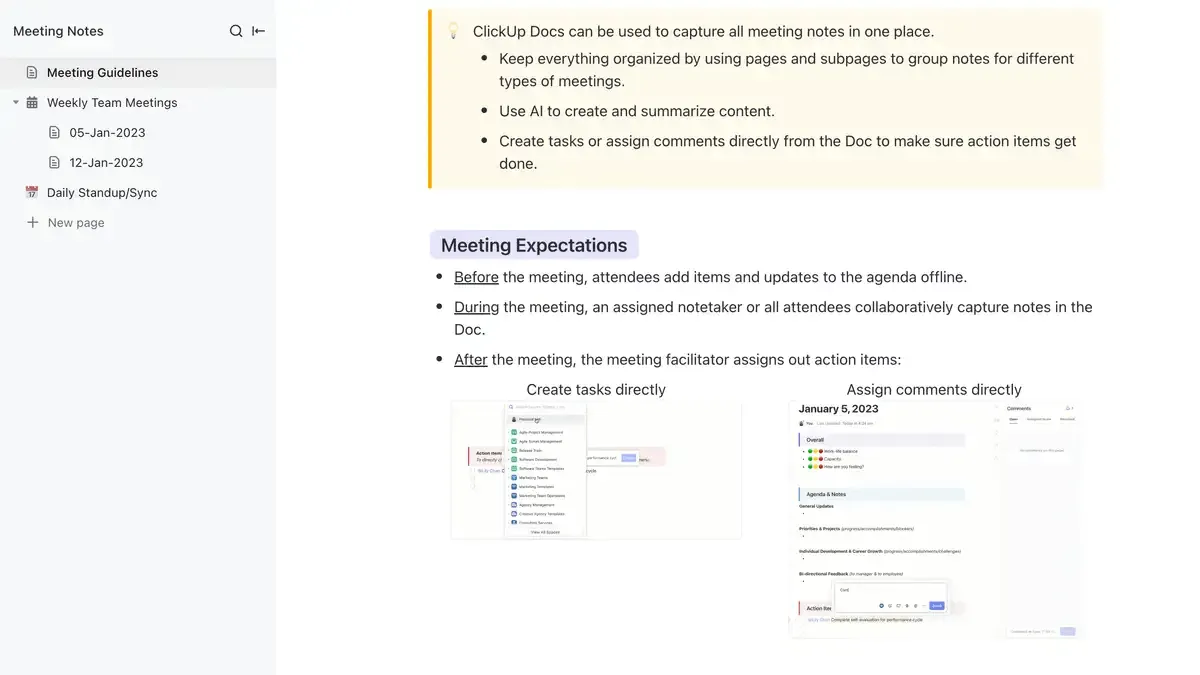
Šablona poskytuje přehlednou strukturu pro zaznamenávání všech důležitých detailů schůzky, jako jsou programy, body k projednání, body k diskusi a následné úkoly. Tato struktura pomáhá udržovat přehlednost a zajišťuje, že během schůzky ani po ní nebude opomenuto nic důležitého.
Jednou z vynikajících funkcí této šablony poznámek ze schůzky je možnost přiřazovat úkoly přímo z poznámek ze schůzky. Jakmile jsou během schůzky identifikovány úkoly, můžete okamžitě vytvořit a přiřadit úkoly členům týmu, nastavit termíny splnění a propojit je s příslušnými projekty.
To zefektivňuje následné kroky po schůzce a zajišťuje, že úkoly jsou sledovány a efektivně dokončovány.
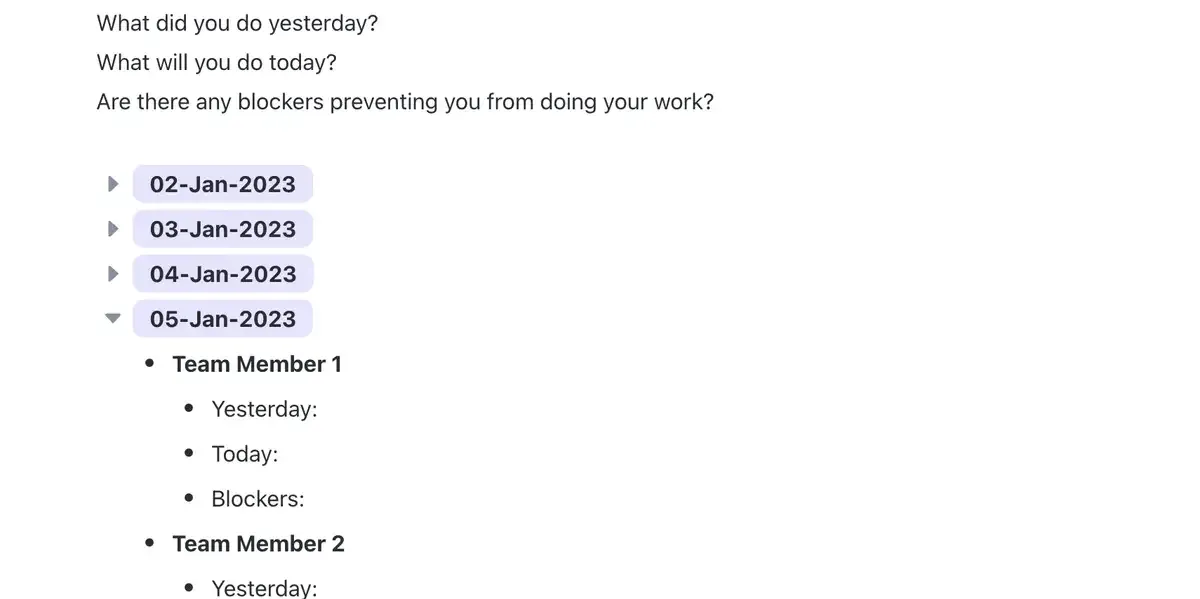
Stejně jako ostatní funkce ClickUp je šablona poznámek ze schůzek přístupná z jakéhokoli zařízení – ať už z webu, počítače nebo mobilního telefonu. Tato přístupnost napříč platformami vám umožňuje prohlížet nebo aktualizovat poznámky ze schůzek z jakékoli obrazovky kdekoli, což je výhodné pro týmy pracující na dálku nebo na cestách.
Rychlé tipy
- Pomocí šablony vytvořte před schůzkou podrobný program. Ten pomůže nasměrovat diskusi a zajistí, že budou pokryta všechna důležitá témata. Program sdílejte s účastníky předem, aby se mohli připravit.
- Pomocí funkce přiřazování úkolů v ClickUp můžete okamžitě přiřadit úkoly a akční položky příslušným členům týmu. Tím zajistíte, že budou jasně stanoveny odpovědnosti a následné kroky budou přímočaré.
- Synchronizujte své poznámky z jednání ClickUp s kalendářem, abyste měli přehled o termínech jednání a měli jistotu, že vaše poznámky budou v případě potřeby snadno dostupné. Tato integrace také pomáhá při nastavování připomenutí nadcházejících jednání a následných kroků.
Nástroje pro pořizování poznámek s umělou inteligencí, jako je ClickUp Brain, dále vylepšují vaše pořizování poznámek a správu dokumentů. Pomáhají vám organizovat obsah, generovat poznatky a automatizovat rutinní úkoly tím, že:
- Navrhování relevantních informací, které vám pomohou zefektivnit práci
- Automatizace opakujících se úkolů, uvolnění času pro důležitější práci
- Nabízíme vám informace, které vám pomohou činit informovaná rozhodnutí na základě údajů ve vašich poznámkách.
Přečtěte si také: 10 nejlepších nástrojů pro pořizování poznámek z jednání pomocí umělé inteligence v roce 2024
OneNote a ClickUp: Výhody integrace
Pokud chcete využít to nejlepší z obou světů, můžete integrovat ClickUp s OneNote. To je obzvláště užitečné pro správu složitých projektů a spolupráci s členy týmu, kteří pracují v ekosystému Microsoft. Zde je několik příkladů, jak to pomáhá:
- Propojte poznámkové bloky OneNote s konkrétními úkoly v ClickUp a zajistěte tak snadný přístup ke všem relevantním informacím.
- Vytvořte si přehled svých projektů a integrujte poznámky, úkoly a termíny na jednom místě pomocí dashboardů ClickUp.
- Ušetřete čas a omezte manuální práci díky automatizačním funkcím ClickUp, které mohou spouštět akce na základě vašich záznamů v OneNote.
Alternativně můžete přenést verzi svých poznámek z OneNote do ClickUp, abyste vylepšili svůj pracovní postup:
- Postupujte podle výše uvedených kroků k exportu poznámkových bloků a poznámek z OneNote.
- Pomocí funkce importu ClickUp můžete své poznámky přenést do platformy. Můžete je importovat jako úkoly nebo dokumenty a dokonce je připojit ke konkrétním projektům.
- Uspořádejte si poznámky ve struktuře ClickUp pomocí složek, značek a seznamů, abyste po importu měli vše v pořádku.
- Vylepšete svou strategii pořizování poznámek využitím funkcí ClickUp, jako jsou přiřazování úkolů, termíny a sledování pokroku.
Všechny tyto funkce vám mohou usnadnit práci. A naši zákazníci souhlasí:
Jsem produktivnější, protože mohu všechny své poznámky uchovávat na jednom místě.
Jsem produktivnější, protože mohu všechny své poznámky uchovávat na jednom místě.
Zvýšení flexibility při pořizování digitálních poznámek
Export poznámek z OneNote do jiných aplikací pro pořizování poznámek je cenná dovednost, která vám pomůže zachovat flexibilitu, zlepšit spolupráci a zajistit, že vaše informace budou vždy dostupné. Ať už exportujete za účelem zálohování, překonání omezení platformy nebo využití pokročilých funkcí v jiných nástrojích, proces je relativně jednoduchý.
Alternativy jako ClickUp Docs, ClickUp AI a Notepad nabízejí robustní funkce, které mohou doplňovat nebo dokonce nahrazovat OneNote, v závislosti na vašich potřebách. Integrace OneNote s ClickUp může zejména zefektivnit váš proces řízení projektů a kombinovat to nejlepší z obou světů.
Vyzkoušejte ClickUp ještě dnes a zjistěte, jak může posunout vaše poznámky a správu projektů na vyšší úroveň!