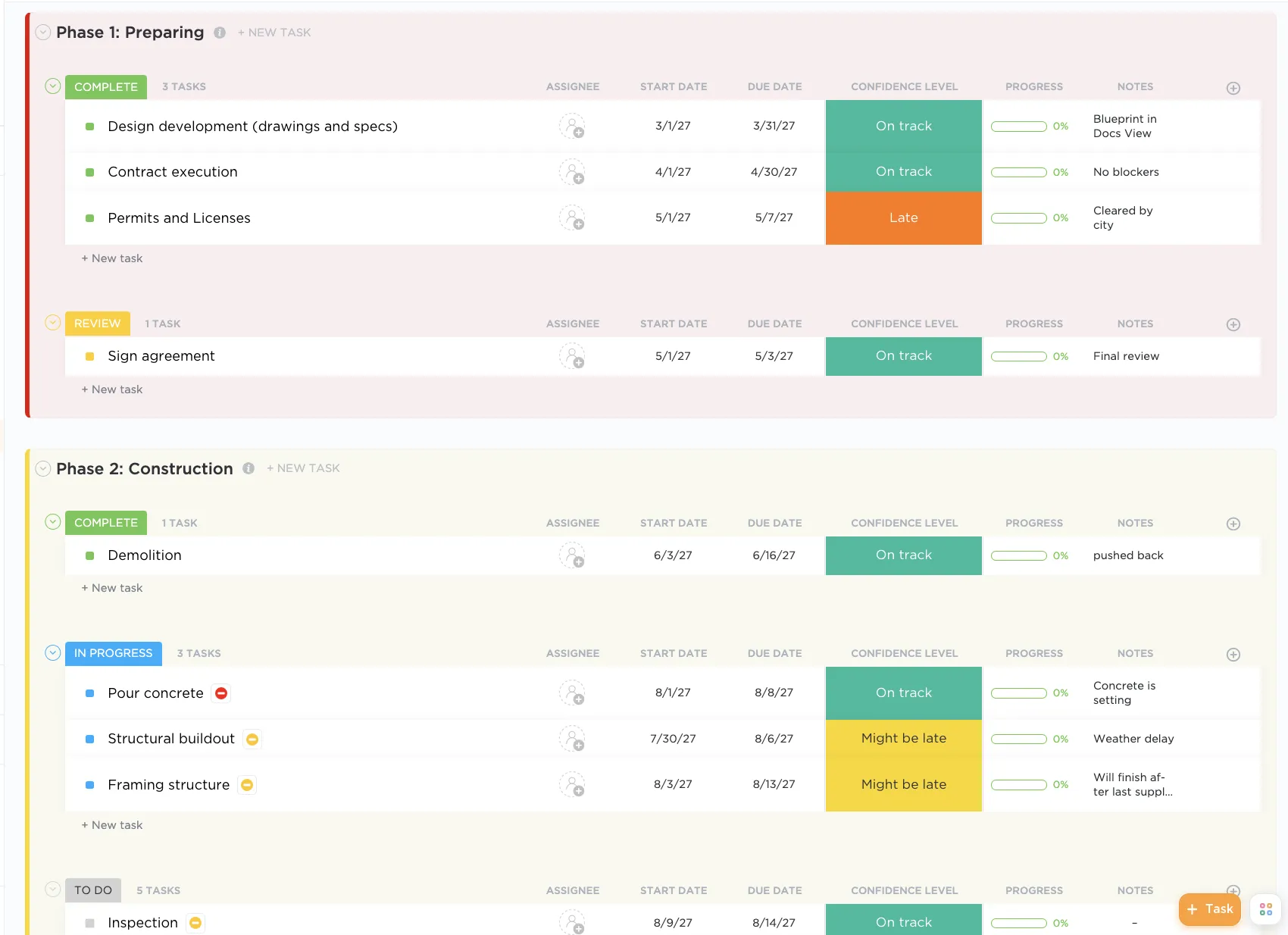

Představte si následující situaci: řídíte projekt výstavby bytového domu a betonáři dokončili lití základů. Ocelové nosníky však kvůli problémům dodavatele nedorazily včas. Svářeči nyní nečinně sedí a celý stavební projekt se zastavil.
Je to klasický dominový efekt, který vede k zpoždění 87 % projektů.
Dobře sestavený harmonogram stavebních prací tomu zabrání díky zmapování úkolů, termínů a závislostí. Microsoft Excel je nepostradatelný nástroj, který nabízí přizpůsobitelné funkce pro vytváření těchto harmonogramů.
Můžete vytvořit jasný časový plán projektu, aktualizovat jej podle změn a zajistit, aby všichni byli informováni. Podívejme se tedy, jak vytvořit harmonogram stavby v aplikaci Excel, aby vaše projekty proběhly hladce.
⏰ 60sekundové shrnutí
- Stavební projekty často čelí zpožděním kvůli špatnému plánování nebo problémům s koordinací.
- Microsoft Excel je mezi stavebními manažery oblíbeným nástrojem pro vytváření přizpůsobených harmonogramů výstavby a sledování postupu projektů.
- Začněte s jednoduchou šablonou Ganttova diagramu, abyste mohli organizovat úkoly, přiřazovat členy projektového týmu a vizualizovat časové osy.
- Přizpůsobte si šablonu Excelu barvami, poznámkami a přehledným formátováním, aby bylo sledování jednodušší.
- Ruční aktualizace, úpravy náchylné k chybám a obtížné řízení závislostí mohou být u velkých projektů problematické.
- Pokud se situace zkomplikuje, zvažte přechod na software pro řízení staveb, jako je ClickUp, který nabízí pokročilé funkce a hladší spolupráci.
Jak vytvořit harmonogram stavby v Excelu?
Vytvoření harmonogramu stavby v Excelu vyžaduje kombinaci stavebních znalostí a některých užitečných dovedností v práci s tabulkami. Pokud máte stavební znalosti, zde jsou kroky k vytvoření harmonogramu, který zvýší efektivitu stavby:
Krok 1: Vyhledejte šablonu
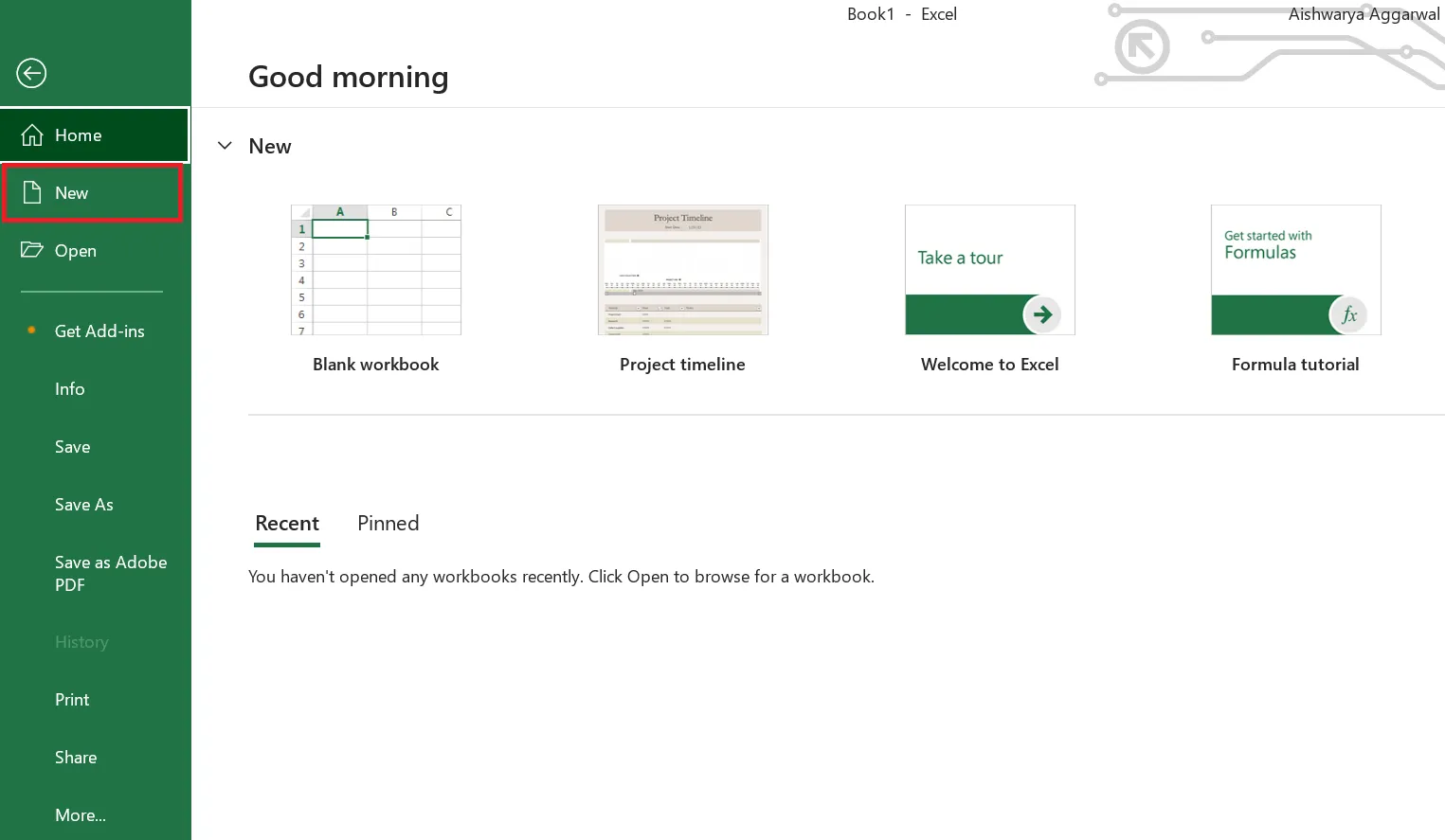
- Otevřete Excel a klikněte na Nový. Nebo přejděte do Soubor > Nový
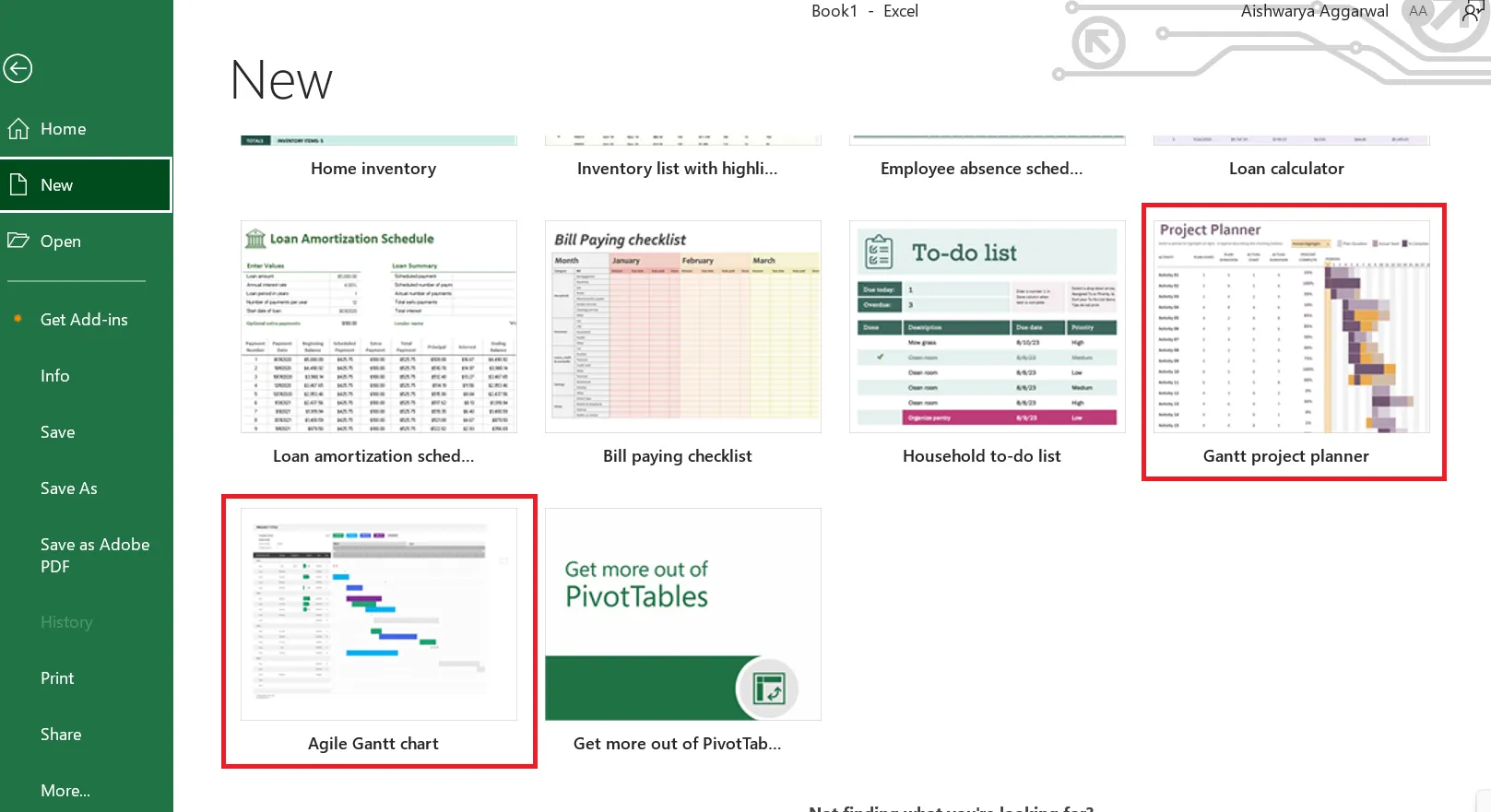
- Přejděte dolů, až najdete šablony s názvem Ganttův projektový plánovač nebo Agilní Ganttův diagram.
- Alternativně můžete také vyhledat Plány.
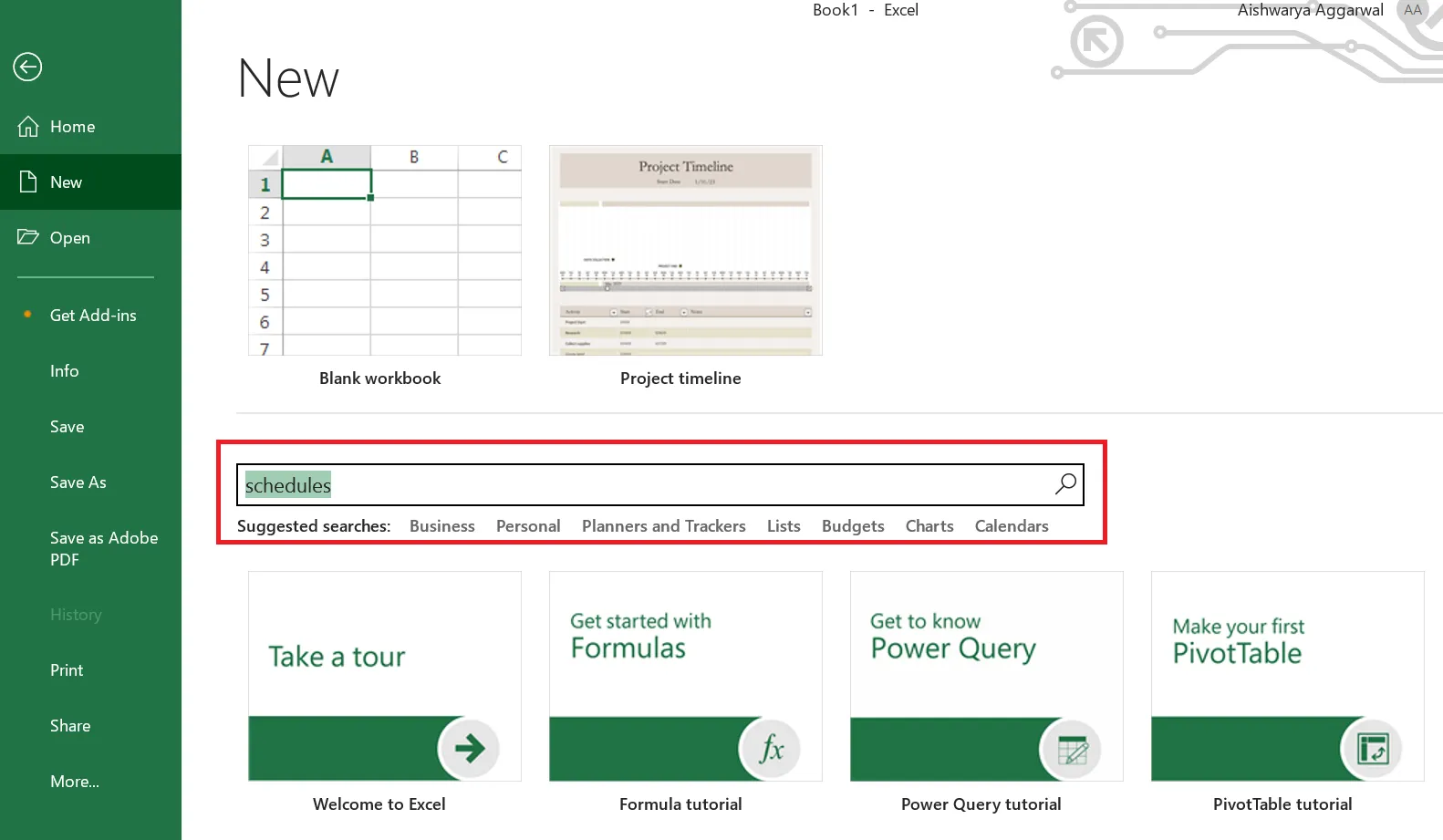
- Přejděte dolů na konec stránky, kde najdete jednoduchý Ganttův diagram.
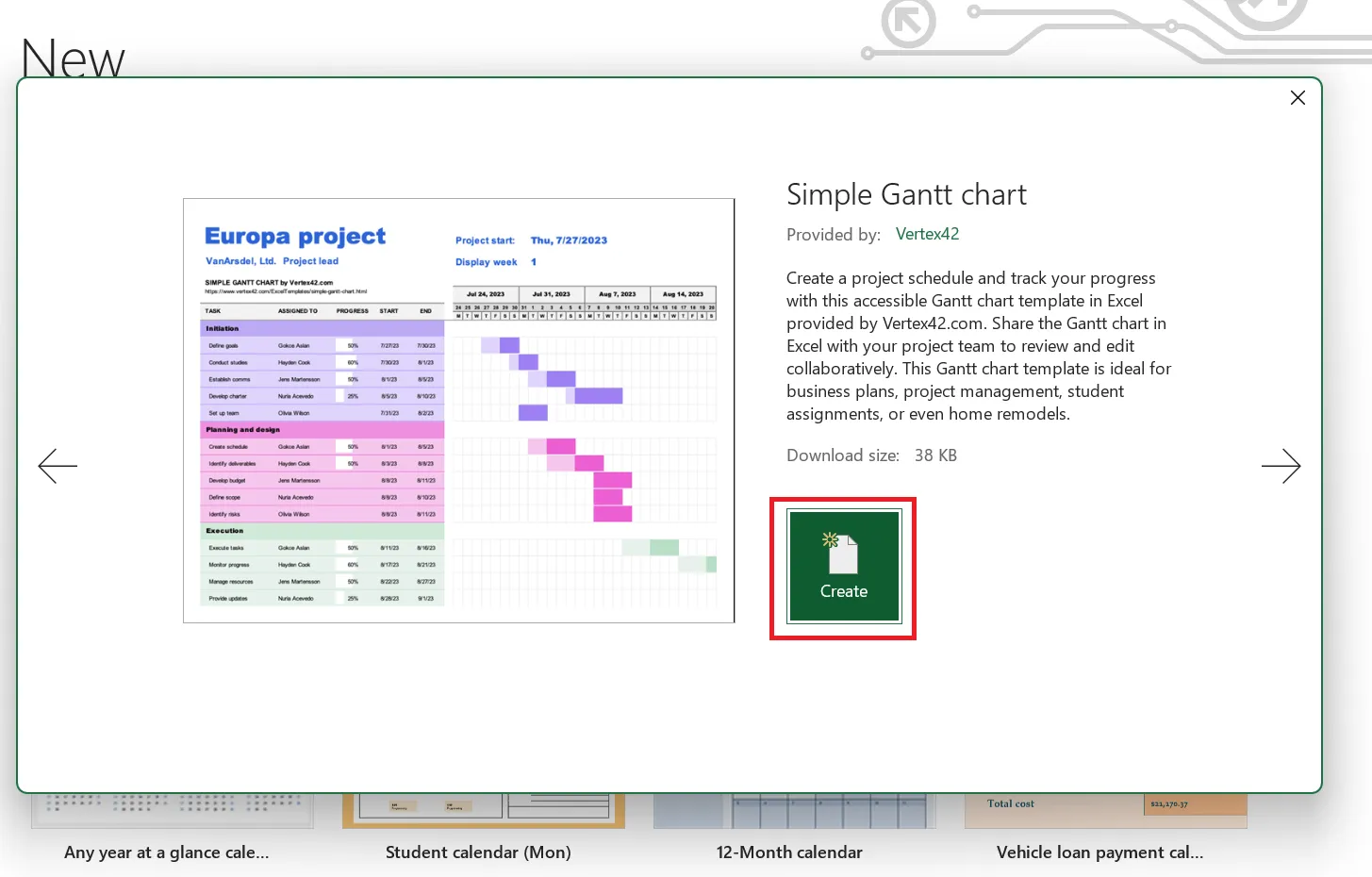
Tato šablona Excelu vám pomůže zorganizovat váš stavební projekt tím, že uvede seznam úkolů, data zahájení a ukončení, přidělené členy týmu a sledování pokroku s procentuálním dokončením.
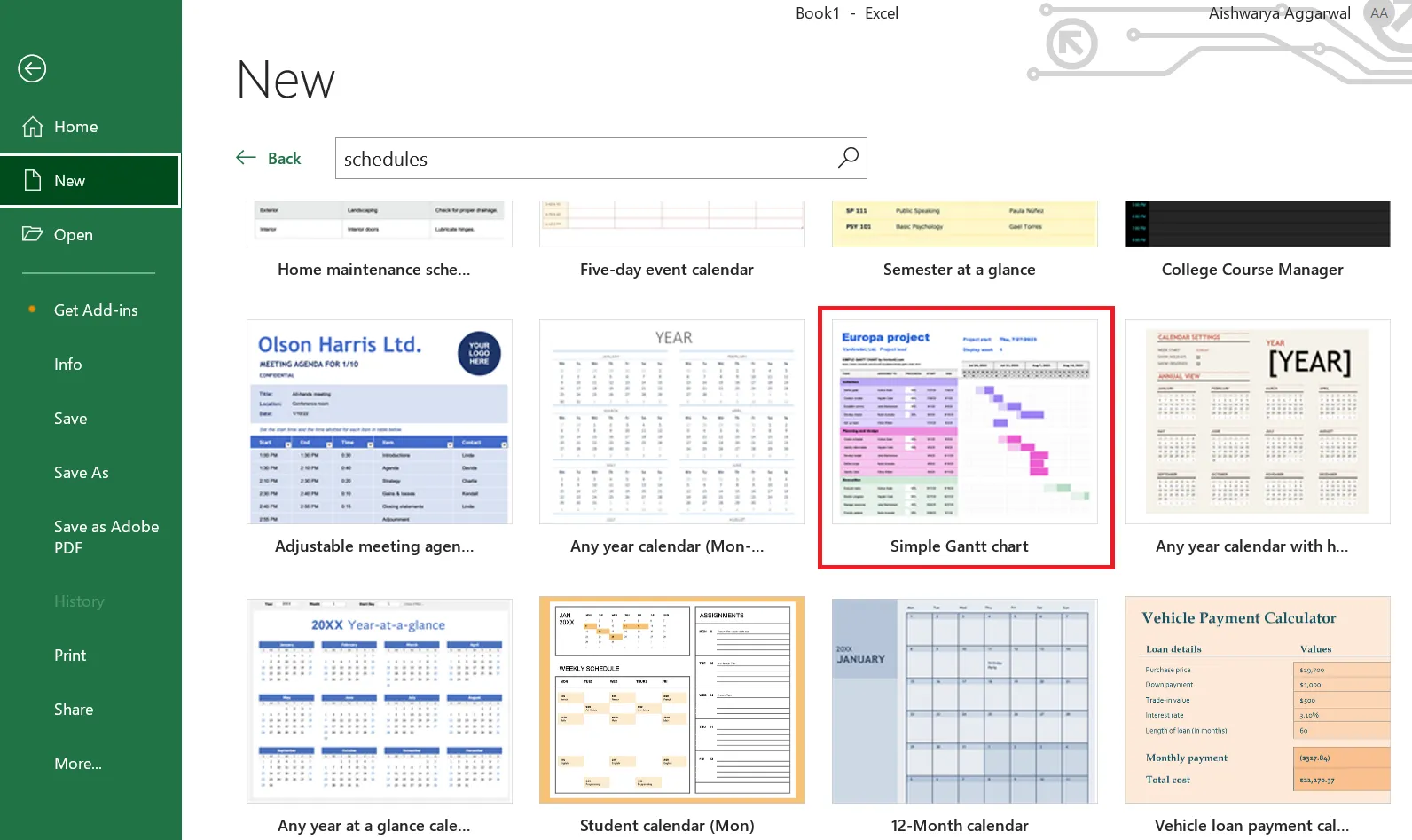
- Kliknutím na šablonu ji otevřete. Poté vyberte možnost Vytvořit, abyste soubor mohli použít.
Krok 2: Vyplňte podrobnosti
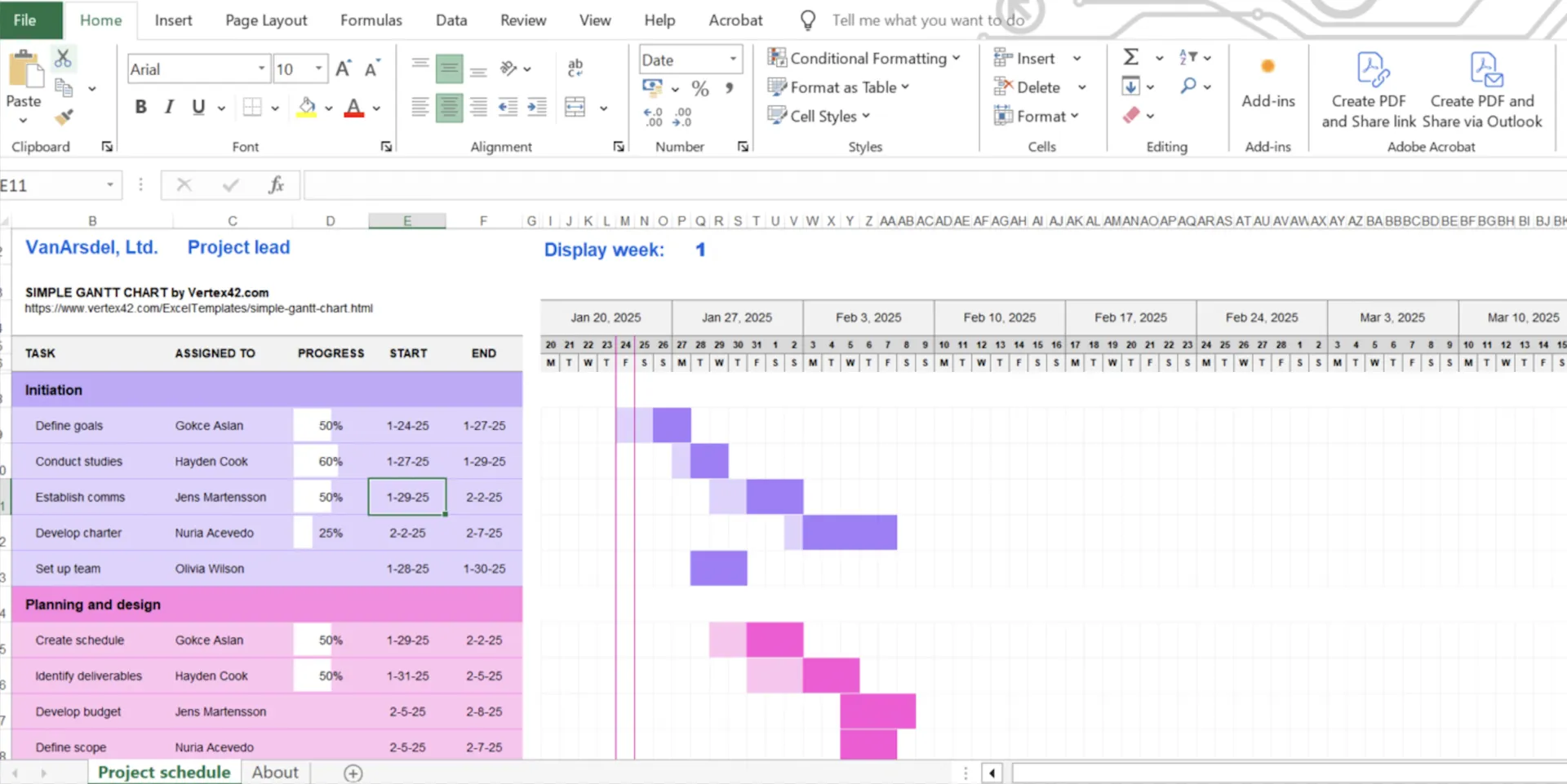
Šablona je přehledně rozdělena do fází a úkolů. Fáze představují velké milníky, kterých chcete dosáhnout, zatímco úkoly jsou podrobné pokyny, jak se k nim dostat.
Časová osa Ganttova diagramu je místo, kde to začíná být zajímavé. Ukazuje, jak jsou úkoly propojené, a na první pohled zdůrazňuje závislosti.
Pokud se například překrývají úkoly „Provést studie“ a „Navázat komunikaci“, znamená to, že týmová práce a multitasking jsou v plném proudu.
📌 Například:
Fáze 1: Příprava staveniště (zahájení)
Úkol 1: Definujte cíle
- Přiřazeno: Micheal Lee (projektový manažer)
- Začátek: 24. ledna 2025 | Konec: 27. ledna 2025 | Průběh: 50 %
- Příklad: Stanovení stavebních specifikací a cílů, jako jsou rozměry staveniště, bezpečnostní opatření a očekávané časové harmonogramy.
Úkol 2: Proveďte studie
- Přiřazeno: Sarah Doe (geodetka)
- Začátek: 27. ledna 2025 | Konec: 29. ledna 2025 | Průběh: 60 %
- Příklad: Dokončení pozemkových průzkumů, testování půdy a analýzy dopadu na životní prostředí
Úkol 3: Nastavte komunikaci
- Příklad: Nastavení komunikačních kanálů mezi dodavateli, dodavateli a stavebním týmem
- Přiřazeno: Jens Cook (komunikační pracovník)
- Začátek: 29. ledna 2025 | Konec: 2. února 2025 | Pokrok: 50 %
Tento postup opakujte pro každou fázi výstavby, abyste vytvořili jasný a proveditelný harmonogram stavebního projektu.
Krok 3: Formátování šablony
Dobře formátovaná šablona usnadňuje správu stavebních projektů.
Zde je návod, jak vytvořit přehledný a profesionální plán:
- Přidávání nebo odebírání řádků: Máte více úkolů? Přidejte další řádky. Máte jich méně? Omezte jejich počet. Nezapomeňte však upravit vzorce Ganttova diagramu, aby vše zůstalo synchronizované.
- Změňte barvy: Ať to vynikne! Použijte výrazné odstíny k zvýraznění klíčových úkolů nebo k tomu, aby každá fáze měla svou vlastní atmosféru.
- Přidejte poznámky: Vložte sloupec s poznámkami pro důležité podrobnosti, priority nebo termíny.
- Přejmenujte podrobnosti projektu: Vložte název projektu, vedoucího nebo informace o společnosti, abyste projektu dodali osobní nádech.
- Upravte rozložení stránky: Přepněte na výšku nebo na šířku, upravte okraje nebo vyberte správný formát papíru, aby se vám lépe tisklo.
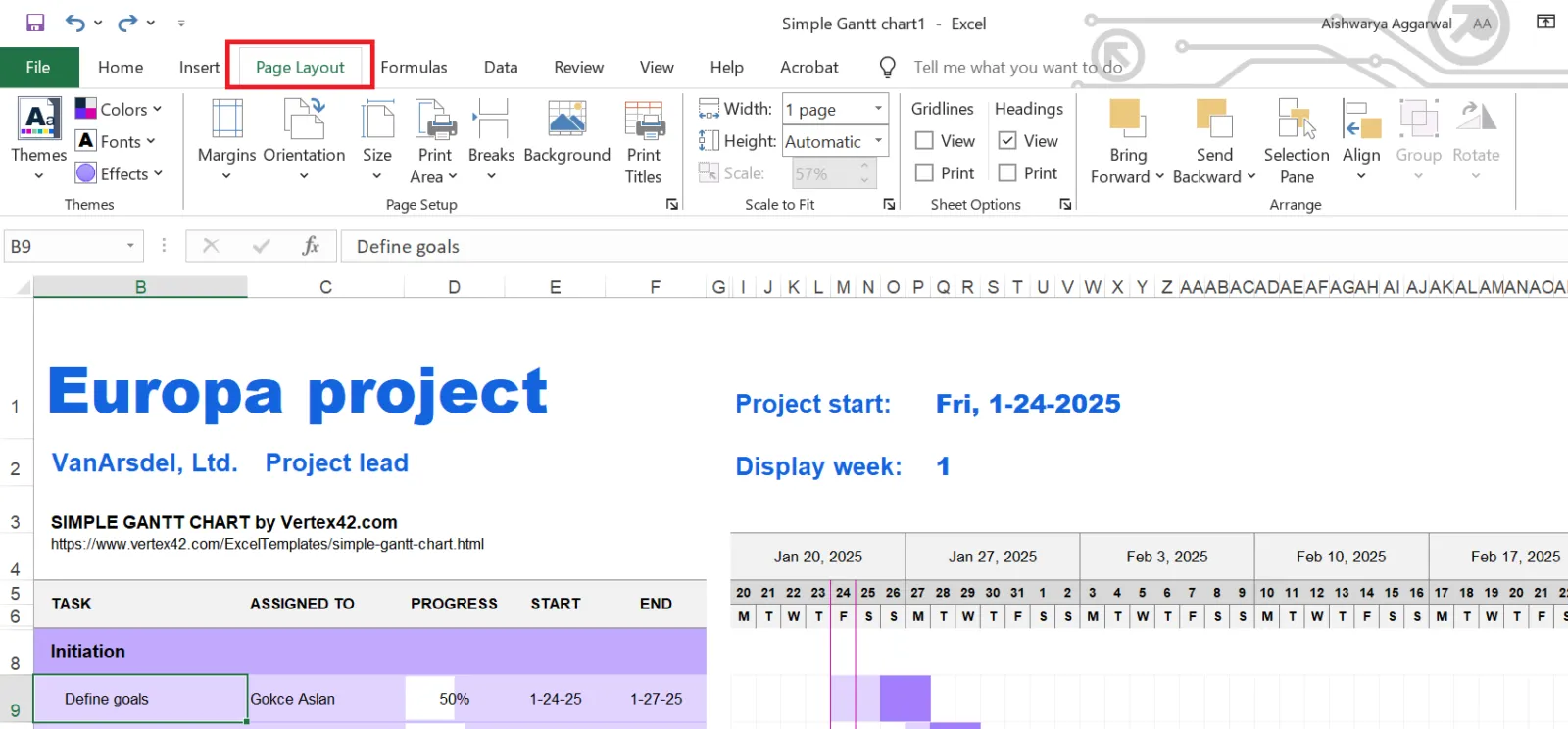
💡 Tip pro profesionály: Chcete formátovat více buněk najednou? Stačí podržet klávesu Ctrl (nebo Shift+Option na Macu), vybrat více buněk a použít změny na všechny vybrané buňky najednou. Ušetříte tak čas a zachováte konzistenci celého harmonogramu.
Nezapomeňte: Microsoft Excel neukládá změny automaticky. Je proto důležité kliknout na Soubor > Uložit nebo použít klávesovou zkratku:
- Ctrl+S (PC)
- Command+S (Mac)
A je to! Vaše personalizovaná šablona harmonogramu výstavby je v Excelu, plně naformátovaná a připravená k použití.
Omezení při vytváření harmonogramu stavby v Excelu
Microsoft Excel je skvělý pro vytváření ročních, čtvrtletních, měsíčních a týdenních plánů pro celý projekt. Má však svá omezení, která mohou správu složitých projektů trochu zkomplikovat.
Zde je několik věcí, které byste měli mít na paměti:
- Časově náročné aktualizace: Každá změna znamená ruční úpravy. U velkých projektů to znamená spoustu starostí (a chyb) ❌
- Výzvy při spolupráci: Sdílení souborů může vést k záměně verzí, což způsobuje nesoulad mezi týmy ❌
- Ruční správa závislostí: Ruční správa závislostí není žádná legrace. Posuňte jeden časový plán a strávíte hodiny aktualizací souvisejících úkolů ❌
- Náchylné k chybám: Jedna překlep nebo chyba ve vzorci může narušit celý váš plán a Excel vás na to neupozorní ❌
- Omezená vizualizace: Řádky a sloupce nestačí pro složité časové osy, což ztěžuje přehled o celém projektu ❌
- Stává se nepraktickým: S rozšiřováním projektu roste i chaos ve vaší tabulce, což z ní dělá noční můru pro management ❌
Stručně řečeno, Excel je skvělý pro rychlé a jednoduché plány. Ale když se projekty stanou složitými, je čas přejít na vyšší úroveň. Právě v tom vyniká software pro plánování stavebních prací, který nabízí pokročilé funkce a snadnou kontrolu nad projekty, bez ohledu na to, jak velké nebo složité jsou.
📮ClickUp Insight: 83 % znalostních pracovníků využívá pro komunikaci v týmu především e-mail a chat.
Téměř 60 % jejich pracovního dne však ztrácejí přepínáním mezi těmito nástroji a hledáním informací. S aplikací pro práci, jako je ClickUp, se vaše projektové řízení, zasílání zpráv, e-maily a chaty sjednotí na jednom místě! Je čas na centralizaci a zvýšení energie!
Vytvářejte harmonogramy výstavby pomocí ClickUp
Stavební plány zahrnují závislosti mezi úkoly, koordinaci týmů a logistiku materiálu. Tabulky nestačí a postrádají přehlednost v reálném čase, což činí odhalování překážek a sledování pokroku noční můrou.
Důsledky? Nedodržené termíny, nečinné týmy a nadměrné rozpočty. Proto stavební manažeři potřebují robustní nástroj pro řízení stavebních projektů, který:
- Automaticky aktualizujte časové osy v případě zpoždění, aby vše proběhlo podle plánu.
- Sledujte průběh v reálném čase a včas odhalte úzká místa.
- Centralizujte komunikaci, aby dodavatelé, dodavatelé a klienti zůstali v souladu.
- Spravujte plánování zdrojů a dodávky materiálů pomocí připomínek, abyste se vyhnuli přetížení nebo prostojům.
- Sledujte inspekce a povolení, abyste se vyhnuli problémům s dodržováním předpisů.
ClickUp je komplexní software pro správu projektů, který splňuje všechny tyto požadavky. Ať už spravujete úkoly, sledujete cíle nebo automatizujete opakující se procesy, nabízí vysoce přizpůsobitelnou platformu, která se přizpůsobí potřebám vašeho týmu.
ClickUp je úžasné komplexní řešení, které nahrazuje Docs, Excel a další nástroje pro správu projektů. Umožnilo mému týmu lépe se organizovat a zlepšit provozní efektivitu a poskytuje lepší přehled o dopadu naší práce.
ClickUp je úžasné komplexní řešení, které nahrazuje Docs, Excel a další nástroje pro správu projektů. Umožnilo mému týmu lépe se organizovat a zlepšit provozní efektivitu a poskytuje lepší přehled o dopadu naší práce.
Zde je několik příkladů, jak software pro řízení staveb ClickUp dále odpovídá vašim potřebám:
1. Vizualizujte a plánujte pomocí flexibilních zobrazení
Řekněme, že řídíte stavební projekt a harmonogram je zcela chaotický. Úkoly se překrývají, termíny se posouvají a členové týmu pracují s různými verzemi plánu.
Jednoho dne se objeví elektrikář, ale tým instalatérů stále pokládá potrubí. Nyní máte dva týmy, které si navzájem překážejí a plýtvají časem a zdroji. 🤹
Vše proto, že plán nebyl dostatečně přizpůsobitelný, aby bylo možné sledovat pokrok každého týmu způsobem, který by pro ně dával smysl. Trocha flexibility mohla tomuto chaosu zabránit a vytvořit lepší strukturu rozdělení práce.
Zobrazení Ganttova diagramu v ClickUp
Zobrazení Ganttova diagramu v ClickUp usnadňuje přehled o fázích projektu, závislostech úkolů a termínech na jednom místě. Pokud dojde ke zpoždění, automaticky se posunou všechny závislé úkoly, takže je nemusíte upravovat ručně.
Pokud tedy instalatér zpozdí, harmonogram se aktualizuje sám, aniž byste museli vše přepracovávat. Je to jednoduchý způsob, jak udržet věci na správné cestě, i když dojde ke zpoždění.
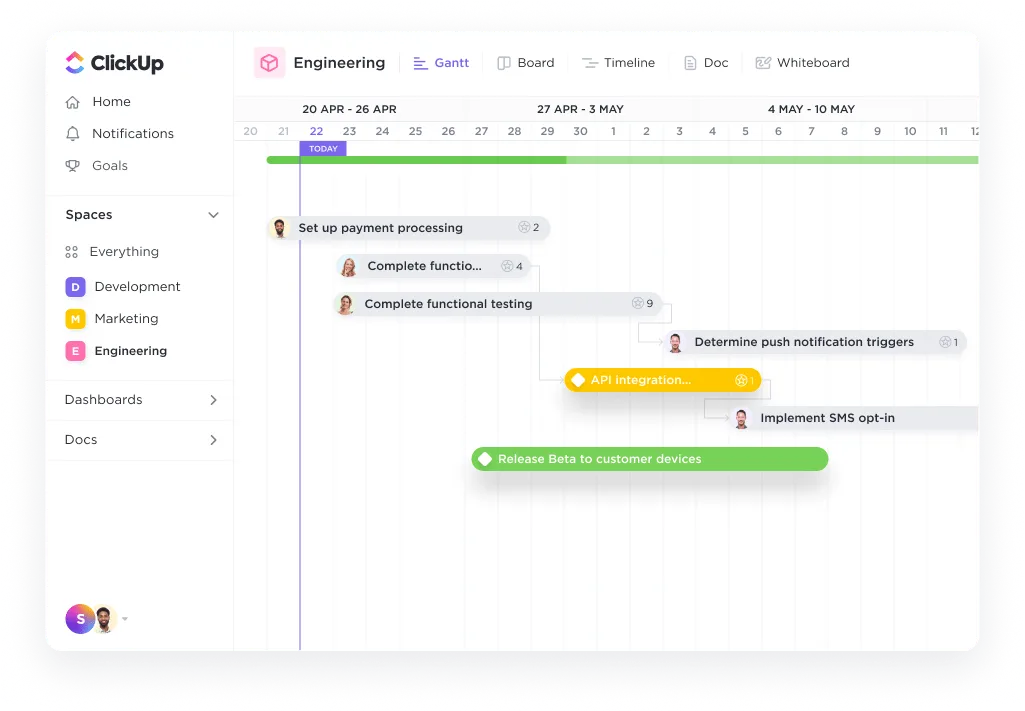
📌 Příklad: Pokud se instalatérské práce zpozdí o 3 dny, Ganttův diagram automaticky posune elektrické a sádrokartonové práce o 3 dny. Tím se zajistí, že nikdo nezačne pracovat předčasně a vy nebudete platit za prostoje.
Zobrazení mapy ClickUp
Správa více stavenišť najednou se může rychle proměnit v logistickou katastrofu. Bez jasného přehledu o tom, kde se jednotlivé úkoly provádějí, se týmy mohou ocitnout na nesprávných místech, zdroje se příliš rozptýlí a důležité úkoly zůstanou nesplněny.
Výsledek? Pracovníci se tlačí na stejných místech, vybavení je na nesprávných místech a harmonogram je zcela mimo. 😵💫
Řešením tohoto šílenství je zobrazení mapy v ClickUp. Umožňuje vám přesně vidět, kde se každý úkol nebo fáze nachází ve všech lokalitách, takže můžete strategicky plánovat, umístit týmy tam, kde jsou potřeba, a vyhnout se přeplnění.
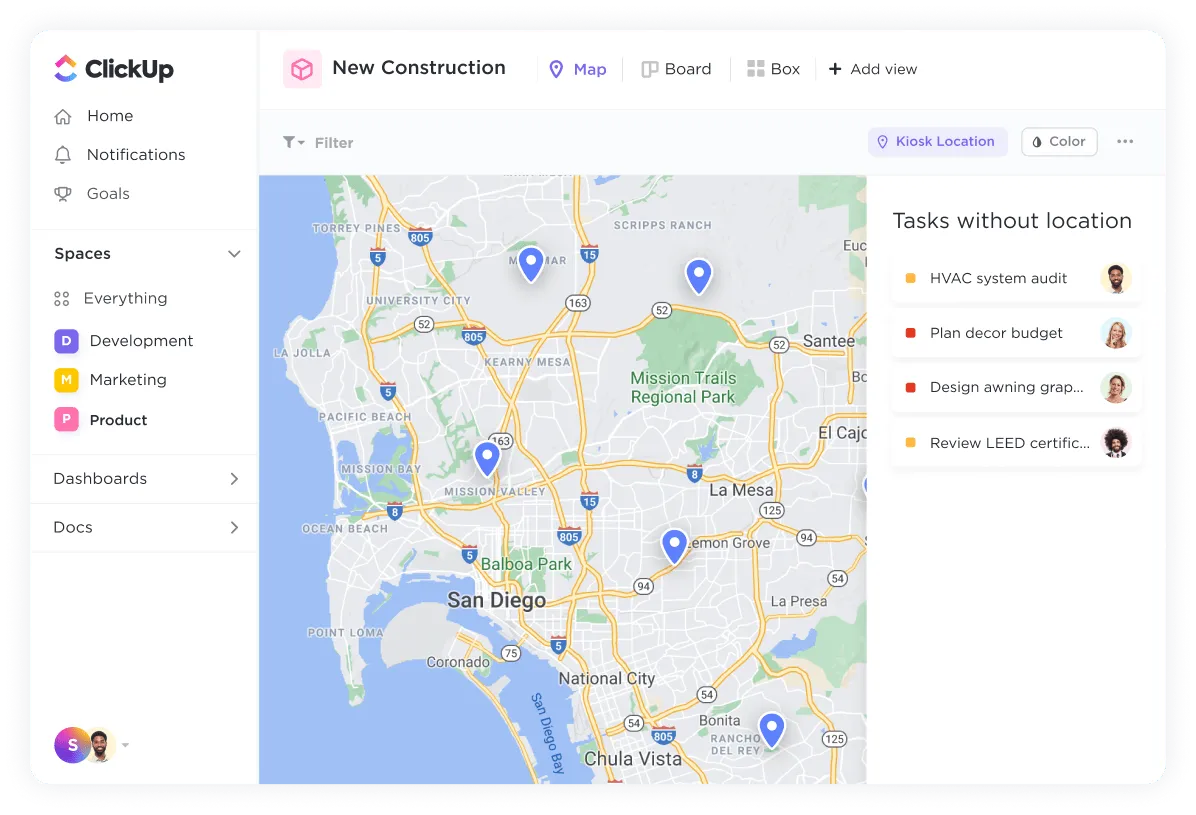
📌 Příklad: Předpokládejme, že spravujete tři staveniště bytové výstavby s úkoly, jako jsou výkopové práce, instalatérské práce a hrubá stavba. Pomocí zobrazení mapy můžete pro každé staveniště umístit přizpůsobitelné špendlíky a barevně je označit podle stavu úkolu: zelená pro hotové, žlutá pro probíhající a červená pro zpožděné. Pokud je tedy na jednom místě dokončena montáž rámů (zelená), ale na jiném místě je zpožděna instalace vodovodního potrubí (červená), můžete snadno upravit zdroje nebo harmonogramy.
Zobrazení pracovní zátěže v ClickUp
Přetížení úkoly je ve stavebnictví reálným problémem. Příliš mnoho úkolů na jedné osobě může vést k vyhoření, nedodržení termínů a pocitu, že projekt neustále zaostává za harmonogramem.
Bez jasného přehledu o tom, kdo co dělá, se věci mohou rychle vymknout kontrole.
K tomu slouží nástroj ClickUp Workload View. Ukazuje vám, kdo má přidělené jaké úkoly a kdy, takže snadno zjistíte, zda někdo není přetížený. Pouhými několika kliknutími můžete úkoly přeřadit a vyvážit pracovní zátěž v rámci celého týmu.
Výsledek? Nikdo se neutápí v práci, úkoly jsou splněny včas a váš projekt pokračuje podle plánu.
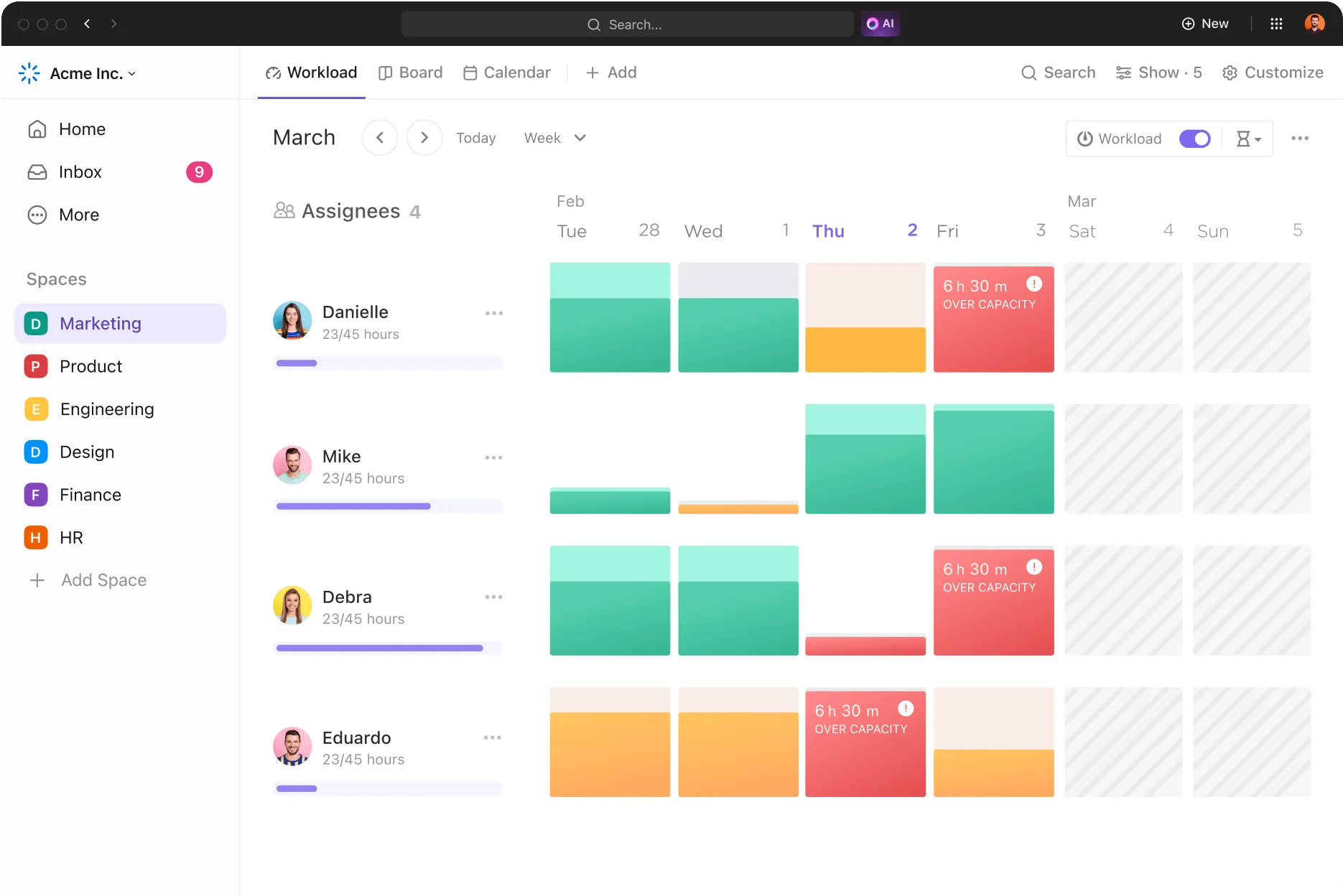
📌 Příklad: Pracovník A má přidělené výkopové práce na staveništi 1 a instalatérské práce na staveništi 2, ale obě úkoly jsou naplánovány na stejný týden. V zobrazení pracovní zátěže můžete vidět, že pracovník A je přetížený. Instalatérské práce na staveništi 2 můžete rychle přidělit pracovníkovi B, který má méně úkolů.
Zobrazení tabule Kanban v ClickUp
Zobrazení Kanban Board v ClickUp vám pomůže spravovat úkoly projektu v jednotlivých fázích, od „K provedení“ ➡ ️ „Probíhá“➡ „Dokončeno“.
Je to rychlý způsob, jak zjistit, jak se věci mají a čemu je třeba věnovat pozornost. Úkoly můžete také označit barevně, abyste znázornili jejich prioritu a zvýraznili úkoly, které vyžadují okamžitou pozornost, například:
- Červená úloha označuje zpožděnou kontrolu, kterou je třeba přeplánovat.
- Žlutá úloha označuje materiály, které jsou v souladu s harmonogramem, ale je třeba je pečlivěji sledovat.
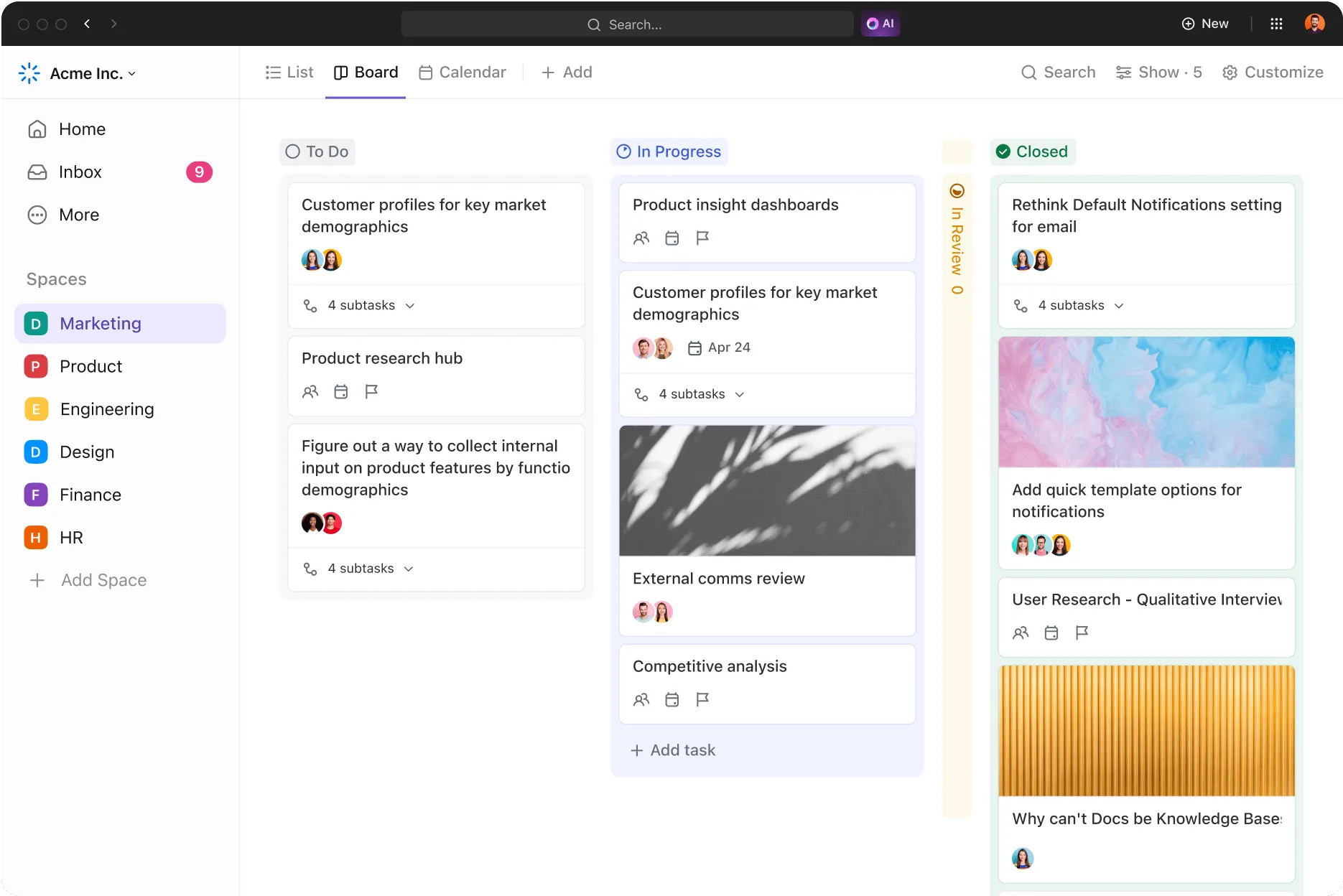
📌 Příklad: Předpokládejme, že dohlížíte na projekt komerční budovy. Vytvoříte sloupce pro úkoly, jako je nákup materiálu, zadávání subdodávek a kontroly.
- Úkoly: Začněte úkoly jako „Objednat cihly“, „Najmout elektrikáře“ a „Naplánovat kontrolu instalatérských prací“.
- Probíhá: Jakmile jsou cihly objednány, přesuňte položku „Objednat cihly“ do sloupce „Probíhá“. Jakmile je najat elektrotechnik, přesuňte sem také položku „Najmout elektrotechnika“.
- Dokončeno: Po dodání materiálů a zahájení prací dodavatelem přesuňte tyto úkoly do sloupce „Dokončeno“.
2. Rychlý start díky předem navrženým šablonám
Vytváříte nový harmonogram pro každý projekt? To je jako ručně pokládat cihly, když máte k dispozici míchačku na beton – zbytečné a vyčerpávající. Předem navržená šablona pro řízení stavebních prací vám ušetří hodiny práce, takže se můžete soustředit na řízení stavby místo na zápasení s tabulkami.
Šablona ClickUp pro řízení stavebního projektu mapuje celý váš stavební pracovní postup a zahrnuje vše od časových harmonogramů úkolů, přidělování zdrojů a rozpočtování až po inspekce staveniště, harmonogramy subdodavatelů a bezpečnostní protokoly.
Šablona nabízí čtyři přizpůsobitelné zobrazení, díky čemuž je vhodná pro různé typy úkolů v rámci řízení projektů:
- 🗓️Zobrazení kalendáře – Mějte přehled o svých termínech, aby vás žádné uzávěrky nepřekvapily.
- 📋 Zobrazení seznamu – Rozdělte úkoly, sledujte rozpočty a přidělujte zdroje, aniž byste něco přehlédli.
- 📊 Zobrazení časové osy – Rozvrhněte termíny projektu do plynulého, snadno sledovatelného horizontálního toku.
A protože stavební projekty rády přinášejí nečekané překážky, můžete nastavit vlastní stavy, jako například „Čeká se na inspekci“ nebo „Zpoždění kvůli počasí“, abyste odhalili úzká místa dříve, než naruší váš harmonogram.
💡 Tip pro profesionály: Můžete také použít šablony rozpočtu stavby ke sledování dopadů nákladů přímo v harmonogramu projektu. Například propojte pole „náklady na materiál“ ve šabloně rozpočtu s úkolem „Objednat cihly“ v Ganttově diagramu. Pokud dojde ke zpoždění úkolu, pole související s náklady na materiál se aktualizuje. Tím budete upozorněni na dodatečné náklady způsobené prodlouženými dodacími lhůtami nebo zvýšením cen.
Další informace: Software pro řízení staveb pro malé podniky
Osvědčené postupy pro plánování stavebních prací
Vytvoření harmonogramu stavby je jako stavba domu, protože vše závisí na základech a na tom, aby vše do sebe perfektně zapadalo. Zde je několik osvědčených postupů, jak udržet harmonogram projektu v chodu.
Naplánujte si rezervní čas
Očekávejte neočekávané – protože ve stavebnictví k tomu dochází. Ať už jde o déšť, zpoždění dodávek nebo subdodavatele, který vždy chodí pozdě, věci se zpozdí. Proč si tedy nedopřát trochu prostoru? ✅
🚧 Příklad: Pokud váš tým provádí betonáž, kterou nelze provádět za deště, přidejte do harmonogramu několik dní navíc. Pokud vás počasí překvapí, nebudete se muset snažit dohnat ztracený čas. Díky zabudované rezervě budete zvládat zpoždění jako profesionál, nikoli jako panikařící projektový manažer.
Zapojte celý tým
Stavební harmonogram není určen pouze pro projektového manažera, ale pro celý tým. Všichni, od pracovníků až po subdodavatele, by měli mít přehled o harmonogramu.
Pokud tak někdo zjistí problém, například že je betonáž naplánována na sváteční víkend, může vás na to upozornit, než se z toho stane větší problém.
Stanovte jasné milníky
Milníky nejsou jen pro maratónské běžce, ale také pro stavební projekty. Jedná se o velké úspěchy, jako je dokončení základů nebo střechy, které vám dávají vědět, že jste na dobré cestě.
🚧 Příklad: Řekněme, že jste v polovině projektu a zjistíte, že tým elektrikářů je před plánem. Můžete oslavit tento milník a vědět, že máte určitou rezervu, pokud se jiná fáze zpozdí. V ClickUp můžete milníky označit barevnými kódy, takže prakticky křičí: „Podívejte se na mě!“ a vždy budete přesně vědět, kde v projektu se nacházíte.
Využívejte závislosti s rozvahou
Závislosti mezi úkoly jsou jako domino – pokud se jeden úkol zpozdí, může to mít dopad na všechny ostatní.
🚧 Například s montáží sádrokartonu nelze začít, dokud není dokončena hrubá stavba. Pokud se hrubá stavba zpozdí, montáž sádrokartonu by měla být odpovídajícím způsobem odložena. Řízení těchto závislostí zajišťuje, že úkoly nebudou zahájeny v nesprávném pořadí, což by mohlo způsobit značné zpoždění v dalším průběhu.
Plán pravidelně aktualizujte.
Stavební harmonogram není něco, co stačí jednou nastavit a pak na to zapomenout. Měli byste jej pravidelně aktualizovat, stejně jako kontrolujete oznámení ve svém telefonu.
🚧 Příklad: Pokud se instalatéři zpozdí, ale malíři jsou v časovém harmonogramu, nechcete malíře nechat čekat. Ale v Excelu byste museli vše přepracovat ručně, a to je otrava. V ClickUp stačí provést rychlou úpravu a systém za vás udělá všechnu těžkou práci.
Udržujte harmonogram svého stavebního projektu na správné cestě s ClickUp
Buďme realističtí – Excel je v pořádku pro základní úkoly, ale jakmile váš projekt nabere rychlost, sledování úkolů, termínů a týmů se stane chaotickým ručním aktualizováním. ClickUp to usnadňuje.
Potřebujete Ganttův diagram pro zmapování závislostí? Hotovo. Dáváte přednost Kanban tabuli pro sledování úkolů? Snadné. Díky přizpůsobitelným zobrazením můžete nastavit svůj projekt tak, jak vám to nejlépe vyhovuje. 🚧
Už nemusíte vytvářet harmonogramy od nuly – šablony pro řízení staveb vám pomohou naplánovat, přidělit úkoly a spravovat zdroje během několika minut.
Jste připraveni předejít zpožděním? Zaregistrujte se do ClickUp ještě dnes! 🙌