
Tabulky Google jsou vhodné pro organizaci dat, ale mohou vás zpomalit, když se zaseknete při řešení problémů s vzorci nebo ruční analýze čísel.
Gemini, asistent Google založený na umělé inteligenci, pomáhá s výpočty, analýzami, automatizací a chytrými návrhy, abyste se mohli soustředit na to, co je důležité.
V tomto blogu se podíváme na to, jak používat Gemini v Google Sheets ke zjednodušení práce s daty a úspoře času. 💁
Představíme vám také užitečnou alternativu, ClicmUp Brain!
⏰ 60sekundové shrnutí
Gemini v Google Sheets zjednodušuje správu dat, automatizuje vzorce a vylepšuje analýzu.
- Zde je návod, jak jej používat:
- Aktivace Gemini: Povolte jej v Google Sheets a udělejte oprávnění.
- Vytváření tabulek: Automatické generování strukturovaných tabulek na základě výzev
- Generování vzorců: Požádejte o vzorce pro výpočty založené na umělé inteligenci.
- Analýza dat: Získejte přehledy, souhrny a analýzy trendů.
- Import z Google Apps: Načtěte data z Google Docs, Drive a Kalendáře.
- Vytvářejte grafy: Požádejte o doporučené vizualizace
- Ukládání a vylepšování: Ukládejte výstupy generované umělou inteligencí a provádějte úpravy.
- Gemini má potíže se složitou analýzou dat, zpomaluje se při práci s velkými datovými sadami, nabízí omezené možnosti vytváření grafů a má přísný měsíční limit 500 interakcí.
- ClickUp nabízí chytřejší způsob správy dat díky: ClickUp Brain: Automatizace datových analýz a analýzy trendů Zobrazení tabulky: Organizace dat jako v tabulkovém procesoru s flexibilními sloupci Hladká spolupráce: Propojení dat s úkoly, dokumenty a diskuzemi
- ClickUp Brain: Automatizujte analýzu dat a trendů
- Zobrazení tabulky: Uspořádejte data jako v tabulkovém procesoru s flexibilními sloupci.
- Hladká spolupráce: Propojte data s úkoly, dokumenty a diskuzemi
- ClickUp Brain: Automatizujte analýzu dat a trendů
- Zobrazení tabulky: Uspořádejte data jako v tabulkovém procesoru s flexibilními sloupci.
- Hladká spolupráce: Propojte data s úkoly, dokumenty a diskuzemi
Jak používat Gemini v Google Sheets
Postupujte podle těchto podrobných pokynů, abyste plně využili potenciál Gemini a zefektivnili správu a analýzu dat v Tabulkách Google. 🎯
Krok č. 1: Aktivujte Gemini
Otevřete Tabulky Google a přihlaste se ke svému účtu Google. Najděte ikonu Gemini na pásu karet. Udělte Gemini potřebná oprávnění pro práci s vašimi tabulkami.

🧠 Zajímavost: Kromě standardních funkcí vám Google Sheets umožňuje vytvářet vlastní vzorce pomocí Google Apps Script. Díky tomu můžete automatizovat úkoly a vytvářet specializované výpočty podle svých potřeb.
Krok č. 2: Vytvořte tabulky
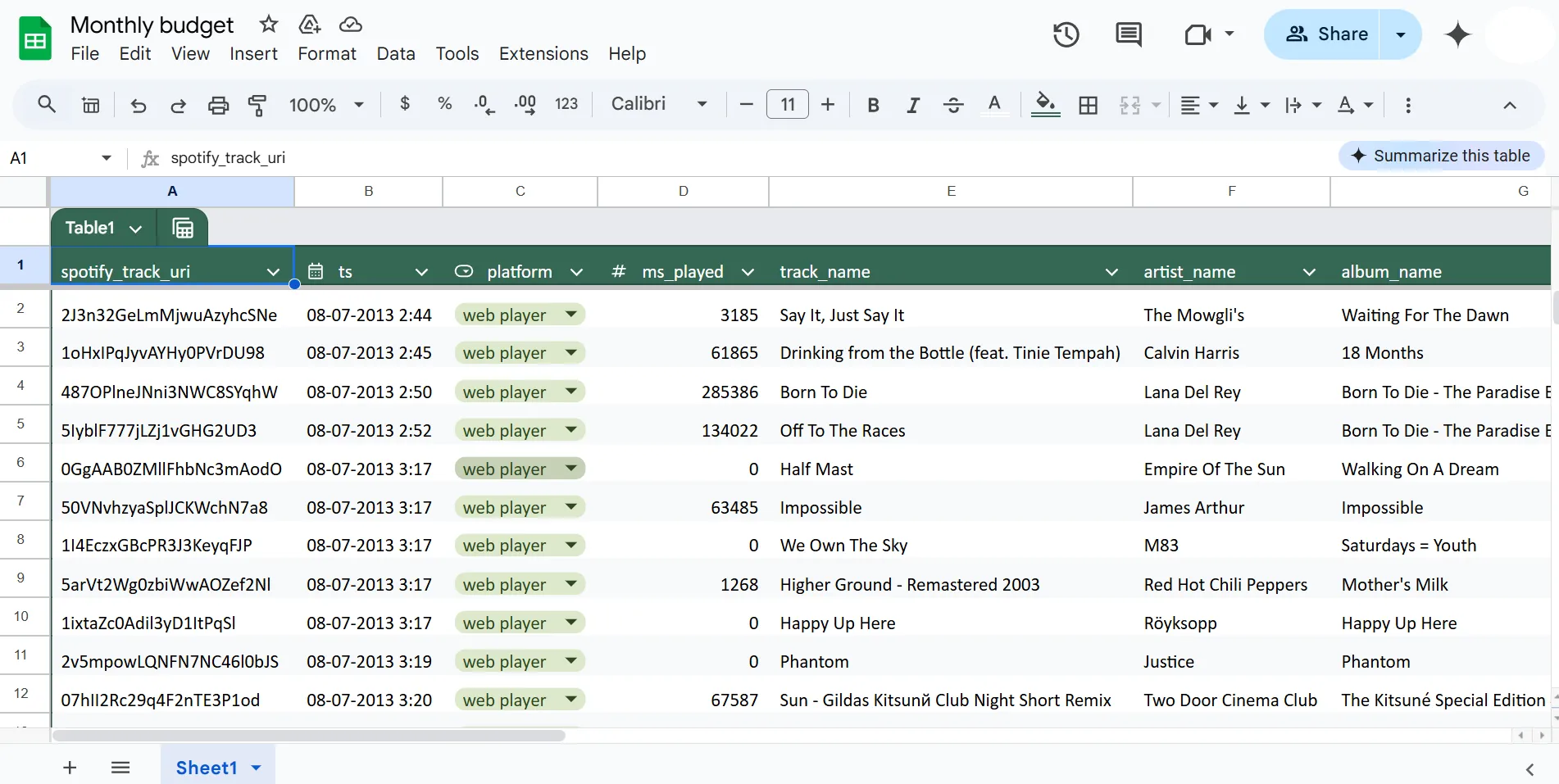
V postranním panelu Gemini zadejte příkazy nebo vyberte z navrhovaných výzev. Chcete-li vytvořit tabulku, klikněte na Vytvořit tabulku nebo zadejte požadavek, například Vytvořit tabulku pro měsíční výdaje.
Nahraďte zástupný text svými konkrétními daty nebo vstupy a Gemini automaticky vygeneruje tabulku přímo v Google Sheets.
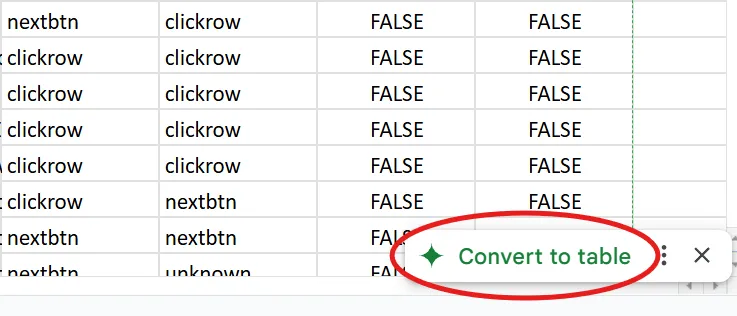
Můžete také přidat data do tabulky a použít možnost Převést na tabulku v dolní části obrazovky.
🔍 Věděli jste, že... Google Gemini nabízí přístup přes API, což vývojářům umožňuje integrovat jeho výkonné funkce do svých aplikací. Díky tomu mohou firmy a vývojáři vytvářet vlastní automatizace a řešení pro Tabulky Google na základě silných stránek Gemini v oblasti zpracování jazyka a generování obrázků.
Krok č. 3: Generujte vzorce a analyzujte data
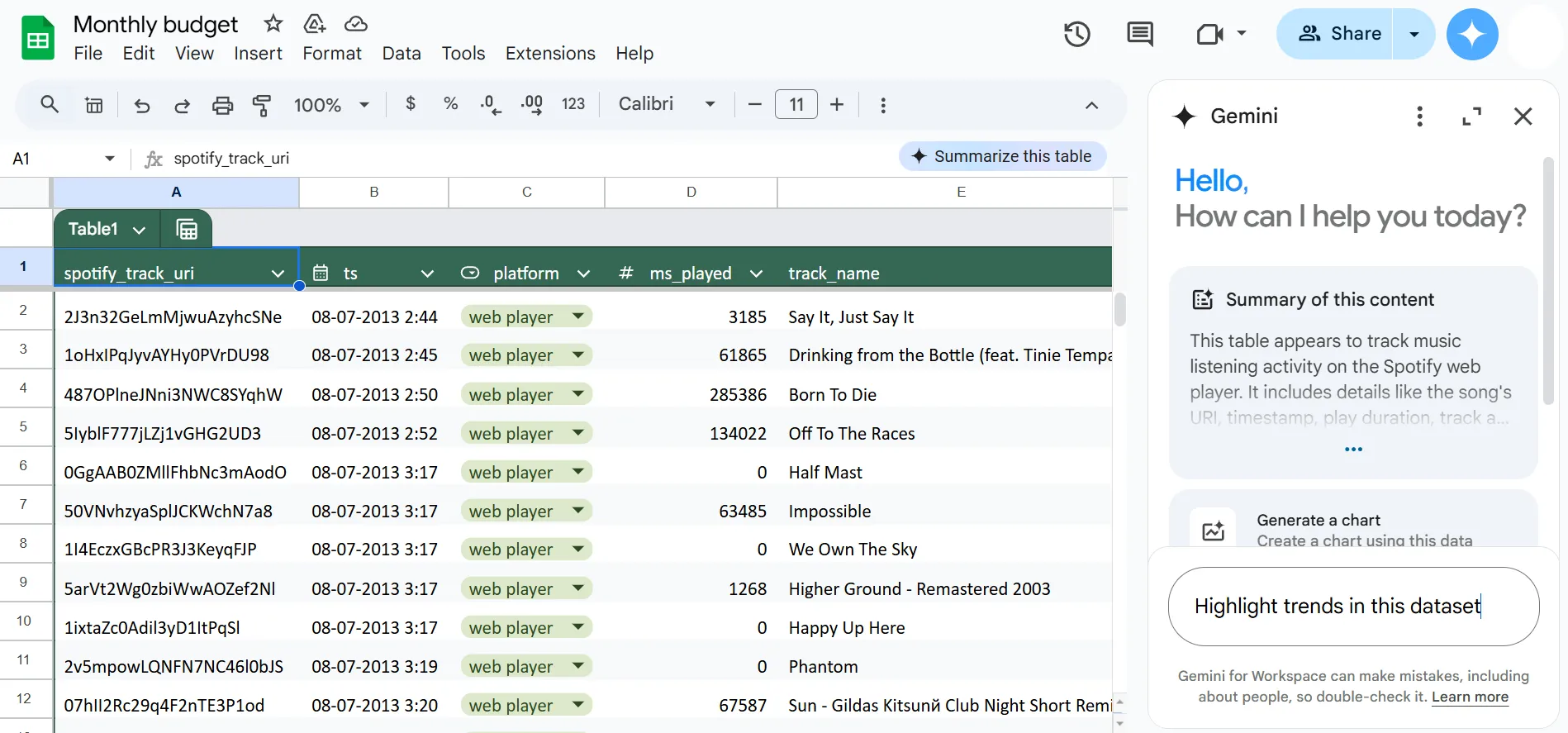
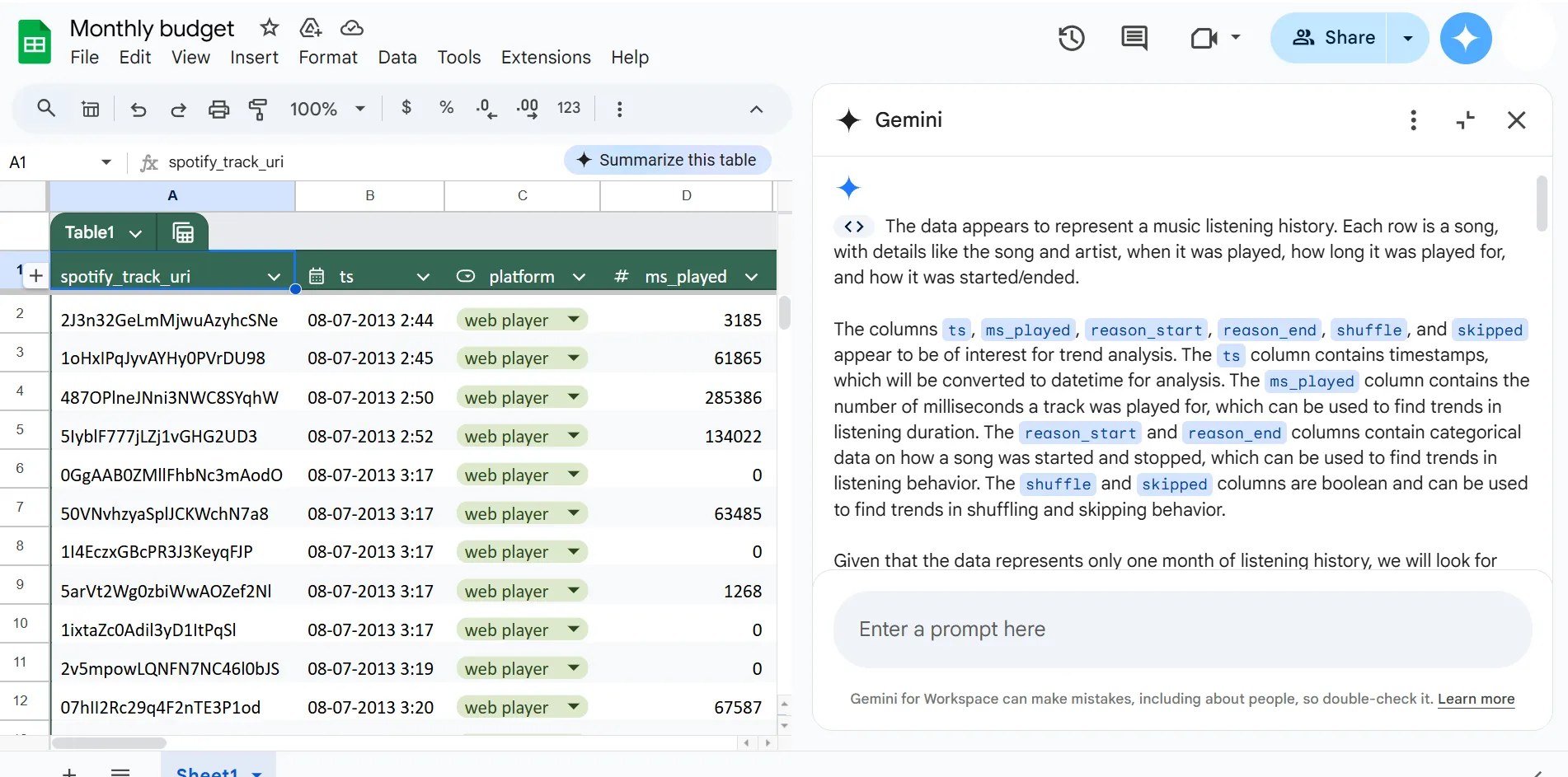
Pomocí postranního panelu Gemini můžete zadávat konkrétní vzorce pomocí příkazů v přirozeném jazyce. Například: *„Vytvoř vzorec pro výpočet celkových příjmů ze sloupce A.“ Nástroj AI pro Tabulky Google vygeneruje vzorec a vysvětlí jeho složky, takže bude snadno srozumitelný a použitelný.
Zadejte otázky typu „Jaký je průměrný výnos za čtvrté čtvrtletí?“ nebo „Zvýrazněte trendy v tomto datovém souboru“. Gemini zpracuje informace a poskytne vám jasné přehledy, shrnutí a trendy dat pro vaši analýzu.
🧠 Zajímavost: Google Gemini je výsledkem spolupráce mezi Googlem a DeepMind, jednou z předních světových výzkumných laboratoří v oblasti umělé inteligence. DeepMind je známý vývojem některých z nejmodernějších modelů umělé inteligence, jako je AlphaGo.
💡 Tip pro profesionály: Skvělým trikem v Google Sheets je použití podmíněného formátování buněk. Můžete změnit barvy buněk na základě jejich hodnot; vyberte buňky a přejděte do Formát > Podmíněné formátování. Nastavte kritéria, například „větší než 10“, a vyberte styl formátování, aby byly významné trendy v datech vizuálně zvýrazněny.
Krok č. 4: Importujte data z Google Apps
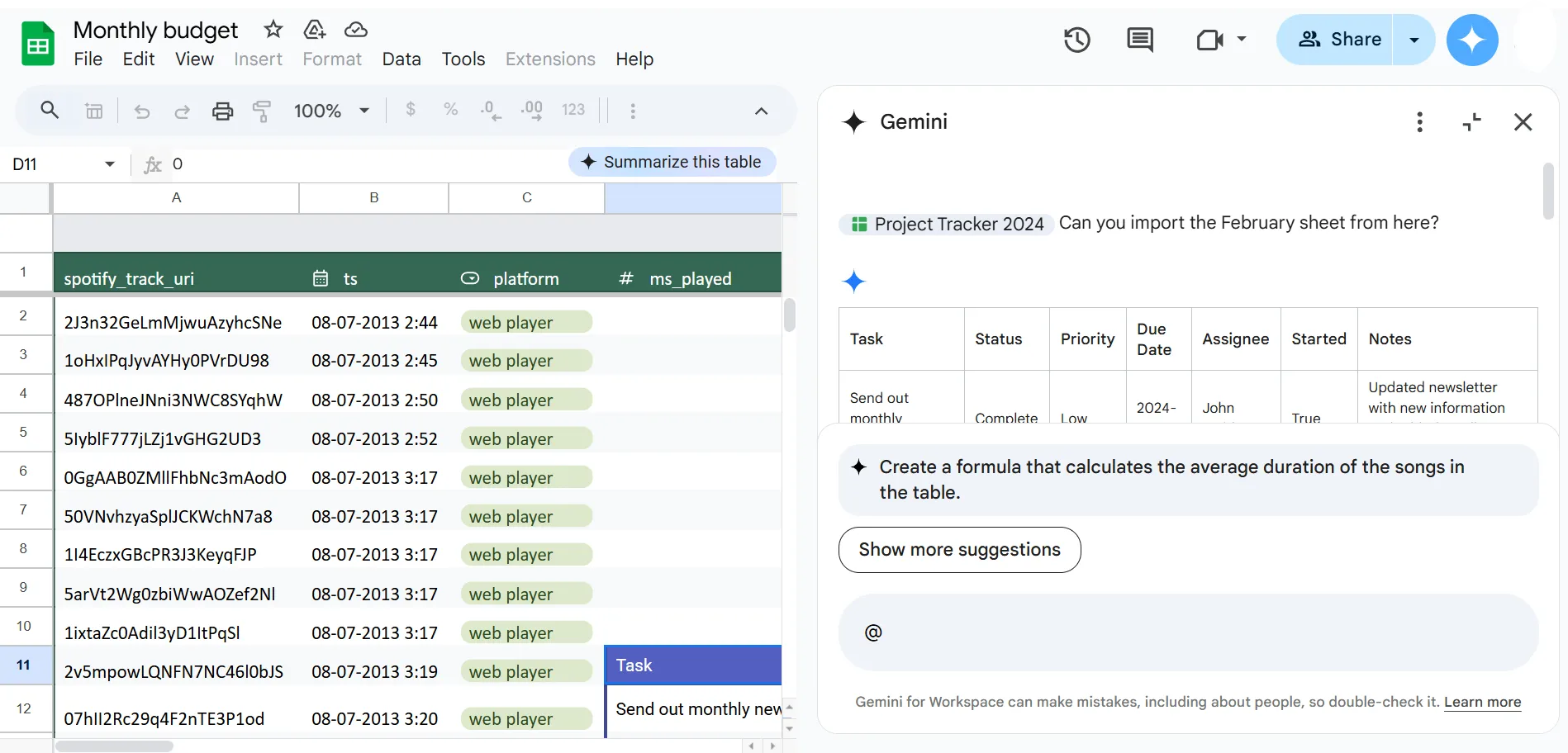
Pomocí příkazů můžete načítat data z jiných aplikací Google Workspace. Můžete například zadat příkaz „Importovat tuto tabulku z Google Docs“. Pomocí symbolu „@“ můžete rychle odkazovat na soubory v Google Drive a importovat je do své tabulky. Můžete také vytvořit plán na základě dat ve svém pracovním prostoru.
🧠 Zajímavost: Google Tabulky můžete používat offline, pokud v Google Disku povolíte režim offline. To je neocenitelné, pokud potřebujete pracovat s tabulkou na cestách nebo na místech bez přístupu k internetu.
Krok č. 5: Vytváření grafů (omezeně)
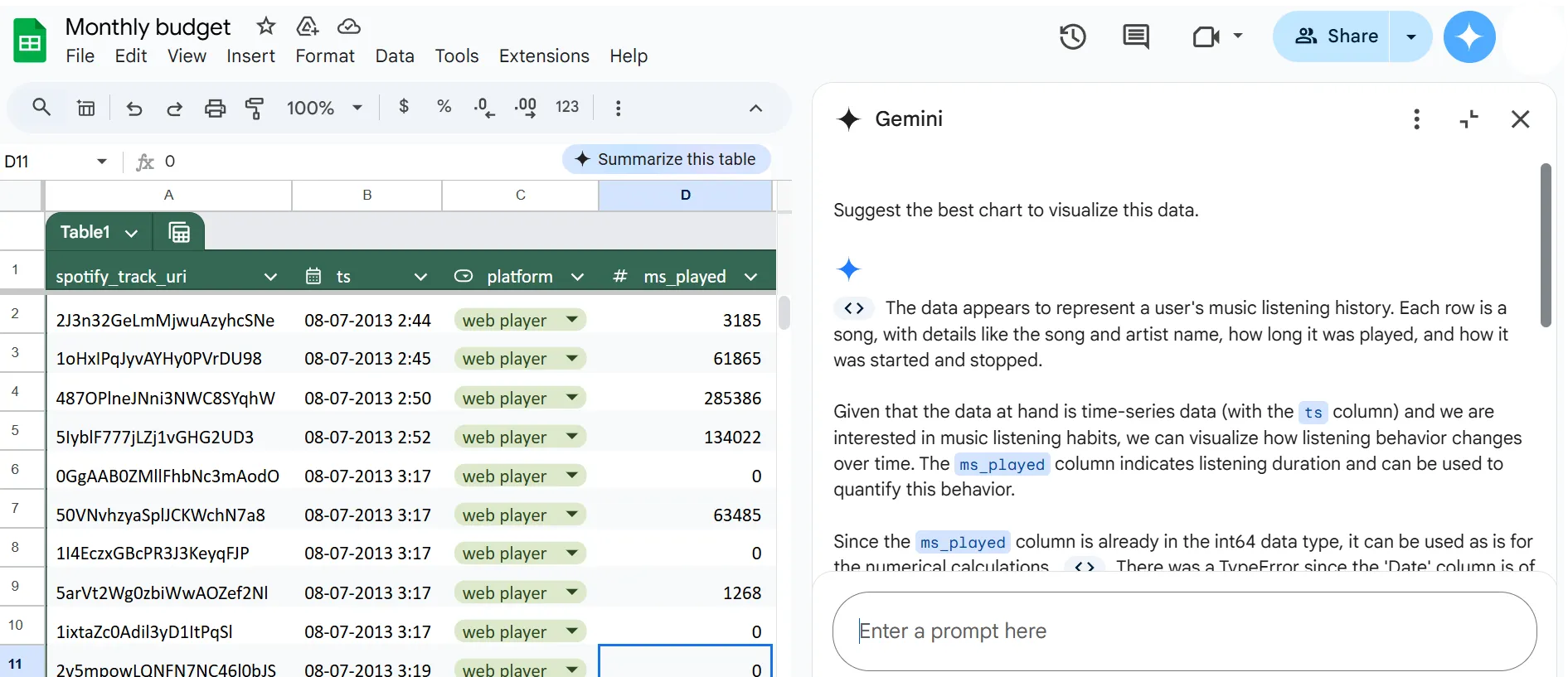
Požádejte Gemini o doporučení grafů zadáním požadavků, jako například „Navrhni nejlepší graf pro vizualizaci těchto dat“.
Ačkoli možnosti vytváření grafů mohou být stále omezené, aplikace vás navede k nejvhodnějším typům a metodám vizualizace pro vaše datové sady.
📖 Přečtěte si také: Jak automatizovat Excel a zefektivnit pracovní postupy a úkoly
Krok č. 6: Uložte a vylepšete svou práci
Pravidelně ukládejte výstupy generované Gemini, jako jsou tabulky a vzorce, přímo do své tabulky, aby nedošlo ke ztrátě dat při aktualizaci. Výstupy zkontrolujte a upravte tak, aby odpovídaly vašim konkrétním potřebám.
Sledujte oznámení a aktualizace od společnosti Google, abyste byli informováni o nových funkcích a vylepšeních aplikace Gemini.
⚙️ Bonus: Přístup k přehledu Google Sheets, abyste mohli pracovat s čísly jako profesionálové.
Omezení používání Gemini v Google Sheets
Abyste mohli tento nástroj využívat na maximum a v případě potřeby najít náhradní řešení, musíte pochopit omezení Gemini.
Podívejme se na hlavní nevýhody používání Gemini v Google Sheets. 👇
- Základní potíže s analýzou dat: Při použití Google Sheets jako databáze nestačí na komplexní analýzy dat. Namísto přímého generování poznatků navrhuje především vzorce, což může být frustrující, pokud potřebujete hlubší analytické schopnosti.
- Pomalý výkon při práci s velkými datovými sadami: Uživatelé zaznamenali zpomalení výkonu a v některých případech Gemini nedokáže data správně zpracovat, což způsobuje narušení úkolů založených na datech.
- Omezené možnosti vizualizace: Může být obtížné vytvářet smysluplné tabulky nebo grafy, které jsou nezbytné pro efektivní komunikaci dat a rozhodování.
- Přísná omezení použití: Gemini v Google Sheets má měsíční limit 500 interakcí, který se každý měsíc resetuje.
🔍 Věděli jste, že... Soubory Microsoft Excel můžete otevírat a upravovat přímo v Google Sheets, což usnadňuje přechod mezi oběma platformami. Google Sheets podporuje také řadu funkcí Excelu.
Používání AI a Google Sheets s ClickUp
ClickUp, aplikace pro vše, co souvisí s prací, je platforma pro produktivitu a správu projektů, která pomáhá týmům i jednotlivcům spravovat jejich úkoly, projekty a pracovní postupy. Od sledování projektů a spolupráce s týmem až po zefektivnění vašeho osobního seznamu úkolů nabízí sadu nástrojů, díky nimž budete mít vše na jednom místě.
ClickUp Brain
Díky integrované neuronové síti ClickUp Brain založené na umělé inteligenci vám tato platforma přináší chytřejší řešení, které zjednodušuje složité projekty, generuje nápady a zlepšuje rozhodování v celé organizaci.
Jeho funkce přesahují rámec správy dat a úkolů. ClickUp Brain dokáže generovat obsah, jako jsou blogové příspěvky, aktualizace na sociálních médiích a marketingové materiály, a zároveň nabízí návrhy na vylepšení gramatiky, tónu a struktury. Analyzuje také trendy, strategie konkurence a preference zákazníků, aby vám pomohl vytvářet cílenější a působivější obsah.
Navíc zefektivňuje pracovní postupy díky inteligentní automatizaci, pomáhá odhalit praktické poznatky a usnadňuje spolupráci díky doporučením založeným na umělé inteligenci, která jsou přizpůsobena vašim cílům.
Zobrazení tabulky ClickUp
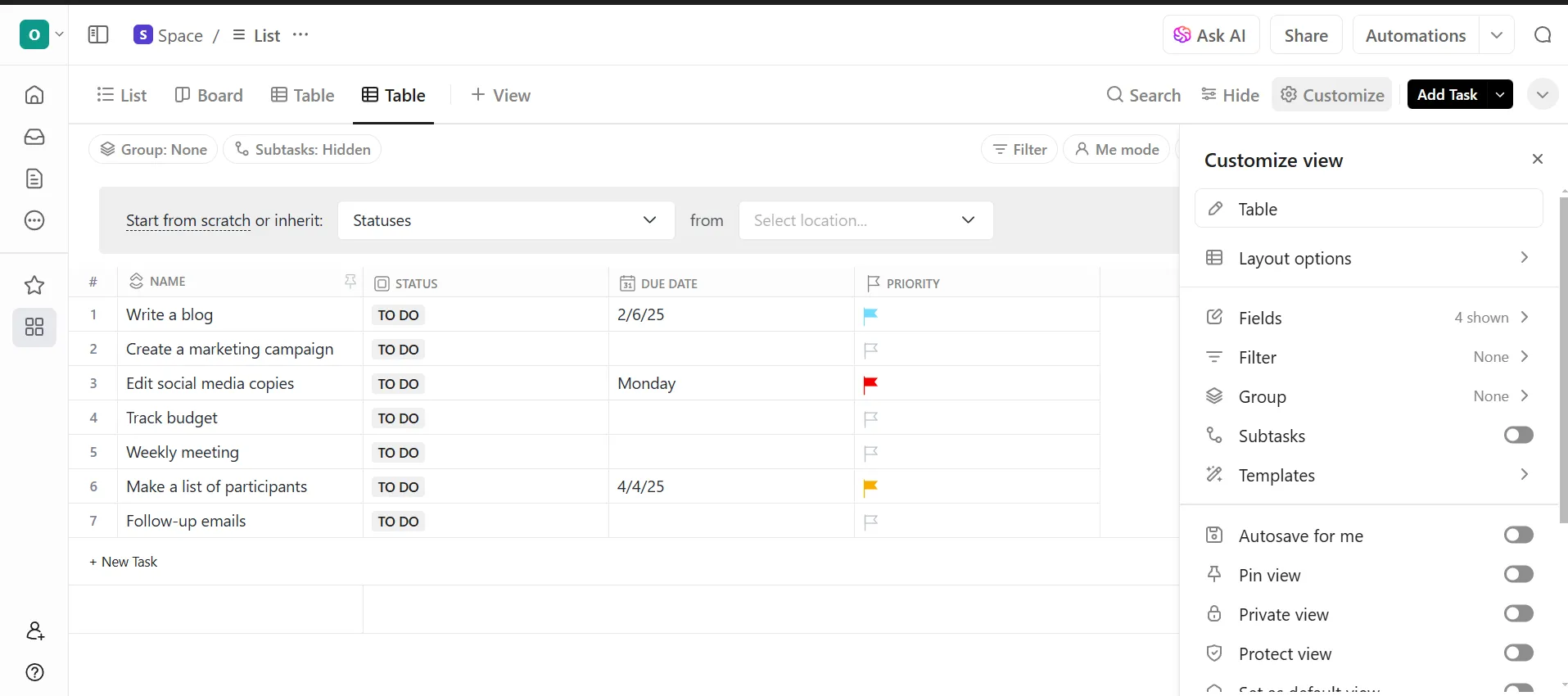
ClickUp také nabízí funkci ClickUp Table View, která vám umožní organizovat data podobně jako v tabulkovém procesoru, ale s větší flexibilitou.
Umožňuje vám strukturovat úkoly, sledovat pokrok a spravovat data na jednom místě. Sloupce můžete přizpůsobit tak, aby zobrazovaly klíčové podrobnosti, jako je stav úkolu, termíny, přiřazení, priority a další.
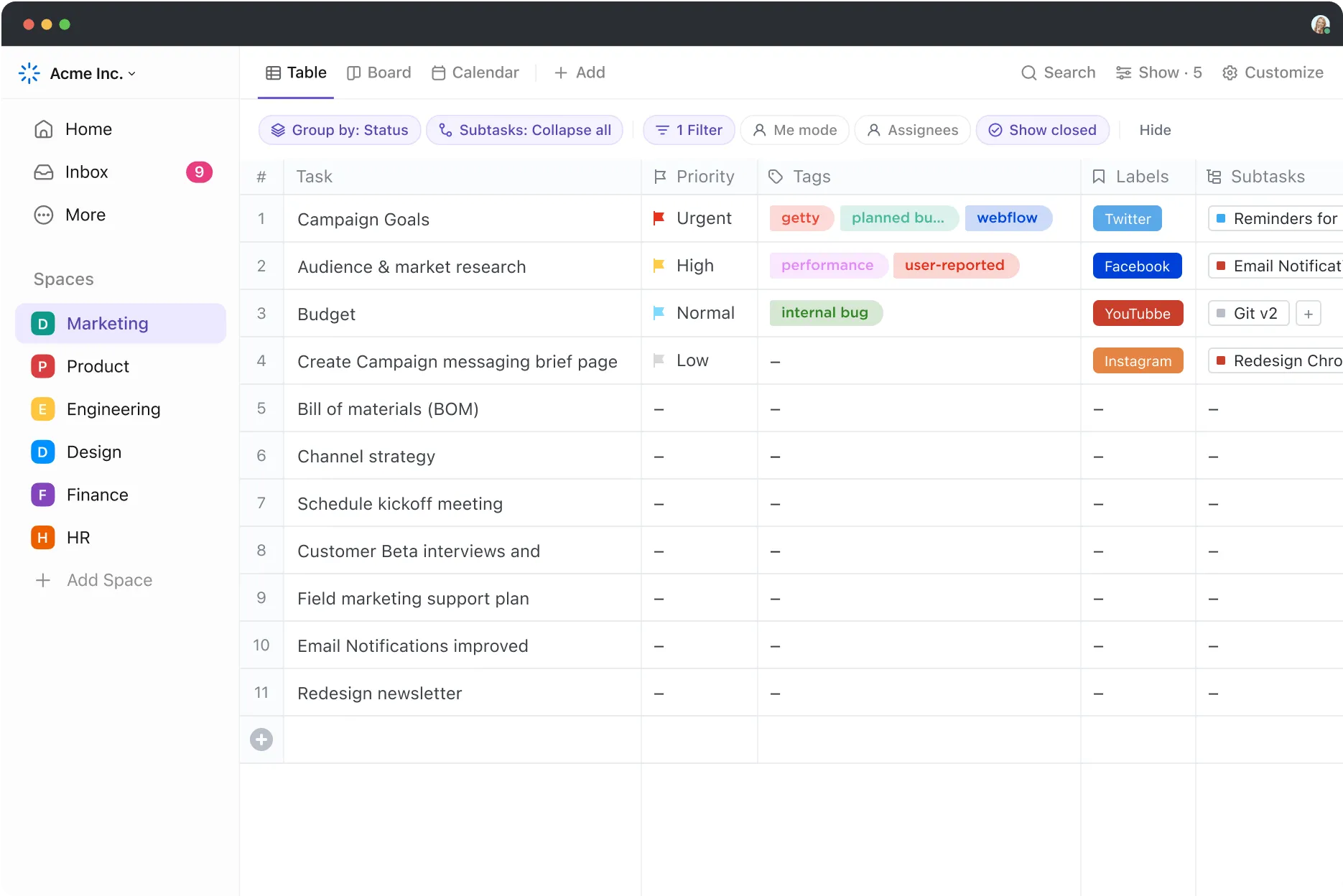
Potřebujete rychle filtrovat úkoly? To není žádný problém. Použijte filtry a soustřeďte se na to, co je nejdůležitější. Ještě lepší je, že váš tým může úkoly aktualizovat a spravovat společně v reálném čase, aniž by něco zmeškal.
Podívejme se, jak používat ClickUp Brain v tabulkovém zobrazení. ⚒️
Krok č. 1: Uspořádejte si data
Přejděte na domovskou stránku svého pracovního prostoru ClickUp. Klikněte na Zobrazit, abyste viděli ikonu Zobrazení tabulky, a vyberte ji. Tím se vaše data převedou do formátu podobného tabulce.
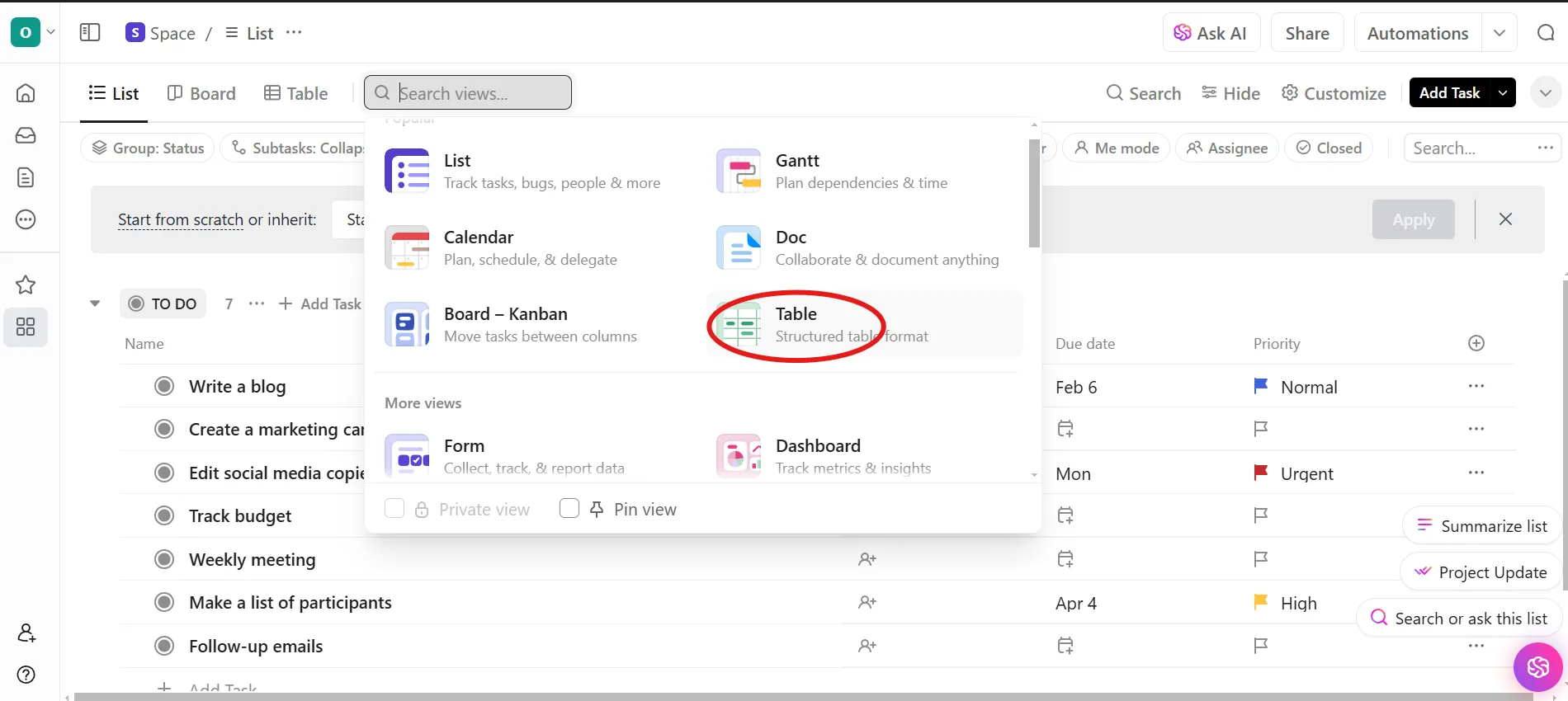
Krok č. 2: Otevřete ClickUp Brain
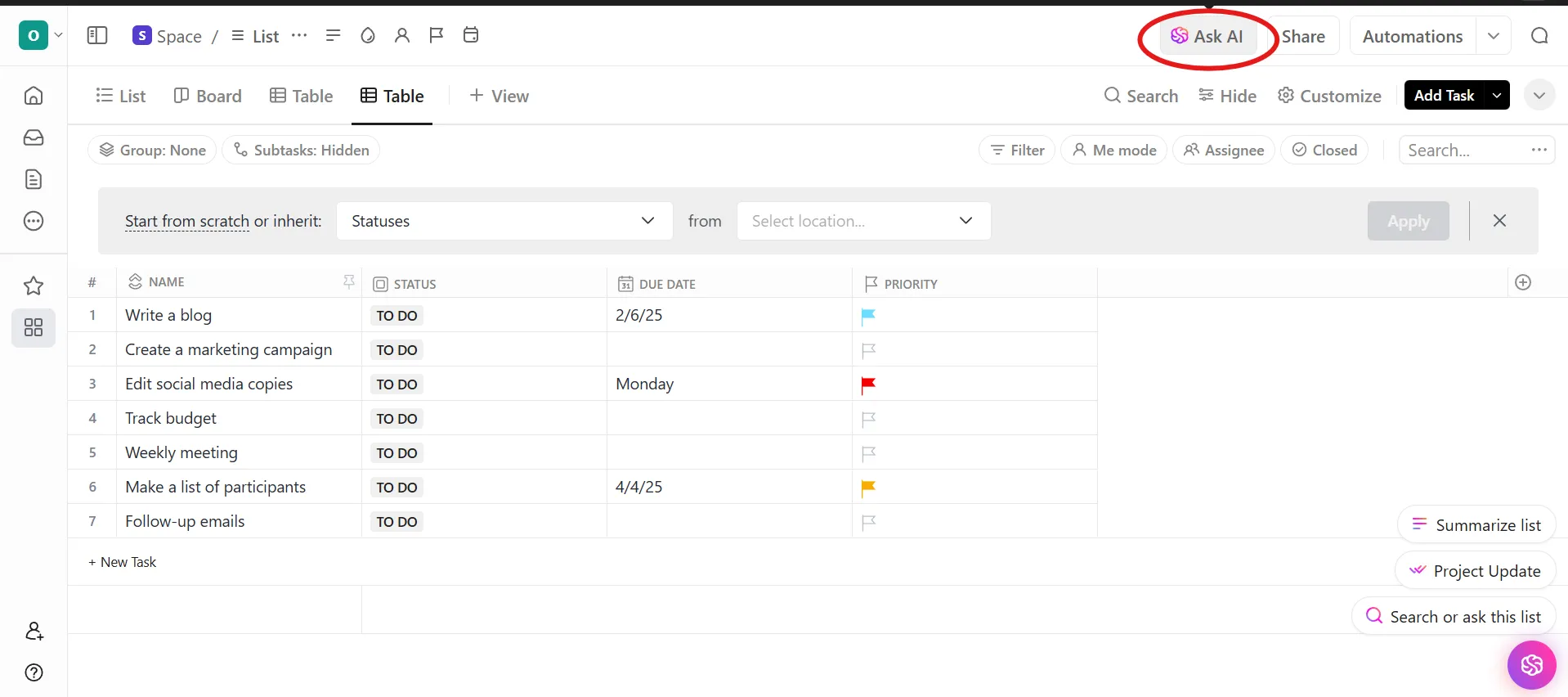
Klikněte na Ask AI v pravém horním rohu.
Tím se odemknou funkce Brain, které vám umožní generovat poznatky, automatizovat úkoly a zefektivnit organizaci dat v tabulkovém zobrazení.
🧠 Zajímavost: Podle průzkumu společnosti McKinsey více než dvě třetiny respondentů téměř ve všech regionech uvádějí, že jejich organizace využívají umělou inteligenci.
Krok č. 3: Shrňte a analyzujte data
Chcete rychlý přehled o postupu projektu?
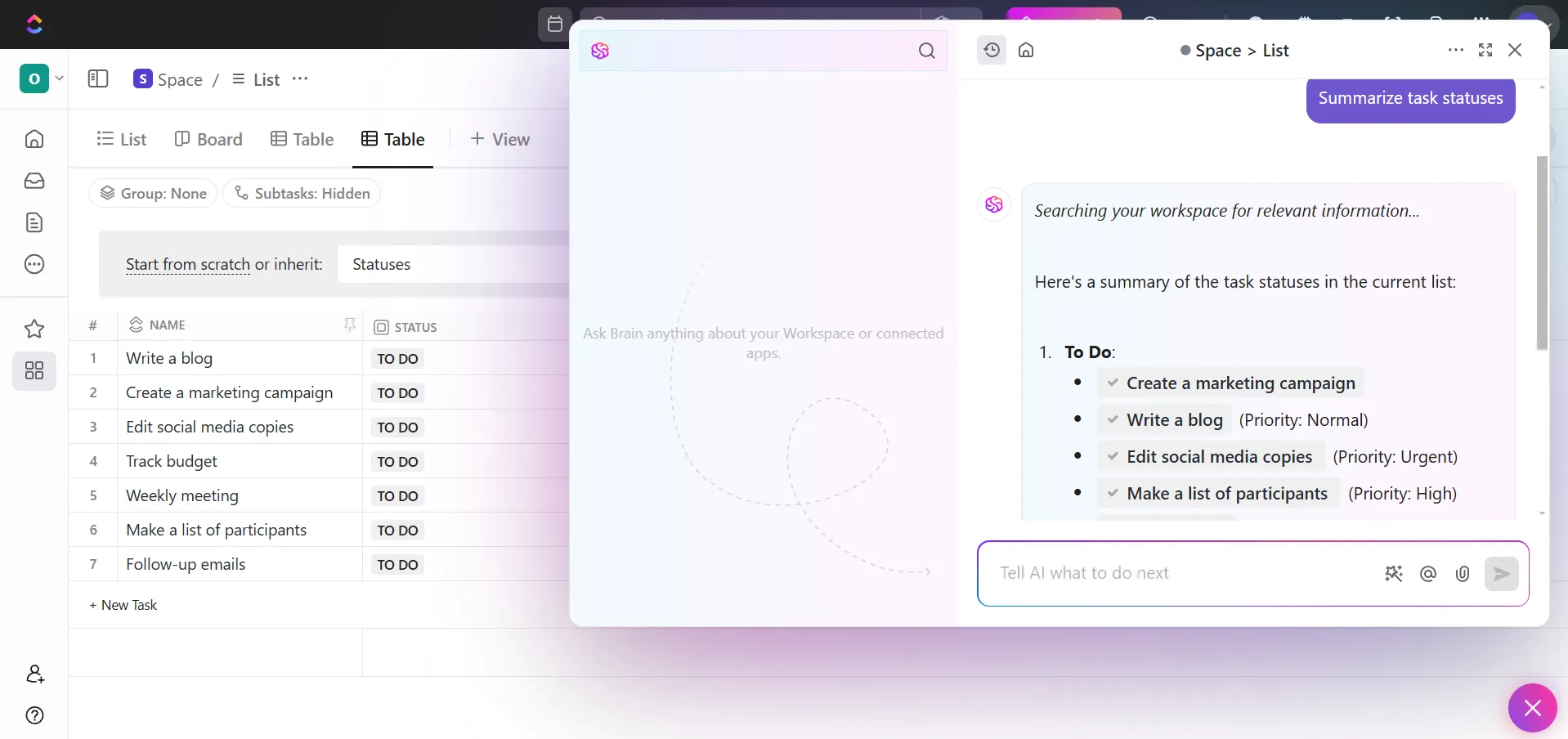
Požádejte ClickUp Brain, aby shrnul stavy úkolů, zvýraznil položky po termínu nebo rozepsal rozložení pracovní zátěže. Tato funkce vám pomůže činit informovaná rozhodnutí, aniž byste museli ručně procházet data.
ClickUp Brain může také generovat strukturované datové tabulky na základě vašich úkolů, což vám pomůže efektivněji analyzovat velké datové soubory.
Jakmile shromáždíte poznatky získané pomocí umělé inteligence, můžete je sdílet přímo v tabulkovém zobrazení.
🔍 Věděli jste, že... Generativní AI se do roku 2032 stane trhem v hodnotě 1,3 bilionu dolarů s ročním tempem růstu (CAGR) 42 % v příštích 10 letech. Rostoucí poptávka po generativních AI produktech by měla přinést dalších 280 miliard dolarů v nových příjmech ze softwaru, což podtrhuje významný dopad AI na všechna odvětví v příštím desetiletí.
📖 Přečtěte si také: Nejlepší doplňky a rozšíření pro Tabulky Google, které zvýší vaši produktivitu
Obraťte situaci ve svůj prospěch s ClickUp
Používání Gemini v Google Sheets je skvělý způsob, jak zefektivnit práci s daty, shrnout informace, generovat vzorce nebo porozumět velkým datovým sadám.
Ale efektivita založená na umělé inteligenci nemusí končit jen tím. Zatímco Gemini pomáhá pouze s analýzou, správa dat napříč více projekty, týmy a pracovními postupy vyžaduje komplexní řešení, jako je ClickUp.
Tato komplexní aplikace pro práci nabízí výkonnou automatizaci, přizpůsobitelná zobrazení, včetně zobrazení tabulky ClickUp, a informace založené na umělé inteligenci, které promění surová data v praktické výsledky.
Získejte kontrolu nad svými daty a zaregistrujte se ještě dnes zdarma n u ClickUp! ✅