

Aplikace pro pořizování poznámek se staly nezbytnými pro udržení přehledu v rušném digitálním světě. Jejich výhody využívají studenti, profesionálové i běžní uživatelé.
Vzhledem k velkému množství dostupných možností však často vzniká debata mezi aplikací Apple Notes a Microsoft OneNote. Která z nich je lepší?
Microsoft OneNote je již více než 20 let oblíbeným řešením pro pořizování poznámek, které využívají firmy i jednotlivci. Apple Notes, původně minimalistický nástroj, se mezitím díky nedávným aktualizacím MacOS vyvinul v robustní platformu.
Tyto aplikace vám umožňují sledovat úkoly, organizovat nápady a efektivně spolupracovat. Každá z nich má však své jedinečné přednosti. V tomto průvodci porovnáme nejlepší funkce těchto nástrojů, včetně sdílení poznámek, použitelnosti a organizačních nástrojů. Pojďme na to!
Co je Apple Notes?
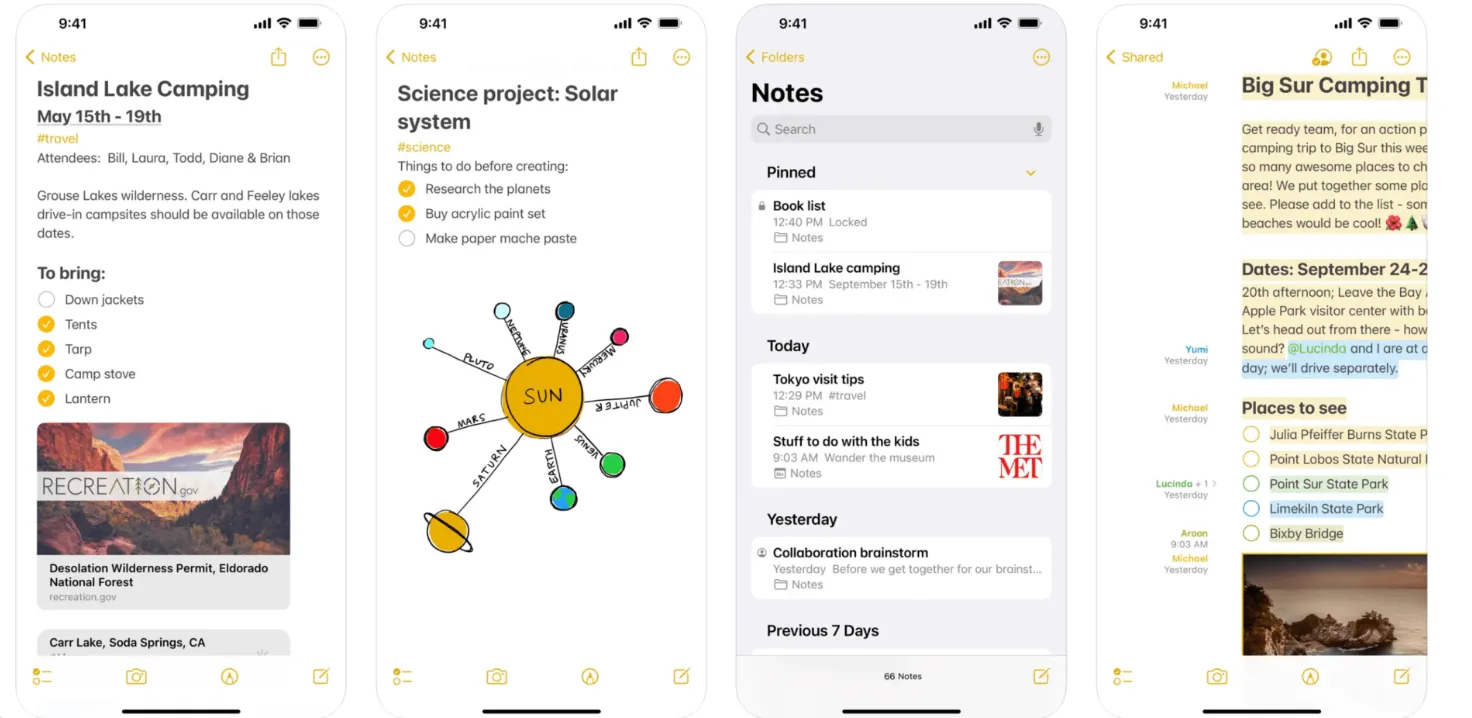
Apple Notes, vyvinutý společností Apple Inc. , je univerzální aplikace pro pořizování poznámek určená pro macOS, iOS, iPadOS a VisionOS. Můžete k ní přistupovat také prostřednictvím prohlížeče. Nabízí robustní bezpečnostní možnosti, jako je FaceID, TouchID nebo heslo, které chrání vaše poznámky a zajišťují bezpečnost vašich dat.
Tato aplikace je známá svou hladkou integrací do ekosystému Apple. Synchronizuje se hladce s iCloudem, takže máte své poznámky vždy k dispozici na všech svých zařízeních. Ať už na Macu nebo iPadu, vaše poznámky jsou snadno dostupné bez jakýchkoli potíží.
Funkce Apple Notes
Apple Notes se pyšní řadou funkcí navržených pro zvýšení produktivity a lepší organizaci. Pokud jste novým uživatelem tohoto nástroje, zde jsou základní funkce Apple Notes:
1. Vyhledejte libovolnou poznámku
Díky výkonné funkci vyhledávání v Apple Notes je vyhledávání starých poznámek snadné. Můžete vyhledávat text, obrázky, přílohy, kresby, ručně psaný obsah a naskenované dokumenty a rychle najít konkrétní poznámky nebo obsah, bez ohledu na to, jak jste je uspořádali.
2. Udržujte chytré složky
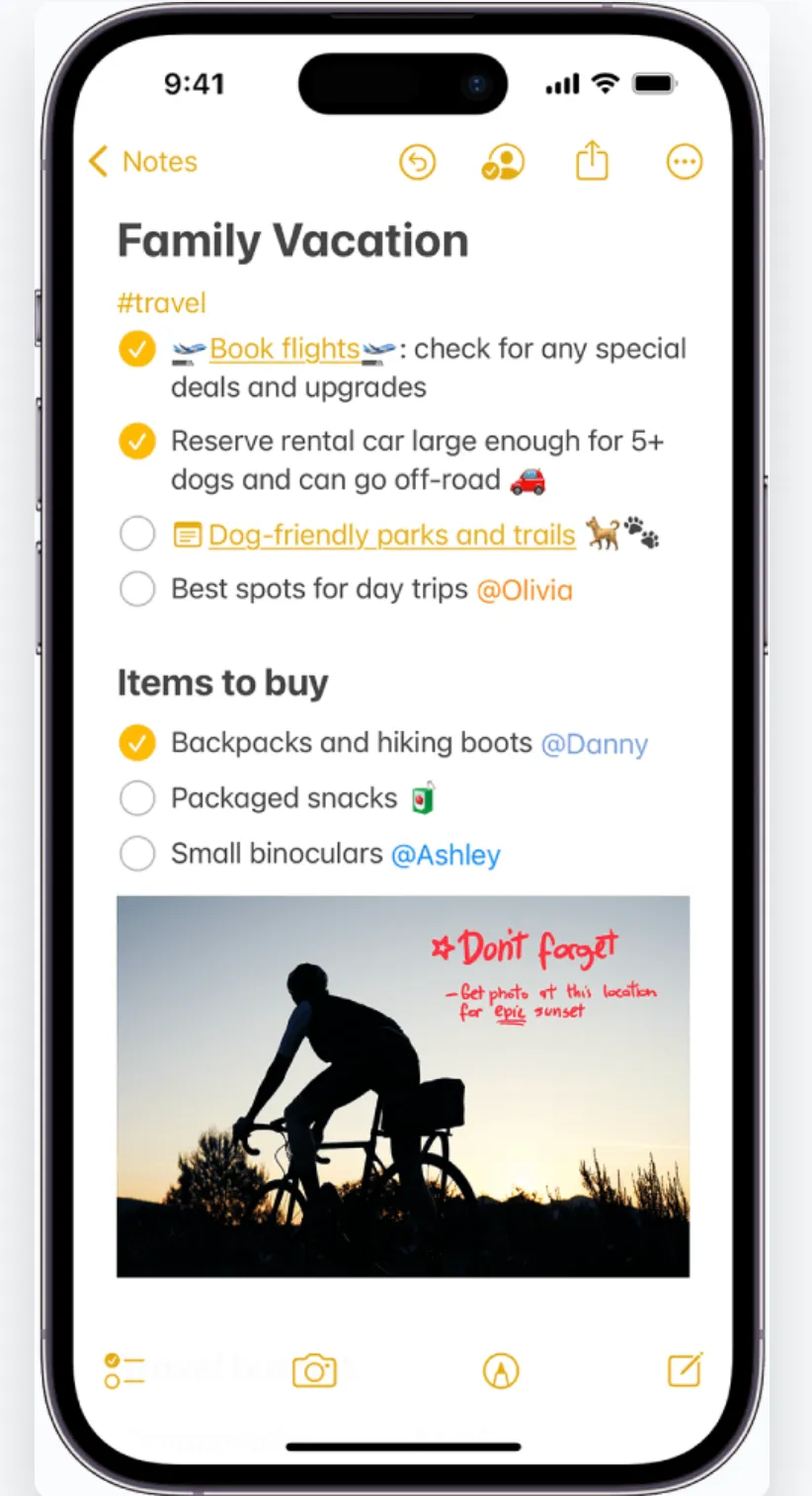
Apple Notes vám umožňuje vytvářet chytré složky pomocí značek a automaticky přidávat poznámky se shodnými značkami. Stačí zadat „#“ následované názvem značky a Apple Notes za vás poznámky uspořádá, takže kategorizace bude rychlá a snadná.
💡Tip pro profesionály: Abyste mohli plně využít všechny dostupné funkce, ujistěte se, že váš iPhone nebo iPad používá nejnovější verzi iOS. Přejděte do Nastavení > Obecné > Aktualizace softwaru a zkontrolujte, zda je k dispozici nejnovější verze ke stažení a použití.
3. Zabezpečte své poznámky
Apple Notes nabízí pokročilé možnosti zabezpečení citlivých informací. Poznámky můžete zamknout pomocí vlastního hesla, přihlašovacího hesla vašeho zařízení nebo Face ID. Po zamčení je pro přístup k poznámce vyžadováno ověření, což přidává další vrstvu ochrany.
4. Skicujte přímo do poznámek
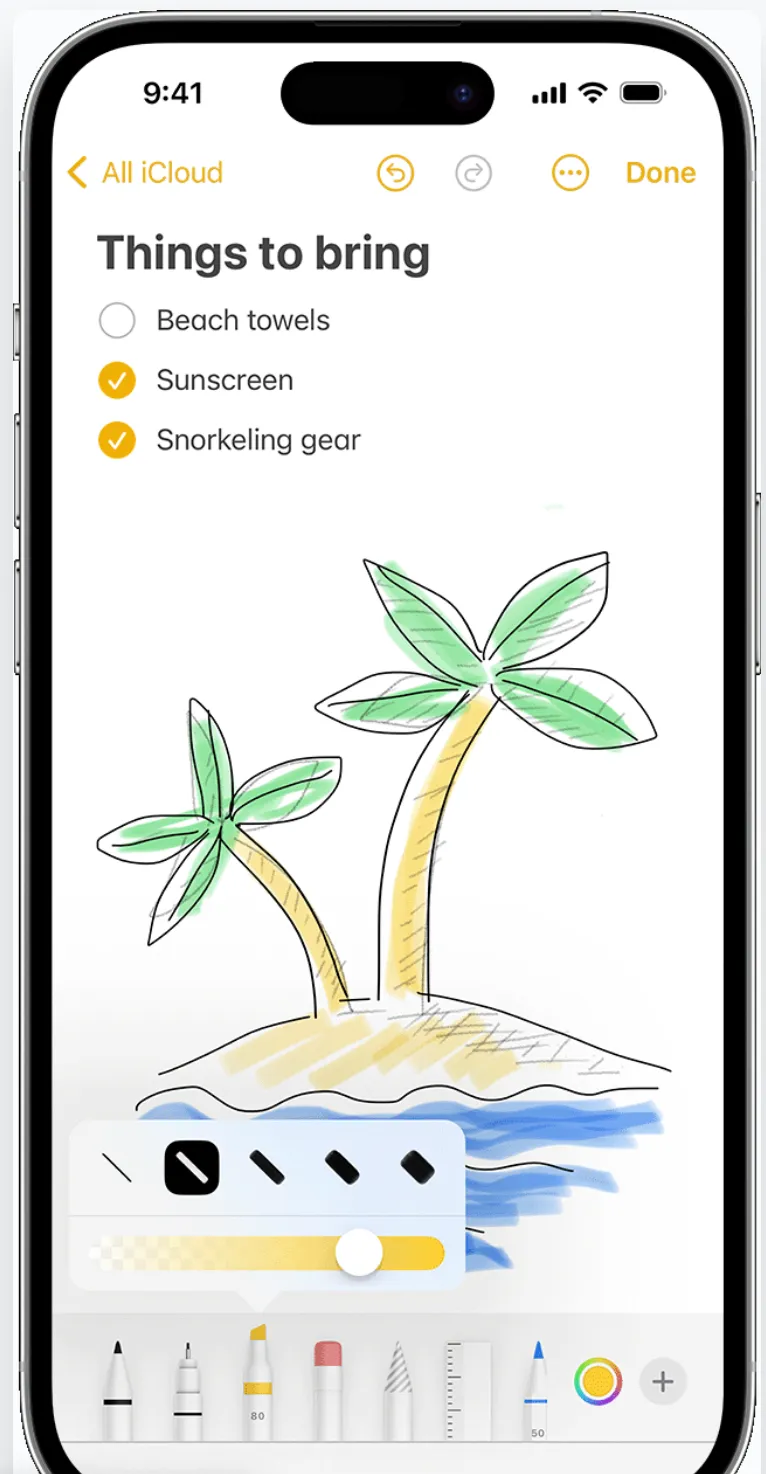
Apple Notes vám umožňuje vytvářet náčrtky přímo ve vašich poznámkách pomocí prstu nebo Apple Pencil. Kreslicí nástroje, jako jsou tužky, fixy a paleta barev, vám umožňují upravovat tloušťku, krytí a prostor pro kreslení a snadno přesouvat náčrtky pro lepší organizaci.
🧠 Zajímavost: Apple Notes používá funkci Live Text k extrahování textu z obrázků ručně psaných poznámek a převádí je na upravitelný a prohledávatelný obsah.
5. Skenujte a ukládejte dokumenty
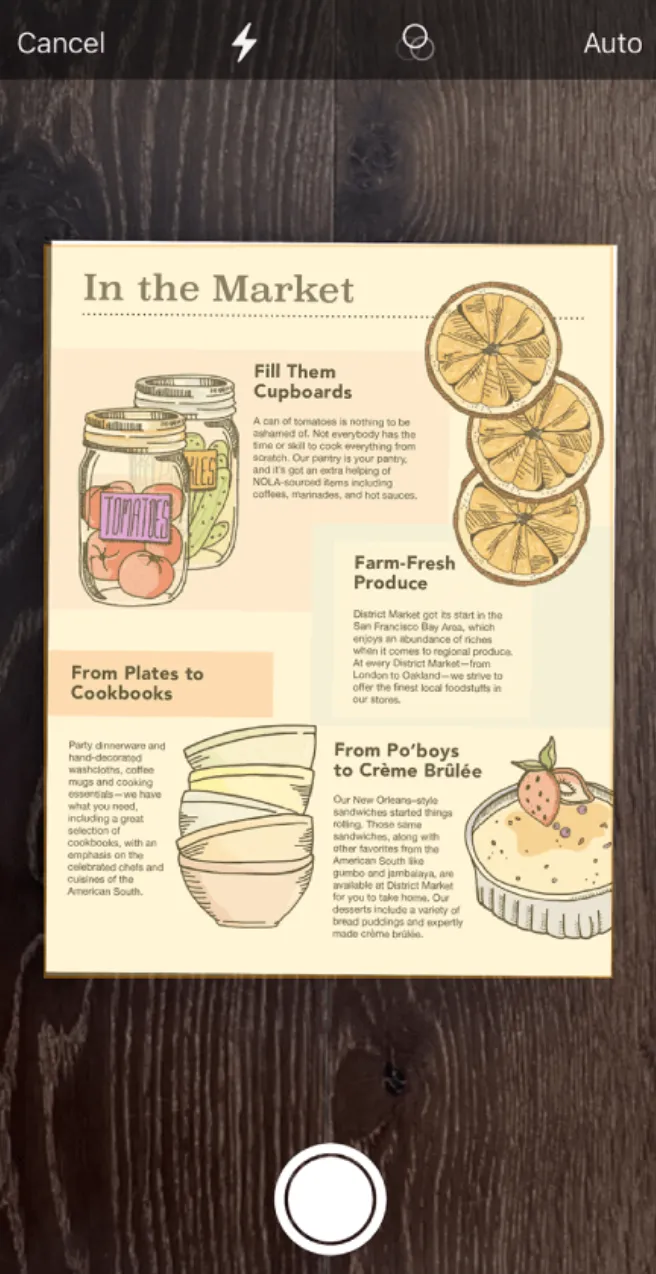
Apple Notes vám umožňuje skenovat a ukládat fyzické dokumenty přímo do vašich poznámek. Můžete označovat dokumenty nebo přidávat svůj podpis, což z něj činí cenný nástroj pro dokumentaci projektů a spolupráci na důležitých souborech.
6. Nahrávejte a přepisujte zvuk v Apple Notes
Apple Notes vám umožňuje nahrávat zvuk přímo v aplikaci a automaticky generovat přepis spolu s nahrávkou. Přepis můžete kopírovat, prohledávat nebo přidávat do svých poznámek. Tato funkce je ideální pro pořizování poznámek, spolupráci na dokumentech a zaznamenávání schůzek nebo nápadů. Zvyšuje produktivitu a usnadňuje organizaci vašich myšlenek.
➡️ Přečtěte si také: 5 efektivních metod pro pořizování poznámek pro různé případy použití
Ceny Apple Notes
- Navždy zdarma
📮ClickUp Insight: 92 % pracovníků používá nekonzistentní metody ke sledování akčních položek, což vede k opomenutým rozhodnutím a zpožděnému provedení. Ať už posíláte následné poznámky nebo používáte tabulky, proces je často roztříštěný a neefektivní. Řešení pro správu úkolů ClickUp zajišťuje plynulý převod konverzací na úkoly, takže váš tým může jednat rychle a zůstat v souladu.
Co je Microsoft OneNote?
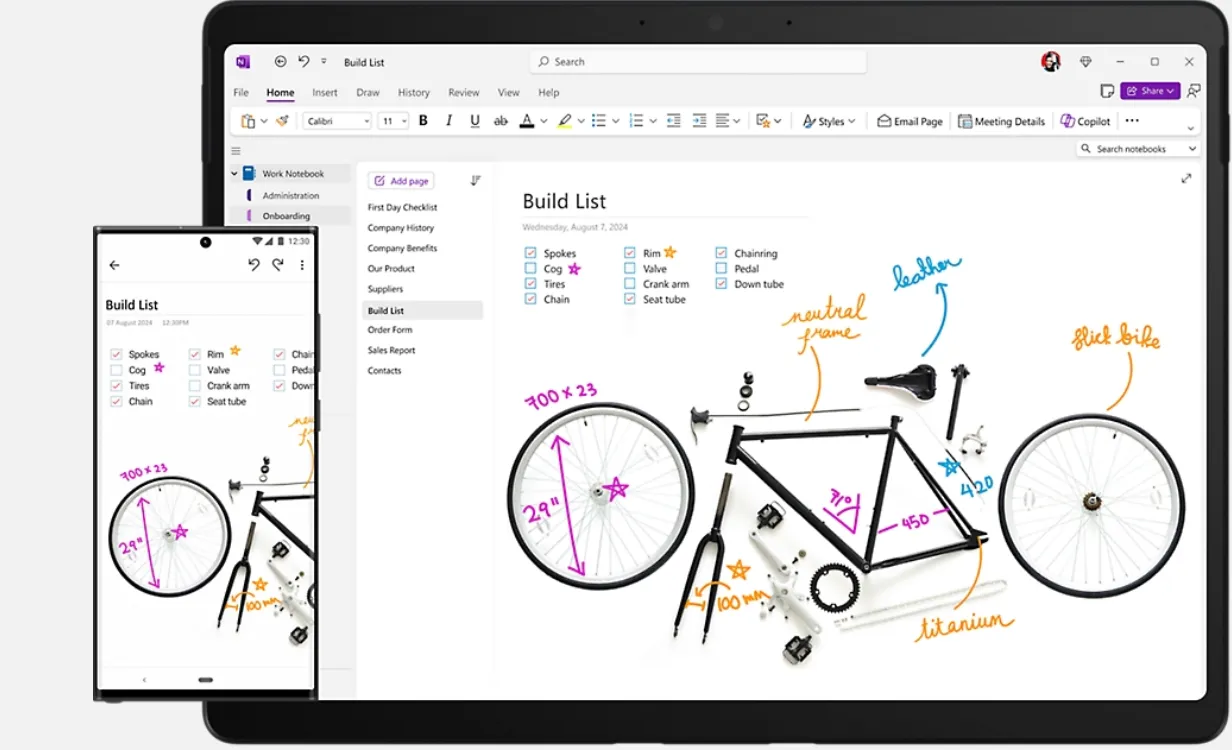
Jedna z nejlepších alternativ Apple Notes, Microsoft OneNote, je univerzální aplikace pro digitální poznámky, která vám umožní shromáždit všechny vaše myšlenky, nápady a plány na jednom místě. Ať už jste doma, v práci nebo ve škole, nabízí pohodlný způsob, jak uspořádat vše, co si potřebujete zapamatovat. Můžete si dělat poznámky, vyhledávat informace, ukládat plány a mnoho dalšího – vše v bezpečném a přístupném formátu.
V aplikaci OneNote se nemusíte obávat, že vám dojde místo. Digitální poznámkové bloky se snadno organizují a sdílejí a díky funkci rychlého vyhledávání najdete informace, i když zapomenete, kde jsou uloženy. Navíc k nim máte přístup z jakéhokoli mobilního zařízení, kde si můžete poznámky organizovat.
🧠 Zajímavost: Microsoft OneNote debutoval jako OneNote 2003 v Office 2003 a zpočátku byl málo známým nástrojem. Dnes je jedním z nejpoužívanějších digitálních poznámkových bloků na světě.
Funkce aplikace Microsoft OneNote
OneNote je ke stažení zdarma pro všechny platformy. Po instalaci můžete vytvořit nový zápisník, pokud ještě žádný nemáte.
Podívejme se na některé základní funkce aplikace Microsoft OneNote:
1. Vytvářejte poznámky kdekoli
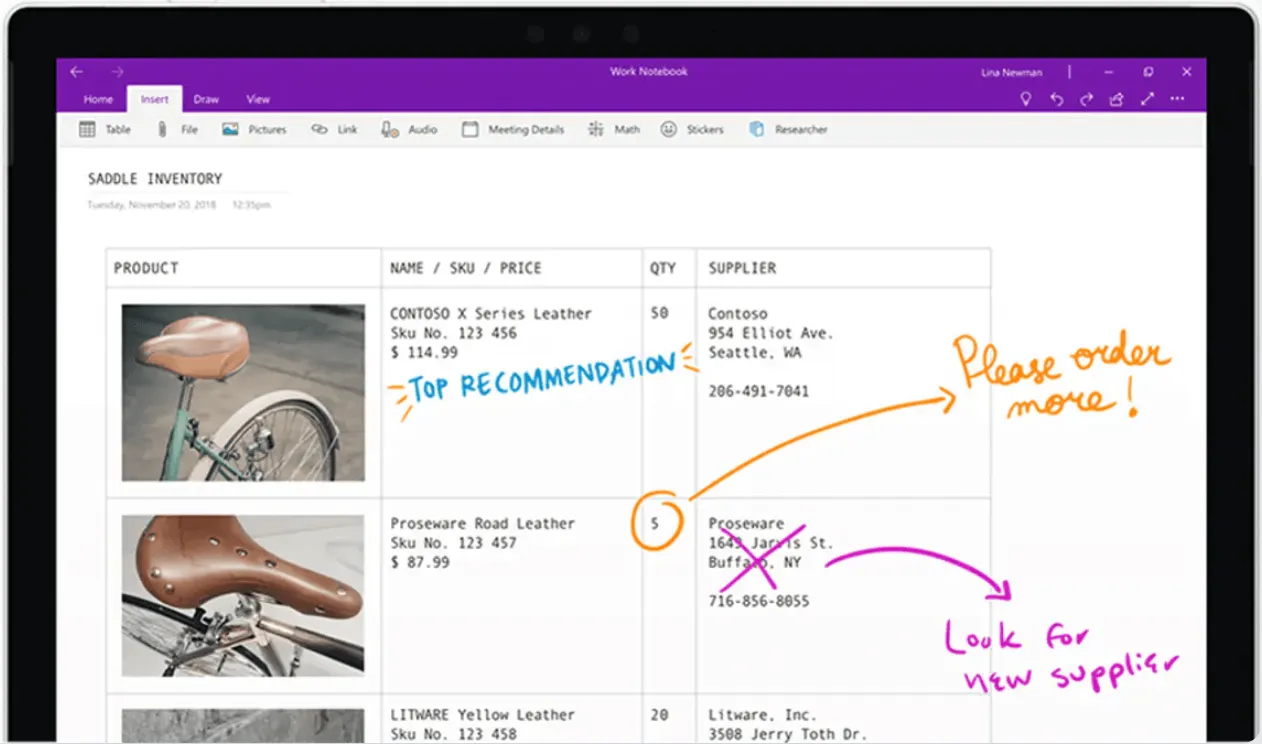
OneNote vám umožňuje zaznamenávat poznámky v různých formátech, jako je text, obrázky a zvuk. Můžete psát, kreslit nebo vytvářet náčrtky ve Windows a dokonce převádět ručně psané poznámky na psaný text – ideální pro pořizování poznámek pomocí myšlenkových map.
Poznámky lze snadno organizovat do stránek a poznámkových bloků s funkcí vyhledávání napříč zařízeními. Můžete ukládat webové stránky, vytvářet odrážkové/číslované seznamy a používat značky jako „Důležité“ nebo „Úkoly“, abyste mohli úkoly seřadit podle priority. Nelze však vytvářet podstránky, což omezuje hierarchii obsahu.
OneNote obsahuje vestavěnou kalkulačku pro rychlé a jednoduché výpočty – ideální pro studenty nebo pro použití v podnikání.
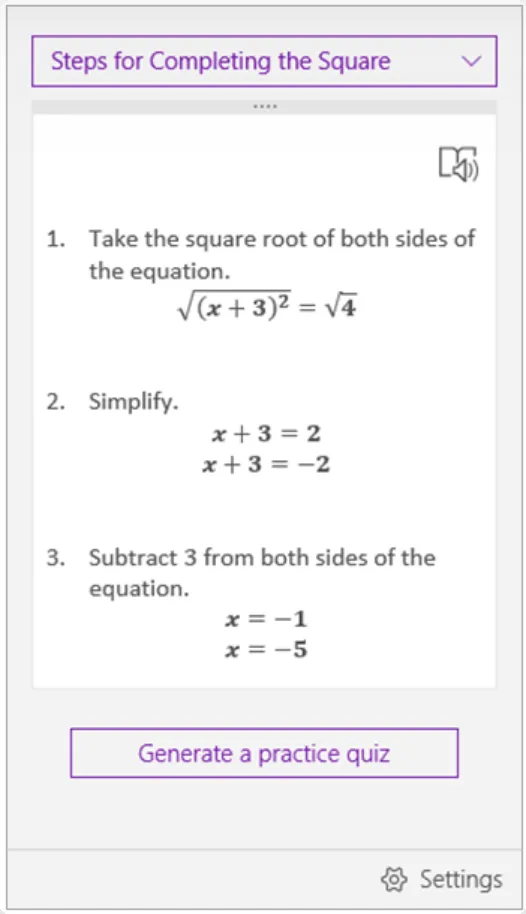
🧠 Zajímavost: Nekonečné plátno aplikace OneNote nabízí flexibilní rozvržení bez omezení velikosti stránky, které je ideální pro myšlenkové mapy, organizování myšlenek nebo použití jako digitální tabule. Přizpůsobí se jakýmkoli potřebám v oblasti pořizování poznámek nebo projektů.
2. Zajistěte bezpečnost poznámek
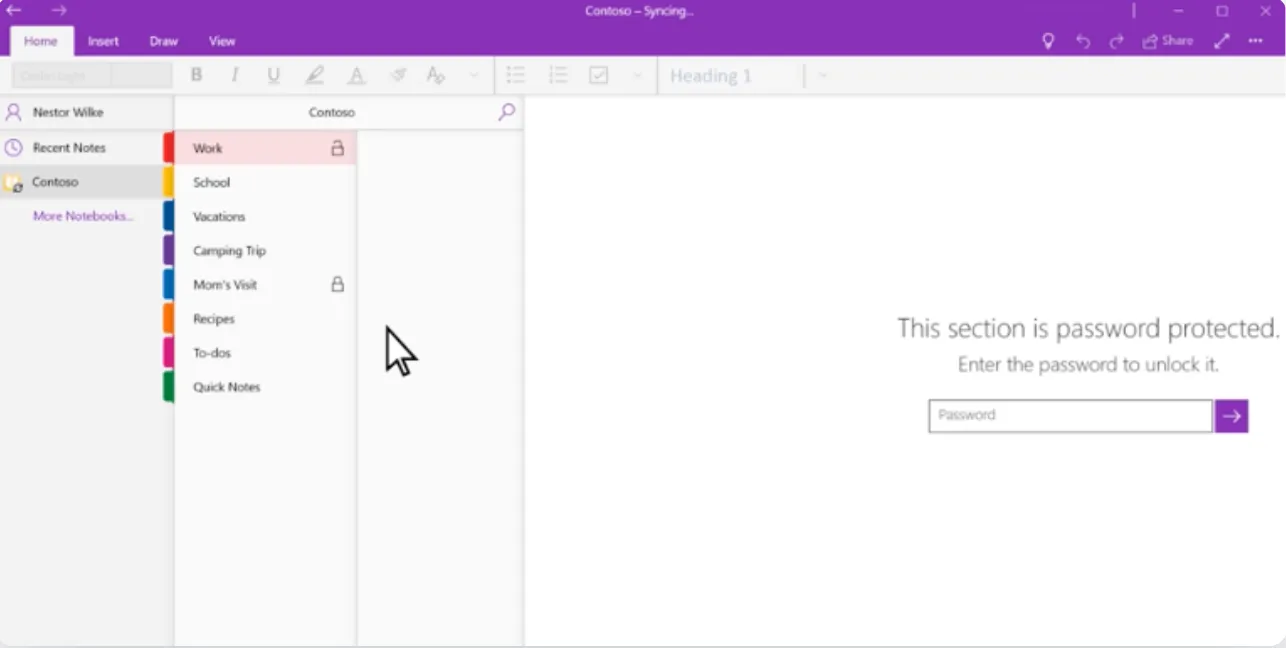
OneNote vám umožňuje přidat ochranu heslem k určitým částem, čímž zajistíte bezpečnost vašich poznámek z jednání nebo osobních údajů. Tato funkce je k dispozici v desktopových verzích a zajišťuje bezpečnost vašich soukromých údajů při sdílení poznámkových bloků.
Funkce ochrany heslem se však nevztahuje na zvukové nebo video soubory. Nezapomeňte si heslo zapamatovat, protože ani Microsoft vám s jeho obnovením nebude schopen pomoci!
3. Pro vyšší efektivitu používejte klávesové zkratky
Chcete být při pořizování poznámek produktivnější?
OneNote nabízí řadu klávesových zkratek, které vám v tom mohou pomoci. Zde je několik, které můžete vyzkoušet:
- F7: Zkontrolujte pravopis
- Ctrl + N: Přidat novou stránku na konec aktuální sekce
- Ctrl + K: Vložit hypertextový odkaz
- Alt + Shift + F: Přidat aktuální datum a čas
- Ctrl + Shift + E: Odeslat vybrané stránky do e-mailové zprávy
Tyto zkratky vám pomohou ušetřit čas a zvýšit efektivitu, díky čemuž bude vaše práce s OneNote ještě rychlejší.
4. Spolupracujte s přáteli, rodinou a kolegy
OneNote je vynikající nástroj pro spolupráci. Umožňuje vám pozvat přátele, spolupracovníky nebo spolužáky, aby pracovali na sdílených poznámkových blocích. Je ideální pro skupinové projekty nebo správu úkolů, protože umožňuje všem pozvaným uživatelům přidávat text, obrázky a soubory a udržovat vše přehledně uspořádané na jednom místě.
5. Integrace s nástroji třetích stran
OneNote se integruje s několika aplikacemi, včetně Google Kalendáře, což z něj činí univerzální nástroj pro organizaci poznámek. Propojte svůj kalendář s OneNote, abyste mohli snadno sledovat schůzky a úkoly a mít vše synchronizované a přístupné v rámci svého pracovního postupu.
6. Copilot v OneNote
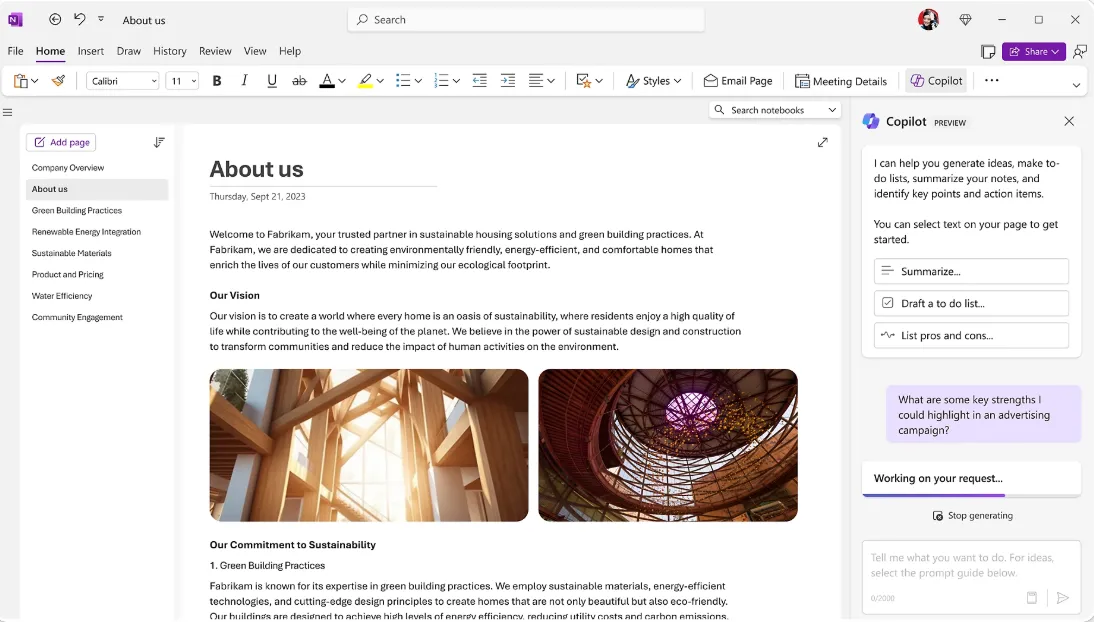
Jako váš asistent pro pořizování poznámek může Copilot v OneNote pracovat s vašimi pokyny k návrhu plánů, generování nápadů, vytváření seznamů, organizování informací a dalším činnostem. Můžete k němu získat přístup přidáním Copilot Pro nebo Copilot for M365 do svého předplatného M365.
7. Přepis hlasu
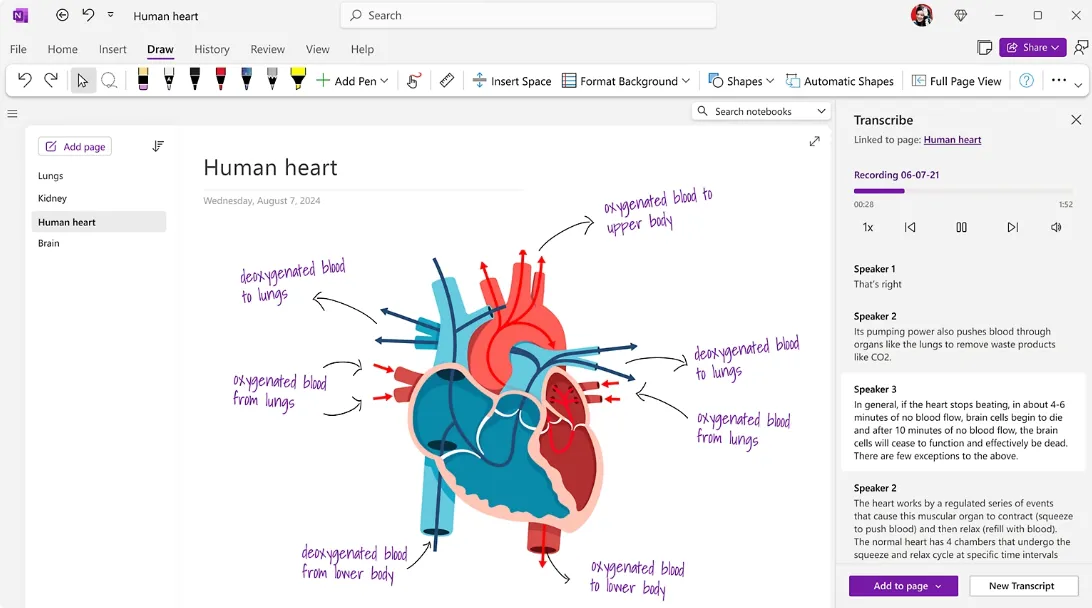
Díky funkci přepisu vám OneNote umožňuje nahrávat zvuk a zároveň přidávat poznámky, psát nebo zvýrazňovat klíčové body. Poznámky psané rukou se synchronizují se zvukem, takže můžete klepnout na poznámky a přehrát konkrétní momenty, abyste získali další kontext při kontrole.
Přepisovat můžete dvěma způsoby:
- Přímý záznam: Audio nahrávka v OneNote se přepisuje na pozadí. Uložte nahrávku do OneDrive a přepis spolu se synchronizovanými ručně psanými poznámkami bude k dispozici pro přehrání.
- Nahrávání souborů: OneNote podporuje soubory wav, mp4, m4a a mp3 pro přepis. Nahrajte svůj soubor a aplikace jej zpracuje do prohledávatelného přepisu.
Během zpracování nechte panel s přepisem otevřený a po dokončení pracujte v jiných záložkách.
Díky šablonám, nástrojům pro spolupráci a flexibilním možnostem organizace je OneNote ideální pro správu myšlenek, sledování projektů a spolupráci s ostatními.
➡️ Přečtěte si také: Nejlepší alternativy a konkurenti OneNote
Ceny Microsoft OneNote
- Navždy zdarma
🧠 Zajímavost: Společnost Microsoft zpřístupnila OneNote zdarma v roce 2014, několik let předtím, než Apple Notes umožnil úplnou synchronizaci zařízení. Tento krok výrazně zvýšil popularitu OneNote, který se stal konkurencí pro nativní aplikaci Apple Notes a etabloval se jako přední nástroj pro pořizování poznámek.
Apple Notes vs. OneNote: Porovnání funkcí
Apple Notes i OneNote se samozřejmě mohou pochlubit skvělými funkcemi, ale jsou si opravdu tak podobné?
Zamyslete se znovu.
| Funkce | Apple Notes | Microsoft OneNote |
| Podpora ručního psaní | Funguje hladce s iPadem a Apple Pencil. Převádí ručně psané poznámky na prohledávatelný text. Kresby lze vytvářet přímo v textu. | K dispozici jsou základní nástroje pro kreslení. Ručně psaný text se převádí na text, ale zpracovává se na serveru, což zpomaluje proces. |
| Úložiště a synchronizace | Synchronizace přes iCloud. Umožňuje lokální ukládání bez synchronizace. Neexistuje žádné omezení velikosti souborů pro stránky nebo složky. | Synchronizace přes OneDrive. Má 5 GB volného úložného prostoru a limit 2 GB na jeden zápisník. Lokální ukládání je k dispozici pouze ve Windows. |
| Podpora platforem | K dispozici pro iOS, macOS, iPadOS a iCloud.com pro přístup z webu. Plná funkčnost je k dispozici na zařízeních. | K dispozici pro iOS, macOS, Android, Windows a ve webové verzi. Některé funkce mohou být ve webové verzi omezené. |
| Přílohy a nahrávání zvuku | Zvládá většinu typů příloh. Přílohy jsou indexovány a lze je prohledávat. | Přílohy jsou omezené; soubory PDF je třeba vkládat jako zploštělé obrázky. Nelze přímo nahrávat zvuk; vyžaduje přílohu souboru. |
| Zabezpečení | Používá šifrování AES-GCM pro poznámky chráněné heslem s komplexním zabezpečením prostřednictvím iCloudu. Sdílené poznámky jsou také šifrovány. | Notebooky chráněné heslem jsou šifrovány 128bitovým šifrováním AES. |
Zde je podrobnější pohled na klíčové rozdíly mezi Apple Notes a Microsoft OneNote:
1. Podpora ručního psaní
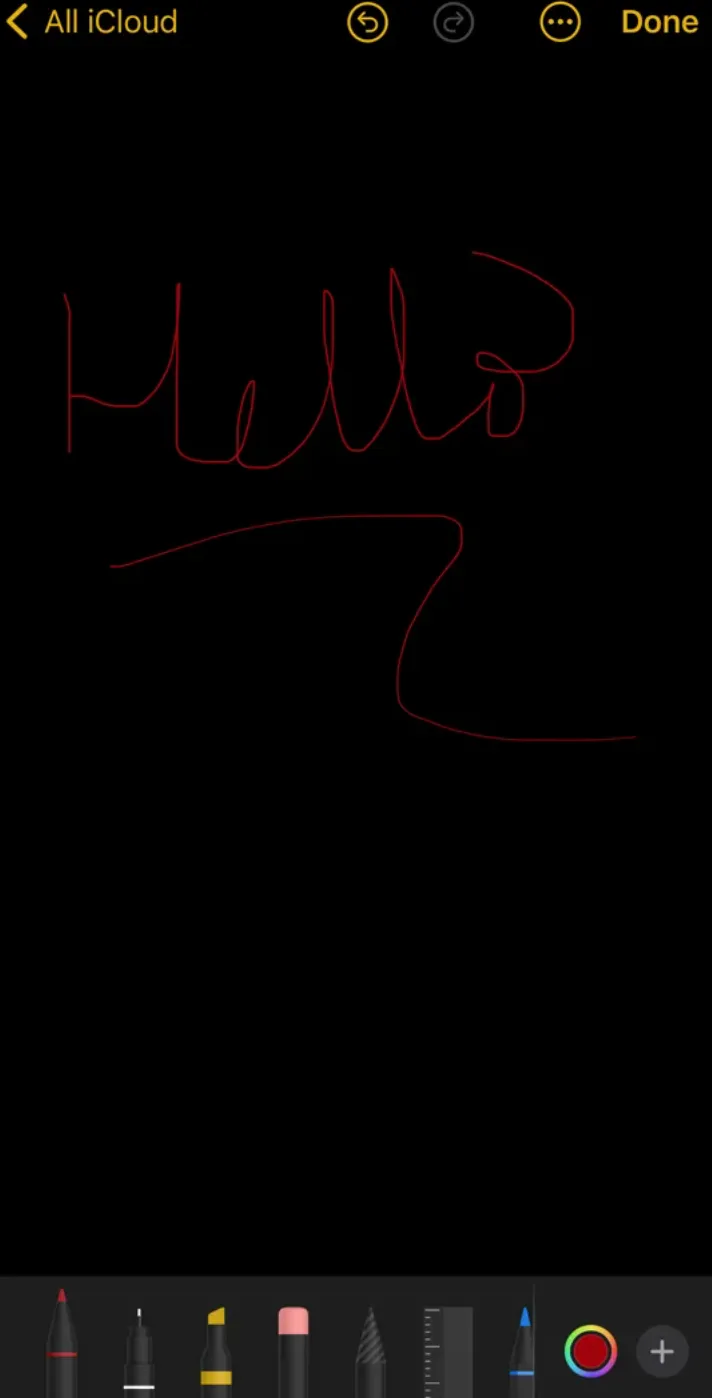
Apple Notes zdokonalil zážitek z digitálního ručního psaní poznámek, zejména v kombinaci s iPadem a Apple Pencil. S každou aktualizací iOS nebo iPadOS automaticky integruje nejnovější funkce ručního psaní.
Zejména dokáže převést ručně psané poznámky na prohledávatelný text, což usnadňuje vyhledávání konkrétního obsahu. Můžete také kreslit podrobné obrázky a vkládat je přímo do svých poznámek.
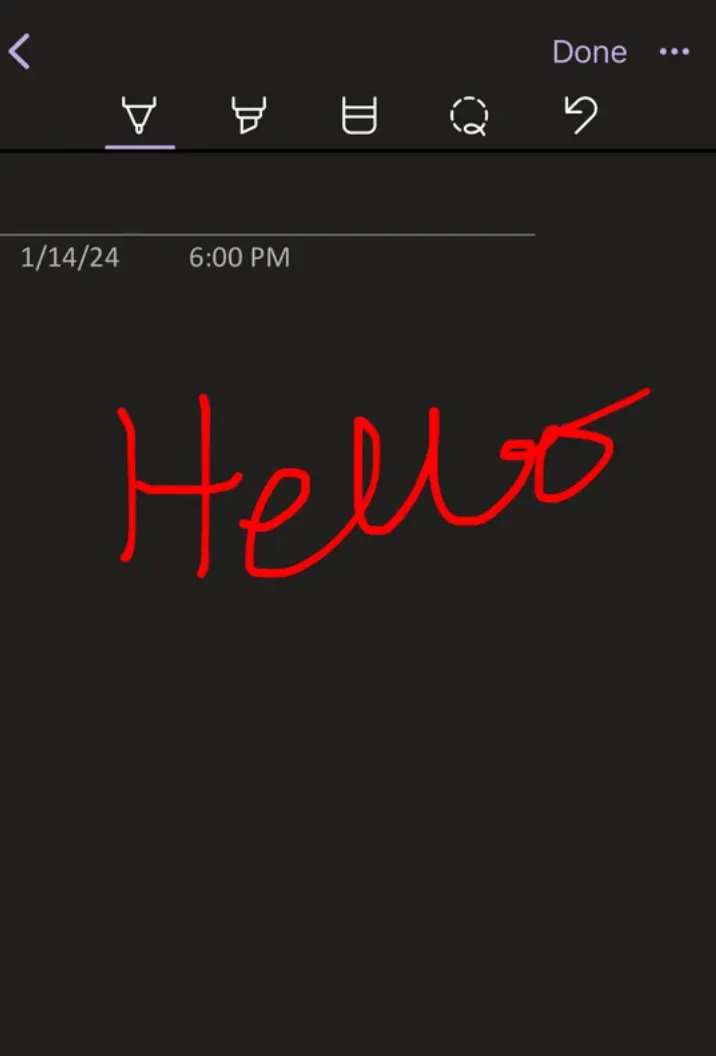
OneNote nabízí některé základní nástroje pro kreslení, které nejsou tak pokročilé jako ty, které poskytuje Apple Notes. Umožňuje však převod rukopisu na text a vaše poznámky lze prohledávat.
Tento proces však trvá déle, protože OneNote zpracovává přepis na straně serveru, na rozdíl od Apple Notes, které to dělají lokálně.
🏆Vítěz: Apple Notes pro své vynikající funkce pro psaní ručně psaných poznámek (a vyhledávání!).
2. Úložiště a synchronizace
Apple Notes se synchronizuje s iCloud a nabízí 5 GB úložného prostoru zdarma. Pro uživatele, kteří preferují offline přístup, Apple Notes také umožňuje ukládat poznámky lokálně bez synchronizace s iCloud.
Na rozdíl od OneNote neomezuje Apple Notes velikost poznámek ani strukturu složek, což z něj činí ideální volbu pro správu velkého objemu dat.
OneNote se synchronizuje s OneDrive a nabízí 5 GB úložného prostoru zdarma. Uživatelé s placeným tarifem OneDrive nebo účtem Microsoft 365 mohou své úložné limity zvýšit.
Limit 2 GB na jeden zápisník v aplikaci OneNote však může být pro uživatele, kteří pracují s rozsáhlým obsahem, omezující. Mějte na paměti, že lokální úložiště je k dispozici pouze ve verzi OneNote pro Windows, což omezuje flexibilitu pro uživatele různých platforem.
🏆Vítěz: Apple Notes díky své praktické synchronizaci a dostupnosti na různých platformách.
3. Podpora platformy
OneNote vyniká podporou platforem a nabízí aplikace pro iOS, iPadOS, macOS, Android a Windows. K OneNote můžete přistupovat také na webu. Všechny funkce jsou k dispozici na všech platformách s výjimkou lokálního úložiště, které je exkluzivní pro verzi Windows.
Apple Notes je k dispozici pro iOS, macOS a iPadOS a je předinstalován na všech zařízeních Apple. Jakmile synchronizujete své poznámky s iCloud, můžete k nim přistupovat přes iCloud.com. Online verze však nenabízí všechny funkce, které mají aplikace na zařízeních Apple. OneNote má navrch, pokud hledáte řešení pro více platforem.
🏆Vítěz: Microsoft OneNote díky komplexnější podpoře napříč všemi platformami.
4. Přílohy a nahrávání zvuku
Apple Notes podporuje téměř všechny typy příloh, ať už se jedná o fotografie, dokumenty nebo odkazy. Přílohy jsou indexovány, takže v nich můžete vyhledávat a snadno najít důležité informace.
OneNote však nepracuje s přílohami tak hladce. Když připojíte soubor, zobrazí se pouze jako ikona. Soubory PDF je třeba vkládat jako výtisky, což je převede na obrázky, které nelze upravovat.
Naopak OneNote vám umožňuje vkládat zvukové nahrávky přímo do poznámek, aniž byste museli přepínat mezi aplikacemi. Tato funkce je pohodlnější než Apple Notes, které pro nahrávání zvuku vyžadují samostatnou aplikaci.
🏆Vítěz: Remíza. Zatímco Apple Notes vyniká v přehledném ukládání příloh, OneNote má navrch, pokud jde o zvukové poznámky.
5. Zabezpečení
Microsoft OneNote používá 128bitové šifrování AES k ochraně částí poznámkových bloků chráněných heslem. Microsoft však neuvádí, jak jsou zabezpečeny synchronizované poznámkové bloky – nebo ty, které nejsou chráněny heslem.
Apple Notes přistupuje k bezpečnosti komplexněji. Poznámky chráněné heslem jsou šifrovány pomocí šifrování AES-GCM a bezpečně uloženy v CloudKitu s end-to-end šifrováním. I sdílené poznámky jsou chráněny tímto vysokým stupněm šifrování, což zajišťuje bezpečnost vašich dat, ať už se jedná o text nebo přílohy.
🏆Vítěz: Apple Notes pro svůj přímý přístup k bezpečnosti.
Apple Notes vs. OneNote na Redditu
Zkontrolovali jsme Reddit, abychom zjistili, jaký je názor uživatelů na debatu OneNote vs. Apple Notes. Většina uživatelů se domnívá, že obě aplikace mají jedinečné přednosti, které splňují různé potřeby.
Jeden uživatel navrhl používat obě aplikace pro konkrétní účely:
Můžete zvážit použití obou aplikací a do každé z nich ukládat obsah, který nejlépe využívá její přednosti. Například do Apple Notes ukládejte soubory PDF a věci, které vyžadují značky. Používám několik aplikací pro poznámky a některé osobní věci ukládám do OneNote, kde mohu zamknout celou sekci namísto jednotlivých stránek. Zní to jako zbytečná komplikace, ale ve skutečnosti je to velmi snadné si zapamatovat, možná proto, že jako uživatel Windowsu nejsem rozmazlený Spotlightem 🙂 Ve vašem případě, jelikož jste uživatel Macu, bych většinu poznámek ukládal do Apple Notes a pouze malou část poznámek do OneNote z konkrétních důvodů.
Můžete zvážit použití obou aplikací a do té, která vám nejvíce vyhovuje, ukládat obsah, který nejlépe využívá její výhody. Například PDF soubory a věci, které vyžadují značky, ukládejte do Apple Notes. Používám několik aplikací pro poznámky a některé osobní věci ukládám do OneNote, kde mohu zamknout celou sekci namísto jednotlivých stránek. Zní to jako zbytečná komplikace, ale ve skutečnosti je to velmi snadné si zapamatovat, možná proto, že jako uživatel Windowsu nejsem rozmazlený Spotlightem 🙂 Ve vašem případě, jelikož jste uživatel Macu, bych většinu poznámek ukládal do Apple Notes a pouze malou část poznámek do OneNote z konkrétních důvodů.
Jiný uživatel Redditu, který používá počítač s Windows, upřednostnil OneNote kvůli jeho kompatibilitě s různými platformami. Uvedl, že Apple Notes funguje dobře, dokud k němu nemusíte přistupovat z počítače s Windows.
Pro mě je důležitá multiplatformnost, proto používám OneNote. Apple Notes je skvělý, dokud s ním nepotřebujete pracovat na počítači s Windows.
Pro mě je důležitá multiplatformnost, proto používám OneNote. Apple Notes je skvělý, dokud s ním nepotřebujete pracovat na počítači s Windows.
Vaše volba mezi Apple Notes a OneNotes nakonec závisí na vašich konkrétních potřebách. Při výběru mezi těmito dvěma aplikacemi však nezapomeňte vzít v úvahu platformu, se kterou pracujete.
➡️ Přečtěte si také: Nejlepší bezplatné šablony pro pořizování poznámek v Google Docs, Word a ClickUp
Seznamte se s ClickUp: nejlepší alternativou k Apple Notes a Microsoft OneNote
Apple Notes a Microsoft OneNote jsou skvělé nástroje, ale co by mohlo být ještě lepší? ClickUp!
ClickUp je aplikace pro vše, co souvisí s prací, navržená tak, aby vám pomohla pořizovat podrobné poznámky a přeměnit je na sledovatelné stopy – to vše na jedné platformě. Díky pokročilým nástrojům, včetně funkcí pro pořizování poznámek založených na umělé inteligenci, můžete snadno sledovat vše, co se děje, aniž byste něco zmeškali.
Zde je přehled toho, co ClickUp nabízí:
ClickUp má náskok #1: ClickUp Docs

ClickUp Docs vám umožňuje vytvářet dokumenty, wiki nebo znalostní báze pro cokoli a propojit je s konkrétními úkoly, projekty a pracovními postupy. Díky tomu bude vaše práce organizovaná a přístupná na jednom místě.
Dokumenty lze připojit k seznamu, složce, prostoru nebo pracovnímu prostoru – nebo je lze použít samostatně. Dokument můžete dokonce propojit s úkolem nebo přesunout kamkoli. Po vytvoření je každý dokument k dispozici v Doc Hub na levém postranním panelu.
Umožňuje také vytvářet vnořené stránky v rámci jednoho dokumentu, což umožňuje lepší hierarchii obsahu.
S ClickUp Docs můžete také:
- Sdílejte a spolupracujte pomocí komentářů
- Používejte úpravy formátovaného textu
- Použijte ClickUp AI k opravě gramatiky, shrnutí, vylepšení atd. vašeho textu.
- Publikujte obsah online pro vyhledávače jako Google
- Převádějte text přímo z dokumentu do úkolů ClickUp.
- Upravujte s kolegy v reálném čase
Chcete-li plně využít funkci úprav v reálném čase se svým týmem, podívejte se na šablonu ClickUp Meeting Notes Template.
Je to jako váš osobní asistent na schůzkách – udržuje diskuse organizované, sleduje úkoly a dokumentuje klíčová rozhodnutí, vše na jednom místě – ideální pro týmy jakékoli velikosti, díky čemuž jsou schůzky mnohem méně chaotické!
ClickUp má výhodu č. 2: ClickUp Brain
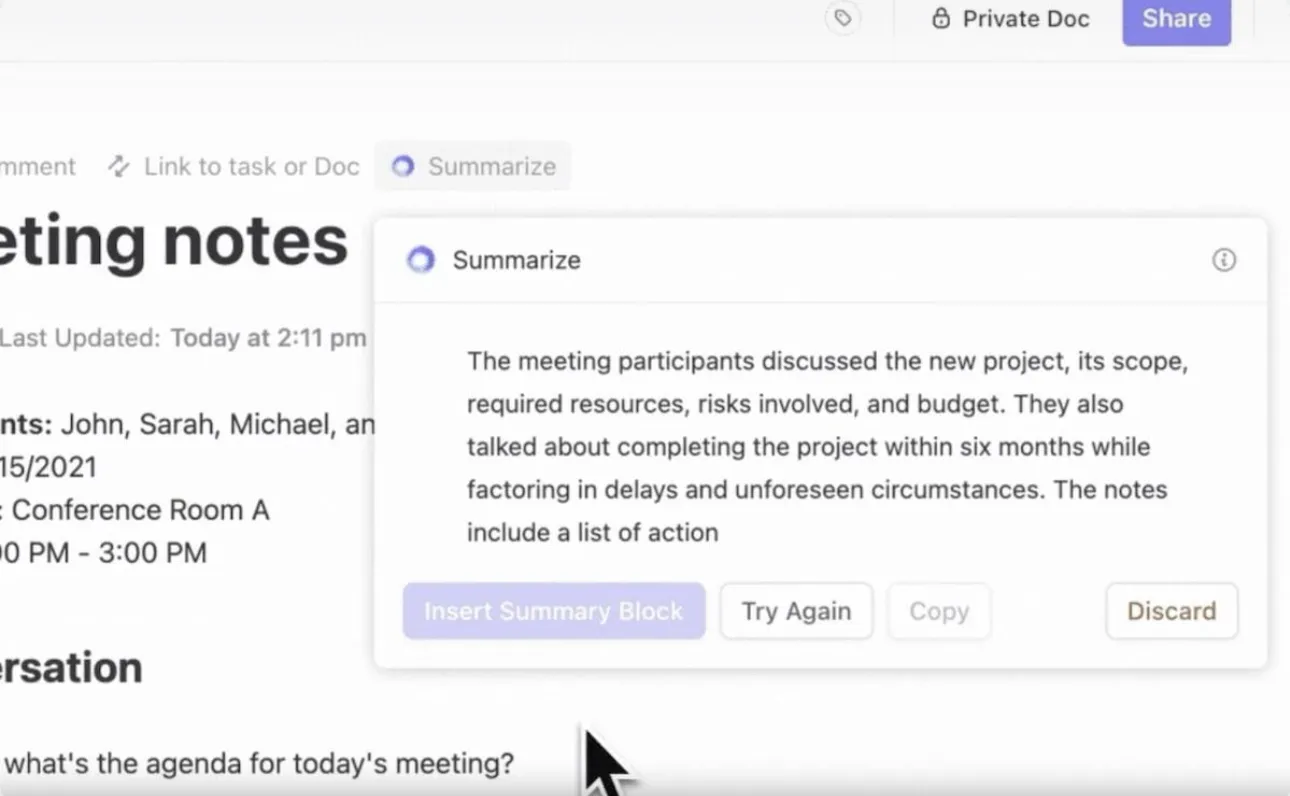
ClickUp Brain je výkonná sada tří nástrojů umělé inteligence: ClickUp Knowledge Manager, AI Project Manager a AI Writer for Work.
Jeho asistent pro psaní podporuje kreativitu, brainstorming a pořizování poznámek tím, že navrhuje nápady, opravuje chyby a organizuje obsah pro větší přehlednost. Potřebujete shrnutí dlouhého obchodního případu? ClickUp Brain shrnuje klíčové body a vytváří šablony, tabulky a další prvky pro efektivní práci.
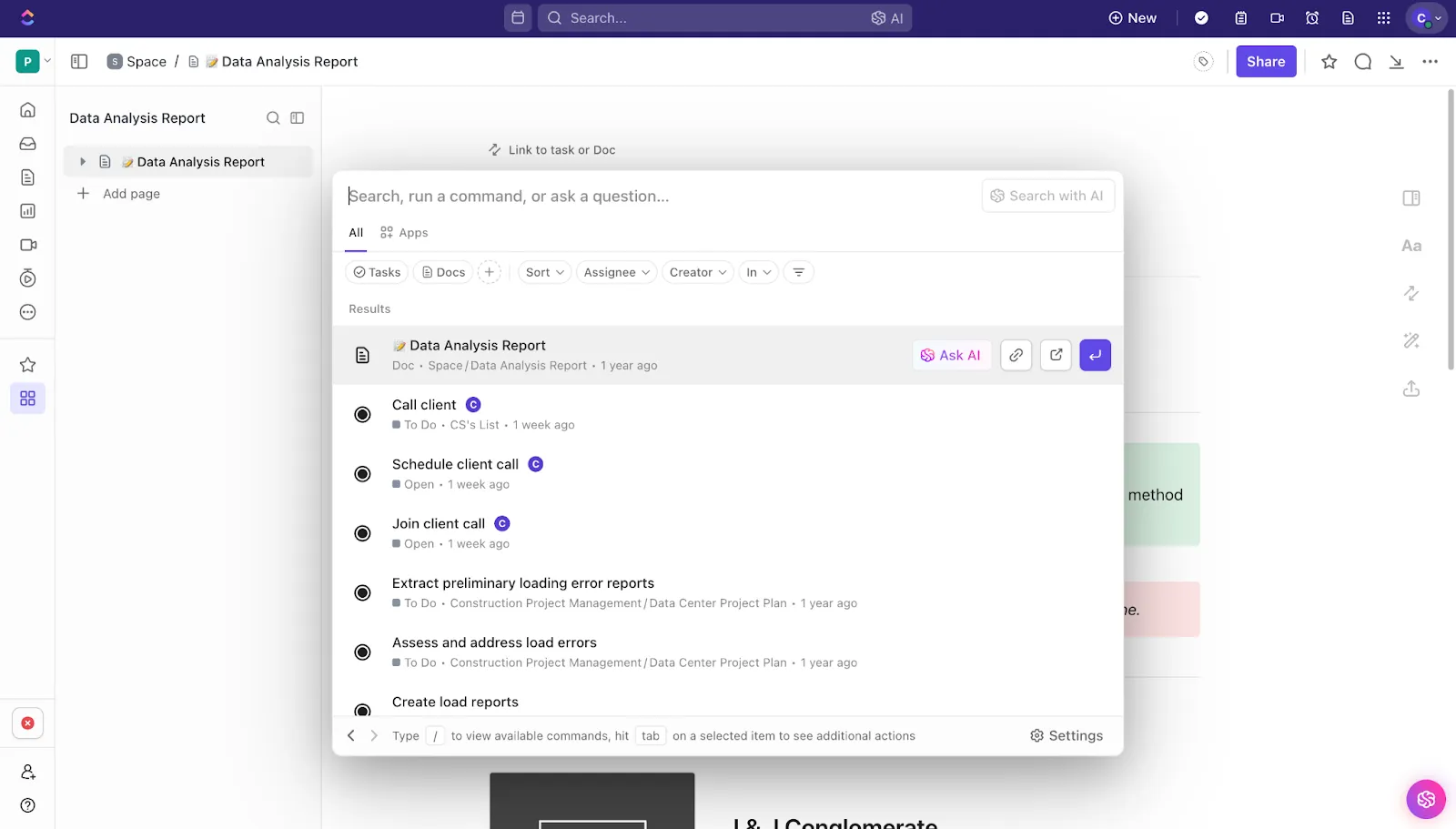
Navíc díky funkci ClickUp Connected Search můžete také vyhledávat poznámky a soubory z Google Drive, Slacku a dalších aplikací, aniž byste museli přepínat mezi záložkami. Je to jako zvýšení produktivity, které vám umožní rychle procházet pracovními postupy a udržet týmy soustředěné během maratonů brainstormingu nebo sezení věnovaných psaní poznámek!
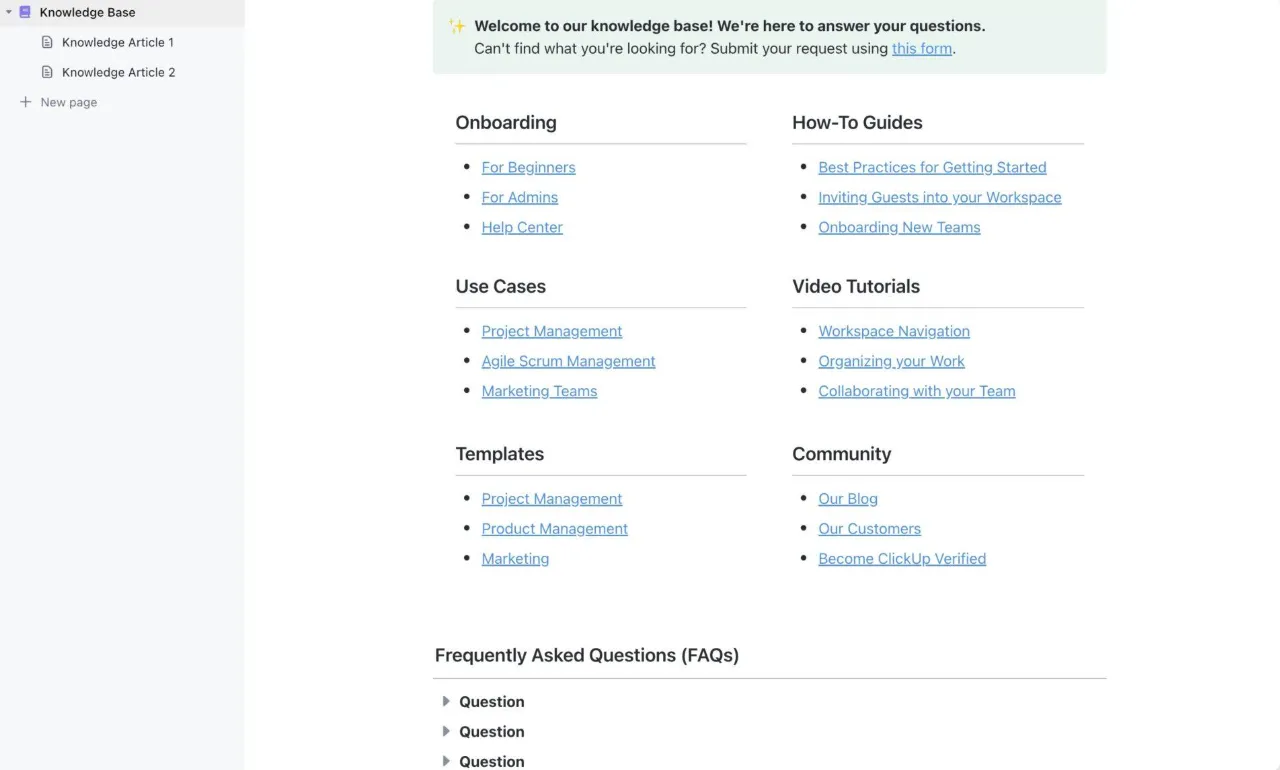
Chcete vytvořit znalostní databázi? Šablona znalostní databáze ClickUp pomáhá týmům vytvořit digitální knihovnu s oddíly pro znalostní články, často kladené otázky a zdroje.
Napodobuje centrum nápovědy, usnadňuje kategorizaci, přístup a sdílení informací, podporuje spolupráci a zefektivňuje interní znalosti.
ClickUp má navrch #3: ClickUp Mind Maps
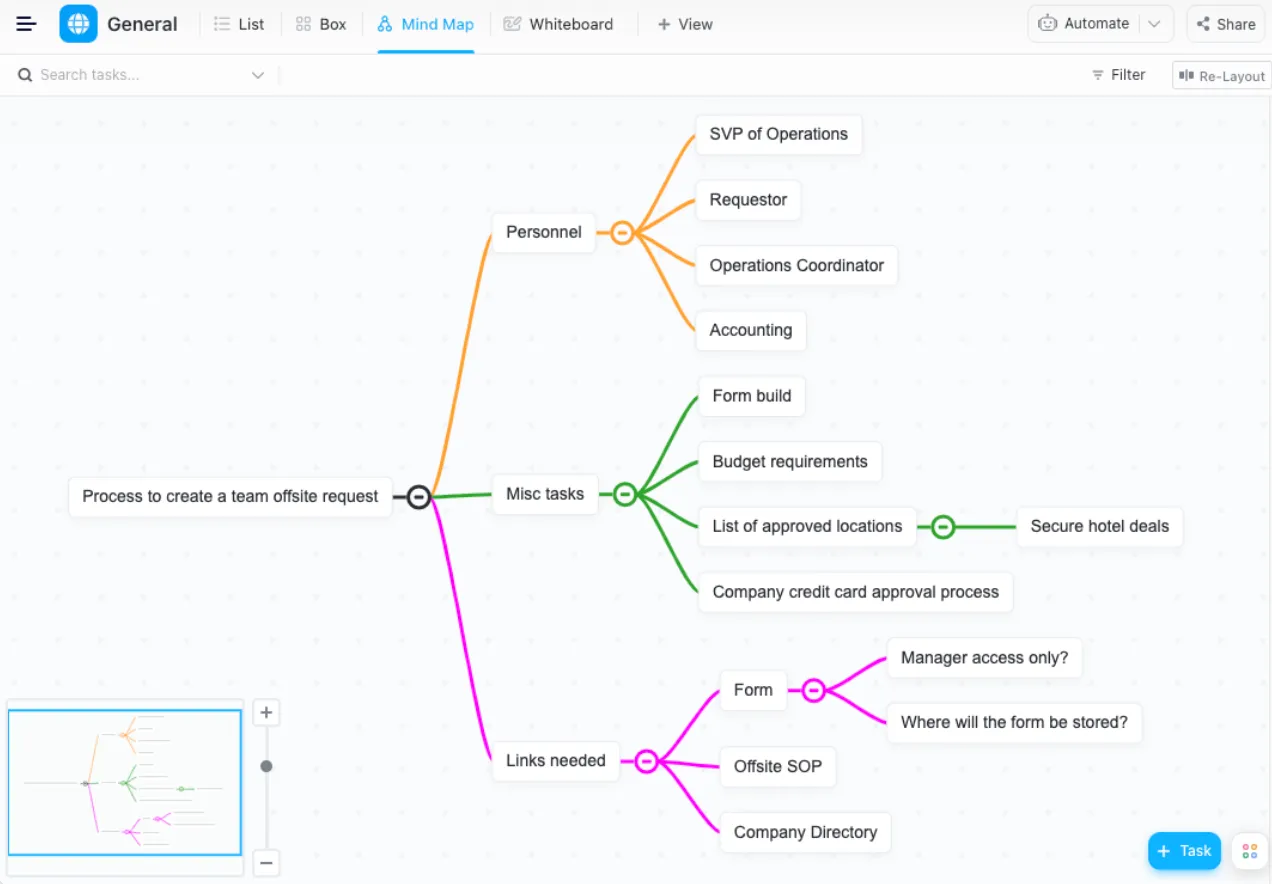
ClickUp Mind Maps jsou ideální pro brainstorming, vytváření osnov nebo propojování nápadů. Ať už plánujete projekt nebo organizujete myšlenky, tento nástroj propojuje kreativitu a akci.
Můžete sbírat nápady, mapovat pracovní postupy a převádět je na proveditelné úkoly, což z této aplikace činí klíčovou součást vaší produktivity.
Na rozdíl od jiných nástrojů integruje ClickUp mind mapping do vašeho každodenního pracovního postupu, takže žádná myšlenka nezůstane přehlédnuta.
Máte potíže konkrétně s jednáními? Vyzkoušejte AI Notetaker od ClickUp! Ano, může za vás chodit na jednání a přinášet vám klíčové body a úkoly. Zjistěte více! 👇🏼
ClickUp má navrch #4: ClickUp Notepad
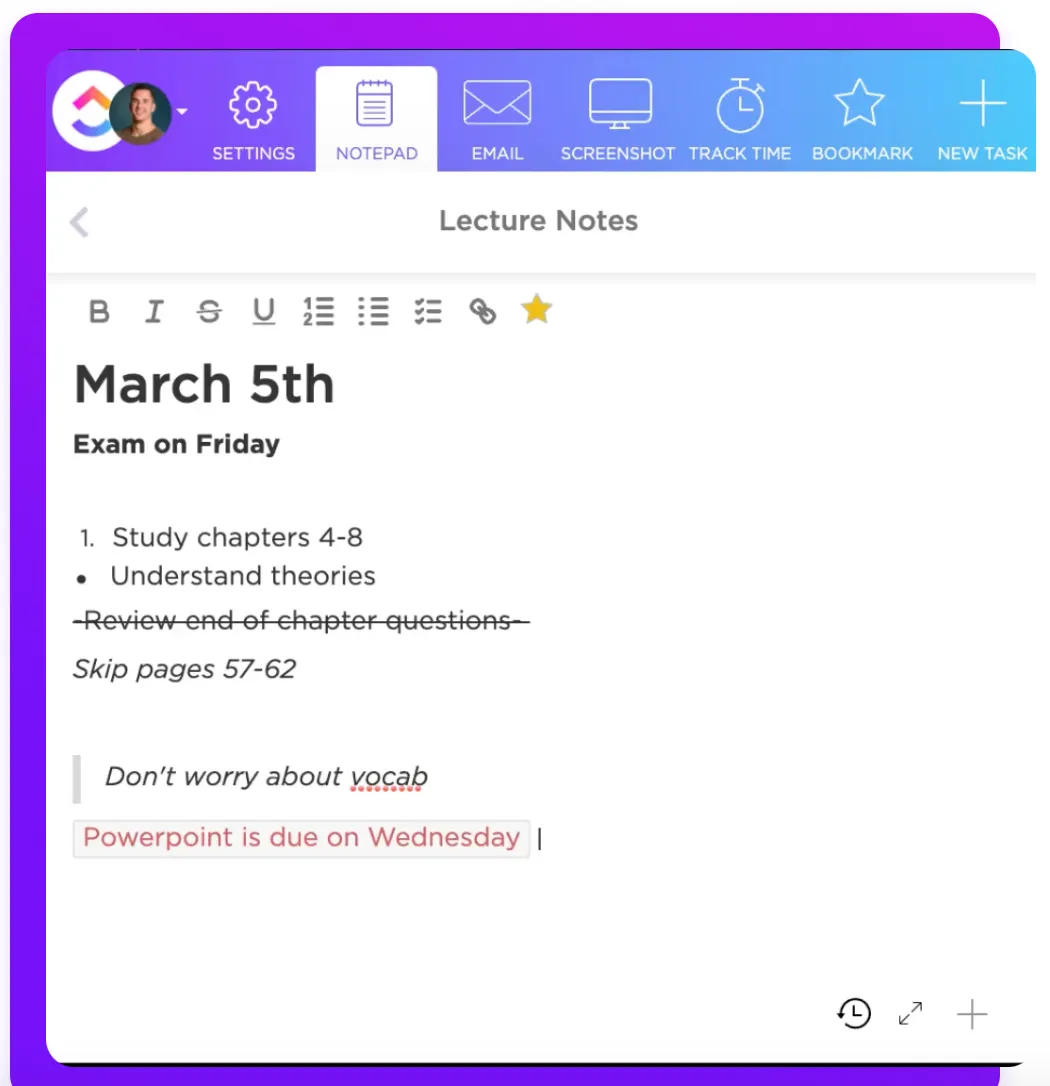
ClickUp Notepad je ideální pro zapisování nápadů, brainstorming nebo vytváření seznamů úkolů na cestách. Jako lehké rozšíření pro Chrome je vždy připraveno pro rychlé pořizování poznámek.
S ClickUp Notepad můžete:
- Přetahujte obrázky, GIFy, videa nebo soubory přímo do svých poznámek.
- Převádějte záznamy na sledovatelné úkoly
- Formátujte poznámky pomocí příkazů /Slash.
- Vyhledávejte poznámky pomocí filtrů klíčových slov
Spojte své poznámky s ClickUp Brain, vestavěným AI asistentem ClickUp, abyste mohli psát, upravovat nebo dokonce překládat svůj obsah a posunout tak svou práci na vyšší úroveň.
➡️ Přečtěte si také: Průvodce systémem správy znalostí [typy a příklady použití]
ClickUp: Váš nepostradatelný nástroj pro chytré pořizování poznámek
Jak již víte, OneNote i Apple Notes vynikají v různých oblastech.
Pokud potřebujete bezproblémovou synchronizaci, spolehlivé zabezpečení a hladkou integraci s zařízeními Apple, Apple Notes je tou nejlepší volbou. Pokud však dáváte přednost podrobným poznámkovým blokům a hodně investujete do Microsoft 365, OneNote by pro vás mohl být vhodnější.
Mnoho uživatelů nakonec používá obě aplikace, ale přepínání mezi nimi může být časově náročné.
A právě tady přichází na řadu ClickUp! Zjednodušuje pořizování poznámek, správu projektů a spolupráci – vše na jednom místě.
Vyzkoušejte ClickUp zdarma a zjistěte, jak organizované poznámky mohou změnit vaši produktivitu!