
Dobře napsaný podnět pro Gemini vám zajistí lepší odpověď. Největší úsporu času přináší pravidelné používání AI a sada uložených podnětů vám pravidelné používání usnadní.
Výzkum Federální rezervní banky v St. Louis ukazuje, jak důležitá je frekvence. Zaměstnanci, kteří při své práci využívali generativní AI, uvedli, že jim to v průměru ušetřilo 5,4 % pracovní doby, což při 40hodinovém pracovním týdnu představuje asi 2,2 hodiny.
Mezi zaměstnanci, kteří v daném týdnu každý den používali umělou inteligenci, 33,5 % uvedlo, že jim to ušetřilo 4 hodiny nebo více.
Tento průvodce vám nabízí 30 pokynů pro Gemini, seřazených podle role, které si můžete uložit a znovu použít. Zabývá se také jednou částí doporučení Googlu ohledně zadávání pokynů, kterou můžete vynechat: pokynem, aby se Gemini chovalo jako odborník.
Krátká odpověď: Google doporučuje čtyři složky pro zadání: persona, úkol, kontext a formát, ale nemusíte je používat všechny pokaždé. Persona je sporná část. Tento článek se zabývá 30 zadáními pro Gemini seřazenými podle role, včetně omezení, na která narazíte, a lepšího způsobu, jak ukládat zadání, která budete používat vícekrát.
Co zajišťuje, že Gemini prompt funguje?
Dobrý příkaz pro Gemini může být krátký. Musí jen poskytnout modelu dostatek kontextu, se kterým může pracovat. Podle vlastních údajů společnosti Google měly úspěšné příkazy v Workspace Labs v průměru asi 21 slov.
Google rozděluje své pokyny do čtyř částí: Za koho by měl Gemini odpovídat? Co by měl udělat? Jaké informace by měl použít? Jak by měla vypadat hotová odpověď?
| Element | Jak to vypadá | Co se tím mění |
|---|---|---|
| Úkol | „Shrnout“, „napsat návrh“, „porovnat“, „vyjmenovat všechny“ | Dává Gemini jasný pokyn k provedení akce |
| Kontext | Soubor, vložený text, údaje o cílovém publiku, omezení | Poskytuje informace, které by Gemini jinak muselo odhadovat |
| Formát | „Zapište to do tabulky se sloupci X, Y a Z.“ „Ať to má méně než 120 slov.“ | Určuje strukturu odpovědi a omezuje potřebu následného úpravy |
| Persona | „Jste programový manažer ve společnosti zabývající se finančními technologiemi.“ | Mění tón, úhel pohledu a důraz; má jen malý prokazatelný vliv na faktickou přesnost |
Úkol, kontext a formát lze snadno obhájit. Zajímavé to začíná být u persony.
Google uvádí personu jako volitelnou, ale nedávný výzkum naznačuje, že od známého úvodu „Jste odborník…“ byste neměli očekávat příliš mnoho. Studie Whartonovy školy testovala persony odborníků na šesti jazykových modelech, včetně dvou modelů Gemini, a nezjistila žádné konzistentní zlepšení faktické přesnosti oproti podnětům bez persony.
Jedinou výjimkou byl model Gemini 2.0 Flash, u kterého role odborníků přinesly mírné zlepšení v jednom benchmarku. U modelu Gemini 2.5 Flash se žádné zlepšení neprokázalo, a proto jej výzkumníci považují za výjimku danou specifikou daného modelu. Role jsou stále užitečné, pokud potřebujete konkrétní úhel pohledu, slovní zásobu nebo úroveň vysvětlení. Prostě však nezajistí přesnější odpověď.
Google uvádí personu jako volitelnou, ale nejnovější výzkum naznačuje, že od známého úvodu „Jste odborník…“ byste neměli očekávat příliš mnoho. Studie z Whartonu testovala persony odborníků na šesti jazykových modelech, včetně dvou modelů Gemini, a nezjistila žádné konzistentní zlepšení faktické přesnosti oproti podnětům bez persony.
Jedinou výjimkou byl model Gemini 2.0 Flash, kde osobnosti odborníků přinesly mírné zlepšení v jednom benchmarku. Model Gemini 2.5 Flash žádné zlepšení neukázal, takže ho výzkumníci považují za výstřednost modelu. Osobnosti jsou stále užitečné, pokud chcete konkrétní úhel pohledu, slovní zásobu nebo úroveň vysvětlení. Jenomže odpověď díky nim nebude přesnější.
Kontext má na odpověď větší vliv, zejména když si Gemini může zdrojový materiál přečíst samo. V podporovaných rozhraních Gemini a Workspace můžete zadat znak @ a nasměrovat Gemini přímo na soubor na Disku, takže nemusíte soubor popisovat ani vkládat jeho části do pokynu.
Vezměme si například tento podnět:
Shrňte naše výsledky za 3. čtvrtletí.
Po doplnění kontextu a formátu to zní takto:
Shrňte pro vedoucí tým přehled tržeb za 3. čtvrtletí (@Q3 Revenue Review). Uveďte pět bodů týkajících se tržeb, potenciálních obchodů, odchodu zákazníků, rizik a dalších kroků.
Druhý podnět ponechává Gemini méně prostoru pro improvizaci. Ví, co má číst, komu je odpověď určena, co má z textu extrahovat a jak to prezentovat.
Chcete-li získat širší přehled o stejných principech u jiných nástrojů umělé inteligence, náš průvodce psaním pokynů pro AI pokrývá zadávání pokynů pro ChatGPT, Claude a další.
Chcete vidět tento rámec v praxi? Tento návod se zabývá stejnými myšlenkami a navíc uvádí běžné chyby, které oslabují účinnost podnětu.
30 podnětů pro Gemini v práci, seřazených podle role
Zde představujeme 30 pokynů pro Gemini, které lze zkopírovat a vložit, rozdělených do šesti pracovních oblastí, po pěti pro každou roli: marketing, projektové řízení, prodej a služby zákazníkům, produkt a vývoj, personální a personální operace a data a tabulky. Každý z nich se řídí strukturou „úkol–kontext–formát“ z předchozí části a obsahuje poznámky o tom, kde je třeba Gemini stanovit jasné hranice.
Tip pro profesionály: Ke každému pokynu, který čte dokument, přidejte jednu větu: „Pokud odpověď v souboru není, řekni to.“ Zabere to devět slov a omezí to sebevědomé odhady, které byste jinak museli při kontrole opravovat.
Podněty pro marketing
Marketingové podněty fungují nejlépe, když Gemini vychází z něčeho reálného: zadání, přepisu rozhovoru nebo stránky konkurence. Bez tohoto materiálu se Gemini uchýlí k obecným textům, které by mohly popisovat jakýkoli produkt. Každý z níže uvedených podnětů buď nasměruje Gemini ke konkrétnímu zdroji, nebo stanoví pevné omezení, jako je počet znaků nebo limit kanálů.
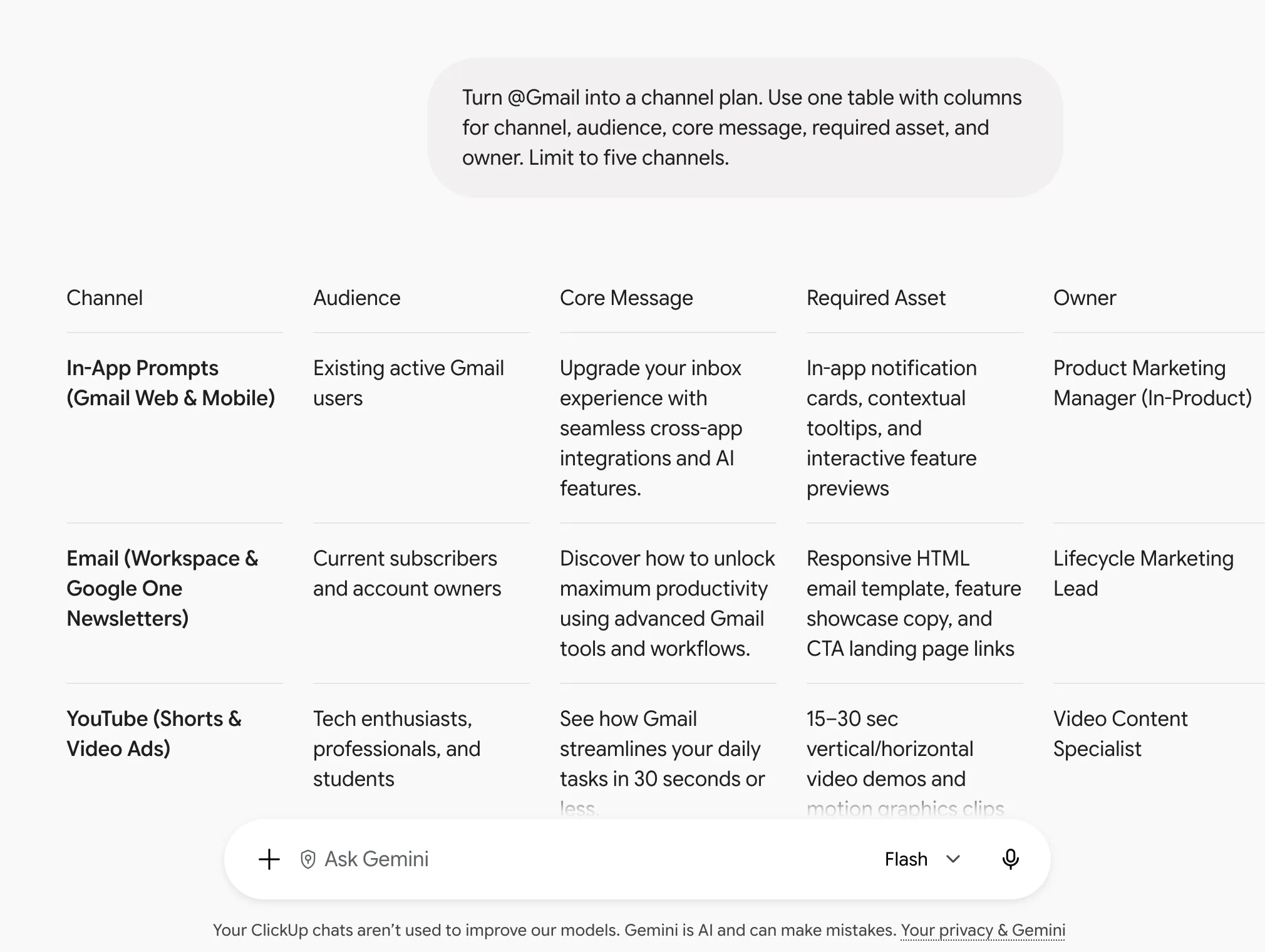
- Přeměňte @[kampaně] na plán kanálů. Použijte jednu tabulku se sloupci pro kanál, cílovou skupinu, klíčové sdělení, potřebné materiály a odpovědnou osobu. Omezte se na pět kanálů.
- Přepište níže uvedené tři odstavce pro čtenáře z [cílové skupiny], který má k dispozici 20 sekund. Zachovejte všechna čísla. Vynechte všechny nejistoty. Odevzdejte pouze přepracovanou verzi.
- Přečtěte si @[přepis rozhovoru se zákazníkem] a vyberte všechny věty, ve kterých zákazník popisuje problém vlastními slovy. Seskupte je podle témat. Citujte doslovně.
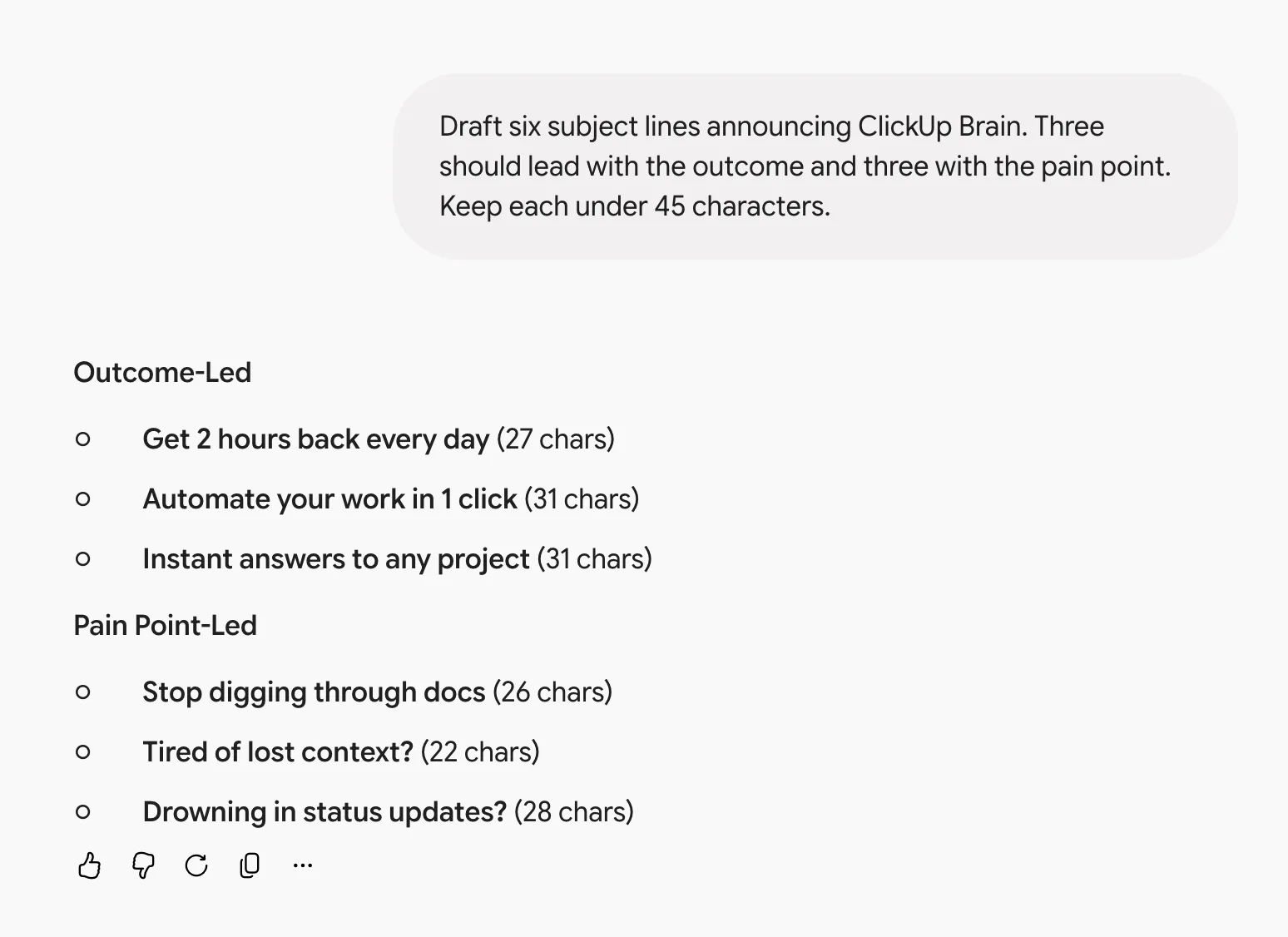
- Napište šest návrhů předmětů e-mailů oznamujících [funkci]. Tři by měly začínat výsledkem a tři problémem. Každý předmět by měl mít méně než 45 znaků.
- Porovnejte sdělení na [URL konkurenta] s @[naším dokumentem o pozici na trhu]. Použijte tabulku se dvěma sloupci, ve které ukážete, kde se pozice na trhu překrývají a kde se liší.
Jakmile se pokyn osvědčí, uložte si ho, abyste příště nemuseli pokyny psát znovu. V našem přehledu šablon pracovních postupů pro pokyny pro AI se dozvíte, jak z opakujících se pokynů, jako jsou tyto, vytvořit opakovatelný pracovní postup.
Podněty pro projektové řízení
Problémy v projektech začínají jako mezery: úkol bez odpovědné osoby, termín, který nebere v úvahu závislosti, nebo předpoklad, který se ukáže jako mylný. Tyto podněty žádají Gemini, aby tyto mezery našlo ve vašich poznámkách z jednání, plánech a časových harmonogramech. Dva z nich navíc generují výstup, který můžete okamžitě odeslat nebo přiřadit: aktualizaci stavu a seznam dílčích úkolů.
- Z @[poznámek z jednání] sepište všechny závazky, které někdo přijal. Použijte tabulku s kolónkami „úkol“, „odpovědná osoba“ a „termín“. Označte všechny položky, u nichž není uvedena odpovědná osoba.
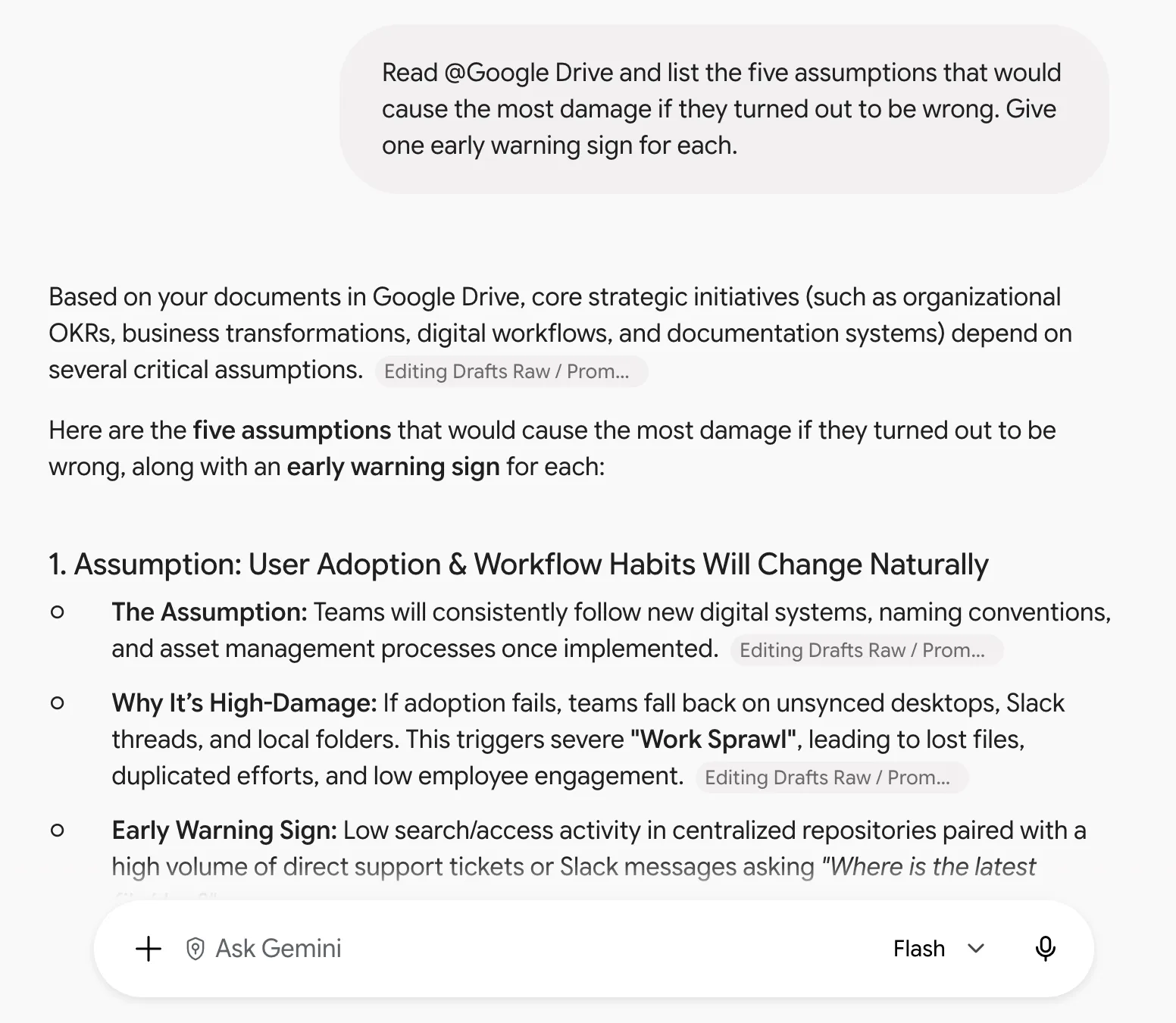
- Přečtěte si @[projektový plán] a uveďte pět předpokladů, které by způsobily největší škody, pokud by se ukázaly jako nesprávné. U každého z nich uveďte jeden varovný signál.
- Napište zprávu o aktuálním stavu pro [zainteresovanou stranu] na základě @[projektové dokumentace]. Použijte tři body: co bylo dodáno, co se zpozdilo a proč, a co od nich potřebujete.
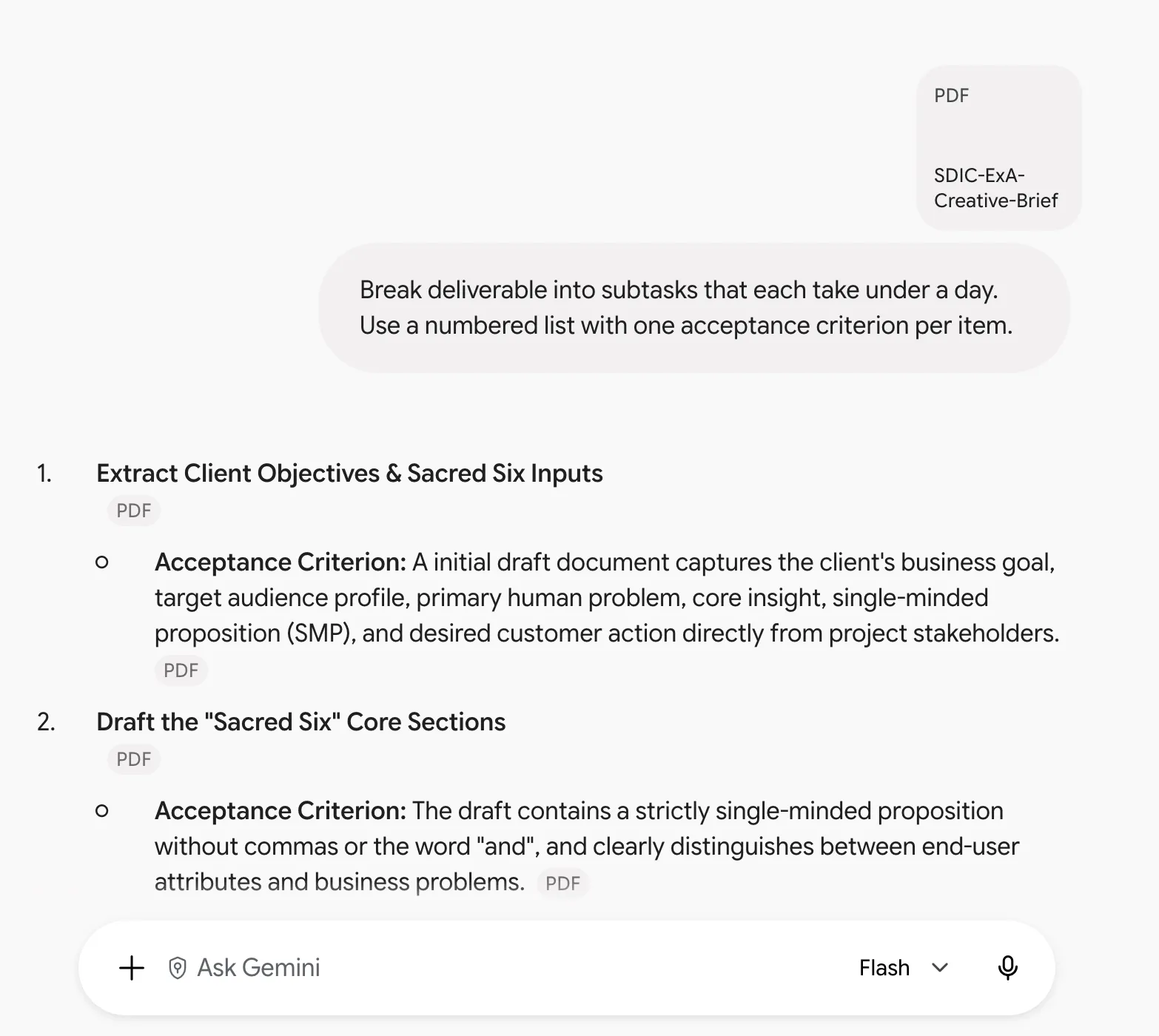
- Rozdělte [výstup] na dílčí úkoly, z nichž každý zabere méně než jeden den. Použijte číslovaný seznam s jedním kritériem přijatelnosti pro každou položku.
- Porovnejte termíny v @[tabulce časové osy] se závislostmi v @[dokumentu rozsahu]. Seznamte všechna místa, kde se tyto dva dokumenty neshodují.
Přečtěte si také: AI agenti pro projektové řízení
Podněty pro prodej a zákaznický servis
Podněty pro prodej generují text, který si přečte kupující nebo klient, takže přesnost a tón jsou stejně důležité jako rychlost. Dva z níže uvedených podnětů obsahují kontrolní prvek: jeden odděluje to, co řekl kupující, od toho, co Gemini odvodilo, a druhý uvádí, co je mimo rozsah.
- Shrňte @[e-mailovou konverzaci] do souhrnu určeného pro klienta. Začněte jedním odstavcem s kontextem, poté uveďte v bodech rozhodnutí, otevřené otázky a další kroky s příslušnými odpovědnými osobami.
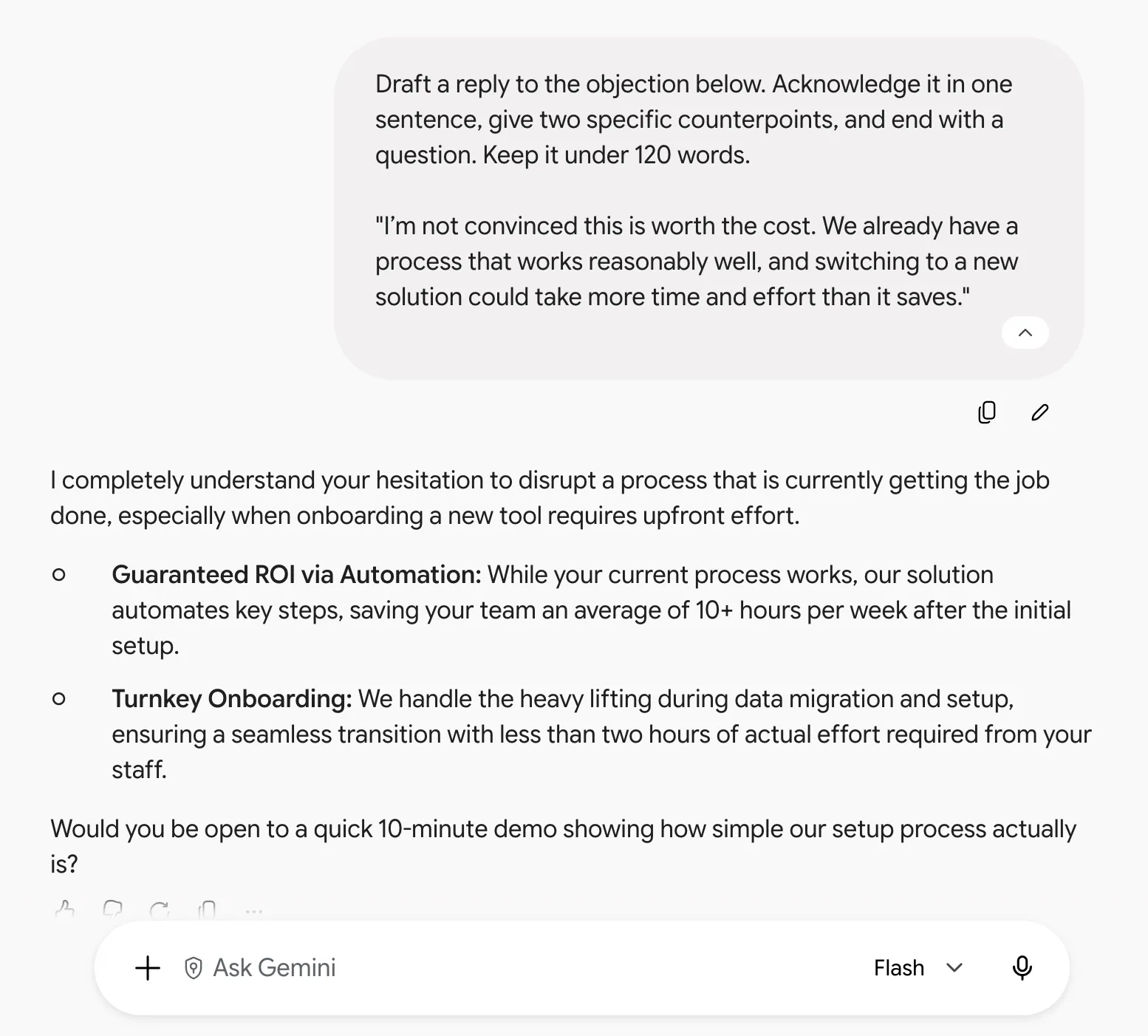
- Napište odpověď na níže uvedenou námitku. V jedné větě ji uznat, uveďte dva konkrétní protiargumenty a zakončete otázkou. Délka odpovědi by neměla přesáhnout 120 slov.
- Přečtěte si @[přepis úvodního rozhovoru] a sepište, co kupující řekl o rozpočtu, časovém harmonogramu a schvalování. Značte si vše, co jste vyvodili, odděleně od toho, co kupující přímo uvedl.
- Převedete @[specifikaci práce] na jednostránkové shrnutí rozsahu pro klienta. Použijte srozumitelný jazyk a výslovně uveďte vše, co je mimo rozsah.
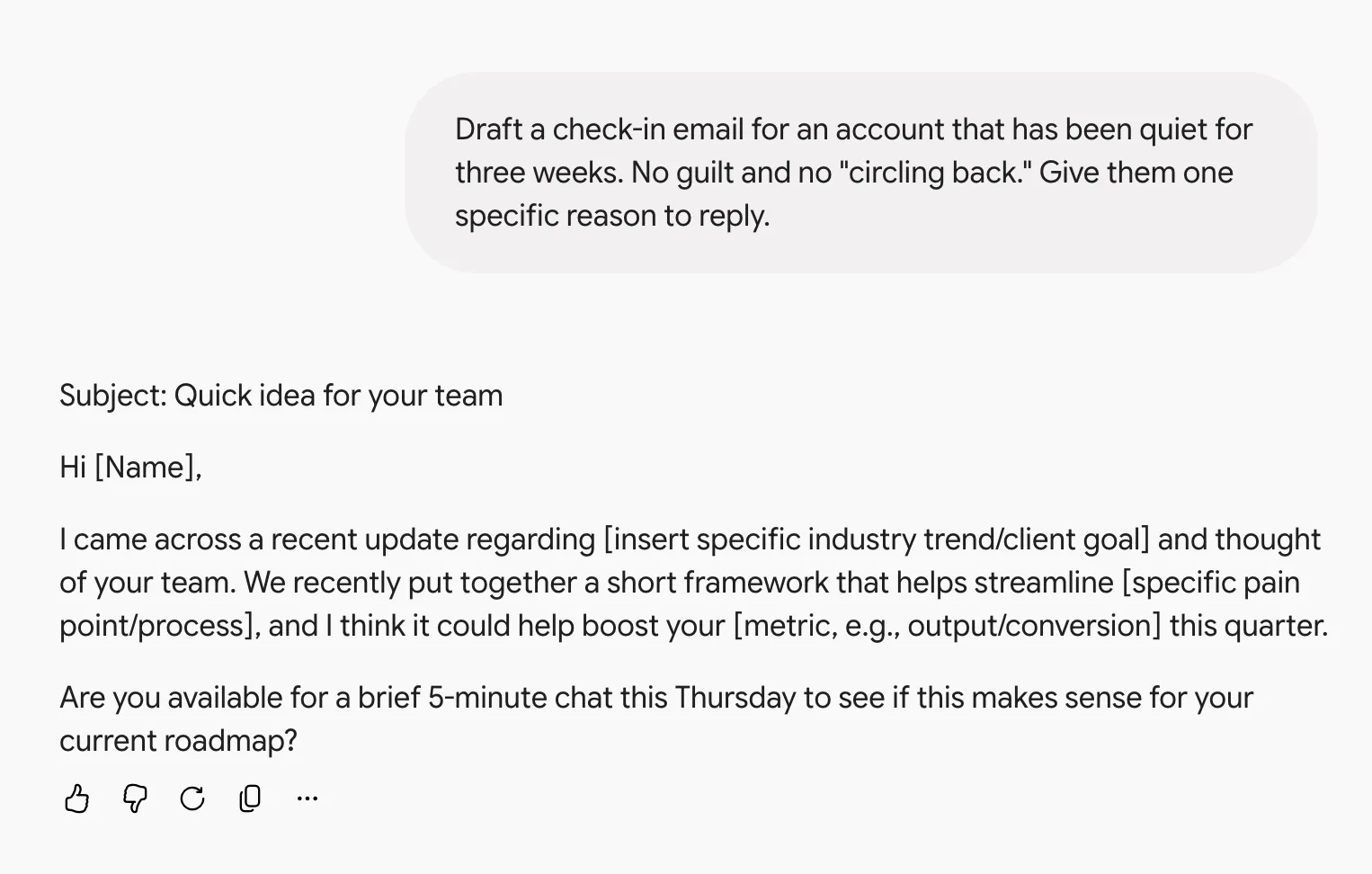
- Napište e-mail s dotazem na stav účtu, u kterého již [X] týdnů nedošlo k žádné aktivitě. Uveďte jeden konkrétní důvod, proč by měl klient odpovědět.
Tip pro profesionály: Jako odpověď na námitku vložte skutečnou námitku z neúspěšného obchodu spolu s tím, co na ni řekl váš nejlepší obchodní zástupce. Gemini se přizpůsobí stylu toho, co mu ukážete, mnohem lépe než stylu, který mu popíšete.
Podněty pro produktový vývoj a inženýrství
Produktové a technické týmy tráví spoustu času převáděním jednoho dokumentu do jiného. Hlášení chyby se promění v postup pro technika, který ji opraví, nebo se PRD promění v příběhy pro tým, který danou funkci vyvíjí. Tyto podněty tento proces usnadňují.
- Přečtěte si @[vlákno s hlášením chyby] a popište kroky k reprodukci chyby tak, aby je mohl provést i začínající inženýr. Použijte číslovaný seznam. Označte každý krok, u kterého je hlášení nejednoznačné.
- Převedete @[PRD] na uživatelské příběhy pomocí formulace „Jako [role] chci [akci], aby [výsledek]“. Seskupte je podle epiků.
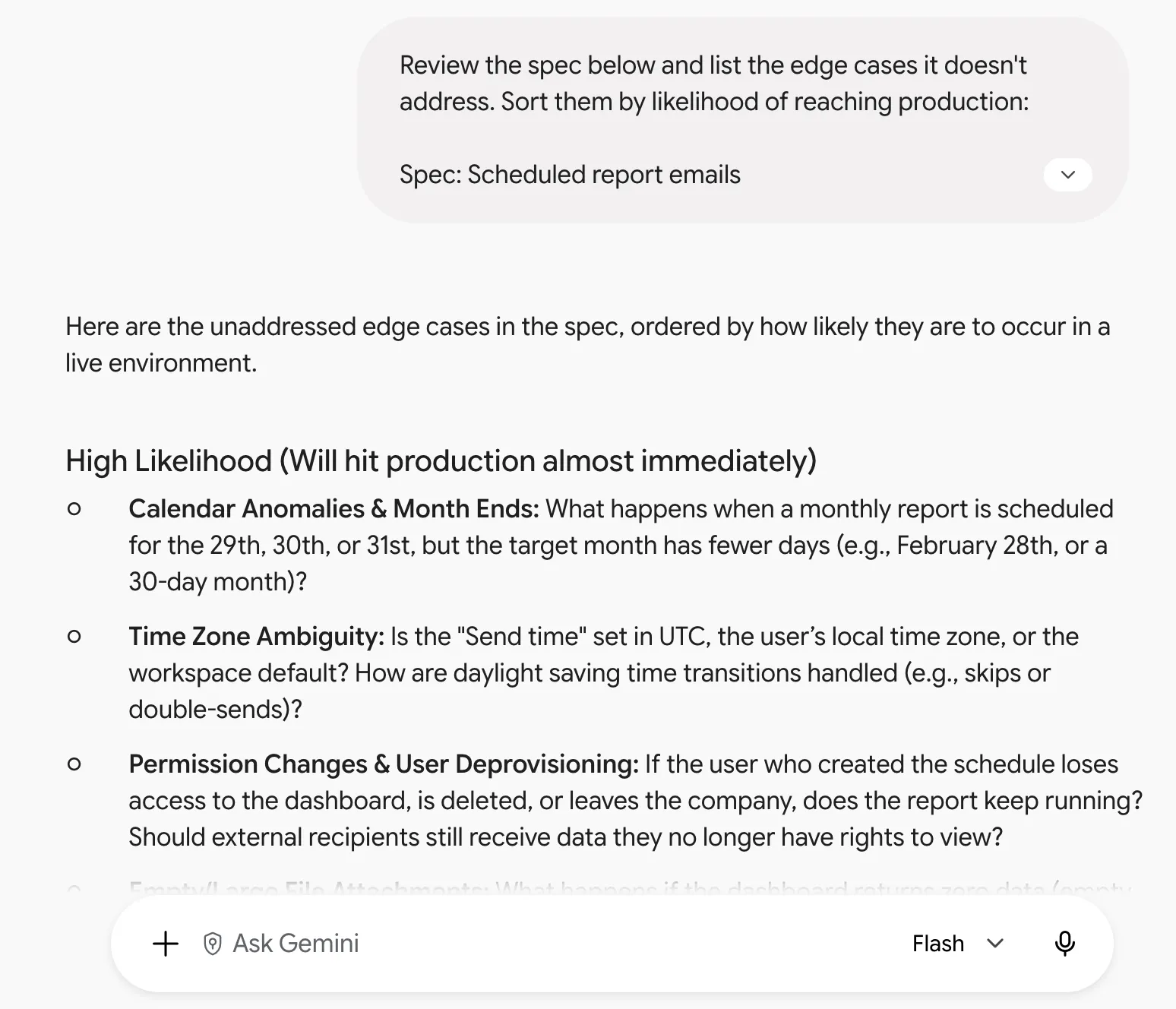
- Prostudujte níže uvedené specifikace a uveďte okrajové případy, které v nich nejsou zahrnuty. Seřaďte je podle pravděpodobnosti, že se dostanou do produkčního prostředí.
- Shrňte @[dokument k incidentu] do návrhu analýzy incidentu, který bude obsahovat časovou osu, dopad vyjádřený v číslech, příčinu problému a tři následné kroky s uvedením odpovědných osob.
- Vysvětlete srozumitelným jazykem pro laika, co dělá níže uvedená funkce. Poté uveďte, co se pokazí, pokud je vstup prázdný.
Poznámka: Gemini dokáže spouštět Python v sandboxu, ale nedokáže provádět váš kód, instalovat vaše závislosti ani vidět systémy, na které funkce působí. Odpověď na otázku „co nefunguje“ považujte za seznam hypotéz k otestování a požádejte Gemini, aby uvedlo jakékoli předpoklady ohledně typů vstupů nebo závislostí, které nevidí.
Podněty pro personální oddělení a řízení lidských zdrojů
Podněty pro personální oddělení se týkají osobních údajů, jako jsou odpovědi v průzkumech a zpětná vazba k výkonu, a ty musí zůstat důvěrné. Níže uvedené podněty udržují Gemini v blízkosti zdroje tím, že vyžadují doslovné citace, omezení počtu slov a pouze pozorovatelné chování. Než vložíte výpisy z průzkumů nebo návrhy zpětné vazby, přečtěte si poznámku k datům za seznamem.
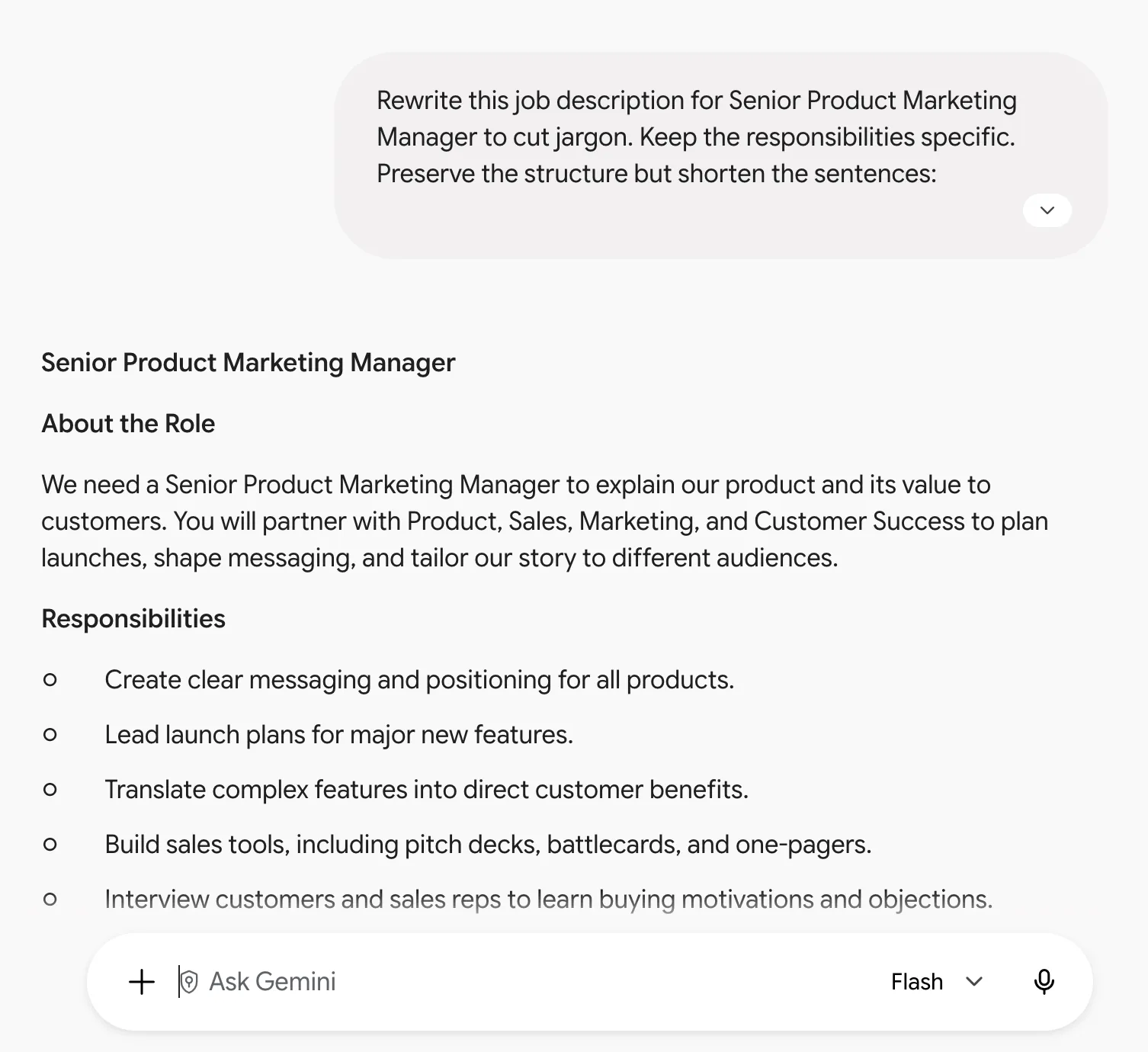
- Přepište tento popis pracovní pozice pro [pozici] tak, aby neobsahoval odborné výrazy. Uveďte konkrétní povinnosti. Zachovejte strukturu, ale zkraťte věty.
- Na základě @[výsledků průzkumu] uveďte tři témata, která se v otevřených odpovědích objevují nejčastěji. U každého tématu doslovně citujte dvě odpovědi.
- Vypracujte 30denní kontrolní seznam pro zaškolení [pozice] nastupujícího do týmu o [velikosti]. Rozdělte jej podle týdnů. Každému bodu přiřaďte odpovědnou osobu.
- Přeměňte @[dokument s pravidly] na sekci často kladených otázek (FAQ) s osmi otázkami, které by zaměstnanec mohl reálně položit. Každá odpověď by měla mít maximálně 60 slov.
- Projděte si tento návrh zpětné vazby. Označte každou větu, která popisuje osobnostní rys. Pouze pozorovatelné chování.
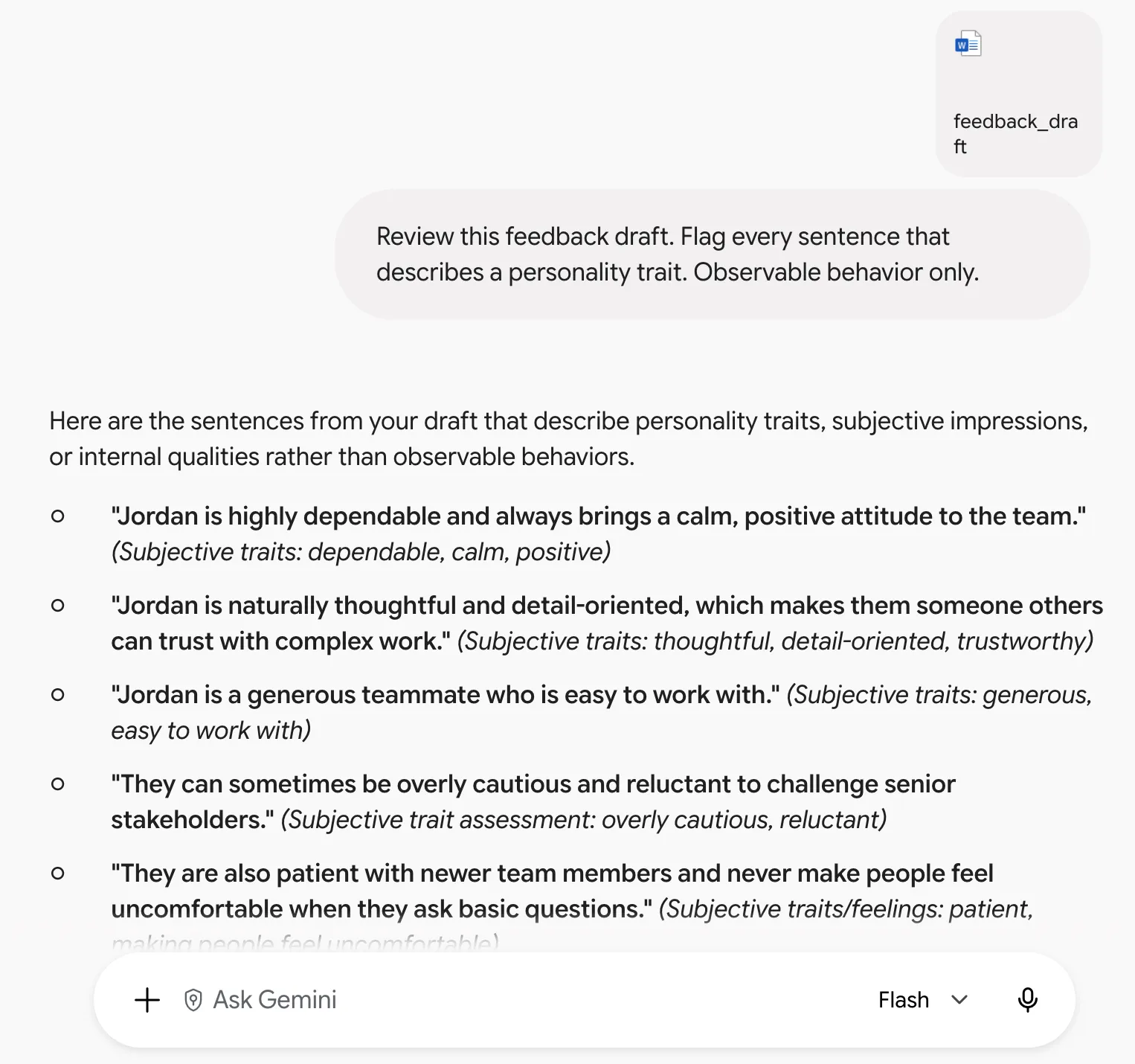
Poznámka: Před vložením dat zkontrolujte, kam se data ukládají. Oprávněné účty Google Workspace mají silnější ochranu dat než spotřebitelská aplikace Gemini, kde mohou být chaty při zapnuté funkci „Keep Activity“ prohlíženy a využívány ke zlepšování umělé inteligence společnosti Google. Ze vývozů průzkumů a návrhů zpětné vazby standardně odstraňujte jména a další identifikační údaje.
Podněty týkající se dat a tabulek
V tabulkách a zprávách je chybné číslo těžší odhalit než chybná věta. Každý z níže uvedených podnětů vyžaduje výstup, který můžete zkontrolovat: procentuální podíl pro každý sloupec, vzorec vysvětlený po jednotlivých částech, číslo stránky vedle každého čísla nebo nastavenou prahovou hodnotu pro označení rozdílů.
- Podívejte se na @[sheet] a řekněte mi, které sloupce obsahují chybějící hodnoty a jaký procentní podíl řádků je v každém z nich postižen.
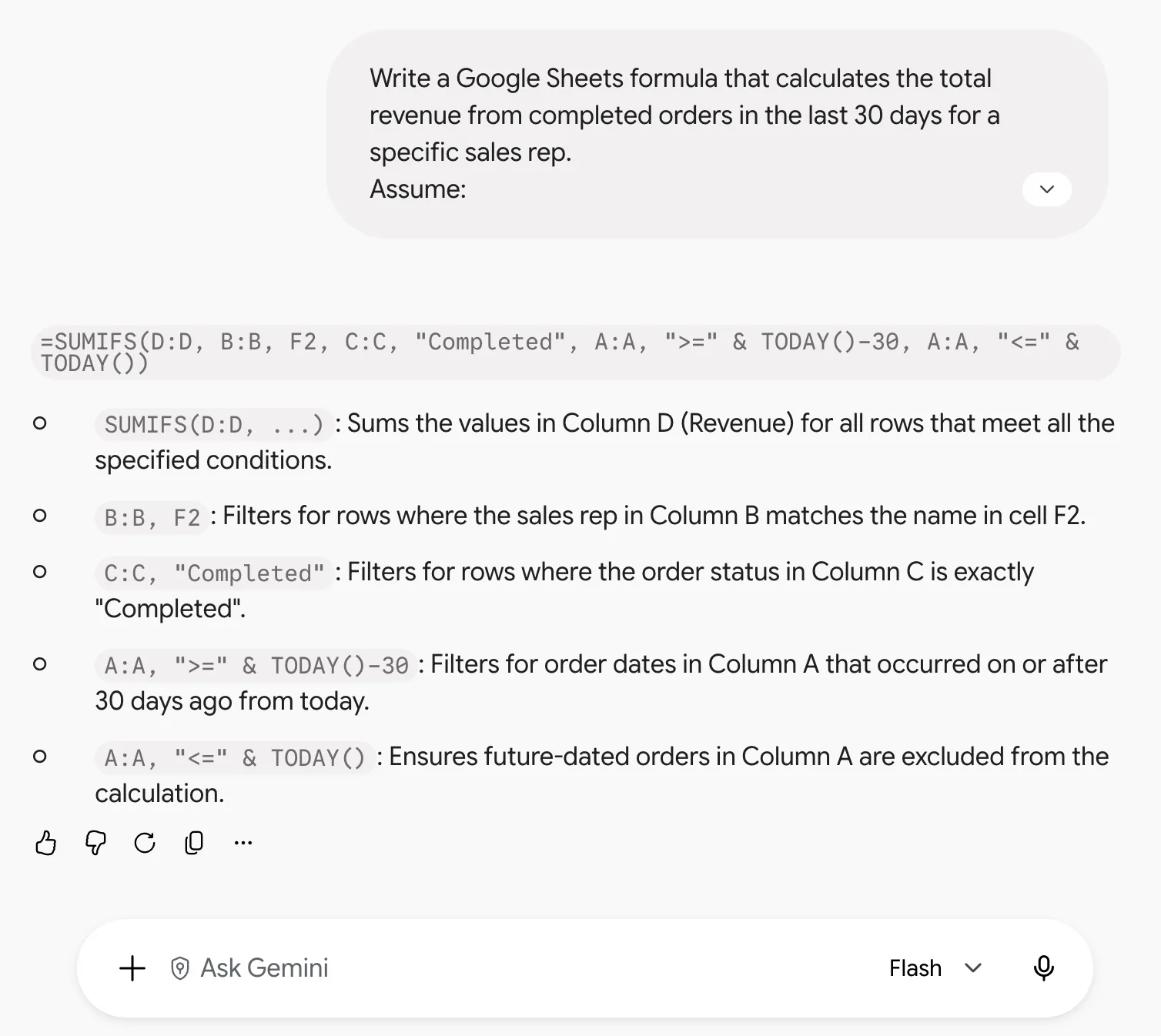
- Napište vzorec v Google Sheets, který [popište výpočet]. Vysvětlete v jednom řádku, k čemu slouží každá část vzorce.
- Z listu @[sheet] vytvořte tabulku s 10 nejvyššími řádky podle [metriky], se sloupcem zobrazujícím podíl každého řádku na celkovém součtu.
- Přečtěte si @[zprávu ve formátu PDF] a vyberte z ní všechna čísla, ke kterým je připojeno datum. Vedle každého z nich uveďte číslo stránky, ze které pochází.
- Porovnejte @[list A] s @[list B] a uveďte všechny řádky, ve kterých se čísla liší o více než [X] %.
Přečtě si také: Jak používat Grok Imagine k vytváření obrázků a videí pomocí AI
Jak byste měli zadávat pokyny Gemini pro generování obrázků?
Nejprve je třeba se rozhodnout, jaký druh úkolu týkajícího se obrázků Gemini zadáte.
Ve svém průvodci zadáváním pokynů pro Nano Banana 2 a Nano Banana Pro ( obrazové modely Gemini) rozděluje Google zadávání pokynů pro generování obrázků do tří úkolů: vytvoření scény od nuly, úprava existujícího obrázku a práce s referenčními obrázky. Každý z nich vyžaduje jiný druh pokynu.
Chcete-li získat nové generace výsledků, poskytněte Gemini dostatek detailů, aby mohlo vytvořit snímek, který máte na mysli. Začněte tím, co je viditelné: objekt, co dělá, kde se nachází, jak je scéna komponována a jaký je vizuální styl.
Porovnejte tento podnět:
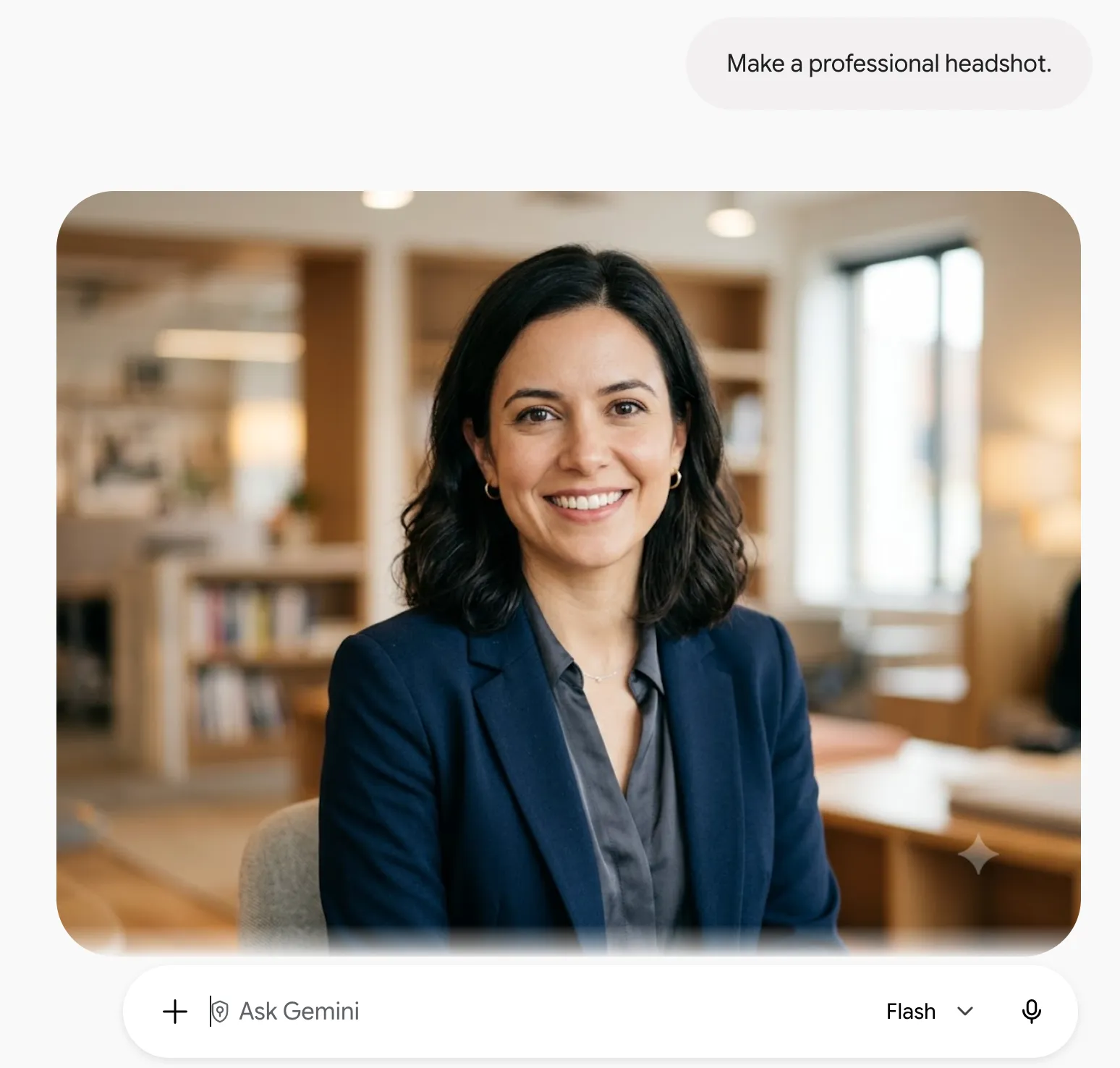
Nechte si pořídit profesionální portrétní fotografii.
s tímto:
Žena v tmavě modrém saku sedí u okna, střední detail, měkké světlo zleva od kamery, malá hloubka ostrosti, neutrální kancelářské pozadí.
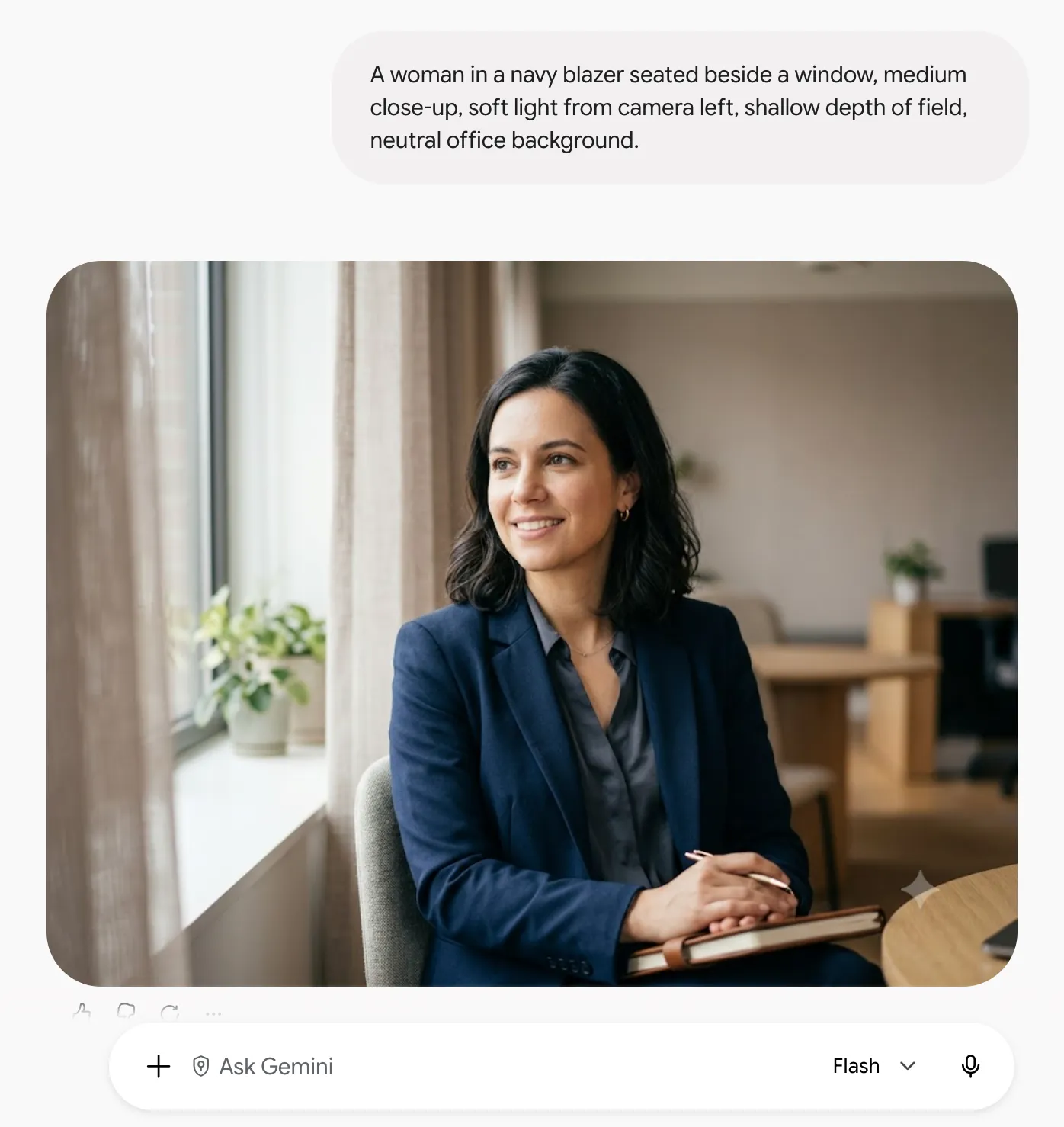
Druhá výzva ponechává mnohem méně kontroly. Už jste si vybrali kompozici, osvětlení, prostředí a vzdálenost od objektu. Gemini má stále prostor pro interpretaci scény, ale zásadní vizuální rozhodnutí jsou na vás.
Využijte tato pravidla, abyste dosáhli stejné kontroly:
- Popište, co by mělo být v záběru. Slova jako „profesionální“, „filmový“ a „prémiový“ jsou sama o sobě slabá, protože mohou znamenat téměř cokoli. Objekty, pózy, pozadí, zdroje světla a poloha kamery poskytují Gemini něco konkrétního k vykreslení
- Dejte kameře úkol. Pokud výsledek stále působí obecně, přidejte pojmy jako střední detail, nízký úhel, záběr shora, malá hloubka ostrosti nebo širokoúhlý záběr. Jazyková terminologie týkající se kamery často vyřeší kompozici rychleji než další hromada stylistických přídavných jmen.
- Jakmile je kompozice vydařená, přestaňte ji přepracovávat. Pokud jsou obličej, póza a kompozice v pořádku, ponechte je a upravte pouze slabou část: „zateplte světlo“, „odstraňte rostlinu“ nebo „změňte barvu saka na antracitovou“. Nová generace snímků může vyřešit jeden problém, ale přinést s sebou tři nové.
- Zachovejte to, co se vám již líbí. „Změňte pozadí na hotelovou halu“ ponechává příliš mnoho volnosti. Přidejte „zachovejte subjekt, pózu, oblečení, kompozici a osvětlení beze změny“ a úprava bude mít mnohem jasněji vymezené hranice
- Zadávejte referenčním obrázkům konkrétní úkoly. Pokud nahrajete tři referenční obrázky, uveďte, čím každý z nich přispívá: póza z obrázku A, osvětlení z obrázku B, pozadí z obrázku C. Nejasný pokyn „zkombinujte to“ vede modelku k tomu, že vše smíchá způsobem, o který jste vůbec nepožádali
- Popište scénu, kterou chcete. „Prázdná ulice za úsvitu“ dává Gemini obraz, na kterém může stavět. „Žádná auta, žádní chodci, žádné značky“ mu dává černou listinu a samotnou scénu ponechává nejasnou
Většinu práce pokryjí tři typy pokynů:
- Začínáme od nuly: „[téma] + [akce] + [prostředí] + [kompozice] + [styl]“
- Úprava stávajícího obrázku: „Změňte [konkrétní prvek] na [nový stav]. [Chráněné prvky] ponechte beze změny.“
- Použití referenčních obrázků: „Použijte [obrázek] pro [konkrétní vlastnost]. Aplikujte jej na [základní obrázek nebo objekt]. [Chráněné prvky] ponechte beze změny.“
Při práci s textem má Gemini obvykle k dispozici zdrojový materiál a potřebuje jasné pokyny. Generování obrázků přesouvá větší část této zátěže na vás. Čím méně necháte ohledně scény nejasného, tím méně času strávíte opravováním rozhodnutí, která Gemini učinilo za vás.
Jak uložit Gemini prompt pomocí Gems
Pokud každý týden přepracováváte stejný pokyn, uložte si ho jako Gem.
Vlastní Gem ukládá vaše pokyny a může obsahovat referenční soubory. Když jej později znovu otevřete, nastavení tam stále bude. Funguje to dobře u opakujících se úkolů, jako je kontrola textů podle stylového průvodce, převádění poznámek z jednání do pevného formátu stavu nebo vytváření návrhů vždy na základě stejných dokumentů o pozici značky.
Takto si ji nastavíte:
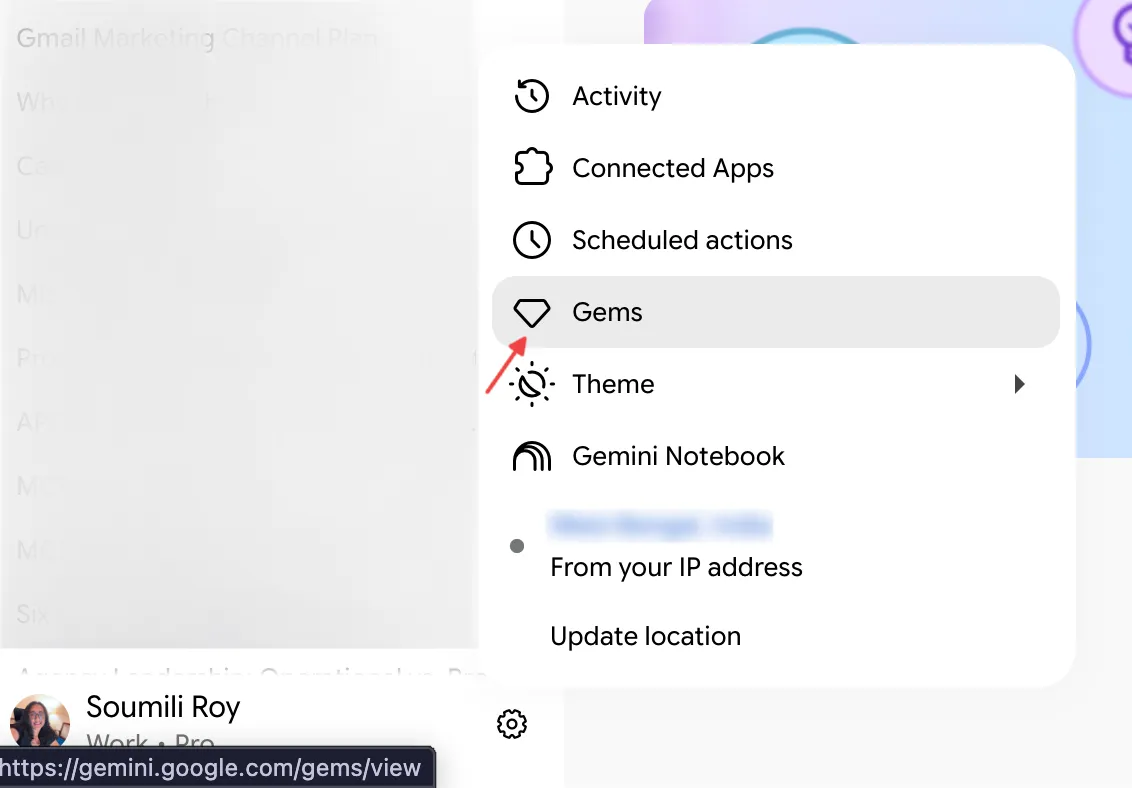
- Otevřete Gemini a v Nastavení vyberte Gems
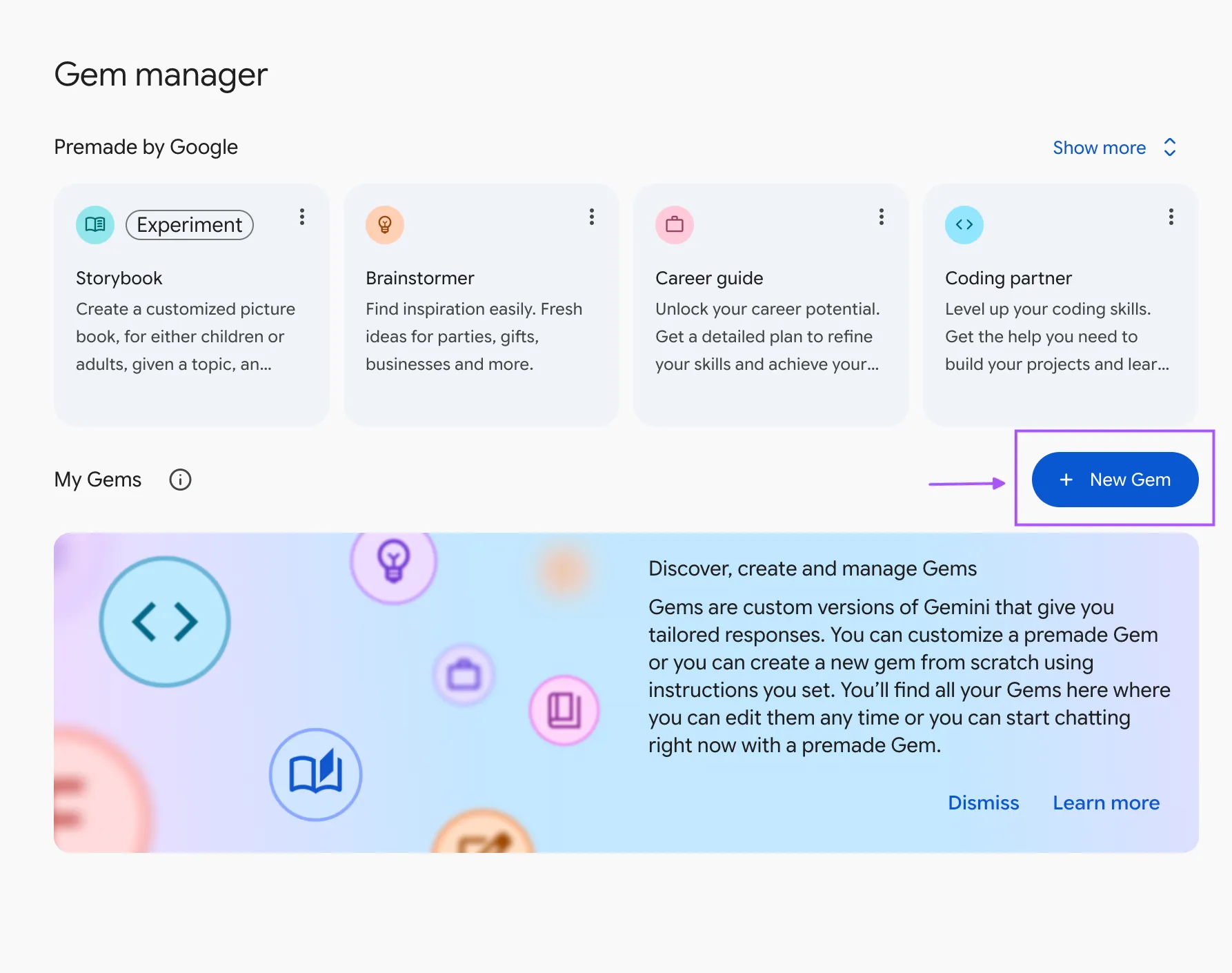
- Vyberte New Gem, pojmenujte jej a napište pokyny tak, jak byste napsali jakýkoli jiný pokyn, včetně popisu úkolu, kontextu a formátu výstupu.
- Přidejte referenční soubory do sekce Znalosti, a to buď ze svého zařízení, nebo z Disku Google. Otestujte si to v náhledovém okně a poté klikněte na Uložit
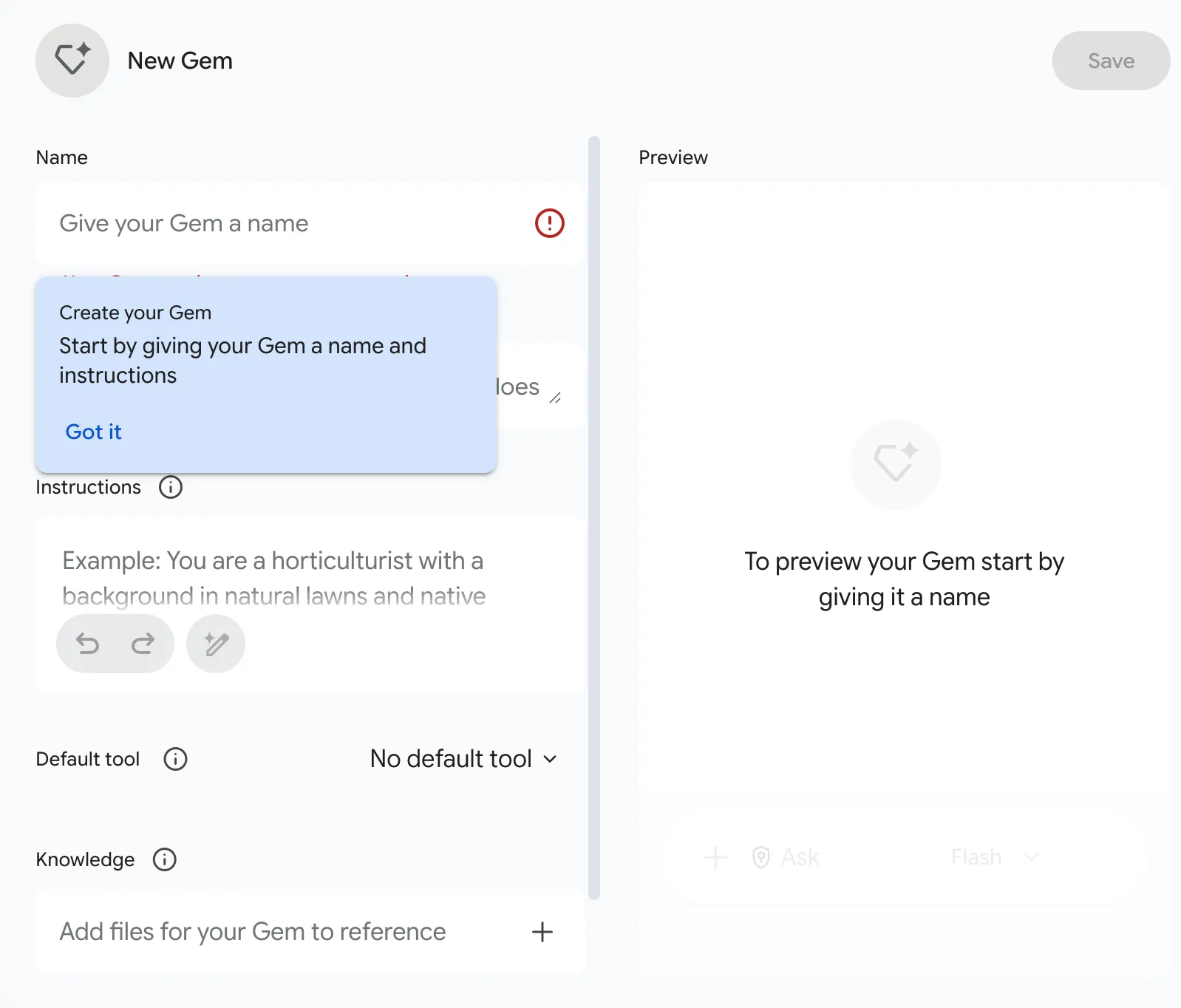
Několik detailů při nastavení se snadno přehlédne:
- Náhled neuloží Gem. Aktuální dokumentace Google k Gems považuje náhled za testovací krok. Po dokončení je stále nutné kliknout na Uložit.
- Soubory z Disku vyžadují správné nastavení účtu. Než budete moci přidávat soubory z Disku, musí být zapnuta funkce „Uchovat aktivitu“ a Google Workspace musí být propojen s aplikacemi Gemini. U pracovního účtu může být také nutné, aby správce povolil přístup k aplikaci.
- Soubory propojené s úložištěm zůstávají aktuální. Pokud dojde ke změně vaší stylové příručky nebo produktového briefu, Gem načte nejnovější verzi bez nutnosti dalšího nahrávání. Soubory nahrané z vašeho zařízení jsou statické kopie
Při plánování je třeba počítat s jedním zásadním omezením: vlastní Gem může obsahovat maximálně 10 souborů, z nichž každý může mít velikost až 100 MB.
To stačí pro cílený pracovní soubor, jako je stylový průvodce, dokument o pozici značky, schválené příklady a jedna či dvě šablony. Problémy nastanou, jakmile se pokusíte z jednoho Gemu vytvořit kompletní firemní znalostní bázi.
V tom okamžiku rozdělte úkol. Gem s názvem „Blog Editor“ může obsahovat redakční pokyny a pádné příklady, zatímco samostatný Gem „Product Messaging“ se postará o positioning a produktovou dokumentaci. Menší soubory znalostí také usnadňují určení, který zdroj Gemini použil (zejména když je výstup nesprávný).
Pamatujte: I při jasném rozdělení má Gemini pevně daný pohled na daný úkol. Zná pouze soubory, které jste mu poskytli. Každý nový brief, přepis nebo tabulku musíte stále přidat ručně, než je Gemini bude moci použít.
Kde pokyny pro Gemini v praxi selhávají
I jasný pokyn může vést ke špatnému výsledku, pokud je problém jinde: nesprávný kontext, omezení produktu nebo úkol, který od Gemini vyžaduje příliš mnoho najednou.
Toto jsou nejčastější příčiny selhání:
| Co nefunguje | Co se děje v praxi | Co dělat místo toho |
|---|---|---|
| Kontextové okno | Účty bez tarifu Google AI pracují s oknem o velikosti 32 000 tokenů, takže dlouhý soubor PDF nebo přepis může být bez varování zkrácen. | Rozdělte dlouhé soubory nebo požádejte Gemini o potvrzení poslední části, kterou přečetlo |
| Nahrávání souborů | 10 souborů na jeden podnět, přičemž každý soubor v nahrané složce se započítává do limitu | Před nahráním sloučte malé soubory nebo pracujte v dávkách |
| Limity použití | Aplikace Gemini nyní používají výpočetní limity, které se obnovují každých pět hodin, a to až do týdenního limitu. Funkce Deep Research, generování obrázků a modely Pro tento limit vyčerpávají rychleji a bezplatné účty mohou při vysoké poptávce přijít o přístup k Deep Research. | Funkci „Deep Research“ si šetřete na otázky, které vyžadují mnoho zdrojů, a dávejte pozor na varování v aplikaci, že se blížíte k limitu. |
| Audio přehledy v Drive | Maximálně 20 podnětů denně; uzavření nebo obnovení stránky během generování podnětů proces zruší | Začněte s nimi včas a nechte záložku otevřenou |
| Persony | Výše zmíněná studie Whartonovy školy nezjistila u šesti modelů žádné konzistentní zvýšení přesnosti díky podnětům s rolí experta | Omezte popis role na jeden řádek související s danou pozicí: „zkontrolujte to jako vedoucí pro dodržování předpisů“ |
| Přetížené Gems | Do jednoho pracovního postupu se může vejít 10 souborů, ale nesouvisející materiál ztěžuje určení, který zdroj odpověď ovlivnil | Jedna rada pro každou pracovní pozici |
Většina těchto limitů se liší podle tarifu a společnost Google upozorňuje, že se mohou v období vysoké poptávky změnit bez předchozího upozornění.
Než začnete přepisovat neúspěšný příkaz, zkontrolujte tři věci: zda má Gemini správný zdrojový materiál, zda jste nedosáhli limitu použití nebo velikosti souboru a zda je třeba úkol rozdělit na menší kroky. Pokud některá z těchto věcí nefunguje, lepší formulace to nespraví.
Přečtěte si také: Claude – dovednosti pro psaní
Pět chyb při používání podnětů Gemini a co dělat místo toho
Každá z níže uvedených chyb má příznak, který můžete ve výstupu rozpoznat. Jakmile tento příznak rozpoznáte, můžete obvykle opravit následující zadání, aniž byste museli vše přepisovat od začátku.
1. Sloučení několika úkolů do jednoho pokynu
Příznak: Požádali jste o čtyři věci. První z nich je popsána podrobně, čtvrtá má jen dvě věty.
Řešení: Rozdělte práci, která vyžaduje různé druhy uvažování. Požádejte Gemini, aby nejprve analyzovalo materiál, a teprve v dalším kroku vytvořilo návrh, provedlo srovnání nebo doporučilo řešení. Zachováte tak stejný kontext konverzace, aniž byste od jedné odpovědi očekávali, že pokryje celý pracovní postup.
2. Nechat Gemini doplnit chybějící údaje
Příznak: Odpověď zní úplná, ale některé konkrétní údaje pocházejí z modelu, zatímco váš zdrojový materiál se o nich vůbec nezmiňuje.
Řešení: Řekněte Gemini, jak má zacházet s mezerami. „Používej pouze @[projektový plán]. Pokud to v dokumentu není uvedeno, označ to jako neznámé“ je mnohem bezpečnější než nechat Gemini, aby si obraz doplnilo samo.
To je obzvláště užitečné při pořizování zápisů z jednání, při výzkumu, při přípravě dokumentů o zásadách a při práci s klienty, kde může být věrohodný výmysl těžší odhalit než zjevná chyba.
3. Oprava odpovědi bez její analýzy
Příznak: „Zkuste to znovu“ vám nabídne jinou verzi stejného problému.
Oprava: Uveďte, co se nepovedlo. „Zachovejte strukturu, ale odstraňte tvrzení, která nejsou podložena zdrojem“ dává Gemini pokyn k opravě, podle kterého může postupovat. Totéž platí pro tón, délku, chybějící pole, slabé příklady nebo příliš mnoho detailů.
4. Zahájení nového chatu, když ten starý již obsahuje kontext
Příznak: V rámci jedné relace několikrát vkládáte stejný brief, informace o cílové skupině a podkladové materiály.
Oprava: Pokračujte ve stávajícím vlákně, pokud další požadavek vychází ze stejného materiálu. Gemini dokáže využít kontext konverzace v rámci svého kontextového okna, díky čemuž jsou drobné úpravy mnohem méně náročné než pokaždé znovu vytvářet nastavení.
Zahajte nový chat, když se vlákno přeplní nebo se změní úkol.
5. Nechávání kvalitních výstupů v okně chatu
Problém: Dostali jste odpověď, kterou jste potřebovali, ale o dva dny později je schovaná někde hluboko ve staré konverzaci.
Řešení: Přesuňte hotovou práci tam, kam patří: do projektové dokumentace, úkolu, tabulky, komentáře nebo opakovaně použitelného Gemu. Pádná odpověď, která zůstane v chatu, musí být při příštím zadání daného úkolu znovu vyhledána, zkopírována a znovu sestavena.
Jak mít pokyny pro Gemini přímo u úkolu v ClickUp
Jedna „Gem“ pojme až 10 souborů a každý nový brief, přepis nebo tabulku musíte přidat sami. K chybě č. 5 dochází z podobného důvodu: kvalitní výstup zůstává v okně chatu, daleko od úkolu, pro který byl určen. Uložené podněty se nejlépe znovu používají, když jsou umístěny hned vedle práce, pro kterou jsou určeny.
ClickUp uchovává vaše podněty na stejném místě jako vaše úkoly, dokumenty a projekty. Opakovaně použitelný podnět může být uložen v dokumentu nebo v opakujícím se úkolu. ClickUp Brain načte úkol nebo dokument, na který ho nasměrujete, takže kontext poskytuje aktuální projekt a vy nemusíte každý týden znovu nahrávat soubory.
Zde je jednoduchý návod, jak spravovat pokyny pomocí ClickUp:
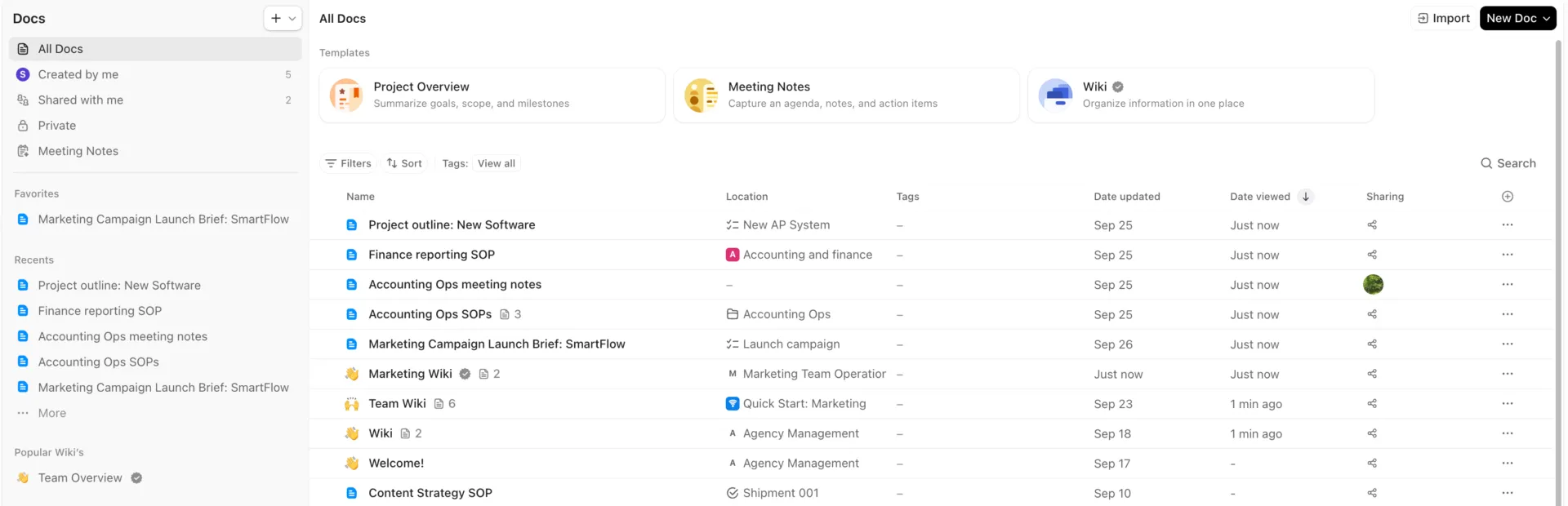
- Ukládejte opakovaně použitelné podněty do dokumentu ClickUp Docs. Seskupte je podle typu úkolu, například podle zadání kampaní, následných kroků po schůzkách, průzkumu nebo úprav textů. Dokumenty ClickUp Docs lze umístit přímo vedle projektů, které je využívají, což je lepší než spravovat hromadu nepoužívaných podnětů v jiné záložce.
- Umístěte pokyny týkající se konkrétního úkolu přímo k danému úkolu. U opakovaného úkolu lze pokyn uvést v jeho popisu nebo v komentářích, hned vedle zadání, souborů, vlastníka a termínu splnění.
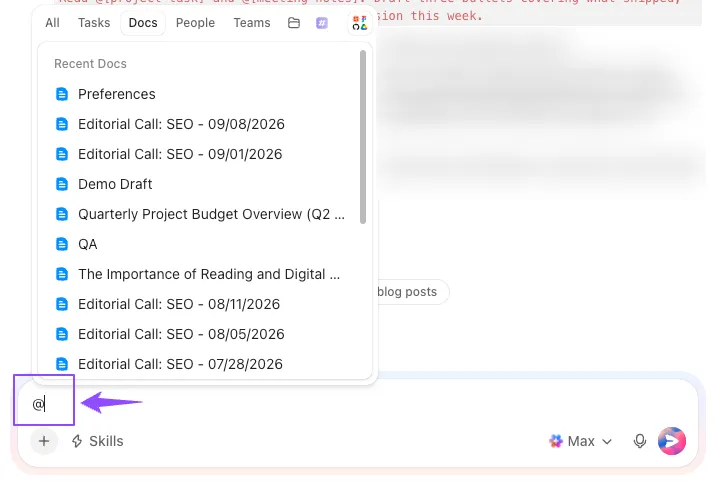
- Zařaďte práci do pokynu pomocí @zmínky. V aplikaci Brain odkazuje @zmínka na úkoly, dokumenty, osoby, týmy nebo kanály. Opakovaně použitelný pokyn může zůstat krátký, zatímco aktuální projekt poskytuje měnící se kontext.
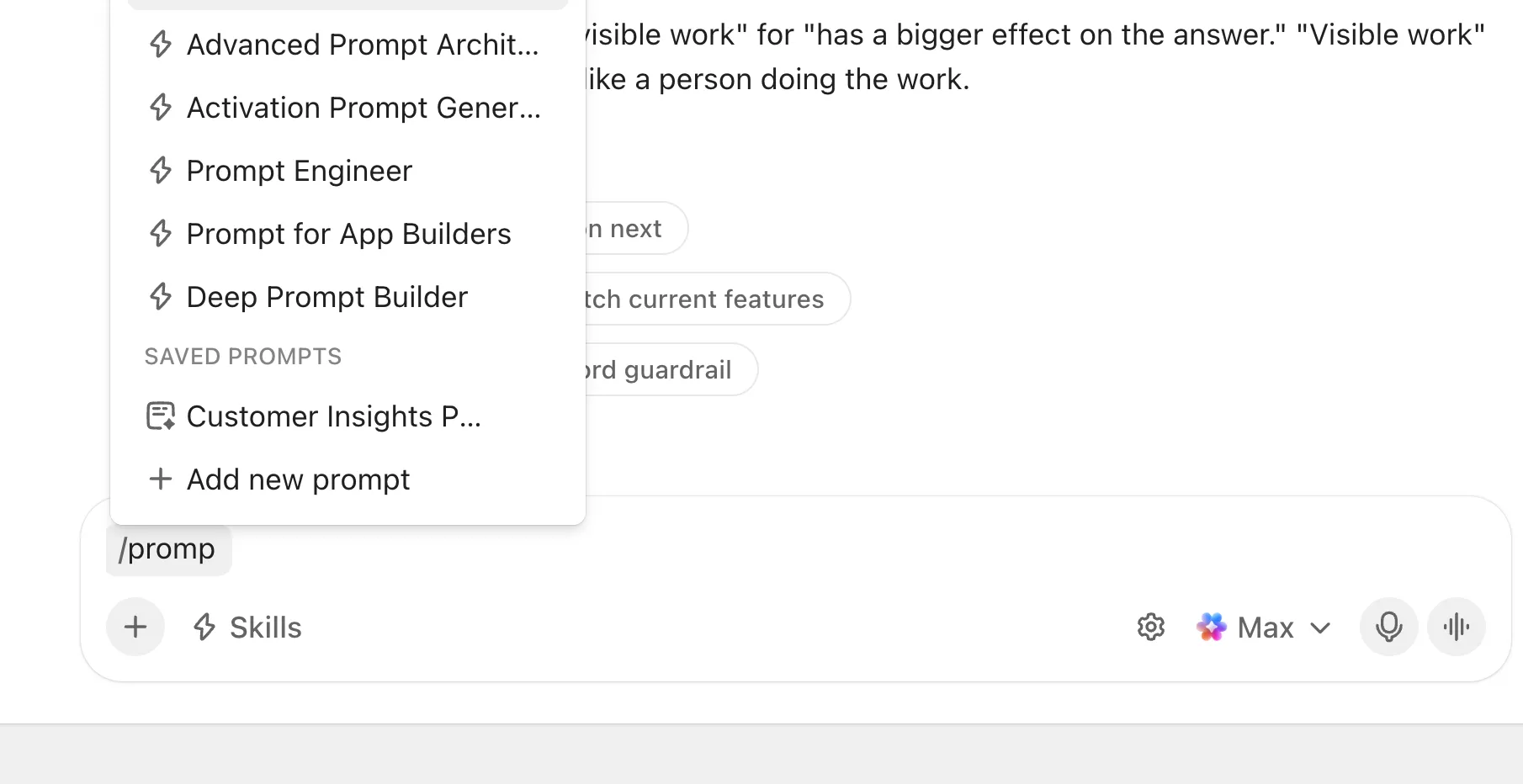
- Ukládejte si pokyny, které často používáte. Do Brain zadejte / a přidejte nový pokyn. Vyberte, kdo jej může vidět: pouze vy, všichni, administrátoři nebo konkrétní osoby. Uložené pokyny se zobrazují ve stejné nabídce ve všech projektech, takže nemusíte prohledávat staré konverzace.
- Přeměňte pokyn na dovednost, pokud by se měl spouštět automaticky. Dovednost AI je uložená sada pokynů, kterou ClickUp Brain automaticky aplikuje, kdykoli požadavek odpovídá daným kritériím.
- Přeneste odpověď přímo do pracovního postupu. Odpovědi systému Brain se mohou proměnit v dokumenty, úkoly, podúkoly, komentáře a další položky v ClickUp. Tím se vyřeší problém z chyby č. 5, kdy dobrá odpověď AI skončí zapomenutá v historii chatu.
Řekněme, že pro týdenní aktualizace projektu používáte tento pokyn: „Přečti si @[úkol projektu] a @[poznámky z jednání]. Napiš tři body, ve kterých uvedíš, co se podařilo dokončit, co se zpozdilo a proč, a co vyžaduje rozhodnutí tento týden.“
Formulace se z týdne na týden téměř nemění. Změny se týkají úkolů a poznámek z jednání.
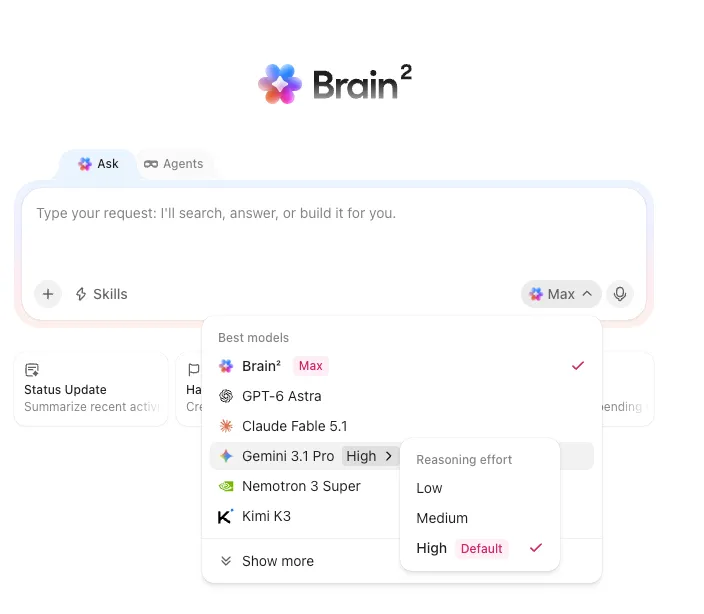
A pokud chcete Gemini využít přímo pro generování obsahu, nemusíte ClickUp vůbec opouštět. Výběr modelů v Brainu zahrnuje i modely Gemini a kontext pracovního prostoru zůstává zachován i při přepnutí uprostřed konverzace.
Vhodné pro: Týmy, které opakovaně využívají podněty pro pravidelně se vyskytující úkoly a chtějí mít podnět, zdrojový materiál i konečný výstup v jednom pracovním prostoru.
Kde to má své limity: Pokud váš pracovní postup již zcela probíhá v Gemini a Google Workspace, přesunutí pokynů do ClickUp může přidat další vrstvu, kterou nepotřebujete. Největší výhodu to má v případě, že ClickUp již používáte k plánování a realizaci práce.
Zachovejte pokyny, které si své místo zaslouží
Nepotřebujete knihovnu s 200 pokyny. Začněte s pokyny v tomto průvodci, které odpovídají práci, kterou každý týden vykonáváte.
Použijte zde uvedené příklady jako pracovní návrhy. Upravte je pro svůj tým a ty, které používáte opakovaně, si uložte jako „Gem“ nebo v ClickUp. Pokud pokyn přestane fungovat, zkontrolujte zdrojový materiál a omezení, než jej přepíšete.
Zbytek vylepšení přichází metodou pokusů a omylů.
A pokud potřebujete, aby se vaše pokyny staly nedílnou součástí pracovních postupů, vyzkoušejte ClickUp.
Často kladené otázky ohledně pokynů pro Gemini
Obvykle zde hrají roli dvě věci. Jazykové modely vnášejí do každé odpovědi určitou míru náhodnosti, takže identické podněty málokdy vygenerují identický text. Navíc Gemini v aplikacích Workspace prohledává služby Drive, Gmail, Chat a Kalendář, takže materiál, ze kterého čerpá, se může při jednotlivých spuštěních lišit. Přidejte soubory, které chcete použít jako zdroje, a odpovědi budou mnohem konzistentnější.
U oprávněných účtů ano. Osobní kontext je ve výchozím nastavení zapnutý, takže Gemini může čerpat z minulých konverzací a na jejich základě formulovat novou odpověď. Můžete jej vypnout v nastavení nebo pro jednorázový dotaz použít dočasný chat, který se nezapíše do vaší historie a neovlivní pozdější odpovědi.
Spravujte své zdroje. V Docs, Drive a Gmailu obsahuje panel Ask Gemini nabídku nastavení zdrojů, kde můžete vypnout vyhledávání v Drive, Gmailu, Chatu nebo Kalendáři. Přidejte konkrétní soubory, které chcete použít, pomocí @ nebo Přidat z Drive, a Gemini jim dá přednost. Pod každou odpovědí klikněte na Zdroje, abyste viděli, které soubory Gemini použil.
Ano. Sdílení funguje podobně jako sdílení dokumentu Google Docs: můžete někomu přiřadit roli „Prohlížeč“ nebo „Upravovatel“ a pokud Gem obsahuje nahrané soubory, budete požádáni o jejich sdílení také. Sdílené Gemy se ukládají na Disku, takže se na ně vztahují pravidla sdílení na Disku vaší organizace. Správci mohou také sdílení Gemů pro celou organizaci deaktivovat.
Je používání Gemini zdarma?
Ano, Gemini nabízí bezplatnou verzi, která zahrnuje chat, nahrávání souborů a vlastní Gemy. Placené tarify zvyšují limity využití a přidávají přístup k výkonnějším modelům. Funkce Gemini v aplikacích Google Workspace závisí na tarifu vaší organizace a nastavení správce.