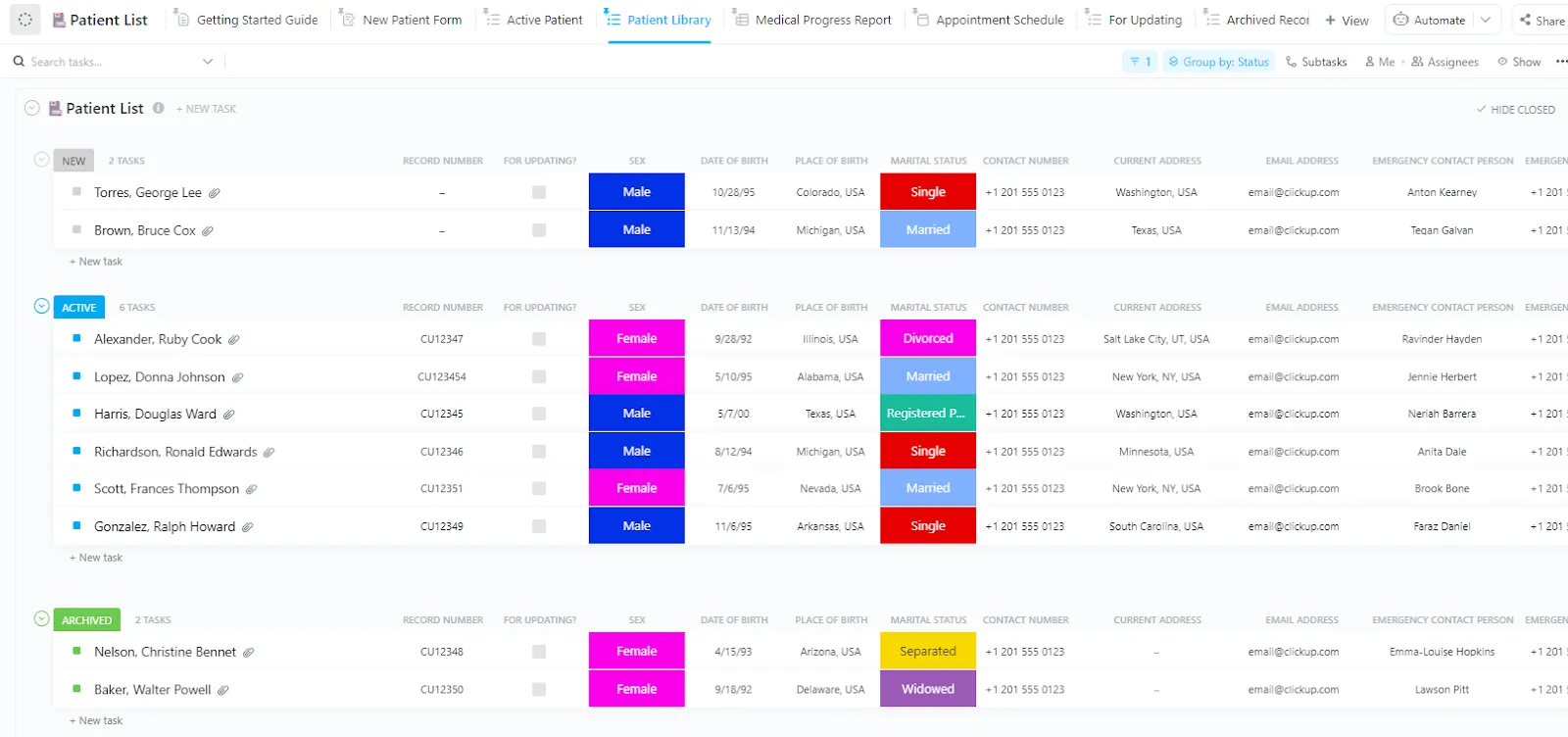

Máte někdy pocit, že se nacházíte v bludném kruhu a stále dokola vytváříte stejnou tabulku? Nebo se možná snažíte věci vyřídit rychle, ale jste frustrovaní, protože pokaždé začínáte od nuly?
Pokud vám to zní povědomě, je čas seznámit se se šablonami. Poskytují hotovou strukturu, která vám ušetří čas a pomůže vám dokončit úkoly bez potíží.
Ať už jde o rozpočtování, sledování úkolů nebo organizaci práce, šablony tabulek eliminují potřebu pokaždé znovu vytvářet stejné rozvržení , což vám výrazně usnadní život.
V tomto blogu vám ukážeme, jak vytvářet šablony v Excelu, abyste mohli pracovat chytřeji, nikoli tvrději.
Jste připraveni zefektivnit své úkoly?
Jak vytvořit šablonu v Excelu?
Vytvoření vlastní šablony v Excelu je jednoduché. Můžete vybrat existující šablony a převést je na vlastní šablony nebo začít od nuly. Podívejme se, jak můžete vytvořit šablonu v Excelu.
Krok 1: Otevřete nový sešit
Nejprve spusťte Excel a otevřete nový sešit nebo použijte jeden ze svých listů Excel, který chcete převést na vlastní šablonu. Tento sešit bude sloužit jako základ pro váš soubor šablony Excel.
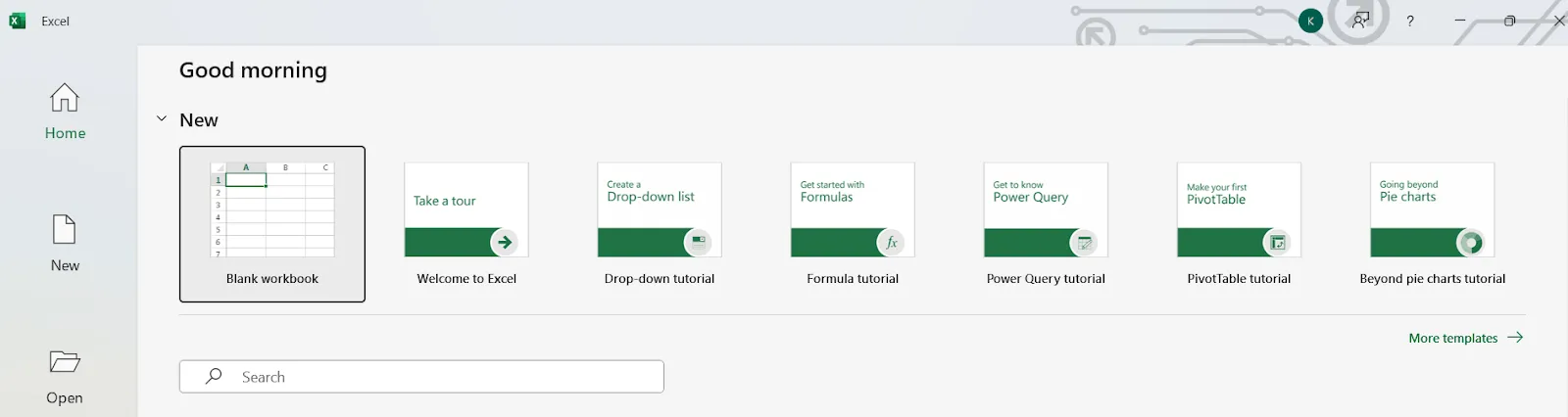
prostřednictvím aplikace Microsoft Excel
💡Tip pro profesionály: Zvažte, k čemu budete šablonu Excelu používat. Ať už se jedná o sledování projektu, fakturu nebo rozpočtový list, je důležité, aby rozložení šablony Excelu odpovídalo dané práci.
Krok 2: Přizpůsobte si šablonu Excelu
Přizpůsobení šablon Excel je místo, kde se děje kouzlo. Začněte zadávat podrobnosti se všemi prvky potřebnými ve vaší šabloně Excel. Přidejte záhlaví, tabulky a výpočty a nezapomeňte použít podmíněné formátování, filtry a vzorce, aby byly vaše šablony Excel dynamické.
Například pokud se jedná o šablonu měsíčního rozpočtu, nastavte kategorie jako „Příjmy“ a „Výdaje“ a přidejte vzorce pro výpočet součtů.
💡Tip pro profesionály: Standardní šablona Excelu musí obsahovat kartu „O šabloně“, aby ostatní uživatelé mohli k šabloně snadno přistupovat.
Krok 3: Zamkněte a chraňte svou šablonu
Pokud se obáváte, že někdo pokazí vaše vzorce, uzamkněte konkrétní buňky souboru Excel, aby ostatní mohli zadávat data do určených oblastí, aniž by změnili strukturu vaší šablony Excel.
Chcete-li to provést, označte buňky, které chcete uzamknout, přejděte na kartu „Revize“ a klikněte na „Chránit list“. V případě potřeby můžete dokonce přidat heslo.
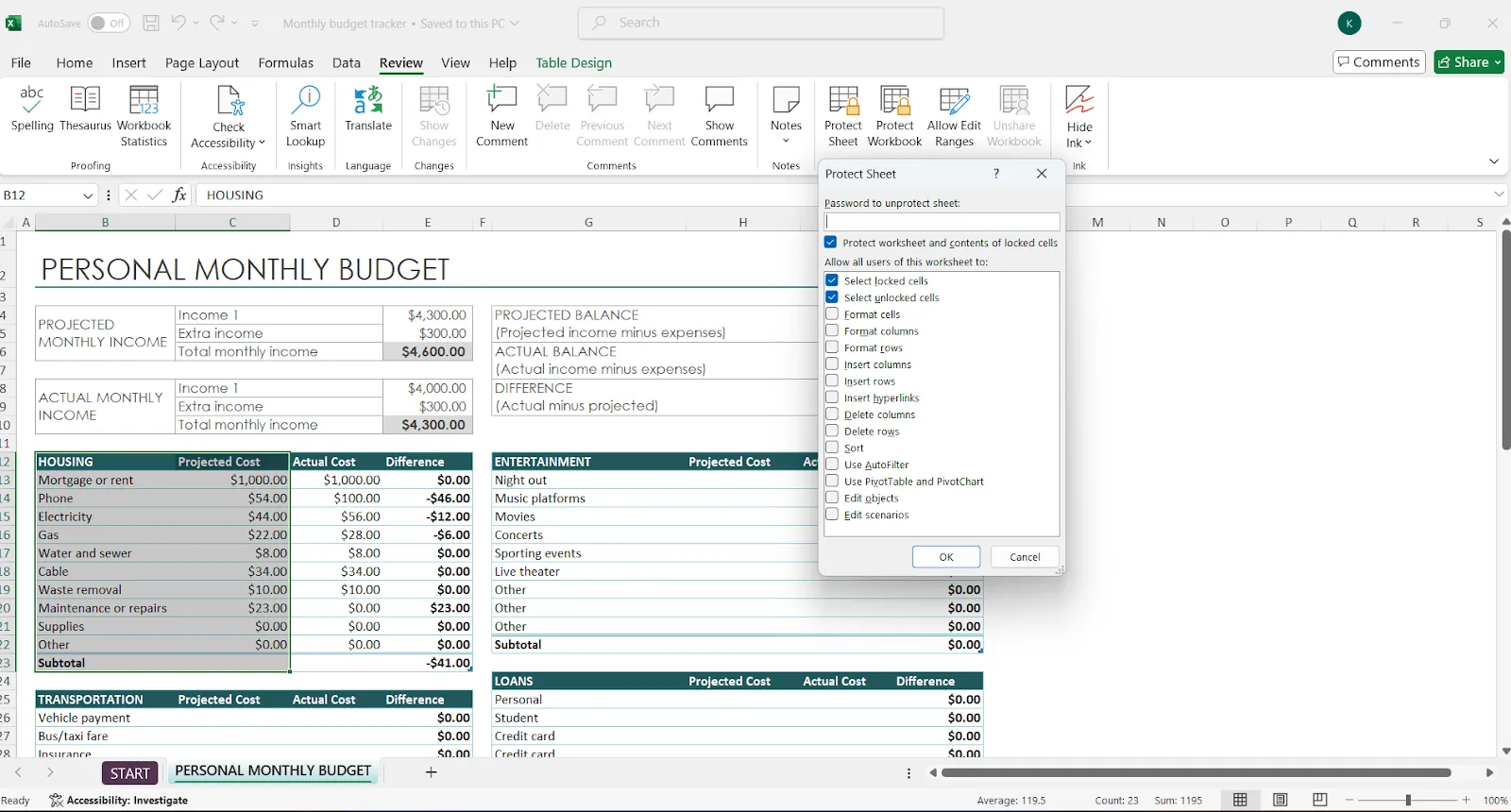
Nezapomeňte v šablonách Excel ponechat vstupní buňky (například jména nebo čísla) odemčené a zároveň chránit výpočetní pole nebo pevná data.
Krok 4: Uložit jako šablonu
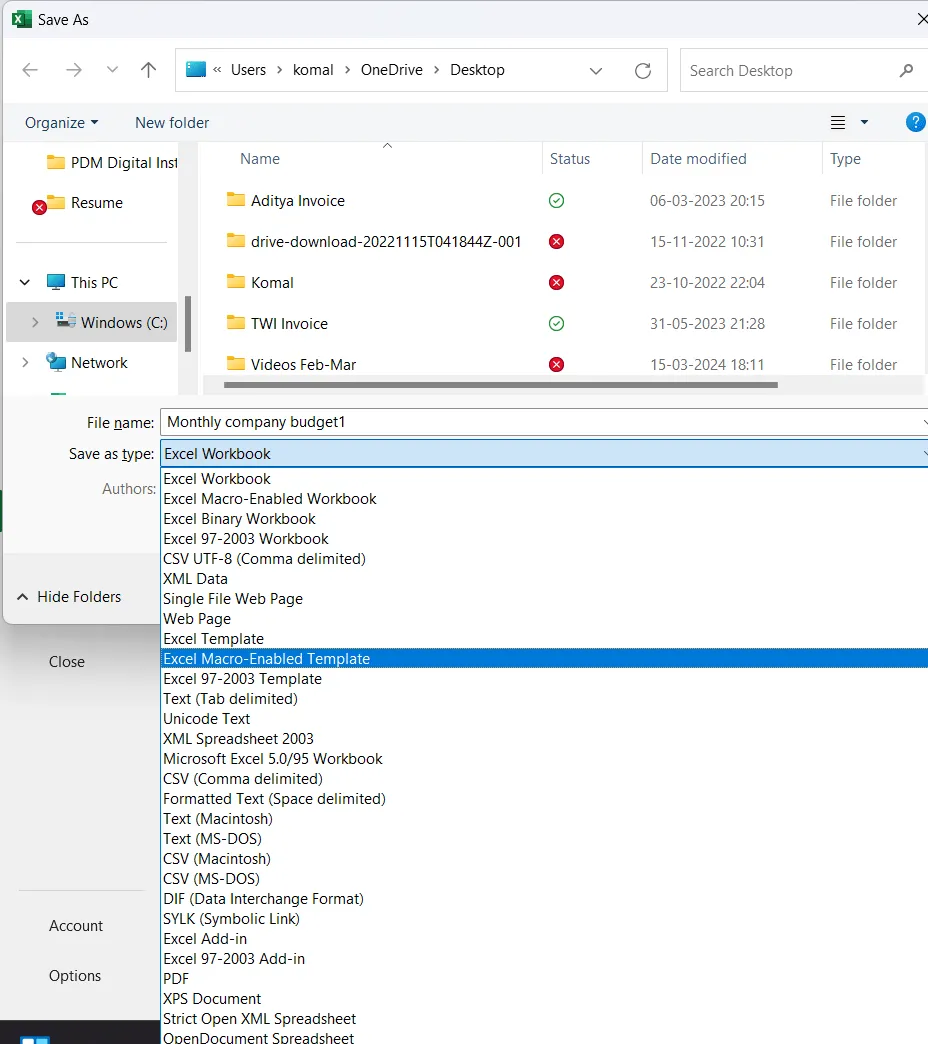
Jakmile dokončíte sešit, uložte jej jako šablonu. Přejděte na kartu „Soubor“ a klikněte na tlačítko „Uložit jako“. Vyberte umístění a z rozevíracího seznamu formátů souborů vyberte „Šablona Excel“ (*. xltx). Tím zajistíte, že při každém otevření šablony začnete s čistou verzí.
💡Rychlý tip: Pokud ukládáte sešit jako šablonu Excel poprvé, nastavte výchozí umístění osobních šablon.
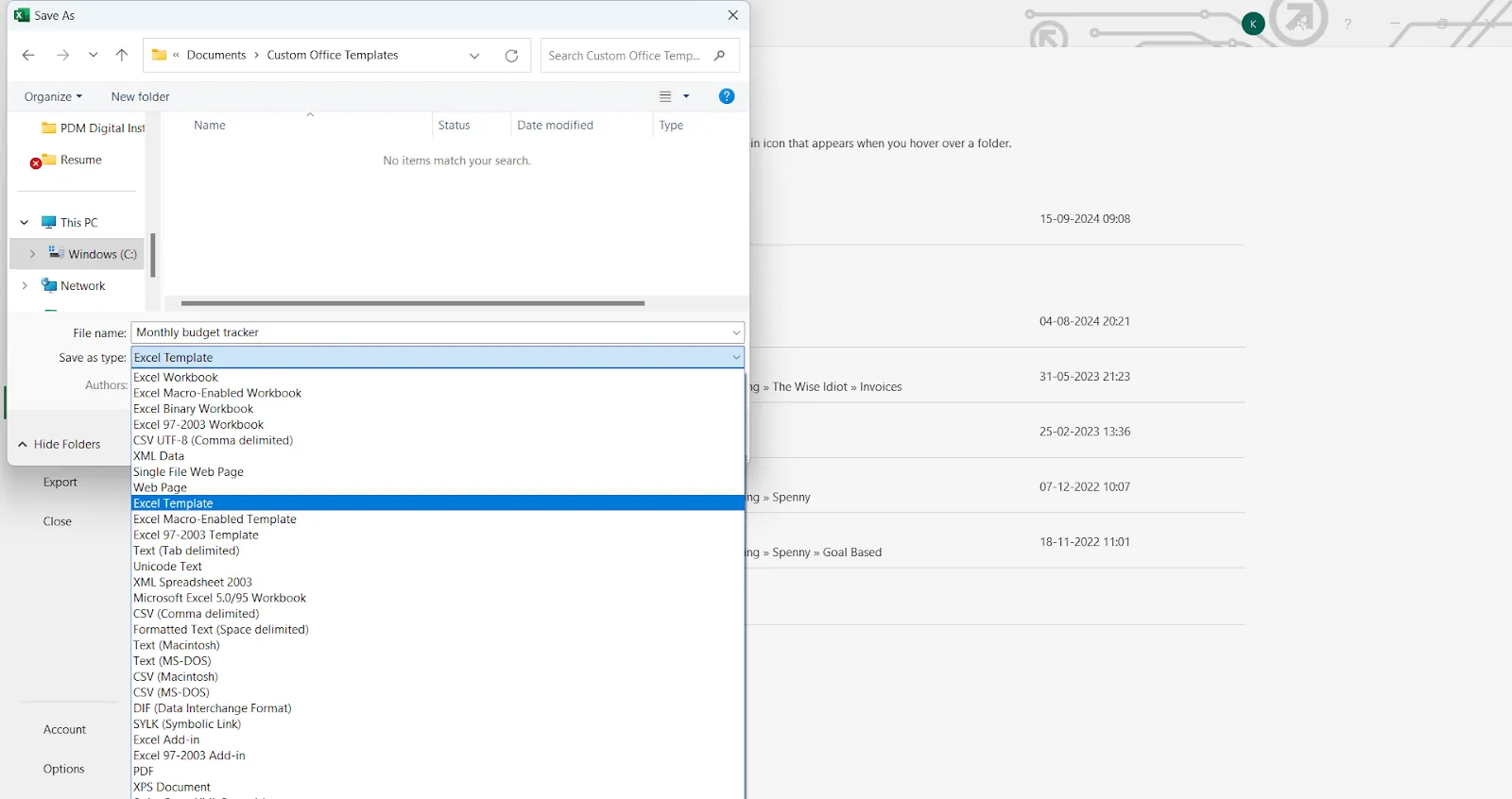
Můžete ji také uložit jako šablonu s podporou maker, abyste automatizovali opakující se úkoly a zefektivnili procesy pro nové sešity. Šetří to čas a zvyšuje efektivitu tím, že snižuje manuální práci.
Krok 5: Používejte a sdílejte svou šablonu Excel
Chcete-li znovu použít vytvořené šablony Excelu, přejděte do nabídky „Soubor“, klikněte na „Nový“ a poté vyberte uložené šablony Excelu v části „Osobní šablony“.
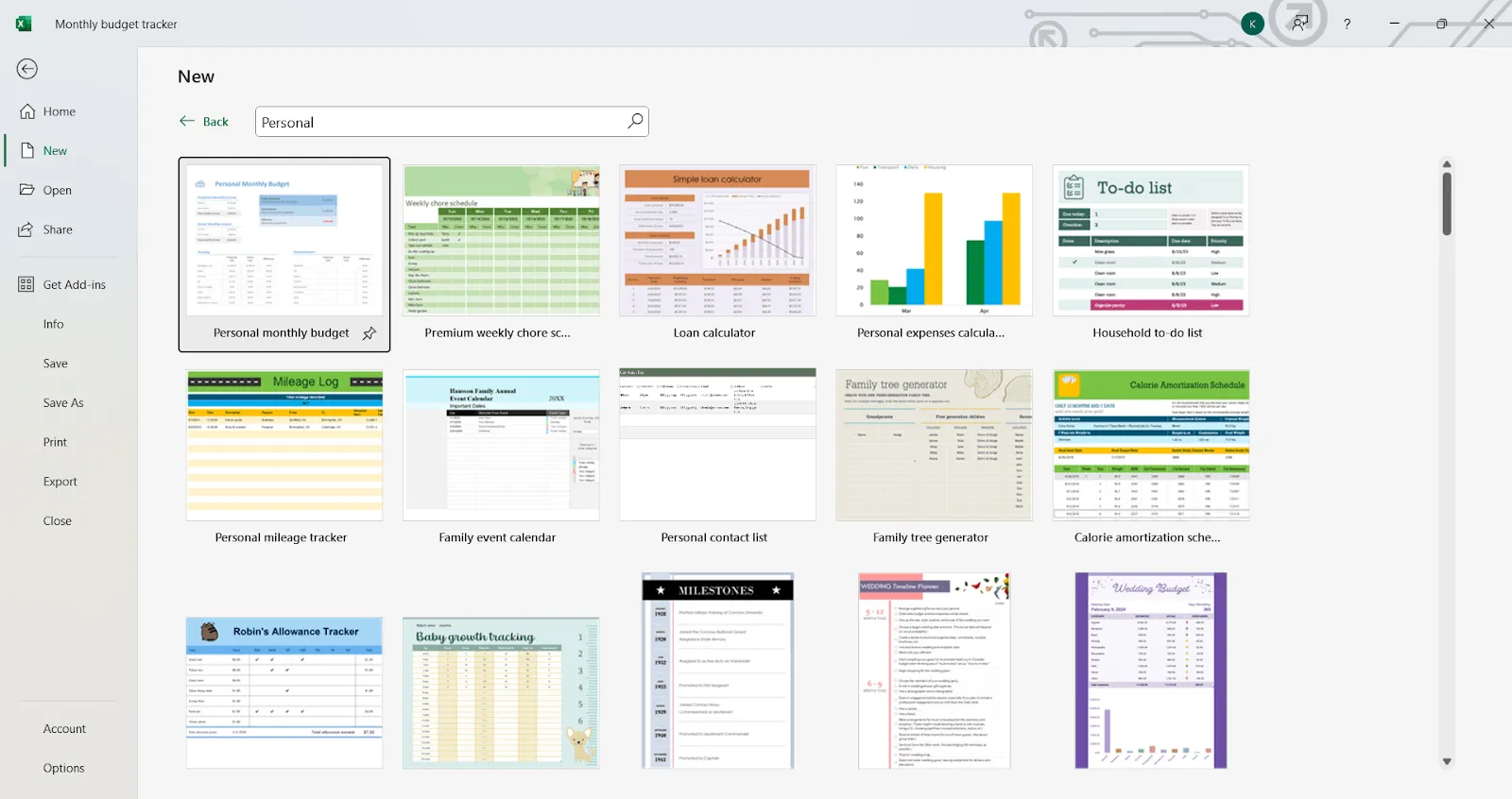
Pokud potřebujete sdílet svou šablonu Excel s ostatními, stačí ji stáhnout a odeslat e-mailem nebo uložit do cloudové služby, kde k ní budou mít všichni přístup.
💡Tip pro profesionály: Sdílení šablon Excelu prostřednictvím cloudové služby umožňuje spolupráci v reálném čase a zajišťuje, že všichni pracují se stejnou verzí.
Jak vybrat standardní šablonu v Excelu
Místo vytváření nové šablony Excelu od začátku můžete použít předem navržené šablony dostupné v knihovně šablon Excelu na Microsoft Office Online. Postupujte takto:
Krok 1: Otevřete nový sešit
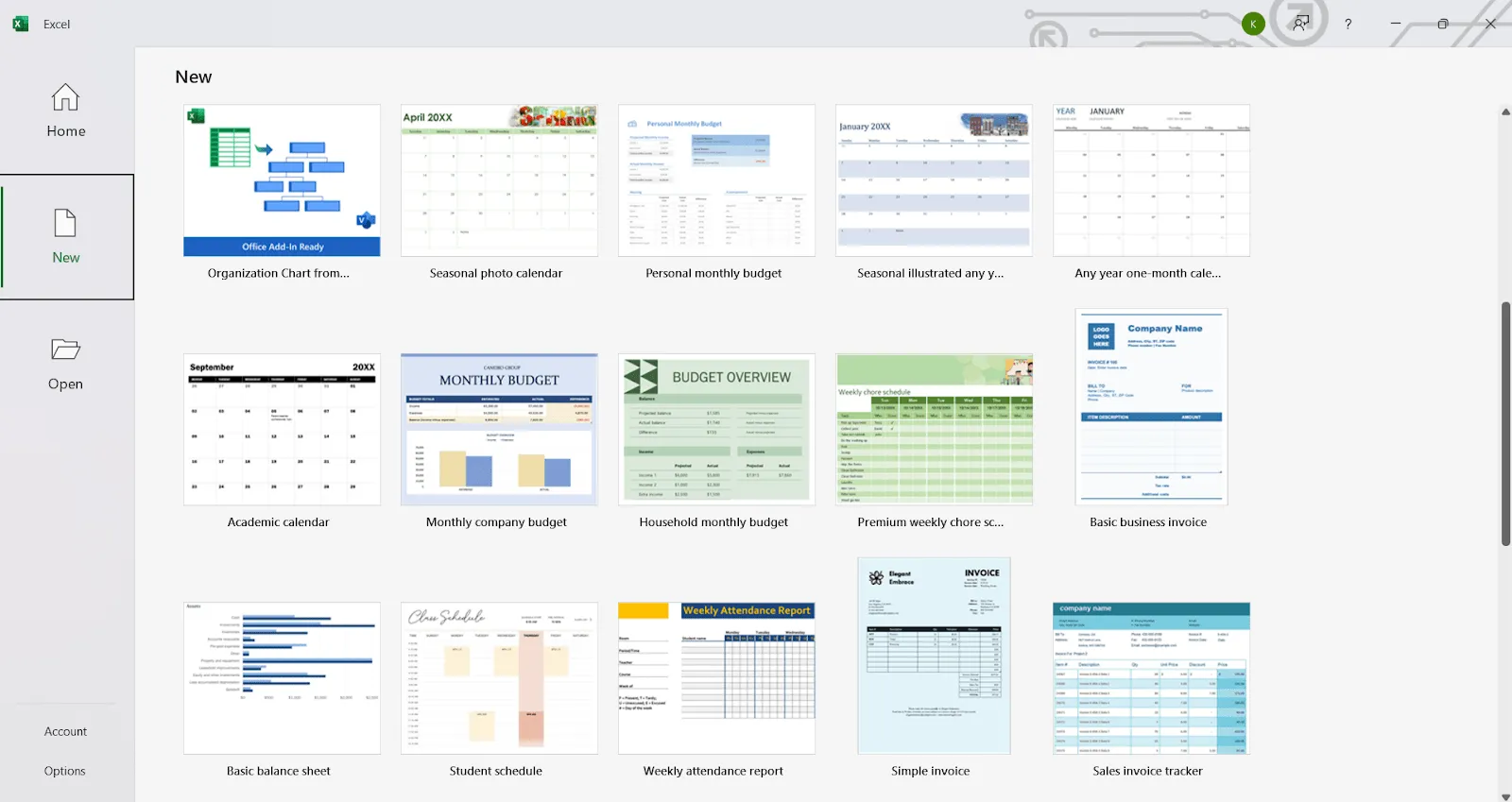
Chcete-li vybrat standardní šablonu Excelu, nejprve otevřete sešit Excelu a klikněte na „Nový“. Zde najdete několik standardních šablon Excelu.
Krok 2: Vyberte předdefinovanou šablonu
Nyní vyberte šablonu, která vyhovuje vašim požadavkům, a dvojitým kliknutím ji použijte. Pokud například chcete vytvořit rozpočet společnosti, vyberte šablonu „Měsíční rozpočet společnosti“.
Krok 3: Přizpůsobte existující šablonu
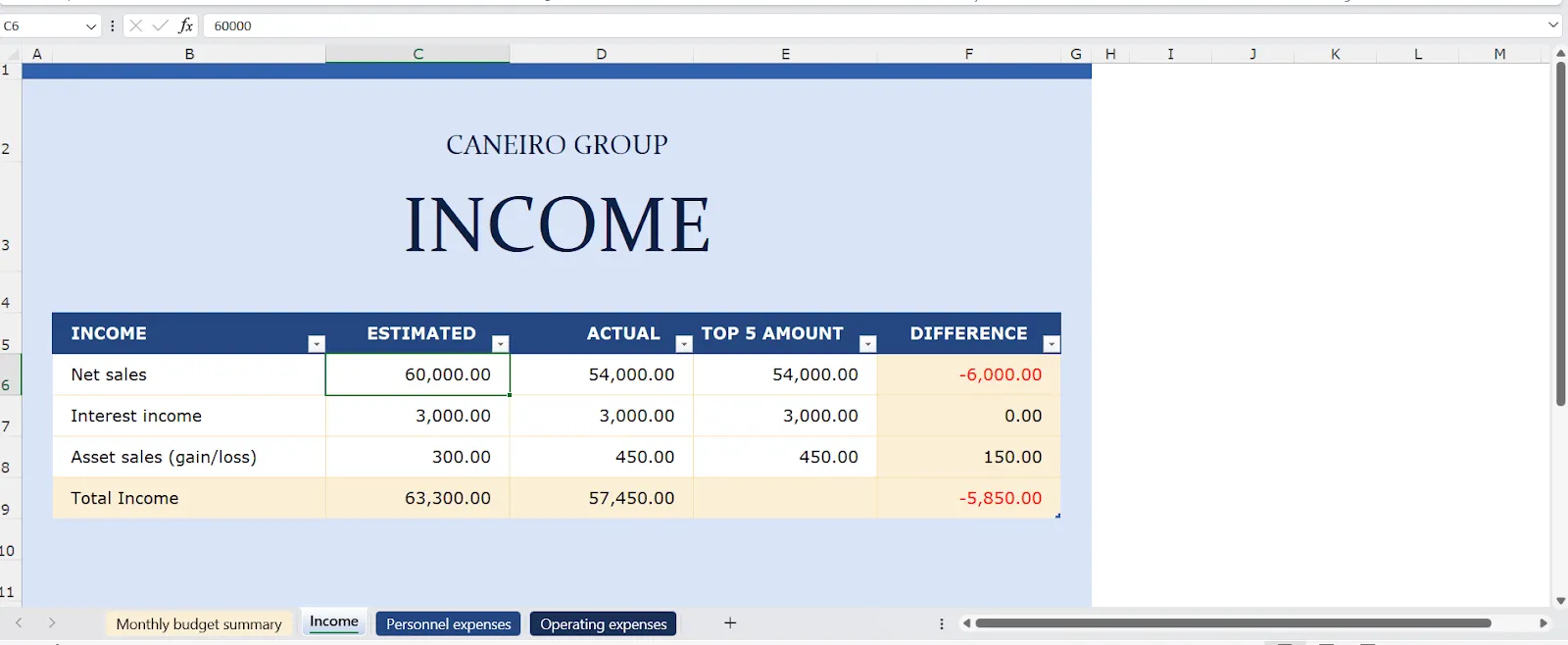
Po otevření vybrané šablony Excel najdete souhrn rozpočtu a samostatné listy pro zadání příjmů a výdajů. V případě potřeby můžete do souhrnu přidat další položky a propojit je vzorcem z jiných listů.
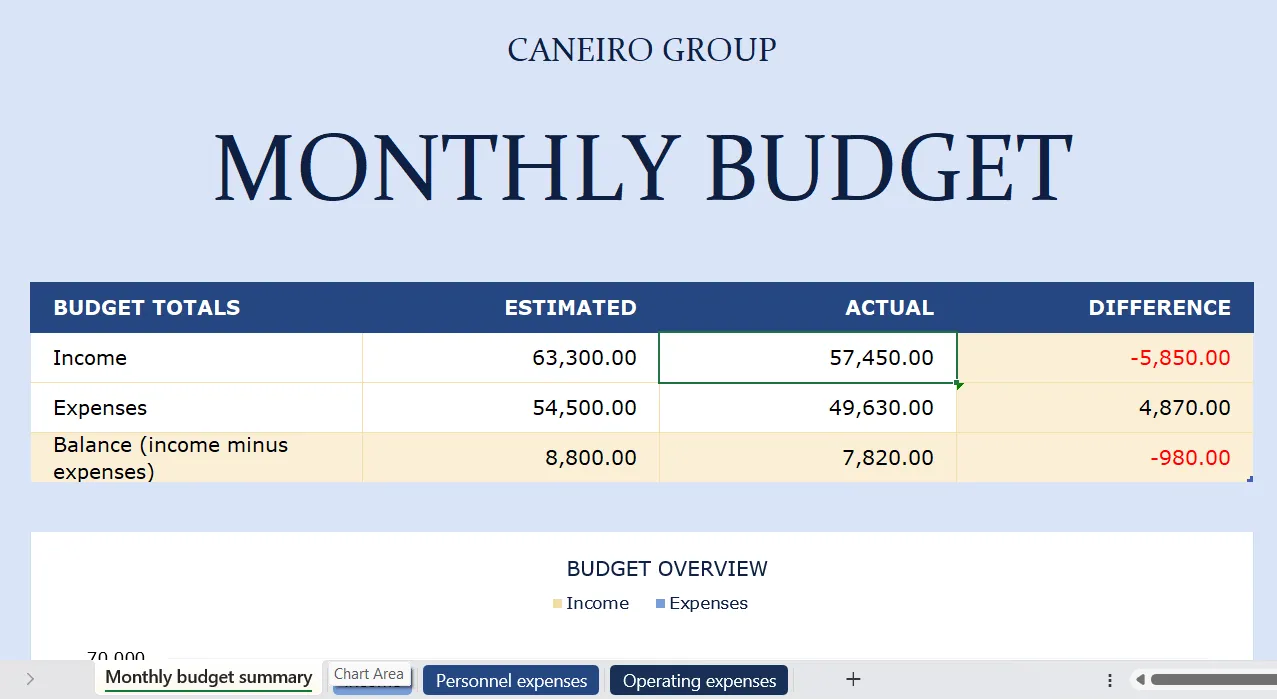
Na kartě „Příjmy“ můžete zadat skutečné a odhadované hodnoty a přidávat nebo odebírat položky podle svých příjmových toků.
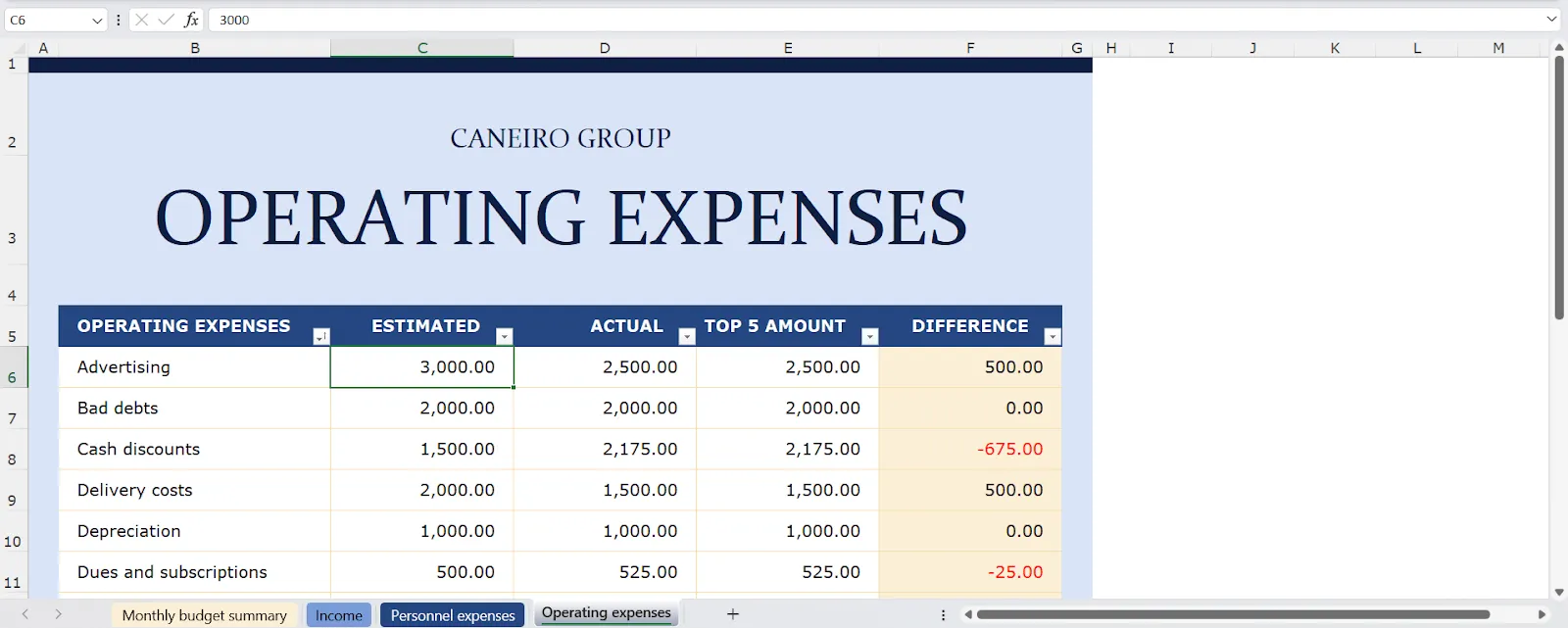
Podobně můžete upravit list Výdaje.
Krok 4: Uložit jako šablonu
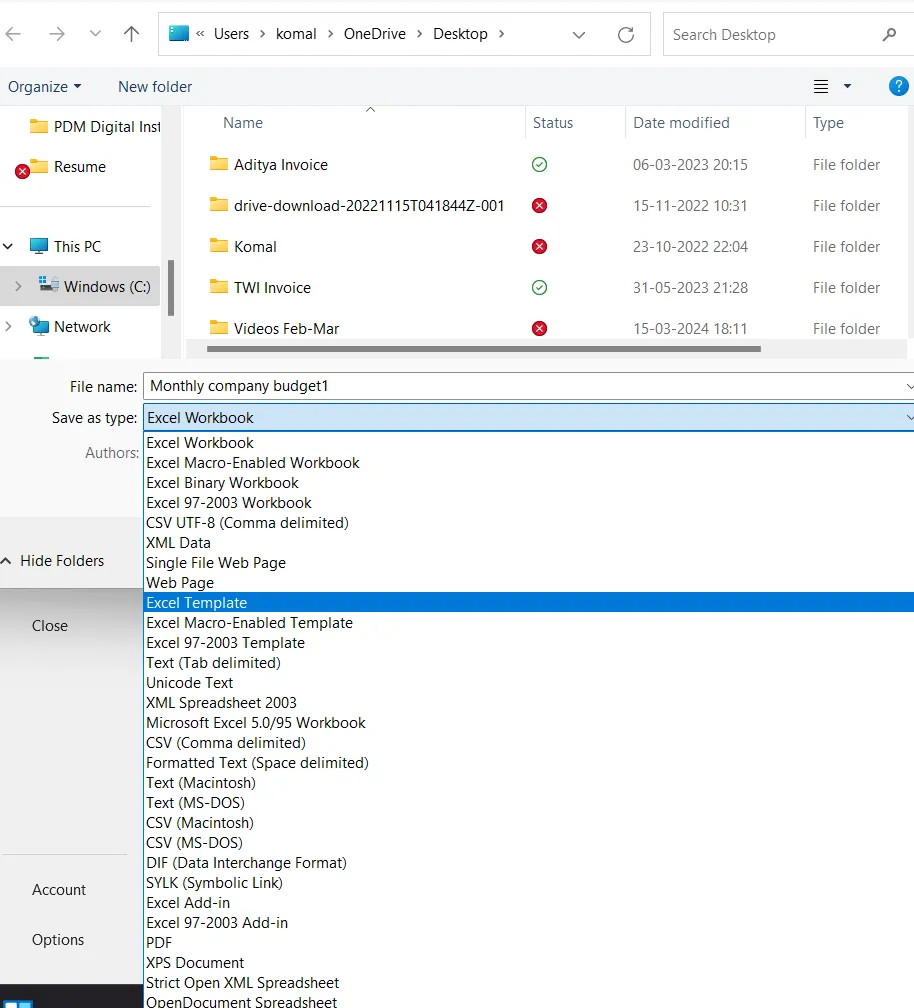
Chcete-li uložit šablonu Excelu, přejděte na kartu Soubor a klikněte na tlačítko „Uložit jako“. Vyberte umístění a z rozevíracího seznamu formátů souborů vyberte Šablona Excelu (*. xltx).
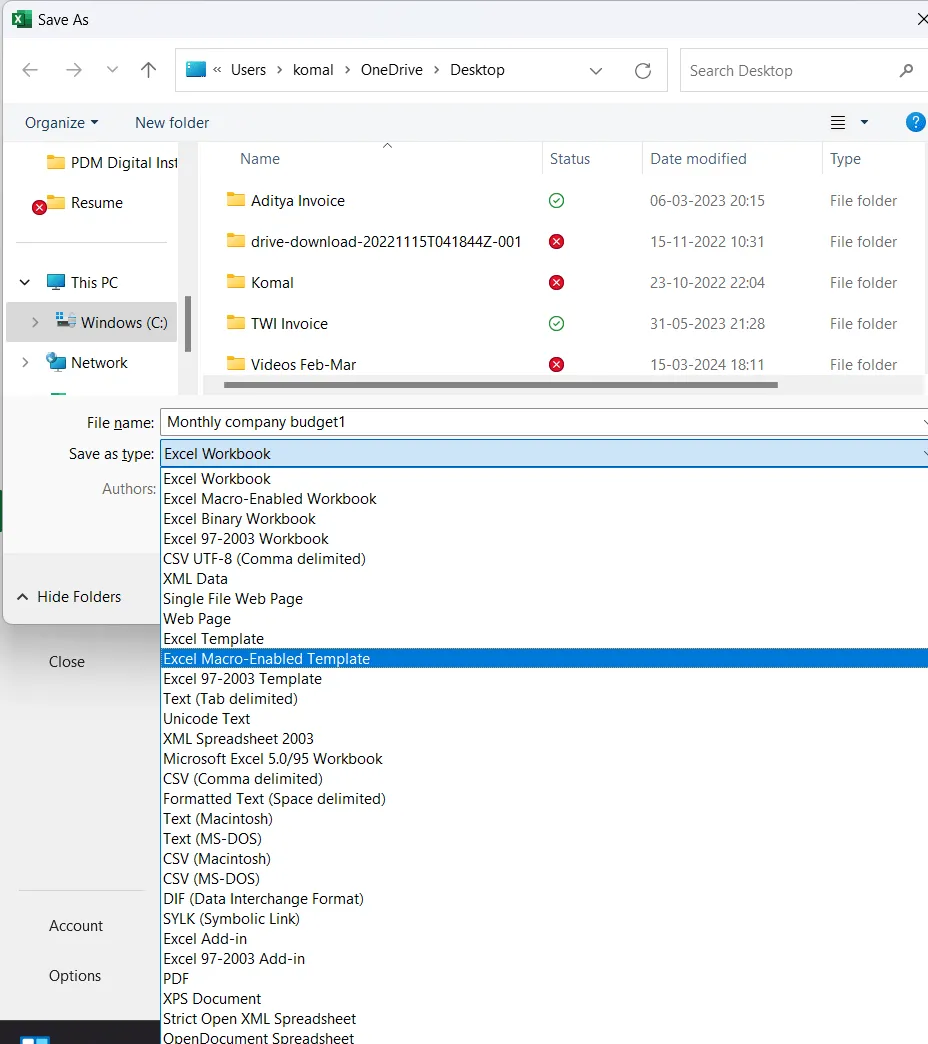
Můžete ji také uložit jako šablonu s podporou maker, abyste automatizovali opakující se úkoly. Šetří to čas a zvyšuje efektivitu tím, že snižuje manuální práci.
prostřednictvím aplikace Microsoft Excel
Omezení při vytváření šablony v Excelu
Ačkoli je MS Excel univerzálním nástrojem, má několik omezení souvisejících s vytvářením a používáním šablon.
Výzkumy naznačují, že chyby v tabulkách Excel mohou mít potenciální finanční dopady, které mohou vést k neočekávaným výdajům a negativně ovlivnit výsledky obchodních projektů.
Zde jsou některé z nejčastějších nevýhod vytváření šablon v Excelu:
1. Omezená spolupráce
Chcete-li spolupracovat na šabloně Excel, musíte ji stáhnout a sdílet, což může vést k vytvoření více verzí souborů Excel a způsobit zmatek ohledně nejaktuálnějšího listu.
Pro spolupráci více uživatelů v reálném čase v souboru Excel je třeba použít cloudové služby, jako je OneDrive nebo SharePoint, které jsou k dispozici za příplatek.
2. Pevné formátování
Jakmile jsou šablony Microsoft Excel vytvořeny, může být úprava jejich struktury, například přidání nových funkcí nebo sloupců, obtížná. Změny často vyžadují ruční zásah a mohou narušit stávající formátování.
🔍Příklad
Přidání nových sloupců nebo řádků vyžaduje úpravu vzorců a rozvržení: Pokud vytváříte šablonu rozpočtu pro sledování výdajů a chcete přidat novou kategorii výdajů, může to změnit zarovnání celé šablony.
3. Nedostatek automatizace
Šablony Microsoft Excel jsou ze své podstaty statické a nenabízejí vestavěnou automatizaci pro opakující se úkoly. Uživatelé musí ručně zadávat data, spouštět vzorce nebo aktualizovat tabulky, což může být časově náročné.
Pokud spravujete šablonu měsíční finanční zprávy, aktualizace dat a přepočítávání čísel každý měsíc je manuální proces. Automatizace takových úkolů v Excelu by vyžadovala složité makra, které mnoho uživatelů považuje za obtížné nastavit.
4. Problémy s integritou dat
Vzhledem k tomu, že uživatelé často upravují soubory šablon MS Excel bez omezení, může docházet k častým chybám při zadávání dat. Zamykání buněk pomáhá, ale omezuje flexibilitu pro ostatní uživatele.
🔍Příklad
V šabloně pro správu projektů v Excelu může jedna osoba zadat data v nesprávném formátu, což může způsobit konflikty v plánování nebo zpoždění ve sledování úkolů.
5. Velikost souboru a výkon
Velké šablony Excelu s rozsáhlými daty, více listy nebo složitými vzorci mohou zpomalit výkon, zejména u starších systémů. Šablona s tisíci řádky a více záložkami může způsobit, že se Excel bude dlouho načítat nebo, v horším případě, často padat.
6. Žádná správa úkolů
Šablony Microsoft Excel nemají vestavěné nástroje pro správu projektů. Pokud používáte šablonu Excel ke sledování úkolů nebo časových os, je obtížné sledovat pokrok nebo nastavovat připomenutí termínů.
Pokud používáte vlastní šablony Office ke sledování časového harmonogramu projektu, budete muset ručně aktualizovat stavy úkolů a nemáte možnost získat automatické připomenutí termínů.
7. Omezené možnosti vytváření reportů
Ačkoli Excel umí vytvářet tabulky a grafy, postrádá schopnost generovat dynamické, přizpůsobitelné zprávy nebo dashboardy Excelu na základě dat v reálném čase. Veškeré zprávy je nutné aktualizovat ručně.
🔍Příklad
V šabloně pro sledování prodeje vyžaduje aktualizace grafů tak, aby odrážely nejnovější údaje o prodeji, ruční zadávání a přeformátování.
Tato omezení poukazují na nedostatky aplikace Excel, zejména u složitých pracovních postupů, které vyžadují flexibilitu, spolupráci a automatizaci.
Vytvořte šablonu pomocí ClickUp
Šablony Excelu jsou skvělým výchozím bodem pro správu projektů nebo rozpočtu, ale s rostoucími požadavky se jejich správa stává obtížnou. Pokud i vy považujete Excel za příliš omezující, vyzkoušejte ClickUp, jeden z nejlépe hodnocených nástrojů pro zvýšení produktivity, který nabízí výkonnou alternativu, díky níž bude váš tým pracovat chytřeji. Dynamické šablony ClickUp mohou eliminovat manuální procesy a poskytují funkce, které Excel postrádá.
ClickUp poskytuje předem připravené bezplatné šablony pro vše od správy projektů přes správu úkolů až po správu zásob, takže se nemusíte trápit s vytvářením šablon od nuly. Na platformě si také můžete vytvořit vlastní šablony.
Zde jsou některé z významných výhod používání šablon ClickUp:
- Spolupráce v reálném čase: Spolupracujte s více uživateli na stejném projektu současně, s jasným sledováním změn a kontrolou verzí.
- Funkce pro správu úkolů: Přiřazujte úkoly, stanovujte termíny a sledujte průběh projektu.
- Automatizace: Automatizujte opakující se úkoly pomocí automatizačních funkcí ClickUp, díky nimž budou pracovní postupy efektivnější.
- Integrace: Integruje řadu nástrojů, takže všechna vaše data zůstávají synchronizovaná.
- Škálovatelnost: Snadno spravujte složité pracovní postupy a velké týmy pomocí pokročilých funkcí ClickUp, jako jsou Ganttovy diagramy a závislosti úkolů.
Nyní se naučíme, jak vytvářet a používat šablony ClickUp.
Krok 1: Otevřete Centrum šablon ClickUp
Centrum šablon ClickUp je knihovna předem připravených šablon i šablon, které jste uložili! Najdete zde také bezplatné šablony vytvořené lidmi ve vašem pracovním prostoru nebo komunitě ClickUp.
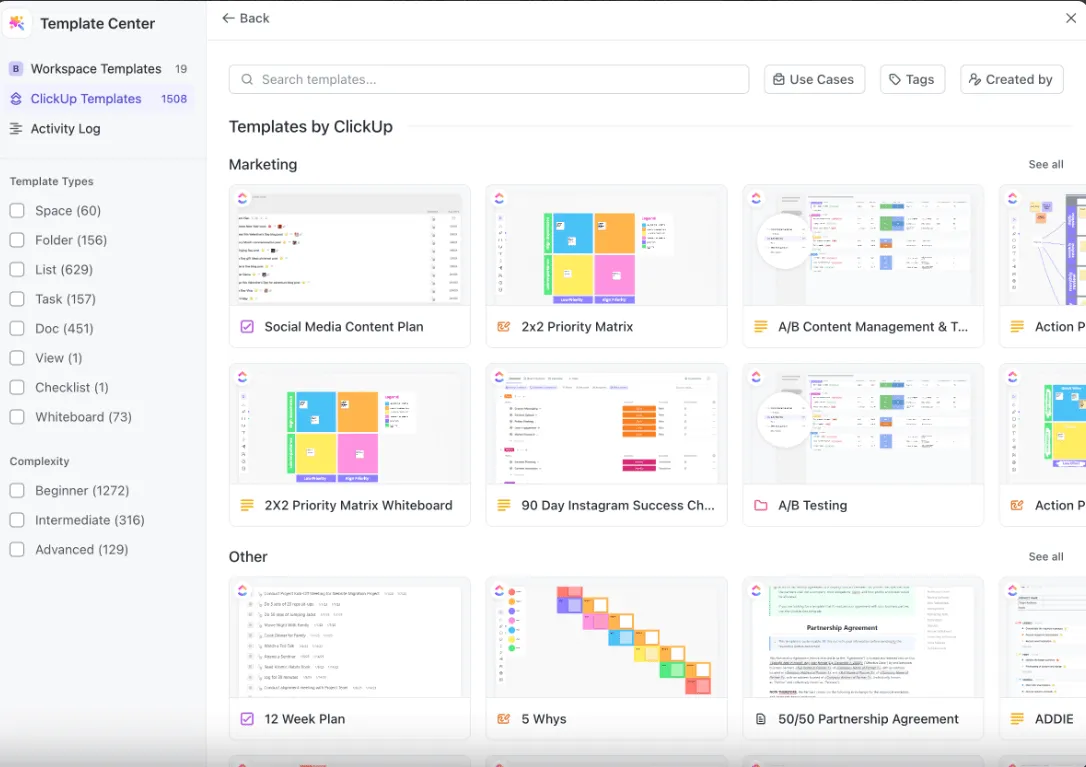
Vytvoření šablony:
- Otevřete pracovní prostor
- Kliknutím na tři tečky … otevřete nabídku nastavení.
- Vybrat šablony
- Klikněte na „Uložit jako šablonu“.
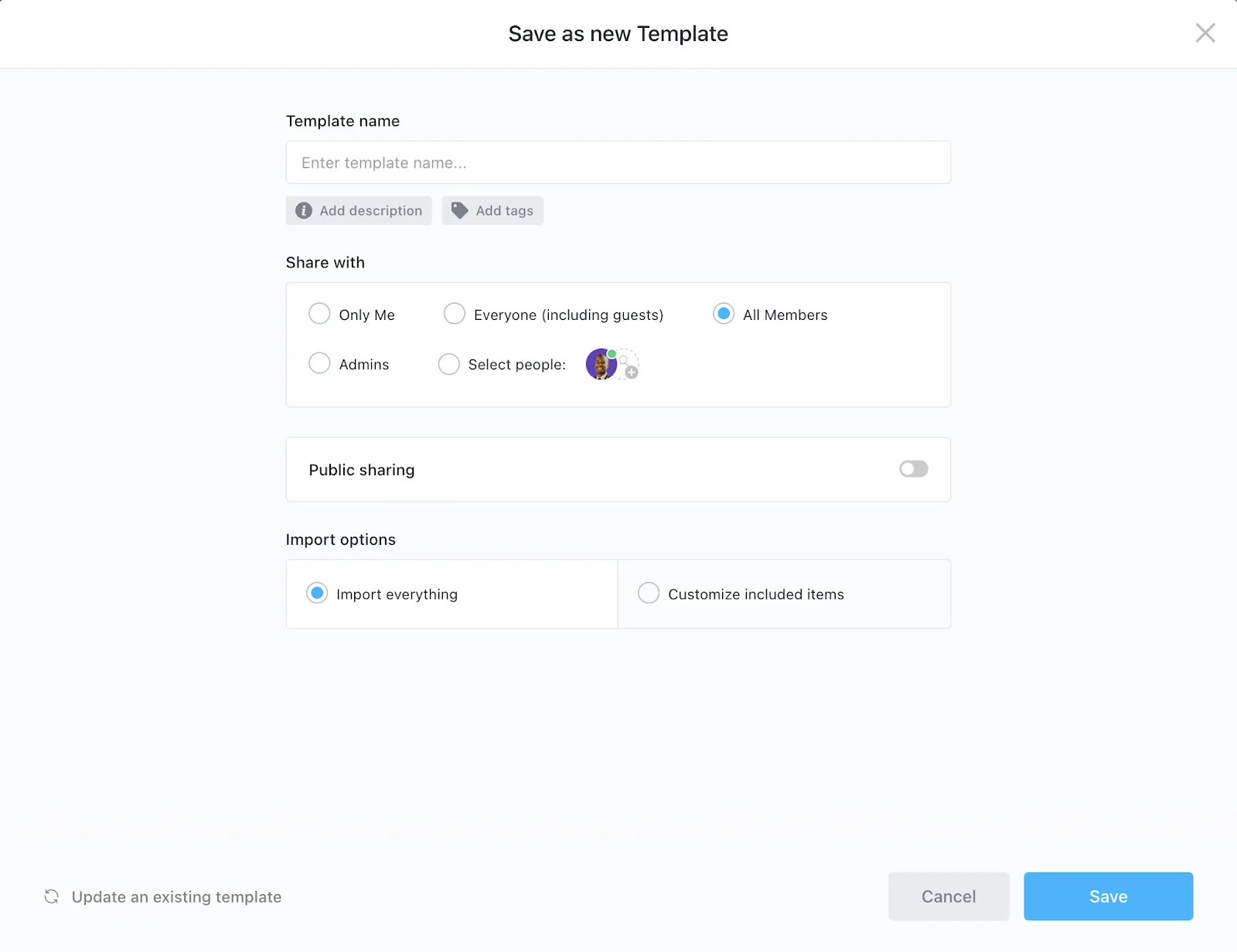
- V části „Uložit jako novou šablonu“ zadejte název šablony a vytvořte novou šablonu. Volitelně: Přidejte popis, značky a vyberte možnosti sdílení.
- Volitelné: Přidejte popis, tagy a vyberte možnosti sdílení.
- Klikněte na Uložit.
- Volitelné: Přidejte popis, tagy a vyberte možnosti sdílení.
Krok 2: Přizpůsobte si šablonu
Jakmile vyberete nebo vytvoříte novou šablonu, můžete ji podle svých obchodních požadavků přeměnit na vlastní šablony. Chcete-li přizpůsobit existující šablonu:
- Klikněte na tři tečky vedle položky nebo z otevřeného úkolu K šablonám dokumentů lze přistupovat různými způsoby
- Šablony dokumentů lze otevřít různými způsoby
- Vyberte Centrum šablon a poté aktualizujte existující šablonu.
- Aktualizujte nastavení podle svých požadavků. Použijte tabulkový pohled ClickUp pro práci podobnou práci s tabulkami s přidanými funkcemi, jako jsou závislosti úkolů, komentáře a sledování času.
- Použijte tabulkový pohled ClickUp pro práci podobnou práci s tabulkami s přidanými funkcemi, jako jsou závislosti úkolů, komentáře a sledování času.
- Šablony dokumentů lze otevřít různými způsoby
- Použijte tabulkový pohled ClickUp pro práci podobnou práci s tabulkami s přidanými funkcemi, jako jsou závislosti úkolů, komentáře a sledování času.
Krok 3: Uložte a znovu použijte svou šablonu
Po dokončení šablony:
- Přejděte do části Akce šablony a klikněte na „Uložit jako šablonu“.
- Přiřaďte šablonu k pracovnímu prostoru, aby byla přístupná pro všechny členy týmu.
💡Tip pro profesionály: Další podrobnosti o tomto procesu najdete v oficiálním průvodci ClickUp o vytváření šablon.
Snadné vytváření šablon s ClickUp
S ClickUp je spolupráce plynulá; každý člen týmu pracuje z jedné aktualizované šablony. Automatizační nástroje v ClickUp navíc eliminují ruční aktualizace a flexibilita platformy umožňuje větší přizpůsobení tak, aby vyhovovala potřebám vašeho projektu.
S ClickUp získáte robustnější a škálovatelnější řešení, které eliminuje potřebu manuálních procesů a sjednocuje váš tým na jedné platformě.
Jste připraveni posunout své šablony na vyšší úroveň?
Zaregistrujte se ještě dnes zdarma na ClickUp!