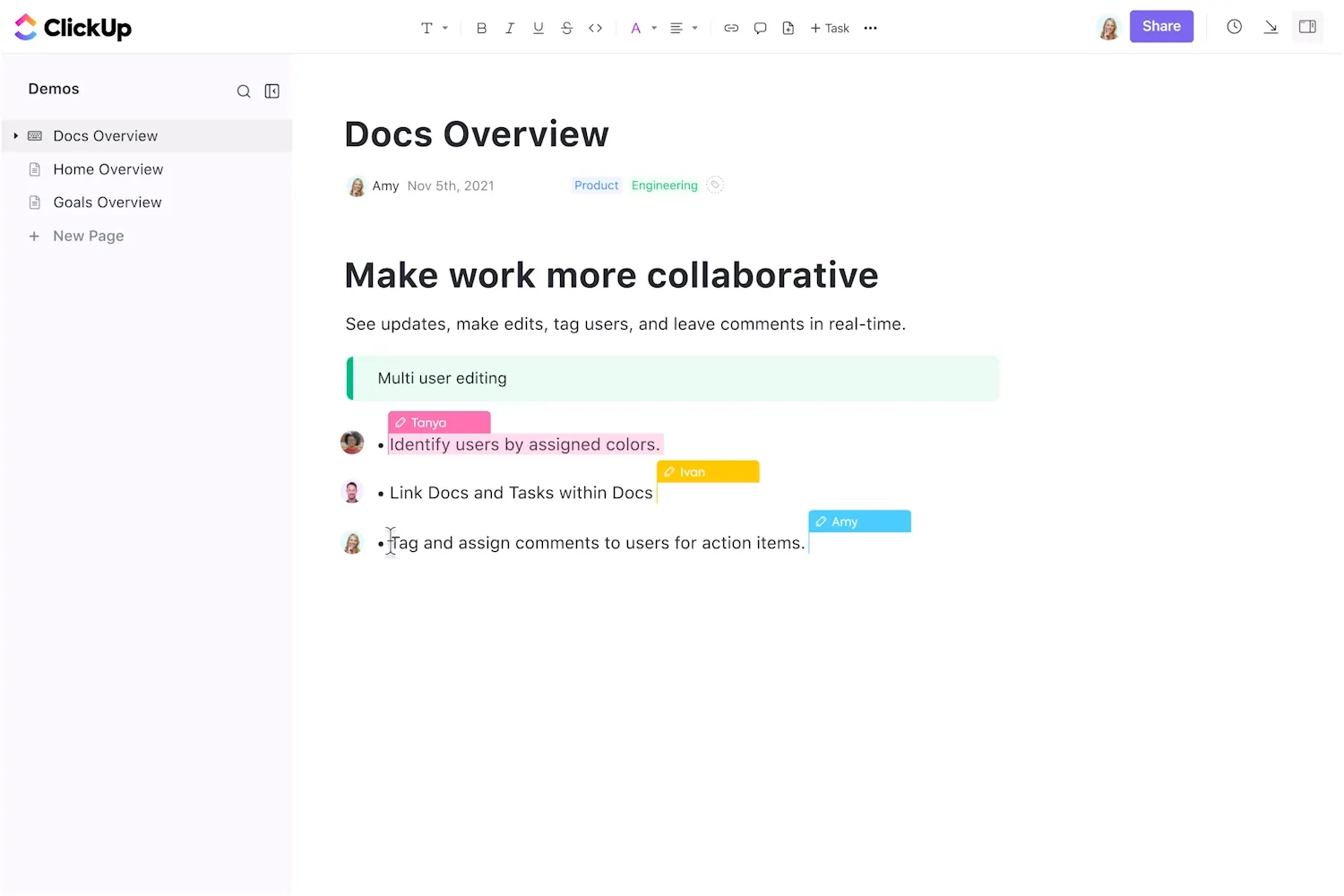

Někteří říkají, že psaní poznámek je umění, a my s tím souhlasíme. Každý má svůj jedinečný styl psaní poznámek. Někteří možná upřednostňují více vizuálních prvků, zatímco jiní dávají přednost tradičnějšímu přístupu s přehledně strukturovanými odstavci a odrážkami.
V každém případě vyžaduje vytváření efektivních a působivých poznámek kreativitu a kritické myšlení.
Pokud si pravidelně děláte poznámky (profesionální nebo osobní), věříme, že hledáte jednoduchý, ale funkční nástroj pro psaní poznámek.
Pokud ale nemáte čas vyzkoušet desítky dostupných nástrojů pro pořizování poznámek, máme pro vás řešení!
V tomto blogu jsme porovnali dva oblíbené nástroje pro pořizování poznámek, Joplin a Obsidian, a prozkoumali, jak každý z nich může vyhovovat vašim uživatelským potřebám.
Jako bonus vám také doporučíme nejlepší alternativu k Joplinu a Obsidianu, která je zábavnější a interaktivnější.
Co je Joplin?
Joplin je open-source aplikace pro pořizování poznámek a vytváření seznamů úkolů, která funguje na stolních počítačích i mobilních zařízeních.
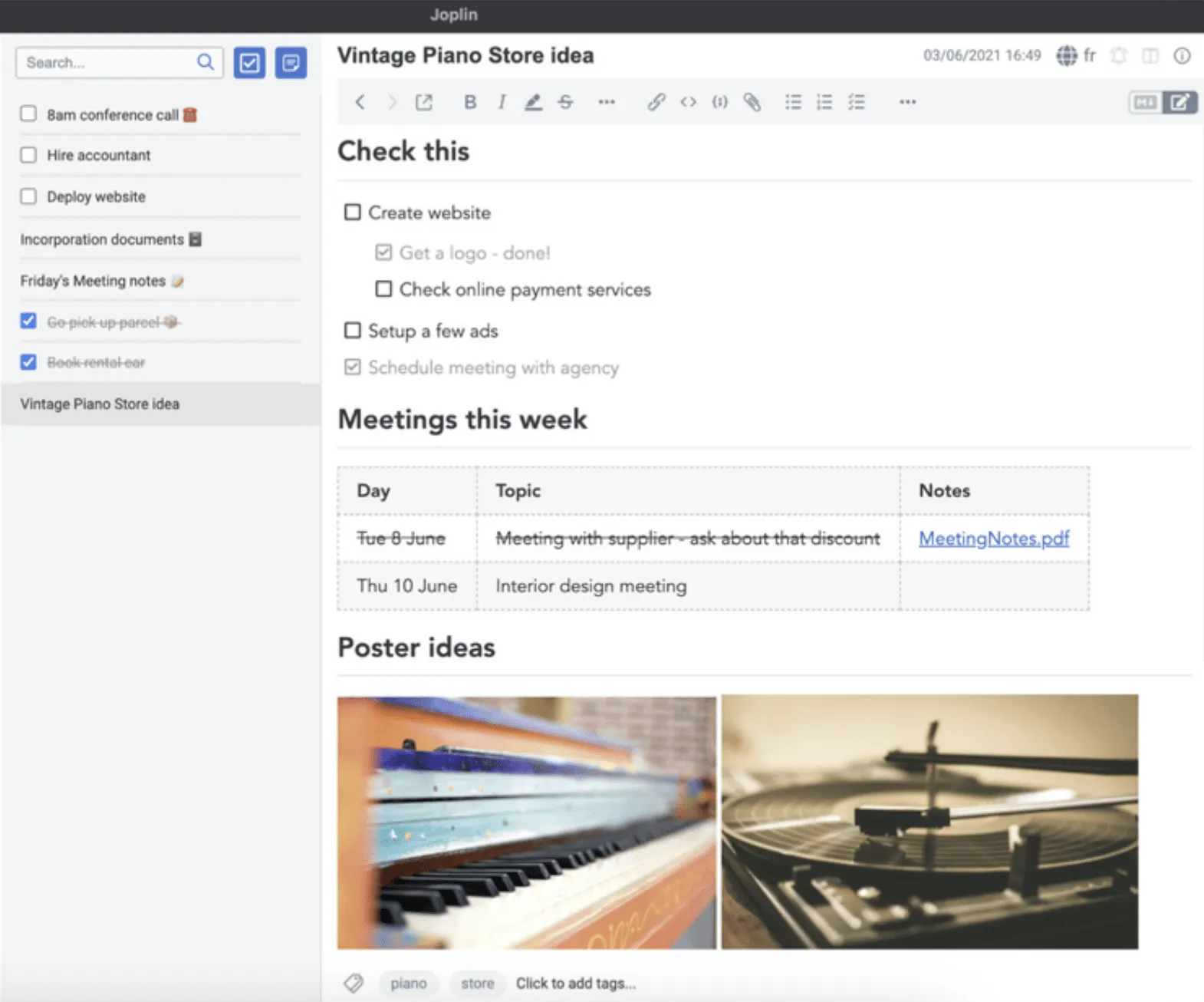
Poznámky v Joplinu jsou uspořádány do „sešitů“, které můžete sdílet s kýmkoli chcete. Aplikace je přístupná z vašeho počítače, telefonu nebo tabletu po propojení s cloudovými službami Joplinu.
Týmy projektového managementu obvykle používají Joplin k vytváření specializovaných poznámkových bloků pro svůj výzkum a ke konsolidaci informací z různých zdrojů na jednom místě.
Funkce Joplinu
Joplin nabízí různé funkce, které vám pomohou bezpečně spravovat vaše úkoly a poznámky.
Funkce č. 1: Multimediální poznámky
Vytvářejte a ukládejte rozsáhlé poznámky pomocí editoru Markdown v aplikaci Joplin. Používejte možnosti formátování, jako jsou záhlaví a odrážky, k formátování informací, aby byly snadno čitelné. Můžete také nahrávat obrázky, video soubory, soubory PDF a odkazy, aby vaše poznámky byly co nejkontextovější.
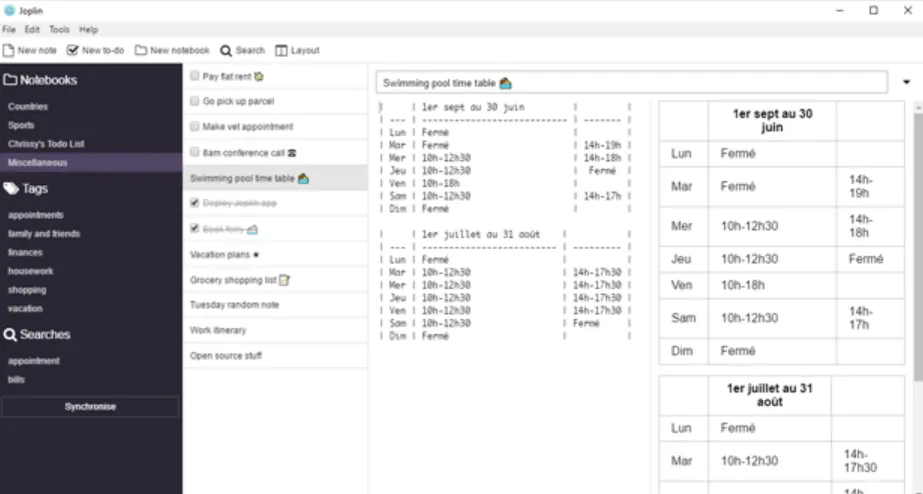
Ať už používáte jakoukoli metodu pořizování poznámek, s Joplinem můžete nové poznámky organizovat do poznámkových bloků a označovat je podle témat zmíněných projektů.
Zápisníky lze organizovat do podzápisníků, pokud je třeba propojit související témata a úkoly strukturovaným způsobem.
Funkce č. 2: Joplin Cloud
Joplin Cloud synchronizuje vaše poznámky napříč zařízeními, které můžete sdílet se svými kolegy a přáteli. Uživatelé mohou spolupracovat, upravovat nebo přidávat informace, přičemž změny jsou viditelné pro všechny, kteří mají přístup. Můžete dokonce zveřejnit poznámku na internetu a sdílet odkaz s kýmkoli, abyste usnadnili sdílení znalostí s veřejností.
Funkce č. 3: Správa seznamu úkolů
Joplin slouží také jako nástroj pro správu úkolů, kde si můžete zapisovat seznamy úkolů jako kontrolní seznamy. Umožňuje uživatelům nastavit připomenutí a dostávat oznámení o nevyřízených úkolech, jak se blíží termíny jejich splnění.
Funkce č. 4: Funkce umělé inteligence
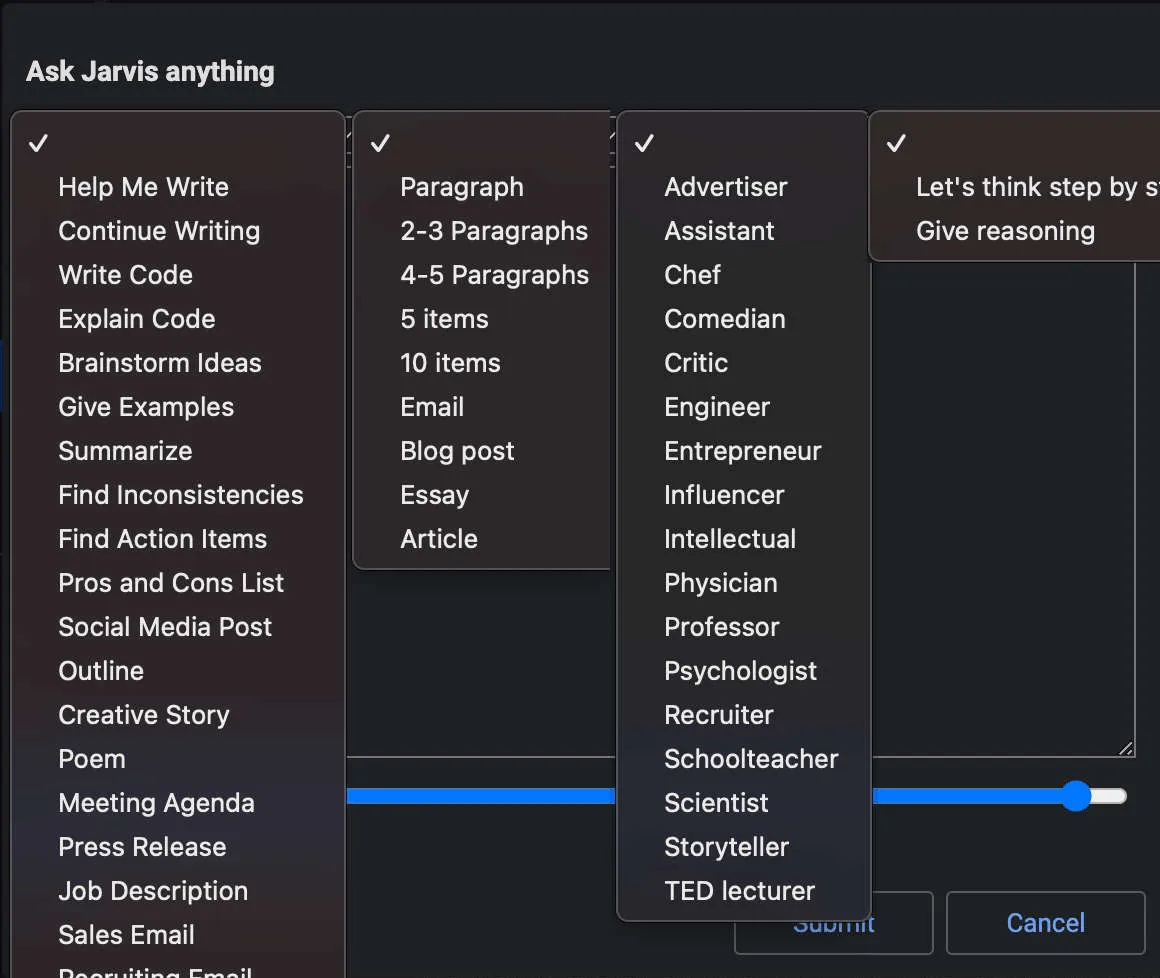
Můžete použít plug-in AI asistenta Jarvis, který generuje poznatky z poznámek, anotuje poznámky, upravuje texty a pomáhá se správou znalostí.
Ceny Joplin:
- Navždy zdarma
- Základní: 2,99 € (~3,2 $)/měsíc
- Pro: 5,99 € (~6,5 $)/měsíc
- Týmy: 7,99 € (~8,6 $)/měsíc
Co je Obsidian?
Obsidian je aplikace pro pořizování poznámek a správu znalostí, která pracuje s Markdown soubory. Uživatelé mohou vizualizovat souvislosti mezi svými poznámkami, spolupracovat s týmy na sdílení nápadů a pracovat na společných souborech.
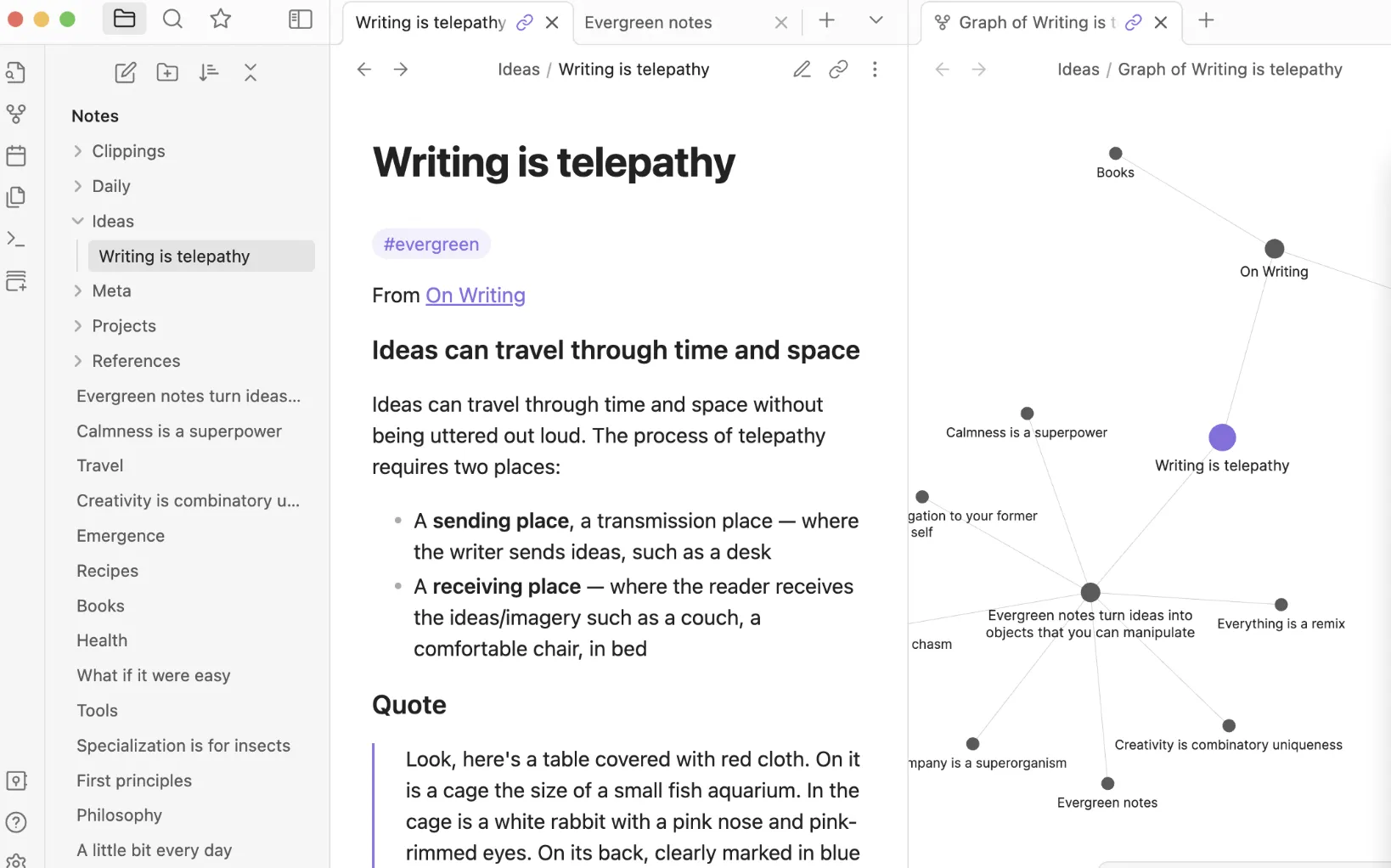
Platforma má několik pluginů, které lze přizpůsobit vašemu stylu práce a správě poznámek. Vzhled a chování aplikace můžete přizpůsobit tak, aby odpovídaly jedinečným tématům vaší značky.
Funkce aplikace Obsidian
Zde je několik oblíbených funkcí aplikace Obsidian pro správu znalostí a pořizování poznámek.
Funkce č. 1: Editor poznámek
Obsidian nabízí univerzální editor Markdown pro vytváření poznámek a zaznamenávání myšlenek a nápadů. Nadpisy, odrážky a multimédia narušují monotónnost a pomáhají vizualizovat poznámky.
Poznámky lze organizovat do souborů Markdown a podsložek, což poskytuje hierarchickou strukturu pro rychlou správu informací a vyhledávání konkrétních detailů. Pomocí odkazů propojte své poznámky a nápady – zlepšete tak kontextualizaci a objevování znalostí.
Obsidian Graphs vám umožňuje vizualizovat vztahy mezi poznámkami a najít souvislosti mezi nápady, které jste dosud nezvažovali. Tento nástroj vám také umožňuje pracovat s prostými textovými soubory.
Funkce č. 2: Obsidian Sync
Obsidian synchronizuje poznámky napříč více zařízeními a operačními systémy, zajišťuje jejich aktualizaci v reálném čase a přístupnost kdykoli je potřebujete.
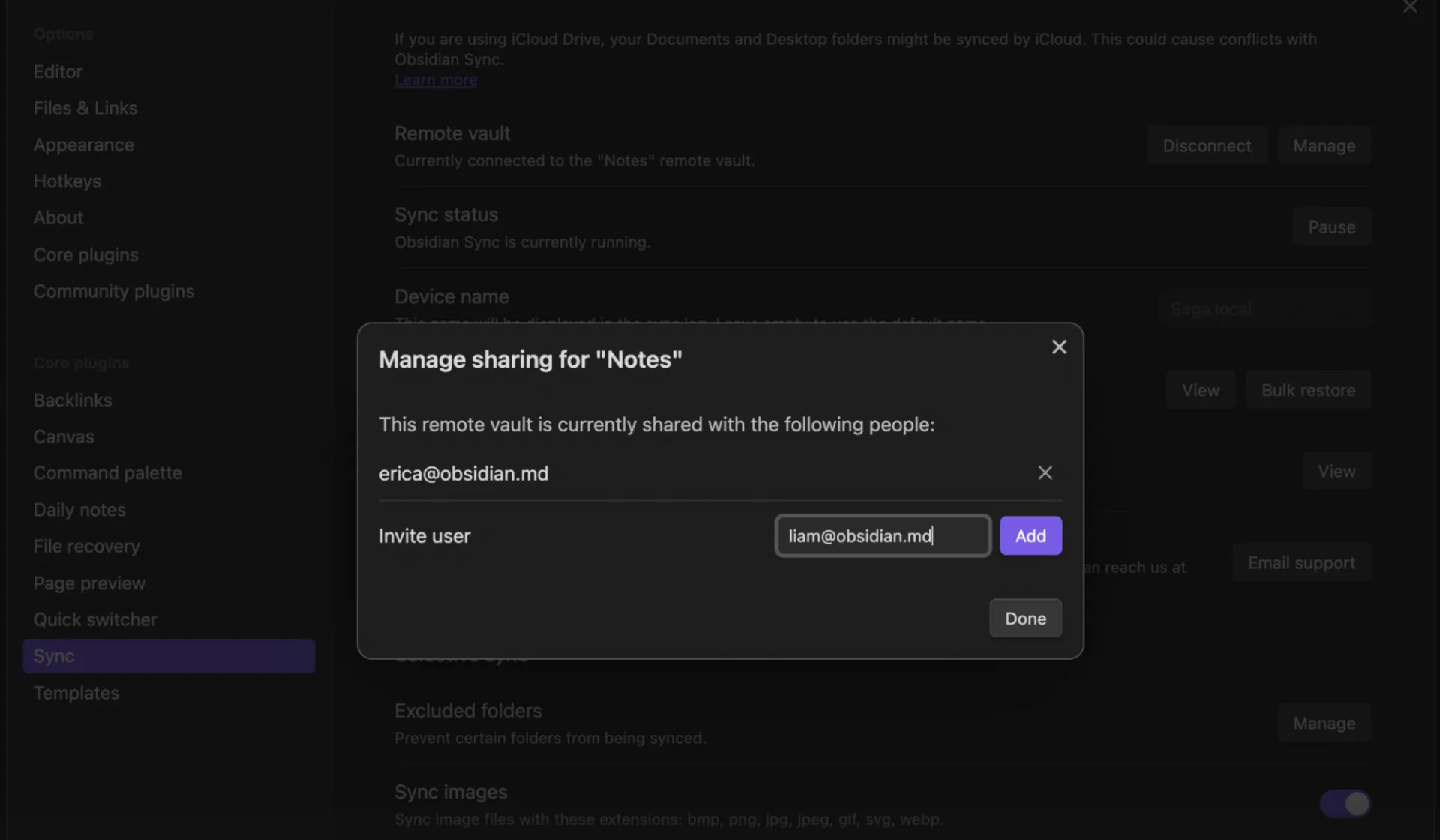
Obsidian Sync dokáže obnovit soubory, které jste omylem smazali, a obnovit tak důležité informace bez ohrožení integrity dat.
Funkce Obsidian Publish vám umožňuje veřejně sdílet vaše poznámky, nápady a myšlenky online.
Funkce č. 3: Seznamy úkolů
Chcete-li v aplikaci Obsidian vytvářet seznamy úkolů, musíte nainstalovat tři doplňky: Šablony, Dataviews a Denní poznámky.
Šablony vám umožňují přizpůsobit rozložení rozhraní Obsidian a vytvořit standardizovaný formát seznamu úkolů. Například můžete rozdělit svůj seznam úkolů do sekcí, které označují různé kategorie úkolů.
Dataview vám umožňuje vytvořit index nebo tabulku pro určité úkoly. Můžete si vytvořit seznam úkolů, které mají být splněny v určitý den, seznam nadcházejících narozenin a tabulku pro sledování pokroku týdenních cílů.
Plugin Daily Notes je jako stránka s datem, kde si můžete zapisovat deník nebo zaznamenávat své aktivity za konkrétní den.
💡Tip pro profesionály: Kategorizujte své poznámky systematicky a konzistentně pomocí předem navržených šablon pro pořizování poznámek, abyste nikdy nezmeškali zaznamenání důležitých informací.
Funkce č. 4: Funkce umělé inteligence
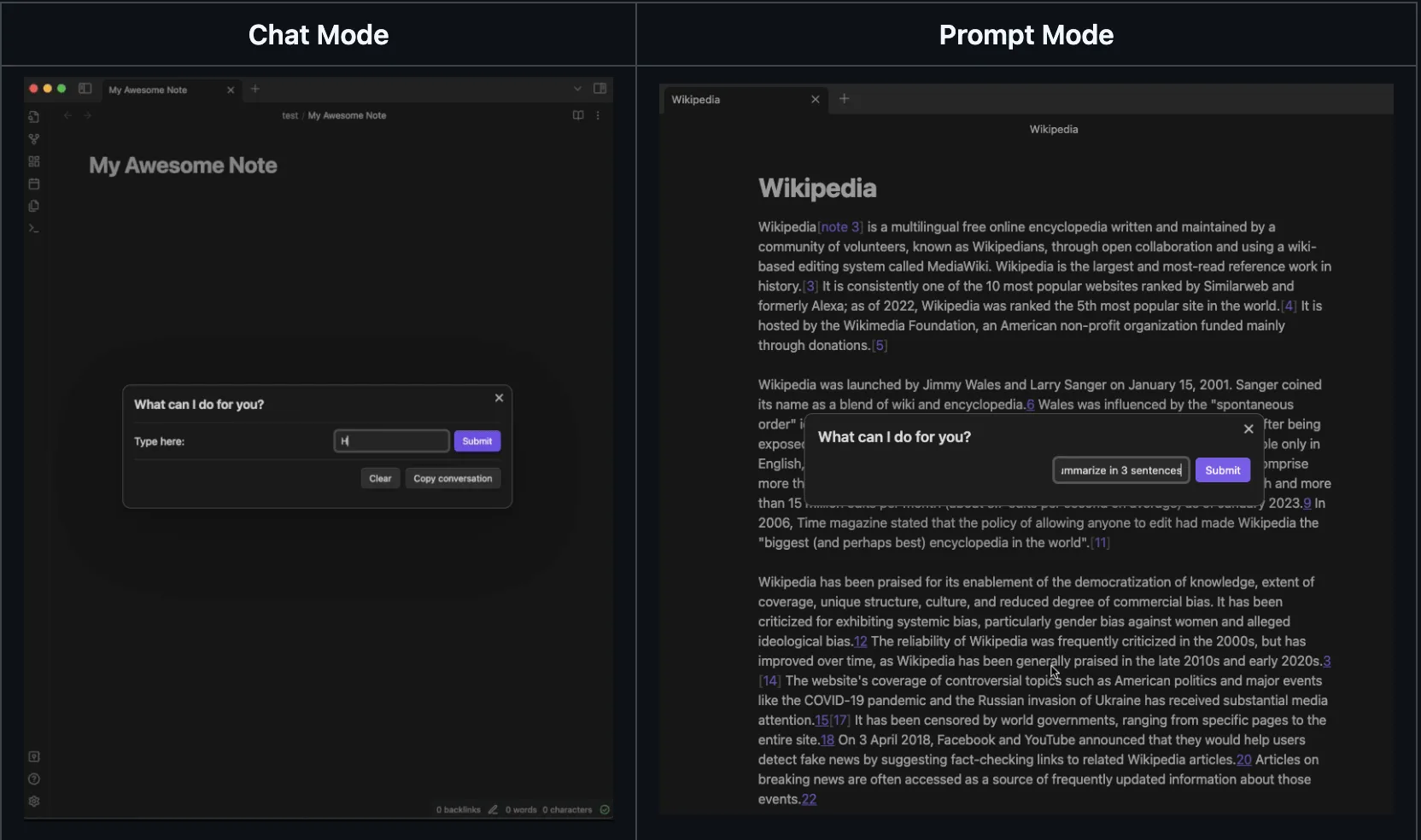
Režim chatu je aplikace pro pořizování poznámek s umělou inteligencí v rámci aplikace Obsidian, která vám pomáhá automaticky identifikovat poznámky, které spolu souvisejí, i když nemají podobná klíčová slova.
Řekněme, že píšete o určitém tématu a vzpomínáte si, že jste v minulosti psali stejné poznámky nebo podobné myšlenky. Ale nepamatujete si přesná klíčová slova. Smart Connections řeší tento problém tím, že zobrazí dříve přidané informace související s tím, co píšete.
S Copilot for Obsidian, open-source rozhraním LLM, můžete do nástroje v chatovacím okně přivést ChatGPT, abyste mohli shrnovat poznámky, klást otázky, zjednodušovat informace a přepisovat je do vláken.
Ceny aplikace Obsidian:
- Navždy zdarma
- Komerční: 50 $/rok na uživatele
Joplin vs. Obsidian: Porovnání funkcí
Jak Joplin, tak Obsidian nabízejí funkce pro pořizování poznámek a sdílení znalostí. Ale pokud byste si měli vybrat pouze jeden nástroj, který by to byl?
Abychom odpověděli na vaši otázku, připravili jsme podrobné srovnání funkcí aplikací Obsidian a Joplin, přičemž v každé oblasti jasně vítězí jedna z nich.
Než se ale do toho pustíme, tady je krátké shrnutí toho, co jsme dosud probrali.
Joplin je nejznámější pro:
- Pořizování poznámek: Editor markdown s přednastavenými možnostmi stylizace a formátování pro zaznamenávání myšlenek a nápadů.
- Joplin Cloud: Umožňuje týmům synchronizovat své poznámky do cloudu, aby byly snadno přístupné.
- Seznamy úkolů: Jednoduché rozvržení, ve kterém lze úkoly organizovat ve formě kontrolních seznamů.
Obsidian je nejznámější pro:
- Editor poznámek: Flexibilní editor pro vytváření poznámek, nahrávání multimediálních souborů a vkládání odkazů pro zaznamenávání informací.
- Obsidian Sync: Umožňuje synchronizaci poznámek mezi více zařízeními a operačními systémy.
- Správa úkolů: Sada tří pluginů, které lze použít k vytvoření komplexních seznamů úkolů.
Podrobnější přehled funkcí:
Funkce č. 1: Správa znalostí
Rozhraní aplikace Joplin pro pořizování poznámek je snadno použitelné. Editor Joplin WYSIWYG (What You See Is What You Get) vám umožňuje formátovat text při psaní, aniž byste potřebovali samostatný náhled.
Obsidian nabízí elegantní, minimalistické rozhraní, ale budete se muset seznámit se syntaxí Markdown. Platforma také disponuje funkcí Graphs , která propojuje všechny vaše poznámky a poskytuje vizuální představu o tom, jak jsou myšlenky navzájem propojeny.
Vítěz 🏆
- Obsidian je správnou volbou pro vývojáře, kteří chtějí organizovat znalosti prostřednictvím propojování a vizualizace.
- Joplin je lepší volbou, pokud potřebujete pouze jednoduché poznámky.
Funkce č. 2: Cloudové služby
Joplin vám umožňuje synchronizovat a exportovat poznámky mezi úložnými službami, jako jsou OneDrive, Dropbox nebo Joplin Cloud, s komplexním šifrováním pro zajištění bezpečnosti.
Obsidian nemá vlastní cloud, ale Obsidian Sync spolupracuje s externími cloudovými úložišti, aby synchronizoval poznámky, a dokonce umožňuje obnovení souborů s podrobnými protokoly synchronizace.
Vítěz 🏆
- S aplikací Obsidian můžete kontrolovat soukromí svých souborů a poznámek.
- Pokud však hledáte jednoduché cloudové úložiště, Joplin by mohl lépe vyhovovat vašim potřebám.
Funkce č. 3: Správa úkolů
Joplin nabízí základní funkci seznamu úkolů, kde mohou uživatelé přidávat úkoly jako kontrolní seznamy. V aplikaci Joplin si můžete vybrat rozložení To Do, přidávat úkoly v požadovaném pořadí a po jejich dokončení je odškrtávat. Joplin je dar z nebes pro ty, kteří mají rádi jednoduchost ve svém pracovním postupu při pořizování poznámek.
Správa úkolů v Obsidianu vyžaduje několik dalších kroků. Neobsahuje vestavěnou funkci seznamu úkolů, ale můžete si nainstalovat pluginy z ekosystému pluginů platformy, abyste mohli spravovat své úkoly.
Vítěz 🏆
- Někteří uživatelé mohou upřednostňovat Joplin pro správu úkolů kvůli jeho jednoduchosti a vestavěné funkci seznamu úkolů.
- Pokud však chcete seznam úkolů, který nabízí přizpůsobení a flexibilitu, bude lepší volbou Obsidian.
Funkce č. 4: Inteligentní umělá inteligence
Plugin Jarvis pro Joplin s umělou inteligencí pomáhá s generováním textu, zvýrazňuje klíčové body ve vašich poznámkách a provádí rychlé vyhledávání klíčových slov ve všech vašich uložených poznámkách.
Obsidian nemá vestavěnou umělou inteligenci, ale jeho ekosystém komunitních pluginů je velmi populární. S pluginy jako Copilot a Smart Connections můžete vylepšit svůj pracovní postup při psaní poznámek propojením souvisejících informací, synchronizací dat a dokonce i přímým začleněním ChatGPT do svých poznámek.
Vítěz 🏆
- Oba nástroje nabízejí pluginy AI, ale v současné době nemají vestavěné funkce AI.
Joplin vs. Obsidian na Redditu
Jeden uživatel Redditu poznamenává, že Joplin je jednoduchý na používání, ale postrádá několik důležitých funkcí, které by z něj dělaly komplexní aplikaci pro pořizování poznámek. Uživatel má pocit, že Obsidian je modernější, a proto je populárnější.
Záleží na vašem uživatelském profilu, například Joplin nebo Evernote mají klasický styl, jsou jednoduché na používání, ale chybí jim několik možností. (Ale alespoň Joplin nemá kritické nedostatky Evernote.) Obsidian patří do jiné kategorie aplikací pro pořizování poznámek, je modernější, ale stále ne tak moderní jako Logseq, Workflowy, Notion, Anytipe nebo Capacities. Obsidian je na půli cesty mezi klasickým a moderním stylem, proto je tak populární. Já osobně preferuji Logseq a Emacs (osobní život – profesní život).
Záleží na vašem uživatelském profilu, například Joplin nebo Evernote mají klasický styl, jsou jednoduché na používání, ale chybí jim několik možností. (Ale alespoň Joplin nemá kritické nedostatky Evernote.) Obsidian patří do jiné kategorie aplikací pro pořizování poznámek, je modernější, ale stále ne tak moderní jako Logseq, Workflowy, Notion, Anytipe nebo Capacities. Obsidian je na půli cesty mezi klasickým a moderním stylem, proto je tak populární. Já osobně preferuji Logseq a Emacs (osobní život – profesní život).
Další uživatel Redditu souhlasí, že Obsidian je lepší, zejména díky své knihovně pluginů. Uživatel však poukazuje na to, že doba načítání by mohla být lepší ve srovnání s Joplinem.
Základní verze Obsidianu je dost dobrá, ale s pluginy je úžasná. Nelituji, že jsem přešel, i když načítání by mohlo být rychlejší. Na telefonu byl Joplin téměř okamžitý. Obsidian se načítá asi 3 sekundy. (3 sekundy jsou ale stále v pořádku)
Základní verze Obsidianu je dost dobrá, ale s pluginy je úžasná. Nelituji, že jsem přešel, i když načítání by mohlo být rychlejší. Na telefonu byl Joplin téměř okamžitý. Obsidian se načítá asi 3 sekundy. (3 sekundy jsou ale pořád v pohodě)
Z diskuzí na Redditu jasně vyplývá, že pokud porovnáte Obsidian a Joplin, pro většinu uživatelů bude lepší volbou první z nich.
💡Tip pro profesionály: Ujistěte se, že aplikace pro pořizování poznámek, kterou si vyberete, je intuitivní, má složky a štítky pro organizaci informací a umožňuje přístup z různých zařízení.
Seznamte se s ClickUp: nejlepší alternativou k Joplin vs. Obsidian
Nakonec jsou jak Joplin, tak Obsidian dobrými nástroji pro jednoduché pořizování poznámek a správu osobních znalostí. Jejich ekosystém pluginů rozhodně rozšiřuje jejich funkcionalitu, ale nelze popřít, že s tím mohou být spojeny další náklady.
Lepším nástrojem, který stojí za zvážení, je ClickUp, všestranná platforma pro zvýšení produktivity. Její funkce přesahují rámec základního pořizování poznámek a zahrnují funkce pro efektivní správu úkolů, rozsáhlou správu znalostí a integrované funkce umělé inteligence.
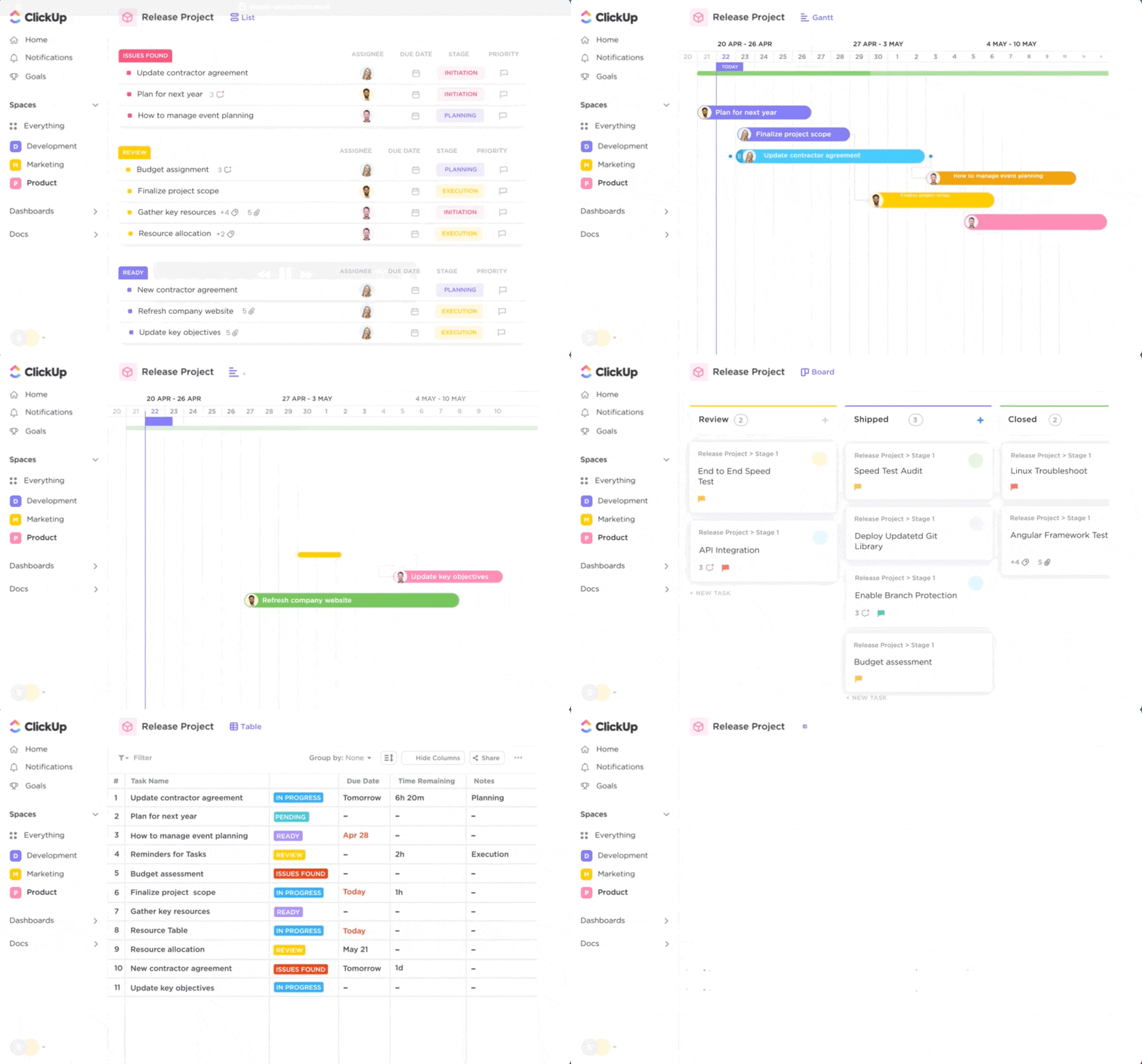
Jedná se o komplexnější řešení, které zefektivňuje pracovní postupy a je jednou z lepších alternativ Joplin vs. Obsidian pro zvýšení produktivity.
Zde je návod, jak můžete používat ClickUp pro pořizování poznámek a správu úkolů.
ClickUp’s One Up #1: Komplexní dokumentace
Vytvářejte podrobné poznámky a vytvářejte firemní wiki a znalostní báze pomocí ClickUp Docs. Je velmi jednoduchý na používání a umožňuje vám vytvářet dokonale formátované dokumenty díky vestavěným možnostem stylizace a šablonám.
Nahrávejte obrázky a videa, vkládejte odkazy a používejte tabulky, abyste informace prezentovali co nejlogičtěji a v kontextu.
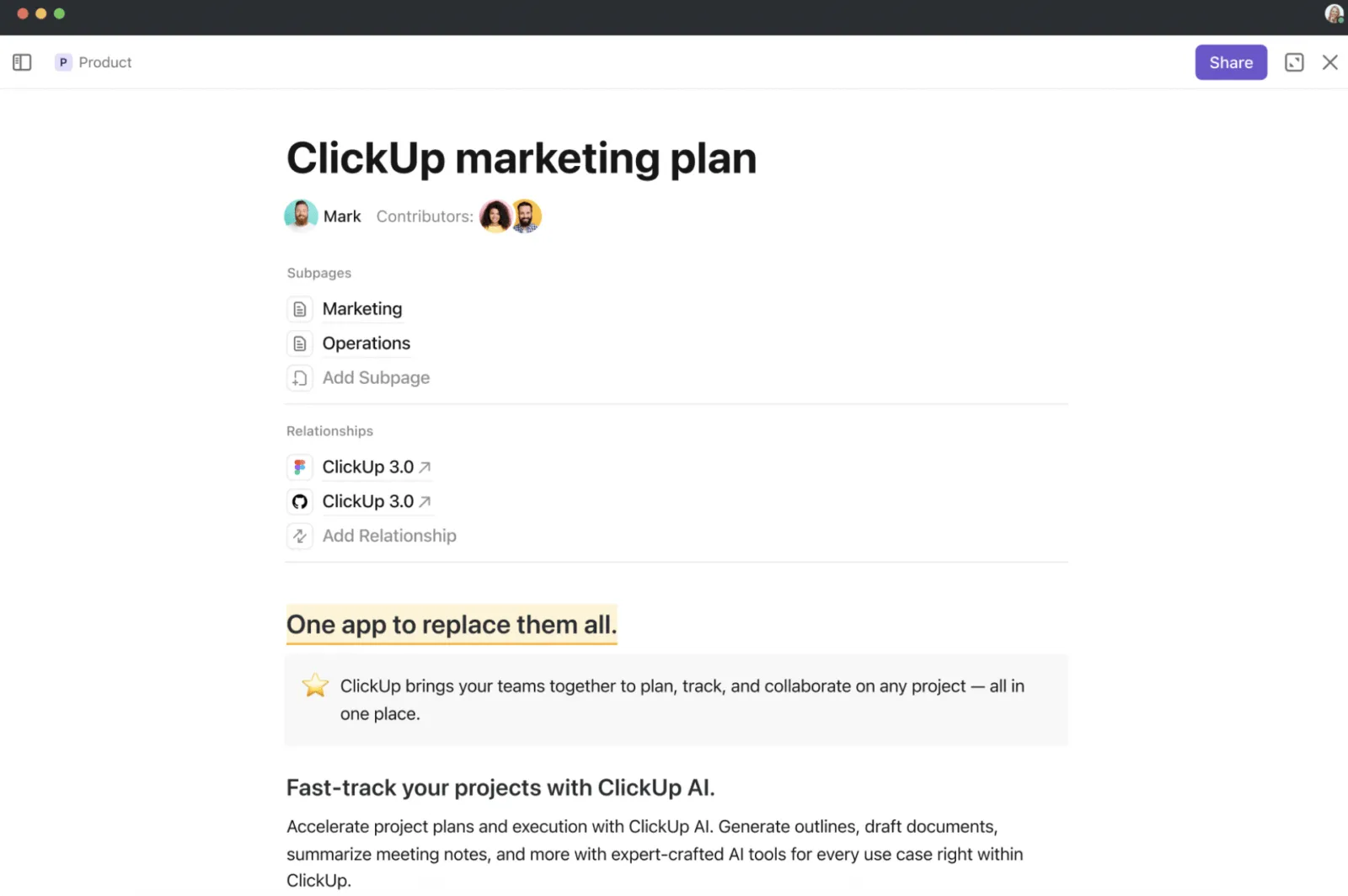
Pracujete v týmu? Žádný problém. Pozvěte členy týmu ke spolupráci na dokumentech a sdílejte zpětnou vazbu. Pomocí komentářů a @zmínek označujte osoby a přiřazujte jim úkoly.
💡Tip pro profesionály: Vytvořte více dokumentů, abyste vytvořili databázi různých témat, a uspořádejte je všechny v Docs Hub, aby vaše týmy mohly vyhledávat a filtrovat potřebné informace.
Pokud chcete ušetřit čas při vytváření dokumentů od nuly, můžete si vybrat z více než 1000 šablon v ClickUp a hned začít.
Například šablona stylu poznámek z jednání ClickUp je ideálním způsobem, jak zaznamenat klíčové body, úkoly a další poznámky z důležitého jednání.
Tato šablona umožňuje všem, i těm, kteří se schůzky nezúčastnili, přístup k poznámkám ze schůzky.
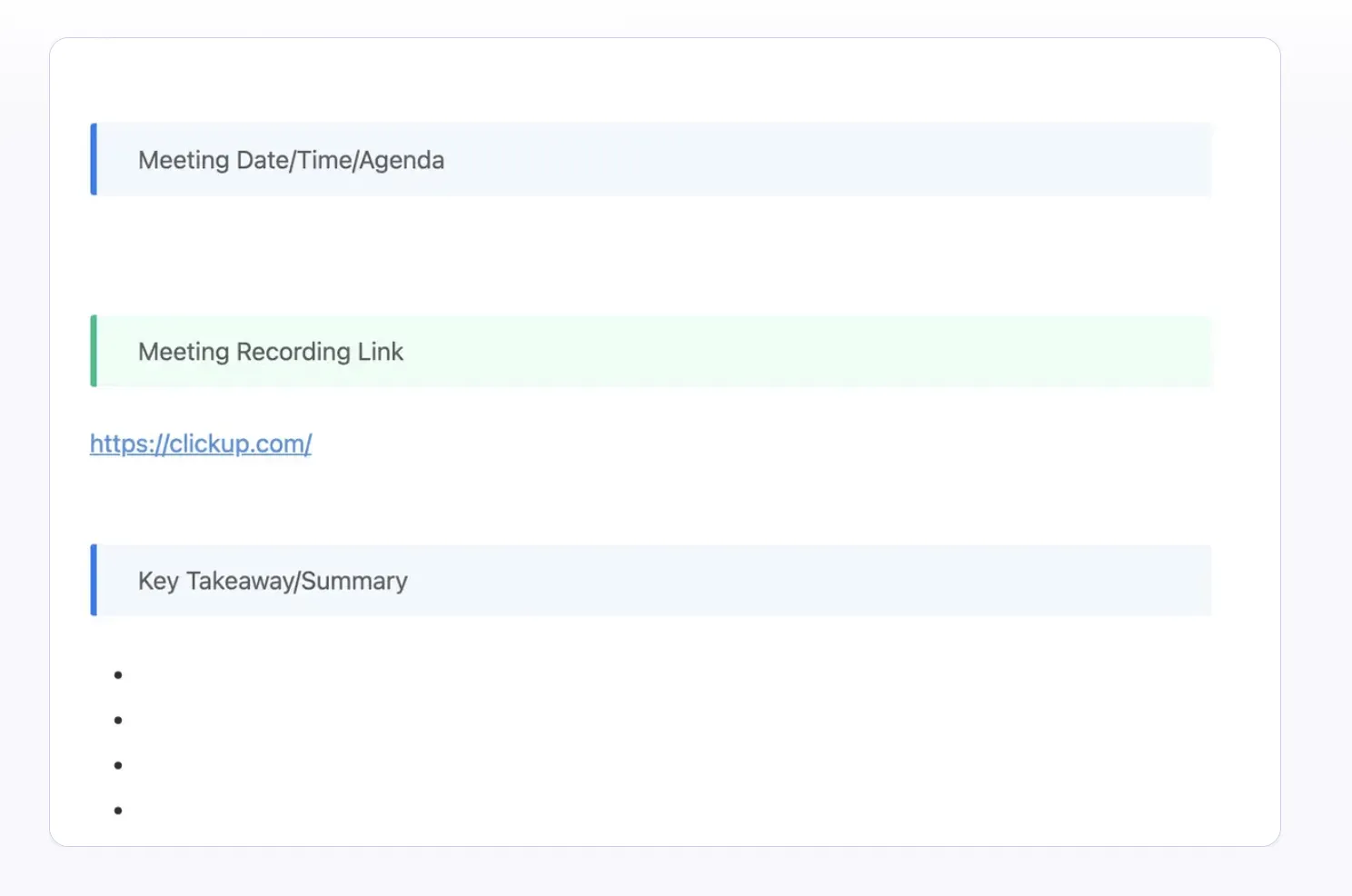
S touto šablonou můžete:
- Prohlédněte si všechny poznámky shromážděné z minulých schůzek.
- Shromažďujte a ukládejte všechny informace související s jednáními konzistentně ve stejném formátu.
- Sledujte pokrok u různých úkolů projednaných během schůzky
- Nastavte si připomenutí pro opakující se úkoly, abyste mohli po schůzce zkontrolovat a upravit poznámky.
- Přiřaďte účastníkům úkoly, aby se mohli během schůzek připravit.
ClickUp's One Up #2: Správa úkolů
Pusťte se do akčních položek v jakémkoli projektu s ClickUp Tasks. Rozdělte složité činnosti na několik menších úkolů a přiřaďte je příslušným členům týmu s termíny splnění a vlastními stavy.
Je to skutečně efektivní způsob, jak sledovat termíny a monitorovat postup jednotlivých úkolů!
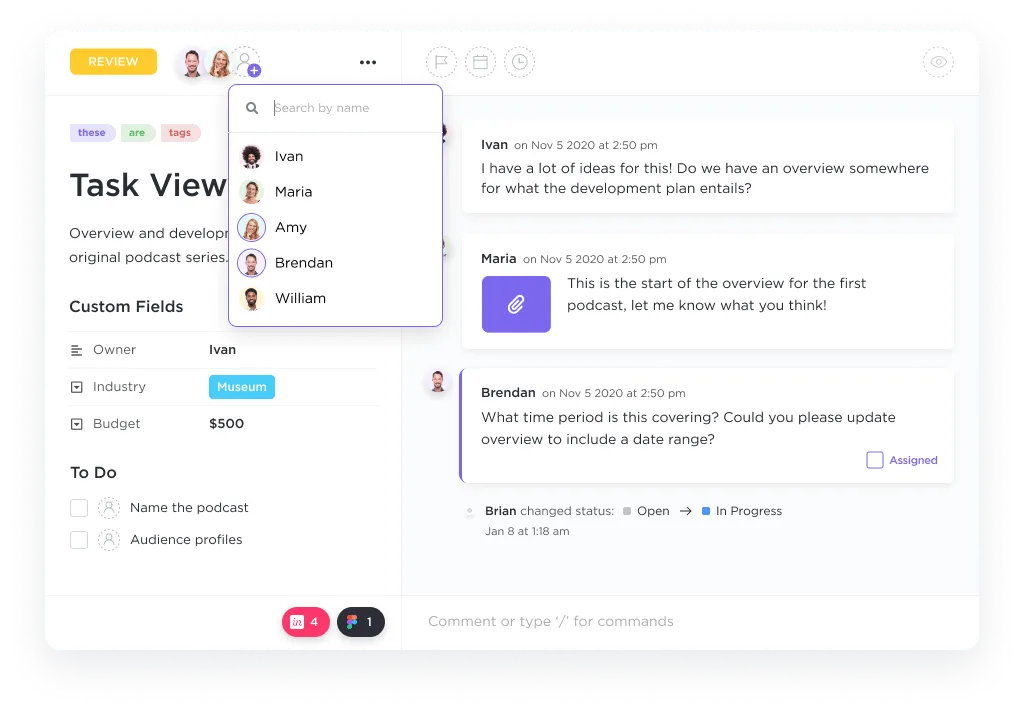
Chcete-li přidat více kontextu, použijte typy úkolů, nastavte úrovně priority a přidejte vlastní pole pro zaznamenání konkrétních informací, jako jsou kontaktní údaje, rozpočty a značky kategorií.
💡Tip pro profesionály: ClickUp Tasks má mnoho funkcí, které vám pomohou spravovat týmové schůzky:
- Přiřazujte komentáře k úkolům z jednání, které chcete delegovat na členy týmu.
- Přidávejte štítky, abyste mohli organizovat a sledovat, co se děje.
- Pomocí kontrolních seznamů můžete sledovat úkoly, které je třeba splnit.
ClickUp’s One Up #3: Správa seznamu úkolů
Vytvářejte jednoduché seznamy úkolů, které rozdělují složité úkoly na menší akční položky, pomocí ClickUp Task Checklists.
Zaškrtávací políčka vedle každé položky vám dodávají pocit úspěchu, když odškrtáváte každý úkol na svém seznamu.
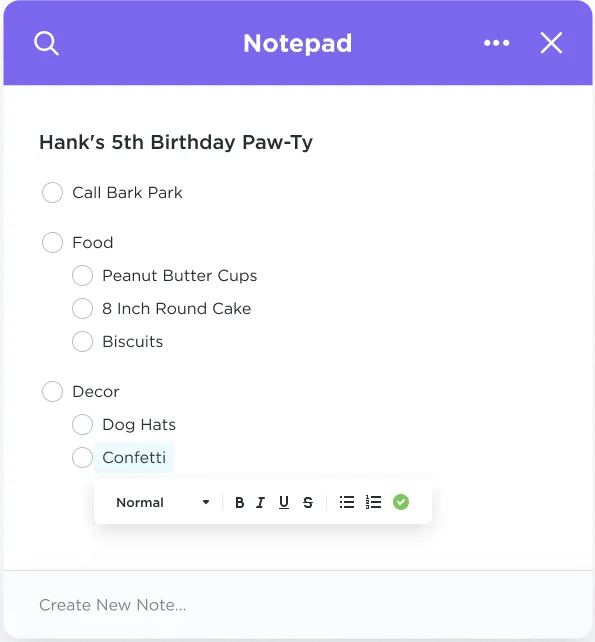
Vytvářejte vnořené seznamy úkolů pro složité úkoly, které vyžadují dva nebo více dílčích úkolů. Pozvěte členy týmu ke spolupráci na seznamu úkolů tím, že jim přidělíte úkoly, které musí splnit.
Pokud nechcete vytvářet seznam úkolů od nuly, pořiďte si opakovaně použitelné šablony kontrolních seznamů, abyste mohli rychle začít s plněním svých úkolů.
ClickUp's One Up #4: Pořizování poznámek a správa znalostí pomocí umělé inteligence
Každý člen vašeho týmu by mohl mít osobního asistenta.
ClickUp Brain je všestranný asistent využívající umělou inteligenci, který dokáže několik věcí pro každého.
📌 Jako váš správce znalostí: Odpovídá na vaše pracovní otázky. Stačí se Brain zeptat na to, co chcete vědět, a on prohledá všechny dokumenty a poznámky ve vašem pracovním prostoru, aby vám poskytl nejrelevantnější odpovědi.
📌 Jako váš spisovatel: Shrnuje poznámky z jednání a poskytuje vám nejpraktičtější informace. Tento nástroj také pomáhá automatizovat tvorbu obsahu – návrhy e-mailů, zprávy o pokroku a předvyplněné šablony – a zajišťuje tak jasnou a stručnou komunikaci.
📌 Jako váš projektový manažer: Automatizuje úkoly, jako jsou aktualizace stavu, plánování dílčích úkolů a automatické vyplňování proměnných v datových polích.

Nejlepší pokyny pro zápisy z jednání:
- Vytvořte propracovaný a profesionální dokument se zápisem z jednání, který lze snadno sdílet se zainteresovanými stranami a který zajistí jasnost a shodu ohledně klíčových závěrů a akčních bodů: [Vložte podrobnosti o jednání]
- Vytvořte strukturovaný program pro příští schůzku na základě témat projednaných a nevyřešených otázek z aktuální schůzky: [Vložte podrobnosti schůzky]
Ceny ClickUp:
- Navždy zdarma
- Neomezený: 7 $/měsíc na uživatele
- Podnikání: 12 $/měsíc na uživatele
- Enterprise: Kontaktujte nás ohledně cen
- ClickUp Brain: Přidejte k jakémukoli placenému tarifu za 7 $ za člena měsíčně.
Posuňte pořizování poznámek o krok dál s ClickUp
Nástroje jako Joplin a Obsidian nabízejí jednoduché, minimalistické rozhraní pro každodenní pořizování poznámek. Obě aplikace mají souborový systém, který vám umožňuje organizovat poznámky a složky hierarchicky pro lepší kontext. Vestavěné funkce těchto aplikací však většinou končí právě zde.
ClickUp naopak nabízí komplexnější řešení, které kombinuje správu projektů a pořizování poznámek.
ClickUp Docs pomáhá se správou dokumentů po pořízení poznámek. ClickUp Tasks vám umožňuje převést agendy na akční položky a sledovat jejich průběh.
A konečně, ClickUp Brain automatizuje redundantní úkoly, jako je shrnování schůzek, vytváření osnov projektů, jejich převádění do praktických pokynů a psaní zpráv o pokroku.
Zaregistrujte se zdarma na ClickUp a začněte svou cestu k efektivnímu pořizování poznámek.