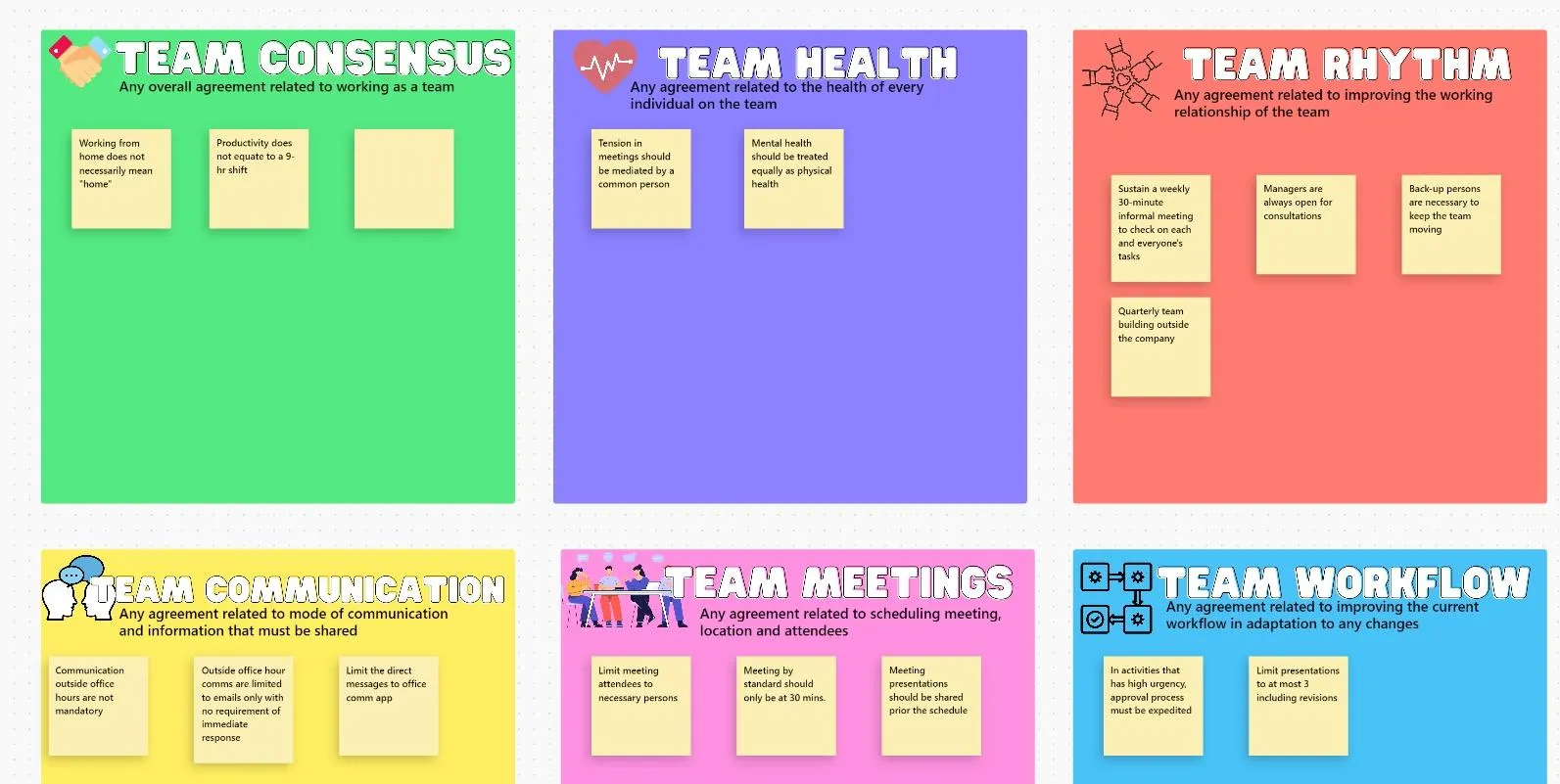

Кое е най-доброто онлайн приложение за лепящи се бележки зависи от това какво се случва, след като запишете бележката. Например:
- За бързи лични напомняния са достатъчни Google Keep или Microsoft Sticky Notes
- Ако вашите лепящи се бележки са част от мозъчна атака в екип, Miro или Stormboard са по-подходящи
- Ако сте преподавател и си записвате идеи, които да приложите в класната стая, използвайте Padlet
- За да превърнете идеите в задачи, разпределени в екипа, ClickUp или Notion са по-добрият избор
Този избор е важен, защото бележките са чудесни за записване, но се провалят, когато трябва да бъдат намерени, групирани, споделени или по-късно превърнати в действие.
McKinsey Global Institute установи, че средностатистическият служител, работещ в сферата на общуването, прекарва 28% от работната си седмица в управление на имейли и почти 20% от нея в търсене на вътрешна информация или в опит да се свърже с колеги. Едно добро приложение за лепящи се бележки трябва да съкрати това време, а не да създава още едно място, където да се събират идеите.
🔍 Разберете за какво плащате два пъти.
Този нов инструмент от списъка ви с фаворити може би изпълнява функция, която вече се покрива от наличните ви инструменти.
Попълнете безплатния тест, за да откриете потенциални припокривания и да разберете как да овладеете разрастването на инструментите си, преди да добавите още един абонамент.
Сравнихме 10-те най-добри онлайн приложения за лепящи се бележки през 2026 г. по лекота на създаване, възможности за сътрудничество, организация, полезност на изкуствения интелект, интеграции, ограничения на безплатния план и доколко добре всяка бележка може да бъде превърната в действие.
10-те най-добри онлайн приложения за лепящи се бележки на един поглед
| Инструмент | Най-подходящи за | Отличителна характеристика | Начална цена* | Къде отстъпва |
|---|---|---|---|---|
| Miro | Брейнсторминг в екип в реално време | Масово създаване на лепящи се бележки върху безкрайно платно с групиране чрез изкуствен интелект | Безплатно (3 редактируеми табла); платено от 8 $ на член на месец | Безплатният план ограничава достъпа до всички табла, с изключение на 3, до режим „само за преглед“; за много големи табла се изисква платен план |
| Microsoft Sticky Notes | Бързи бележки на работния плот в Microsoft 365 | Мгновен запис, който се синхронизира с Outlook и OneNote | Безплатно с акаунт в Microsoft | Малка полза извън Windows и Outlook |
| ClickUp | Превръщане на лепящите се бележки в проследима работа | Превръщане на лепкава бележка в възложена задача с едно кликване | Безплатни; платени от 7 $ на потребител на месец | Крива на усвояване; повече от необходимото за човек, който си води бележки самостоятелно |
| Padlet | Преподаватели и табла за визуално съдържание | Стени с богато мултимедийно съдържание, към които всеки може да се присъедини чрез линк, без да е необходима регистрация | Безплатно; Платинен план – 15 $/месец или 120 $/година | Безплатният план е ограничен до 3 активни Padlet-а; няма работни потоци за задачи |
| Google Keep | Бързо записване на лични бележки на различни устройства | Запис чрез въвеждане на текст, глас, снимка или списък, който се синхронизира незабавно | Безплатно с акаунт в Google | Без папки или вложени етикети; без изглед на табло |
| Notion | Лепящи се бележки в база от знания | Картички в база данни, които можете да прегрупирате по всякакви характеристики на момента | Безплатни; платени от 10 $/потребител/месец | Няма вградена функция за лепящи се бележки; пълната функционалност на изкуствения интелект е достъпна само в плана „Business“ |
| Stormboard | Структурирани семинари, в резултат на които се изготвят доклади | Експортиране с едно кликване на табло във форматиран документ в Word/PPT/Excel | Безплатно; Бизнес план – 8,33 $ на потребител на месец | Подходящи за големи групи; фокусът върху отчетите е прекален за ежедневни бележки |
| Приложение Post-it | Дигитализиране на физически лепящи се бележки | Една снимка улавя стена от бележки под формата на редактируеми плочки | Безплатно | Ограничени възможности за съвместна работа на живо с няколко редактора; най-добра синхронизация с устройства на Apple |
| IdeaBoardz | Безплатни ретроспективи, без необходимост от вход | Създайте споделена ретро страница чрез URL, без да се налага да си създавате акаунт | Безплатно | Достъпни за всички чрез URL адрес, без настройки за поверителност; без таймер или интеграции |
| Lino | Лична цифрова табло за бележки без излишни екстри | Табло за бележки с функция „имейл към табло“ и запис чрез букмарклет | Безплатно | Остава лично, а не е работен процес за екип; ограничен брой шаблони или интеграции |
Кратък отговор: Най-доброто онлайн приложение за лепящи се бележки за повечето екипи е ClickUp, защото превръща всяка бележка в възложена задача, която може да се проследява. За бързо записване на лични бележки Google Keep е най-лекият избор. А за мозъчна атака на екипа в реално време Miro е лидерът.
Как правим прегледи на софтуер в ClickUp
Нашият редакционен екип следва прозрачен, подкрепен с проучвания и независим от доставчиците процес, така че можете да сте сигурни, че нашите препоръки се основават на реалната стойност на продуктите.
Нашият редакционен екип следва прозрачен, подкрепен с проучвания и независим от доставчиците процес, така че можете да сте сигурни, че нашите препоръки се основават на реалната стойност на продуктите.
Ето подробно описание на това как правим прегледи на софтуер в ClickUp.
Какво трябва да търсите в едно приложение за онлайн лепящи се бележки?
Правилният избор зависи от това какво правите с бележката, след като я напишете. Ако искате само да създадете бързо визуално табло, в нашата класация на генератори на лепящи се бележки ще намерите леките варианти. За всичко останало, ето критериите, по които се оценява всеки от инструментите по-долу:
- Скорост на записване: Колко бързо можете да пренесете една идея на таблото. Проверете колко клика са необходими, за да създадете нова бележка, и дали можете да го направите от телефона си за секунди
- Съвместна работа в реално време: Дали екипът ви може да редактира едно и също табло едновременно. Проверете дали има курсори в реално време, незабавни актуализации и дали не се налага да обновявате или споделяте екрана
- Структура на таблото: Доколко инструментът може да придаде форма на вашите бележки. Търсете колони, секции, гласуване и шаблони за ретроспективи или планиране, без да ви налагат структура, от която нямате нужда
- Какво става с бележката след това: Какво може да стане с бележката, след като срещата приключи. Проверете дали може да се превърне в задача с отговорник, раздел в доклад или ред в база данни
- Изкуствен интелект: Дали инструментът може да подреди за вас претрупано табло. Обърнете внимание на функциите за групиране, обобщаване и автоматично групиране, както правят по-добрите инструменти за мисловни карти с изкуствен интелект, и проверете дали са безплатни или достъпни само с платен абонамент.
- Реалността на безплатните планове: Къде всъщност свършва безплатният план. Погледнете отвъд страницата с цените, за да видите истинските ограничения, които често са свързани с редактируемите табла, активните падлети или броя на блоковете
- Синхронизация между устройства: Проверете дали бележките ви се синхронизират между телефона, настолния компютър и уеб браузъра. Уверете се, че бележката, която създавате на телефона си, се появява веднага на лаптопа ви, без да се губи нищо.
10-те най-добри онлайн приложения за лепящи се бележки през 2026 г.
Тествахме най-популярните инструменти, за да ви представим 10-те най-добри онлайн приложения за лепящи се бележки за 2026 г.: Miro, Microsoft Sticky Notes, ClickUp, Padlet, Google Keep, Notion, Stormboard, Post-it App, IdeaBoardz и Lino.
Ключовият извод е да погледнете отвъд самата лепкава бележка и да изберете платформата, която най-добре отговаря на това как трябва да се държат вашите бележки. Някои са създадени за бързо записване на бележки самостоятелно, други – за екипни семинари на живо, а трети – за превръщане на идеите в проследяема работа:
1. Miro (Най-доброто за мозъчна атака в екип в реално време)
Miro е най-близкото до бяла дъска с размерите на стена, около която се събира целият ви екип, цифрово средство. То съчетава безкрайно платно с лепящи се бележки, шаблони, гласуване и таймери, което е причината фасилитаторите да го избират на първо място. То е и един от най-силните избори във всяка класация на софтуер за бяла дъска.
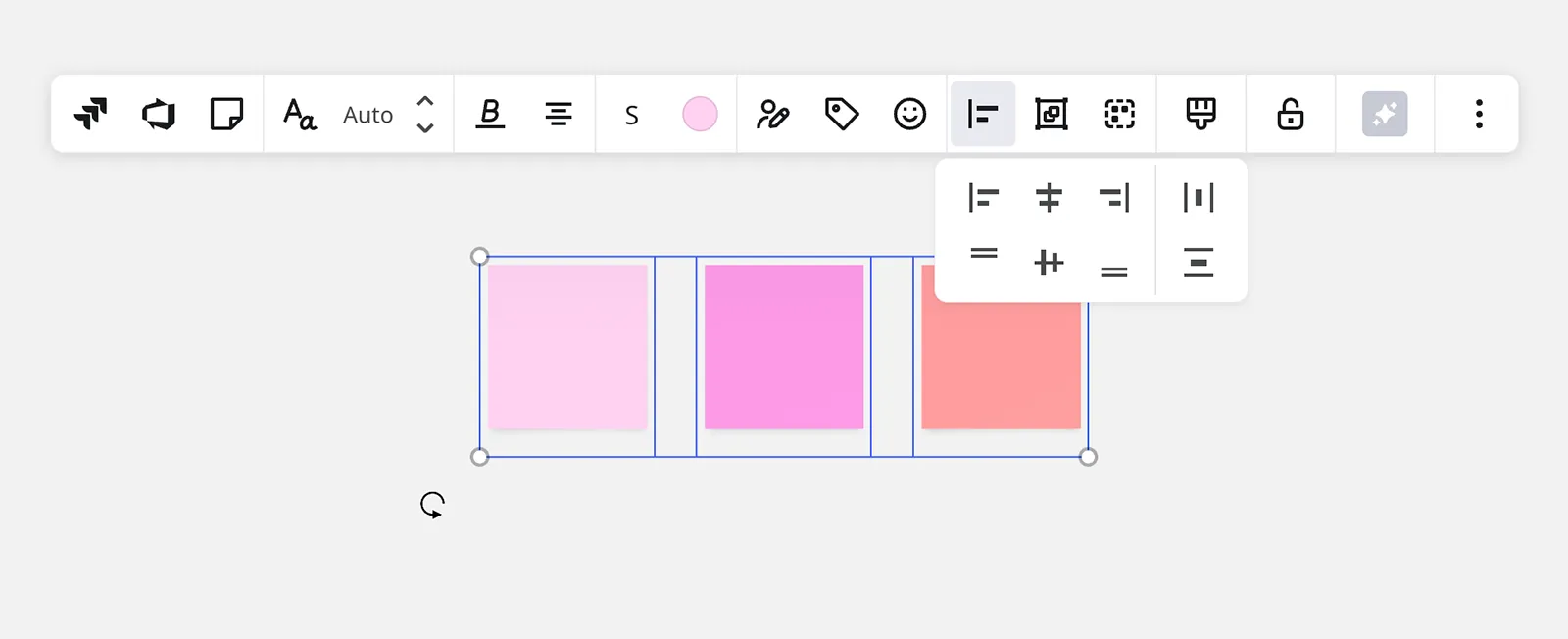
Лепящите се бележки са създадени за бързина. Активирайте режима за масово създаване и просто въведете бележка, натиснете Enter и въведете следващата – така можете да създадете десетки бележки за секунди, без да се налага да кликвате тук-там. Всяка бележка се предлага в един от 16 цвята, а можете да снимате реални хартиени лепящи се бележки и да оставите Miro да ги превърне в цифрови, редактируеми такива. Нищо от работилницата не остава на стената.
След като идеите са публикувани, Miro AI се заема със сортирането. То групира бележките по цвят, етикет, автор или ключова дума. Прочита текста, за да групира сходни идеи, след което дава име на всяка група вместо вас. Така отдалечен екип може да проведе ретроспектива на живо, при която всички публикуват едновременно, а след това да наблюдава как таблото се организира само, преди разговорът да приключи. Гласуването с точки помага на групата да избере победителите, а таблото се свързва с Jira, Slack, Zoom и над 160 други инструмента. Miro AI е включен с ограничен брой месечни кредити дори в безплатния план, като платените планове предлагат повече.
Цени:
- Безплатен план (3 редактируеми табла, неограничен брой участници)
- Стартов пакет: от 8 $ на член на месец, фактурирано годишно (неограничен брой табла, 25 AI кредита на член на месец)
- Бизнес: 20 $ на член на месец, фактурирано годишно
- За предприятия: Индивидуални цени
Оценки:
- G2: 4,6/5 (над 13 000 отзива)
- Capterra: 4,7/5 (над 1 600 отзива)
Един рецензент от G2 обобщава привлекателността на мозъчната атака в съчетание с лепящите се бележки:
Това, което най-много ми харесва в Miro, е, че ни предоставя много гъвкаво визуално пространство, където можем да организираме идеи, да визуализираме процеси и да създаваме ясни диаграми. Приложението е полезно, когато трябва да преминем от обща идея към по-структуриран работен процес, защото можем да използваме лепящи се бележки, стрелки, рамки, диаграми и различни визуални елементи на едно и също табло. Това ни помага да бъдем по-креативни и да работим по-добре в екип, особено когато трябва да обясним даден процес или да проведем мозъчна атака с други хора.
Това, което най-много ми харесва в Miro, е, че ни предоставя много гъвкаво визуално пространство, където можем да организираме идеи, да визуализираме процеси и да създаваме ясни диаграми. Приложението е полезно, когато трябва да преминем от обща идея към по-структуриран работен процес, защото можем да използваме лепящи се бележки, стрелки, рамки, диаграми и различни визуални елементи на едно и също табло. Това ни помага да бъдем по-креативни и да работим по-добре в екип, особено когато трябва да обясним даден процес или да проведем мозъчна атака с други хора.
Където има недостатъци: Безплатният план позволява редактиране само на трите най-скоро създадени табла, като останалите са заключени и достъпни само за преглед. При много натоварени табла големите сесии могат да се забавят, така че интензивната работа в реално време оправдава избора на платен план.
Най-подходящи за: Екипи от 3 или повече души, които провеждат семинари на живо, ретроспективи или обобщаване на изследвания, при които много хора публикуват и сортират бележки заедно в реално време.
Пропуснете го, ако: Работите самостоятелно или просто имате нужда да си записвате и преглеждате бележки. Пълният потенциал на Miro се проявява само когато има група хора, работещи заедно върху едно платно, а едно обикновено приложение за лепящи се бележки ще ви излезе по-бързо и по-евтино.
Прочетете още: Сравнявате ли Miro с другите големи платформи за работа с платно? Това сравнение между Miro и Mural ще ви помогне.
2. Microsoft Sticky Notes (Най-доброто приложение за бързи бележки на работния плот в екосистемата на Microsoft 365)
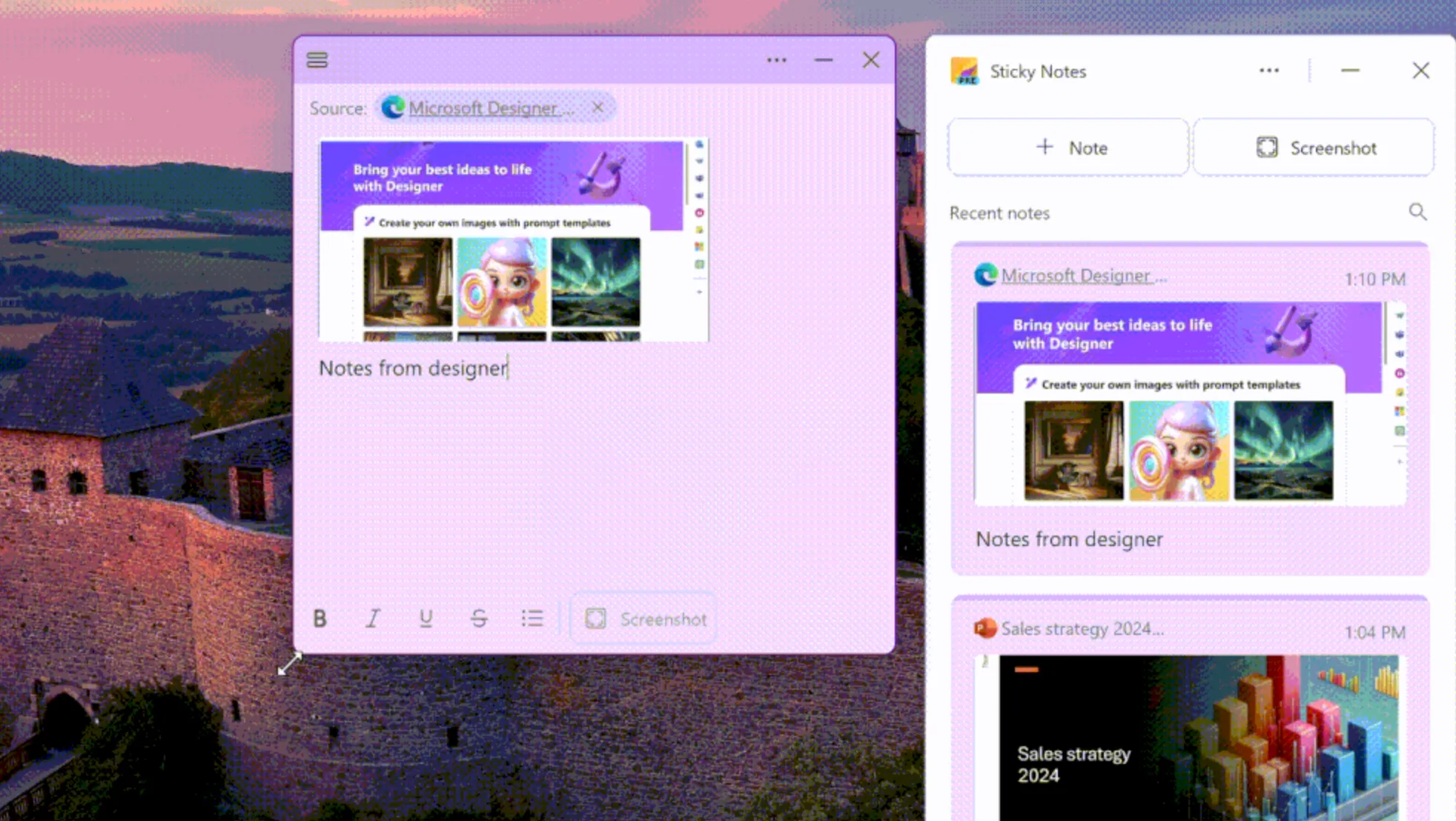
Microsoft Sticky Notes е жълтият квадрат, който от години се предлага заедно с Windows и вече е обновен с синхронизация в облака. Той е създаден за бързо записване на бележки, без да се налага да отваряте по-тежки приложения. Ако сте използвали Windows, вече знаете как работи.
Бележките ви се синхронизират с Outlook.com и OneNote, като ви следват както в Windows, така и в интернет. Така например, напомняне, което сте въвели на служебния си компютър, по-късно се появява в страничната лента на пощенската ви кутия в Outlook. Имате на разположение основни функции за форматиране на текст и цветово кодиране, а списъкът с бележки може да бъде закрепен към лентата с задачи, за да ги записвате с едно кликване. Ученикът може да си запише краен срок между часовете и да го намери в електронната си поща още същата вечер.
Днес всъщност има две версии. Класическото приложение е простият жълт квадрат, който повечето хора познават. По-новата версия на „Лепящи се бележки“, вградена в OneNote и автоматично инсталирана в Windows, добавя заснемане на екрана с едно кликване и автоматично възстановяване, което свързва бележката обратно с източника ѝ. Нито едното, нито другото разполага с изкуствен интелект от типа на Copilot, а класическото приложение остава умишлено опростено. Именно тази простота е целта: то се отваря мигновено и не изисква нищо от вас.
Цени:
- Безплатно с всеки акаунт в Microsoft
Оценки:
- G2: Недостатъчен брой отзиви
- Capterra: Недостатъчен брой отзиви
Забележка: Microsoft Sticky Notes все още не е натрупало значителен брой публични отзиви в G2 или Capterra, затова се основаваме на нашите собствени тестове.
Където остава назад: За да бъде полезно, приложението разчита силно на екосистемата на Microsoft, така че извън Windows и Outlook голяма част от привлекателността му се губи.
Подходящо за: Потребители на Windows и Microsoft 365, които искат безпроблемно създаване на бързи бележки, които се синхронизират с Outlook.
Пропуснете това, ако: Имате нужда от споделени табла за екипа, структурирани ретроспективи или бележки, които работят извън екосистемата на Microsoft.
3. ClickUp (Най-доброто приложение за превръщане на лепящите се бележки в проследима работа)
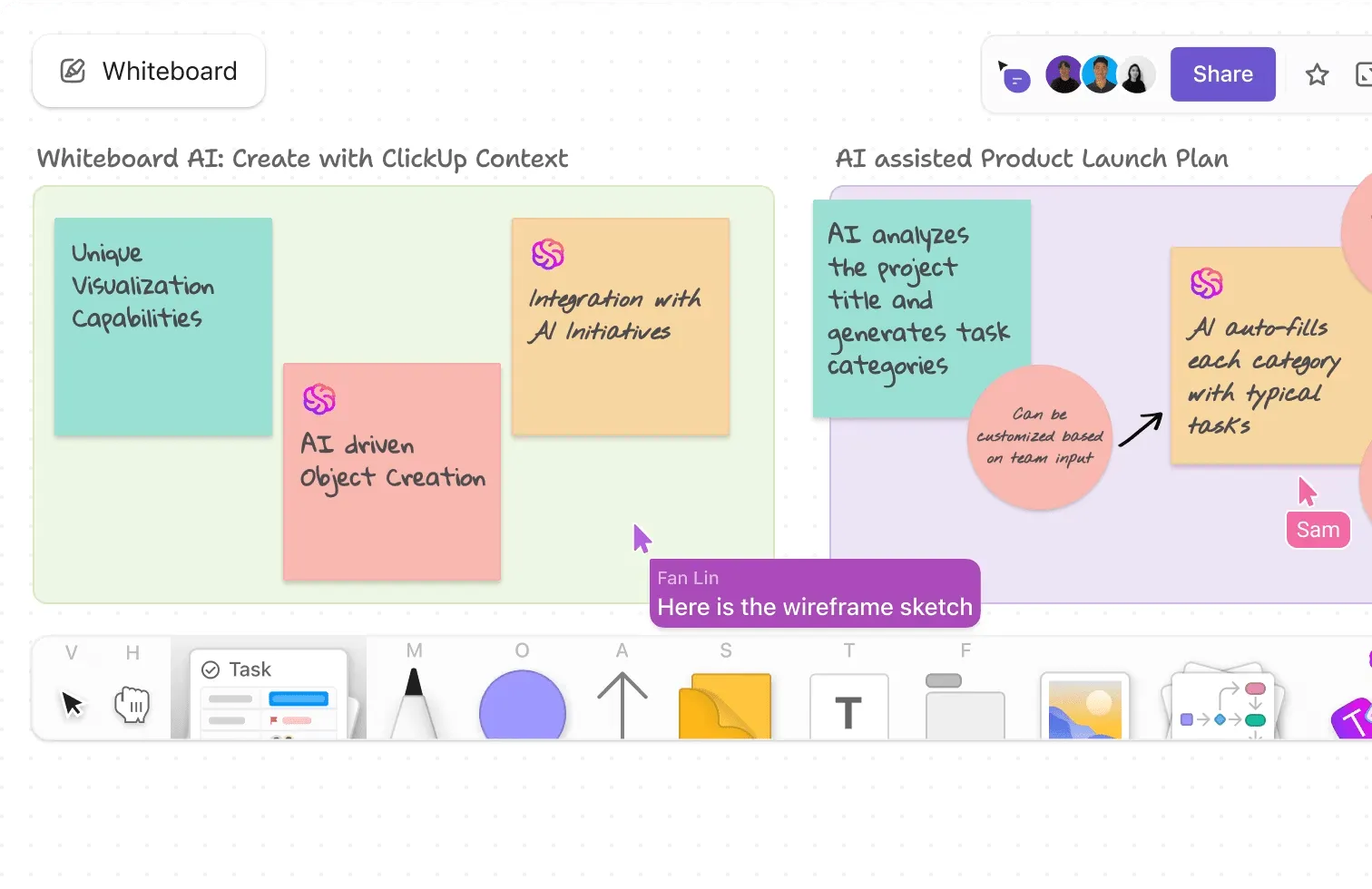
ClickUp заслужава мястото си, защото превръща бележката в действие – от идеята до проследяването на работата. Белите дъски на ClickUp служат като визуален център: безкрайно платно за лепящи се бележки с цветово кодиране, които можете да мащабирате, подреждате, свързвате с работни потоци или мисловни карти и редактирате заедно с екипа си в реално време. Когато дадена лепяща се бележка е готова да премине нататък, с едно кликване тя (или цяла група от тях) се превръща в реална задача с отговорник и краен срок.
Ако не ви е необходим пълният работен екран, ClickUp Notepad е подходящ за по-леките задачи. Това е минималистичен бележник, достъпен от глобалната лента за навигация от всяка точка на платформата, с Markdown-кратки команди, точки и списъци със задачи за отмятане, както и същото превръщане на задачи с едно кликване. Така че, независимо дали дадена идея възникне на екипната бяла дъска или в лична бележка, тя се превръща в свързана задача и остава синхронизирана.
Екипът по продукта може да организира „буря от лепящи се бележки“ за списък с функции на бяла дъска, да превърне най-добрите идеи в задачи и да следи как те преминават през спринта, без да се налага да въвежда нищо отново. ClickUp Brain може да обобщи хаотична дъска или да изготви следващите стъпки въз основа на нея, а Docs, Chat и Tasks се намират в едно и също работно пространство, така че бележката винаги има къде да отиде.
Цени:
Оценки:
- G2: 4,6/5 (над 12 000 отзива)
- Capterra: 4,6/5 (над 4 000 отзива)
Един рецензент от G2 изрази възхищението си от Whiteboards, наред с други решения:
Харесва ми интерфейсът на ClickUp; използването му е удоволствие. Харесва ми и текстовият редактор, защото е прост и гъвкав. Разнообразието от продукти и функции създава усещане за добра стойност, въпреки че има много функции. Функцията за бели дъски е чудесен начин за планиране и е лесна за използване. Намирам разнообразието от изгледи за наистина полезно, тъй като мога лесно да преминавам между изгледите на дъските и списъците.
Харесва ми интерфейсът на ClickUp; използването му е удоволствие. Харесва ми и текстовият редактор, защото е прост и гъвкав. Разнообразието от продукти и функции създава усещане за добра стойност, въпреки че има много функции. Функцията за бели дъски е чудесен начин за планиране и е лесна за използване. Намирам разнообразието от изгледи за наистина полезно, тъй като мога лесно да преминавам между изгледите на дъските и списъците.
Където остава назад: ClickUp предлага всичките си възможности още от самото начало, така че ако идвате от приложение за бележки с една единствена цел, ще ви е нужно известно време за свикване, докато се настроите. То предлага повече, отколкото е необходимо на човек, който си води бележки самостоятелно, и е най-подходящо за екипи, чиито идеи трябва да се превърнат в проследяема работа.
Най-подходящи за: Разрастващи се екипи, които искат бележките да се превърнат в възложени и проследими задачи.
Пропуснете това, ако: Имате нужда само от лична табло за напомняния, към което да не се прикачват други елементи.
Искате ли да изпробвате идеята, преди да се ангажирате с дадено работно пространство? Безплатният онлайн инструмент за лепящи се бележки на ClickUp ви позволява да отворите табло и да започнете да добавяте бележки за секунди – без регистрация, без изтегляне. Когато сте готови тези бележки да се превърнат в проследявана работа, същите идеи се прехвърлят директно в ClickUp Whiteboards.
4. Padlet (Най-подходящо за преподаватели и табла за визуално съдържание)
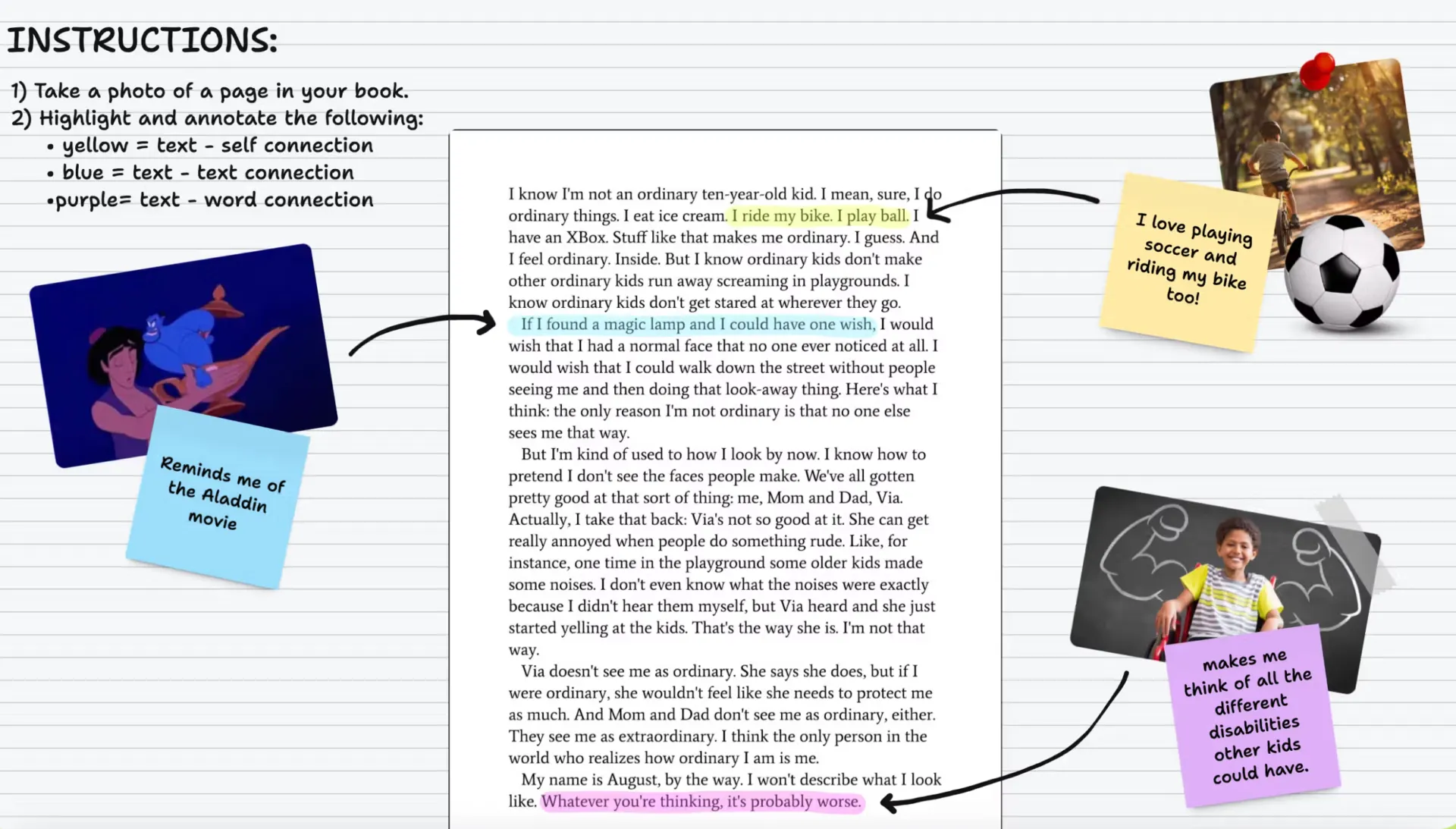
Padlet е таблото с лепящи се бележки, към което учителите се обръщат, и дизайнът му показва защо. То е лесно за ползване, цветно и позволява бързо споделяне с целия клас. Всеки Padlet представлява стена, която можете да подредите като решетка, поток, платно със свободна форма, времева линия или карта. Същият инструмент може да се използва за класна дискусия, групово табло за настроения или календар с съдържание.
Това, което прави приложението толкова привлекателно, е колко информация може да побере една бележка. Можете да добавяте текст, снимки, видео, гласови клипове, линкове или файлове и да наблюдавате как таблото се разраства. Хората се присъединяват чрез линк и не се нуждаят от акаунт, така че учителят може да публикува QR код и да наблюдава как 30 ученици добавят отговори за секунди. Всяка публикация може да получава коментари, реакции или оценки със звезди, превръщайки таблото в истински диалог.
Има и вграден изкуствен интелект. Дайте му команда и той може да създаде начална табло или да генерира изображения на момента. След това с едно кликване се пуска слайдшоу, което превръща стената в презентация, а всичко работи на всяко устройство, дори и при безплатния план.
Цени:
- Безплатно
- Платина: 15 $/месец или 120 $/година
- Team: 149,99 $/година за всяка платена роля за клиенти от САЩ
- Classroom: 160 долара на година за 2 учители
- Училище: Индивидуални цени, началната цена варира в зависимост от региона и големината на училището
Оценки:
- G2: 4,9/5 (над 300 отзива)
- Capterra: 4,9/5 (над 200 отзива)
Един потребител на Capterra остана очарован от простотата на Padlet:
Padlet е много лесен за използване и не отнема много време да се разбере. Харесва ми, че можеш бързо да публикуваш бележки, изображения или линкове на едно място. Приложението е чудесно за споделяне на идеи с други хора и за поддържане на реда.
Padlet е много лесен за използване и не отнема много време да се разбере. Харесва ми, че можеш бързо да публикуваш бележки, изображения или линкове на едно място. Приложението е чудесно за споделяне на идеи с други хора и за поддържане на реда.
Където има недостатъци: Безплатният план ви ограничава до три активни табла, а обичайният начин за заобикаляне на това е да изтривате стари табла, за да освободите място. Това е подходящо за еднократна употреба, но не е подходящо, ако искате да запазите нарастващ обем от работа.
Подходящи за: Преподаватели, студенти и всеки, който създава визуални табла с богато мултимедийно съдържание.
Пропуснете това, ако: Имате нужда от бележки, свързани с работния процес по даден проект, с отговорни лица и крайни срокове.
5. Google Keep (Най-доброто за бързо записване на лични бележки на различни устройства)
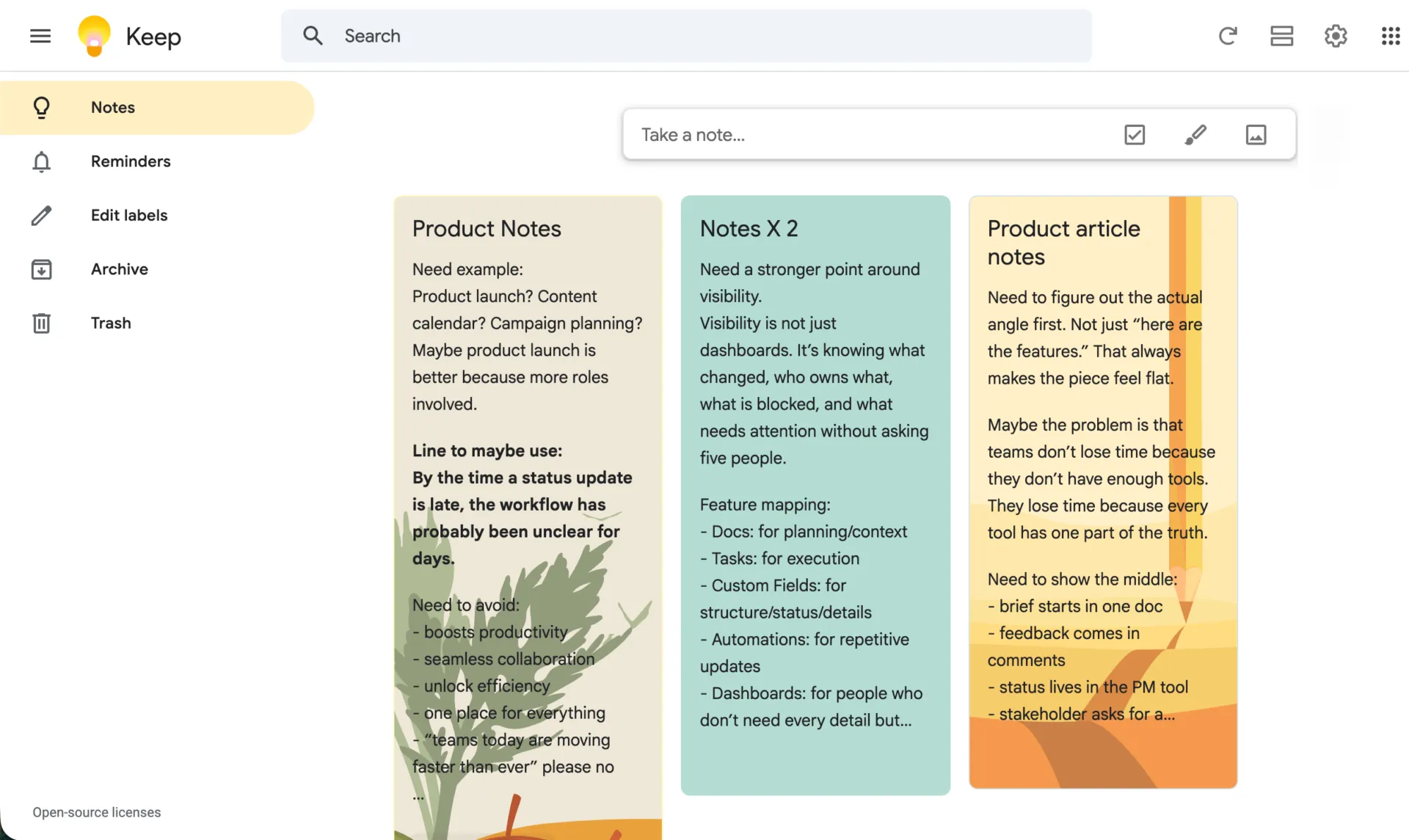
Google Keep е най-бързият начин да запишете една идея, ако вече използвате услугите на Google. Създаването на нова бележка отнема само няколко секунди, а можете да я запишете чрез въвеждане на текст, гласово, със снимка или като списък за проверка. Цялото приложение е създадено така, че да го отворите, да си запишете нещо и да го затворите, преди идеята да ви се изплъзне.
Бележките ви се синхронизират в момента, в който ги запазите, на телефона ви, в уеб и в страничните ленти на Gmail и Docs. Така списъкът с покупки, който започвате на лаптопа си, вече е на телефона ви, когато стигнете до магазина. Можете да маркирате бележките с различни цветове, да добавяте етикети, да закачате важните и да споделяте отделна бележка за съвместна работа в реално време с някой друг. Приложението е напълно безплатно, без премиум абонамент и без реклами.
Дълго време Keep оставаше с минимални функции, но това се промени наскоро. Сега Gemini се интегрира в него, така че можете да търсите бележките си на обикновен английски, да обобщавате дълги бележки или да превърнете отделен параграф в списък за проверка, като просто попитате. Основното приложение все още е умишлено опростено, но вече не стои на едно място.
Цени:
- Безплатно с акаунт в Google
Оценки:
- G2: Недостатъчен брой отзиви
- Capterra: 4,7/5 (над 200 отзива)
Един потребител на Capterra харесва простотата и синхронизацията на Google Keep:
Много удобно приложение за създаване на бързи бележки, списъци или дори скици. Често използвам Google Keep, за да си водя бележки по време на срещи, и не ми се налага да нося бележник и химикал. Изключително лесно е да копираш и прехвърлиш съдържанието в Word документ по-късно. Най-важното е, че приложението запазва автоматично в реално време, така че няма да пропуснеш нито една дума, която си въвел, в случай че случайно затвориш приложението.
Много удобно приложение за създаване на бързи бележки, списъци или дори скици. Често използвам Google Keep, за да си водя бележки по време на срещи, и не ми се налага да нося бележник и химикал. Изключително лесно е да копираш и прехвърлиш съдържанието в Word документ по-късно. Най-важното е, че приложението запазва автоматично в реално време, така че няма да пропуснеш нито една дума, която си въвел, в случай че случайно затвориш приложението.
Където остава назад: Няма папки или вложени етикети, така че след 200 бележки трябва да разчитате на търсенето и цветните етикети, за да намерите нещо. Няма и изглед на табло за визуално подреждане. Приложението е създадено за бързо записване, а не за организиране на голяма библиотека в мащаб.
Най-подходящо за: Бързи лични бележки и напомняния за всеки, който вече използва екосистемата на Google.
Пропуснете го, ако: Имате нужда от структурирани табла, йерархична организация или улесняване на работата в екип. Ако се колебаете между това и Microsoft, сравнението между Google Keep и OneNote излага предимствата и недостатъците на двете приложения.
6. Notion (Най-доброто приложение за лепящи се бележки в база от знания)
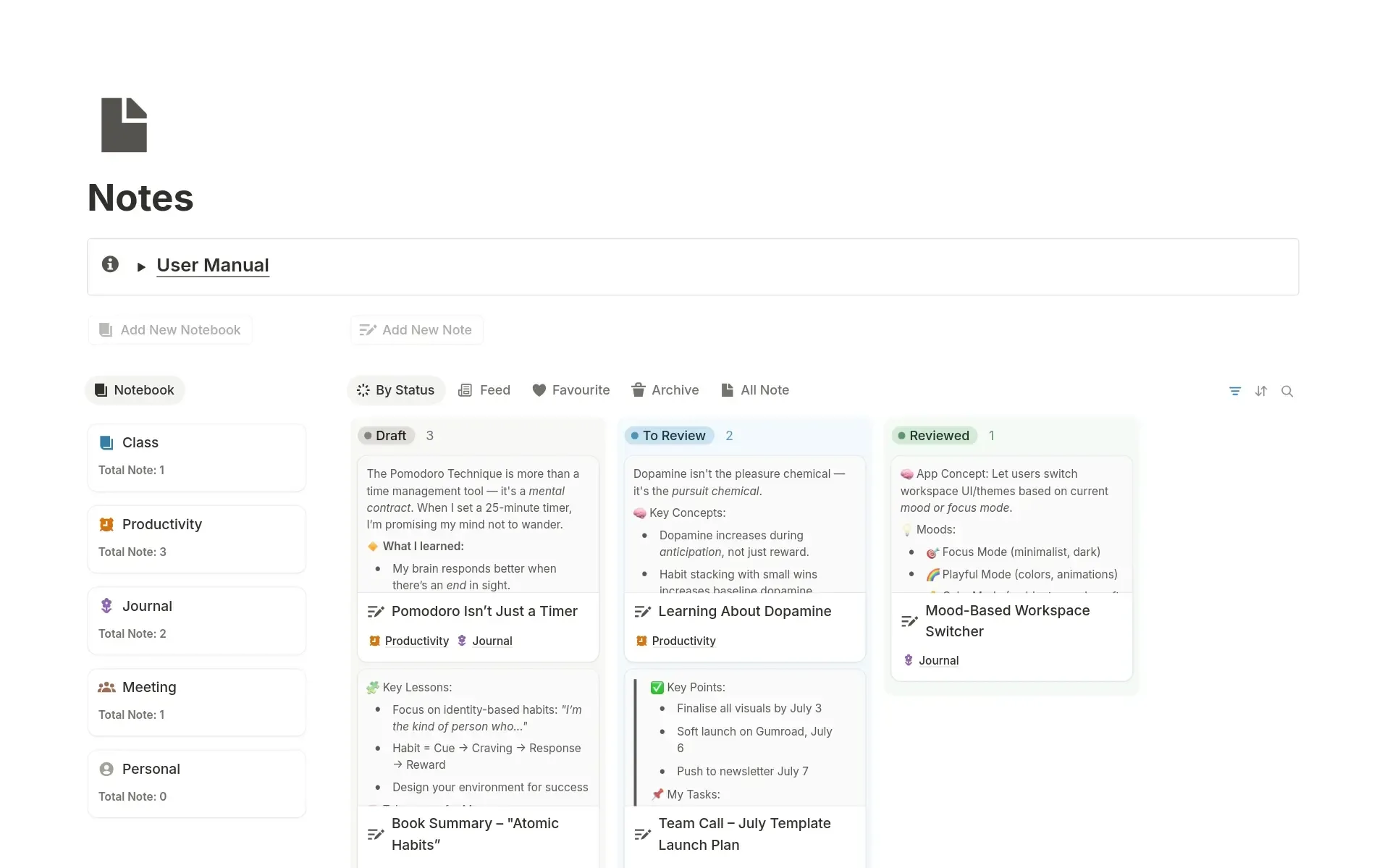
Notion по принцип не е приложение за лепящи се бележки, но се представя убедително като такова, когато бележките ви трябва да бъдат до документите и уики страниците ви. Трикът е в база данни, настроена в режим „табло“ или „галерия“. Всеки запис се показва като карта, която можете да премествате между колоните, а картата дори може да показва предварителен преглед на собственото си съдържание.
Дълбочината се крие в начина, по който се държат тези картички. Можете да групирате таблото по всякакви характеристики – свойство, статус, отговорно лице, приоритет или потребителски етикет – и бележките се прегрупират веднага щом превключите. Екипът, отговарящ за съдържанието, може в един момент да групира таблото с идеи по автор, а в следващия – по краен срок. Картичките съдържат и реални полета: изберете етикети за цветово кодиране, дати, които се отразяват в календарния изглед, и връзки, които свързват една бележка с друга в друга база данни. С синхронизиран блок можете да копирате точно това табло на друга страница, като то се актуализира навсякъде едновременно.
Изкуственият интелект вече надхвърля рамките на обикновените обобщения. Notion Agent създава или редактира табло въз основа на заявки, формулирани на обикновен английски, докато Custom Agents сортират бележките или публикуват седмични обобщения автоматично.
Цени:
- Безплатно
- Плюс: 10 долара на потребител на месец, фактурирани годишно
- Бизнес: 20 $ на потребител на месец, фактурирано годишно
- За предприятия: Индивидуални цени
Оценки:
- G2: 4,6/5 (над 12 000 отзива)
- Capterra: 4,7/5 (над 2 500 отзива)
Един рецензент от G2 посочва гъвкавостта на Notion като основно предимство:
Това, което най-много ми харесва в Notion, е гъвкавостта му; то се адаптира към начина, по който искате да работите, вместо да ви налага строга структура. Можете да създавате всичко – от прости бележки до напълно персонализирани работни процеси, като използвате бази данни, свързани изгледи и шаблони. Особено ценя това, че обединява множество сценарии на употреба в една платформа. Вместо да се налага да използваме отделни инструменти за документация, управление на проекти и бази от знания, Notion ни позволява да управляваме всичко на едно място.
Това, което най-много ми харесва в Notion, е гъвкавостта му; то се адаптира към начина, по който искате да работите, вместо да ви налага строга структура. Можете да създавате всичко – от прости бележки до напълно персонализирани работни процеси, като използвате бази данни, свързани изгледи и шаблони. Особено ценя това, че обединява множество сценарии на употреба в една платформа. Вместо да се налага да използваме отделни инструменти за документация, управление на проекти и бази от знания, Notion ни позволява да управляваме всичко на едно място.
Където има недостатъци: Няма вграден обект за лепящи се бележки, така че трябва сами да създадете таблото, преди да можете да го използвате. А от началото на 2026 г. пълната версия на Notion AI е достъпна само в плана „Business“, тъй като новите потребители на плановете „Free“ и „Plus“ вече не могат да закупят стария добавка отделно.
Подходящи за: Хора, които искат табла с лепящи се бележки, интегрирани в по-широка база от знания.
Пропуснете това, ако: Искате табло, което е достъпно и готово за употреба за десет секунди.
Вижте как експерт описва работния процес от лепкава бележка до задача на истинско табло:
7. Stormboard (Най-подходящо за структурирани работни срещи, в резултат на които се изготвят доклади)
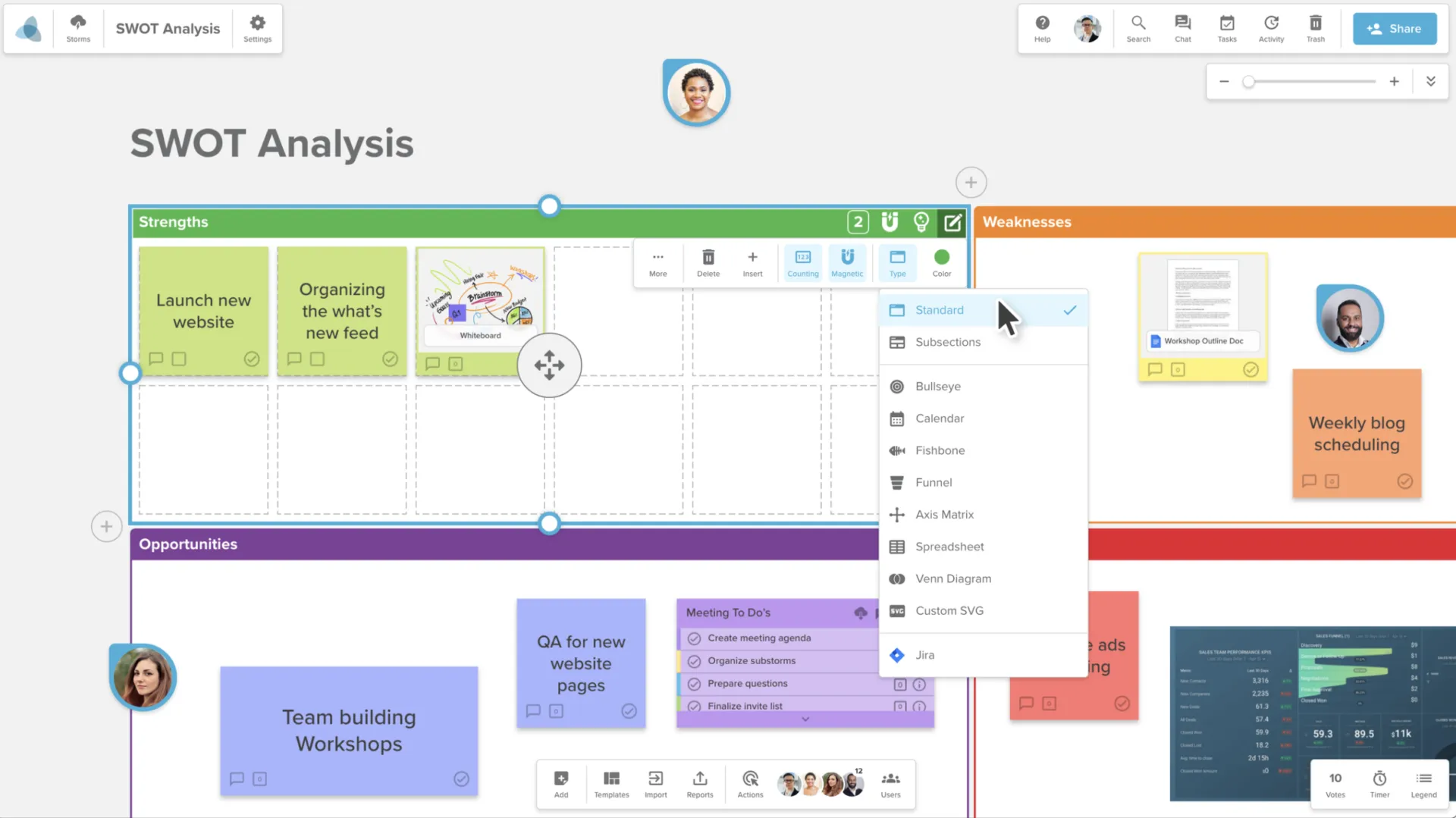
Stormboard е създаден така, че мозъчната буря да се превърне в готов за употреба документ още преди да сте приключили. Лепящите се бележки се предлагат в пет варианта: текст, изображение, видео, файл и бяла дъска за рисуване на ръка, така че едно табло може да съдържа няколко елемента едновременно. Картичките за индексиране действат като папки: преместете купчина свързани лепящи се бележки в една от тях и дори и при препълнена стена информацията остава четлива.
Можете също така да поставяте бележки в интелигентни секции с форма на мишена, рибна кост, фуния или календар, а системата за отчети на Stormboard знае точно къде се намира всяка бележка в рамките на тази форма. Когато сесията приключи, с едно кликване таблото се превръща във форматиран документ в Word, PowerPoint, Excel или Google, като бележките ви вече са сортирани според използваната от вас структура.
Консултантът може да проведе семинар за определяне на приоритети, използвайки шаблон с мишена, и след няколко минути да предостави на клиента писмен, подреден по важност отчет. StormAI допълва процеса, като създава шаблони и групира разпръснатите идеи от съдържанието, което вече се намира на таблото.
Цени:
- Безплатен личен план
- Бизнес: 8,33 $ на потребител на месец (фактурира се годишно)
- За предприятия: Индивидуални цени
Оценки:
- G2: 4,4/5 (над 70 отзива)
- Capterra: 4,5/5 (40 отзива)
Един потребител на G2 разчита на него като център за ежедневната си работа:
Моят основен Stormboard ми служи като цифрова бяла дъска, която нося навсякъде със себе си. Там събирам списъците си със задачи, записвам идеи, планирам, организирам и разработвам стратегии за всичко, с което се занимавам като управляващ директор на новосъздаден стартъп. Сега, след като успях да свържа Stormboard с Google Workspace (Документи), мога да добавям и да имам достъп до важни документи в Stormboard и да ги отварям бързо.
Моят основен Stormboard ми служи като цифрова бяла дъска, която нося навсякъде със себе си. Там събирам списъците си със задачи, записвам идеи, планирам, организирам и разработвам стратегии за всичко, с което се занимавам като управляващ директор на новосъздаден стартъп. Сега, след като успях да свържа Stormboard с Google Workspace (Документи), мога да добавям и да имам достъп до важни документи в Stormboard и да ги отварям бързо.
Където има недостатъци: При големи групи може да изисква много ресурси, така че при много големи сесии на живо може да се наблюдават спадове в производителността, а фокусът върху отчетите е по-структуриран, отколкото е необходимо за някой, който просто си води бележки.
Подходящи за: Фасилитатори, които се нуждаят от писмен доклад след всяка сесия.
Пропуснете това, ако: Искате лека лична табло, от което няма какво да експортирате.
8. Приложението Post-it (най-доброто за дигитализиране на физически бележки Post-it)
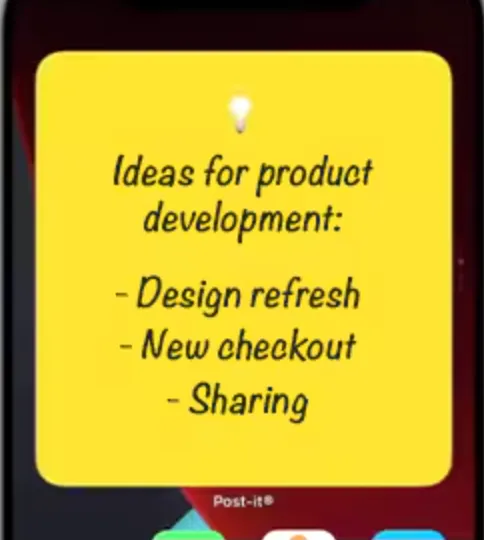
Официалното приложение Post-it на 3M прави едно нещо по-добре от всеки друг: превръща стена с истински бележки Post-it в дигитално табло. Насочете телефона си към стената и с една снимка заснемате до няколкостотин отделни бележки наведнъж, като всяка от тях се превръща в самостоятелен подвижен дигитален елемент. Часовете, които обикновено бихте прекарали в преписване на идеите от мозъчна атака, просто изчезват.
Оттам нататък таблото оживява. Можете да превърнете ръкописния текст в текст, подходящ за търсене, да променяте цвета и да редактирате бележките, да ги групирате на табло и да експортирате всичко в Miro, Trello, PowerPoint, Excel, Dropbox или PDF.
Приложението работи на iPhone, iPad, Mac, Android и Chromebook и се синхронизира между устройствата на Apple чрез iCloud, така че можете да заснемете „стена“ на телефона си и да я пренаредите на по-голям екран. Вградено е разпознаване на ръчен текст, макар да няма генеративен изкуствен интелект.
Цени:
- Безплатно
Оценки:
- G2: Недостатъчен брой отзиви
- Capterra: Недостатъчен брой отзиви
Забележка: Приложението Post-it все още не е събрало значителен брой публични отзиви в G2 или Capterra, затова се основаваме на нашите собствени тестове.
Къде остава назад: Приложението е фокусирано върху записването и личната организация, така че сътрудничеството в реално време с няколко редактора е по-ограничено тук, отколкото при инструментите с голям работен екран. Синхронизацията между устройствата също се осъществява чрез iCloud, така че процесът „записване, след това подреждане“ протича най-гладко на iPhone, iPad и Mac.
Подходящо за: Всеки, който все още прави мозъчна атака на хартия и иска да я превърне в цифров формат за секунди.
Пропуснете това, ако: Вашият екип вече работи изцяло онлайн, без да използва хартия.
9. IdeaBoardz (Най-доброто за безплатни ретроспективи без необходимост от вход)
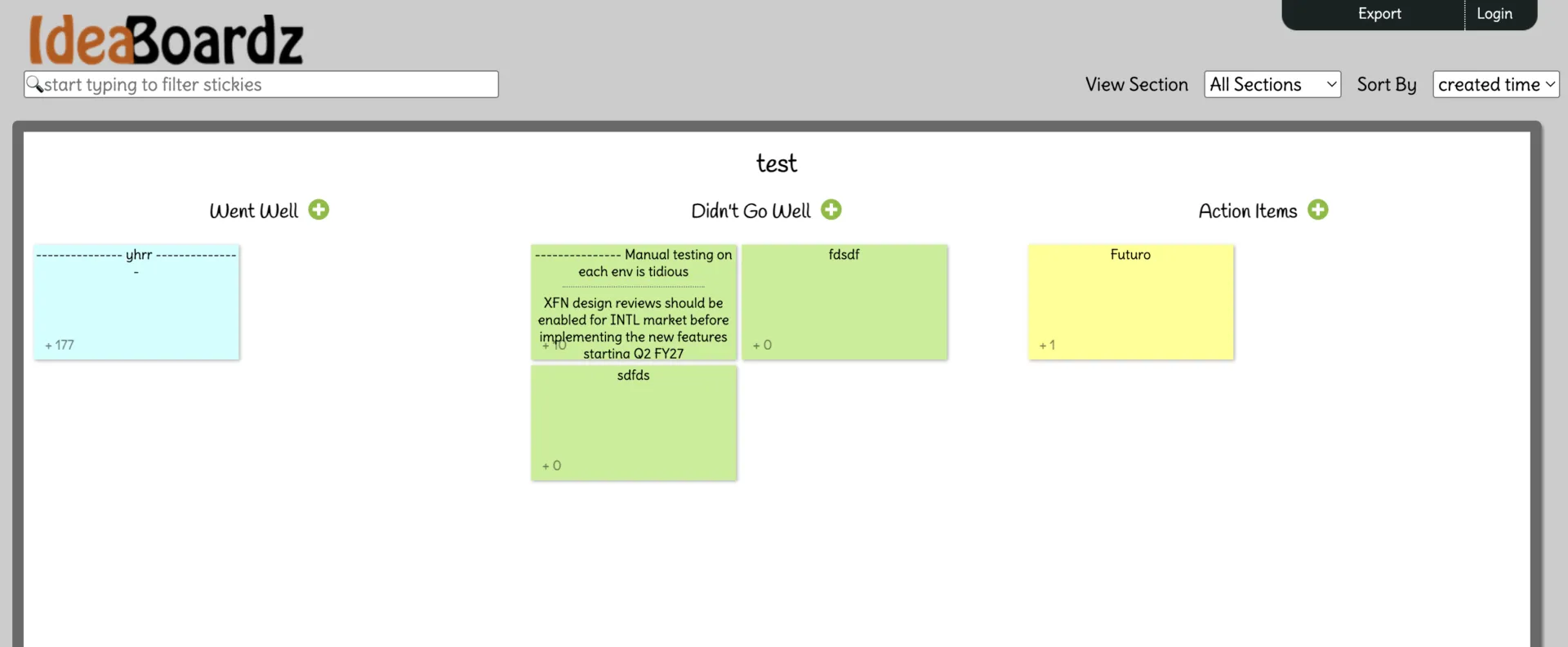
IdeaBoardz е безплатна платформа, която съществува отдавна и е създадена с една единствена цел: да създава споделени ретроспективни сесии или мозъчни бури за секунди. Създавате табло, избирате колко секции искате, споделяте URL адреса и всеки може да добавя бележки и да гласува за тях.
Никой не се нуждае от профил, за да се присъедини, което ги прави удобни за бърза сесия с хора извън обичайните ви инструменти.
Настройката обхваща обичайните формати за ретроспектива. Получавате готови шаблони за „Звезда“, „Плюсове и минуси“ и „Задачи“, както и персонализирани секции за табло „Старт/Стоп/Продължи“ или „4Ls“. Участниците могат да добавят информация асинхронно в рамките на няколко дни, да гласуват за определяне на приоритетите и да експортират готовото табло като PDF или Excel файл за последващи действия. Разпределен екип може да проведе спринт ретроспектива в различни часови зони, без никой да се налага да се регистрира за нищо.
Цени:
- Безплатно
Оценки:
- G2: Недостатъчен брой отзиви
- Capterra: Недостатъчен брой отзиви
Един потребител на G2 оцени високо процеса на управление на идеите:
Това е един от най-лесните инструменти за организиране и управление на идеи, свързани с всичко, което искаме да реализираме в бъдеще. 1) Най-много ми харесва, че приложението е добре организирано и прилича на обикновено табло за бележки, на което са закачени бележки/идеи, и предлага шаблони в различни цветове за категоризиране на видовете идеи, които имате. По този начин можем да стигнем до най-подходящите решения.
2) Освен това приложението разполага с функции за споделяне, чрез които членовете на екипа могат да редактират идеите и да гласуват за идеите, публикувани от другите. По този начин всички членове на екипа могат да се съсредоточат върху една платформа, за да научат повече за идеите, споделени от отделните членове на екипа, и да дават предложения, да гласуват и т.н.
Това е един от най-лесните инструменти за организиране и управление на идеи, свързани с всичко, което искаме да реализираме в бъдеще. 1) Най-много ми харесва, че приложението е добре организирано и прилича на обикновено табло за бележки, на което са закачени бележки/идеи, и предлага шаблони в различни цветове за категоризиране на видовете идеи, които имате. По този начин можем да стигнем до най-подходящите решения.
2) Освен това приложението разполага с функции за споделяне, чрез които членовете на екипа могат да редактират идеите и да гласуват за идеите, публикувани от другите. По този начин всички членове на екипа могат да се съсредоточат върху една платформа, за да научат повече за идеите, споделени от отделните членове на екипа, и да дават предложения, да гласуват и т.н.
Където остава назад: Таблата са публични чрез URL адрес, без посочени настройки за поверителност, и липсват таймер, групиране на идеи, фази на фасилитиране или интеграции. Няма и видима пътна карта, така че е най-безопасно за еднократни сесии, а не за нещо продължително или чувствително.
Най-подходящо за: Бързи, безплатни и разпределени ретроспективи с хора, които няма да влязат в системата.
Пропуснете това, ако: Имате нужда от настройки за поверителност, фази на фасилитиране или инструмент, който се разработва активно.
10. Lino (Най-доброто решение за лична цифрова табло за бележки без излишни екстри)
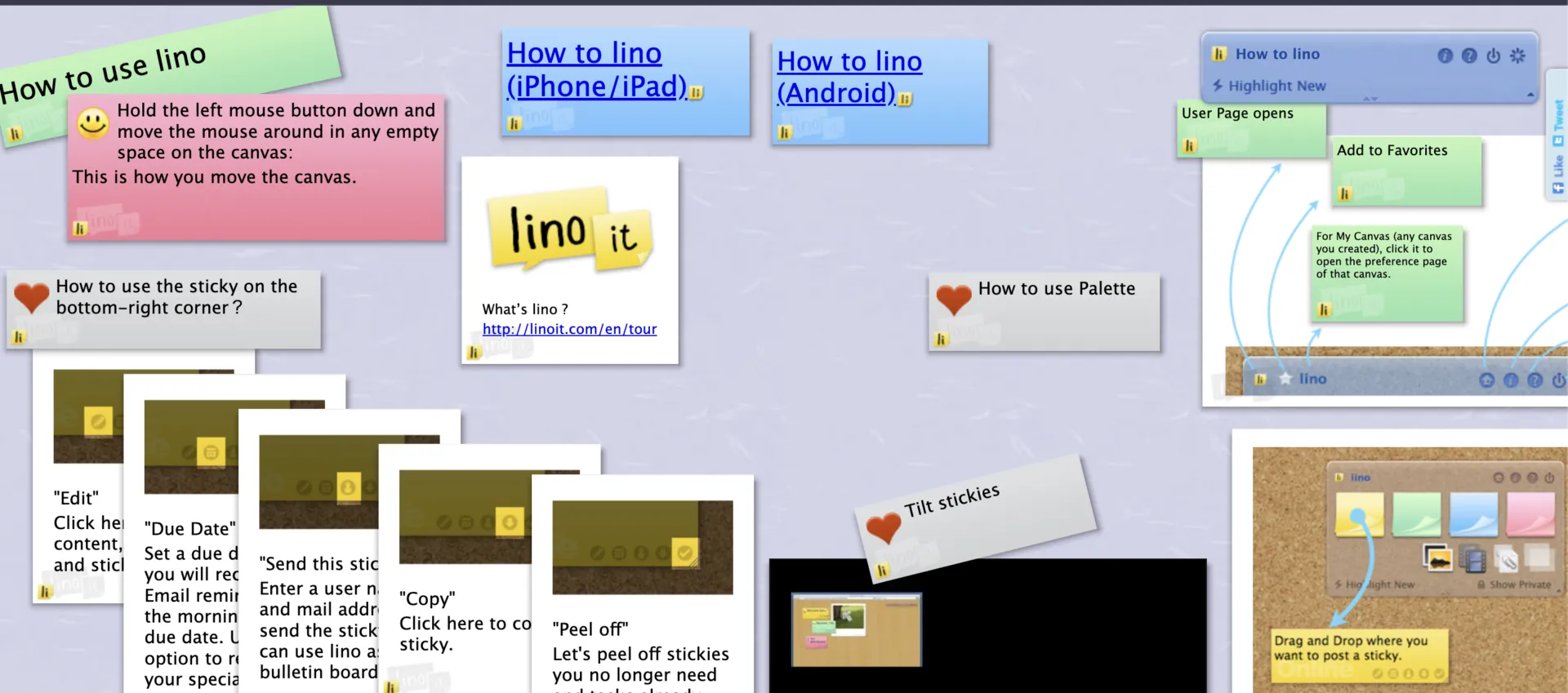
Lino е най-буквалната цифрова табло за бележки в този списък. То имитира истинско табло за бележки, като позволява на потребителите да залепват цветни бележки и снимки, да ги преместват, да променят цвета им и да ги отлепят. Тук има една осезаема простота, която по-сложните инструменти са премахнали.
Записването е по-лесно, отколкото изглежда на пръв поглед. Можете да публикувате лепкава бележка, като я изпратите по имейл до таблото си, или да изрежете заглавие, линк или изображение директно от уеб страница с помощта на букмарклета „lino it“. Задайте краен срок за всяка бележка и Lino ще ви изпрати напомняне по имейл същата сутрин. Тези дати могат да се показват и в Google Calendar или Outlook.
Прикачете файлове, за да ги споделите с група, и таблото се превръща в лесно споделяемо пространство за семейство или малък екип. Работи във всеки браузър, както и като приложения за iOS и Android, като бележките, създадени офлайн, се синхронизират, веднага щом се свържете отново.
Цени:
- Безплатно
Оценки:
- G2: Недостатъчен брой отзиви
- Capterra: Недостатъчен брой отзиви
Забележка: Lino все още не е натрупало значителен брой публични отзиви в G2 или Capterra, затова се основаваме на нашите собствени тестове.
Където остава назад: Приложението остава по-скоро лично или леко споделено табло, отколкото инструмент за екипна работа, и не се е развило значително през годините. Това означава, че му липсват шаблоните, гласуването и интеграциите, които предлагат по-големите инструменти.
Най-подходящо за: Проста, интуитивна лична табло за бележки с лесно споделяне.
Пропуснете това, ако: Имате нужда от фасилитиране на екипа, гласуване или бележки, които се превръщат в проследявана работа.
Как да изберете подходящото приложение за онлайн лепящи се бележки?
Изберете приложение за онлайн лепящи се бележки според това, какво трябва да направите, след като напишете бележката. Ако бележката трябва да се превърне в задача, изберете инструмент за управление на работата като ClickUp. Ако трябва да подпомага мозъчна атака на живо, изберете приложение за бяла дъска като Miro или Stormboard. Ако е само за бързо записване на лични бележки, Google Keep, Microsoft Sticky Notes или Lino ще ви се сторят по-леки.
Започнете с тези критерии за избор:
1. Изберете според основната цел, за която ще ги използвате
За лични напомняния, списъци за пазаруване и бързи идеи не ви е необходима цяла бяла дъска. Google Keep работи добре за бързо записване в приложенията на Google, докато Microsoft Sticky Notes е най-подходящо за потребителите на Windows и Outlook. Lino е по-добър избор, ако искате просто пространство в стил коркова табло.
За мозъчна атака в екип търсете безкрайно платно, гласуване, шаблони, коментари и курсори в реално време. Miro е по-подходящо за активни работни сесии и ретроспективи. Stormboard е по-добър избор, когато след сесията трябва да се изготви структуриран доклад.
За класни стаи или табла за съдържание Padlet обикновено е по-лесният избор. То поддържа текст, връзки, файлове, изображения, аудио, видео, реакции и лесно споделяне, без да превръща таблото в система за управление на проекти.
За физически лепящи се бележки използвайте приложението Post-it. То е най-подходящият избор, ако екипът ви все още провежда мозъчни бури на хартия и има нужда да заснеме съдържанието на стената в цифров формат.
2. Проверете дали бележките могат да се превърнат в действия
Приложението за лепящи се бележки е полезно за записване на идеи. То става още по-ценно, когато идеите могат да се развиват, без да се налага ръчно копиране.
Ако искате лепящите се бележки да се превърнат в възложени задачи, ClickUp е най-добрият избор в този списък. Можете да превърнете бележките от бяла дъска или бележник в задачи с отговорни лица, крайни срокове и контекст на работния процес. Notion също е подходящ, ако искате бележките да са част от база от знания, но ще трябва сами да изградите структурата на таблата.
Ако имате нужда само да пишете, да закачате и да преглеждате бележки, по-леко приложение ще ви спести време.
3. Обърнете внимание на настройките за съвместна работа
За използване в екип в реално време проверете дали приложението поддържа достъп за гости, коментари, гласуване, роли и разрешения на ниво табло. Инструмент, който не изисква влизане в профил, като IdeaBoardz, е полезен за бързи ретроспективи с външни сътрудници, но не е подходящ за работа с чувствителна информация.
За вътрешни екипи Miro, ClickUp, Padlet, Stormboard и Notion ви осигуряват по-голям контрол. Те са по-подходящи, когато таблото трябва да остане активно след срещата.
4. Решете колко структуриране ви е необходимо
Някои приложения за лепящи се бележки са умишлено неструктурирани. Други ви помагат да сортирате идеите си в работни потоци, отчети, бази данни или планове за проекти.
Изберете свободно пространство, когато искате да мислите без ограничения. Изберете структуриран инструмент, когато бележките се нуждаят от отговорници, статуси, крайни срокове, експортиране или дългосрочна организация.
Бърз съвет: Ако таблото ви стане претрупано след 30 бележки, ще ви трябват функции за групиране, търсене, етикети, шаблони или сортиране с помощта на изкуствен интелект.
5. Сравнете внимателно функциите за изкуствен интелект
Изкуственият интелект е полезен, когато имате препълнено табло и се нуждаете от помощ при обобщаване, групиране или превръщане на бележките в следващи стъпки. Miro, ClickUp, Notion, Padlet и Stormboard предлагат функции за изкуствен интелект по различни начини.
Но не избирайте приложение само защото разполага с изкуствен интелект. При лепящите бележки основните функции все още са по-важни: бързо създаване, лесно пренареждане, надеждна синхронизация и табло, което хората могат да разберат без специално обучение.
6. Проверете вашата екосистема
Най-доброто приложение често е това, което вече се вписва в работната ви среда.
Изберете Google Keep, ако бележките ви трябва да са достъпни от Gmail и Google Docs. Изберете Microsoft Sticky Notes, ако работите в Windows, Outlook и OneNote. Изберете ClickUp, ако бележките ви трябва да са свързани с проекти и задачи. Изберете Notion, ако бележките ви са част от документи, бази данни и екипната база от знания.
7. Обърнете внимание на ограниченията на безплатния план
Безплатните приложения за лепящи се бележки не са еднакви. Някои са напълно безплатни, но с ограничени функции. Други предлагат мощни функции, но с ограничения по отношение на таблата, кредитите за изкуствен интелект, сътрудниците или активните пространства.
Преди да изберете, проверете:
- Колко табла или бележки можете да създадете
- Дали старите табла остават редактируеми
- Дали гостите могат да се присъединят безплатно
- Включени ли са експортирането
- Дали функциите за изкуствен интелект са ограничени
- Дали приложението работи на всичките ви устройства
За еднократна употреба безплатната версия може да е достатъчна. При повтарящи се семинари, учебни занятия или екипни работни процеси ограниченията на безплатния план обикновено се проявяват бързо.
Най-лесният начин да изберете:
- Използвайте Google Keep или Microsoft Sticky Notes за лични бележки
- Използвайте ClickUp, когато лепящите се бележки трябва да се превърнат в реална работа
- Miro за мозъчна атака на живо
- Padlet за класните стаи
- Приложение „Post-it“ за преобразуване на хартиени бележки в цифрови
- Notion за бази от знания
- Stormboard за семинари с готови доклади
- IdeaBoardz за безплатни ретроспективи
- Lino за основна табло за бележки
Лепящи се бележки за настолни компютри срещу онлайн табла за лепящи се бележки: кое от двете ви е необходимо?
Изберете приложение за лепящи се бележки за настолен компютър, ако имате нужда от бързи лични напомняния. Изберете онлайн табло с лепящи се бележки, ако имате нужда да правите мозъчна атака, да организирате, да споделяте, да гласувате, да експортирате или да превръщате идеи в задачи.
| Фактори за вземане на решение | Приложения за лепящи се бележки за настолни компютри | Онлайн табла за лепящи се бележки |
|---|---|---|
| Най-подходящи за | Бързо създаване на лични бележки, напомняния, списъци и лични бележки | Групови мозъчни бури, ретроспективи, работни срещи, планиране, преподаване и визуално сътрудничество |
| Най-добрите примери от този списък | Microsoft Sticky Notes, Google Keep, Lino | Miro, ClickUp, Padlet, Stormboard, IdeaBoardz, Notion, Post-it App |
| Как обикновено работят | Отваряте малка бележка, пишете бързо, маркирате я с цвят и се връщате по-късно | Добавяте бележки към споделено табло или платно, премествате ги, групирате идеи и сътрудничите си с други хора |
| Ниво на съвместна работа | В най-добрия случай – лесно споделяне. По-подходящи за индивидуална употреба или споделяне на бележки един на един | Създадени за групи. Много от тях поддържат коментари, гласуване, линкове за гости, редактиране на живо, шаблони и експортиране |
| Стил на организация | Прости цветове, етикети, маркери, напомняния и търсене | Табла, секции, колони, групи, етикети, шаблони, рамки, връзки към задачи и експортиране |
| Най-подходящо устройство | Достъп до бележките от настолен компютър, телефон, страничната лента на браузъра или на ниво операционна система | Работно пространство, ориентирано към браузъра, бяла дъска, дъска за класната стая или работно пространство за проекти |
| Кога работи най-добре | Трябва да запишете една идея за секунди, без да настройвате табло | Трябва да осмислите много идеи заедно с други хора |
| Когато не отговаря на очакванията | Нещата могат да станат хаотични, когато бележките се натрупват или се налага да бъдат структурирани | Може да ви се стори прекалено сложно за обикновени напомняния или лични бележки |
| Изберете това, ако | Търсите място, където лесно да си записвате напомняния, списъци и лични идеи | Искате лепящите се бележки да ви помагат при мозъчна атака, определяне на приоритети, преподаване, изготвяне на отчети или проследяване на проекти |
| Пропуснете това, ако | Имате нужда от съвместни работни сесии, гласуване, експортиране или определяне на отговорности за задачите | Имате нужда само от лична бележка, която се отваря бързо и не пречи |
Превърнете лепящите се бележки в действия с ClickUp
Най-доброто онлайн приложение за лепящи се бележки е това, което отговаря на вашия начин на работа и не оставя добрите идеи да се загубят на таблото. За лични напомняния безплатните инструменти за бързо записване са трудно превъзхождаеми. За екипите решаващият фактор е дали дадена бележка може да се превърне в работа.
Именно тази празнина запълват белите дъски на ClickUp: провеждайте мозъчна атака върху безкрайно платно, след което превърнете всяка лепкава бележка в проследяема задача с отговорник и краен срок, като разполагате с Brain за обобщаване на съдържанието на дъската, както и с ClickUp Docs, Chat и Tasks в едно и също работно пространство.
Започвате ли сега? Това ръководство за начинаещи за белите дъски в ClickUp ви запознава с основите. Започнете да използвате ClickUp безплатно и дайте насока на следващия си мозъчен штурм.
Често задавани въпроси за приложенията за онлайн лепящи се бележки
Могат ли няколко души да редактират онлайн лепящи се бележки едновременно?
Да. Miro, Mural, ClickUp Whiteboards, Padlet и Stormboard поддържат редактиране от няколко потребители в реално време с курсори на живо, така че няколко души могат едновременно да добавят и преместват бележки на едно табло. Miro и ClickUp също показват кой редактира и позволяват на гости да се присъединят чрез линк. Настолните приложения като Microsoft Sticky Notes и Google Keep са създадени за самостоятелно създаване на бележки и позволяват само леко споделяне „един към един“, а не едновременно редактиране на таблото.
Има ли безплатни онлайн лепящи се бележки?
Да. Google Keep, Microsoft Sticky Notes, Lino, IdeaBoardz и приложението Post-it са безплатни, докато Miro, Padlet, Notion, Stormboard и ClickUp предлагат безплатни планове. Уловката е, че безплатните планове за екипи често имат някакви ограничения: безплатният план на Miro позволява редактиране само на три табла, а безплатният план „Neon“ на Padlet включва общо три „падлета“.
Онлайн лепящите се бележки конфиденциални и сигурни ли са?
Това зависи от модела на споделяне на инструмента. Приложенията, изискващи акаунт, като ClickUp, Miro, Notion и Padlet, предлагат права за достъп на ниво табло, контрол на гостите и частни работни пространства. Инструментите, които не изискват вход, като IdeaBoardz, правят таблата публични чрез URL адрес, без посочени настройки за поверителност, затова е най-добре да ги избягвате за работа с чувствителна информация. За поверителни бележки изберете инструмент с SSO и достъп, базиран на роли.
Има ли уеб версия на лепящите се бележки?
Да. Microsoft Sticky Notes се синхронизира с уеб чрез onenote.com/stickynotes, а Google Keep работи като уеб приложение чрез keep.google.com. Microsoft също синхронизира Sticky Notes между Windows, OneNote за мобилни устройства, уеб и Outlook, докато Google Keep синхронизира бележките между телефона, компютъра и други устройства.
Има ли версия на лепящите се бележки от Google?
Да. Google Keep е приложението на Google в стил „лепящи се бележки“. То поддържа бележки, списъци, снимки, рисунки, аудио, етикети, цветове, фиксиране, търсене, споделяне и синхронизация в реално време между устройства. Най-подходящо е за бързо записване на лични бележки, а не за големи визуални табла или структурирани екипни семинари.
Работят ли онлайн лепящите се бележки офлайн?
Някои от тях го правят. Lino и приложението Post-it съхраняват бележките локално и ги синхронизират, веднага щом се свържете отново. Microsoft Sticky Notes работи офлайн на Windows и се синхронизира по-късно чрез Outlook/OneNote. Таблата, предназначени предимно за браузъри, като Miro и IdeaBoardz, се нуждаят от интернет връзка за сътрудничество в реално време. Проверете дали има офлайн режим, ако записвате бележки, докато сте в движение.
Мога ли да използвам лепящи се бележки онлайн, без да се регистрирам?
Да. IdeaBoardz ви позволява да използвате табла без да се регистрирате, а в раздела с често задавани въпроси се посочва, че регистрацията е по избор. Това е полезно за бързи ретроспективи или сесии за мозъчна атака, при които хората трябва да добавят бележки чрез споделен URL адрес. Избягвайте да използвате табла без регистрация за работа с чувствителна информация, освен ако не се чувствате комфортно с този модел на споделяне.
Как да превърна лепкава бележка в задача?
В ClickUp Whiteboards, например, можете да превръщате лепящите се бележки в задачи, което го прави най-добрият избор в случаите, когато идеите от мозъчната атака се нуждаят от отговорници, крайни срокове и проследяване на работния процес. Miro и Stormboard могат да свързват бележките с външни инструменти, а приложението Post-it може да експортира заснетите бележки към инструменти като Trello, но ClickUp е най-очевидният избор, когато лепящата се бележка трябва да се превърне в част от работата по проекта.
Мога ли да превърна физическите бележки „Post-it“ в цифрови лепящи се бележки?
Да. Приложението Post-it може да заснеме до 200 отделни бележки „Post-it“ наведнъж с камерата ви, да ги превърне в редактируеми цифрови бележки, да транскрибира ръкописния текст и да експортира таблата в PowerPoint, Excel, PDF, Dropbox, Trello, Miro и други. То е най-подходящият избор, ако екипът ви все още провежда мозъчни бури на хартия, но след това иска да разполага с цифрово табло.
Коя е най-добрата дигитална алтернатива на физическите лепящи се бележки „Post-it“?
Приложението Post-it на 3M е най-близкият цифров еквивалент: една снимка заснема до 200 физически бележки наведнъж и пресъздава всяка от тях като редактируем и преместваем елемент. За екипи, които искат да използват тези бележки по-пълноценно, Miro може да импортира снимки на лепящи се бележки, а ClickUp Whiteboards може да превърне всяка заснета бележка в възложена задача.
Кое приложение за лепящи се бележки е най-подходящо за ученици и класни стаи?
Padlet е най-лесният избор за класната стая: учениците могат да се присъединят към стена чрез линк или QR код без да си създават профил, а всяка публикация може да включва текст, изображения, аудио, видео или файлове, както и коментари и реакции. Учителите го използват за класни дебати, табла за настроения и тестове в края на урока. Google Keep е подходящ за отделни ученици за бързо записване на учебния материал, докато Miro е подходящ за по-големи ученици, работещи по групови проекти или обобщаване на изследвания.