
Според McKinsey Global Institute специалистите, работещи с информация, прекарват около 28% от работната си седмица в работа с имейли, което възлиза на приблизително 11 часа. Някъде сред тези часове се крие одобрение, променен краен срок или бележка от клиент, която тихо определя дали проектът ви ще бъде завършен навреме.
Това важи за управлението на проекти чрез имейл: да се обработва работата, която пристига в пощенската ви кутия, така че нищо важно да не остане затрупано там. Проблемът е, че имейлът подрежда всичко по време на пристигане, докато проектите се управляват според отговорните лица, крайните срокове и зависимостите.
Екипите, които успяват в това, правят ясно разграничение между двете. Имейлът служи за комуникация, а системата за проследяване – за работата, като всяка от тях изпълнява задачата, за която е създадена.
Това ръководство ви показва как да начертаете тази граница. Ще получите стъпки за преместване на заявките извън пощенската кутия, шаблони, които можете да копирате още днес, както и преглед на инструментите и автоматизациите, които не позволяват работата да се изплъзва между двете.
TL;DR
Двустепенните структури обикновено се провалят поради една единствена причина. Някой от висшето ръководство продължава да отговаря в нишката, а всички останали го следват обратно в пощенската кутия. Нито една интеграция не може да коригира този навик. Но това правило може: ако съобщението променя дата, отговорник или обхват, то трябва да бъде прехвърлено в системата за проследяване, преди да натиснете „Изпрати“.
Другата половина от преценката е да знаете кога да пропуснете всичко това. За трима души, работещи по триседмичен проект, имейлът наистина работи, а добавянето на втора система отнема повече време, отколкото спестява. Проблемът възниква по-късно, когато проектът остане по-дълго, отколкото го помни някой, или когато човекът, който е приел първоначалната заявка, вече не е този, който извършва работата.
Какво представлява управлението на проекти по имейл?
Управлението на проекти чрез имейл е това, което се случва, когато един екип управлява проект от пощенската си кутия: възлагане на задачи, споделяне на файлове, искане на одобрения и проследяване на напредъка в нишките. Повечето малки екипи започват оттук и това има основателна причина. Имейлът вече е отворен, всеки има адрес и никой не трябва да се учи да използва нов инструмент, за да се включи.
Ако се направи както трябва, това работи. Ясен предмет на писмото, посочен отговорник в първото изречение и дата в текста могат да доведат един малък проект от стартирането до завършването му.
Представете си дизайнер, който изпраща по имейл три варианта на лого на екипа. Всички отговарят в същия пощенски поток, основателят избира вариант номер две, а файлът се изпраща на клиента още същия следобед. Не са необходими допълнителни инструменти.
Уловката е, че в него няма вградена концепция за отговорник, краен срок, зависимости или статус. Можете да добавите тази структура чрез маркировки, папки и споделени навици, и много екипи се справят добре с това. Но с разрастването на проекта вие изисквате от инструмент за съобщения да върши работа, за която е създаден софтуерът за управление на проекти.
Защо проектите зациклят в пощенската кутия
Проектите зациклят в пощенската кутия, защото имейлът не разполага със структурата, необходима за управление на работата. Задачите се загубват в дълги вериги от съобщения, решенията се изгубват сред отговорите, а щом дадено съобщение изчезне от първата страница, задачата се забравя, дори и да е все още отворена.
- Липса на визуален статус: Имейлът не ви показва какво е завършено, какво е в процес и какво е заседнало. Всичко просто стои под формата на списък със съобщения, така че трябва да възстановявате статуса на проекта в ума си всеки път
- Забравени задачи: Задача, спомената в третия отговор в даден разговор, остава незабелязана, защото никой не препрочита старите съобщения. Ако не е в най-новото имейл съобщение, все едно я няма
- Отговорността става неясна: Когато пет души са в копие (CC), всеки предполага, че някой друг се занимава с това. Без да има един-единствен отговорник за всяка задача, нещата попадат в празнота
- Няма крайни срокове, свързани със самата задача: Крайният срок, споменат в текста на имейла, лесно може да бъде пропуснат. Няма система за напомняне, свързана с него, за разлика от инструментите за управление на проекти, където крайният срок задейства известие
- Фрагментиране на нишката: Един и същ проект се раздробява в няколко теми, защото някой е натиснал „Отговор“, вместо „Отговор до всички“, или е започнал ново имейл съобщение, вместо да продължи нишката. Контекстът се разпилява
- Решенията не са централизирани: Решение, взето в един отговор, може да бъде опровергано или забравено в по-късен отговор, а няма едно единствено място, където да се провери какво е било договорено
- Търсенето също не помага: Дори и да се опитате да я намерите, задача, заровена под три отговора, рядко се появява при бързо търсене, тъй като трябва да си спомните точния изпращач, темата на писмото или използваната фраза
Съвет от професионалист: Всеки петък си препращайте едноизречно обобщение на отворените разговори с тема „Обобщение: [дата]“. Така бъдещото ви „аз“ получава незабавен отчет за състоянието, без да се налага да претърсва пощенската кутия.
В какво електронната поща е добра (и в какво не е)
Имейлът е отличен за конкретен набор от задачи, като отчитане пред клиенти, но не се справя добре с всичко, което трябва да може да прави системата за проследяване на проекти. Умението е да знаете кое е кое.
| Оставете го в електронната поща | Преместете я извън електронната поща |
|---|---|
| Съобщения, които всеки трябва да види поне веднъж | Разпределяне на задачи с отговорници и крайни срокове |
| Външна комуникация и комуникация с клиенти | Проследяване на състоянието и напредъка на проекта |
| Одобрения, които искате да имате като писмен документ | Зависимости и предаване на задачи между хората |
| Еднократни бележки, които не изискват последващи действия | Файлове, които се променят и се версират |
| Документация за официално решение | Редовни актуализации и периодични проверки |
Лявата колона е за комуникация. Дясната колона е за координация – вид визуално управление на задачите, с което тракерът се справя добре.
Защо двустепенната организация на имейлите работи
Използването на електронната поща като канал за приемане на задачи и на система за проследяване като средство за регистриране предоставя на екипите конкретен набор от предимства, които нито една от двете системи не може да предложи сама по себе си.
Заявките вече не зависят от паметта на един човек
Когато клиент изпрати имейл на ръководителя на проекта в 17:00 ч. в петък, заявката остава в пощенската кутия на един човек до понеделник. Препратете я към списък и тя вече има отговорник, краен срок и е видима за всеки, който би могъл да се заеме с нея. Дизайнерска агенция, която обслужва десет клиентски акаунта едновременно, получава тази полза незабавно: работата не се срива, когато някой вземе болничен или излезе в отпуск.
Решенията стават достъпни за секунди
Имейлът затрупва решенията в низовете от съобщения. Проследяваната задача привързва решението към това, което е променила. Шест месеца по-късно, когато заинтересована страна попита защо датата на стартиране е променена, отговорът е прикачен към задачата, а не е изгубен в верига от 47 отговора с тема „Re: Re: Бърз въпрос.“
Отговорността преминава от имплицитна към експлицитна
Когато включите пет души в копие на заявка, това създава илюзията за делегиране. Задача с един конкретен отговорник прави нещата ясни. Екипите, които преминават от „всички видяха имейла“ към „един човек отговаря за задачата“, последователно преодоляват разликата между обсъдената и изпълнената работа.
Времето за отговор става измеримо
Пощенската кутия не може да ви каже колко време отнема на екипа ви да реагира на заявка от клиент. Система за проследяване с времеви отметки обаче може. Оперативните и клиентските екипи използват това, за да откриват тенденции: например, средно време за одобрение от 48 часа разкрива затруднение, което никога не бихте забелязали само на око.
Одитната следа оцелява при смяна на персонала
Когато някой напусне, пощенската му кутия си отива заедно с него (или се архивира в „черна дупка“). Работата, проследявана в споделена система, остава видима за всеки, който поеме проекта. Консултантска фирма, която назначава нов мениджър по клиентски отношения, може да му предаде пълна история на задачите, вместо да моли клиента да обясни отново контекста от последните шест месеца.
Истинската причина за провала е социална, а не техническа
Повечето ръководства разглеждат това като липса на подходящи инструменти: инсталирайте правилната интеграция и електронната поща вече няма да е хаос. Но моделът, който проваля двустепенните конфигурации, няма нищо общо със софтуера.
Кал Нюпорт го нарича в „Свят без имейл“ (2021): специалистите, работещи с информация, по подразбиране използват неструктурирана кореспонденция, защото това е най-лесният начин за комуникация. А човекът, който определя прага на „триене“, винаги е най-висшестоящият в разговора. Когато вицепрезидентът отговаря в нишката, вместо да актуализира системата за проследяване, той дава да се разбере на всички останали, че решенията се взимат именно в тази нишка. Инструментът става неактуален в рамките на една седмица.
Това превръща прилагането в проблем на старшинството, а не на софтуера. Каквото и правило за предаване на задачи да зададете, най-старшият човек в нишката трябва да бъде първият, който видимо се съобразява с него, защото всички останали наблюдават неговото поведение, а не документацията за процеса. Наблюдавайте къде вашите ръководители поставят промяна на датата и ще разберете на коя степен вашият екип всъщност се доверява.
Как да управлявате проекти по имейл: работен процес стъпка по стъпка
Този работен процес работи с почти всякакви настройки – от стандартен акаунт в Gmail до специализирана платформа за управление на проекти. Принципът остава същият:
- Използвайте имейла като входна точка за заявки и разговори
- Прехвърлете задачите за изпълнение в система, която проследява отговорните лица, крайните срокове и напредъка
- Връщайте се към имейла само когато работата изисква обсъждане, вземане на решение или външна актуализация
1. Сортирайте всяко съобщение според 4-те „Д“-та
Решете какво да правите с всеки имейл в момента, в който го отворите: Изпълнете, Изтрийте, Делегирайте или Отложете. Обработвайте всяко съобщение само веднъж и не го препрочитайте отново, докато вземете решение.
- Правило: Извършете действието веднага, когато то е бързо и самостоятелно
- Изтриване: Премахнете съобщенията, които нямат бъдеща стойност
- Делегирайте: Изпратете работата на подходящия човек с ясна задача и краен срок
- Отлагане: Прехвърлете задачите, които изискват повече време, в системата си за задачи или проекти
Капанът е да се третира „отлагане“ като „оставяне в пощенската кутия“, което превръща пощенската кутия в нефункциониращ списък със задачи.
Съвет от професионалист: Когато делегирате задача, препратете имейла и се добавете в скрито копие (BCC), след което преместете своето копие от скритото копие в папка „В очакване“. По този начин получавате вграден тригер за проследяване, без да е необходимо да задавате отделен напомнящ сигнал.
2. Превърнете имейлите с действия в проследявани задачи
Всеки имейл, който изисква значителна работа, трябва да се превърне в задача, която съдържа като минимум:
- Ясно действие
- Един отговорен отговорник
- Краен срок
- Оригиналният имейл или прикаченият файл за контекст
- Статус като „Отворен“, „В процес“, „Блокиран“ или „Завършен“
Точният процес зависи от инструментите, които използвате:
- В Gmail: Добавете съобщението в Google Tasks, отложете го до датата на следващото действие или свържете Gmail с платформата си за управление на проекти
- В Outlook: Маркирайте съобщението, добавете го в Microsoft To Do или създайте задача чрез интегриран инструмент за управление на работата
- В платформа за управление на проекти: Препратете съобщението на имейл адреса на проекта или го превърнете директно в задача
Да предположим, че клиент ви пише по имейл: „Можем ли да заменим изображението в заглавната част преди стартирането?“ Превърнете това в задача, например: „Заменете изображението в заглавната част на кампанията преди стартирането.“
Възложете задачата на дизайнера, добавете крайния срок за пускане и прикачете оригиналния разговор. Сега екипът може да види кой отговаря за заявката и дали тя е изпълнена, без да се налага да претърсва пощенската си кутия.
Възложете задачата на дизайнера, добавете крайния срок за пускане и прикачете оригиналния разговор. Сега екипът може да види кой отговаря за заявката и дали тя е изпълнена, без да се налага да претърсва пощенската си кутия.
След като задачата е регистрирана, архивирайте имейла. Съобщението остава достъпно като доказателство и контекст, но вече не е необходимо работата да се проследява в пощенската кутия.
3. Стандартизирайте имейлите си по проекти с шаблони
Шаблоните за многократна употреба намаляват времето, което прекарвате в писане на рутинни имейли по проекти, и улесняват предприемането на действия по тях. Имейлите за стартиране, актуализация на статуса и приключване на проекта следват един и същ модел всеки път, така че няма причина да ги изготвяте от нулата. Всеки от тях има различна задача:
- Старт: Определете обхвата, графика и отговорностите, преди някой да е трябвало да попита
- Актуализация на състоянието: Започнете с това, което се е променило от последния път, вместо да обобщавате отново целия проект
- Завършване: Потвърждава какво е било доставено и къде се намира, така че никой да не се налага да рови из стари кореспонденции, за да намери окончателния файл
4. Преместете повтарящите се актуализации извън имейла
Редовните актуализации са най-бързият начин да препълните пощенската си кутия и най-лесното нещо, което можете да преместите другаде. Вместо седмичен имейл със статус, който поражда дузина отговори „отговор до всички“, публикувайте актуализацията там, където вече се намира работата: в споделен дашборд, инструменти за отчитане на статуса или нишка с коментари към задачата.
Хората го четат, когато им е нужно, и той остава свързан с това, което описва.
Същата логика важи и за обратната връзка. Коментирайте споделения документ, вместо да изпращате по имейл списък с редакции. Бележката се появява до изречението, за което се отнася, така че никой не трябва да съпоставя имейл с файл. Маркетинг екипът, който преглежда брифинга за кампания, може да оставя коментари директно в самия чернови вариант, вместо да изпраща „вижте бележките ми по-долу“ и да кара автора да работи в два прозореца едновременно.
5. Поставете граници за проверката на имейлите
Постоянното проверяване на имейлите превръща деня ви в поредица от малки, реактивни блокове. Решението е да обработвате имейлите на планирани интервали, които отговарят на вашата роля. Човек, който отговаря на спешни запитвания от клиенти, ще се нуждае от по-чести проверки, отколкото писател, анализатор или дизайнер, който се опитва да запази период от време за концентрация.
Една практична рутина може да изглежда така:
- Една проверка в началото на работния ден
- Една проверка след обяд или по средата на смяната
- Една последна проверка преди да приключите
- Отделен канал за известия, запазен за онези няколко съобщения, които са наистина спешни
Изследователи от Университета на Калифорния в Ървайн са установили, че може да отнеме над 20 минути, за да се възстанови напълно концентрацията след прекъсване, въз основа на полевото проучване на Глория Марк относно цената на прекъснатата работа. Това не означава, че всеки един имейл ви коства 20 минути, но е добро напомняне защо постоянното превключване между задачи затруднява концентрираната работа.
Два допълнителни навика могат да намалят излишните прекъсвания:
- Използвайте функцията за планирано изпращане: Напишете съобщенията, когато ви е удобно, но ги изпратете по време на работното време на получателя, когато не е необходим незабавен отговор
- Оставете нерелевантните вериги с копия (CC): Помолете да бъдете премахнати, вместо да заглушавате нишка, която ще продължи да препълва пощенската ви кутия
6. Поддържайте единен източник на информация за състоянието на проекта
Изберете една система, в която се отразява текущото състояние на проекта. Това може да бъде списък със задачи, табло за управление, табло за проекта или платформа за управление на работата.
Тази система трябва да отговори на следните въпроси:
- Коя работа е в процес на изпълнение?
- Кой отговаря за всеки елемент?
- Кога е крайният срок?
- Какво е блокирано?
- Какво се е променило?
- Кои решения все още са в процес на вземане?
- Къде са най-новите файлове?
Направете го стандартен отговор, когато някой попита: „Как стоят нещата?“ Все пак можете да съобщите промяната по имейл, стига да посочите към съответния запис: „Актуализираният график за стартиране вече е в таблото за управление на кампанията. Моля, прегледайте двата етапа, маркирани с „Необходимо е решение“, до сряда.“
Шаблони за имейли за управление на проекти
Четири шаблона обхващат по-голямата част от комуникацията по проектите: стартиране, актуализация на състоянието, заявка за промяна и приключване. Всеки от тях има определена функция и структура, така че вие просто попълвате празните места, вместо да създавате всичко от нулата. Заменете текста в скобите, добавете линк към записите по проекта и запазете всеки шаблон като фрагмент, който може да се използва отново.
Имейл за стартиране на проекта
Използвайте това преди началото на работата, за да съгласувате екипа по отношение на целта, графика, отговорностите и източника на достоверна информация.
Един силен имейл за стартиране на проекта трябва да включва:
- Целта на проекта
- Целевата дата за завършване
- Ръководителят на проекта
- Връзка към работната среда на проекта
- Първото действие, което се изисква от всеки получател
- Подробности за първата среща, когато е уместно
Шаблон за имейл
Относно: Старт на [Име на проекта]: Цели, график и следващи стъпки
Здравейте, екип,
Стартираме [име на проекта] с цел [резултат в едно изречение] до [целева дата].
[Име] ще ръководи проекта. Пълният план, възложените задачи, отговорните лица, крайните срокове и текущото състояние можете да намерите тук: [Връзка към работната среда на проекта]
Моля, прегледайте възложената ви работа до [дата] и отбележете всички проблеми, свързани с крайни срокове, капацитет или зависимости, в работната среда на проекта.
Нашата първа среща е насрочена за [дата и час].
[Връзка към срещата]
Благодаря, [Име]
Имейл за актуализация на състоянието на проекта
Използвайте това за заинтересованите страни, които се нуждаят от ясно обобщение, без да отварят цялото работно пространство на проекта.
Съобщението трябва да се фокусира върху:
- Общ статус
- Завършена работа
- Работа в процес
- Рискове или пречки
- Необходими решения или действия
- Връзка към пълния архив на проекта
Шаблон за имейл
Относно: [Име на проекта] статус: [в график / в риск / извън график] към [дата]
Здравейте, [име или екип],
Ето най-новата информация за [име на проекта].
Общ статус: [В график / В риск / Извън график]
Завършено:
- [Завършена задача]
- [Завършена задача]
В процес на разработка:
- [Задача и очаквана дата на завършване]
- [Задача и очаквана дата на завършване]
Рискове или пречки:
- [Проблем, въздействие и какво би го разрешило]
Необходими действия:
Моля, [конкретно действие] до [дата], за да можем да [причина или резултат].
Можете да видите пълния статус на проекта тук:
[Връзка]
Благодаря, [Име]
Имейл за заявка за промяна
Използвайте това, когато предложената промяна засяга обхвата, графика, ресурсите или бюджета на проекта.
Опишете промяната заедно с нейните последствия. Получателят трябва да може да разбере какво се променя, върху какво ще се отрази това и кога е необходимо да се вземе решение.
Шаблон за имейл
Относно: Искане за промяна: [име на проекта] [обхват/график/бюджет]
Здравей, [име],
Искам да се направи следната промяна в [име на проекта]:
Предложена промяна:[Опишете промяната ясно]
Причина:[Обяснете защо е необходима промяната]
Въздействие върху обхвата: [Нови, премахнати или преработени резултати]
Въздействие върху графика: [Брой дни или седмици, или коригирана дата на завършване]
Въздействие върху бюджета или ресурсите: [Сума, допълнителен персонал или без очаквано въздействие]
Разгледани варианти:
- [Възможност и въздействие]
- [Възможност и въздействие]
Моля, потвърдете решението си до [дата]. Отговор след тази дата може да повлияе на [етап, дата на стартиране, бюджет или свързана работа].
Подробна информация можете да намерите тук:
[Връзка]
Благодаря, [Име]
Имейл за приключване на проекта
Използвайте това, когато работата е предадена и приета. Имейлът трябва да потвърди, че проектът е приключен, да отбележи всички останали задачи за предаване и да посочи на хората къде да намерят окончателните материали.
Включва:
- Официалната дата на завършване
- Окончателни резултати
- Резултати или постижения
- Останали прехвърляния
- Връзки към окончателните файлове и бележки от ретроспективата
- Признание за сътрудниците
Шаблон за имейл
Относно: [Име на проекта] завършен: Крайни резултати, постижения и предаване
Здравейте, екип,
[Име на проекта] беше завършен на [дата].
Крайни резултати:
- [Резултат]
- [Резултат]
- [Резултат]
Резултати:
- [Показател или резултат]
- [Показател или резултат]
Останали прехвърляния:
- [Елемент] вече е отговорен от [име или екип]
- [Елемент] трябва да бъде готов до [дата]
Тук можете да намерите крайните материали, документацията по проекта и бележките от ретроспективата:
[Връзка]
Благодарим на [@имена или екипи] за работата ви по проекта.
С уважение, [Име]
Превърнете последващите действия в проследявана работа: Дори и добре написан имейл ще се провали, ако никой не се сети да го изпрати. Шаблонът за имейл за последващи действия на ClickUp ви помага да проследявате предстоящите последващи действия като задачи, да определяте отговорници, да задавате напомняния и да следите статуса на всеки имейл на едно място. Използвайте го за проверка на състоянието на клиенти, напомняния за одобрение, просрочени отговори или всяко съобщение, което изисква последващо действие.
Софтуер за управление на проекти с интеграция с електронната поща
Инструментите, базирани на пощенската кутия (Gmelius, Hiver, Front), добавят задачи, статус и табла директно в Gmail или Outlook. Самостоятелните системи за проследяване (ClickUp, Asana, Trello, Microsoft Planner) извличат имейлите в работно пространство с отговорници, срокове и зависимости. Изберете в зависимост от това къде екипът ви трябва да прекара деня си.
1. Инструменти за споделена пощенска кутия като Hiver и Front
Споделената пощенска кутия предоставя един адрес, например support@ или projects@, на целия екип, заедно с координационния слой, който липсва в обикновената електронна поща. Присвоявате разговор на даден човек по същия начин, по който бихте присвоили задача. Оставяте вътрешни бележки в нишката, които клиентът никога не вижда. Функцията за откриване на конфликти ви предупреждава, когато колега вече пише отговор, което решава проблема с двама души, отговарящи на един и същ клиент.
Hiver работи в Gmail и предлага безплатен план, а платените планове започват от 25 долара на потребител на месец, фактурирани годишно. Front е самостоятелно приложение, което обединява имейли, SMS-и и чат в едно работно пространство, като цените започват от 25 долара на потребител на месец. И двете приложения предоставят отчети за времето за отговор и обема на съобщенията на човек, което обикновената пощенска кутия не може да ви покаже.
Подходящо за: Екипи, които работят с един споделен адрес, където основният проблем е да се знае кой на какво отговаря и да се избягват дублиращи се отговори.
Пропуснете това, ако: В работата ви вече има конкретни отговорници и лични пощенски кутии. Откриването на конфликти и разпределянето на разговорите решават проблема с „твърде много хора, които се месят“, а не този с проследяването на проектите.
2. Добавки за Gmail и Zoho Mail
Тези инструменти добавят функции за управление на задачи към имейл услугата, която екипът ви вече използва. Няма нужда да влизате в нищо ново – и точно това е най-голямото им предимство.
Gmelius превръща Gmail и споделените пощенски кутии в работни пространства за екипи. Можете да възложите разговор, да зададете краен срок, да превърнете имейл в задача и да я проследявате на табло по метода Канбан – всичко това, без да напускате Gmail. Приложението е най-подходящо, когато всяко съобщение само по себе си представлява задача: заявка от клиент, заявка за поддръжка, запитване за продажби. Плановете започват от 19 долара на потребител на месец, фактурират се годишно, без безплатен план.
Zoho Mail следва подобен подход чрез панела си eWidget. Разширението Zoho Projects ви позволява да преглеждате проекти, да създавате и управлявате задачи, както и да свързвате имейли със съществуваща работа директно от пощенската кутия. Zoho Projects е безплатно за до пет потребители и три проекта, а след това струва 5 долара на потребител на месец.
Подходящо за: Екипи, които искат леки функции за задачи и Канбан, интегрирани директно в Gmail или Zoho Mail, без да се налага никой да влиза в отделен инструмент.
Пропуснете го, ако: Имате нужда от функции за споделена пощенска кутия, като разпределяне на разговори или откриване на конфликти. Тези добавки са насочени към превръщането на отделни съобщения в задачи, а не към управлението на една пощенска кутия, споделена от няколко души.
3. Microsoft Planner с Outlook и Teams
Planner обединява лични задачи, планове на екипа и премиум функции за проекти в Microsoft 365. Можете да управлявате плановете си в Planner и Teams, да виждате собствената си работа в Microsoft To Do и да свързвате подходящите задачи с Outlook.
Предимството е непрекъснатостта. Заявката постъпва в Outlook, превръща се в задача, появява се в изгледа с възложената работа на даден служител и остава видима за екипа в Planner. За компаниите, които вече използват документи, срещи и календари в Microsoft 365, това е голяма полза, без да се налага да се прибягва до нов доставчик.
Уловката е, че връзката с имейла тук е по-нестрога, отколкото при истинските добавки за превръщане на имейли в задачи. Функциите също варират в зависимост от плана и типа на задачата. Струва си да проверите дали точно вашият работен процес се поддържа, преди да ангажирате екипа си с него.
Подходящо за: Компании, които използват Microsoft 365 и искат работата по проектите да бъде интегрирана в Outlook, Teams и To Do.
Пропуснете го, ако: Имате нужда от бързо сътрудничество с външни лица, по-опростена настройка или работен процес, който превръща имейла директно в напълно оформена задача.
4. Asana, Trello и други самостоятелни инструменти за проследяване
Самостоятелните инструменти за проследяване прехвърлят работата от пощенската ви кутия в собственото си работно пространство. Когато пристигне имейл, вие го препращате или натискате бутон на добавка, и той се превръща в задача с отговорник, краен срок и статус. Оригиналният имейл остава като потвърждение, което можете да архивирате.
Asana превръща имейлите в задачи чрез своите добавки за Gmail и Outlook. Можете да определите отговорник, да зададете краен срок и да прикачите съобщението към съществуваща задача. Ръководител на маркетинга, който преглежда правна корекция, може да я прехвърли директно към задачата за кампанията, вместо да я препраща два пъти. Планът „Personal“ е безплатен, „Starter“ струва 10,99 долара на потребител на месец при годишен абонамент, а „Advanced“ – 24,99 долара.
Trello прави нещата по-лесни и ги представя под формата на табла. Всяко табло има адрес за препращане на имейли, така че препратеното съобщение се превръща в карта, чийто заглавие е темата на имейла, а текстът – описанието. Малко студио може да управлява цялата си постъпила работа по този начин: препращане, плъзгане, готово. Безплатният план обхваща до 10 сътрудници на работно пространство, а стандартният план струва 5 долара на потребител на месец при годишен абонамент.
Компромисът при всеки от тях е, че трябва да поддържате още едно място. Всички трябва искрено да се съгласят, че статусите, отговорниците и файловете трябва да се съхраняват в инструмента за управление на проекти. В противен случай актуалните актуализации отново се връщат в електронната поща и в крайна сметка се налага да управлявате и двете.
Подходящо за: Екипи, които искат имейлът да подхранва системата за управление на проекти, а не да бъде самата система.
Пропуснете го, ако: Вашият екип няма да поддържа актуално второ работно пространство или се нуждаете от функции за споделена пощенска кутия, като разпределяне на разговори и откриване на конфликти.
Как да организирате имейлите по проектите в Gmail и Outlook
Сама по себе си папката за проекти няма да поддържа работата организирана. Тя съхранява съобщенията, но не може да ви каже кои от тях изискват действие, кои чакат отговор от някой друг и кои са приключени. По-добрата организация сортира имейлите по проекти и по следваща стъпка. Функциите се различават между Gmail и Outlook, но структурата остава същата.
| Папка или етикет | Какво трябва да се намира там |
|---|---|
| Необходимо действие | Съобщения, които изискват действие или отговор от ваша страна |
| В очакване на | Заявки, които сте делегирали или изпратили за одобрение |
| Референция за проекта | Решения, споразумения и полезен контекст |
| Завършено | Приключени разговори, които чакат да бъдат архивирани |
Настройте етикети за проекти в Gmail
Gmail използва етикети вместо папки. Един имейл може да има няколко етикета едновременно, което помага, когато дадено съобщение принадлежи към проект и същевременно изисква действие. Заявка за одобрение от клиент може да има едновременно етикетите „Проект: Преработка на уебсайта“ и „В очакване“.
Създайте по един основен етикет за всеки активен проект. Под него подредете етикети за работния процес, когато имате нужда от тях:
- Преработка на уебсайта Необходимо действие: В очакване на референция
- Необходимо действие
- В очакване
- Източник
- Необходимо действие
- В очакване
- Източник
Не се поддавайте на изкушението да маркирате всяка малка тема или изпращач. Дългият списък от почти идентични етикети се превръща във втора пощенска кутия, която трябва да управлявате.
Сега използвайте филтри за предвидимите имейли. Филтърът може да прикачи етикет, да архивира, да маркира със звездичка, да изтрие или да препрати съобщение въз основа на подателя, получателя, темата или ключови думи.
Няколко филтъра, които си заслужава да създадете:
- Приложете етикета „Преработка на уебсайта“ към всеки предмет, съдържащ [WEB-24]
- Маркирайте писмата от клиента-спонсор като важни
- Пренасочвайте автоматизираните известия от платформата директно към етикет за справка
- Прилагайте статуса „В очакване“ към заявките за одобрение, изпратени на конкретен адрес
Оставете звездичките за съобщенията, които изискват вашето внимание. Gmail може също да отложи съобщение до дата и час по ваш избор, което помага, когато все още няма какво да се предприеме. Дайте на всяко отложено съобщение причина да се върне, като например последваща проверка след изтичане на крайния срок за одобрение. Щом имейлът се превърне в задача или работата е свършена, архивирайте го.
Създайте папки за проекти в Outlook
Outlook използва папки за съхранение на съобщения и категории за групирането им. Започнете с по една папка за всеки активен проект, след което добавете кратък списък с папки за работния процес:
- Необходимо действие
- В очакване на
- Референция за проекта
- Завършено
Всяко съобщение се намира в една папка, затова използвайте категории, когато е необходимо второ ниво на контекст. Един имейл може да се намира в папката „Преработка на уебсайта“ и все пак да има етикет „Необходимо одобрение“ или „Решение на клиента“. Outlook позволява добавянето на няколко категории към едно и също съобщение.
Правилата преместват входящата поща в папки въз основа на подателя или други условия. Това работи добре за рутинни актуализации по проекти, автоматизирани известия и всяка тема с постоянен код на проекта.
Маркирайте имейлите, които изискват последващи действия. Маркировката може да включва краен срок и напомняне, а всички маркирани съобщения можете да прегледате заедно като списък със задачи. Категориите ви показват с какво се отнася дадено съобщение, докато маркировките ви подсказват, че все още трябва да се предприеме нещо.
Поддържаните версии на Outlook също позволяват закрепване и отлагане по същия начин, както в Gmail.
Използвайте една и съща система за заглавията на писмата и в двете
Папките и филтрите работят по-добре, когато имейлите по проектите следват един и същ формат на темата.
Използване:
[Име на проекта] [Действие]: Конкретна тема
Например:
- [Преработка на уебсайта] Необходимо одобрение: Текст за началната страница
- [Преработка на уебсайта] Решение: Окончателна навигация
- [Преработка на уебсайта] Актуализация: Разработката се забави с два дни
- [Преработка на уебсайта] Завършено: Доставени са дизайните за мобилни устройства
Всяка тема трябва да се обсъжда в отделен поток. Когато разговорът премине от одобрение на дизайна към планиране на стартирането, започнете нов поток с нова тема.
Използвайте пощенската кутия като опашка
След като сте обработили имейл, свързан с проект, той трябва да напусне основната пощенска кутия по един от следните три начина:
- Превърнете го в задача и архивирайте съобщението
- Преместете я или я маркирайте като „В очакване“
- Запазете го за справка, когато вече няма какво да правите
Как управляваме проекти, базирани на имейли, в ClickUp
ClickUp попада в категорията на самостоятелните инструменти за проследяване, посочена по-горе, като предлага адреси за превръщане на имейли в задачи във всеки списък и двупосочна кореспонденция по имейл в самата задача. Ето как изглежда това на практика при работа, управлявана чрез имейл.
Имейлът попада в списъка със задачи
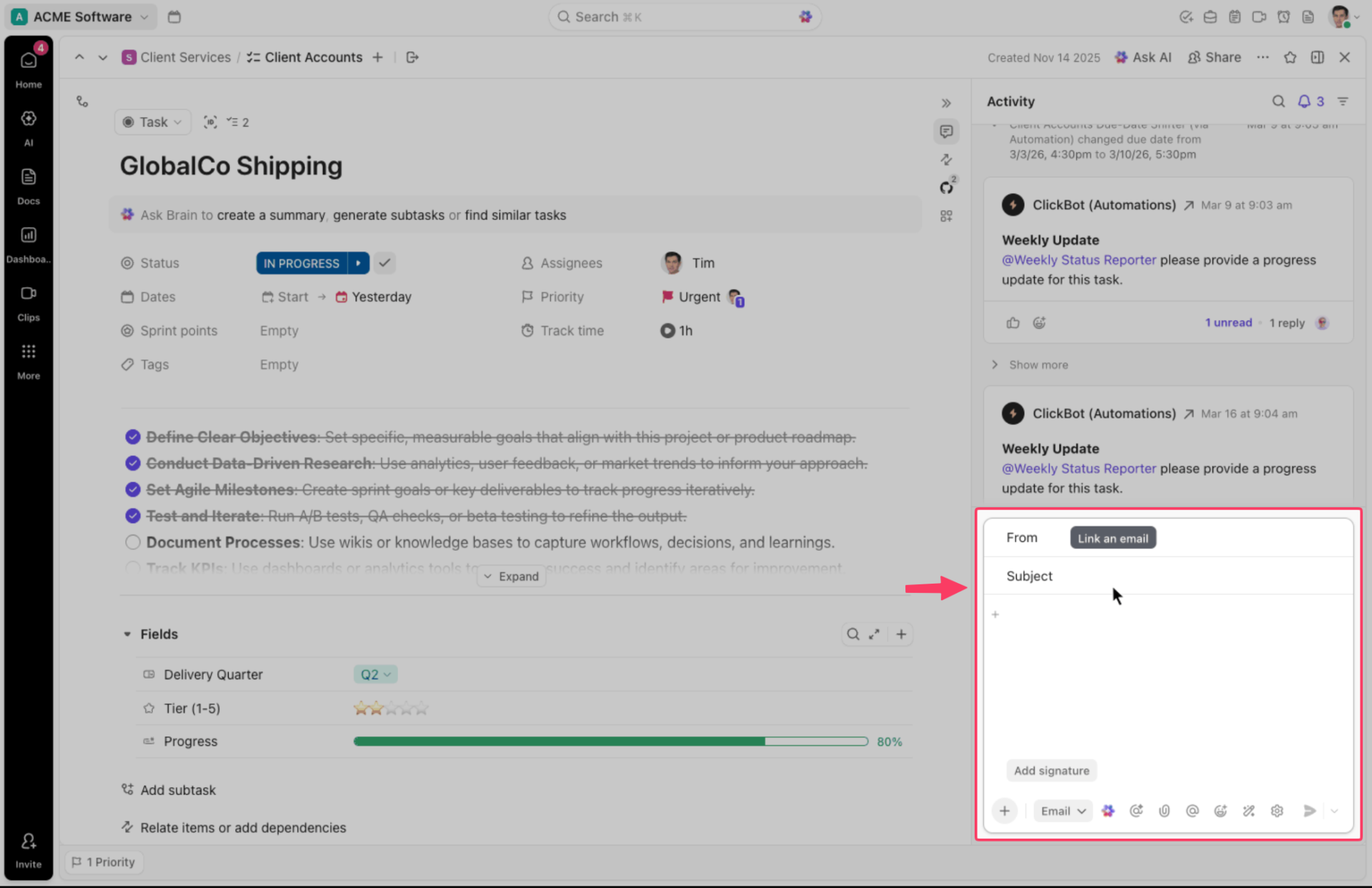
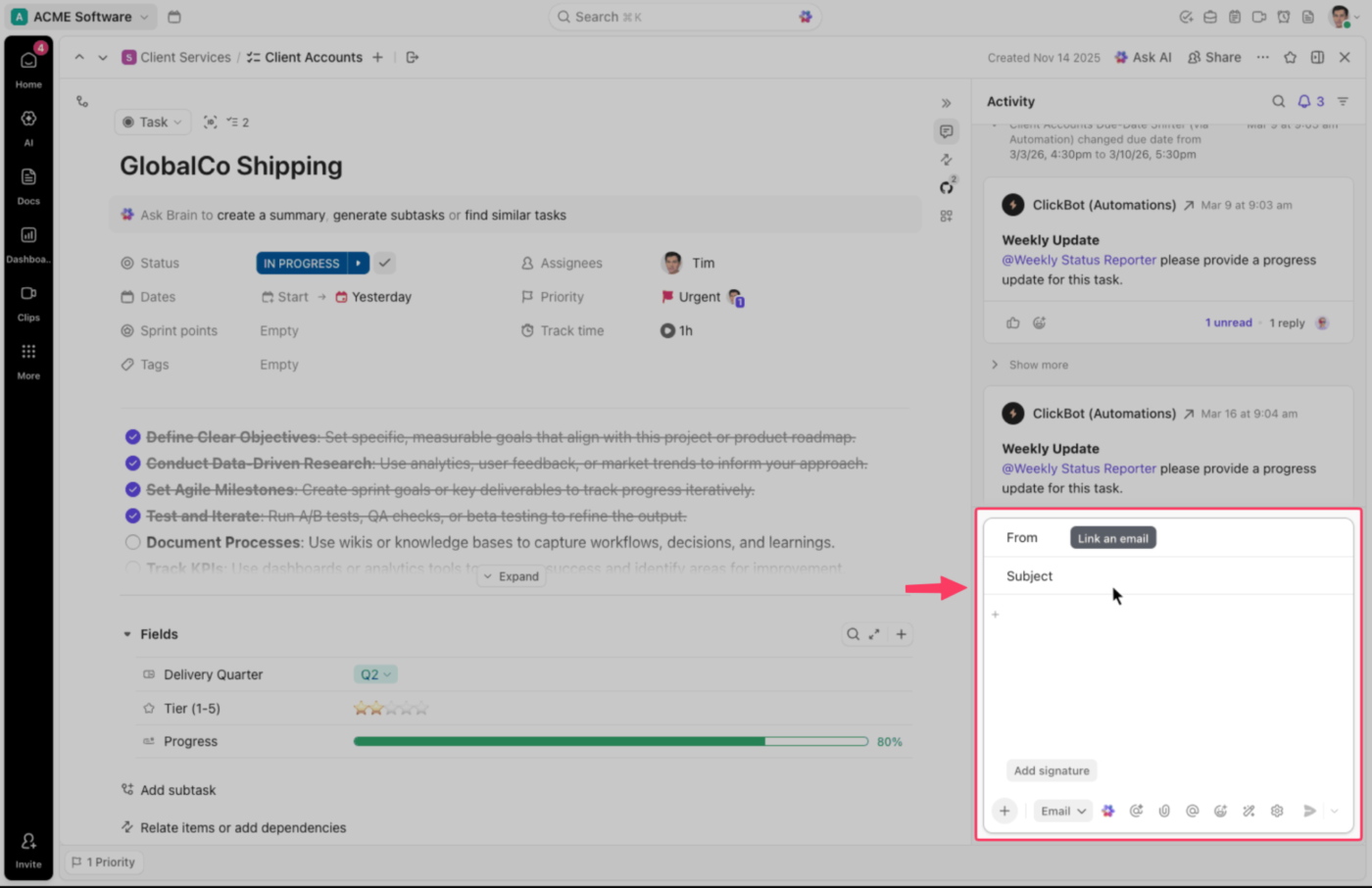
Функцията за имейл в ClickUp свързва Gmail, Outlook, Microsoft 365 или всеки друг IMAP акаунт с вашите задачи. В рамките на дадена задача полето за коментари превключва между вътрешни коментари и изходящи имейли. Отговорите на клиентите и дискусиите в екипа се показват редом с отговорното лице, статуса, крайния срок и файловете. Няма нужда да ровите в пощенската си кутия, за да възстановите контекста.
Препращането превръща съобщението в задача
Всеки списък и задача в ClickUp има свой собствен имейл адрес. Препратете съобщение от клиент към списък и то се превръща в задача: темата става заглавие, текстът – описание, а прикачените файлове се прехвърлят. Ако вместо това го изпратите на адреса на съществуваща задача, то се появява като коментар към вече започната работа.
Ето какво прави управлението на задачите по имейл ефективно на практика. Заявката вече не зависи от това кой случайно я е получил.
Автоматизацията се занимава с рутинните имейли
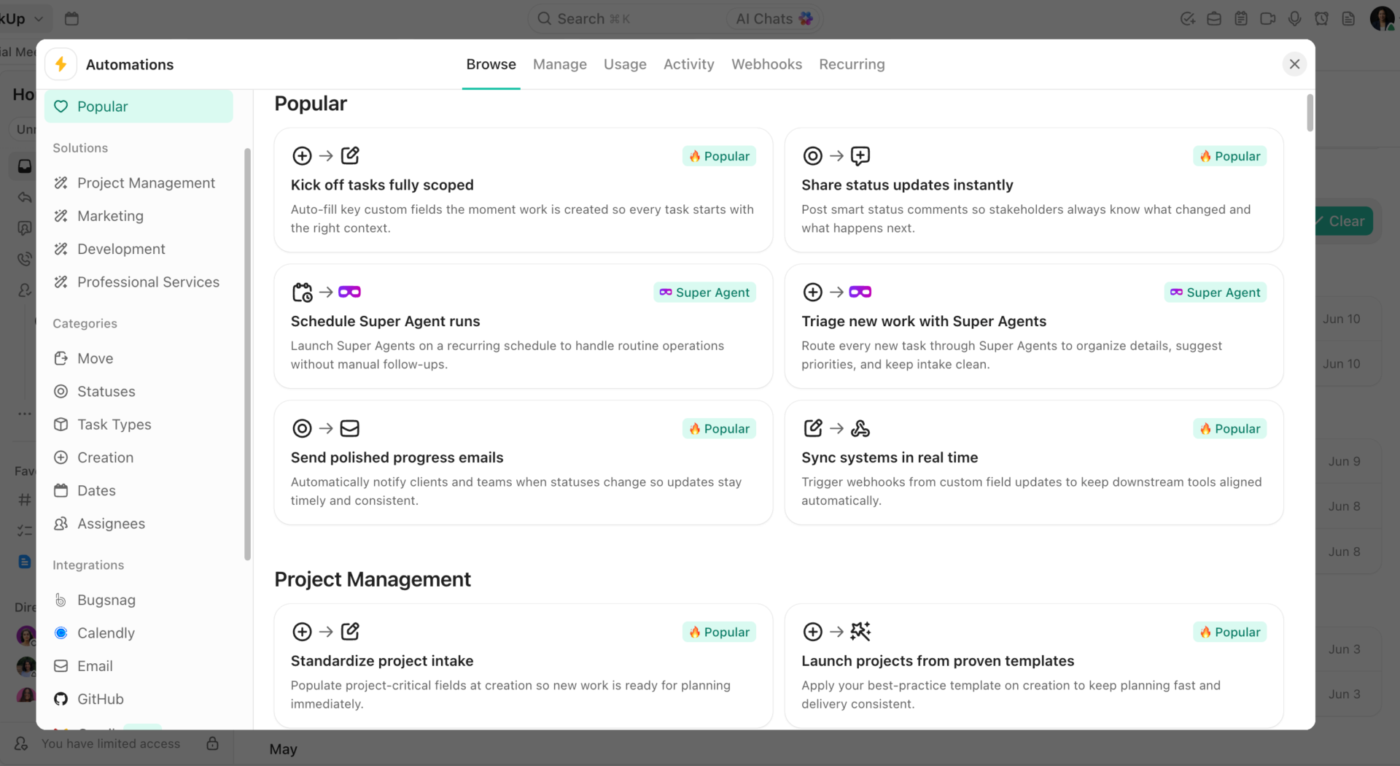
Автоматизациите на ClickUp могат да изпращат имейли по шаблон, когато се промени статуса или настъпи крайният срок, като по този начин се елиминира необходимостта от ръчно проследяване. Тригерът „създадена задача“ може да потвърди заявката в момента, в който тя постъпи. Динамичните полета, като името на задачата, описанието, отговорното лице, статуса, крайния срок и избраните потребителски полета, правят имейла специфичен за конкретната задача.
Използваме това и при приемането на заявки. Заявката пристига чрез формуляр в ClickUp и се появява като задача в подходящия списък с попълнени всички полета. След това автоматизацията „задача създадена“ изпраща по имейл потвърждение на заявителя.
Това ръководство за ClickUp показва как да създадете автоматизиран работен процес с тригери, условия и действия за по-малко от пет минути.
ClickUp Brain ни информира за дългите вериги от съобщения
Съхраняването на имейлите в рамките на задачата запазва пълната история, но четенето на дългите кореспонденции с клиенти все пак може да отнеме време. ClickUp Brain обобщава активността по задачата и нишките с коментари, извлича основните точки и генерира актуализации по проекта въз основа на извършената работа. Той дори сигнализира за закъснения и помага при изготвянето на съобщения въз основа на контекста, вече съхранен в задачата.
Подходящо за: Екипи, които получават заявки за проекти по имейл, но искат самата работа, комуникацията с клиентите, файловете, отговорните лица, крайните срокове, автоматизациите и отчетите да се намират в едно работно пространство.
Пропуснете го, ако: Вашият екип се нуждае само от споделена пощенска кутия или от лесен начин за разпределяне на имейлите и не се нуждае от по-широко планиране на проекти, управление на натоварването или междуфункционално проследяване.
Полезни добавки за имейл при работа по проекти
Пет инструмента за електронна поща запълват пропуските, които оставя софтуерът за проследяване на проекти. FollowUpThen проследява съобщенията, на които никой не е отговорил. SaneBox филтрира излишната информация в пощенската кутия. Mailparser извлича данни от входящите заявки. cloudHQ запазва веригите от имейли като PDF файлове. И накрая, Email Meter измерва времето за отговор в Gmail и Microsoft 365.
Нищо от това не замества софтуера за управление на проекти. Те решават малките проблеми с имейлите, които забавят работата, преди тя да стигне до системата за проследяване.
| Инструмент | Проблемът с имейлите, който решава | Как това помага при работата по проекти | Най-подходящо за | Имайте предвид |
|---|---|---|---|---|
| FollowUpThen | Важните последващи действия зависят от паметта | Добавете адрес като 3days@followupthen.com към имейл и разговорът ще се възобнови в избрания час. Напомнянията за задачи също могат да се повтарят, докато не маркирате задачата като изпълнена | Одобрения от клиенти, делегирана работа, незавършени заявки и обещания, които трябва да преразгледате | Той ви напомня за разговора, но не проследява състоянието на самия проект |
| SaneBox | Съобщенията по проектите се конкурират с бюлетини, известия и писма с ниска приоритетност | Установява кои съобщения са важни, премества по-малко важните писма от основната пощенска кутия и предоставя инструменти за неотговорени имейли и планирани напомняния | Хора, които управляват няколко проекта от една препълнена пощенска кутия | Автоматизираното филтриране се нуждае от първоначална настройка, за да съответства надеждно на вашите приоритети |
| Mailparser | Екипите ръчно копират данни от структурирани имейли и прикачени файлове | Извлича полета от текста на имейлите и прикачените PDF файлове, електронни таблици, Word файлове, CSV файлове и други документи, след което изпраща структурираните данни към друга система | Заявки за поръчки, формуляри за кандидатстване, фактури, потенциални клиенти, резервации и други съобщения, които следват единен формат | Това работи най-добре с повтарящи се, структурирани имейли, а не с непредвидими разговори с клиенти |
| Запазване на имейли в PDF с cloudHQ | Окончателните одобрения и решения е трудно да се съхранят извън пощенската кутия | Преобразува отделни съобщения от Gmail, цели разговори или групи имейли в PDF файлове, които могат да се съхраняват заедно с задания, договори и крайни резултати | Официални одобрения, потвърждения от клиенти, спорове, предаване на проекти и проекти, за които е необходима четлива кореспонденция по имейл | Запазеният PDF файл е фиксиран запис. По-късните отговори няма да се появят, освен ако не експортирате отново кореспонденцията |
| Email Meter | Мениджърите не могат да преценят дали бавните отговори по имейл забавят работата | Измерва обема на имейлите, времето за първи отговор, съобщенията без отговор и моделите на комуникация в Gmail и Microsoft 365 | Екипи за обслужване на клиенти, оперативни дейности и работа с клиенти с целеви срокове за отговор | Той измерва комуникационната активност, а не дали основният проект върви по план |
6 често срещани грешки при управлението на проекти по имейл
Повечето неуспехи при управлението на проекти по имейл се дължат на няколко навика, които незабележимо нарушават потока на информация между хората. В таблицата по-долу всяка грешка е представена редом с решението ѝ, така че можете да разпознаете модела, с който се сблъсквате, и да го замените директно.
| Грешка | Поправка |
|---|---|
| Използването на най-скорошното прикачено файл към имейл като официална версия, което кара хората да редактират остарели копия, без да го осъзнават | Вместо това споделете линк към Drive, така че всички да отварят и редактират един и същ файл, а не копие от преди три отговора |
| Написването на неясни теми като „Бърз въпрос“ или „Актуализация“, които не дават никаква представа за това кой проект или действие се съдържа в съобщението | Използвайте последователен етикет като [ИмеНаПроекта] или [НеобходимоДействие], за да могат хората да сортират писмата само чрез преглед на темите |
| Да се позволи на една кореспонденция да се разпростира върху множество теми, като се започне с бюджета и се премине към графика и дизайна, без никой да забележи | Поддържайте по една тема на нишка, за да може всеки разговор да остане лесно достъпен за търсене и справка по-късно |
| Приемането на мълчанието по предложение като съгласие, когато всъщност хората пропускат имейли, не им отдават приоритет или имат намерение да отговорят, но забравят | Потвърждавайте изрично, дори и с едно изречение от типа „Потвърждавам, че можем да продължим“, вместо да приемате, че липсата на отговор означава одобрение |
| Оставяне на неотговорено запитване да стои дни наред без план за последващи действия | Задайте правило по подразбиране, като например ескалиране към мениджър или прехвърляне към друг канал след 48 часа, за да не остават заявките без отговор в пощенската кутия |
| Включването на заинтересованите страни едва след като решението е окончателно, което предизвиква съпротива, която би могла да бъде предотвратена по-рано | Вместо това изпратете кратко уведомление по време на процеса, тъй като един допълнителен имейл струва много по-малко, отколкото преработването на вече завършена работа |
Управлявайте проектите там, където можете да ги виждате
Управлението на проекти по имейл се свежда до ясно разпределение на задачите: решете какво трябва да остане в имейла, а останалото прехвърлете в система, създадена за проследяването му. Имейлът остава основният канал за заявки и актуализации, докато самата работа се намира на място, където целият екип може да я види с един поглед.
Инструментът е по-малко важен от самия преход. Всяка заявка се нуждае от ясен тригер, който да определи кога тя се превръща в проследявана задача, както и от един човек, който да отговаря за този преход. Направете тази част както трябва и имейлът ще престане да бъде мястото, където проектите отиват, за да умрат.
Ако проектите ви продължават да се губят сред веригите от имейли, това двустепенно решение с ясно правило за прехвърляне е точно това, от което се нуждаете. Започнете безплатно с ClickUp и намерете място за работата си извън пощенската си кутия.
Често задавани въпроси относно управлението на проекти по имейл
Каква е разликата между управлението на проекти по имейл и софтуера за управление на проекти?
Управлението на проекти по имейл организира работата чрез нишки, така че задачите, одобренията и актуализациите се съдържат изцяло в съобщенията. Софтуерът за управление на проекти съхранява същата работа като структурирани записи с отговорник, краен срок, статус и зависимости за всеки елемент. Практическата разлика е в извличането на информация: имейлът отговаря на въпроса „какво е било казано“, а системата за проследяване – на въпроса „в какъв етап се намира това“. Повечето екипи в крайна сметка използват и двете – имейлът като канал за постъпване на задачи, а системата за проследяване – като архив.
Може ли Outlook да се използва като инструмент за управление на проекти?
Outlook се справя с комуникацията по проектите, напомнянията и лекото записване на задачи, но няма вградени полета за зависимости, натоварване или статус на ниво проект. Съгласно собствените указания на Microsoft, екипните проекти се насочват към Planner, а личните списъци със задачи – към To Do, като Outlook служи като интерфейс.
Има ли Gmail вградени функции за управление на проекти?
Gmail няма модул за управление на проекти. Google Workspace предоставя допълнителните елементи: Google Tasks за задачи, създадени от съобщение, етикети и филтри за сортиране, функцията „отлагане“ за отлагане и Google Chat Spaces за споделени списъци със задачи. За отговорни лица, крайни срокове, статуси и зависимости в екипа ви е необходим добавка за Gmail като Gmelius или инструмент за проследяване, свързан с пощенската кутия.
Споделената пощенска кутия едно и също ли е с управлението на проекти по имейл?
Не. Споделената пощенска кутия (Hiver, Gmelius, Front) позволява една пощенска кутия да има няколко собственици, с разпределяне на разговорите, вътрешни бележки и система за откриване на конфликти, за да не се получи ситуация, в която двама души отговарят на един и същ клиент. Управлението на проекти чрез имейл е по-широко: то обхваща начина, по който дадено запитване се превръща от съобщение в проследявана задача с краен срок. Споделената пощенска кутия решава въпроса за собствеността върху съобщенията. Системата за проследяване решава въпроса за собствеността върху работата.
Какво правите, когато клиентът отказва да използва вашия инструмент за управление на проекти?
Поддържайте комуникацията с клиента по имейл и автоматично прехвърляйте неговите съобщения в системата за проследяване. Повечето платформи присвояват на всеки списък или проект собствен имейл адрес, така че препращането на заявка от клиент създава задача, чийто заглавие е темата на съобщението, а прикачените файлове се прехвърлят. ClickUp, Asana и Trello също ви позволяват да отговаряте директно от задачата, така че клиентът продължава да комуникира само по имейл, докато екипът ви поддържа отговорниците, сроковете и статуса на едно място.
Кога имейлът е достатъчен, за да се управлява проект самостоятелно?
Имейлът работи, когато целият проект се побира в работната памет на един човек: приблизително трима души, няколко седмици, без прехвърляне на задачи между отдели. Той престава да работи в момента, в който проектът надхвърли границите на паметта на някого или когато човекът, получил първоначалното запитване, вече не е този, който изпълнява задачата. Имейлът няма вградено поле за отговорник, краен срок, статус или зависимости, така че тази структура съществува в главата на някого, докато не престане да съществува.