
В понеделник запознавате Claude с процеса на вашия спринт. До петък го правите отново, а следващата седмица – още веднъж. Всеки чат започва от нула и за всеки, който управлява проекти ежедневно, това „презареждане“ тихо отнема часове.
Уменията на Claude слагат край на непрекъснатото пренастройване: запишете работния си процес веднъж, и Claude го зарежда сам, когато задачата се появи. Но истинското предизвикателство не е създаването на умения, а да знаете кои от тях все още заслужават да се изпълняват. Остарялото умение крие собствения си упадък, предоставяйки ви правилния формат дълго след като основният процес вече е продължил напред.
Накратко: Един „Skill“ е папка с файл SKILL.md, който учи Claude на една повтаряща се задача и се зарежда автоматично, когато вашето запитване съответства на описанието му. Те се справят отлично със структурирана, повтаряща се работа: PRD-документи, седмични обобщения на състоянието, оценяване на постъпващите заявки и ретроспективи. Те не заменят агентите, MCP сървърите или вашата система за регистриране на данни, а само обработват данните, които им предоставяте.
Най-подходящи са: Екипи, които повтарят едни и същи работни процеси по управление на проекти и искат идентична структура всеки път.
Какво представляват уменията на Claude?
Уменията на Claude са папки с инструкции, които учат Claude как да се справя с конкретни, повтарящи се задачи. Официалното наименование на тази функция от Anthropic е „Agent Skills“.
Всеки Skill съдържа файл с име SKILL.md. Този файл започва с кратък блок, наречен YAML frontmatter, който съдържа името на Skill-а и описание кога да се използва. Останалата част от файла съдържа инструкциите, които Claude следва. Един Skill може да включва и шаблони, справочни документи и скриптове.
От екипа, стоящ зад Skills: Инженерите от Anthropic, които въведоха тази функция – Бари Жанг, Кийт Лазука и Махеш Мураг – сравняват създаването на Skill с написването на „ръководство за въвеждане в работата на нов служител“. Вие записвате процедурното знание, необходимо за дадена задача, само веднъж, а Claude го използва всеки път, когато задачата се появи.
Как работят уменията на Claude?
Уменията на Claude работят чрез автоматично разпознаване. В началото на всяка сесия Claude чете името и описанието на всяко инсталирано умение. Когато вашето запитване съвпада с описанието на дадено умение, то зарежда пълните инструкции и ги прилага. Няма нужда да споменавате умението или да поставяте нещо в чата.
Този подход се нарича „прогресивно разкриване“ и поддържа Skills леки. Claude зарежда само краткото описание, докато дадена задача не изисква повече информация. Пълните инструкции остават скрити, докато не станат необходими. Това означава, че можете да инсталирате много Skills, без да забавяте работата на Claude или да претрупвате текущите разговори.
Ето как изглежда това на практика:
Умението, създадено за ретроспективи на спринтове, включва структурата на срещите, формата на задачите за изпълнение и правилата за последващи действия. Когато някой помоли Claude да обобщи ретроспективата, той открива съвпадението, зарежда умението и изготвя обобщението в очаквания формат. Една и съща структура, всеки път, във всеки разговор.
Уменията се различават от подсказките по един ключов начин: трайността. Подсказката важи за един разговор. Умението важи за всеки разговор, в който се появява задачата.
Те работят във всички продукти на Claude. Можете да ги добавите в настройките на Claude.ai, да ги използвате в Claude Code или да ги качите чрез API. Един и същ файл със Skill работи и на трите места.
Знаете ли, че... Проучване на Асоциацията за управление на проекти (APM) от 2025 г., проведено сред 1 000 професионалисти в областта на проектите, установи, че 70% от тях посочват, че тяхната организация вече използва изкуствен интелект (AI) – почти двойно повече от отчетените 36% две години по-рано. Въпросът вече не е дали да се въведе AI, а как да кодирате вашия процес.
Claude Skills в сравнение с агентите, MCP и CLAUDE.md
Claude Skills, AI агентите, сървърите по Model Context Protocol (MCP) и файловете CLAUDE.md решават сходни проблеми. Но проектните мениджъри често ги смесват.
Една „умение“ (Skill) учи Claude как да изпълнява повтаряща се задача. AI агентът е автономна система, която изпълнява многоетапна работа. MCP сървърът свързва Claude с външна система. Файлът CLAUDE.md съдържа постоянни правила, които са винаги активни. Тези четири елемента се допълват, вместо да си конкурират.
| Възможности | Какво представлява | Когато един проектен мениджър се обърне към него |
|---|---|---|
| Умение | Папка с умения на Claude, изградена около файл SKILL.md, който учи Claude да изпълнява повтаряща се задача | Винаги изпълнявате дадена задача по един и същ начин: PRD, обобщения на състоянието или оценяване по метода RICE |
| Агент | Автономна система, която самостоятелно изпълнява многоетапни задачи | Искате работата да протича от начало до край, без да се налага да проверявате всяка стъпка |
| MCP сървър | Връзка между Claude и външен инструмент или източник на данни | Claude трябва да има право да чете или записва във вашия тракер, документи или инструмент за обратна връзка |
| CLAUDE. md | Файл, който съхранява постоянната памет на проекта и правилата, които са винаги активни | Искате постоянният контекст („винаги цитирайте показателя“, „този проект използва двуседмични спринтове“) да се прилага всеки път |
Skill срещу CLAUDE.md – двете понятия, които лесно можете да объркате: Разликата е в момента, в който се зареждат. Файлът CLAUDE.md е винаги активен. Claude го чете при всяко съобщение без да се изисква тригер, поради което в него трябва да се съдържа само малък набор от постоянни факти. Например: „провеждаме двуседмични спринтове“.
Умението е точно обратното. То остава в латентно състояние, докато вашата заявка не съвпадне с описанието му, след което зарежда пълните инструкции при поискване. Ето защо едно умение може да бъде дълго и подробно, без да забавя нищо, а CLAUDE.md трябва да остава кратък.
Основното правило: CLAUDE.md е контекстът, който Claude трябва винаги да знае; Skill е процедура, която Claude трябва да следва само когато възникне конкретна задача. И те работят заедно: CLAUDE.md казва „провеждаме двуседмични спринтове“, а вашият Skill за ретроспектива наследява този факт автоматично, когато се задейства.
Забележка: Ако вече използвате MCP сървър, най-трудната част вече е зад гърба ви. MCP осигурява връзката на Claude. Умението показва на Claude как да използва тази връзка за вашия работен процес. Двете се допълват и е идеално да използвате и двете.
Защо уменията на Claude са важни за управлението на проекти
Уменията на Claude осигуряват на проектния екип пет конкретни предимства: последователни резултати при всеки член на екипа, институционална памет, която оцелява при смяна на персонала, контекст, който вече не се налага да се предоставя отново, натрупана преценка и въвеждане в работата, измервано в дни.
Ето какво получавате в подробности:
- Всеки получава един и същ резултат. Пет продуктови мениджъри, които задават на Claude да създаде PRD, получават пет различни формата и пет различни определения за „завършено“. Един споделен PRD Skill обединява всичко това в една единствена структура. Спецификацията, която рецензентът отваря, изглежда еднакво, независимо дали е създадена от най-новия служител или от ръководителя на екипа.
- Вашият процес не си отива заедно с човека, който го владее. Единственият продуктов мениджър, който знае как трябва да бъдат структурирани вашите ретроспективи, отнася това знание със себе си. Умението превръща това процедурно знание във файл, който остава на мястото си. Платформата работи, независимо дали нейният автор е в стаята или не.
- Всеки Skill носи този контекст в себе си. Ако сте поставили структурата на спринта си в три отделни чата в Claude, всеки път претоварвате агента. Skill-ът носи този контекст. Работата започва от вашия стандарт. Спестеното време е малко за всеки отделен случай, но значително за цялото тримесечие
- Резултатите се натрупват, вместо да се нулират. Една подсказка подобрява един резултат за един човек. Едно умение подобрява всеки бъдещ резултат за всички, защото всяко поправяне, което включвате обратно, подобрява общата версия
- Новият служител наследява „паметта“ на екипа още от първия ден. Без Skills новият проектен мениджър прекарва първия месец в разгадаване на начина, по който екипът ви изготвя брифинги и доклади. С помощта на споделена библиотека той клонира репозиторията на Claude Skills и веднага започва да работи по стандартите.
Защо повечето умения на Claude престават да работят правилно
Един „Claude Skill“ изисква поддръжка, а неговите грешки възникват без предупреждение. „Skill“-ът запечатва начина, по който вашият екип работи в деня, в който го създавате, а работата продължава да се променя след това.
Преминавате към нов тракер, преструктурирате екипа и преразглеждате съдържанието на PRD. Умението не отразява нито една от тези промени и продължава да изпълнява стария процес, като дава същия резултат. Ето защо остарялото умение е по-лошо от липсата на умение: остарялата версия изглежда правилна дълго след като вече не е такава.
Слабата подсказка се забелязва лесно, защото четете лошия отговор и го коригирате. Но един стар Skill скрива проблема, като ви предоставя формата, която сте поискали. Естествено, никой не го проверява, след като основният процес вече е преминал.
Всъщност 35% от служителите преглеждат резултатите от изкуствения интелект само от време на време, преди да ги използват. Една функция (Skill) намалява тази разлика, тъй като прави слабите резултати да изглеждат по-надеждни.
Истинското предизвикателство не е да се пишат още Skills, а да се прецени кои от тях все още заслужават да се изпълняват. Определете отговорник и дата за преглед за всеки Skill. В противен случай той се превръща в запис на работен процес, който екипът ви е оставил зад себе си.
Това е и честният отговор на въпроса кога даден „Claude Skill“ трябва да бъде изведен от употреба: когато работата напредва по-бързо, отколкото сте готови да поддържате умението актуално.
Как да създадете умение на Claude за работен процес по управление на проекти
Създавате Claude Skill в един файл, без да се изисква отделно приложение или код. Петте стъпки по-долу ви водят през определянето на обхвата на работния процес, написването на SKILL.md, добавянето на справочен материал, поддържането на файла опростен и тестването му в реални условия.
Стъпка 1: Започнете с оценката
Преди да напишете дори една инструкция, отделете малко време, за да определите работния процес, който постоянно повтаряте. Една функция заслужава мястото си само ако запълва празнина, която вече можете да назовете.
Изпробвайте Claude с типична задача и обърнете внимание на момента, в който му предоставите същия контекст, както и предишния път. Този повтарящ се контекст е материалът, който умението трябва да усвои. Екипите, които пропускат тази оценка, често създават добре изпипано умение за проблем, с който никога не са се сблъсквали.
Стъпка 2: Напишете файла SKILL.md с име, описание и инструкции
Създайте папка, съдържаща файл SKILL.md, и го отворете с YAML frontmatter, който съдържа име и описание. След това напишете инструкциите под него в обикновен Markdown. Трите части изпълняват различни задачи:
- Описание: Единственият ред, който определя кога умението се активира, затова заслужава най-голямото ви внимание
- Тригер: Определете го с ясни думи, например „Използвайте, когато потребителят поиска седмичен обобщен отчет за състоянието“
- Инструкции: Опишете ги конкретно, тъй като от описанието зависи дали Claude изобщо ще отвори файла
Стъпка 3: Дайте му отправна точка, с която да работи
Качеството на даден Skill за управление на проекти се проявява в примерите, които предоставяте, много повече, отколкото в самите инструкции. Нека разберем това с един пример:
Сачин Реки, основател на Notejoy и бивш ръководител на продуктовия отдел в LinkedIn, създаде Skill за оценка на продуктовата стратегия. Той постигна успех, защото предостави свои собствени учебни материали, както и модели на ефективни стратегии. Това даде на Claude ясен стандарт, по който да оценява черновите.
Задача за вас: Съберете две или три от най-добрите си предишни PRD-та или отчети за състоянието и ги посочете директно от файла SKILL.md.
Стъпка 4: Поддържайте файла SKILL.md кратък; прехвърлете подробностите в файловете, към които се прави препратка
Огромният файл SKILL.md скрива най-важните инструкции, затова го разделяйте, когато стане труден за работа.
Преместете спорадично използваните материали, като например подробни спецификации за форматиране, в отделни файлове, към които SKILL.md съдържа препратки. Claude чете тези свързани файлове само когато ситуацията го изисква, което ограничава разходите ви за контекст. По този начин основният файл остава достатъчно кратък, за да останат видими най-необходимите ви указания.
Стъпка 5: Тествайте и усъвършенствайте задачата в реални условия
Изпробвайте уменията на агента върху текуща работа, а не върху подреден демонстрационен пример. Това ще ви покаже дали уменията на агента работят добре само при примерни проекти или могат да се справят с натоварването в стресова ситуация.
Когато резултатът се отклони, не пренаписвайте умението от нулата. Помолете Claude да ви обясни къде е допусната грешката. Отговорът му обикновено разкрива липсващо ограничение, което сте сметнали за очевидно. Например, той може да посочи поле, за което не е знаел, че трябва да включи, или ред на приоритетите, който е предположил.
Включете това ограничение обратно в файла SKILL.md като конкретен ред. Очаквайте две до три итерации, преди Skill да се стабилизира. Всяка корекция трябва да прави файла по-конкретен, а не по-дълъг.
Забележка: Ако дадена корекция добавя повече от две изречения, вероятно мястото ѝ е в референтен файл, а не в основните инструкции.
За практични съвети как да постигнете най-добри резултати с приложението си Claude, гледайте това видео.
Как да споделяте уменията на Claude в екипа
Има три начина за споделяне на Claude Skills: архивиране и изпращане, споделяне в Claude и използване на споделено хранилище в GitHub. Подходящият метод зависи от вашия план и размера на екипа ви.
Вариант 1: Архивирайте и изпратете
Всеки „Skill“ е папка. Архивирайте я и я изпратете на съответния член на екипа, за да може той да я качи в настройките си в Claude. Това работи при всеки план.
За да изпратите Skill:
- Намерете папката „Skill“ на вашия компютър. Тя трябва да съдържа файл с име SKILL.md
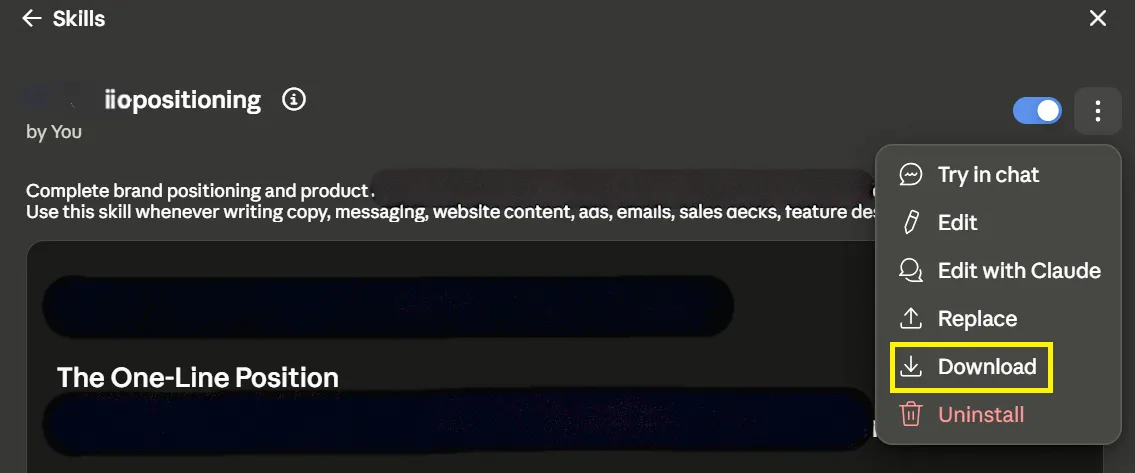
- Отворете страничната лента на конкретната папка със Skills и кликнете върху Изтегли
За да качите получен Skill:
- Отворете Claude и отидете в Настройки
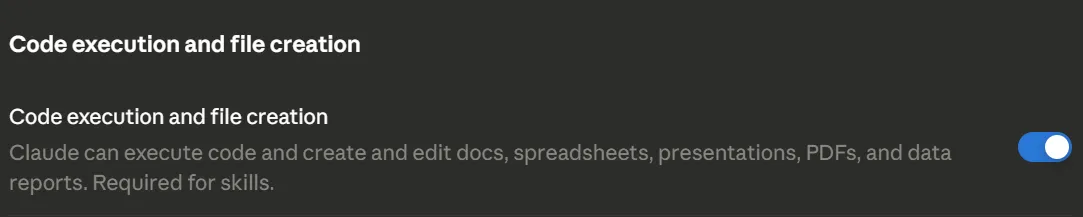
- Изберете „Възможности“ и се уверете, че опцията „Изпълнение на код и създаване на файлове“ е активирана, тъй като Skills не работят без нея
- Отидете в Персонализиране, след това в Умения
- Изберете Качи умение и изберете ZIP файла
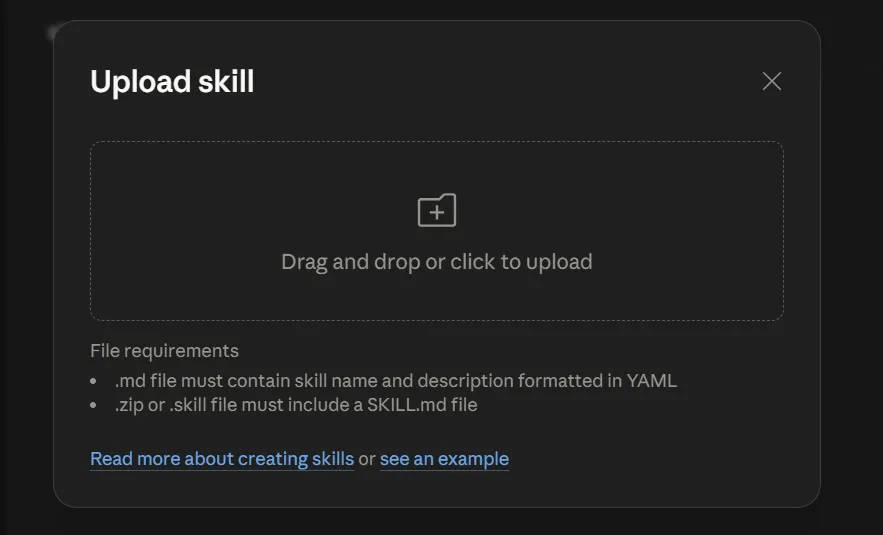
- Умението се появява в списъка ви с превключвател; включете го
Използвайте този метод за еднократни предавания, като например изпращане на Skill на клиент или фрийлансър. Избягвайте го при работа в екип. Всяка актуализация означава нов zip файл, ново качване и липса на възможност да се провери кой използва текущата версия.
Вариант 2: Споделяне в Claude (планове „Team“ и „Enterprise“)
Claude разполага с вградена функция за споделяне в плановете „Team“ и „Enterprise“. Можете да споделите даден Skill с конкретни колеги или с цялата си организация. Собствениците могат също така да качат даден Skill веднъж в настройките на организацията и да го разпратят до всички. Членовете го получават автоматично, без да е необходима стъпка по качване.
Преди някой да може да споделя, собственикът на организацията трябва да активира функцията:
- Отидете в Настройки на организацията, след това в Умения
- Активирайте Изпълнение на код и създаване на файлове. Без това Skills не се изпълняват
- За да позволите на членовете да споделят помежду си, активирайте превключвателите за споделяне в същия раздел. По подразбиране споделянето е изключено.
За да споделите създаден от вас Skill с колеги (избрани лица или цялата компания):
- Отидете в Персонализиране, след това в Умения
- Отворете създадения от вас Skill и изберете Сподели
- Въведете имена или имейл адреси, за да споделите с конкретни лица, или споделете с цялата организация
За да предоставите Skill на цялата организация (само за собственици):
- Отидете в Настройки на организацията, след това в Умения
- В раздела „Умения на организацията“ изберете Добави
- Изберете ZIP файла. Той трябва да съдържа файл SKILL.md
- Функцията се предоставя на всички веднага. Тя е активирана по подразбиране, а членовете могат да я деактивират за себе си.
Ето как Anthropic обяснява разликата между споделените и предоставените умения на Claude
| Аспект | Осигурени от собственика | Споделено с колега | Споделено в цялата организация |
|---|---|---|---|
| Кой има право да споделя? | Само за собственика | Всеки член (ако споделянето е разрешено) | Всеки член (ако споделянето е разрешено) |
| Къде се появяват споделените Skills? | Списъкът с уменията на всеки член | Разделът „Споделено с вас“ на получателя | Директорията с уменията на организацията |
| Могат ли получателите да премахнат Skills? | Не може да се премахне; може само да се деактивира за себе си | Може да се премахне или деактивира | Не може да се премахне; може само да се деактивира за себе си |
| Необходимо ли е одобрение от собственика? | Собственикът ги качва | Не | Не |
Използвайте този метод, ако екипът ви ползва план „Team“ или „Enterprise“. Това е най-простият вариант, който гарантира, че всички работят с една и съща версия.
Вариант 3: Споделено хранилище в GitHub
Съхранявайте всеки „Skill“ като папка в едно хранилище в GitHub – това е споделена папка за проекта, която проследява всяка промяна. Членовете на екипа изтеглят синхронизирано копие и получават пълната библиотека. Промяните преминават през преглед, преди да стигнат до някого. Две правила поддържат реда в библиотеката:
- Добавете ред с версията (# Version: 1. 3) в началото на всеки файл SKILL.md и го актуализирайте при всяка промяна
- Използвайте префикси в имената, като например „pm-“ или „eng-“, за да остане ясно кой е отговорен, когато все повече екипи допринасят за проекта
Използвайте този подход, ако екипът ви работи с различни инструменти, има нужда от записи за това кой какво е променил или вече използва Claude Code.
Коя да изберете?
Изпращане на Skill към един човек: използвайте zip файл. Стандартизиране на екип в плана „Team“ или „Enterprise“ на Claude: споделете го вътре в Claude. Управление на нарастваща библиотека между екипи или инструменти: използвайте GitHub.
Как да се научите да създавате умения за Claude
Започнете с вградения инструмент за създаване на умения на Anthropic, копирайте готово умение от тяхното отворено хранилище, след което го усъвършенствайте в реална работна среда. Ето четирите стъпки, които трябва да следвате:
Стъпка 1: Позволете на създателя на умения да създаде първото ви умение
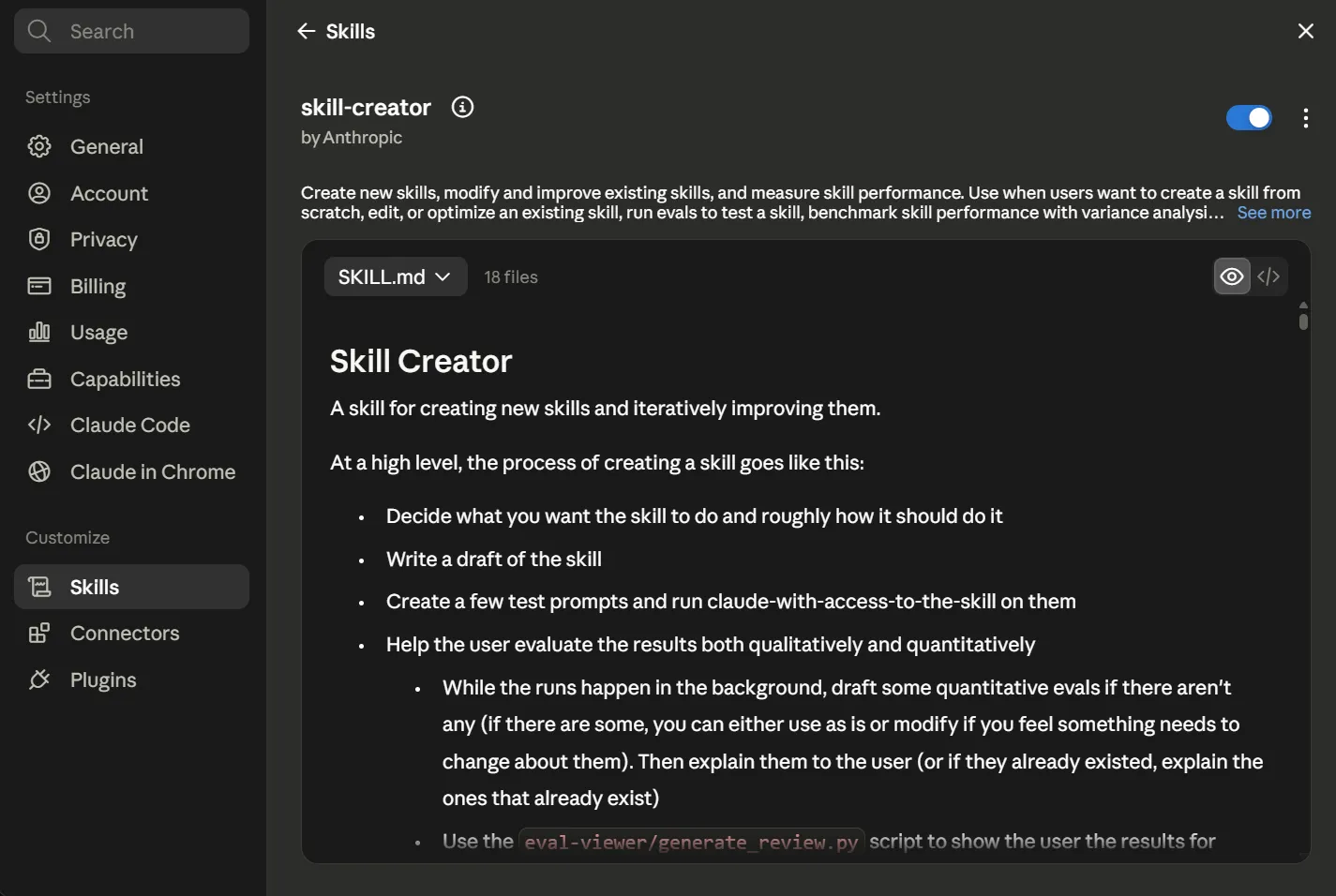
„Skill-creator“ е Skill, чиято задача е да ви помогне да създавате други Skills. Центърът за помощ на Anthropic го препоръчва за първите ви няколко Skills. Ето как работи:
- Опишете повтарящите се задачи или работни процеси
- Той задава уточняващи въпроси и предлага по-конкретно описание
- Той създава папката и файла SKILL.md за вас
За един проектен мениджър това означава, че можете да превърнете „начина, по който пиша актуализация на състоянието“ в работещ Skill, без да се налага да пишете структурата на ръка.
Стъпка 2: Копирайте вече създаден Skill, вместо да започвате от нулата
Хранилището на anthropics/skills съдържа производствените Skills, които стоят зад работата на Claude с документи: файлове във формати Word, PDF, PowerPoint и Excel. Прочитането на един от тях ще ви покаже как е организиран един реален Skill:
- На първо място е кратък файл SKILL.md
- Подробностите се преместват в отделни файлове, към които се прави препратка
- Скриптовете се съхраняват в собствена папка
Копирайте шаблона, заместете го с вашия работен процес и ще сте прескочили най-трудната част.
Стъпка 3: Усъвършенствайте една трудна задача, докато Claude не я изпълни правилно
Съветът на самата Anthropic е да работите върху една-единствена трудна задача, докато Claude не успее, след което да заложите този успешен подход в умението. Умението за обобщаване на статуса става добро, защото сте го приложили върху неструктурираните данни от миналата седмица, забелязали сте пропуските и сте внесли корекциите обратно. Прочитането на още ръководства няма да ви помогне да постигнете това.
Стъпка 4: Разглеждайте активирането и изхода като два отделни теста
Всеки неработещ Skill се проваля по един от двата начина, като за всеки от тях има съответно решение:
- Умението не се активира: Проблемът почти винаги е в описанието. Разширете го и добавете ясни примери за употреба
- Умението се активира, но резултатът не е както трябва: Проблемът е в инструкциите. Добавете конкретни подробности и примери, за да покажете очакванията си относно резултата.
Да разграничавате тези две неща в съзнанието си е основната част от овладяването на Skills.
Итън Молик, професор в Уортън и автор на книгата „Co-Intelligence“, споделя ценни съвети за работата с изкуствен интелект.
Уменията, които ви правят добри в областта на изкуствения интелект, не са умения за задаване на команди, а умения за общуване с хора. Ако сте добри в това да разбирате какво може да обърква някого, ако сте добри в разбиването на задачите на стъпки, ако сте добри в отстраняването на проблеми, когато нещо се обърка, ще сте добри в изкуствения интелект.
Уменията, които ви правят добри в областта на изкуствения интелект, не са умения за задаване на команди, а умения за общуване с хора. Ако сте добри в това да разбирате какво може да обърква някого, ако сте добри в разбиването на задачите на стъпки, ако сте добри в отстраняването на проблеми, когато нещо се обърка, ще сте добри в изкуствения интелект.
Кратък списък за проверка: 9-те компонента на един солиден „Claude Skill“
Ако сте следвали стъпките за изграждане по-горе, вече разполагате с повечето от тях. Използвайте това за проверка на място, преди да споделите:
- Точно име (weekly-status-rollup, а не pm-helper)
- Описание на тригера (вижте Стъпка 2 по-горе – това е редът, който определя активирането)
- Ред с версията в горната част (# Версия: 1. 3)
- Инструкции в Plain-Markdown – конкретни, а не прекалено сложни
- Два или три примера с решения (вижте Стъпка 3)
- Файлове с подробна информация (вижте Стъпка 4)
- Определен отговорник
- Дата на преглед
- Определени граници на обхвата
Последните три (собственик, дата на преглед, обхват) са това, което предпазва даден Skill от незабележимо остаряване – начинът, по който това може да се случи, е описан в раздела Често срещани грешки по-долу.
Три работни процеса в управлението на проекти като умения
Три работни процеса правят ползата от тях осезаема: Skill за PRD или брифинг, Skill за седмично обобщение на състоянието и Skill за ретроспектива. Всеки от тях произтича от работа, която проектният екип вече повтаря при всеки цикъл. Ето как изглежда всеки от тях на практика.
1. Умение за PRD или бриф
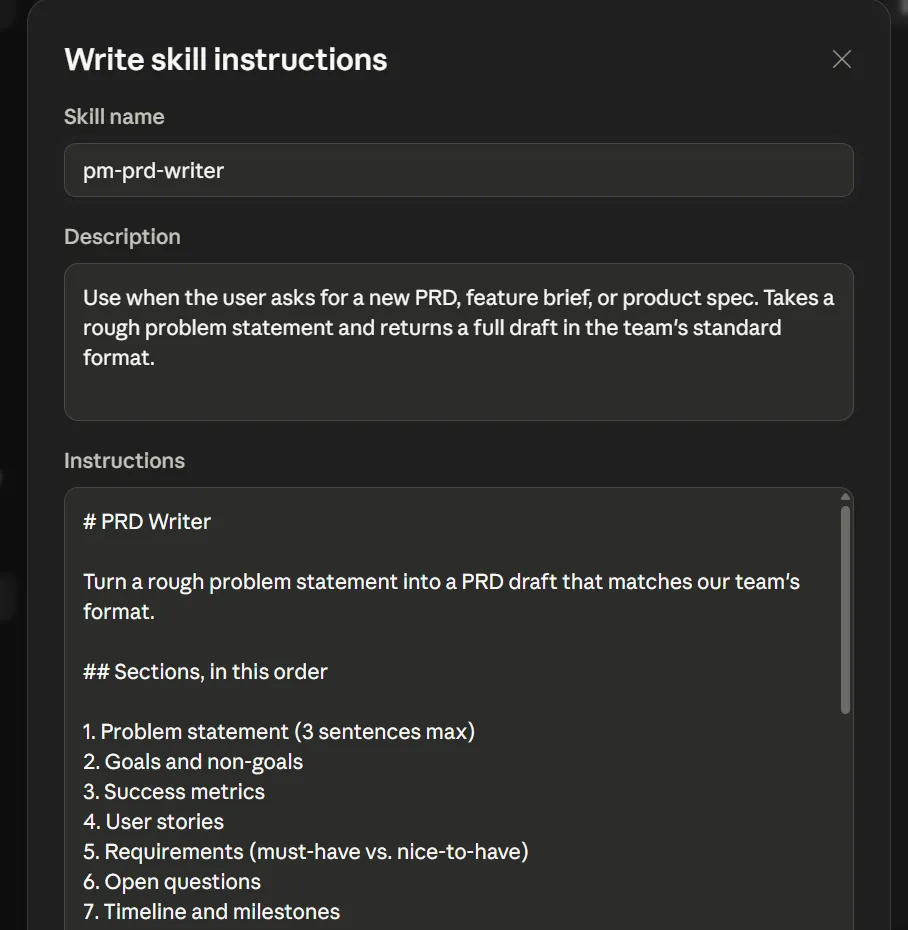
Да предположим, че един продуктов екип изготвя PRD в началото на всяка инициатива. Продуктовият мениджър задейства Skill с приблизително описание на проблема, а файлът SKILL.md съдържа няколко компонента, които извършват работата:
- Описание: Тригерната фраза, например „Използвайте, когато потребителят поиска нов PRD или кратко описание на функция“
- Шаблон на раздела: Заглавията, които вашите рецензенти очакват, подредени в реда, в който ги четат
- Блок „Показатели“: Показателите за успех, които ръководството проследява във всяка спецификация
- Примерни PRD-та: Две или три от най-успешните ви задания от миналото, събрани в пакет и с линкове
Ключовият момент: Референтните PRD-та. Умението може да отговори на вашите изисквания само ако предоставите реални примери, така че оскъден или липсващ набор от примери е мястото, където този работен процес се проваля.
Защо точно този Skill е различен: Това е най-добрият Skill, с който да започнете. Брифингът винаги следва една и съща структура, така че това е форматът, който в крайна сметка ще описвате отново на Claude при всяка нова инициатива. Като го запишете веднъж, ще се отървете от най-често повтарящата се работа.
2. Умение за седмично обобщение на състоянието
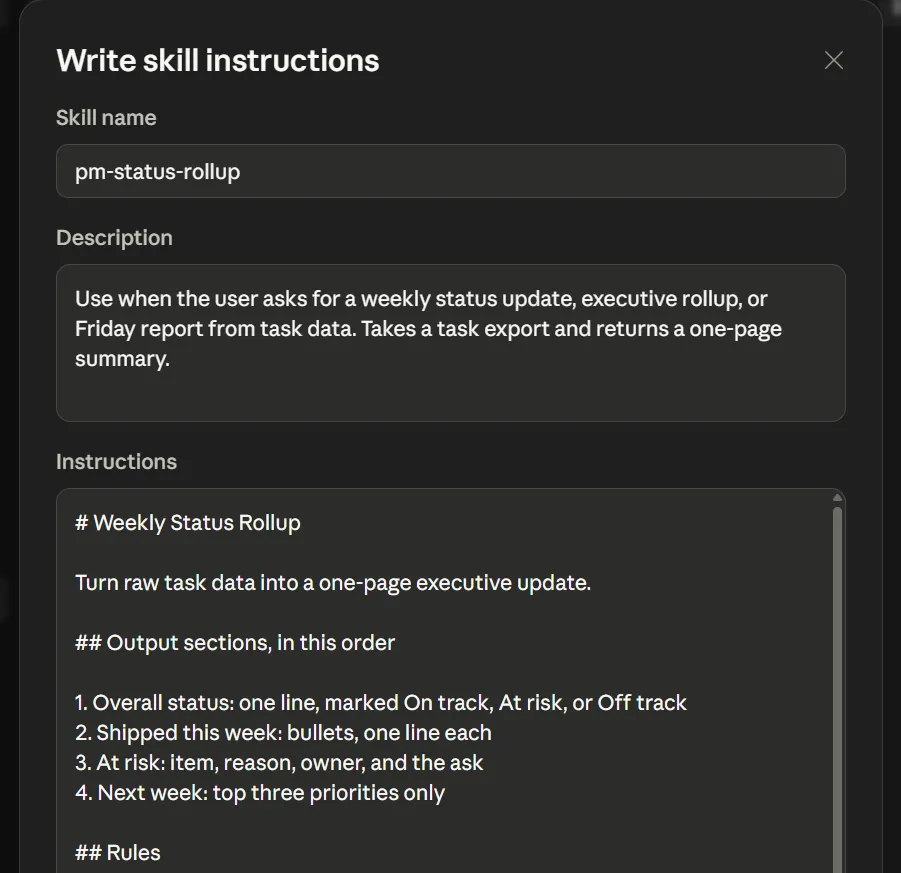
Представете си, че ръководителят на програма изпраща актуализация за ръководството всеки петък. Умението взема данните за задачите за седмицата и генерира единен отчет във фиксиран формат. Компонентите се разпределят по следния начин:
- Входни данни: Данните за задачите за седмицата, експортирани от вашата система за проследяване на проекти
- Шаблон: Разделите, които ръководството чете, като например състояние, рискове и следващи стъпки
- Правила за тона: Колко подробности трябва да съдържа всяка секция за читател от ръководството
Ключовият момент: Входните данни. Умението обобщава всичко, което му предоставите, и не го извлича самостоятелно. Ако му подадете остарели данни, ще получите изпипан отчет с остарели факти.
Какво отличава този случай: Това е моментът, в който Skill-ът и агентът се разделят. Ако искате актуализацията да извлича собствените си данни от тракера, това става работа на агента. Skill-ът само обработва цифрите, след като те вече са пред него.
3. Умение за ретроспектива
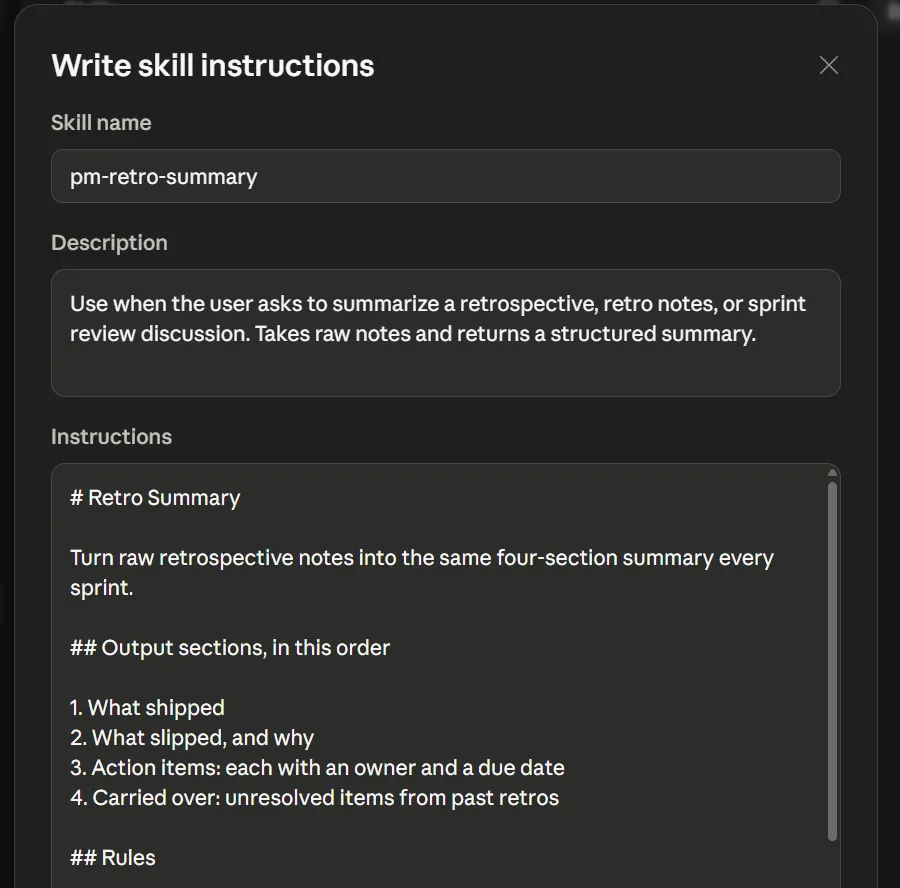
За екип по доставка, който провежда ретроспектива в края на всеки спринт, това умение превръща необработените бележки в структурирано обобщение в един повтаряем формат. Компонентите са ясни:
- Входни данни: Необработените бележки от ретроспективата, колкото и неструктурирани да са те
- Резултат: Какво е било завършено, какво е закъсняло, задачите с отговорни лица и пренесените за последващи действия
- Правила за форматиране: Едни и същи четири заглавия във всеки цикъл, подредени в същия ред
Ключовият момент: Последователно въвеждане на данни. Колкото по-малко са етикетирани бележките, толкова по-трудно е за Skill да ги сортира, така че леката конвенция за водене на бележки в началото на процеса се отплаща впоследствие.
Какво отличава този подход: Ползата е дългосрочна, а не еднократна. Ретроспективата от март и тази от септември се четат по един и същ начин, така че се очертава модел, обхващащ всички спринтове, вместо да се крие в шест различни стила на бележки.
Често срещани грешки при използването на Claude Skills (и как да ги отстраните)
Claude Skills се провалят поради пет често срещани причини: създаване на един „мега-Skill“ вместо няколко, неясно описание, което никога не се задейства, липса на примери за очаквания резултат, липса на версионна линия при споделен Skill и инсталиране на Skills от ненадеждни източници. Всяка от тях има симптом, който можете да определите, и решение, което можете да приложите още днес.
1. Създаване на един мега-Skill вместо три специализирани
Един-единствен „умение за продуктов мениджър“ се опитва едновременно да изготвя PRD-та, да оценява заявки и да пише бележки към версиите. В резултат на това то никога не се задейства коректно, тъй като описанието е твърде общо, за да може Claude да го съпостави с една конкретна задача. От друга страна, текстът е твърде дълъг, за да остане лаконичен.
Решението: Разделете го на три ясно дефинирани умения и определете по една задача за всяко описание.
2. Неясно описание, което никога не работи
Един добре написан Skill остава неизползван, докато Claude продължава да го пропуска. Защо? Защото в описанието е посочена тема, а не тригер, и нищо не указва на модела кога да го зареди.
Решението: Пренапишете го около точната фраза, която трябва да задейства Skill-а, тъй като именно този ред определя кога той се зарежда, а не инструкциите вътре.
3. Липсват примери за това как изглежда един добър резултат
Резултатът е правилен по структура, но общ по съдържание. Това се случва, защото умението съдържа правила, за които няма стандарт, спрямо който да се сравнява, така че Claude се задоволява със средната версия на работата.
Решението: Съберете на едно място два или три от най-силните си предишни артефакти и ги посочете като референция, така че моделът да оценява новата работа спрямо вашите стандарти.
4. Липса на версионна линия при споделен Skill
Двама колеги получават различни резултати от това, което смятат за един и същ Skill. Това може да се случи, защото някой е редактирал файла и никой не може да каже коя версия използва всеки от тях.
Решението: Добавете ред с версията в началото на всеки файл SKILL.md и го актуализирайте при всяка промяна, така че несъответствията да се забелязват за секунди.
5. Инсталиране на Skills от ненадеждни източници
Някой изтегля Skill от интернет и го стартира, без да го е прочел, което е важно, защото инструкциите и приложените скриптове се изпълняват с достъпа, с който Claude вече разполага.
Решението: Използвайте само Skills, на които имате доверие, и първо проверявайте всеки прикачен файл.
Как управляваме работните процеси за управление на проекти с изкуствен интелект в ClickUp
Един „Claude Skill“ работи, защото предоставя на модела контекст, който иначе би липсвал. ClickUp решава същия проблем от другата страна: изкуственият интелект вече се намира там, където са задачите, документите и крайните срокове. Това означава, че той никога не се нуждае от отделен файл с инструкции, за да знае върху какво работи вашият екип.
Това се превръща във важен показател за всичко, което току-що беше разгледано в тази статия. За да използвате дадено умение, трябва да създадете и поддържате файл SKILL.md. ClickUp Brain, изкуственият интелект на работната среда, прескача тази стъпка, тъй като чете реалните данни от вашия проект в реално време.
- Помолете го да напише PRD и то ще използва данните от последните ви десет PRD, съхранени в Docs
- Поискайте обобщение на спринта и то ще провери кои задачи са напреднали, какво е блокирано и кой отговаря за нерешените задачи
Знанията вече са структурирани и свързани помежду си.
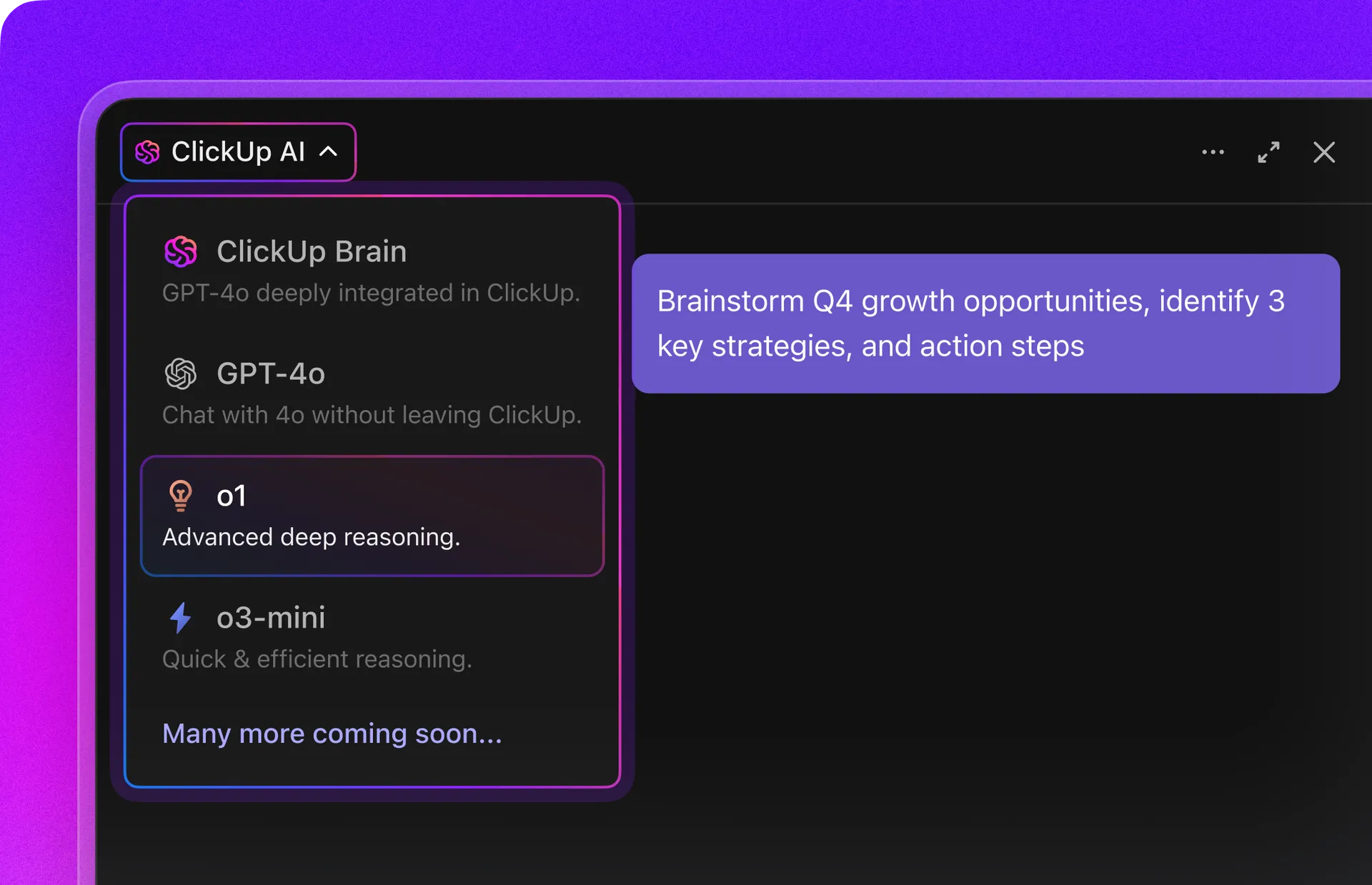
Brain използва Claude, GPT и Gemini чрез един абонамент. Вие избирате модела за всеки разговор или позволявате на Brain да го избере автоматично в зависимост от задачата. Имате нужда от логиката на Claude за сложна спецификация? Превключете към него. Имате нужда от бързо обобщение на петдесет актуализации? Позволете на Brain да избере.
Можете да използвате логиката на Claude за подробна спецификация, а след това да преминете към по-бърз модел, за да обобщите петдесет актуализации, без да напускате документа или да се налага да сменяте профилите си.
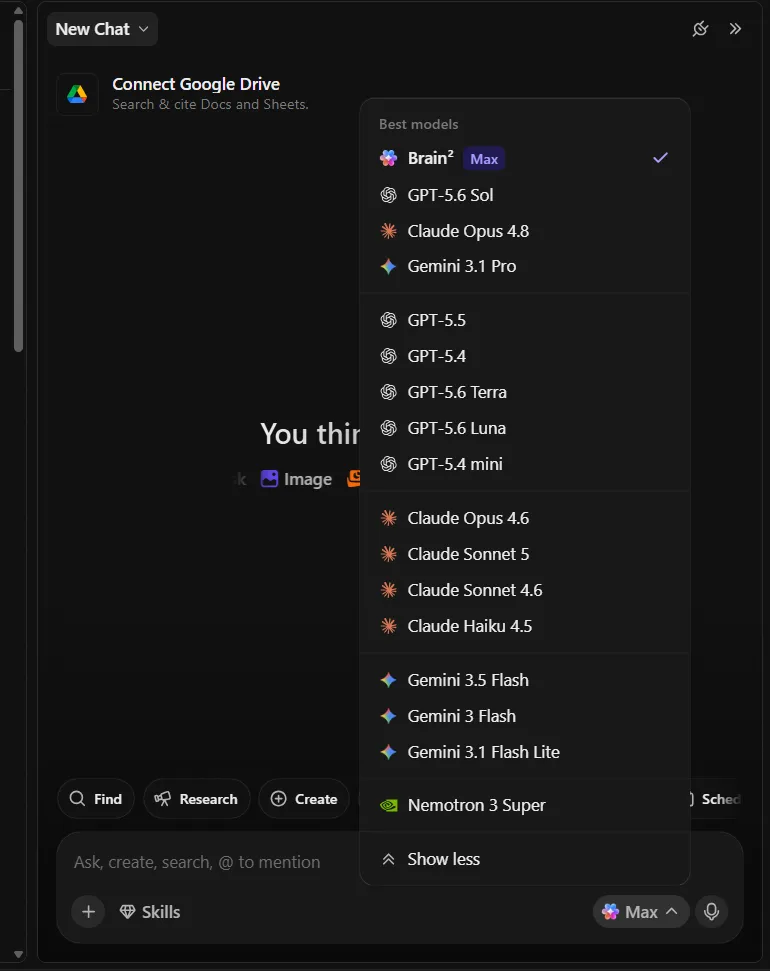
Създавайте слайдове, изграждайте табла за управление и управлявайте проекти, без да се налага ръчно да създавате нито един файл с инструкции, като използвате вградените Skills на Brain.
Разликата спрямо ръчно създадените умения на Claude е, че тези умения вече разполагат с пълния контекст на работната среда. Никога не се налага да групирате референтни файлове или да поддържате папка. Уменията се подобряват, тъй като Brain се учи от корекциите, резултатите и моделите на използване в целия ви екип.
Какво работи добре именно за тези работни процеси:
- Повтарящите се решения се изпълняват без ваше участие: Изгответе пълен проектен план веднага след одобряването на брифинга с помощта на ClickUp Super Agents. Те следят списъка ви с постъпили заявки и оценяват всяка нова заявка според усилието, въздействието и съответствието с целите. Можете също да изберете да получавате всеки петък седмичен обобщаващ отчет за ръководството, изготвен въз основа на актуални данни. Настройте веднъж, възложете отговорностите и спрете да давате указания
- Мисленето остава свързано с действието: Създавайте чернови, редактирайте и обобщавайте PRD-та в ClickUp Docs с помощта на ClickUp Brain. Докато работите там, можете също да го накарате да актуализира статуса и информацията за задачата (която вече е свързана с документа). Brain се позовава на историята на задачата и документа, за да направи новите промени, така че контекстът никога не се губи
- Виждате портфолиото, без да създавате отчет: Визуализирайте скоростта, натоварването на човек, напредъка по целите и препятствията с помощта на таблата за управление на ClickUp. Brain отговаря на въпроси относно това, което показва таблото, спестявайки време и избягвайки човешки грешки при изчисленията
Искрено предупреждение: Това е вариантът без разработване. Ако вашият работен процес се осъществява извън ClickUp, преносим „Claude Skill“ с персонализирани скриптове ви дава по-голям контрол. ClickUp Brain работи най-добре, когато работата и координацията се извършват на едно и също място.
За кого е подходящ: Мултифункционални екипи, които се справят с истинска сложност на проектите: множество работни потоци, променящи се приоритети, заинтересовани страни, които се нуждаят от прозрачност, без да се налага да питат. За самостоятелен фрийлансър, който следи пет задачи, това е повече инструмент, отколкото изисква работата.
Ето какво се случва, когато вашият ИИ вече разполага с контекста на цялата ви работа:
Няма ръчно изготвяне на обобщения: Как Rillsoft Sistemas управлява 5 отдела чрез работни процеси, задвижвани от изкуствен интелект
Rillsoft Sistemas, бразилска компания за ERP решения, управлява пет отдела в едно работно пространство в ClickUp. Четирима „супер агенти“ се занимават с обобщенията на спринтовете, актуализациите на статуса и списъците със задачи след разговорите, без никакво ръчно въвеждане на данни.
По време на внедряване при клиент един „Супер агент“ забеляза блокирана зависимост между два модула, преди някой от екипа да го направи. Това спаси стартирането от забавяне. Никой не трябваше да пише файл за умение или да експортира данни за задачи, за да се случи това. Изкуственият интелект вече разполагаше с контекста, защото се намираше там, където се извършваше работата.
Родриго Насименто, разработчик, Rillsoft Sistemas, каза:
Това беше първият момент, в който екипът наистина почувства, че изкуственият интелект действа като активен асистент по проекта, а не просто като инструмент за генериране на текст.
Това беше първият момент, в който екипът наистина почувства, че изкуственият интелект действа като активен асистент по проекта, а не просто като инструмент за генериране на текст.
Спрете да обучавате ИИ на вашия процес два пъти
Пропускът, който тази статия има за цел да запълни, е прост: един обикновен асистент знае какво е управление на проекти, но не знае как вашият екип управлява проектите си. Един „Claude Skill“ превръща неявните знания в инфраструктура. Екипът престава да разчита на човека, който знае как се прави, и започва да разчита на файла, в който е описано как се прави.
Уловката е в обхвата. Една функция изпълнява само това, до което има достъп. Тя обработва данните, които ѝ предоставяте, но не може да извлича свои собствени. Това означава, че ползата се усилва, когато процесът и работата се извършват на едно и също място, където изкуственият интелект не се нуждае от експортиране или поставяне, за да изпълнява задачите.
Кодирайте преценката си. Поставете я до работата. Изкуственият интелект спира да изготвя вероятен план и започва да изпълнява вашия. Започнете безплатно с ClickUp и създайте конфигурацията на проекта си, преди да добавите изкуствения интелект към нея.
Често задавани въпроси за Claude Skills за управление на проекти
Може ли даден „Claude Skill“ самостоятелно да извлича данни от моята система за проследяване на проекти?
Не. Един Skill само обработва данните, които му предоставяте; той не може сам да извлича информация. Свързването на Claude с външен тракер е задача на MCP сървъра, а автономното изпълнение на многоетапни задачи е в компетенцията на агентите. За проектните екипи най-ефективната конфигурация съчетава Skill (как се прави) с MCP (връзката). ( Документация на платформата Claude )
Заместват ли уменията на Claude MCP или инструментите за управление на проекти?
Не, уменията на Claude не заменят MCP сървърите или вашата система за управление на проекти. MCP предоставя на Claude достъп до външни системи, докато уменията му показват как да използва този достъп за повторяем работен процес. За проектните екипи най-добрата конфигурация обикновено е комбинация от умения и контекст на задачите и документите в реално време, а не използването на уменията изолирано.
Кои планове на Claude поддържат Skills?
Уменията са достъпни във всички планове на Claude, като за да работят, трябва да активирате опцията „Изпълнение на код и създаване на файлове“ в настройките. При плановете „Team“ и „Enterprise“ администраторите могат да предоставят достъп до уменията за цялата организация от административните настройки, като те са активирани по подразбиране за всеки потребител.
Каква е разликата между уменията на Claude и проектите на Claude?
Проектът в Claude е постоянна работна среда, която съхранява споделен контекст и знания за текуща работа. Умението е преносима процедура, която се изпълнява при поискване и се задейства само когато дадена задача съответства на описанието ѝ. Използвайте проект, за да съхранявате свързани чатове и справочни материали на едно място; използвайте умение, за да накарате Claude да изпълнява конкретна повтаряща се задача по един и същ начин всеки път.
Колко Skills можете да инсталирате, без да забавите работата на Claude?
Няма практически ограничения благодарение на прогресивното разкриване на информация. Claude чете само краткото име и описанието на всеки Skill в началото на сесията и зарежда пълните инструкции едва когато се появи подходяща задача. Този дизайн ви позволява да поддържате инсталирана голяма библиотека, без да претрупвате разговорите или да увеличавате контекстуалните разходи.
С какво уменията на Claude се различават от персонализирания GPT?
Един „Claude Skill“ е преносима процедура, която се зарежда само при поискване, когато дадена задача съответства на описанието ѝ, така че можете да имате инсталирани много такива, без това да забавя работата на Claude. „Custom GPT“ е отделно конфигуриран чатбот, към който превключвате съзнателно. „Skills“ се интегрират незабележимо в нормалните разговори; „Custom GPT“ е самостоятелен асистент, който избирате за всяка задача.
Трябва ли да знаете да програмирате, за да създадете „Claude Skill“?
Не. Файлът SKILL.md се пише на обикновен Markdown, а вграденият в Anthropic инструмент за създаване на умения генерира папката и файла за вас въз основа на описание на работния ви процес на обикновен език. Скриптовете са по избор; повечето умения за управление на проекти (PRD, обобщения на състоянието, ретроспективи) са само инструкции и примери.