

Вие създадохте електронната таблица, за да решите един конкретен проблем.
Сега поправяте формули, почиствате колони и преписвате същата условна логика за трети път.
Microsoft Copilot за Excel ви помага да преодолеете този цикъл. Можете да го помолите да генерира формули, да обобщи тенденции, да подчертае аномалии или да създаде пивотни таблици, използвайки обикновен език. Той се занимава с механиката, за да можете да се съсредоточите върху значението на числата.
Това ръководство ви показва как да използвате Microsoft Copilot за автоматизация на задачи в Excel стъпка по стъпка, къде работи добре и къде стават явни неговите ограничения.
Ще разгледаме и защо е по-разумно да преместите тази работа в централизирано работно пространство като ClickUp. 😎
Какво е Microsoft Copilot в Excel?
Microsoft Copilot в Excel е AI асистент, вграден в Microsoft 365, който отговаря на заявки на обикновен език директно във вашата електронна таблица. Можете да генерирате формули, да анализирате модели на данни, да създавате диаграми, да маркирате клетки и да обобщавате информация, като въвеждате подсказки в панела Copilot.
Ето как се обработват данните ви:
- Автоматизирайте създаването на формули: генерирайте сложни изчисления, като $XLOOKUP$ или изрази $IF$ с няколко условия, като опишете необходимата логика на прост английски език.
- Идентифицирайте тенденции и изключения: Открийте модели в данните за продажбите или продуктите, които може да не са очевидни на пръв поглед, като сезонни спадове или сегменти с висока производителност.
- Визуализирайте набори от данни незабавно: създавайте професионални диаграми и PivotTables, без да избирате ръчно диапазони или да влачите полета в кофички.
Просто казано, инструментът е предназначен за всеки, който работи с данни в Excel и иска да прескочи ръчното създаване и форматиране на формули.
🔎Знаете ли, че... Microsoft наскоро интегрира GPT-5.2 в екосистемата Copilot. За потребителите на Excel това означава значително по-добри възможности за разсъждение – сега програмата е много по-точна при следване на многоетапна логика и сложни математически операции в сравнение с версиите, които бяха налични само преди година.
Предимства на използването на Copilot за автоматизация на Excel
Разбирането на предимствата на Copilot може да ви помогне да решите дали си заслужава да го добавите към вашия Excel работен процес.
1. Командите на естествен език заменят сложните формули
Вместо да запомняте синтаксиса на сложни функции в Excel, можете да опишете какво искате в панела Copilot. Инструментът генерира формулата в Excel и дори обяснява какво прави, така че можете да се учите, докато работите.
Например, подсказка като „Добавете колона, която изчислява процентното изменение между продажбите за първото и второто тримесечие“ ви позволява да избегнете борбата със синтаксиса на формулите.
2. По-бързи работни процеси чрез предложения, базирани на изкуствен интелект
Copilot не чака просто да въведете подсказка. Той проактивно предлага предложения въз основа на вашите данни. В панела на Copilot може да видите бутони като „Покажи тенденции“ или „Маркирай изключения“, което намалява необходимостта да гадаете коя анализа да изпълните след това.
Можете също да видите предварителна визуализация на всички промени, преди да ги приложите, така че няма риск да объркате данните си случайно.
3. Достъпна автоматизация за всички нива на умения
Не е необходимо да познавате VBA или да сте напреднал в писането на формули, за да автоматизирате задачите.
Copilot се занимава с техническата превод, така че хората, които не са опитни потребители на Excel, все пак могат да автоматизират задачите с помощта на AI асистенти, като по този начин увеличават производителността на начинаещите работници с до 34%. Можете да се съсредоточите върху желания резултат, докато AI се занимава с стъпките, необходими за постигането му.
🔎Знаете ли, че... 70% от потребителите на Copilot споделят, че са по-продуктивни, а 68% от тях отчитат подобрение в качеството на работата си.
Как да добавите Copilot към Excel
Ето тристепенен списък за активиране на панела Copilot:
Стъпка 1: Закупете абонамент за Microsoft 365
Copilot в Excel изисква абонамент за Microsoft 365, като например Business, Enterprise или подходящ личен план. И десктоп приложението (Excel 365), и уеб приложението поддържат Copilot, след като абонаментът ви е активен.
📌Важно: Ако използвате служебен акаунт, може да се наложи да се свържете с вашия ИТ администратор, за да се уверите, че имате достъп на ниво наемател.
Стъпка 2: Добавете лиценза за Copilot
Copilot е отделна допълнителна лицензия, така че не е включена в Microsoft 365 по подразбиране.
За бизнес потребителите администраторът присвоява лиценза за Copilot чрез центъра за администриране на Microsoft 365. Личните потребители могат да закупят добавката Copilot Pro чрез настройките на своя Microsoft акаунт.
Стъпка 3: Достъп до Copilot в Excel
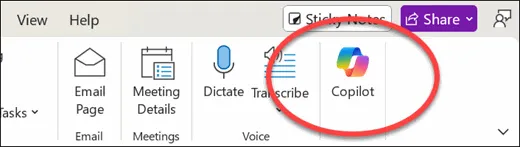
След като лицензът ви бъде предоставен, стартирайте Excel и намерете иконата Copilot в най-дясната част на раздела „Начало“. Щракването върху тази икона ще отвори чат интерфейса, където ще въвеждате всичките си команди.
📌 Важно: Ако не виждате иконата, отидете в Файл > Акаунт > Опции за актуализиране, за да се уверите, че използвате най-новата версия, тъй като AI функциите са свързани с последните софтуерни актуализации.
Как да използвате Copilot в Excel за автоматизация
С активиран Copilot можете да следвате този постепенен работен процес, за да започнете автоматизирането на задачите в електронната си таблица.
Стъпка 1: Форматирайте данните си като таблица
Copilot изисква данните ви да са в Excel таблица, а не само в диапазон от клетки. Тази структура предоставя на изкуствения интелект контекста, от който се нуждае, за да интерпретира колоните и редовете ви точно.
За да направите това:
- Изберете диапазона от данни
- Отидете на раздела „Вмъкване“
- Кликнете върху таблицата
- Потвърдете избора си
Таблиците поддържат и функции като структурирани препратки, които Copilot използва за генериране на по-точни формули.
Стъпка 2: Отворете панела Copilot
Кликнете върху иконата Copilot в раздела „Начало“, за да отворите страничния панел. Този панел показва предложения за подсказки въз основа на текущите ви данни, заедно с текстово поле за въвеждане на персонализирани заявки.
📌 Важно: Не забравяйте, че вашата работна книга трябва да бъде запазена в OneDrive или SharePoint, за да работи Copilot, тъй като локалните файлове не се поддържат.
Стъпка 3: Въведете подсказки или изберете предложения
Вече можете да въведете заявка на естествен език, като „Сортирай тази таблица по приходи, от най-високи към най-ниски“, или да кликнете върху едно от предложените от Copilot подсказване. За най-добри резултати бъдете конкретни в подсказванията си, като включите имената на колоните и точния резултат, който искате.
📖 Прочетете повече: Получаването на желания резултат зависи изцяло от яснотата на въведените данни. За да научите как да структурирате заявките си за по-голяма точност, разгледайте нашето ръководство Как да пишете AI подсказки? Съвети, шаблони и примери . То обхваща конкретните рамки, които можете да използвате, за да превърнете неясните въпроси в изпълними команди.
Стъпка 4: Прегледайте и приложете резултатите
Copilot винаги ви показва предварителна визуализация на промените, преди да ги приложи към вашата работна книга. Отделете малко време, за да прегледате формулата, форматирането или анализа, които е генерирал.
След това можете да изберете да приемете, промените или отхвърлите предложението. Ако резултатът не е съвсем точен, можете да усъвършенствате подсказката си и да опитате отново, тъй като Copilot се учи от контекста на вашия разговор.
📮ClickUp Insight: Докато 34% от потребителите работят с пълна увереност в AI системите, малко по-голяма група (38%) поддържа подход „вярвай, но проверявай“.
Самостоятелен инструмент, който не е запознат с контекста на вашата работа, често носи по-висок риск от генериране на неточни или незадоволителни отговори.
Ето защо създадохме ClickUp Brain, изкуствения интелект, който свързва управлението на проекти, управлението на знания и сътрудничеството в работната ви среда и интегрираните инструменти на трети страни.
Получавайте контекстуални отговори без такса за превключване и се насладете на 2–3 пъти по-висока ефективност на работата, точно като нашите клиенти в Seequent.
Най-добрите подсказки на Copilot за задачи по автоматизация в Excel
Качеството на резултатите от Copilot зависи до голяма степен от това как формулирате подсказките си. Можете да вземете назаем няколко от тук:
| Формули и изчисления | Изчислете показателите за растеж | „Създайте формула за изчисляване на процента на растеж на годишна база въз основа на стойностите в колона D“. |
| Условни суми | „Добавете формула SUMIFS, която сумира всички продажби, при които регионът в колона C е равен на „Запад””. | |
| Автоматично маркиране | „Напишете IF израз в нова колона, която маркира всяка поръчка над 10 000 долара като „Приоритетна““. | |
| Синхронизиране на данни между различни листа | „Използвайте XLOOKUP, за да извлечете имената на клиентите от „Sheet2“ в тази таблица, като ги съпоставите с колоната „Customer ID“ (Идентификационен номер на клиента). | |
| Анализ на данни | Класиране на производителността | „Идентифицирайте петте най-продавани продукта по обща стойност на приходите и ги избройте в нов лист“. |
| Изчисляване на средни стойности | „Покажи ми средната стойност на поръчките, разпределена по месеци за последната финансова година“ | |
| Откривайте аномалии | „Анализирайте колоната „Разходи за доставка“ и маркирайте всички отклонения, които са с 20% над медианата“. | |
| Обобщения на високо ниво | „Обобщете трите най-значими тенденции в продажбите, които виждате в този набор от данни“. | |
| Визуализация | Сравнете категории | „Създайте клъстерна лентова диаграма, която сравнява общите продажби във всички географски региони“. |
| Проследявайте тенденциите във времето | „Генерирайте линейна диаграма, за да визуализирате ръста на месечните ни приходи през последните 12 месеца“. | |
| Разпределение на пазарния дял | „Създайте кръгова диаграма, показваща процента пазарен дял за всяка продуктова категория“ | |
| Повтарящи се задачи | Почистване на набори от данни | „Сканирайте колоната „Имейл“ и премахнете всички дублирани редове, за да гарантирате целостта на данните“. |
| Одит спрямо средни стойности | „Маркирайте в жълто всички клетки в колона Б, които са под текущата средна стойност за колоната“. | |
| Управлявайте крайните срокове | „Приложете условно форматиране към колоната „Краен срок“, за да превърнете всички просрочени дати в яркочервени“. | |
| Сегментиране на данни | „Филтрирайте тази таблица, за да покажете само резултатите от четвъртото тримесечие и ги сортирайте по „Приходи“ от най-високи към най-ниски“. |
Автоматизирайте повтарящи се задачи в Excel с Copilot
Докато единичните подсказки са чудесни за еднократни задачи, можете да направите автоматизацията още по-ефективна за работата, която извършвате многократно. Copilot може да ви помогне да генерирате Office Scripts, който е езикът за автоматизация на Excel, базиран на JavaScript.
Можете също да помолите Copilot да напише скрипт, който например форматира новите въведени данни според определен набор от правила. След това можете да свържете този скрипт с Power Automate, за да се изпълнява по график или при настъпване на определено събитие, като например пристигане на нов файл в папка в SharePoint.
Този подход ви преминава от еднократна помощ към повтаряща се автоматизация. Просто не забравяйте, че макар Copilot да може да напише скрипта, винаги трябва да преглеждате и тествате кода, преди да го внедрите в критичен работен процес.
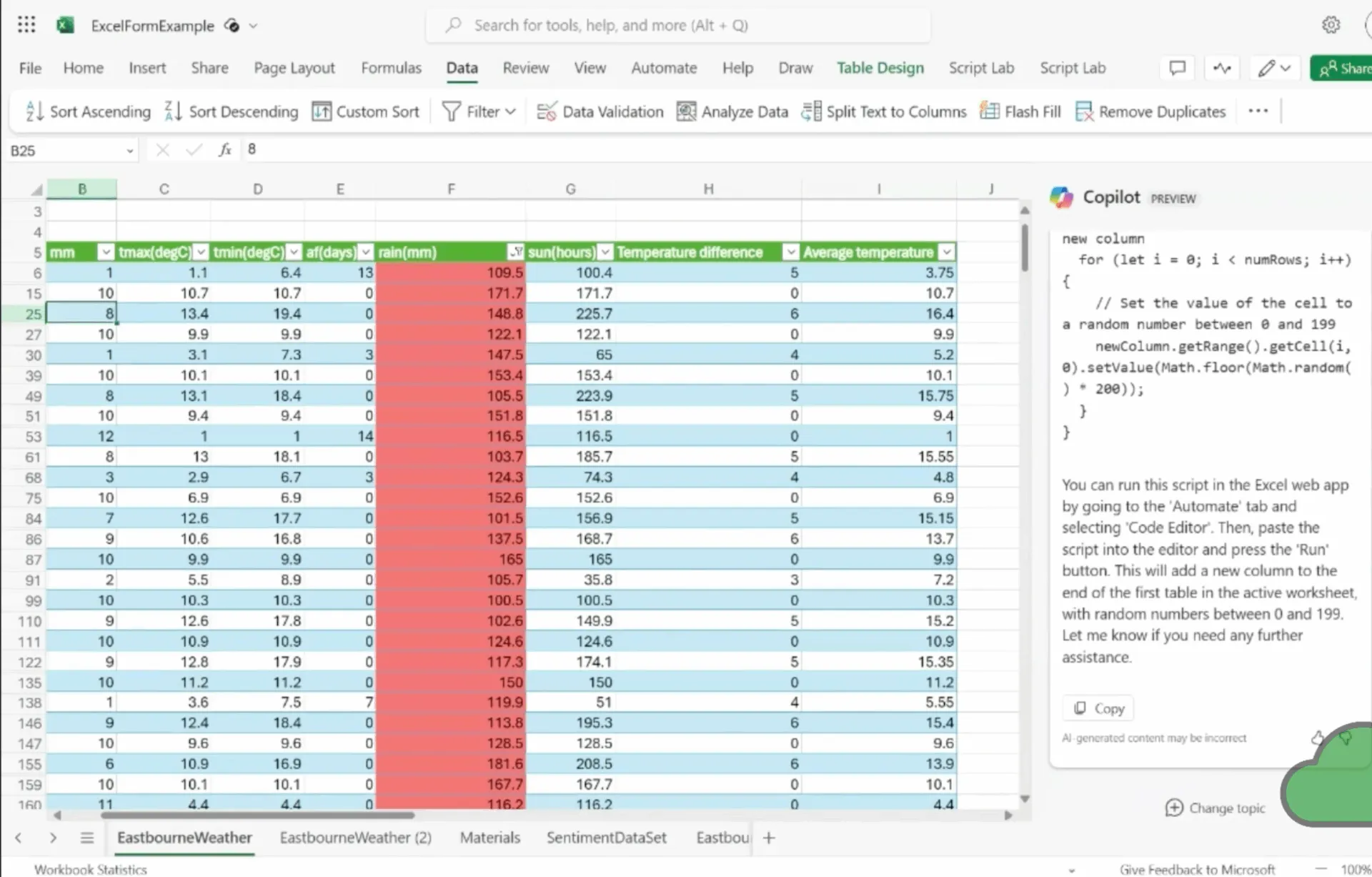
За да разберете по-добре как изкуственият интелект може да оптимизира работния ви процес извън Excel, гледайте този практичен наръчник за използване на изкуствен интелект за автоматизация на задачи в различни приложения и случаи на употреба.
Какви са ограниченията на Copilot за автоматизация на Excel
Copilot има специфични ограничения, които е добре да знаете, преди да се доверите на него.
- Необходим е хостинг в облака: Вашите работни книги трябва да бъдат запазени в OneDrive или SharePoint, за да може AI да има достъп до метаданните на файла и да предоставя предложения в реално време.
- Задължително официално форматиране на таблици: Copilot не може да вижда необработени диапазони от данни; трябва да конвертирате данните си в официална Excel таблица, преди иконата на Copilot да се активира.
- Проверка за точност: Изкуственият интелект понякога може да интерпретира погрешно сложна логика или да халюцинира синтаксис на формула, която не съществува, което прави ръчната проверка задължителна стъпка за отчети с висока степен на риск.
- Ограничете анализа до една работна книга: В момента инструментът не разполага с възможност за обмен на данни или търсене във външни файлове, които не са отворени и свързани в текущата ви сесия.
- Отчитане на регионалната наличност: Функциите и възможностите за обработка на естествен език могат да варират в зависимост от нивото на абонамента ви за Microsoft 365 и географския регион.
- Проверете съответствието с организационните изисквания: тъй като вашите данни се обработват чрез облачните услуги на Microsoft, преди да качите списъци с чувствителна информация за клиенти, уверете се, че обработката на данните е в съответствие с конкретните политики за сигурност и поверителност на вашата компания.
📌 Важна бележка: Microsoft актуализира Copilot, за да поддържа съвременни Excel работни книги, съхранени локално на вашия компютър. Това означава, че вече не е необходимо да запазвате всеки файл в OneDrive или SharePoint, само за да използвате AI функциите. Въпреки това, все още е необходимо да форматирате данните си като официална Excel таблица, за да може инструментът да функционира. Освен това, докато анализът се изпълнява на вашия компютър, някои разширени функции, като например препратки към други документи, може да изискват връзка с облака, за да предоставят пълни резултати. Това прави съществуващото ограничение все още актуално.
Как да управлявате работните потоци за автоматизация на Excel в ClickUp
Автоматизацията, разпръсната в файлове, имейл кореспонденция и чат съобщения, създава Tool Sprawl – когато екипите губят часове в търсене на информация в множество несвързани приложения и платформи.
ClickUp предлага конвергентно AI работно пространство, което елиминира разпръскването на работата, като централизира всичко на едно място.
Преодолейте различията между анализа и действието с ClickUp Tasks
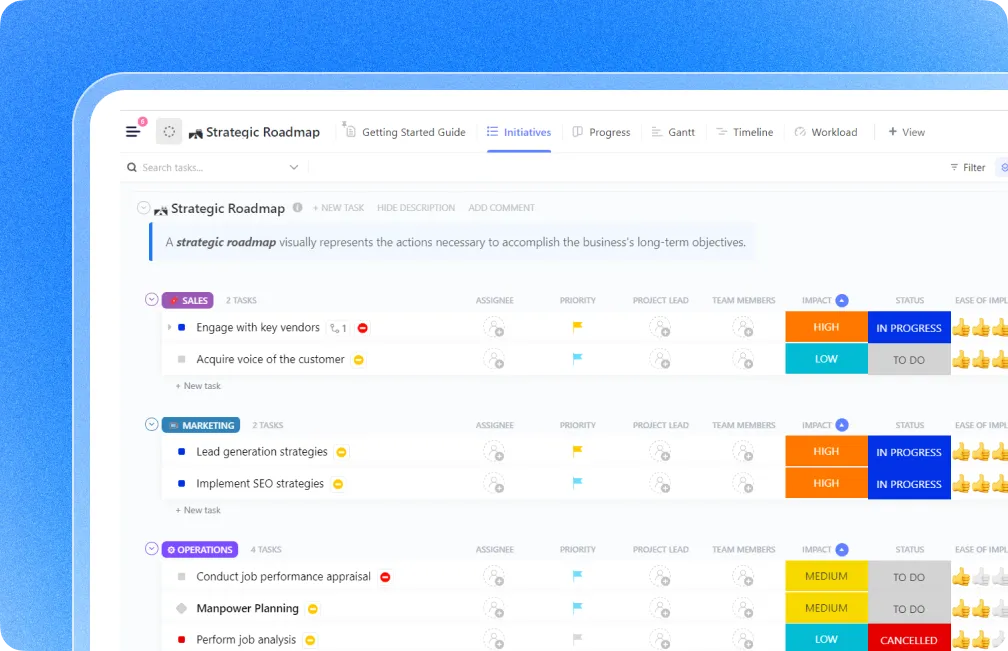
Една електронна таблица може да ви покаже, че маржовете ви за четвъртото тримесечие са ниски, но не може да гарантира, че някой ще предприеме мерки по въпроса.
Като преобразувате резултатите от Excel в задачи в ClickUp, премествате автоматизираните проекти от статичен файл в отчетен работен поток. Това превръща данните в жива работна единица, която се съобразява с ежедневните приоритети на вашия екип. Например:
- Присвойте ясни отговорности на конкретни членове на екипа, за да не остават данните неизползвани в споделена папка.
- Задайте строги крайни срокове и етапи , за да се уверите, че скриптовете за автоматизация или отчетите се доставят по предвидим график.
- Използвайте потребителски полета , за да проследявате технически метаданни като „Език на скрипта“ или „Статус на автоматизацията“ директно на картата на задачата.
Ускорете работните си процеси с ClickUp Brain
Написването на документация за сложен макрос в Excel или изготвянето на проектно задание може да отнеме толкова време, колкото и самият анализ. ClickUp Brain е вашият контекстуален AI асистент, който вече разбира историята на вашия проект, позволявайки ви да генерирате съдържание за секунди.
Използвайте го, за да:
- Създайте техническа документация за вашите Excel работни процеси, като помолите AI да обобщи стъпките, които вече сте записали в задачите си.
- Обобщете дългите коментари, за да получите бърза представа за напредъка на проекта, без да четете седмици наред актуализации.
- Генерирайте кратки описания на проекти, като извличате подходящи подробности от вашите ClickUp Docs и Tasks, за да създадете ясен план за следващата си автоматизация.
Савитри Чеисанг, помощник-вицепрезидент в Bubblely, сподели своя опит:
Моята компания е много по-организирана и може да контролира графика на всеки проект, проследявайки всички дейности, които се извършват в него. Обичам функцията за изчисляване, която ви дава бърз преглед на числата, вместо да ги експортирате в Excel и да правите ръчно изчисления.
Моята компания е много по-организирана и може да контролира графика на всеки проект, проследявайки всички дейности, които се извършват в него. Обичам функцията за изчисляване, която ви дава бърз преглед на числата, вместо да ги експортирате в Excel и да правите ръчно изчисления.
Стандартизирайте вашата база от знания с ClickUp Docs
Автоматизацията в Excel е толкова добра, колкото и логиката, която стои зад нея.
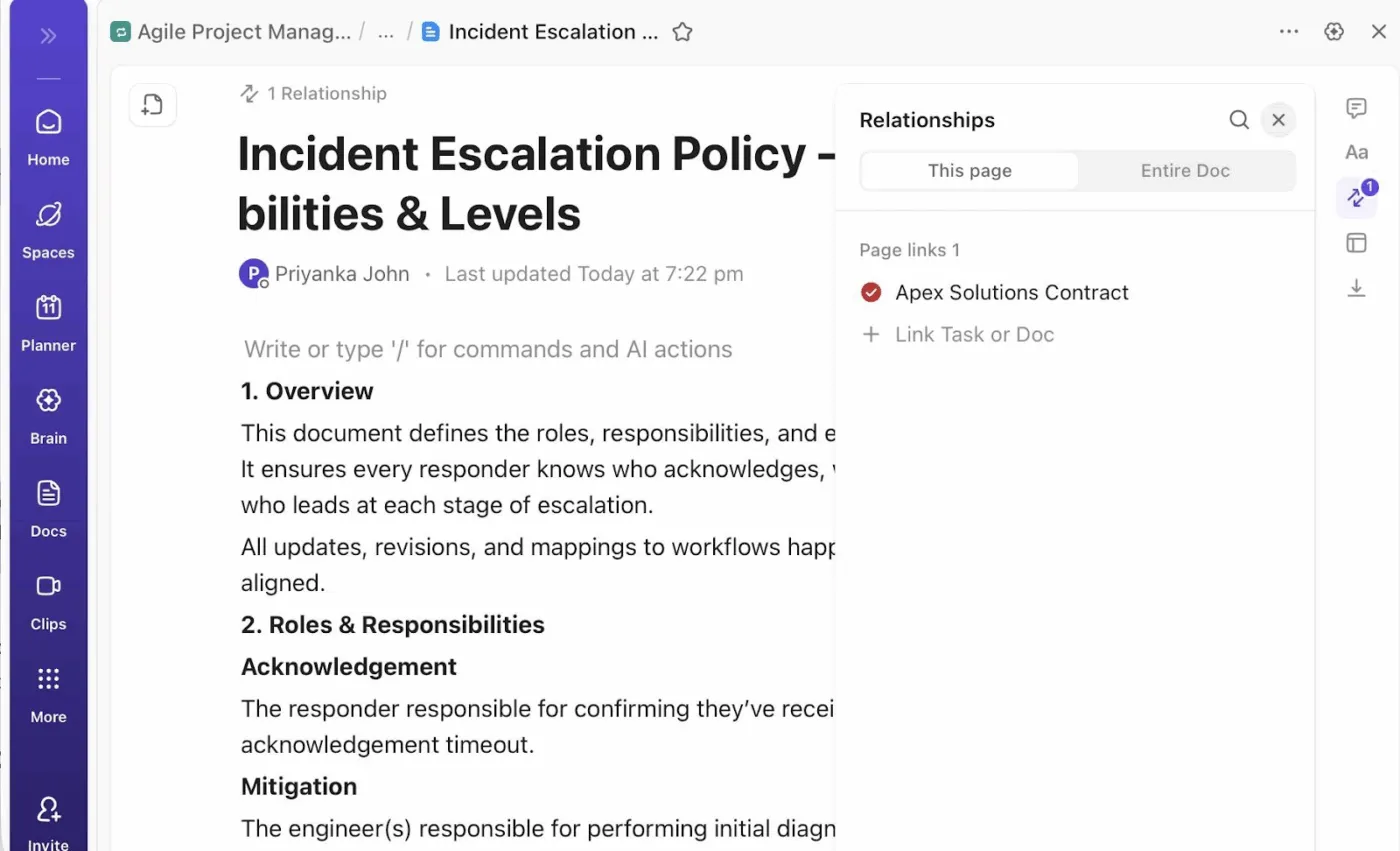
За да предотвратите изолирани блокове от знания, при които само едно лице знае как функционира сложна работна книга, използвайте ClickUp Docs, за да създадете централизирано хранилище за вашата логика. За разлика от README файл, скрит в папка, тези документи са вплетени в работната среда на вашия проект.
Можете да ги използвате, за да:
- Създайте библиотека с подсказки , в която вашият екип може да съхранява и усъвършенства високопроизводителни Copilot шаблони за различни набори от данни.
- Вградете Excel файлове на живо директно в документа, така че вашите инструкции и данни да се намират в един единствен изглед.
- Свържете документацията със задачите, за да предоставите незабавен контекст на всеки, на когото е възложено да изпълнява или актуализира автоматизацията.
Премахнете ръчното предаване с ClickUp Automations
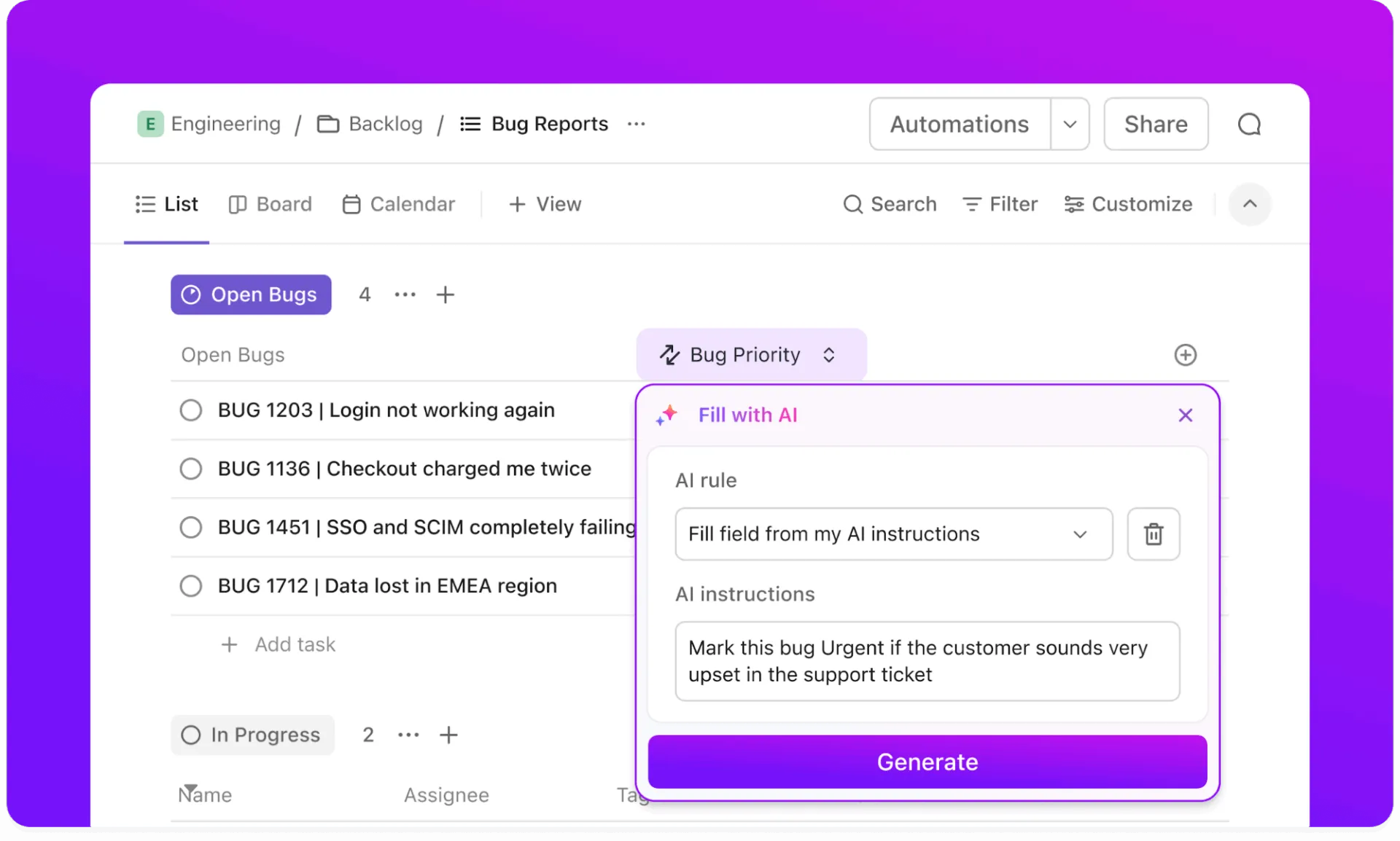
След като анализа ви в Excel е завършен, следващата стъпка обикновено е да уведомите заинтересованите страни или да преминете към следващата фаза на проекта. ClickUp Automations и подробните AI полета се занимават с този преход за вас, действайки като свързващо звено между вашите данни и вашия процес.
Той ви помага да:
- Задействайте промени в статуса автоматично, когато член на екипа маркира проверката на данните като завършена.
- Уведомете конкретни заинтересовани страни чрез Slack или имейл в момента, в който нов доклад бъде качен към задача.
- Прилагайте стандартизирани шаблони към нови проекти, за да се уверите, че всеки одит на автоматизацията следва един и същ строг контролен списък.
Постигнете висока степен на видимост чрез таблата за управление на ClickUp.
Когато управлявате множество автоматизирани работни процеси в различни отдели, ви е необходим начин да видите цялостната картина, без да отваряте десет различни работни книги.
ClickUp Dashboards действа като ваш команден център, извличайки данни от цялото ви работно пространство, за да ви покаже точно къде отиват вашите ресурси. С него можете:
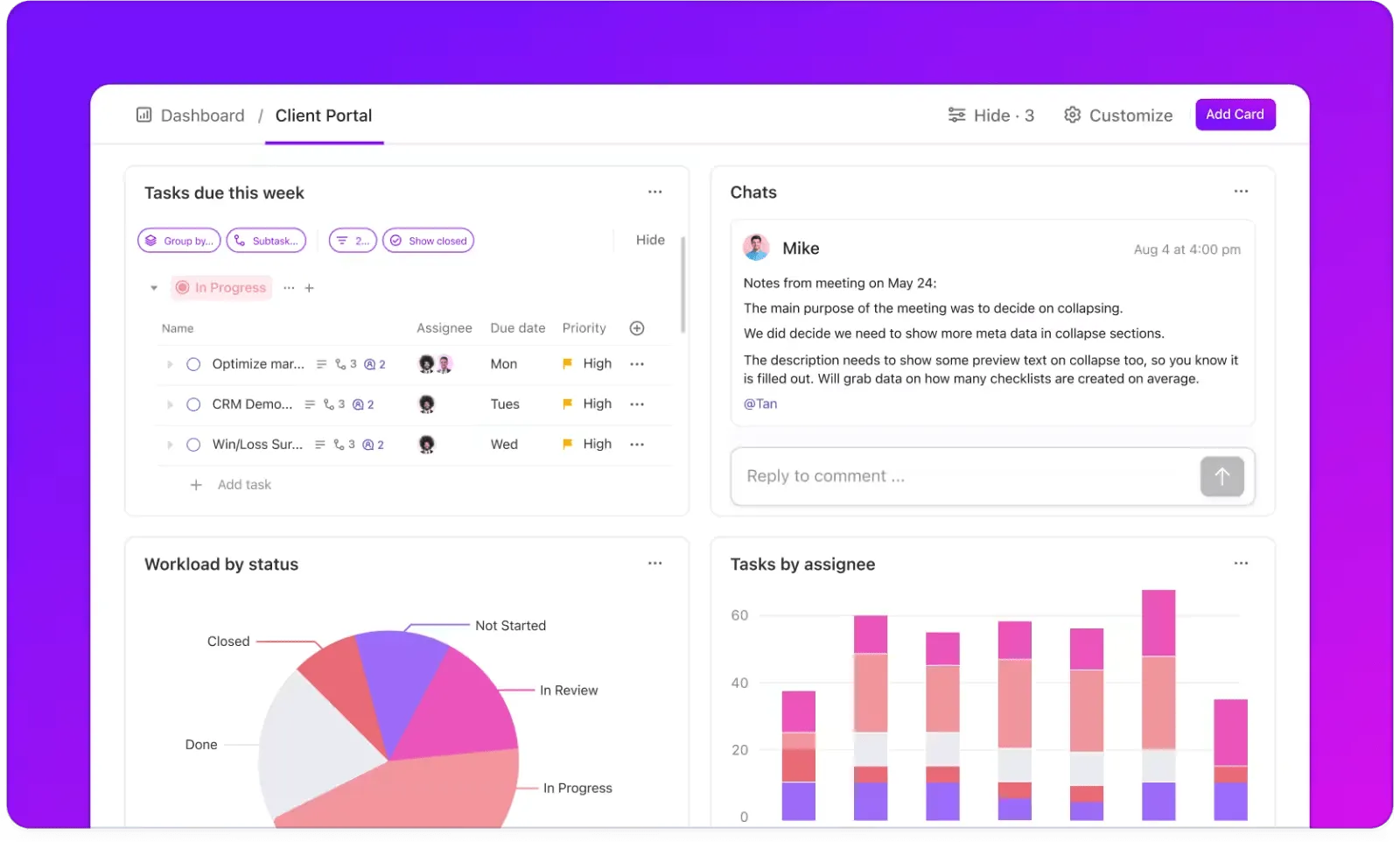
- Наблюдавайте капацитета на екипа, за да видите кои инженери или анализатори са претоварени с заявки за автоматизация.
- Визуализирайте състоянието на проекта с помощта на джаджи в реално време, които проследяват колко задачи са блокирани или просрочени.
- Консолидирайте множество потоци от данни в един професионален изглед за изпълнителни отчети или тримесечни прегледи.
Спрете да анализирате в празнота. Опитайте ClickUp
Microsoft Copilot в Excel преобразува вашите подсказки на естествен език във формули, анализи и форматиране, елиминирайки необходимостта да запомняте сложна синтаксис.
Работният процес е прост: форматирайте данните си като таблица, отворете панела Copilot, въведете конкретни подсказки и винаги преглеждайте резултатите, преди да ги приложите.
Важно е обаче да помните, че анализът на данните е само половината от работата. За да сте сигурни, че вашите прозрения действително водят до резултати, ви е необходим начин да проследите последващите действия.
Преместването на готовите ви отчети в централизирано работно пространство като ClickUp гарантира, че всяка автоматизирана информация е свързана с отговорник, краен срок и ясен план за изпълнение.
✅ Започнете да използвате ClickUp още днес безплатно!
Често задавани въпроси
Да, макар Copilot да взаимодейства предимно с данни, които вече са в работната ви книга, можете да го използвате за импортиране и анализиране на данни от външни източници, като уеб, други Excel файлове или вътрешни бази данни. За по-разширена интеграция можете да използвате Agent Mode, за да се свържете с платформи на трети страни и да изтеглите тази информация директно в анализа си.
Основната разлика е контекстуалната интеграция. Самостоятелните инструменти обикновено изискват да експортирате и качите данните си в отделен чат интерфейс. Copilot се намира в лентата на Excel, така че разбира структурата на таблицата, заглавията и формулите ви по подразбиране. Той може да прилага промени директно в таблицата ви, а не само да предоставя текстови съвети.
За най-добри резултати данните ви трябва да бъдат форматирани като официална Excel таблица. Ако предпочитате да използвате стандартен диапазон, той трябва да има един единствен заглавен ред без празни заглавия, празни редове или колони и обединени клетки. Освен това за файла трябва да е активирана функцията „Автоматично запазване“.
Да. Тъй като файловете с Copilot се хостват в OneDrive или SharePoint, няколко потребители могат да работят съвместно върху една и съща работна книга в реално време. Членовете на екипа могат да виждат формулите и диаграмите, генерирани от Copilot, а вие можете дори да използвате Copilot Pages, за да споделяте и усъвършенствате конкретните подсказки и логика, които екипът ви е използвал за изграждане на автоматизацията.