
Ако се затруднявате с QR кода или сте объркани от настолната програма на Slack, не сте сами.
Усвояването на влизането в системата е ключът към отключването на мощни случаи на употреба на Slack — от екипна работа до оптимизирани работни процеси.
Нека преминем през стъпките, за да можете да отворите Slack, да се присъедините отново към каналите си и да се съсредоточите върху това, което наистина има значение: да свършите работата си.
Какво е Slack и защо хората го използват?
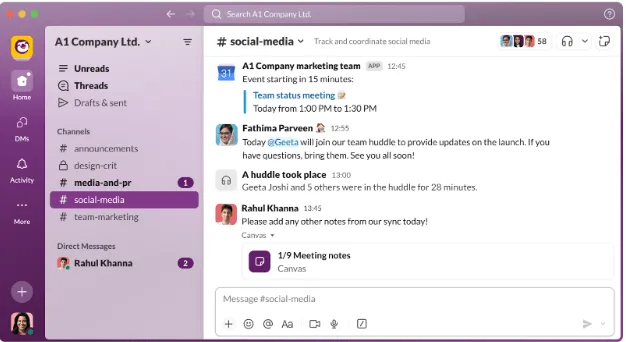
Slack е дигиталният офис за отдалечени екипи, свободни професионалисти и компании, които управляват работата си в различни часови зони.
Представете си го като мястото, където се събират управлението на вашите проекти, ежедневните отчети, директните съобщения и бързото споделяне на файлове.
Хората често предпочитат да използват Slack, защото той помага да се намали хаосът. Вместо безкрайни имейли, Slack предлага организирани канали, чатове с възможност за търсене и интеграция на инструменти, които помагат на екипите да работят заедно и да си сътрудничат по-добре.
То работи на настолни и мобилни устройства, а превключването между работните пространства в Slack става с няколко кликвания. Независимо дали сътрудничите с други отдели или работите по самостоятелни проекти, Slack поддържа всичко свързано в реално време.
Как да влезете в Slack
Влизането в Slack е лесно, след като знаете какъв метод да използвате.
Независимо дали използвате мобилно устройство, браузър или настолното приложение на Slack, процесът е сходен, но детайлите са важни. Ето как да го направите правилно:
Вариант 1: Влизане чрез браузър
- Отидете на slack. com/signin
- Въведете името на работното си пространство или имейл адреса си
- Изберете правилното работно пространство в Slack от списъка (ако има няколко).
- Въведете паролата си или използвайте еднократно влизане (SSO), ако е активирано.
- Кликнете върху „Вход“
- Ако ви бъде поискано, въведете кода за потвърждение, изпратен на вашия имейл (проверете папката си за спам, ако не го виждате).
➡️ Прочетете също: Предимствата и недостатъците на Slack на работното място
Вариант 2: Влезте чрез приложението Slack Desktop App

За да направите това, отворете Slack на вашия десктоп и:
- Кликнете върху „Вход в Slack“.
- Ще бъдете пренасочени към браузъра си, за да завършите влизането.
- Въведете своя имейл адрес, след което следвайте същите стъпки, както по-горе.
- След като приключите, работното ви пространство в Slack ще се отвори в приложението.
- Използвайте иконата на работното пространство в горния ляв ъгъл, за да превключвате между акаунти.
💡Допълнителен съвет: Усъвършенствайте изкуството на асинхронната комуникация. След като влезете в профила си, не всеки разговор изисква незабавен отговор. Научете как да комуникирате по-добре в различни часови зони и да избегнете преумората с това ръководство за асинхронна работа.
Вариант 3: Влизане чрез мобилното приложение Slack
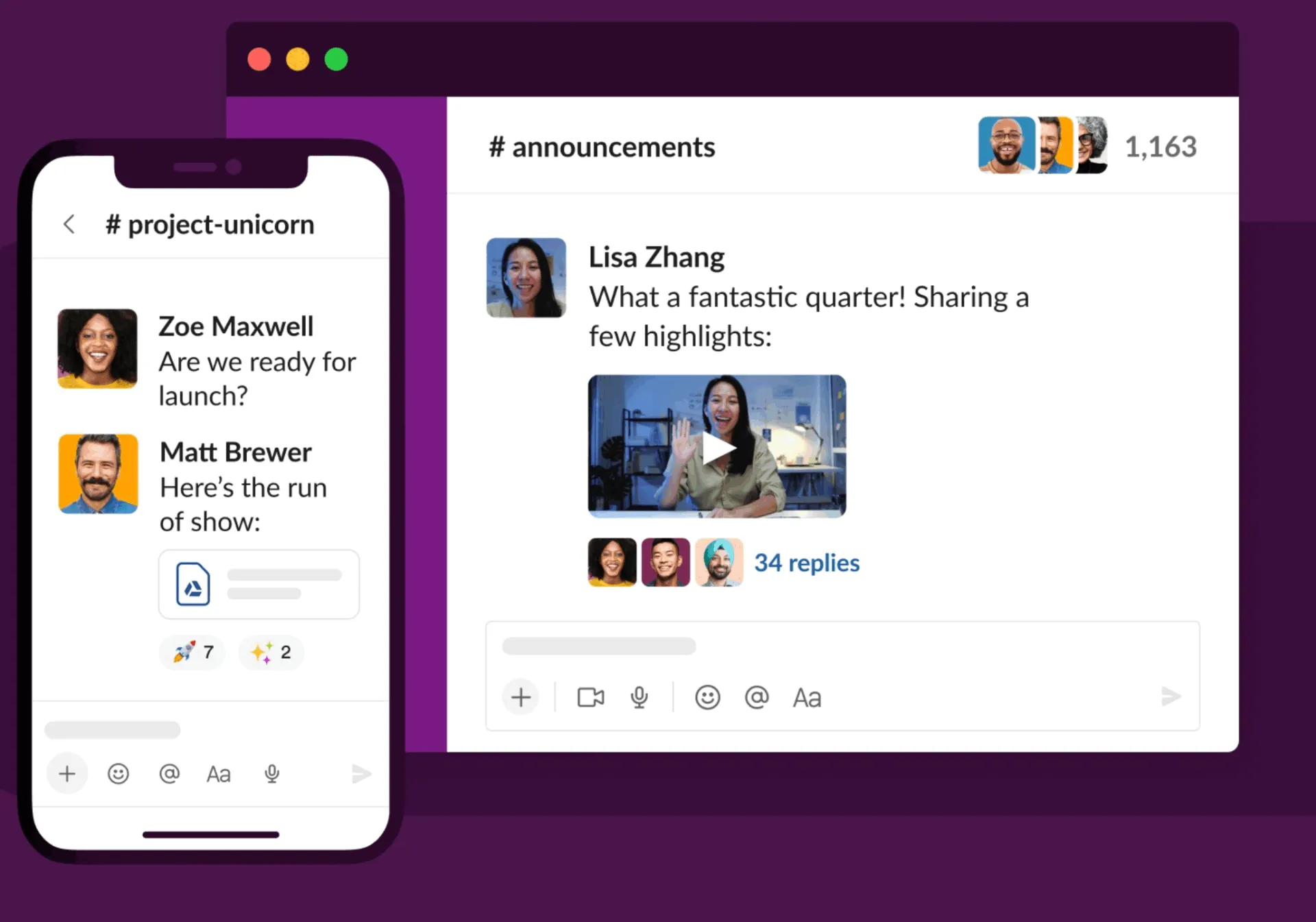
Изтеглете и отворете приложението Slack на мобилното си устройство:
- Натиснете „Вход“
- Въведете своя имейл адрес и натиснете „Продължи“.
- Изберете работното си пространство в Slack, след което въведете паролата си или завършете двуфакторната автентификация.
- Можете също да сканирате QR кода, показан на екрана на компютъра ви, с камерата на мобилното си устройство за бърз достъп.
- Натиснете „Добави работно пространство“, ако влизате в ново работно пространство.
❗️Внимание: Преминаването между чат, работа и AI инструменти буквално убива вашата продуктивност. Според нашите данни, 61% от работниците в сферата на знанието казват, че прекарват повече време в управление на работата, отколкото в нейното действително изпълнение.
Средностатистическият служител превключва между приложения 1200 пъти на ден, като губи часове всяка седмица за превключване между контексти и фрагментиран работен процес. Ами ако едно инструмент може да направи всичко това? ClickUp може!
Какво да направите, ако сте забравили работното си пространство?
Не си спомняте името на работното си пространство в Slack или коя електронна поща сте използвали?
Това се случва. Slack улеснява връщането ви. Ето как да възстановите достъпа си:
Стъпка по стъпка: Възстановяване на работното ви пространство в Slack
- Отидете на slack. com/signin/find
- Въведете своя имейл адрес (този, който смятате, че сте използвали за Slack)
- Кликнете върху „Продължи“
- Проверете пощенската си кутия за списък с работни пространства в Slack, свързани с този имейл адрес.
- Кликнете върху линка към всяко работно пространство, което разпознавате.
- Ще бъдете насочени да влезете в профила си или ще получите код за потвърждение.
💡Допълнителен съвет: Ако не получите имейла, проверете папката си със спам или опитайте с друг адрес. Ако все още имате проблеми, използвайте поддръжката на Slack или помолете колега да провери имейла на вашия Slack акаунт в настройките на работното пространство.
Чести проблеми при влизането в Slack и как да ги разрешите
Slack може да е предпочитано приложение за комуникация в екип, но не е безупречно.
Проблеми с влизането могат да възникнат изненадващо, прекъсвайки работния ви процес, нарушавайки концентрацията ви и блокирайки достъпа ви до работното ви пространство в Slack, когато е най-важно.
Ето пет често срещани проблема при влизането в Slack, с които се сблъскват потребителите на Slack, и как да ги разрешите бързо:
1. Не получавате кода за потвърждение
Въвеждате имейл адреса си, но Slack не изпраща магическия код в пощенската ви кутия. Без него сте в задънена улица. Може да е в папката ви със спам или може би сте използвали друг адрес, отколкото сте мислили. Това забавяне може да ви попречи да получите достъп точно когато имате нужда от него.
Как да го поправите:
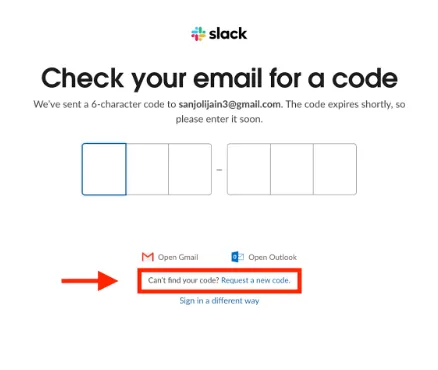
Започнете с двойна проверка, че сте въвели правилния имейл адрес, свързан с вашия Slack акаунт. Ако все още не получавате имейла, проверете папката си за спам – там се крият повечето имейли за потвърждение.
Ако използвате еднократно влизане, уверете се, че сте влезли в правилния доставчик (Google, Apple ID и др.). Все още нямате имейл? Опитайте да кликнете върху „Изпрати отново кода“ или превключете на друг браузър или устройство, за да завършите процеса.
📮 ClickUp Insight: Около 41% от професионалистите предпочитат незабавни съобщения за комуникация в екипа.
Въпреки че предлага бърз и ефективен обмен на информация, съобщенията често са разпръснати в множество канали, низове или директни съобщения, което затруднява по-късното им намиране. С интегрирано решение като ClickUp Chat вашите чат низове се свързват с конкретни проекти и задачи, което поддържа контекста на разговорите ви и ги прави лесно достъпни.
💫 Реални резултати: STANLEY Security отбеляза 80% увеличение на удовлетвореността от работата в екип благодарение на безпроблемните инструменти за сътрудничество на ClickUp.
2. Slack съобщава, че вашият имейл адрес не е регистриран
Сигурен сте, че имате акаунт, но Slack не е съгласен.
Това обикновено се случва, когато имате няколко работни пространства или използвате различни профили (личен и служебен). Това ви кара да се чудите кой имейл е бил използван при регистрацията или поканата.
Как да го поправите:
Възможно е да въвеждате грешен имейл за вход, особено ако управлявате няколко работни пространства или сте се регистрирали погрешно с личен акаунт.
Опитайте да отидете на slack. com/signin/find и въведете всички възможни адреси. Slack ще ви изпрати списък с работни пространства, свързани с всеки от тях.
Ако все още имате затруднения, помолете колега да провери иконата на работното ви пространство и да видите профила си в Slack, за да потвърдите използвания имейл адрес.
➡️ Прочетете също: Как да използвате чата на работното място
3. QR кодът не се сканира на мобилно устройство
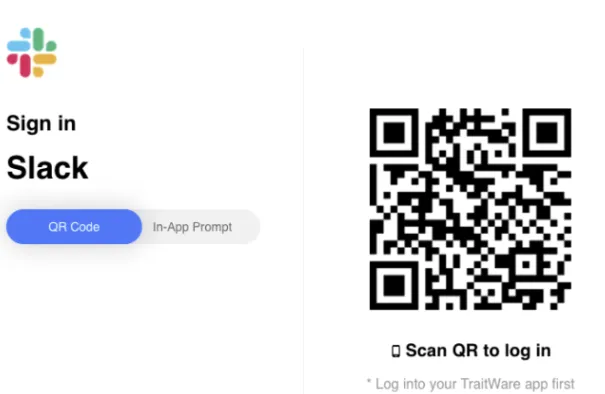
Slack показва QR код за бързо влизане, но камерата на мобилното ви устройство просто не го чете. Причината може да е проблем с разрешенията, лошо осветление или просто капризна апликация. Досадно е, когато един пряк път се превръща в пречка.
Как да го поправите:
Отворете мобилното приложение Slack и се уверете, че камерата има разрешение за достъп до камерата на мобилното ви устройство. Опитайте да регулирате осветлението и дръжте QR кода неподвижно на екрана си.
Почистете лещата, ако е необходимо – звучи глупаво, но работи. Ако все още не сканира, винаги можете да въведете имейл адреса си ръчно и да влезете по този начин.
4. Забиване на екрана за зареждане в настолната версия на Slack
Десктоп приложението Slack понякога зацикля по време на стартиране, особено след актуализации или проблеми с мрежата. Вместо разговорите си, вие оставате да гледате екрана за зареждане.
Как да го поправите:
Затворете и отворете отново Slack. Ако това не помогне, изчистете кеша на приложението:
Mac: Cmd + Shift + Option + Y
Windows: Ctrl + Shift + Y
След като изчистите, опитайте да влезете отново.
Ако все още имате проблеми, изтрийте и преинсталирайте настолната версия на Slack или временно преминайте към браузърната версия, за да получите достъп до каналите си за комуникация и файловете си.
➡️ Прочетете също: Как да създадете ефективна стратегия за вътрешна комуникация
5. Не можете да превключвате между работни пространства
Имате достъп до няколко работни пространства, но Slack се държи така, сякаш те не съществуват. Преминаването между тях трябва да е лесно, но когато акаунтите не са свързани или не са видими, сте принудени да излезете от системата, за да влезете в друго работно пространство в Slack.
Как да го поправите:
В приложението Slack кликнете върху иконата на работното си пространство в горния ляв ъгъл, за да отворите страничната лента. След това натиснете „Добави работно пространство“ или „Превключи работни пространства“. Ако не виждате другите си работни пространства в списъка, излезте от профила си и влезте отново с правилните данни за вход.
Уверете се, че всички работни пространства са свързани с един и същ имейл адрес или доставчик на идентичност. Ако използвате Enterprise Grid, помолете администратора си да потвърди видимостта на работната среда.
💡Допълнителен съвет: Да имате работно пространство в Slack е първата стъпка. За да поддържате ефективна комуникация обаче, се нуждаете от структура. Използвайте този шаблон за комуникационен план, за да създадете система, която екипът ви действително ще следва.
Влизане в акаунта си в Slack през мобилни и настолни приложения
Независимо дали използвате телефон в движение или влизате от лаптопа си, процесът за достъп до работното ви пространство в Slack варира леко в зависимост от устройството. Ето подробно описание на стъпките както за мобилното приложение Slack, така и за настолното приложение Slack, за да не останете изключени, когато е най-важно.
1. Влизане в мобилното приложение Slack
Мобилното приложение Slack е достъпно за iOS и Android. То е създадено за членове на екипа, които трябва да останат свързани, дори когато са далеч от работните си места. Ето стъпките:
- Изтеглете и отворете приложението Slack от App Store (iOS) или Google Play Store (Android)
- Натиснете „Вход“
- Въведете своя имейл адрес и натиснете „Продължи“.
- Изберете работното пространство в Slack, до което искате да получите достъп. Ако сте част от няколко, те ще бъдат изброени тук.
- Ако работното ви пространство използва еднократно влизане, ще бъдете пренасочени, за да завършите влизането.
- В противен случай въведете паролата си за Slack или кода за потвърждение, изпратен на имейл адреса ви.
- Можете също да сканирате QR кода на компютъра си с камерата на мобилното си устройство, за да влезете незабавно.
- След като влезете, натиснете „Добави работно пространство“, ако трябва да се свържете с повече от един екип.
💡Допълнителен съвет: Използвайте режима „Не ме безпокойте“ и управлявайте известията чрез настройките на профила си, за да избегнете спам от всеки канал.
2. Влизане в приложението Slack Desktop
Десктоп приложението Slack ви дава достъп до по-разширени функции. То е достъпно за Windows, macOS и Linux. Ето стъпките, които трябва да следвате:
- Отворете настолната програма Slack. Ако не я имате, изтеглете я от официалния сайт на Slack.
- Кликнете върху „Вход в Slack“.
- Браузърът ви ще се отвори автоматично. Оттук можете да: Въведете имейл адреса си, за да получите списък с свързаните работни пространства Въведете директно URL адреса на работното пространство, ако го имате
- Въведете своя имейл адрес, за да получите списък с свързаните работни пространства.
- Въведете директно URL адреса на работното пространство, ако го имате.
- Изберете желаното работно пространство и следвайте инструкциите за влизане.
- Въведете паролата си или се удостоверете чрез еднократно влизане
- Ако е необходимо, въведете кода за потвърждение, изпратен на вашия имейл адрес.
- След като влезете, работното ви пространство в Slack се отваря в приложението.
- За да превключите или добавите още Slack акаунти, кликнете върху иконата на работното пространство в горния ляв ъгъл и изберете знака: Добави работно пространство
- Въведете своя имейл адрес, за да получите списък с свързаните работни пространства.
- Въведете директно URL адреса на работното пространство, ако го имате.
💡Съвет от професионалист: Изчиствайте редовно кеша на приложението, за да избегнете забавяния или проблеми с производителността, особено ако използвате няколко работни пространства или работите с тежки файлове и приложения.
ClickUp като алтернатива на унифицираното работно пространство
Ако сте уморени да преминавате между Slack, Docs, табла със задачи и случайни раздели в браузъра, само за да сте в крак с работния си ден, ClickUp, приложението за всичко, свързано с работата, предлага сериозно подобрение.
За разлика от Slack, който се фокусира предимно върху съобщенията в реално време, ClickUp комбинира всичко – чат, задачи, документи, коментари и управление на проекти – в една централизирана платформа.
Той елиминира неудобството от превключването между приложенията и пренася комуникацията ви директно в работните ви процеси.
1. Съобщения в реално време, вградени в работните ви процеси
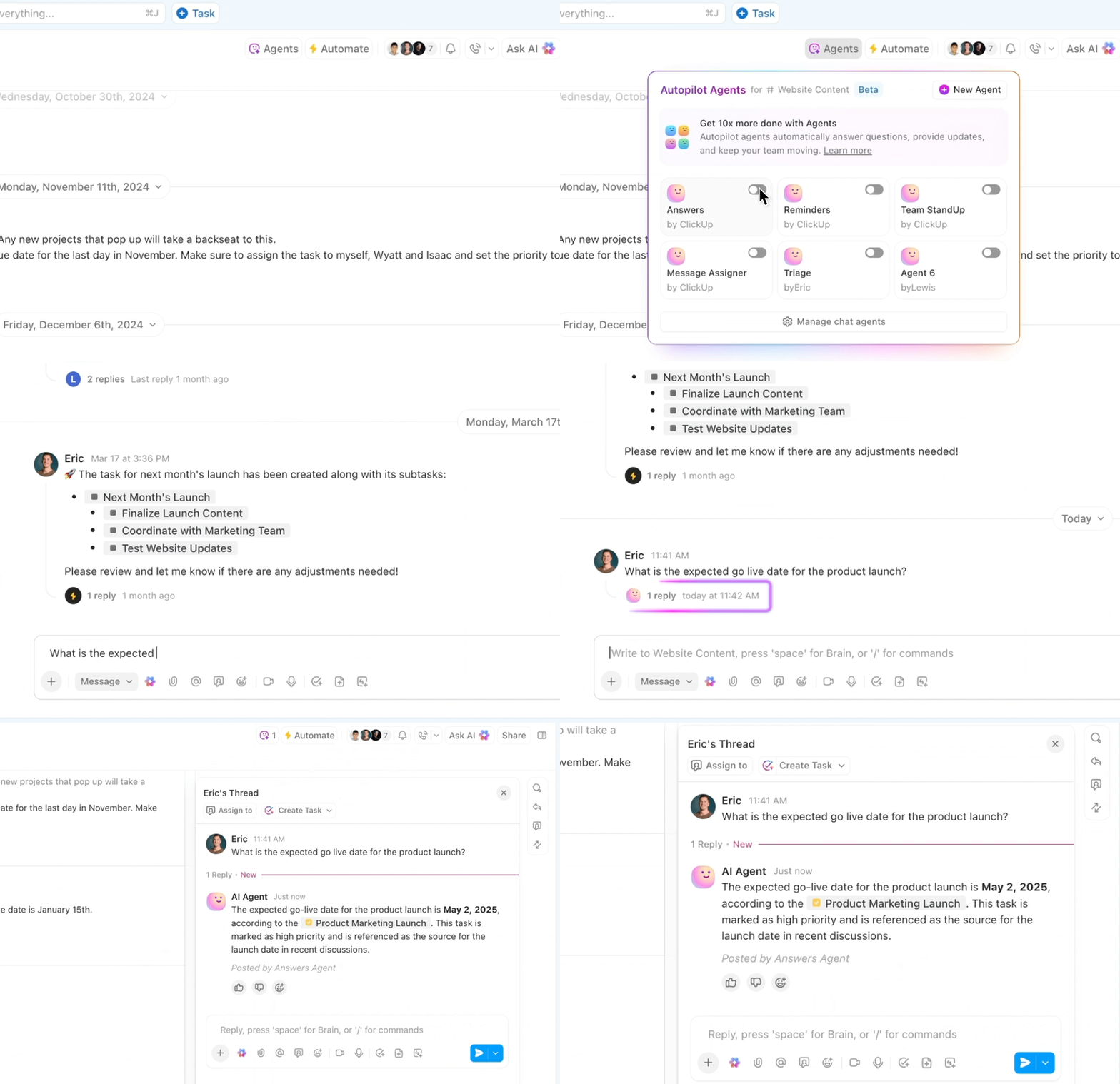
Функцията за чат на ClickUp надхвърля традиционните съобщения, като интегрира сътрудничество в реално време в работното ви пространство.
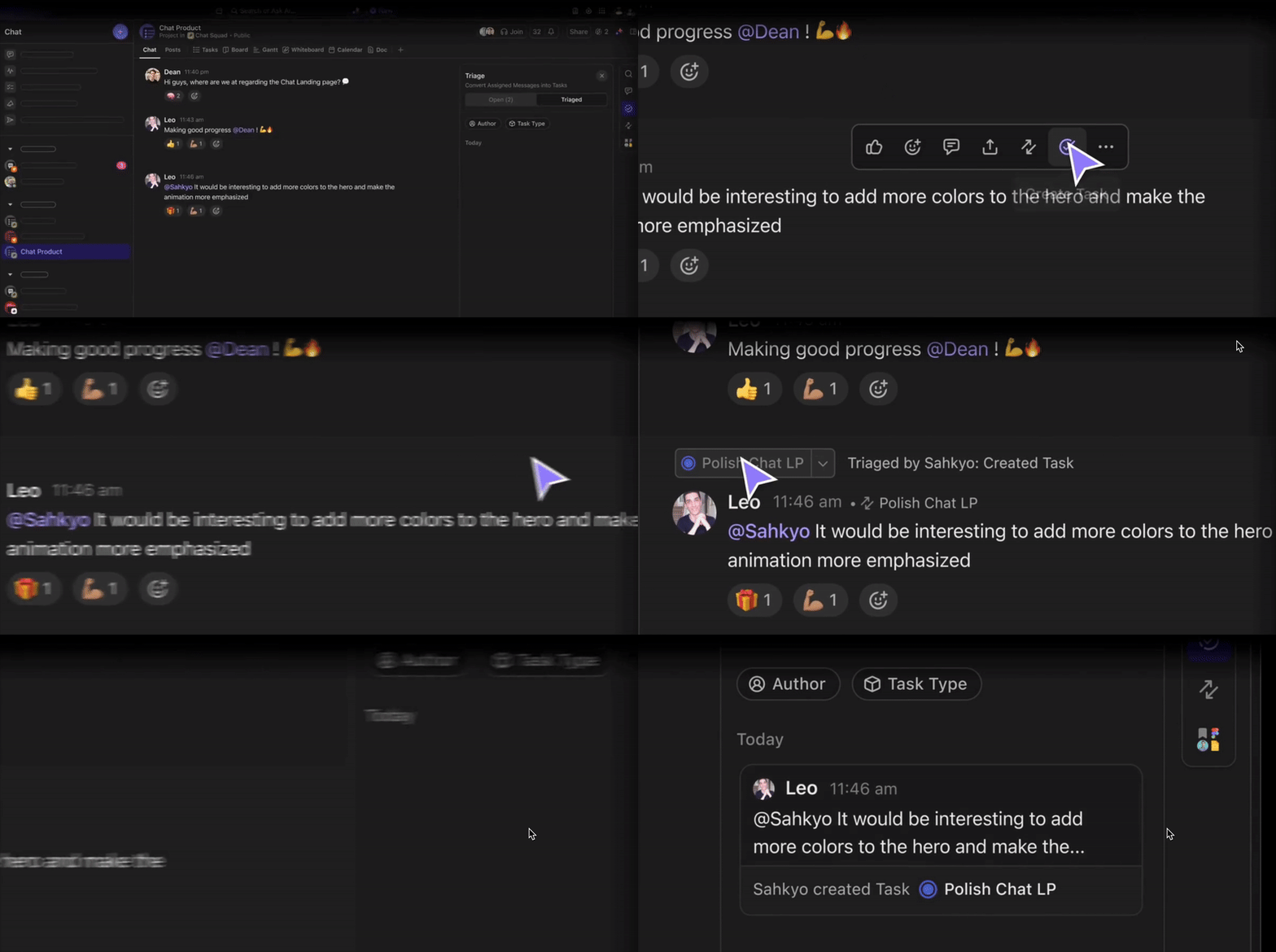
Можете да превърнете всяко съобщение в задача с едно кликване – без да се налага да копирате, поставяте или преписвате нищо в друго приложение. Всяко съобщение може да бъде свързано със задача, документ или дори табло, така че нищо не се губи в разменените съобщения.
Гледайте това видео, за да разберете как можете да чатите и да работите на едно и също място с ClickUp Chat!
Докато Slack изисква да превключвате между канали и външни приложения за задачи, ClickUp ви позволява:
- Създавайте и възлагайте рутинни задачи от всяко съобщение
- Добавете задачи директно към списъка си със задачи
- Свържете коментари, документи и дискусии на екипа в единен поток
Това означава, че вече няма да се налага да търсите контекста. Всяка разговор в ClickUp се свързва автоматично със свързаната с него задача или документ, така че никога няма да се чудите защо е било казано нещо или за какво е било.
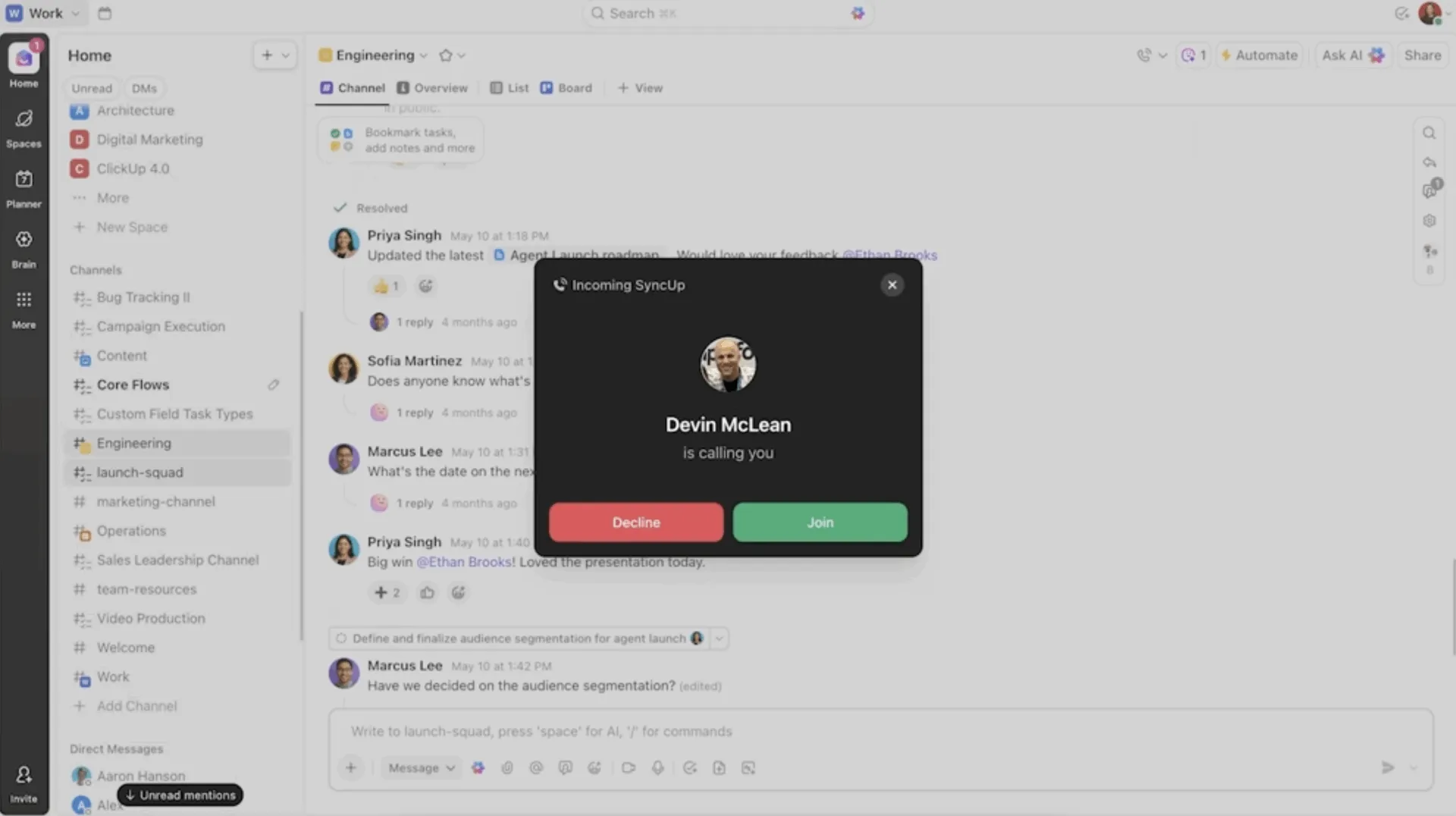
След това SyncUps в ClickUp Chat ви позволява да се включите в аудио или видео разговори, да споделяте екрана си и да получавате обобщения и задачи, базирани на изкуствен интелект, без да напускате работното си пространство. До 200 души могат да се включат в SyncUp, което улеснява свързването на екипа ви директно от уеб или мобилно устройство.
📊 Казус: Как Pigment увеличи ефективността на комуникацията в екипа с 20% с помощта на ClickUp
Когато Pigment утрои броя на служителите си само за шест месеца, вътрешната комуникация стана хаотична в инструменти като Slack, Notion и електронната поща. Компанията се нуждаеше от централен хъб, за да координира бързо растящите мултифункционални екипи.
С внедряването на ClickUp, Pigment замени разпръснатите разговори със структурирано, проследимо сътрудничество, което доведе до 20% увеличение на ефективността на комуникацията в екипа. С функции като задачи, които могат да се възлагат, коментари в низовете и автоматизирани известия, ClickUp даде на всеки отдел яснота в реално време относно приоритетите, крайните срокове и отговорностите. Комуникацията престана да се пропуска и производителността се повиши.
3. Специализиран AI асистент, който премахва ненужната информация
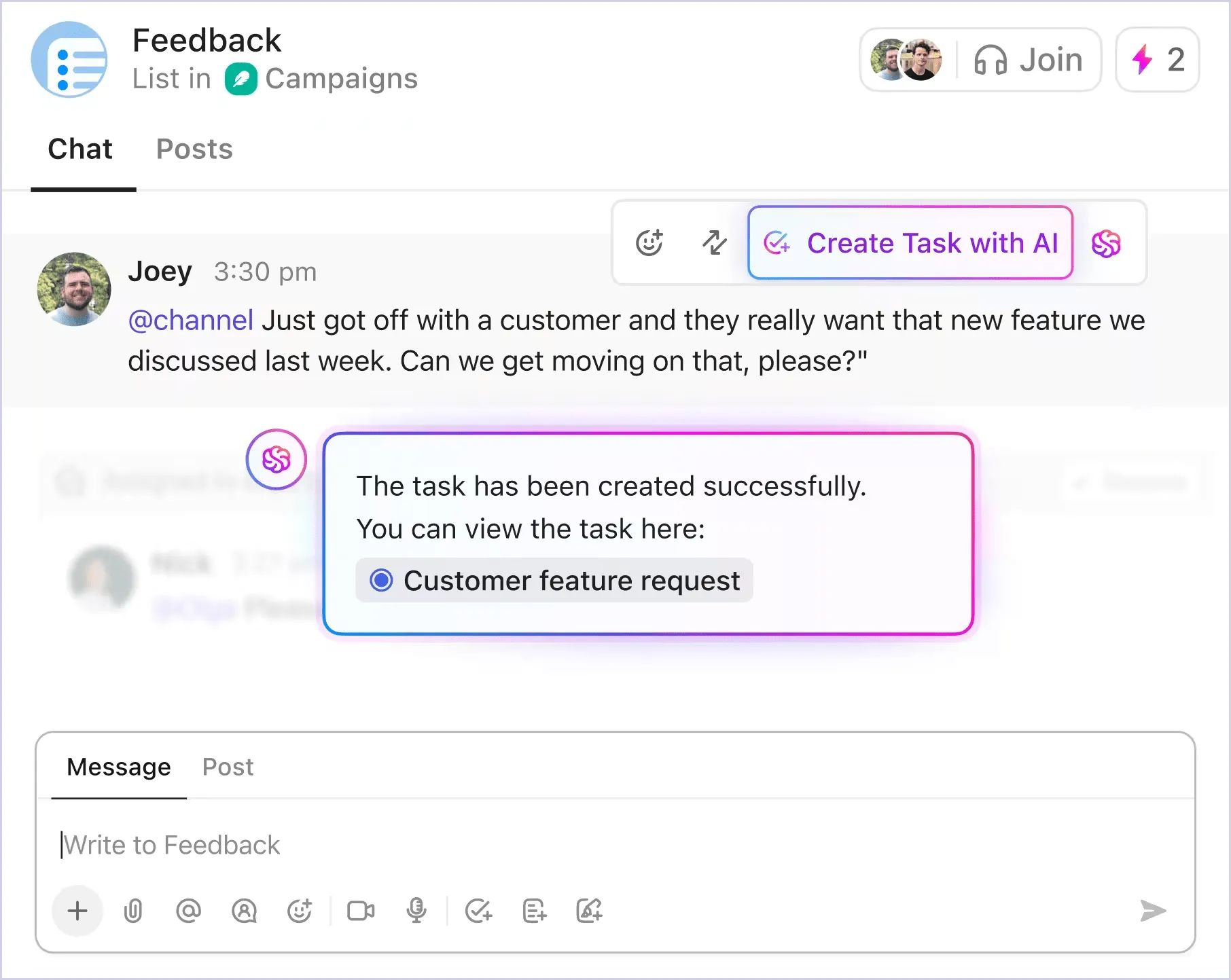
ClickUp Brain подобрява чат изживяването отвъд разговора в реално време.
С ClickUp Brain можете да:
- Наваксайте бързо с обобщени от AI теми, които подчертават ключовите моменти за секунди.
- Отговаряйте по-умно с предложени отговори и създаване на задачи с едно кликване от всяко съобщение.
- Автоматизирайте поддръжката с помощта на AI Chat Agents, за да отговаряте на често задаваните въпроси и да оптимизирате вътрешната помощ.
Той е създаден за бързина и контекст, с 10 пъти по-бърза Instant Load Framework и офлайн режим, за да поддържате продуктивността си.
💡Съвет от професионалист: Избягвайте хаоса в Slack с по-добри маниери в чата. Не всичко се нуждае от нишка, лично съобщение или реакция. Избягвайте неудобното мълчание и претоварването с комуникация с тези съвети за маниерите в чата на работното място.
2. Документи, коментари и контекст – всичко на едно място

ClickUp Docs ви позволява да вграждате задачи, да коментирате в реално време и да възлагате действия, всичко това в рамките на документа. Това означава по-малко съобщения в Slack, като „моля, проверете документа“, и по-значим напредък, точно там, където се осъществява сътрудничеството.
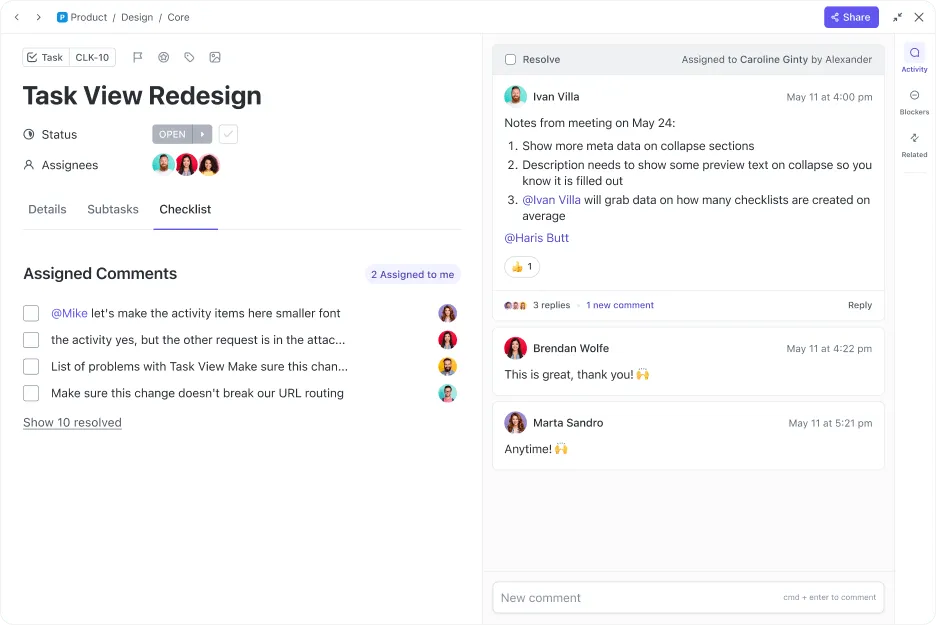
Коментарите, присвоени в ClickUp, също са подредени в низове и могат да бъдат изпълнени. Така че, вместо да използвате низове в Slack, които бързо се затрупват или остаряват, ClickUp ви позволява да превърнете коментарите в задачи с крайни срокове и отговорни лица. Всичко остава видимо, свързано и проследимо.
4. Интеграция със Slack: най-доброто от двата свята
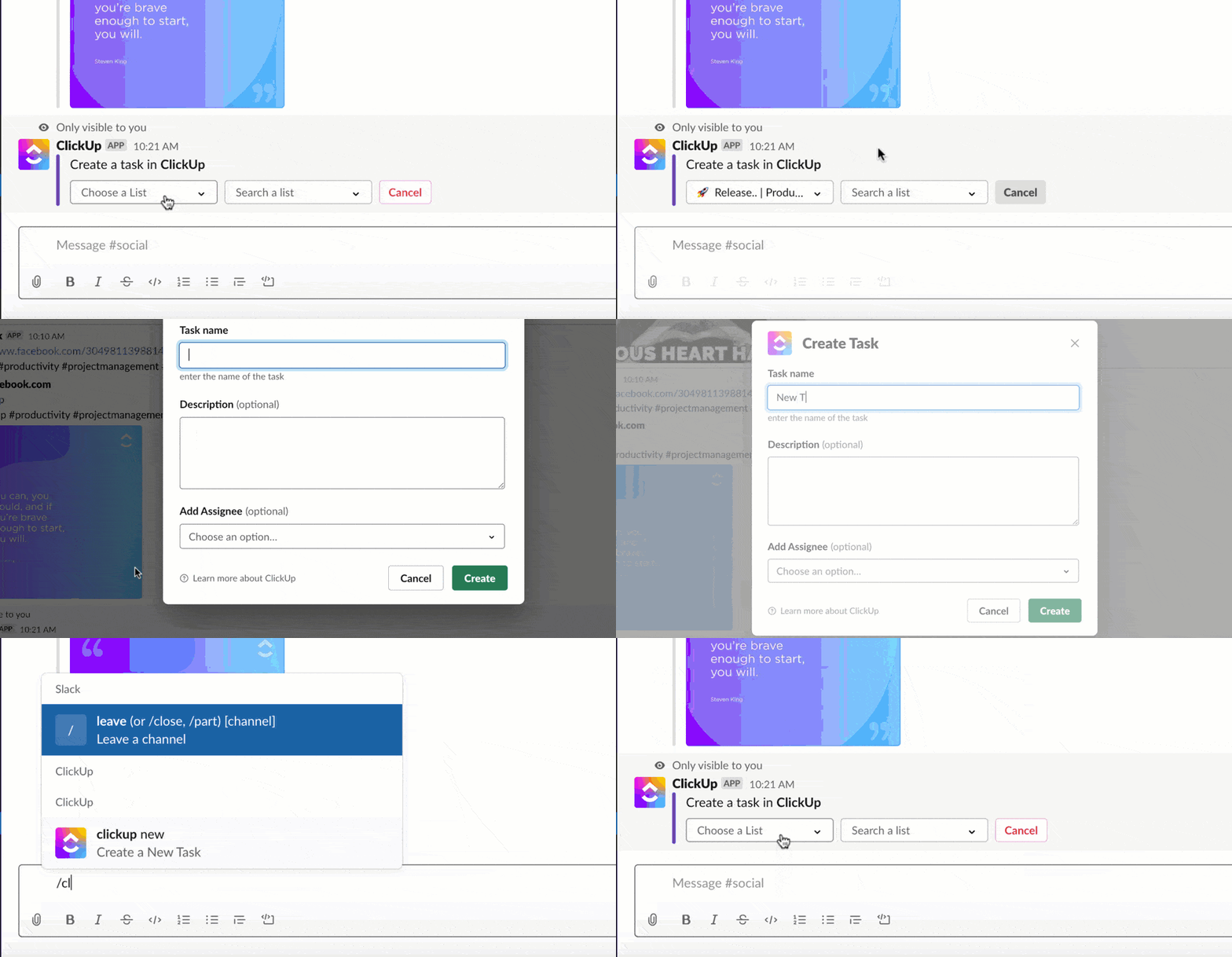
Ако вече използвате Slack, ClickUp не ви принуждава да прекъснете връзките си изведнъж. Интеграцията на ClickUp Slack ви позволява:
- Превърнете всяко съобщение в Slack в задача или коментар в ClickUp
- Управлявайте подробностите за задачите (крайни срокове, приоритет, отговорни лица) от Slack
- Разгънете връзките към задачите, за да видите пълния контекст и да можете да предприемете директни действия.
- Синхронизирайте актуализациите на задачите и коментарите обратно в каналите си в Slack
Така че, ако вашият екип е наполовина в Slack, но също така започва да работи заедно в ClickUp, вие не сте в безизходица. Можете да преминете гладко, без да загубите историята на комуникацията или контекста на работата.
➡️ Прочетете също: Как да използвате Slack AI за по-добра екипна работа (съвети и примери)
Опростете работния процес на екипа си с ClickUp
Управлението на комуникацията в екипа не трябва да включва жонглиране с пет различни приложения, само за да сте в крак с новостите. С ClickUp получавате всичко – чат, задачи, документи, коментари и актуализации в реално време – на едно място.
Независимо дали влизате, за да проследявате проекти или да превръщате разговори в задачи, ClickUp поддържа връзката между вашата работа и съгласуваността на вашия екип. Това не е просто алтернатива на Slack – това е по-интелигентен и по-ясен начин на работа.
Готови ли сте да спрете да превключвате между разделите и да започнете да спестявате време? Регистрирайте се безплатно в ClickUp и съберете всичко в едно оптимизирано работно пространство!
Често задавани въпроси
Да, можете. Независимо дали използвате настолната версия на Slack, браузър или мобилно устройство, Slack ви позволява да добавяте и превключвате между няколко работни пространства, без да се налага да излизате от профила си. Просто натиснете иконата на приложението в горния ляв ъгъл и изберете „Добави работно пространство“.
Не е необходимо да запомняте или да въвеждате ръчно URL адреса на работното пространство. Просто отидете на slack.com/signin, въведете своя имейл адрес и Slack ще покаже всички работни пространства, свързани с него. Едно кликване и сте вътре.
Не. Можете да използвате Slack в уеб браузър, ако предпочитате. Въпреки това, приложението Slack за настолни компютри или мобилни устройства предлага по-бърз достъп, подобрени известия и подобрена производителност за задачи като директни съобщения, качване на файлове и управление на работния процес.