
Представете си компания, която генерира милиони приходи. С помощта на стълбовидни или кръгови диаграми проследяването на промените от първоначалната стойност и кумулативния ефект става трудно, тъй като няма ясно визуално сравнение.
Водопадната диаграма в Google Sheets решава този проблем, като гарантира, че началото на всяка лента започва там, където завършва предходната лента.
Този подход улеснява зрителите да разберат как положителните и отрицателните стойности влияят върху общите резултати.
Въпреки че това са незаменими инструменти за визуализация на данни, много опитни професионалисти се затрудняват с изготвянето на водопадна диаграма в Google Sheets.
В тази статия ще разгледаме стъпка по стъпка ръководството, което ще ви улесни при създаването на водопадни диаграми.
Как да създадете водопадна диаграма в Google Sheets
Преди да създадете водопадна диаграма, организирайте правилно таблицата с данни. Ще ви са необходими:
✅ Първа колона за етикети на категории (напр. приходи, разходи, печалба)
✅ Втора колона за числови данни, включваща:
- Начална стойност
- Положителни стойности (печалби)
- Отрицателни стойности (загуби)
- Крайна кумулативна стойност
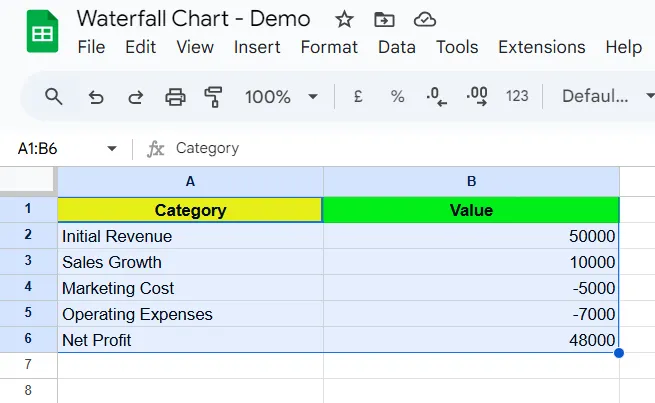
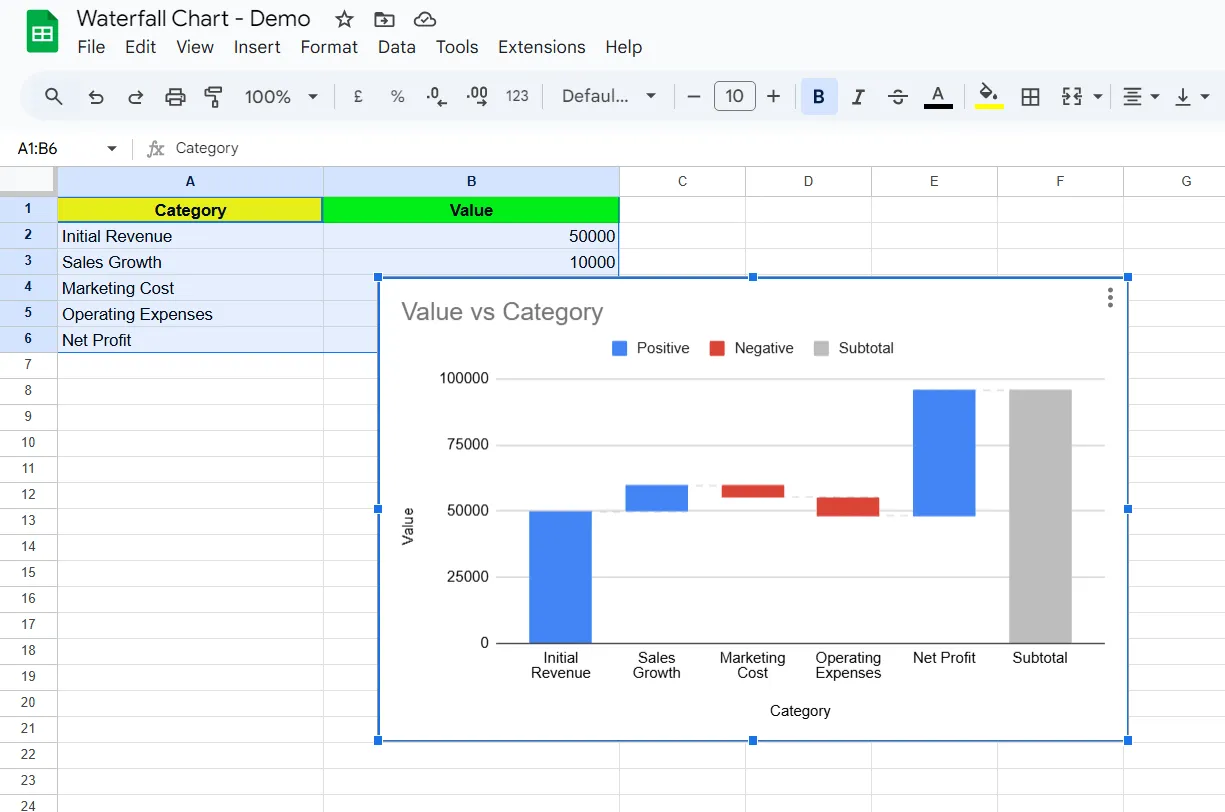
Ето един пример за набор от данни:
Сега нека започнем с постепенното ръководство за създаване на водопадна диаграма.
Стъпка 1: Изберете данните си
- Отворете вашата таблица в Google Sheets
- Кликнете и плъзнете, за да маркирате цялата таблица с данни, включително етикетите на категориите и стойностите.
💡 Съвет от професионалист: Имате затруднения при проследяването на финансовия напредък и промените в стойността на вашите проекти? Как да създадете диаграма „водопад“ в Excel: стъпки и шаблони разбива процеса стъпка по стъпка, за да можете лесно да визуализирате данните и да вземете информирани решения без стрес от работата с електронни таблици.
Стъпка 2: Вмъкване на диаграма
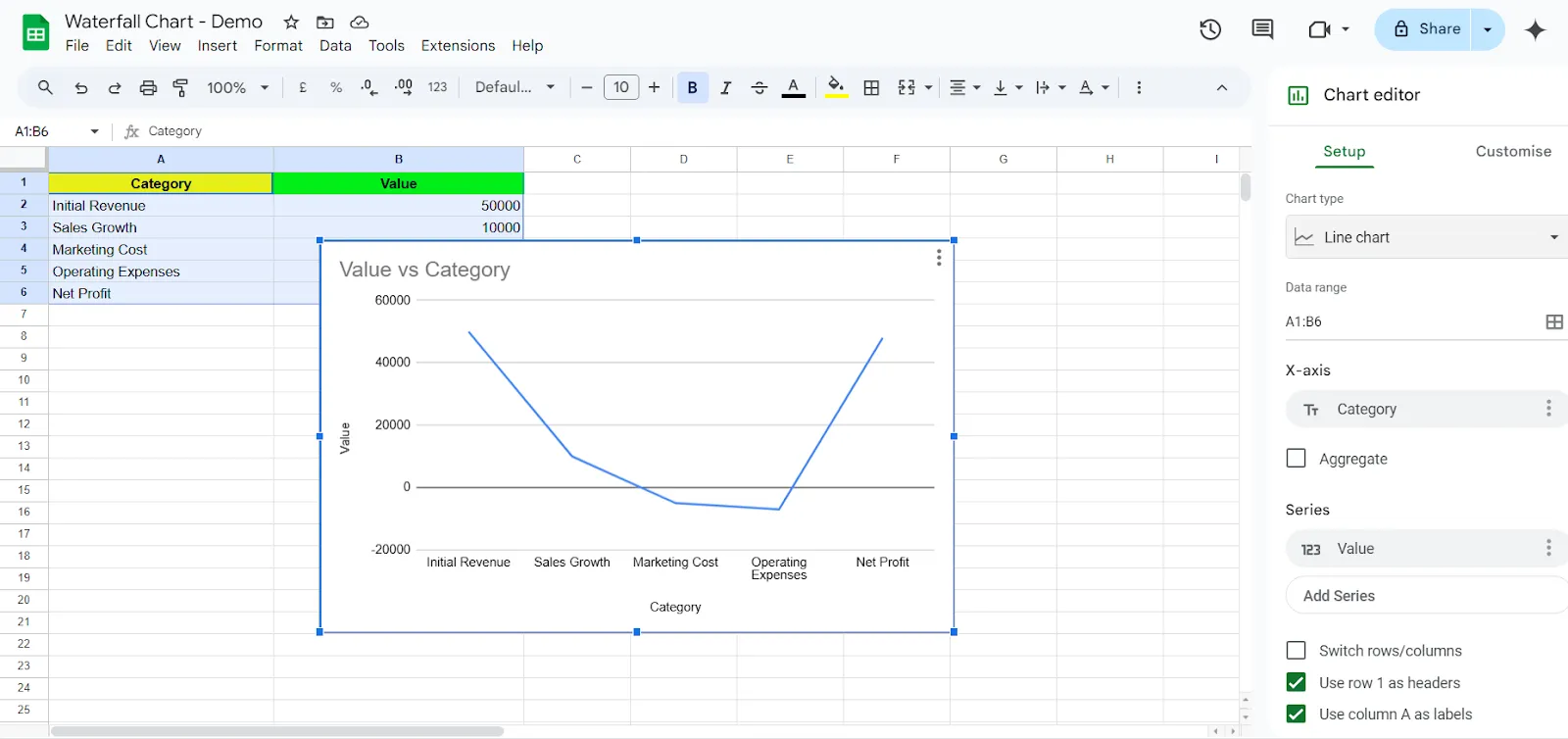
- След като сте избрали данните си, отидете в горното меню и кликнете върху „Вмъкване“ > „Диаграма“.
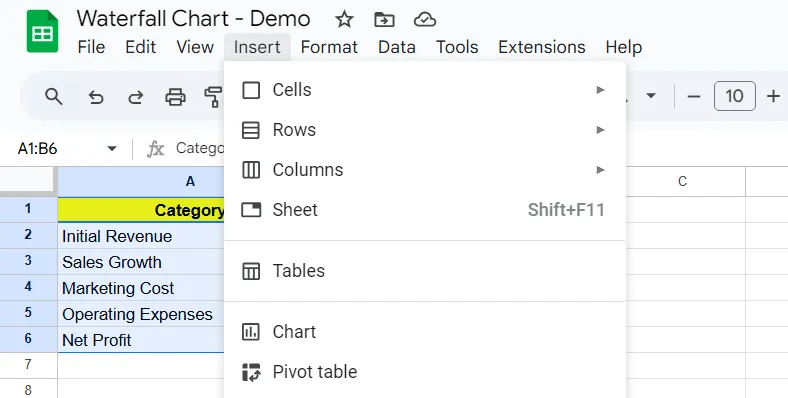
- Това ще отвори страничната лента на редактора на диаграми вдясно.
💡 Съвет от професионалист: Имате затруднения с разчитането на сложни данни в Excel? Как да създадете табло в Excel ви показва как да създадете динамични табла, които опростяват анализа на данни.
Стъпка 3: Изберете типа на водопадната диаграма
- В редактора на диаграми отидете на раздела „Настройки“.
- Кликнете върху падащото меню „Тип диаграма“.
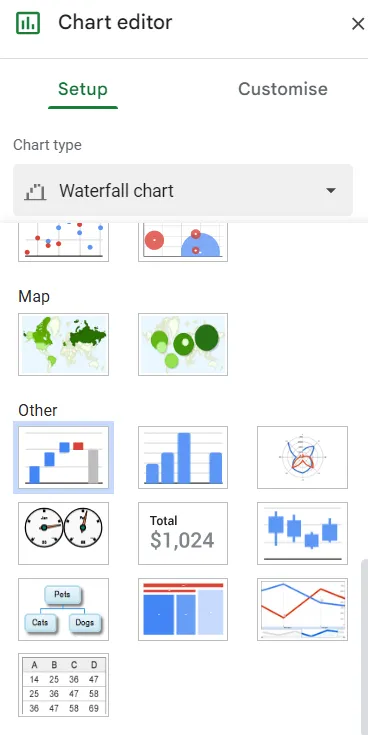
- Превъртете надолу и изберете „Водопад“ в категорията „Други“.
Вашата диаграма тип „водопад“ ще се появи в електронната таблица, показвайки как всяка точка от данните допринася за крайната обща сума.
Стъпка 4: Персонализирайте вашата водопадна диаграма
- В редактора на диаграми преминайте към раздела „Персонализиране“.
- Настройте заглавието на диаграмата, цветовете и етикетите на данните според нуждите си.
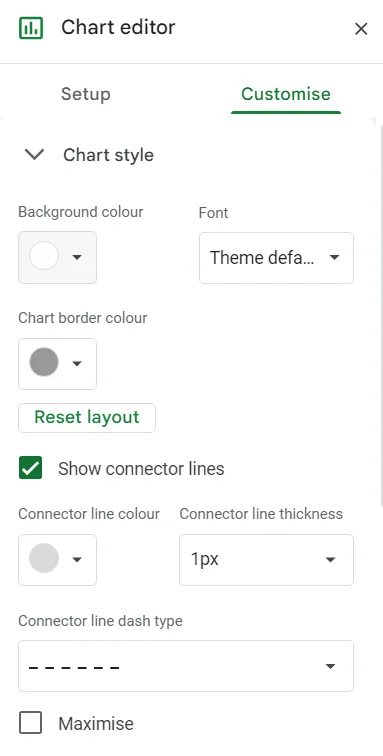
- Активирайте свързващите линии, за да подобрите четливостта
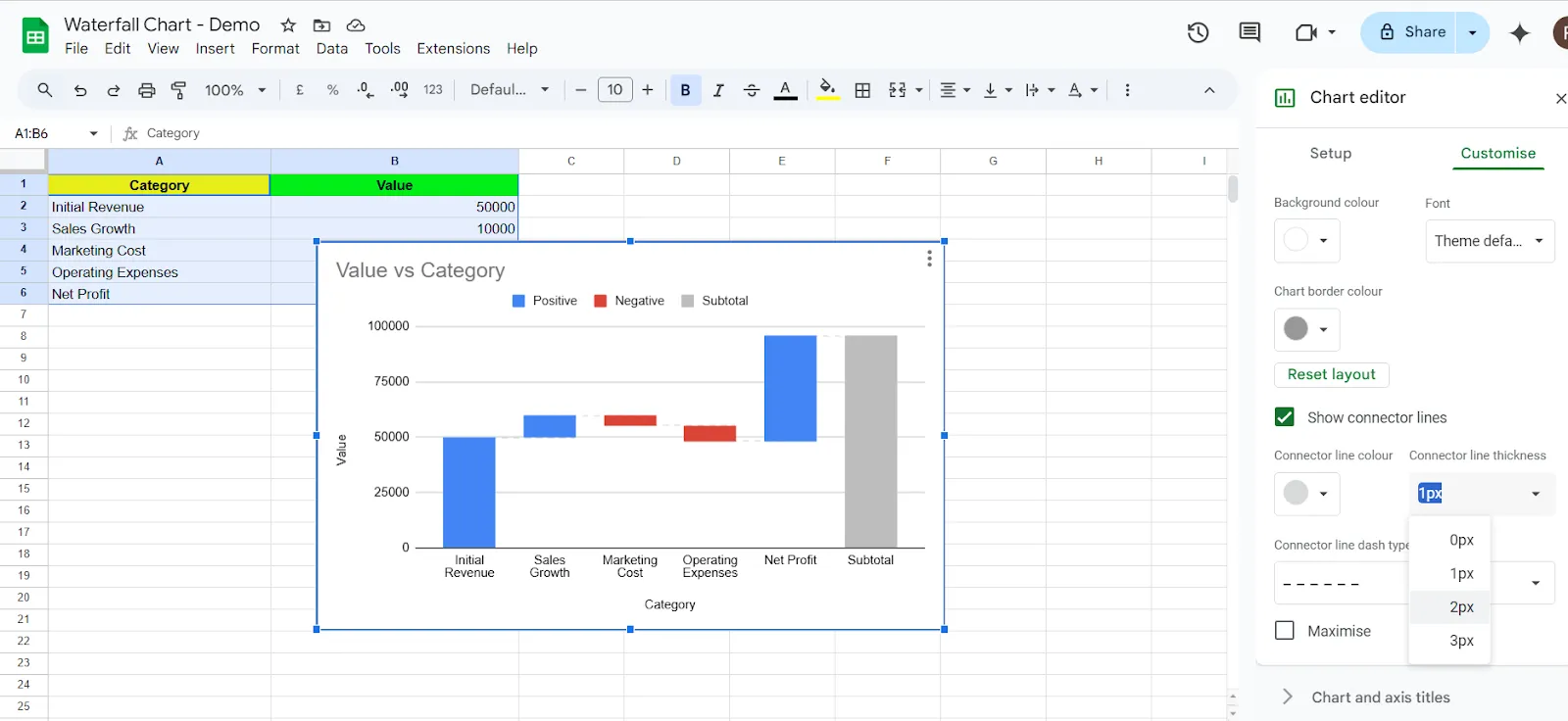
- Ако е необходимо, използвайте обратен ред на осите, за да промените разположението на ос Х или хоризонталната ос.
Ето някои добри практики, които трябва да имате предвид, когато добавяте тази функция в Google Sheets:
- Проверете етикетите на данните: Уверете се, че всяка лента е правилно етикетирана, за да отразява положителните и отрицателните стойности.
- Използвайте различни цветове: Разграничете печалбите и загубите визуално.
- Променете размера на диаграмата: кликнете и плъзнете краищата, за да я направите по-четима.
📮 ClickUp Insight: 13% от участниците в нашето проучване са готови да използват изкуствен интелект за вземане на сложни решения, но само 28% използват изкуствен интелект редовно в работата си.
Защо? Заради съображения за сигурност. Мнозина се колебаят да споделят чувствителни данни, свързани с вземането на решения, с външни AI инструменти. ClickUp елиминира тази тревога, като интегрира AI-базирано решаване на проблеми директно във вашето защитено работно пространство. С SOC 2, ISO съответствие и сигурност на корпоративно ниво, ClickUp ви гарантира, че можете безопасно да използвате генеративната AI технология, без да компрометирате поверителността на данните.
Ограничения на диаграмите в Google Sheets
Напоследък Google Sheets стана разочароващо бавен за някои потребители. Както описа един потребител на Reddit:
Попълването на формуляра за въвеждане на данни отнема вечност и дори не мога да пиша в полетата. Табът отнема твърде много време, за да завърши изпълнението на заявките. Не мога да повярвам, че 270 реда могат да блокират изцяло електронната таблица. Може би причината са каскадните заявки, но все пак 270 не е голям брой.
Попълването на формуляра за въвеждане на данни отнема вечност и дори не мога да пиша в полетата. Табът отнема твърде много време, за да завърши изпълнението на заявките. Не мога да повярвам, че 270 реда могат да блокират изцяло електронната таблица. Може би причината са каскадните заявки, но все пак 270 не е голям брой.
Няма съмнение, че Google Sheets е мощен инструмент за бизнеса и ежедневните задачи, но понякога може да се превърне в по-скоро пречка, отколкото решение, особено когато се работи с диаграми и големи масиви от данни.
Ето някои недостатъци, които трябва да имате предвид:
- Има затруднения при работа с големи масиви от данни или сложни заявки. Дори няколкостотин реда могат да причинят забележимо забавяне, особено когато диаграмите зависят от функциите QUERY, VLOOKUP или ARRAYFORMULA в реално време. Това забавя изобразяването на диаграмите и общата отзивчивост на електронната таблица.
- Предлага основни възможности за форматиране, но няма разширени възможности за персонализиране в сравнение с Excel или специализирани инструменти за визуализация на данни. Потребителите имат минимален контрол върху мащабирането на осите, етикетите на данните и форматирането на числата, което затруднява създаването на визуализации с професионално качество.
- Актуализира много диаграми автоматично след всяка малка промяна, което може да бъде неефективно. За разлика от таблата, управлявани от бази данни, няма вградена опция за актуализиране на диаграмите само по команда, което принуждава потребителите да разчитат на Apps Script или ръчни решения за оптимизиране на производителността.
- Поддържа основни типове диаграми, но няма специализирани опции като диаграми на Парето, диаграми с кутии и мустаци и диаграми на Санки. Дори в рамките на поддържаните диаграми функции като персонализиране на свързващите линии във водопадни диаграми или добавяне на динамични линии на тенденции са ограничени.
- Не е много добър в извличането на данни на живо от източници като GOOGLEFINANCE или IMPORTRANGE, което води до повреждане на диаграмите, непредсказуемо обновяване или показване на грешки „Няма данни“. За разлика от специализираните BI инструменти, Sheets не предлага безпроблемни актуализации в реално време, което го прави ненадежден за динамични табла.
💡 Съвет от професионалист: Имате затруднения да превърнете необработените данни в ясни и впечатляващи визуализации? Как да създадете диаграма в Google Docs ви води през простите стъпки за създаване, персонализиране и подобряване на диаграми, за да можете да представяте данните с яснота.
Създавайте диаграми с ClickUp
Макар Google Sheets да предлага лесен начин за визуализиране на данни, ограниченията в производителността и липсата на разширени възможности за персонализиране могат да бъдат разочароващи за компаниите, които работят с големи масиви от данни.
Можете да опитате да намалите натоварването, като въведете допълнителни инструменти, но този процес често води до ново предизвикателство – разчитане на няколко платформи за различни функции. Когато информацията става фрагментирана, проследяването на напредъка става трудно, а резултатът – несигурен.
ClickUp, приложението за всичко, свързано с работата, е в центъра на вниманието тук. С ClickUp получавате мощна платформа за визуализация на данни и сътрудничество, която ви позволява да създавате водопадни диаграми, стълбови диаграми, кръгови диаграми, линейни графики и други, без ограниченията на Google Sheets:
Как ClickUp Dashboards предлага решение в реално време за визуализация на данни
ClickUp Dashboards предлагат персонализирани визуални работни пространства, които обединяват ключови данни, диаграми и отчети на едно място.

За разлика от Google Sheets, където потребителите трябва да създават отделни таблици за различни отчети и да ги актуализират ръчно, ClickUp Dashboards автоматично извлича данни в реално време от задачи, списъци и проекти. Ето как:
- Няма повече ръчни актуализации: диаграмите се обновяват автоматично при промяна на данните.
- По-добра производителност: обработва големи масиви от данни без забавяне, което се наблюдава в Google Sheets при използване на QUERY() и VLOOKUP().
- Интерактивни отчети: За разлика от статичните графики в Google Sheets, диаграмите в ClickUp позволяват на потребителите да филтрират, сортират и да разгледат подробно конкретни точки от данните.
💡 Професионален съвет: Потъвате в безкрайни редове от данни? Как да създадете диаграма в Excel опростява процеса на превръщане на електронни таблици в информативни диаграми, така че да можете да анализирате и представяте данни без главоболия.
Създаване на водопадна диаграма в ClickUp
Когато създавате водопадни диаграми с ClickUp, получавате автоматични актуализации, за да проследявате промените в стойността в реално време въз основа на напредъка на задачите или проектите. ClickUp позволява също динамично групиране на приходи, разходи и нетни промени без ръчна манипулация на данните.
Стъпка по стъпка: Създаване на водопадна диаграма в ClickUp Dashboards
- Отидете в таблото си в ClickUp и кликнете върху „+ Добави карта“.
- В „Персонализирани джаджи“ изберете „Карта с бар диаграма“.
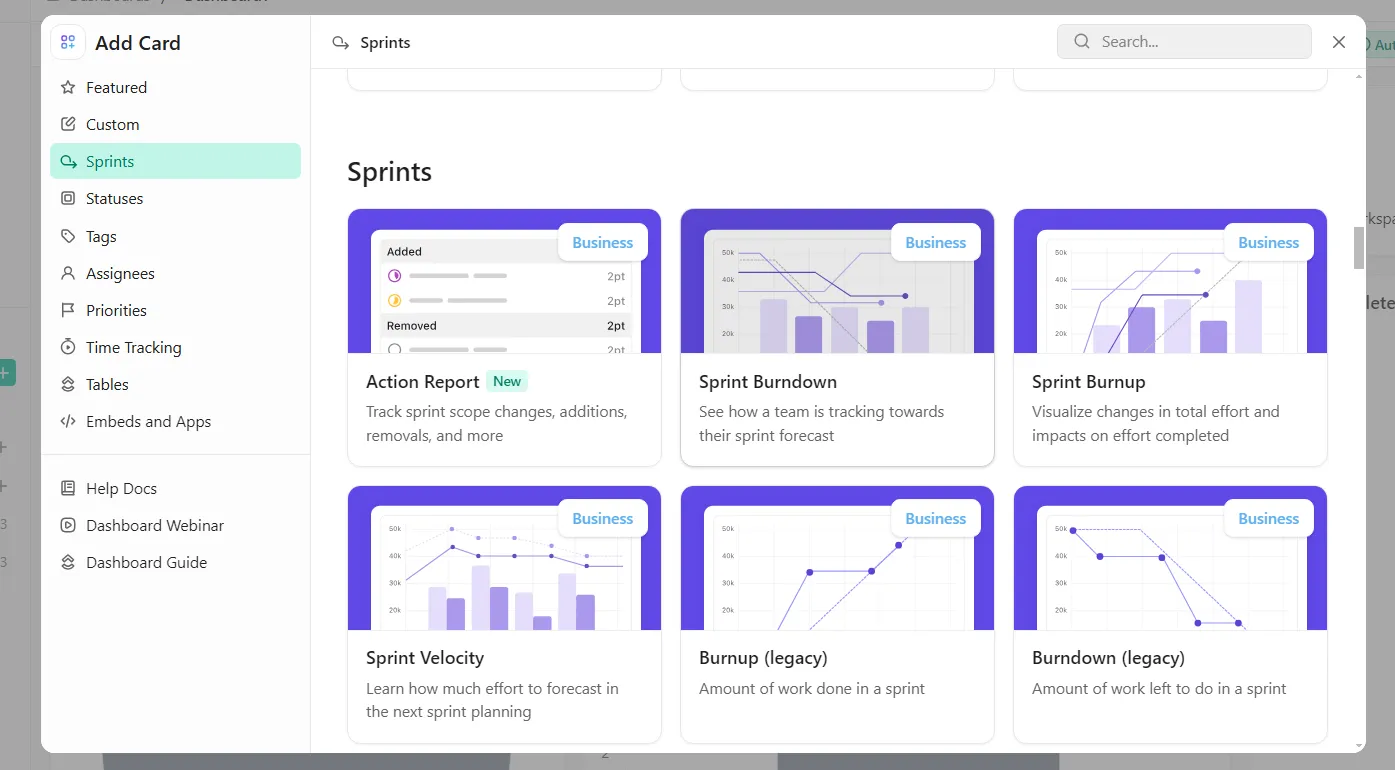
- Изберете източника на данни – това могат да бъдат приходи, разходи или финансови показатели.
- Конфигурирайте ос Х за категории като приходи, разходи и нетна печалба.
- Настройте Y-ос, за да отразява числови данни (парични стойности, KPI и др.).
- Активирайте етикети за данни и цветово кодиране за положителни и отрицателни стойности.
- Кликнете върху „Запази“ – вашата водопадна диаграма ще се актуализира динамично.
Нямате време да започнете от нулата? Няма проблем. ClickUp е на Ваша страна.
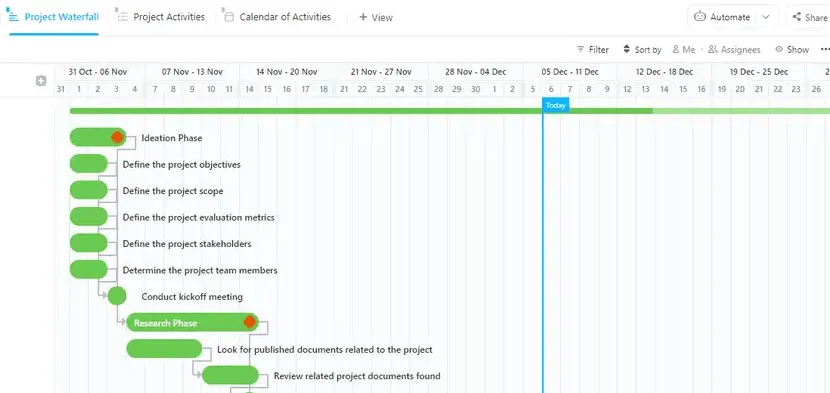
Шаблонът за управление на водопадни диаграми на ClickUp осигурява ясна видимост на проекта. Това означава, че вашият екип може лесно да проследява задачите, крайните срокове и зависимостите с прецизност.
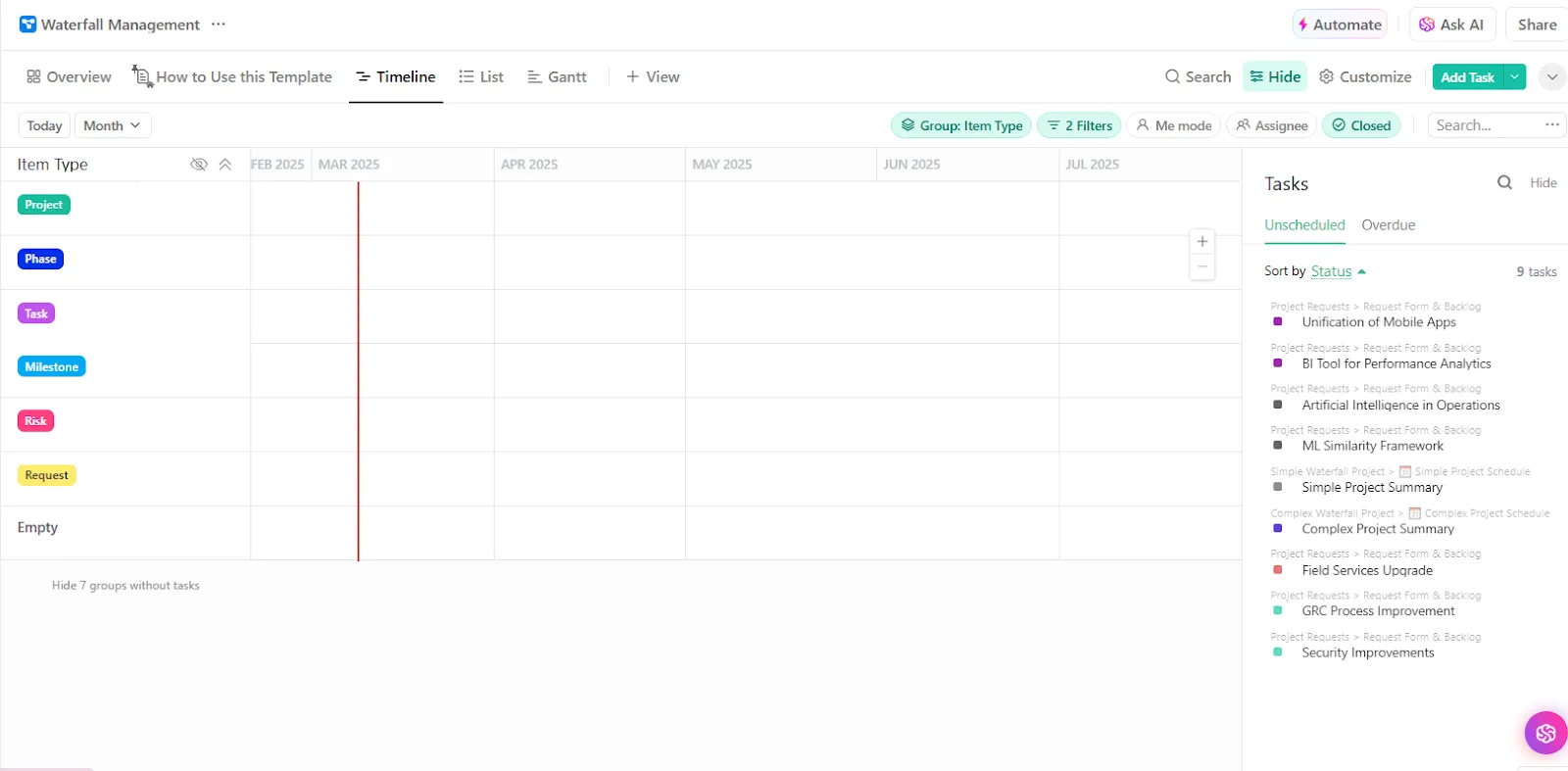
Чрез структурирано планиране и корекции в реално време този шаблон помага на организациите да предвидят закъснения, да подобрят сътрудничеството и да намалят риска от пропуснати етапи, като правят изпълнението на проектите по-ефективно и предсказуемо.
Допълнителни мощни функции за създаване на диаграми
Всички обичат добрите диаграми (дори шефът ви). С ClickUp дори не е нужно да полагате много усилия, за да създадете таблици, които перфектно подреждат данните ви.
Ето няколко опции, които можете да опитате:
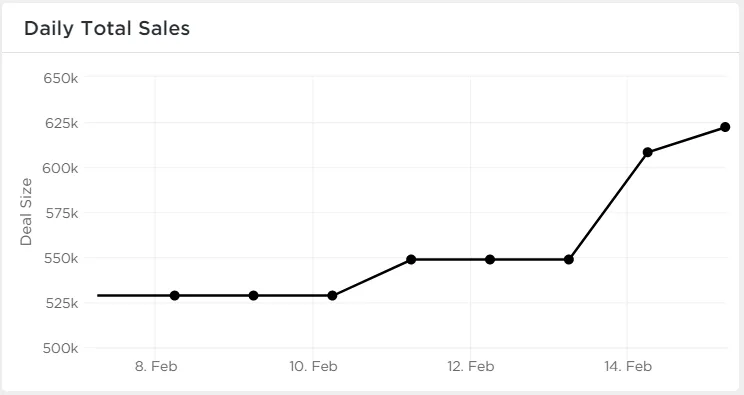
1. Джаджа „Линейна диаграма“ – проследявайте тенденциите в реално време
Линейната диаграма е идеална за проследяване на промени във времето, като например:
✅ Тенденции в приходите
✅ Резултати от продажбите
✅ Напредък на проекта
За разлика от Google Sheets, ClickUp:
- Обработва големи масиви от данни без забавяне
- Предоставя актуализации в реално време, вместо ръчно обновяване на заявките.
- Позволява прецизни сравнения във времевата линия с персонализирано филтриране по дата.
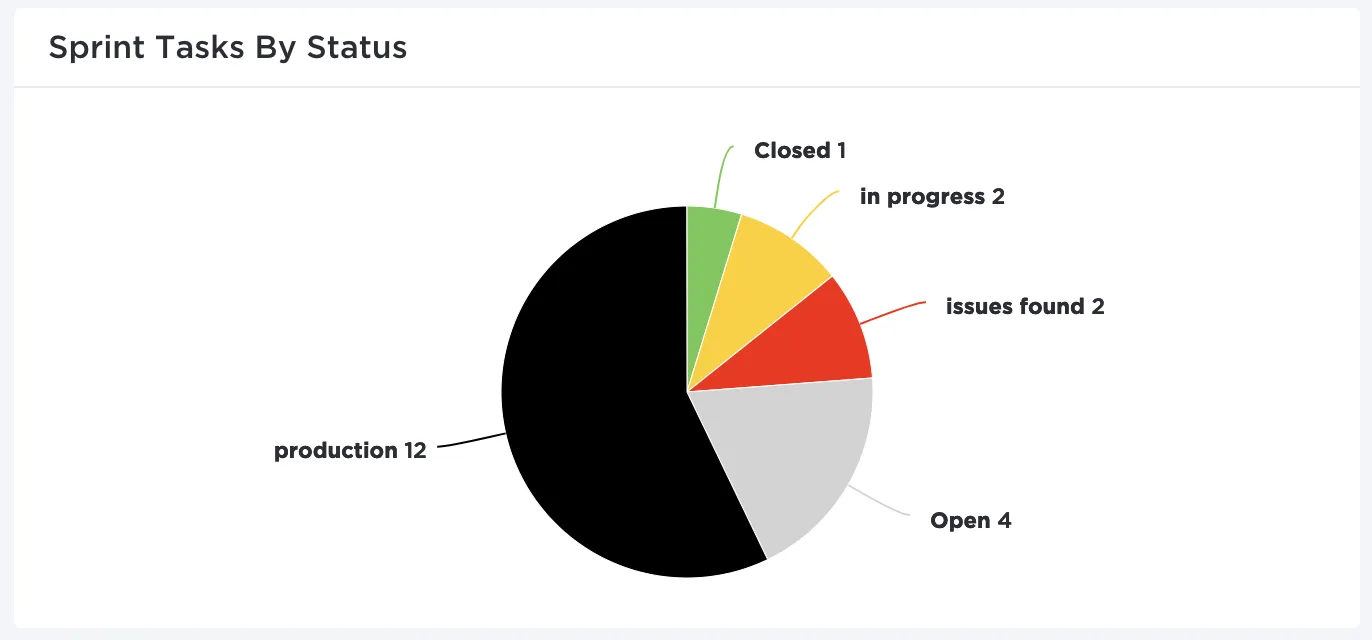
2. ClickUp Bar и Pie Charts – сравнявайте и анализирайте данни
Барните и кръговите диаграми осигуряват ясно и бързо сравнение на различни точки от данните.
Докато създаването на кръгови диаграми в Excel или Google Sheets изисква да запомните често сложни формули, с ClickUp:
- Няма нужда от формули или сложни функции – автоматична обработка на данни.
- Интерактивно филтриране – незабавни корекции на диаграмите
- Без ръчни корекции на диаграмите – автоматични актуализации на диаграмите
💡 Професионален съвет: Искате да сравните няколко категории данни с един поглед? Как да създадете натрупана диаграма с ленти в Google Sheets ви води през стъпка по стъпка процеса, използвайки редактора на диаграми, за да можете да създадете ясни и информативни визуализации без усилие!
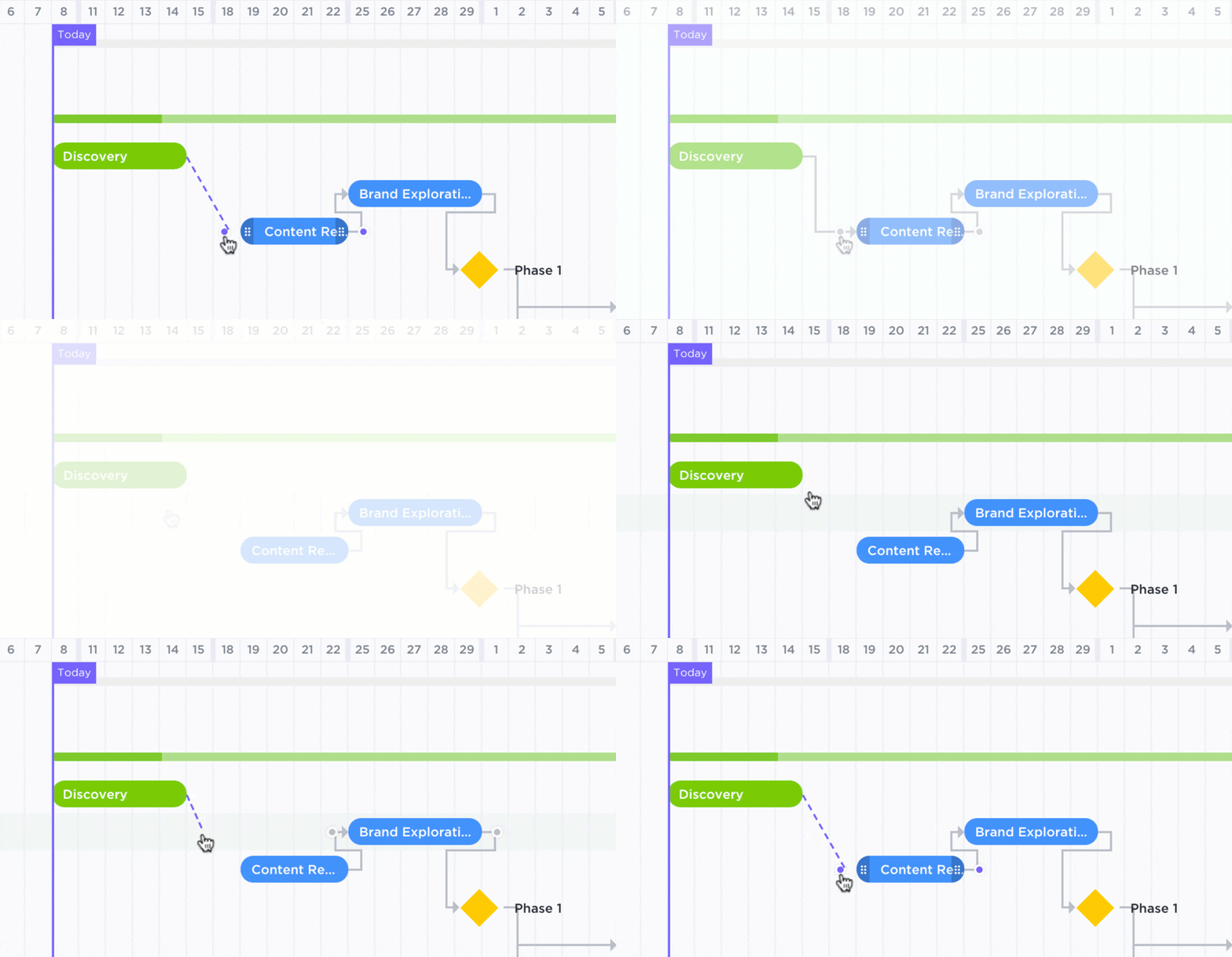
3. ClickUp Gantt Chart View – идеален за проследяване на проекти
Диаграмата на Гант е от съществено значение за проследяване на графиците на проектите, зависимостите и напредъка на задачите.
Вместо да правите нещата ръчно в Google Sheets, позволете на ClickUp да се погрижи за следното:
- Няма нужда от ръчни корекции – диаграмата на Гант се актуализира автоматично с напредъка на задачите.
- Лесно проследяване на зависимостите – свържете визуално задачите, за разлика от Google Sheets.
- Безпроблемна интеграция на проекти – премествайте и коригирайте времевите линии без усилие
4. ClickUp Table view — идеален за организиране
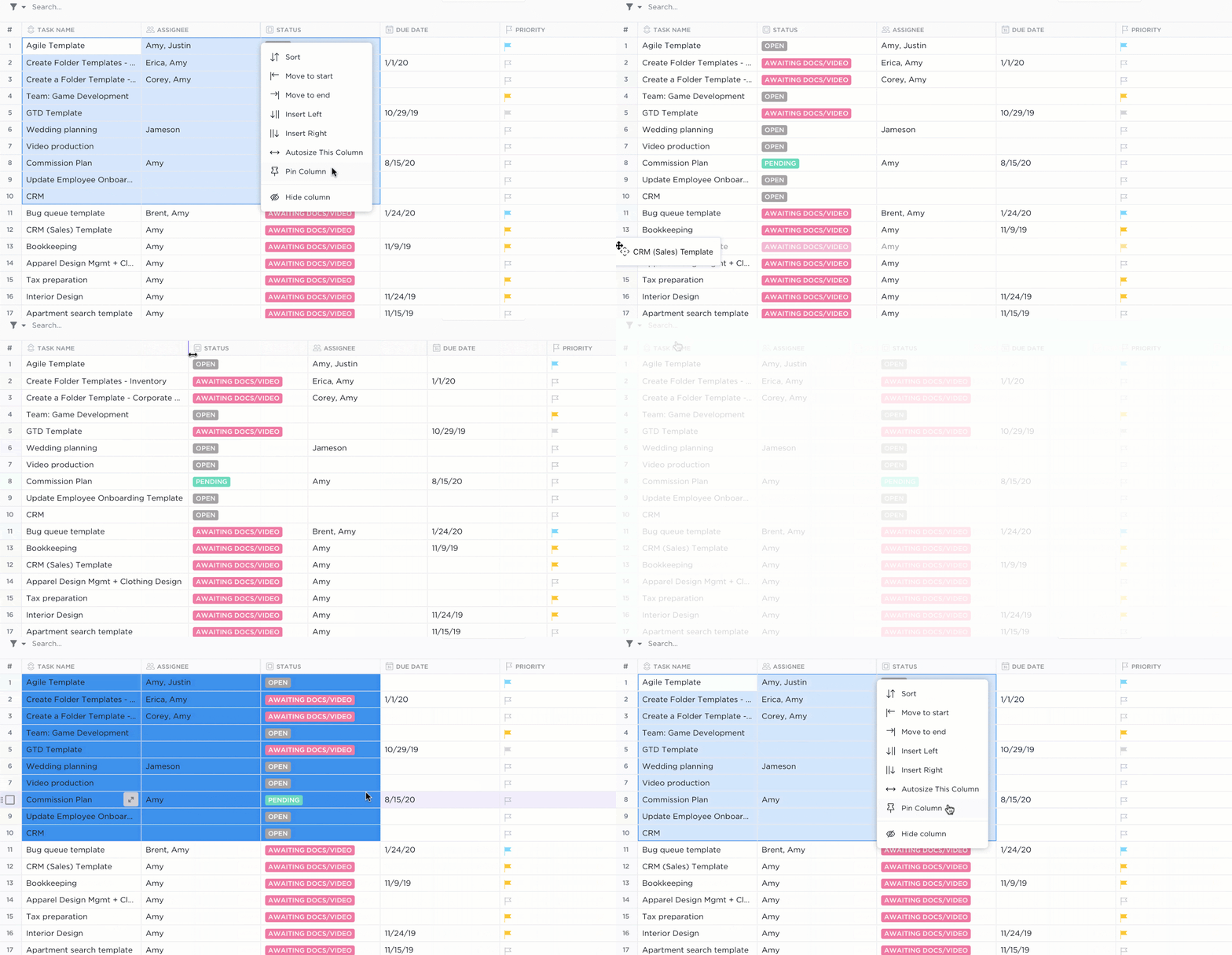
Ако сте свикнали с организирането на данни в стила на Excel, Table View на ClickUp е идеалният заместител.
Ето как се представя в сравнение с Google Sheets:
✅ Елиминирайте необходимостта от функции QUERY() – таблиците се актуализират динамично.
✅ Модифицирайте няколко реда едновременно с възможностите за масова редакция.
✅ Прехвърляйте лесно данни между ClickUp и електронни таблици с помощта на съвместимост за експортиране и импортиране.
Забавянията са вредни за вашите проекти. Но с ясна организация на задачите, проследяване на напредъка в реално време и управление на крайните срокове – успехът ви е гарантиран.
Това е, което предлага шаблонът за управление на проекти Waterfall от ClickUp.
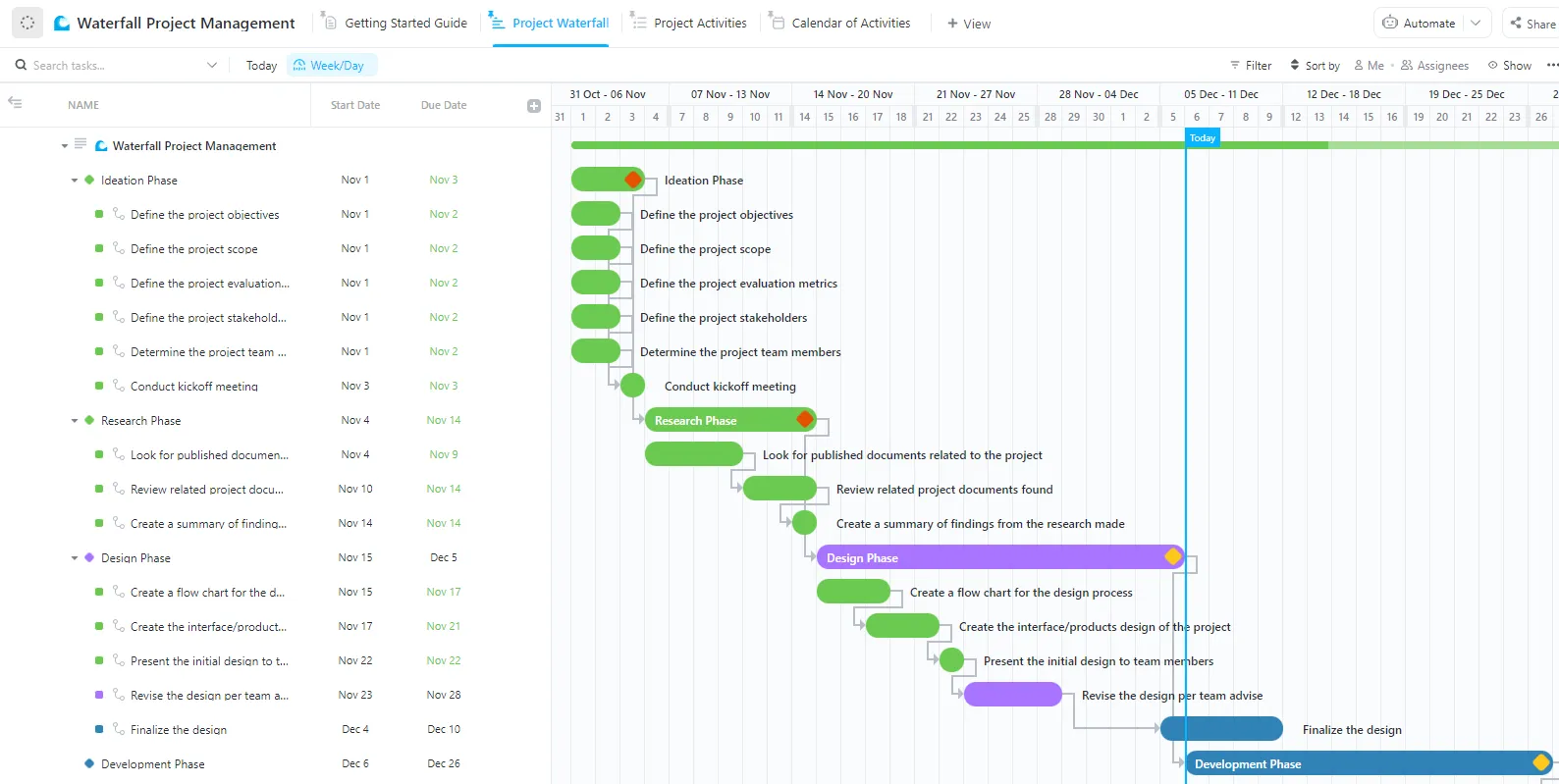
Шаблонът структурира изпълнението на проекта фаза по фаза, помагайки на екипите да спазват графика и да поддържат качеството през целия жизнен цикъл на проекта.
Не позволявайте данните ви да се изгубят във водопадните диаграми, ClickUp прави всичко да тече гладко.
Чанду Прасад Т. С., старши счетоводител в Smallcase Technologies Pvt Ltd, споделя няколко неща за функциите за създаване на диаграми и таблата на ClickUp:
Има много инструменти за проследяване, като например инструменти за проследяване на времето и различни диаграми (кръгови, линейни, лентови), които помагат за ефективното управление на проекти в ClickUp. Възможността за създаване и персонализиране на множество табла е изключително полезна, като предоставя ценна информация на екипите, за да работят по-ефективно.
Има много инструменти за проследяване, като например инструменти за проследяване на времето и различни диаграми (кръгови, линейни, стълбови), които помагат за ефективното управление на проекти в ClickUp. Възможността за създаване и персонализиране на множество табла е изключително полезна, като предоставя ценна информация на екипите, за да работят по-ефективно.
Производителността скача, когато напредъкът е визуален. Добре структурираният табло поддържа мотивацията и информираността на екипите.
С шаблона за управление на водопадни диаграми на ClickUp, динамичните табла и функциите за създаване на диаграми в реално време, екипите могат да проследяват задачите, да анализират производителността и да оптимизират работните процеси без усилие, без да се притесняват от остарели таблици.
Регистрирайте се в ClickUp още днес и превърнете данните си в полезни информации!