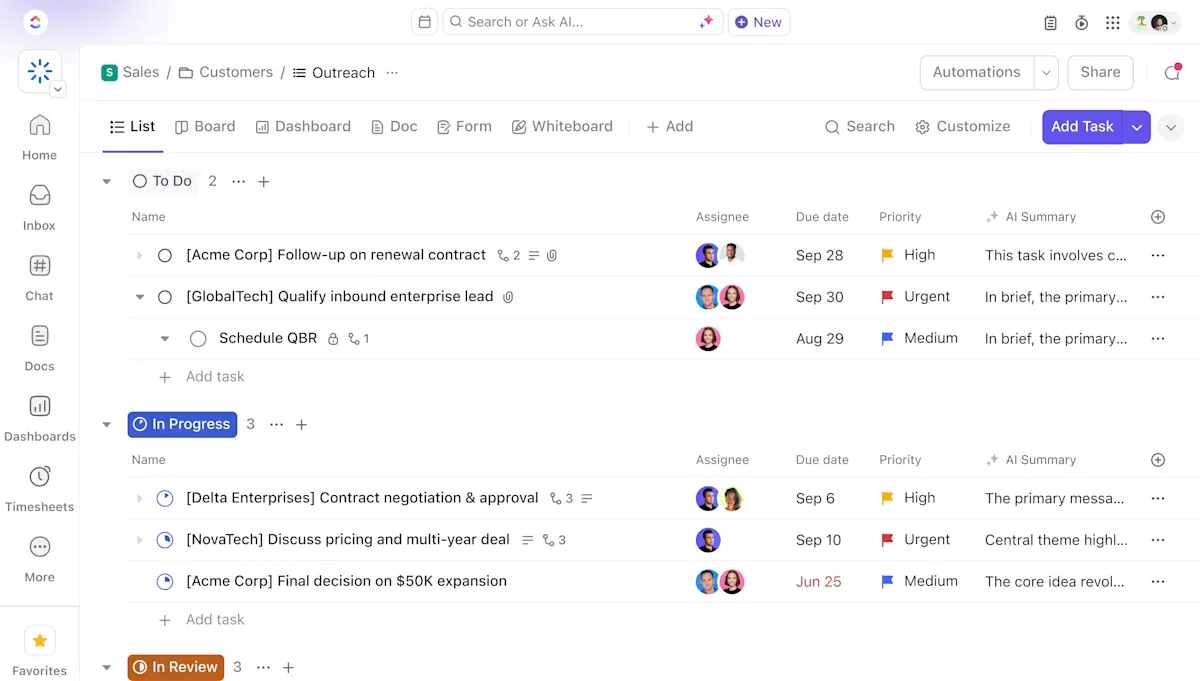

За да създадете база данни с клиенти в Excel, създайте една таблица, в която всеки ред представлява един клиент, а всяка колона съдържа конкретна информация, като например име или фирма. Започнете със структурата: ясни заглавия, по едно поле на колона, без обединени клетки, без празни редове за разделители и избягвайте хаоса от свободен текст там, където трябва да има падащи менюта.
Звучи просто, защото наистина е така.
Трудността започва, когато таблицата се превръща в споделена операционна система. Един колега създава локално копие, друг поставя телефонен номер в колоната за имейл, а трети запазва версия с име „final_final_updated“. Таблицата не е дала грешка. Структурата е.
И това е логично. Електронните таблици са познати, достъпни и достатъчно гъвкави, за да съхраняват първия списък с клиенти. Проблемът възниква, когато данните за клиентите започнат да се разпръскват из различни файлове, бележки, чатове и пощенски кутии. TechRadar установи, че 37% от фирмите губят производителност при съгласуването на разпръснатата информация, а 92% споделят, че ценни данни се намират извън тяхната CRM система, често в електронни таблици или чатове.
Така че, създайте версията, която ще издържи по-дълго.
TL;DR
Базата данни с клиенти в Excel е подходящо решение, когато ви е необходимо ясно и споделено място за съхранение на имена, имейли, телефонни номера, бележки и друга информация за клиентите. Днес Microsoft 365 поддържа също съвместно редактиране в реално време, автоматично запазване, история на версиите, валидиране, филтри, PivotTables, диаграми и анализ с помощта на Copilot.
За да създадете такава база данни, първо планирайте колоните (ИД на клиента, име, фирма, имейл, телефон, статус, собственик, дата на последния контакт, следващо проследяване), след което въведете по един клиент на ред и по една подробност в всяка клетка. Превърнете диапазона в таблица в Excel с Ctrl+T, за да може да се сортира, филтрира и разширява безпроблемно. Добавете валидиране на данните, за да заключите категоричните полета като „Статус“ в фиксиран падащ списък, форматирайте колоните за дата и телефон по единен начин и защитете заглавните клетки и клетките с формули, преди да споделите файла. Съхранявайте един каноничен файл в OneDrive или SharePoint.
Това важи, докато последващите действия не започнат да зависят от това дали някой ще се сети да провери колоната с дати, контекстът за клиентите не се разпръсне из пощенските кутии и бележките или не започнете да добавяте раздели, за да симулирате процес на продажби. Това е моментът, в който електронната таблица започва да струва повече, отколкото спестява, и CRM системата си заслужава мястото.
Какво представлява базата данни с клиенти в Excel?
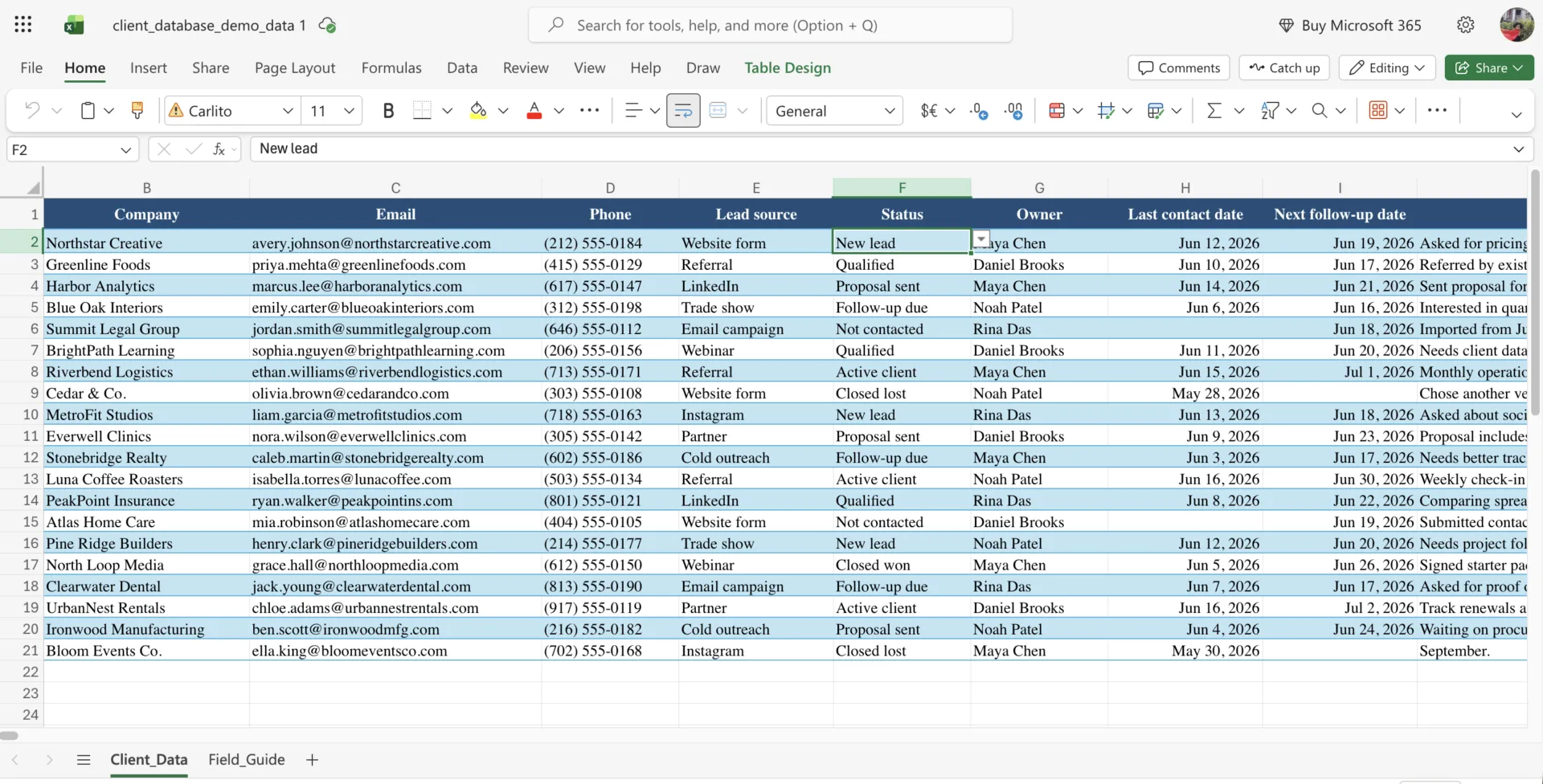
Базата данни с клиенти в Excel е структурирана електронна таблица, в която информацията за клиентите се съхранява на едно място. Всеки ред представлява един клиент, фирма или потенциален клиент. Всяка колона съдържа конкретна информация, като например име, имейл, телефонен номер, фирма, източник на потенциалния клиент, статус, дата на последния контакт, отговорник или следващо действие.
Той работи по-скоро като олекотена CRM система, вградена в електронна таблица. Можете да сортирате клиентите по статус, да филтрирате по собственик, да търсите записи, да проследявате последващите действия и да използвате формули, за да извличате полезна информация от данните.
Microsoft препоръчва таблиците в Excel за организиране на данните, тъй като те поддържат функции като структурирани препратки, филтриране и вградени опции за целостта на данните. Валидирането на данните също може да ограничи това, което потребителите въвеждат в клетките, като например да се позволяват само дати, числа или одобрени стойности от падащо меню.
Защо да създадете база данни с клиенти, вместо обикновен списък?
Създавате структурирана база данни, защото структурата прави данните използваеми в голям мащаб. Това означава:
- Намирате всякаква информация за клиентите за секунди: Когато всеки атрибут е в собствена колона с етикет, един-единствен филтър отговаря на въпроси като „кои клиенти в Тексас не са били контактувани от март насам“. В лист със свободен формат същият въпрос означава превъртане и гадаене
- Предотвратявате въвеждането на невалидни данни: Валидирането на данни ви позволява да ограничите дадена колона до фиксиран набор от стойности или валидна дата. Тази функция предотвратява фрагментацията, която прави отчетите ненадеждни
- Изготвянето на отчети отнема само няколко минути: Структурираната таблица се зарежда директно в PivotTables и формулите, така че обобщението, за което биха били необходими часове за копиране и повторно проверка, се свежда до само няколко клика. Бъркотията, за която повечето хора обвиняват Excel, всъщност е структурен проблем: една подредена таблица сама генерира отчетите си
- Листът остава актуален при смяна на персонала: Ясните заглавия и последователните формати означават, че новоназначен служител може да разбере базата данни без да се налага да му се обяснява всичко. Неизказаното знание, съхранявано в главата на един човек, е най-честата причина списъкът с клиенти да се загуби, когато този човек напусне.
Истинското умение е в създаването на ограничения, а не на функции
Това, което прави Excel лесен за начало (пълна свобода във всяка клетка), е същото нещо, което го прави уязвим при мащабиране. Празната клетка е покана. Свободният текст е разклонение на пътя. Всяка колона без ограничения е малък залог, че следващият човек ще въведе точно това, което бихте въвели вие. Но той няма да го направи.
Ето защо истинското умение не е „създаването на клиентска база данни в Excel“. А вграждането на ограничения в нея. Старата фраза на Хенри Форд за Модел Т („всеки цвят, стига да е черен “) е ключът към всичко тук: правите таблицата надеждна, като премахвате възможностите за избор. Колона „Статус“, която допуска само „Потенциален клиент“, „Активен“ или „Загубен“. Колона „Дата“, която приема само реални дати. Един каноничен файл, а не пет. Всяко от правилата по-долу всъщност е решение да се премахне дадена опция, преди някой да я използва неправилно.
Ако сгрешите тук, никакви формули няма да ви спасят. Екипите, които разглеждат електронната таблица като безкрайно гъвкава, прекарват тримесечията си в съгласуване на несъвместими данни. Екипите, които я разглеждат като система с ограничения, отделят пет минути седмично и се доверяват на резултата. Един и същ инструмент. Противоположни резултати. Разликата е в това дали сте проектирали структурата умишлено или сте оставили нещата да се случат от само себе си.
Какви колони трябва да включва базата данни с клиенти?
Базата данни с клиенти трябва да включва като минимум идентификационен номер на клиента, име, фирма, имейл, телефон, статус, собственик, дата на последния контакт и дата на следващото проследяване.
Започнете с по-малко полета, отколкото смятате, че ви трябват. Много по-лесно е да добавите колона по-късно, отколкото да почиствате лист, в който сте се опитали да проследявате 50 неща още от първия ден. Тези полета обхващат по-голямата част от клиентските бази данни и всяко едно от тях си заслужава мястото.
- Идентификационен номер на клиента: Уникален номер или код за всеки клиент, така че два записа за „Джон Смит“ никога да не се припокриват
- Име на клиента: Индивидуалният контакт, разделен на име и фамилия, ако планирате да сортирате по фамилия
- Компания: Организацията, която се разграничава от физическото лице, за филтриране по акаунт
- Имейл: По един адрес на клетка, никога списък, за да работят функциите за сливани писма и търсене
- Телефон: Форматиран по един и същ начин в цялата колона
- Статус: Валидирана стойност, като например „Потенциален клиент“, „Активен“ или „Напуснал“, никога не е свободен текст
- Собственик: Кой от вашия екип отговаря за тази връзка
- Дата на последния контакт: Реална дата, използвана за открояване на клиентите, с които връзката е затихнала
- Следващо действие: Датата, на която трябва да се свържете с тях – най-полезната колона за поддържане на връзка
- Забележки: Общ преглед на контекста, кратък, като всичко структурирано по-късно се премества в отделна колона
Ако проследявате сделки или приходи, добавете колона за стойност. Ако обслужвате различни сегменти, добавете колона за отрасъл или ниво. В началото се въздържайте от добавянето на повече от това.
Прочетете още: 10 безплатни шаблона за CRM, ако предпочитате да започнете от готова структура, вместо от празен лист
Как да създадете база данни с клиенти в Excel (стъпка по стъпка)
Тези стъпки ви помагат да създадете база данни в Excel, която поддържа търсене, сортиране и е устойчива на грешни данни. Всяка стъпка е кратка, но е от значение за версията, която ще издържи при работа с екип.
Стъпка 1: Планирайте редовете и колоните, преди да въведете каквато и да е информация
Първо определете полетата на хартия или в празен лист. Това може да ви се стори дребна подробност, но именно оттук започват повечето лоши клиентски бази данни. Един човек добавя „Статус на клиента“, друг – „Етап на потенциалния клиент“, а трети – „Портфолио“. Сега една и съща идея се намира на три различни места.
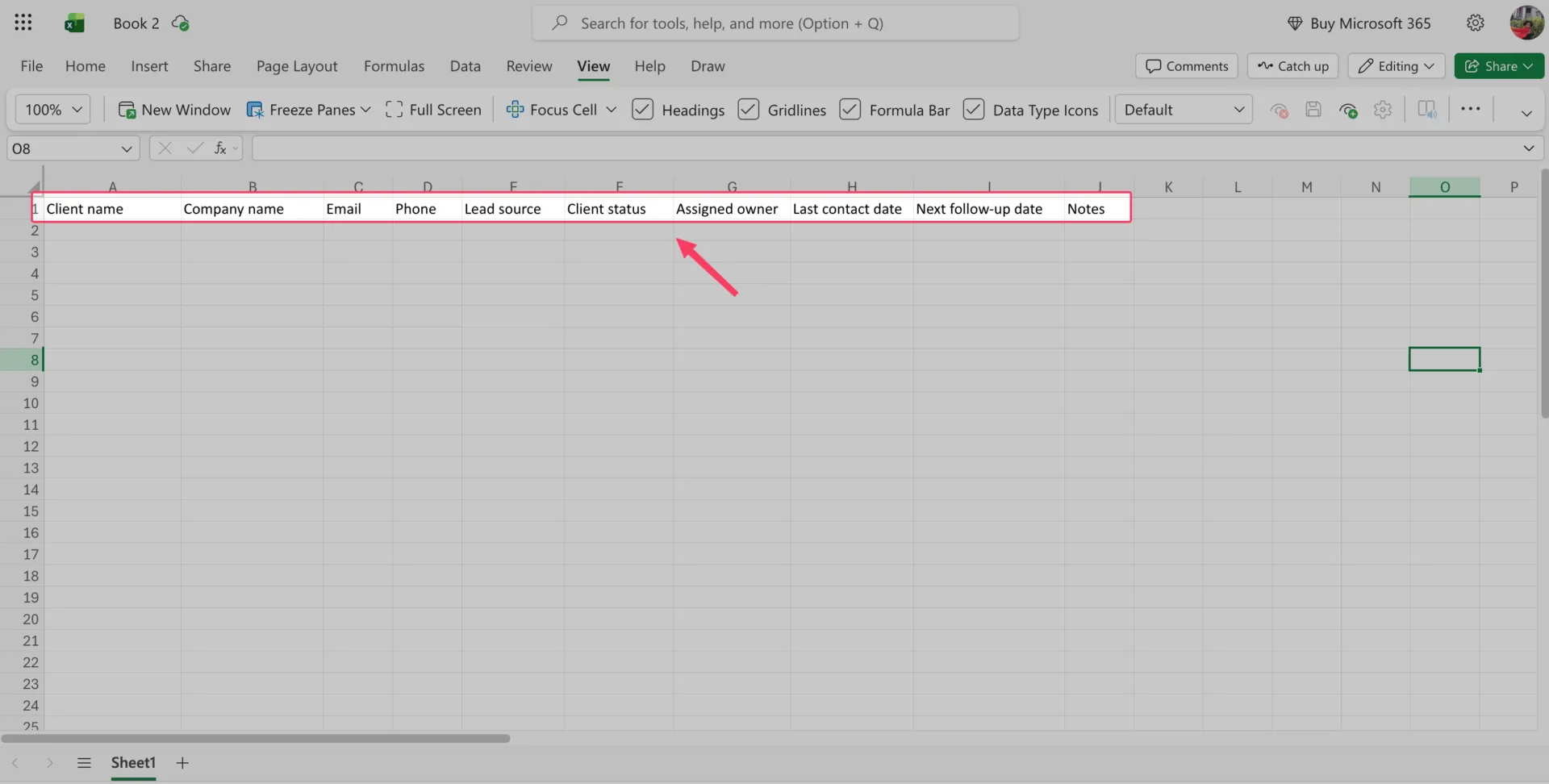
Използвайте списъка с полета по-горе като отправна точка. Запазете редовете/колоните, които действително ще сортирате, филтрирате, търсите или включвате в отчети. Премахнете всичко, което няма да използвате.
Съвет от професионалист: Именувайте полетата със съществителни, които биха били разбираеми за нов колега. „Статус“ е по-добро от „Stage2“. „Следваща дата за проследяване“ е по-добро от „FU date“. Вие не създавате тази база само за себе си. Създавате я за човека, който ще трябва да се довери на този файл след шест месеца.
Стъпка 2: Настройте листа и добавете ясни заглавия
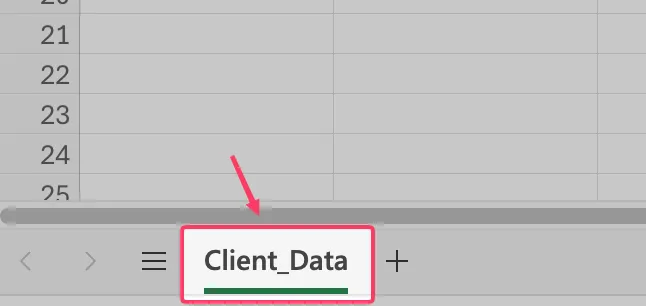
Отворете нова работна книга, кликнете два пъти върху раздела на листа в долната част и го преименувайте на нещо описателно, като например Данни_за_клиентите.
В ред 1 въведете името на всяка колона в отделна клетка, започвайки от A1. Поставете заглавния ред в получер. След това отидете в Вид > Закрепете панели > Закрепете горния ред, за да останат заглавията видими, докато превъртате.
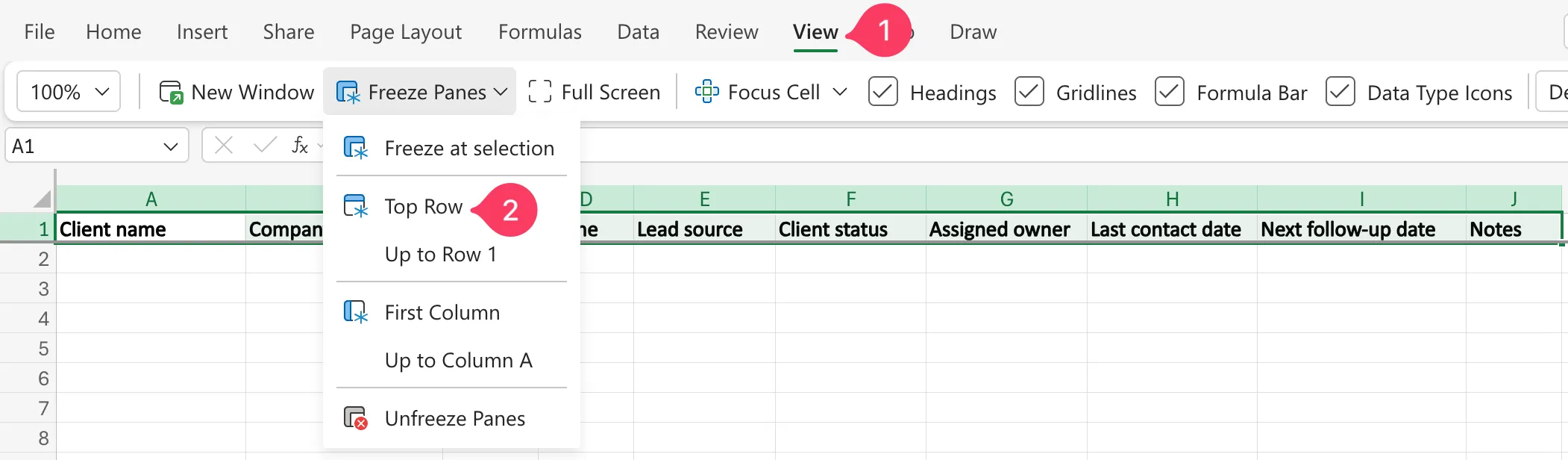
Оставете само един ред със заглавие и нищо над него. Обединеният ред със заглавие в горната част е най-честата причина Excel по-късно да откаже да третира данните ви като чиста таблица.
Стъпка 3: Въведете или импортирайте данните за клиентите си
Добавяйте по един клиент на ред и по една подробност в всяка клетка. Не поставяйте два имейл адреса в една клетка и не добавяйте бележки в колоната за телефонен номер. Имаме предвид, че всяка колона трябва да съдържа един вид информация, а всеки ред трябва да описва един клиент.
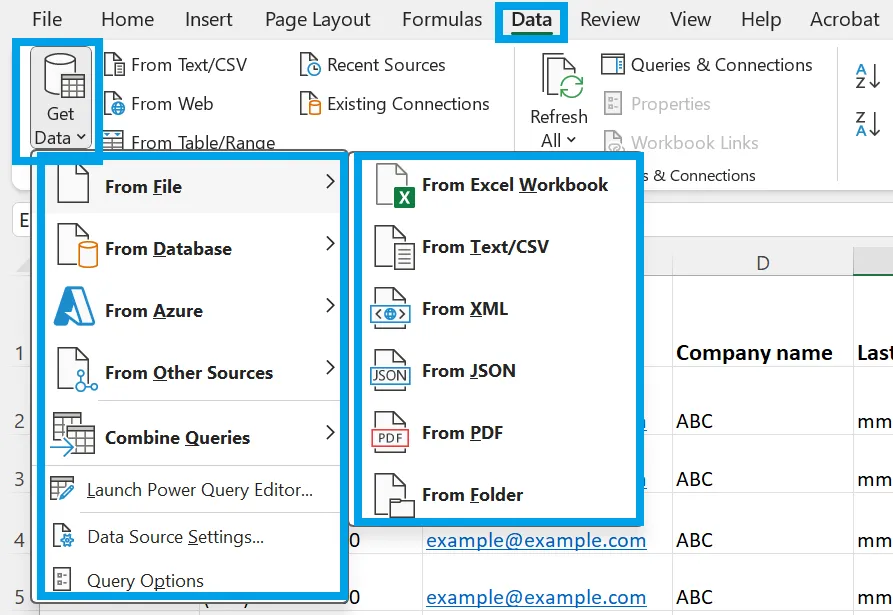
Ако данните за вашите клиенти вече се съхраняват другаде, експортирайте ги като CSV файл и ги импортирайте. В Excel можете да отидете в Данни > Вземи данни > От файл > От текст/CSV, след което да изберете къде да се заредят импортираните данни.
Съвет от професионалист: Преди да вмъкнете или импортирате голям списък в основната си база данни, първо го заредете в отделен лист. Проверете за дублирани имена, невалидни имейл адреси, липсващи телефонни номера и колони, които не съответстват на планираната от вас структура. Microsoft също така препоръчва да направите резервно копие преди почистването на данните, тъй като стъпките по почистването могат да променят или премахнат записи.
И, разбира се, не оставяйте празни редове между клиентите или празни колони-разделители между полетата. Тези празнини правят сортирането, филтрирането, формулите за търсене и форматирането на таблицата по-малко надеждни. Поддържайте базата данни като един непрекъснат блок от данни.
Стъпка 4: Превърнете диапазона в таблица в Excel, която можете лесно да сортирате и филтрирате
Изберете някоя клетка в данните за клиентите си и натиснете Ctrl+T. В прозореца „Създаване на таблица“:
- Проверете дали Excel е избрал цялата база данни с клиенти
- Изберете Таблицата ми има заглавни колони
- Кликнете върху OK
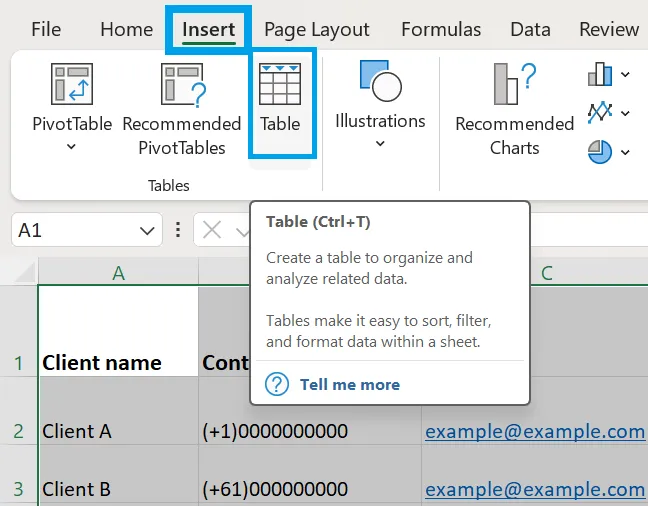
Сега Excel ще третира списъка ви с клиенти като таблица, а не като отделен диапазон. В горната част на екрана ще видите раздела Дизайн на таблицата. Тук можете да управлявате името, стила, заглавията и размера на таблицата.

След това преименувайте таблицата. Кликнете където и да е в таблицата, преминайте към „Дизайн на таблицата“ и променете полето „Име на таблицата“ на „ClientDB“.
Тази малка стъпка улеснява управлението на базата данни впоследствие. Вместо да въвеждате формули за неясен диапазон като D2:D500, можете да се позовавате на колона с име, например ClientDB[Email].
Превръщането на данните ви в таблица ви дава също така:
- Бутони за филтриране във всеки заглавен ред
- Бързо сортиране по име на клиент, статус, собственик или дата
- Редове с различен цвят, които улесняват прегледа на списъка
- Структура, която се разширява, когато добавяте нови клиенти
- По-ясни формули, защото колоните имат имена
Тези бутони за филтриране са вашите инструменти за търсене и сортиране; не се изисква отделна настройка. Кликнете върху което и да е заглавие, за да сортирате по име на клиент, статус или дата за последващи действия, или да филтрирате само активните клиенти на даден собственик. За бързо търсене, комбинацията Ctrl+F намира всяко име, фирма, имейл или телефонен номер. За повечето малки екипи филтрите и комбинацията Ctrl+F са всичко, от което ще имате нужда за търсене.
Ако искате да има видимо поле за търсене в листа, добавете функцията FILTER (Microsoft 365 или по-нова версия): =FILTER(ClientDB,ISNUMBER(SEARCH($K$2,ClientDB[Client name]&” “&ClientDB[Company]&” “&ClientDB[Email])),“No match”)
Добавете формулата само ако потребителите наистина се нуждаят от вградено поле за търсене.
Внимание: Ако Excel избере грешен диапазон, спрете и проверете структурата на листа. Празен ред, празна колона или обединена клетка в блока с данни ще объркат избора. Поправете ги първо, след което създайте таблицата отново. Таблицата ви трябва да обхваща един непрекъснат диапазон с един-единствен ред със заглавие.
Стъпка 5: Форматирайте полетата за по-голяма последователност
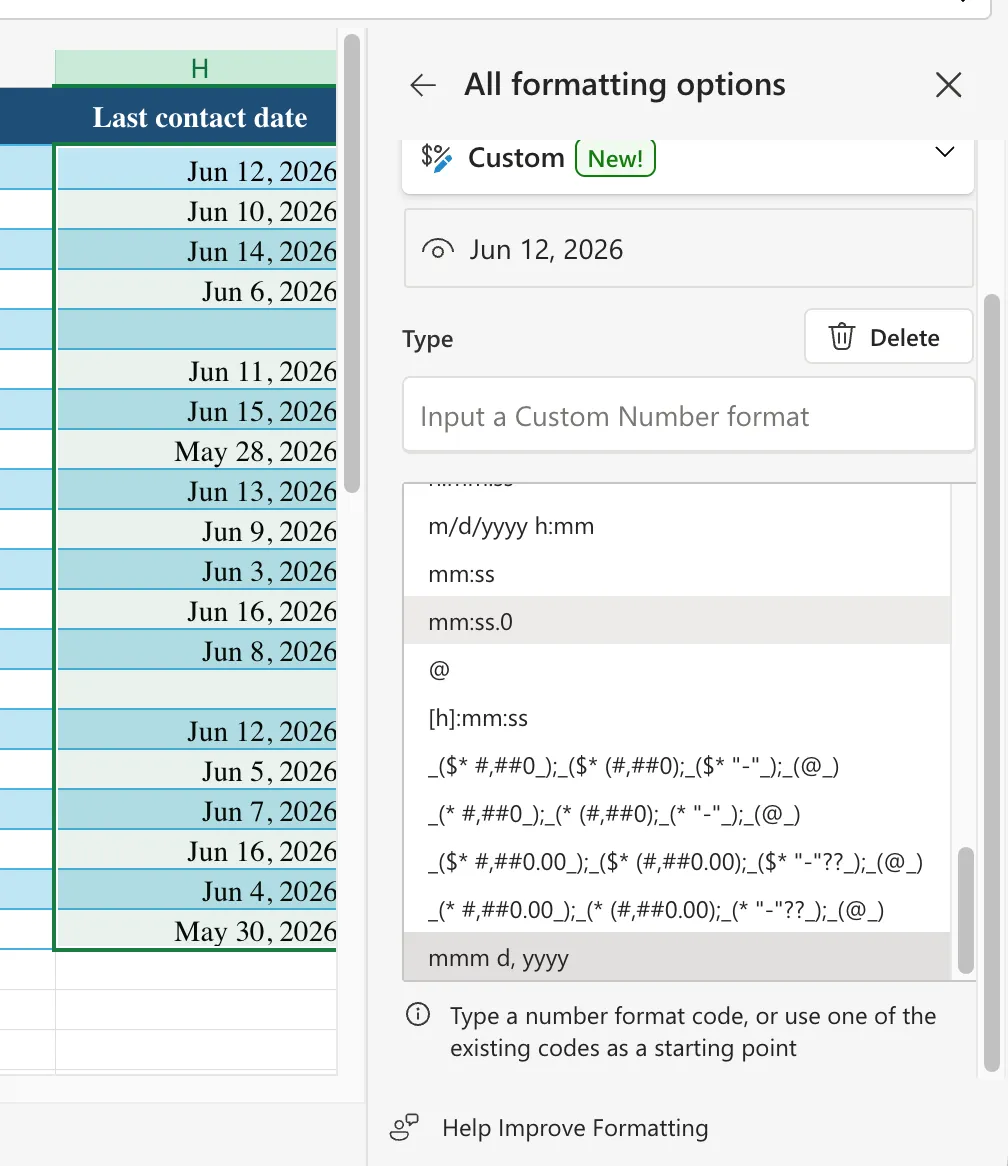
Сега подредете колоните, които хората ще използват най-често: „Телефон“, „Дата на последния контакт“ и „Дата на следващото проследяване“.
За колони с дати:
- Изберете цялата колона с дати
- Натиснете Ctrl+1, за да отворите „Форматиране на клетки“
- Отидете в „Число“ > „Дата“
- Изберете един формат и го използвайте за цялата колона
За телефонните номера изберете формата според вашите данни:
- Използвайте формата за телефонен номер в Excel, ако всички номера следват един и същ 10-цифрен формат, използван в САЩ
- Използвайте „Текст“, ако колоната съдържа кодове на държави, разширения, водещи нули или знаци „плюс“
Не става въпрос само за това листът да изглежда по-подреден. Ако една дата е съхранена като реална дата, а друга – като текст, сортирането и филтрирането ще станат ненадеждни. Поправете формата, преди листът да се разрасне.
Съвет от професионалист: Когато въведете число с повече от 15 цифри, като например дълъг номер на сметка или клиентски идентификационен номер, в клетка в Excel, програмата автоматично преобразува цифрите в научна нотация. Преди да въведете числата, форматирайте клетките като „Текст“. Това ще гарантира, че Excel ще третира всички записи в тези клетки като текст, като по този начин ще предотврати загубата на точност.
Стъпка 6: Добавете валидиране на данните, за да предотвратите въвеждането на невалидни данни
Добавете падащи менюта във всяка колона, в която отговорът трябва да бъде избран от фиксиран списък. Започнете с колоната „Статус“.
Изберете клетките „Статус“, отидете в Данни > Валидиране на данни , задайте Разреши списък и въведете стойности като „Потенциален клиент“, „Активен“, „В очакване“ и „Напуснал“.
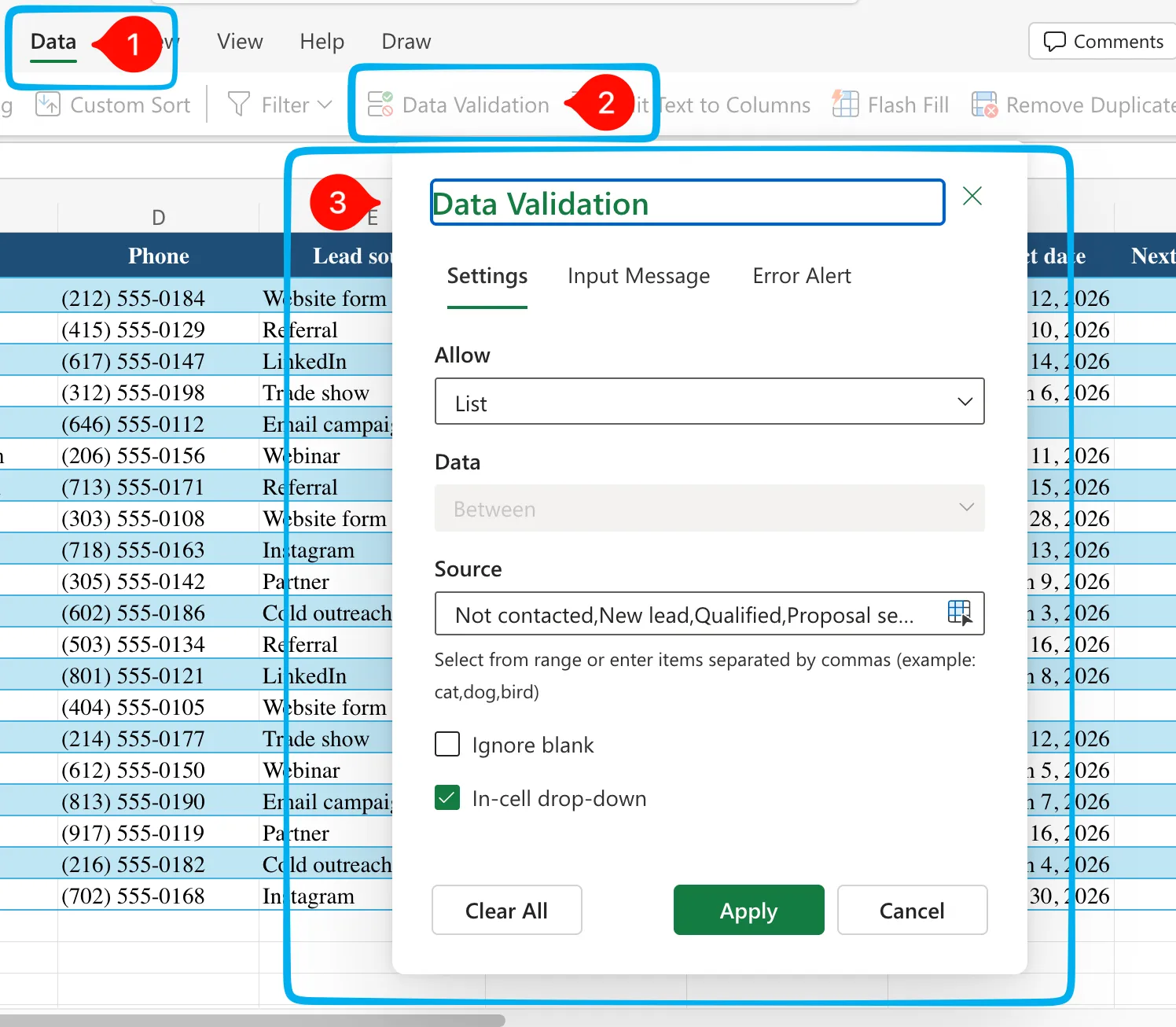
Вече потребителите не могат да въвеждат пет версии на един и същ статус. Филтърът за „Активен“ ще покаже всички активни клиенти.
Използвайте същата настройка за полета като „Източник на потенциалния клиент“, „Отговорен“, „Приоритет“ и „Регион“. За полетата с дата използвайте вместо това валидация Дата, особено за Дата на следващото проследяване.
Съвет от професионалист: Поддържайте стойностите в падащите менюта точни и „скучни“. „В очакване“ и „В пауза“ може да означават едно и също нещо за човек, но Excel ги третира като различни статуси.
Стъпка 7: Защитете структурата, преди да я споделите
Заключете частите, които не трябва да се променят. Изберете реда с заглавията и всички клетки с формули, след което използвайте Преглед > Защита на лист, за да предотвратите случайно редактиране на структурата, като същевременно позволите въвеждането на данни в отворените клетки.
Това няма да превърне Excel в система за многопотребителски достъп и не е предназначено за това. То намалява щетите, които може да нанесе втори редактор, което ви спестява време преди прага, посочен в последната секция.
Предупреждение: Отнасяйте се към работната книга като към файл с клиентски данни, а не като към обикновен електронен табличен документ. Тя вероятно съдържа имена, телефонни номера, имейли, бележки по сделки и история, затова достъпът до нея трябва да бъде ограничен. Съхранявайте я на контролирано място като OneDrive или SharePoint, избягвайте публични връзки и проверявайте правата за достъп, преди да добавите редактори. Това помага за контрола, възстановяването и доверието в базата данни, когато тя се използва от няколко души.
Как изглежда на практика базата данни с клиенти в Excel
На практика базата данни с клиенти в Excel може да има три основни вида: списък за проследяване на самостоятелен фрийлансър (контактни данни и дата за следващ контакт), споделен инструмент за проследяване на малка агенция (същите полета, плюс колона „Собственик“ и по-строги правила за валидиране на „Статус“) и пипалин на малък екип по продажбите (с добавени полета „Стойност на сделката“, „Етап“ и „Очаквана дата на сключване“). Структурата остава същата; това, което се променя, е степента на координация, която трябва да се осъществи. Ето ги, подредени от най-леката към най-сложната, за да можете да ги съпоставите с вашата собствена конфигурация.
Самостоятелен фрийлансър със списък с контакти
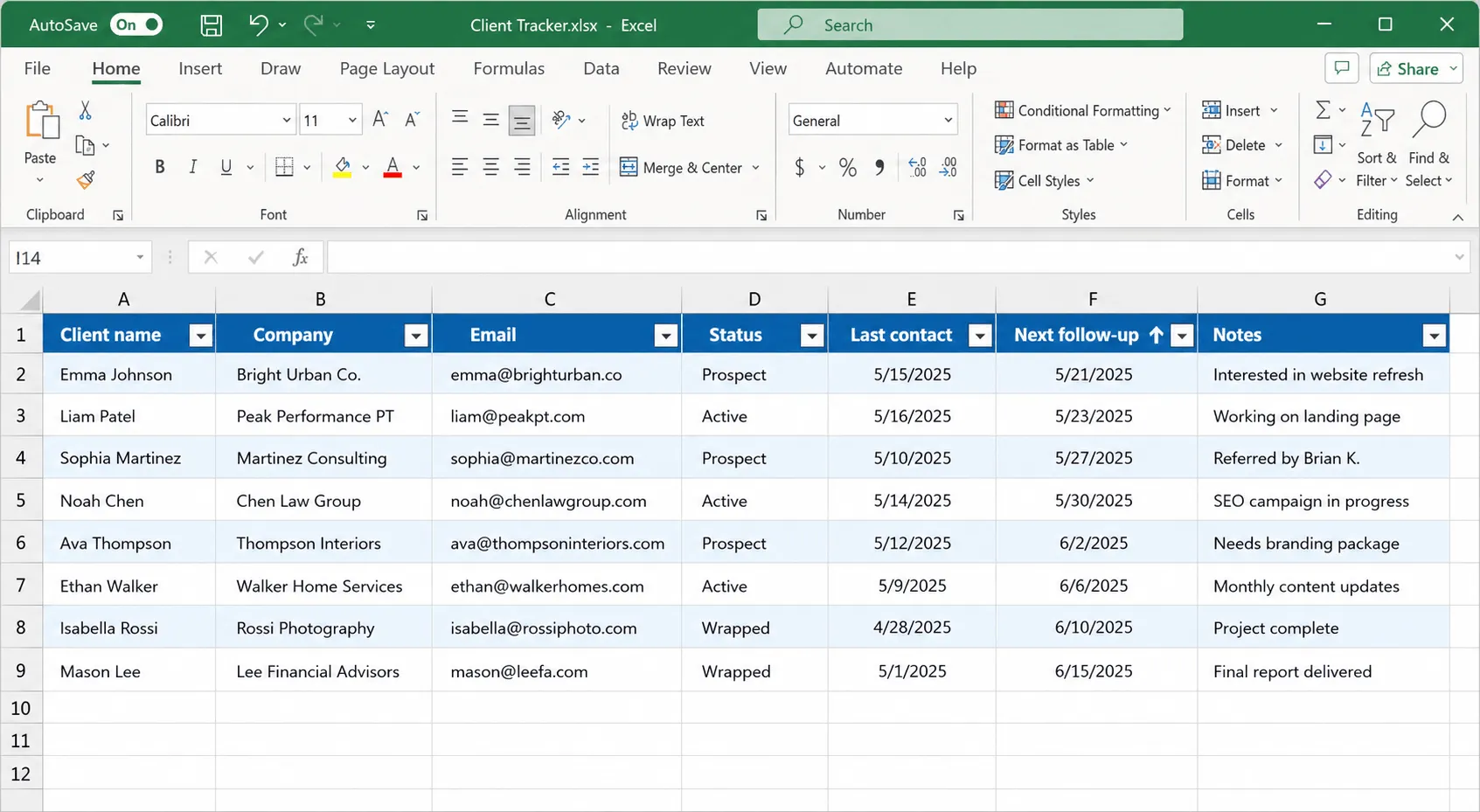
Дизайнерът или консултантът, който управлява собствения си бизнес, няма нужда от „пайплайн“. Той трябва да не пропуска нито едно последващо действие. Структурата остава минимална: Име на клиента, Фирма, Имейл, Статус (Потенциален / Активен / Завършен), Последен контакт, Следващо последващо действие, Бележки. Няма колона „Отговорен“, защото има само един отговорен.
Отличителният ход: те сортират по Следващо проследяване всеки понеделник и работят отгоре надолу. Базата данни не е система за регистриране, а седмичен списък със задачи, който случайно съхранява контактна информация.
Малка агенция със съвместно собственост
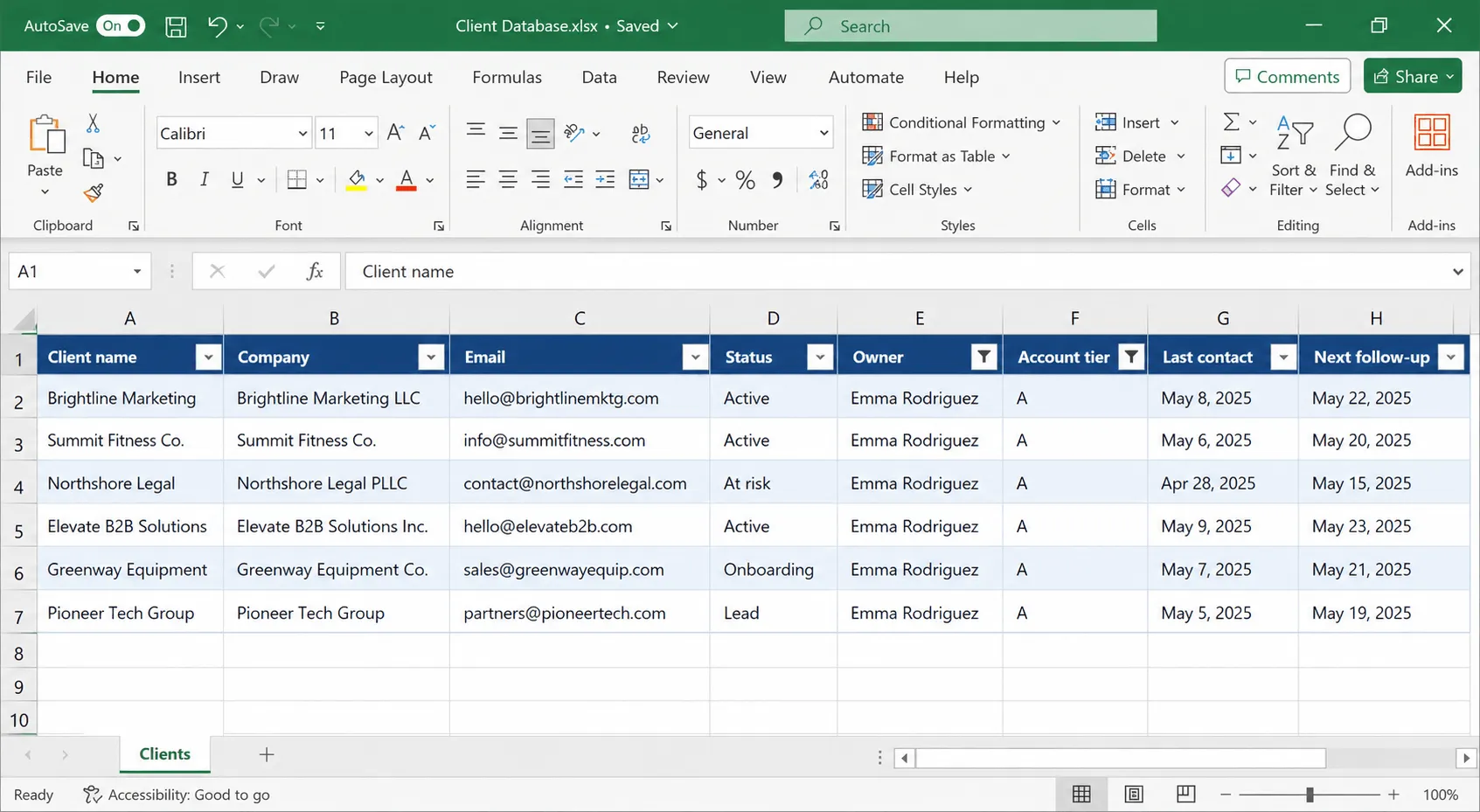
Когато трима или четирима души работят с едни и същи клиенти, функцията на таблицата се променя от „запомняне“ към „координиране“. Колоната „Собственик“ става най-използваното поле, а „Статус“ става по-строг (Потенциален клиент / В процес на привличане / Активен / В риск / Напуснал), защото двама души вече го тълкуват по различен начин, освен ако не е потвърден.
Отличителният ход: те добавят колона Ниво на акаунта (A/B/C) и филтрират по „Собственик“ + „Ниво“, така че всеки акаунт мениджър вижда само своите А-акаунти в понеделник.
Това е и точният момент, в който правилото за „един каноничен файл в SharePoint“ престава да бъде опция.
Малкият екип по продажбите: когато електронната таблица започва да не издържа
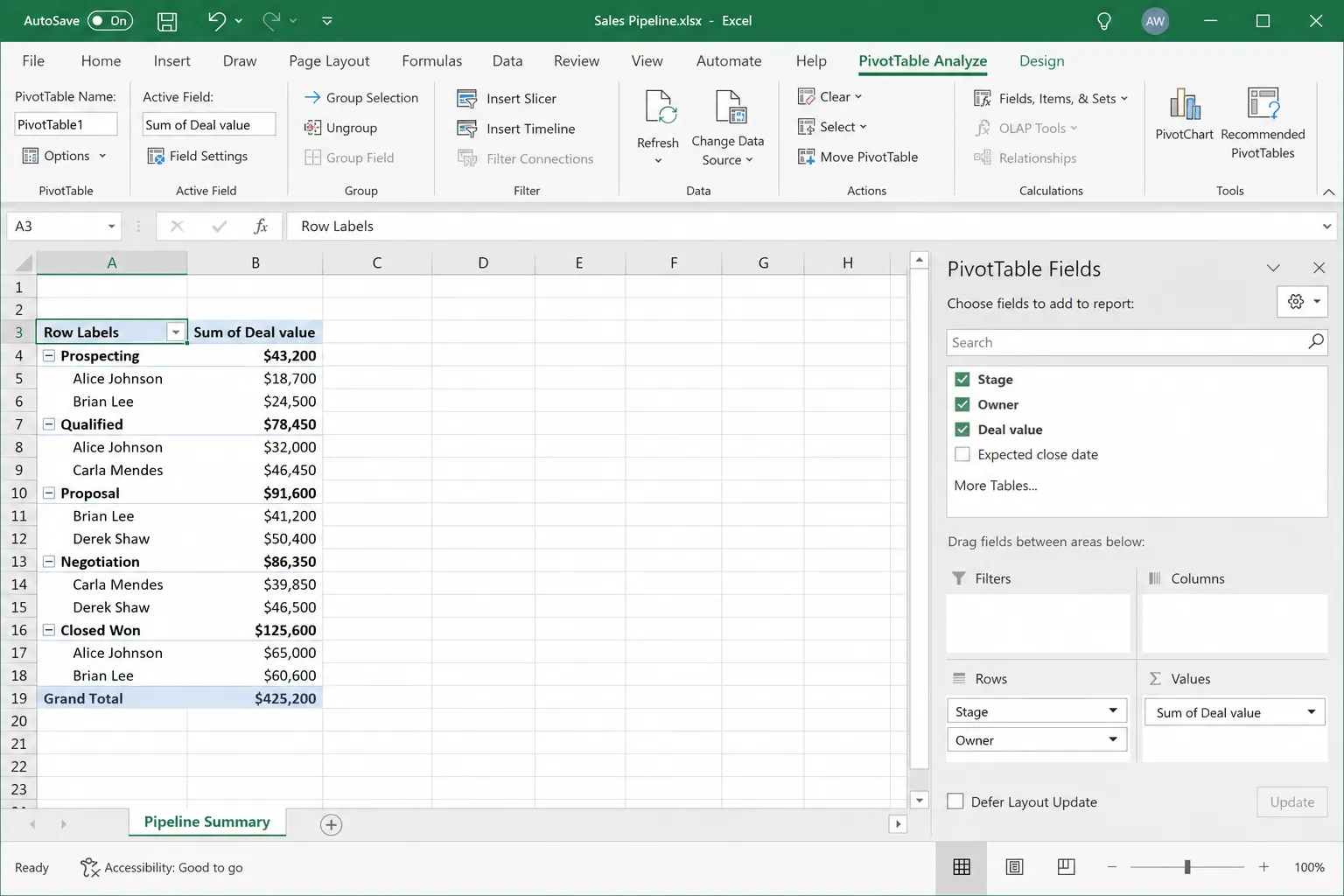
Екипът, който проследява сделките, добавя стойност на сделката, етап и очаквана дата на сключване, и точно тук Excel започва да върши работа, за която не е създаден. Колоните все още са налице, но процесът около тях (кой преминава към следващия етап, какво се случва, когато сделката бъде сключена, кога се задейства последващо действие) съществува изцяло в главите на хората.
Отличителният ход: те създават втори раздел с PivotTable, който сумира данните по етап и отговорник. Това работи, но именно това е признакът. Когато поддържате раздел за отчети, който се разваля всеки път, когато някой добави колона, базата данни се е превърнала в CRM без напомняния и без автоматизация.
Как да предотвратите хаоса в клиентската база данни в Excel
Поддържайте базата данни с клиенти в Excel в изряден ред с помощта на четири навика: един каноничен файл, валидиране на данните във всяка категориална колона, седмична петминутна проверка за поддържане на реда и документирана легенда към колоните. Създаването на базата данни е лесната част. Поддържането ѝ в надеждно състояние е това, в което повечето хора се провалят, а тези четири навика предотвратяват бавното плъзгане към хаос.
- Един лист, един източник на истина. Най-бързият начин да се развали базата данни с клиенти е да се допусне създаването на копия. Решете къде да се намира основният файл и насочете всички към него. Прикачените файлове в имейлите са началото на разклоняването
- Проверка на всяка категориална колона. Всяко поле с фиксиран набор от отговори трябва да бъде падащо меню, а не поле за свободен текст. Това единствено правило предотвратява фрагментацията от типа „TX срещу Texas“, която прави отчетите ненадеждни
- Ежеседмична петминутна проверка за поддържане на реда. Сортирайте по „Дата на последния контакт“, за да откриете остарели записи, проверете за дубликати и се уверете, че новите редове спазват формата. Пет минути седмично са по-добре от четиричасово почистване на всеки три месеца
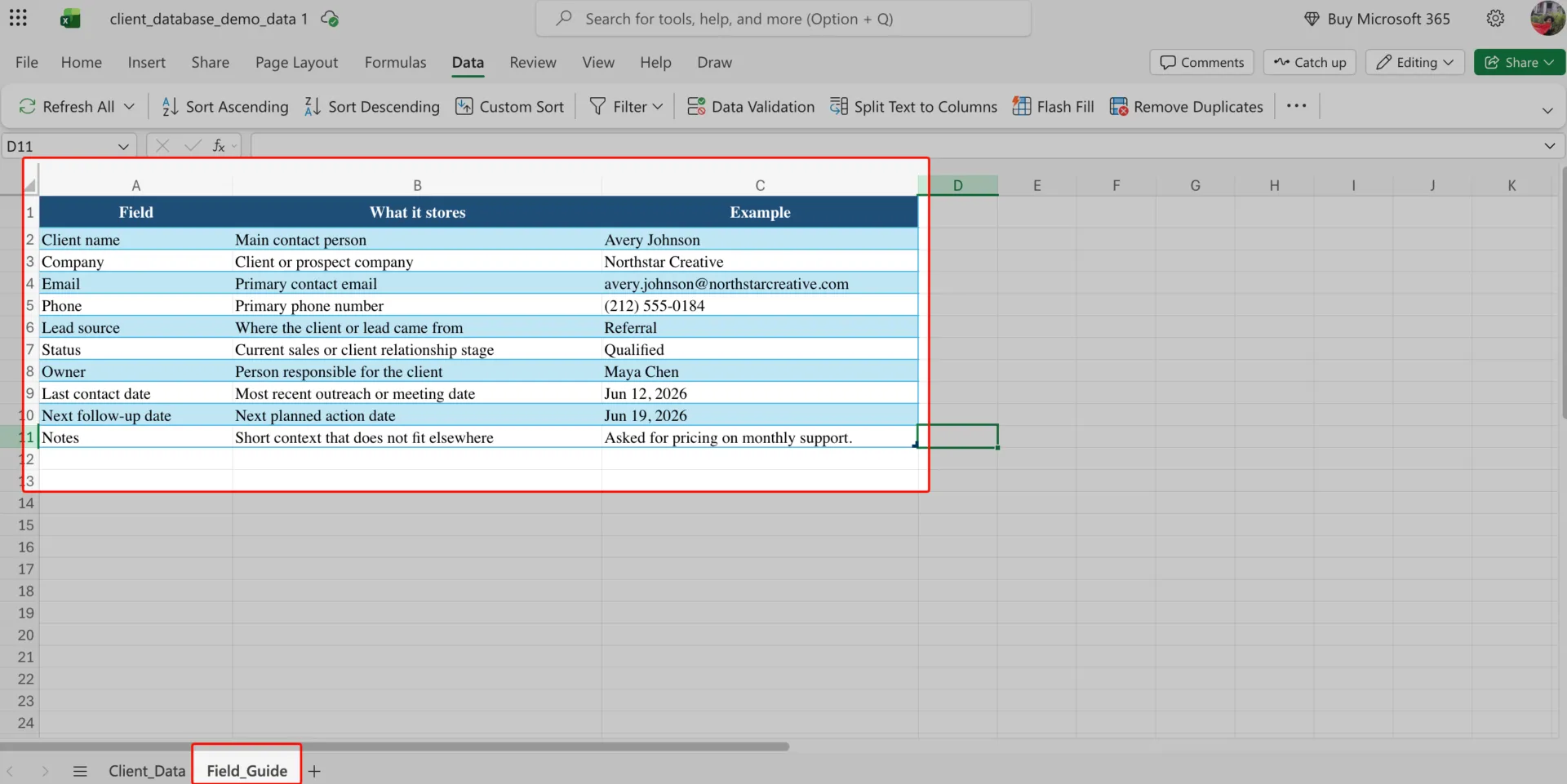
- Документирана легенда на колоните. Добавете втори лист, в който се обяснява какво означава всяка колона и какви са допустимите стойности за нея. Легендата позволява на друг човек да поддържа базата данни, без да се налага да гадае. Ако нови клиенти се регистрират чрез формуляр за регистрация, стандартизирането на този формуляр според колоните ви също помага, а нашата колекция от шаблони за формуляри за клиентска информация показва какво трябва да се събира
Какви грешки развалят клиентската база данни в Excel
Най-често срещаните грешки са обединени клетки и заглавни банери, празни редове за разделители, свободен текст там, където трябва да има падащо меню, наличието на множество копия в обращение и опитът да се използва Excel като пълноценна CRM система. Предупредителните знаци са лесни за забелязване, след като знаете какво да търсите.
| Грешка | Как изглежда | Решението |
|---|---|---|
| Обединени клетки и заглавни банери | Excel избира грешен диапазон, филтрите се държат странно или сортирането размества данните | Запазете един ред със заглавие, без обединени клетки и нищо над ред 1 |
| Празни редове, използвани като разделители | Филтрите пропускат записи, формулите пропускат редове или таблицата не включва цялата база данни | Изтрийте празните редове в данните и използвайте ленти за таблици за визуално разделяне |
| Свободен текст, където трябва да бъде падащото меню | „Активен“, „активен“ и „Активен“ се показват като различни статуси | Използвайте валидиране на данни за полета като „Статус“, „Собственик“, „Източник на потенциални клиенти“, „Приоритет“ и „Регион“ |
| Има няколко копия в обращение | Двама души цитират различни цифри от „листа с клиентите“ | Поддържайте един основен файл и спрете да разпращате копия по имейл |
| Превърнете Excel в пълноценна CRM система | Продължавате да добавяте формули, раздели и временни решения, за да имитирате напомняния, процеси и история на дейностите | Продължете да използвате Excel за базата данни, но преминете към CRM система, когато работата с данните се превърне в основната ви дейност |
Каква е разликата между Excel и CRM системата?
Excel ви помага да структурирате, филтрирате и анализирате информацията за клиентите. CRM системата превръща тази информация в работещ процес с отговорници за записите, задачи, напомняния, история на дейностите, етапи на продажбения процес, прехвърляния и табла с данни в реално време.
За самостоятелен потребител или малък екип с прост списък с клиенти Excel често е достатъчен. Когато обаче пропуските в последващите действия започнат да се натрупват, информацията за клиентите се разпилява из имейли и бележки или се налага да създавате допълнителни раздели, за да имитирате процес на продажби, CRM системата е по-подходящият избор.
Използвайте тази таблица като бърза проверка, преди да решите дали да запазите базата данни в Excel или да я преместите в CRM система.
| Останете в Excel, ако | Преминете към CRM, ако |
|---|---|
| Преди всичко ви е необходима подредена база данни с имена, имейл адреси, телефонни номера, бележки и дати за последващи действия | Записите за клиенти трябва да съдържат информация за отговорни лица, задачи, напомняния, история на дейностите, прехвърляния и етапи на сделката |
| Една споделена работна книга в OneDrive или SharePoint осигурява на екипа ви достатъчно възможности за сътрудничество в реално време | Хората все още запазват копия, изпращат версии по имейл или работят с файлове, които си противоречат |
| Проследяването е достатъчно лесно за управление с филтрирани колони за дата, коментари и ръчно отбелязване на статуса | Последващите действия се пропускат, защото датите са записани в таблицата, но не предизвикват действие без допълнителна автоматизация |
| От един структуриран лист можете да отговорите на въпросите „Кой отговаря за този клиент?“ и „Какво следва да се направи?“ | Информация за собствеността, следващите стъпки, имейли, обаждания, бележки и задачи са разпръснати в различни инструменти |
| Отчитането включва филтри, сортиране, PivotTables, диаграми или прости табла за управление | Изготвянето на отчетите отнема повече време, отколкото вземането на решенията на клиентите, които те трябва да подпомагат |
| Списъкът ви с клиенти е по-малък, по-стабилен и по-лесен за управление | Добавяте раздели, формули, цветови кодове и алтернативни решения, за да имитирате продажбения процес |
| Copilot, формулите и шаблоните са достатъчни, за да ви помогнат да организирате и анализирате данните за клиентите | Нуждаете се от система, с която да разпределяте задачи, да изпращате напомняния, да регистрирате дейностите и да превеждате клиентите през повтарящ се процес |
| Базата данни е предимно справочен инструмент | Базата данни се е превърнала в операционната система за продажби, въвеждане на нови клиенти, управление на акаунти или поддръжка |
| Проверката на данните, падащите менюта и защитените диапазони са достатъчни, за да поддържате данните в добро състояние | Необходими са ви полета за въвеждане на данни, задължителни атрибути и разрешения на ниво запис, които да остават свързани с всеки клиент |
| Бележките и актуализациите на статуса са напълно приемливи, стига всички да актуализират таблицата | Необходимо е имейлите, обажданията, срещите и задачите да се регистрират автоматично към всеки запис за клиент |
Това не означава, че Excel е бил грешен избор. Означава, че базата данни вече не е просто място за съхранение. Excel все още е чудесен за създаване на първата версия. CRM системата е полезна, когато данните за клиентите изискват отговорни лица, напомняния, разрешения, история на дейностите, отчети и работни процеси.
Ако искате да видите как се държат същите записи в специално създадена за целта система, преди да се ангажирате, това подробно ръководство за изграждане на CRM в ClickUp е добро продължение на четенето.
CRM системата помага само ако оптимизира работния процес около записите за клиентите. Ако същите хаотични полета, неясната отговорност и пропуснатите последващи действия се пренесат от Excel в нов инструмент, проблемът ще продължи да съпътства екипа.
Това видео на ClickUp разяснява защо внедряването на CRM системи често се проваля и какво трябва да направите правилно, преди да прехвърлите данните за клиентите от електронната таблица:
Как създаваме база данни с клиенти в ClickUp
Ние използваме ClickUp, когато базата данни трябва да бъде интегрирана в самата работа: задачи на клиенти, актуализации по проекти, документи, коментари, последващи действия и отчети. На първо място, ние използваме ClickUp CRM – работно пространство, предназначено за управление на клиентски бази данни и взаимоотношения.
Ето един от начините за създаване на база данни с клиенти в ClickUp.
Стъпка 1: Настройте структурата на CRM системата
Първото, което правим, е да създадем отделно място за записите на клиентите, за да не се смесват с вътрешните задачи. В страничната лента на ClickUp:
- Създайте папка с име Управление на клиенти
- Добавете папка с име База данни с клиенти
- Създайте списък с име Всички клиенти
Стъпка 2: Превключете към изглед „Таблица“
Отворете списъка Всички клиенти и добавете изглед „Таблица“.
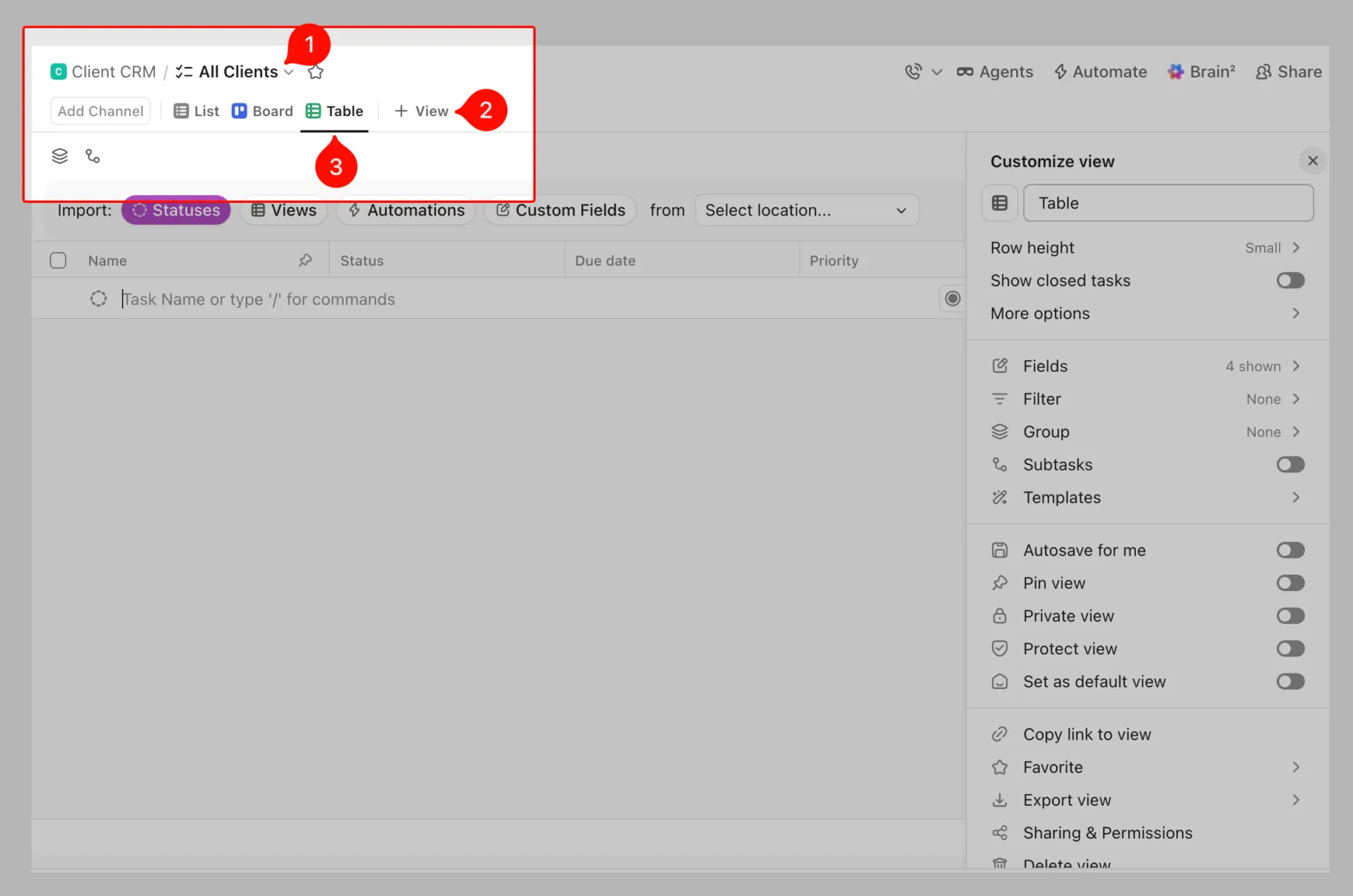
По този начин получаваме желаните редове и колони, а записите се свързват със задачи, дати, отговорници, зависимости и друга работа в рамките на същото работно пространство.
Освен това можем да добавим:
- Изглед „Списък“ за ясен оперативен преглед на всички клиенти
- Изглед „Табло“ за групиране на клиентите по статус, като например „Потенциален клиент“, „В процес на регистрация“, „Активен“ или „Бивш“
- Изглед „Календар“ за дати за последващи действия, дати за подновяване или регистрации
- Изглед „Времева линия“, ако екипът има нужда да проследи работата с клиента във времето
Това е основното предимство в сравнение с копирането на електронна таблица в различни версии. Данните остават на едно място, но всеки член на екипа може да ги разглежда във формат, подходящ за неговата работа. ClickUp поддържа множество изгледи, включително Списък, Табло, Календар, Таблица, Гант, Времева линия, Натоварване и други.
Стъпка 3: Създайте колони с потребителски полета
След като изгледът е готов, добавяме записите си като задачи. Това е полезно, защото всяка задача има свои подзадачи, персонализирани статуси и персонализирани полета.
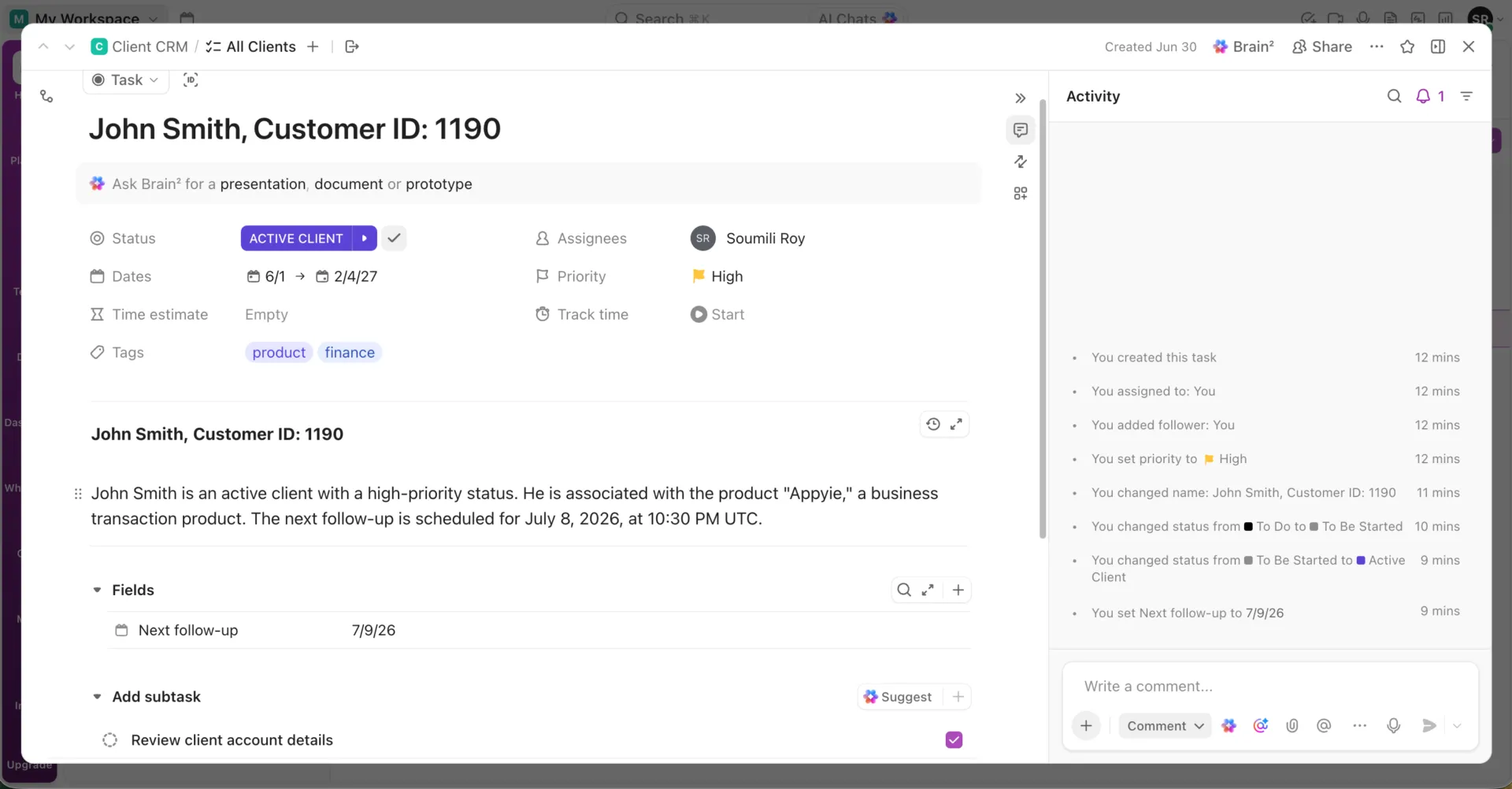
Обикновено добавяме полета като:
- Текст: Наименование на фирмата или основен контакт
- Имейл: Имейл адрес на клиента
- Телефон: Телефонен номер на клиента
- Падащо меню: Статус на клиента, отрасъл, източник на потенциални клиенти или ниво на акаунта
- Пари: Стойност на сделката, сума по договора или месечен хонорар
- Дата: Дата на последното взаимодействие, дата на следващото проследяване или дата на подновяване
- Целева аудитория: Собственик на акаунта или проектен мениджър
Стъпка 4: Добавете или импортирайте данните за клиентите си
Можете да добавите данните за клиентите ръчно или да ги импортирате от съществуваща електронна таблица.
За ръчно въвеждане кликнете върху + Нова задача, въведете името на клиента или фирмата и попълнете потребителските полета в реда.
За масово качване импортирайте файла си от Excel или Google Sheets в ClickUp и съпоставяйте колоните от електронната таблица с полетата в ClickUp. Инструментът за импортиране на електронни таблици в ClickUp поддържа файлове във формати Excel, CSV, JSON, TSV и TXT. Всеки ред от електронната таблица се превръща в задача, а всяка колона – в свойство на тази задача, като например статус, отговорник, дата или потребителско поле.
Стъпка 5: Използвайте автоматизациите на ClickUp за управление на работните процеси с клиенти
Ние използваме ClickUp Automations, за да намалим ръчната работа и да поддържаме последователност в процесите, свързани с клиентите. Например, когато статусът на клиент се промени на „Onboarding“, ClickUp автоматично създава набор от задачи за въвеждане, възлага ги на подходящите членове на екипа и определя крайни срокове.
Можете също така да настроите автоматизации, за да:
- Определете собственик на акаунта при добавяне на нов клиент
- Прехвърляйте клиентите между различни статуси в зависимост от тяхната активност
- Изпращайте напомняния за последващи действия или дати за подновяване
- Създавайте задачи, когато сделката достигне определен етап
- Уведомявайте екипа, когато важни полета бъдат актуализирани
Един потребител на G2 казва:
Обичам факта, че ClickUp буквално прави всичко: съчетава CRM и управление на проекти под един покрив, така че вече не ми трябват отделни инструменти за всяко от тях. Тази всеобхватна функционалност ми спестява толкова много време, тъй като не се налага да купувам няколко платформи или да прехвърлям данни между тях.
Обичам факта, че ClickUp буквално прави всичко: съчетава CRM и управление на проекти под един покрив, така че вече не ми трябват отделни инструменти за всяко от тях. Тази всеобхватна функционалност ми спестява толкова много време, тъй като не се налага да купувам няколко платформи или да прехвърлям данни между тях.
Създайте база данни с клиенти по-бързо с този готов за употреба CRM шаблон
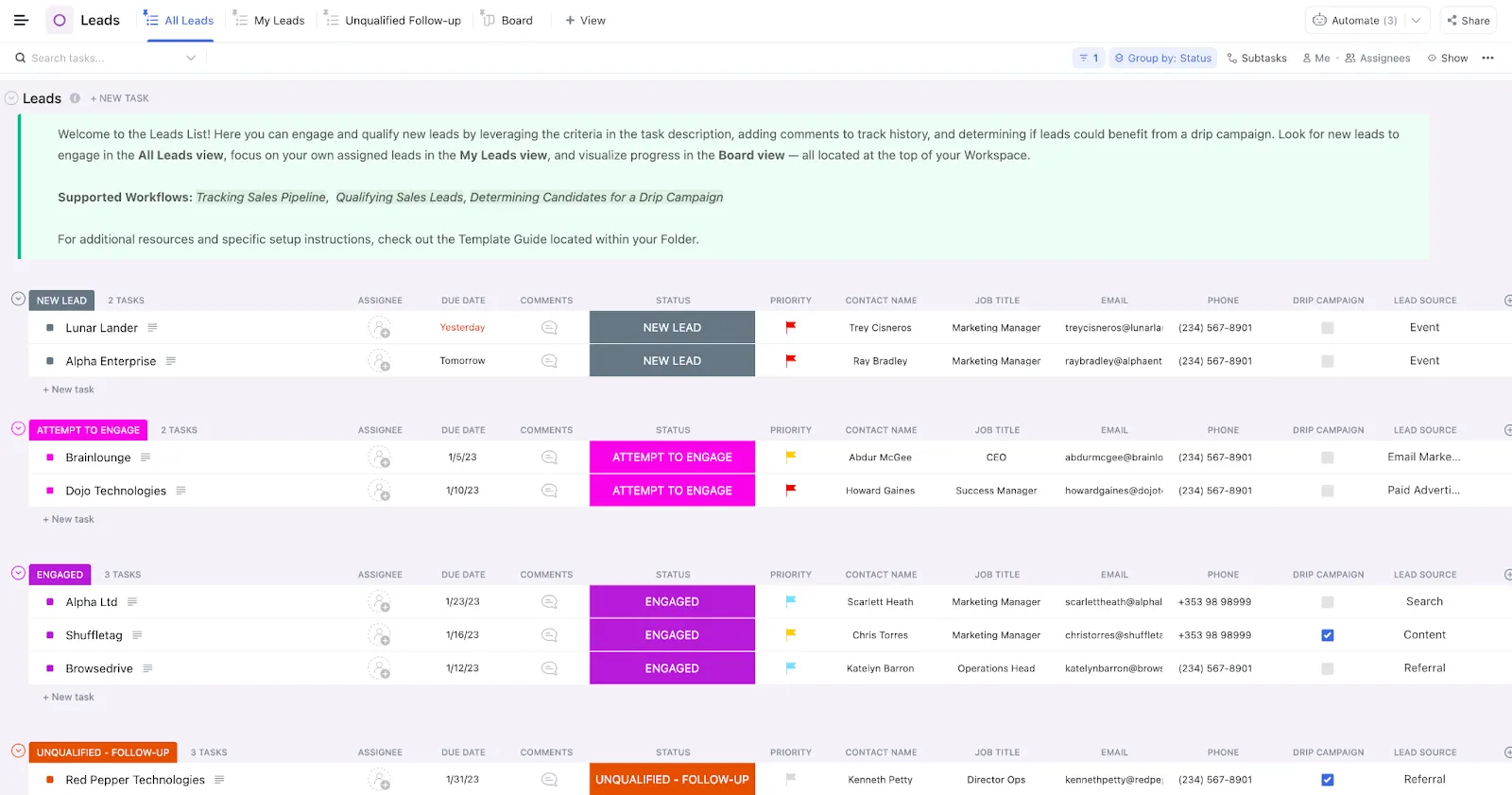
Шаблонът за CRM на ClickUp ви предоставя готова папка за проследяване на потенциални клиенти, сделки, контакти, подробности за квалификацията, последващи действия и взаимоотношения с клиенти на едно място. Той е полезен, когато искате базата данни с клиенти да е свързана с работата по продажбения процес. Използвайте вградените изгледи като „Всички потенциални клиенти“, „Моите потенциални клиенти“, „Неквалифицирани за последващи действия“, „Табло“, „Всички сделки“, „Неразпределени“ и „Заключени – спечелени“, за да управлявате едни и същи CRM данни от различни ъгли
Честно ограничение
ClickUp може да се окаже прекалено сложен, ако сте единственият човек, който управлява малък списък с клиенти. В такъв случай базата данни в Excel, показана по-горе, ще бъде по-бърза за настройка и по-лесна за поддържане.
Има и период на адаптация, ако екипът ви е свикнал с електронни таблици. В Excel мисловният модел е прост: редове и колони. В ClickUp работите със задачи, полета, изгледи, автоматизации и взаимоотношения. Това ви дава по-голям контрол, но изисква и малко настройка.
ClickUp е по-подходящ вариант, когато данните за клиентите се управляват от повече от един човек или когато проследяването, отчитането, предаването на задачи и работата с клиентите започват да отнемат значително време.
Достатъчен ли е Excel за вашата база данни с клиенти?
Базата данни с клиенти в Excel е лесна за управление, стига да я изградите като истинска структура: планирани колони, подходяща таблица, валидиране, което блокира невалидните данни, и защита, преди да я споделите. Направете това и електронната таблица ще бъде от голяма полза както за един потребител, така и за малък екип.
Грешката не е в това, че използвате Excel. Грешката е в това, че приемате, че неговият дизайн за един потребител ще се окаже достатъчен, когато един екип разчита на него.
Когато този момент настъпи, конвергентното работно пространство с изкуствен интелект премахва конфликтите между версиите и ръчните последващи действия, които електронните таблици не могат да решат. Започнете безплатно с ClickUp и създайте база данни с клиенти, която се разраства заедно с вас.
Често задавани въпроси относно създаването на база данни с клиенти в Excel
Excel е релационна база данни или истински инструмент за работа с бази данни?
Не. Excel е програма за електронни таблици, която може добре да съхранява една ясна, плоска таблица, но не е релационна база данни и няма истински базисен механизъм. Релационната база данни (Access, SQL, Airtable) свързва множество таблици чрез ключове; Excel работи най-добре като единична таблица с филтри, валидиране и формули. Използвайте Excel за плоски записи за клиенти и преминете към Access, CRM система, ClickUp или Airtable, когато записите трябва да се свързват между таблици.
Могат ли няколко души да редактират база данни с клиенти в Excel едновременно?
Да, но работната книга трябва да бъде съхранена в OneDrive, OneDrive for Business или SharePoint, а потребителите се нуждаят от версия на Excel, която поддържа съвместно редактиране. Excel за уеб позволява съвместно редактиране директно в браузъра, докато съвместното редактиране на настолния компютър изисква поддържано приложение на Excel. За малък екип това може да сработи. За редовни прехвърляния на клиенти, история на одити, разрешения и напомняния, CRM системата е по-безопасен вариант.
Колко клиенти може да обслужва една база данни в Excel?
Технически Excel може да съдържа 1 048 576 реда и 16 384 колони в един работен лист, така че твърдият лимит на редовете рядко е първият проблем. Практическият лимит настъпва по-рано – когато файлът става труден за търсене, почистване, споделяне и вече не вдъхва доверие. Ако прекарвате повече време в поддържане на листа, отколкото в използването му, вероятно сте го надрасли.
Как да премахна дублиращите се записи от база данни с клиенти в Excel?
Използвайте клиентски идентификационен номер или имейл адрес като основен уникален идентификатор, след което проверете за дубликати, преди да изтриете нещо. В Excel маркирайте данните си, отидете в „Данни“ > „Премахване на дубликати“ и изберете колоните, които Excel трябва да сравни. Microsoft препоръчва първо да копирате оригиналните данни в друг работен лист, тъй като премахването на дубликатите води до окончателно изтриване на излишните редове.
Как да направя резервно копие на база данни с клиенти в Excel?
Съхранявайте основния файл в OneDrive или SharePoint, вместо да разпращате копия по имейл. Така ще имате достъп до историята на версиите и ще можете да прегледате или възстановите по-ранна версия, ако някой пренареди, изтрие или замени данните с грешни.
Има ли безплатен шаблон за база данни с клиенти за Excel?
Да. Има безплатни, готови шаблони от Smartsheet, Vertex42 и Microsoft Create. Те ви предоставят предварително създадени колони, форматиране и понякога дневник за контакти, така че можете да пропуснете настройките, описани в това ръководство. Просто проверете колоните спрямо вашия действителен работен процес преди импортирането, тъй като повечето шаблони съдържат повече полета, отколкото са необходими на малък екип.
Мога ли да създам база данни с клиенти в Google Sheets вместо в Excel?
Да, структурата е идентична: един ред за всеки клиент, един атрибут във всяка колона, както и валидиране на данните и функцията FILTER за търсене. Google Sheets се справя по-добре със съвместното редактиране в реално време в сравнение с настолната версия на Excel, тъй като редактирането се извършва директно в браузъра. Excel има предимство при големи масиви от данни и сложни формули. За малък споделен списък с клиенти Sheets често е по-лесната отправна точка.