

Лепящи се бележки навсякъде. Бележник, пълен с драсканици. Стотици отворени раздели.
Когато идеите се натрупват, графичният организатор може да ви помогне да въведете ред. Но кой има време да се научи да използва изцяло ново средство?
За щастие, Google Docs ви позволява да създадете такъв само с няколко кликвания. Той се отличава с изчистено, визуално оформление, което ви помага да структурирате мислите си.
В тази публикация в блога ще разгледаме как да създадете графичен организатор в Google Docs. ⚒️
Какво е графичен организатор?
Графичният организатор е визуален инструмент, който помага на хората да организират идеи, информация или концепции по ясен и структуриран начин.
Той може да бъде под различни форми, включително таблици, диаграми и карти, като всяка от тях служи за конкретни цели в зависимост от контекста, в който се използва. Разделяте една голяма идея на по-малки части и ги свързвате с линии, фигури или стрелки.
Ето някои често срещани видове графични организатори. 📊
- Мисловна карта: Имате нужда от мозъчна атака? Примерите за мисловни карти започват с централна идея и се разклоняват в свързани теми, което ги прави идеални за записване на свободно протичащи мисли.
- Диаграма: Диаграмата е чудесна за изобразяване на процеси и използва стрелки и символи, за да покаже стъпките в определена последователност.
- Диаграма на Вен: Два (или повече) припокриващи се кръга показват какво е сходно в средата и какво е различно отстрани. Това е чудесно за сравняване и контрастиране на идеи.
- Кръгова карта: Поставете основната идея в центъра и я обградете със свързани мисли. Това е идеално за дефиниране на концепции или техники за мозъчна атака около една тема.
- Времева диаграма: Пряка времева диаграма, която подрежда събитията по ред. Най-подходяща е за уроци по история, планиране на проекти или проследяване на напредъка.
- Сценарий: Използван във филмите, писането и презентациите, сценарият подрежда сцените или идеите в последователност, за да разкаже историята визуално.
🌟 Представен шаблон
Искате ли бърз начин да създадете графичен организатор? Шаблонът Simple Mind Map на ClickUp е чудесна отправна точка. Този шаблон ви позволява да визуализирате идеи, задачи или работни процеси директно в ClickUp – без да са необходими допълнителни инструменти. Лесно премествайте възлите, свързвайте свързани концепции и организирайте мислите си в гъвкаво, интерактивно работно пространство.
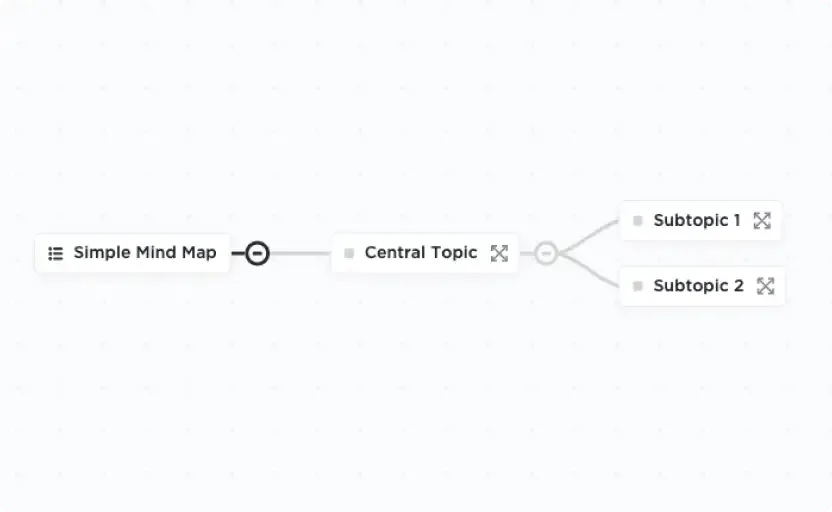
Идеален за мозъчна атака, планиране на проекти или очертаване на съдържание, шаблонът за мисловна карта на ClickUp ви помага да превърнете сложни идеи в ясни, изпълними планове – всичко на едно място. Имате нужда от още амуниции? Разгледайте още шаблони за графични организатори тук.
Защо да използвате Google Docs за графични организатори?
Може би мислите, че се нуждаете от сложен софтуер за дизайн, за да създадете графичен организатор. Но Google Docs върши работата бързо и безплатно. Той е достъпен, лесен за използване и ви позволява да създадете прост визуален организатор.
Ето предимствата на използването на Google Docs:
- Удобен за ползване: Нямате опит в дизайна? Няма проблем. Google Docs има прост, интуитивен интерфейс, с който всеки може да се справи.
- Персонализирано форматиране: Настройте точките, списъците и цветовете, за да направите организатора си изчистен и визуално привлекателен.
- Сътрудничество в реално време: Работете върху един и същ документ с други хора, виждайте промените незабавно и получавайте обратна връзка в реално време.
- Автоматична история на версиите: Имате нужда да отмените промяна? Google Docs следи всички редакции, така че можете да се върнете към по-ранна версия по всяко време.
🧠 Интересен факт: Първата известна мисловна карта датира от философа Порфирий Тироски през 3-ти век, който е използвал разклонени диаграми, за да организира визуално идеите на Аристотел. Днес създаването на мисловни карти е предпочитан метод за визуалните мислители.
📖 Прочетете също: Най-добрите безплатни шаблони за работни процеси в Excel и ClickUp
Как да създадете графичен организатор в Google Docs
Google Docs предлага много начини за създаване на ясни и привлекателни графични организатори. Ако очертавате идеи, картографирате концепции или структурирате проект, имайте предвид тези три прости метода.
Метод 1: Използване на таблици
Таблиците са бърз и лесен начин за създаване на графичен организатор, особено за сравнения, категории или списъци.
Ето как да го направите:
Стъпка 1: Отидете на раздела „Вмъкване“
Отидете в Google Docs и започнете нов документ, като кликнете върху опцията + Blank (Празен).
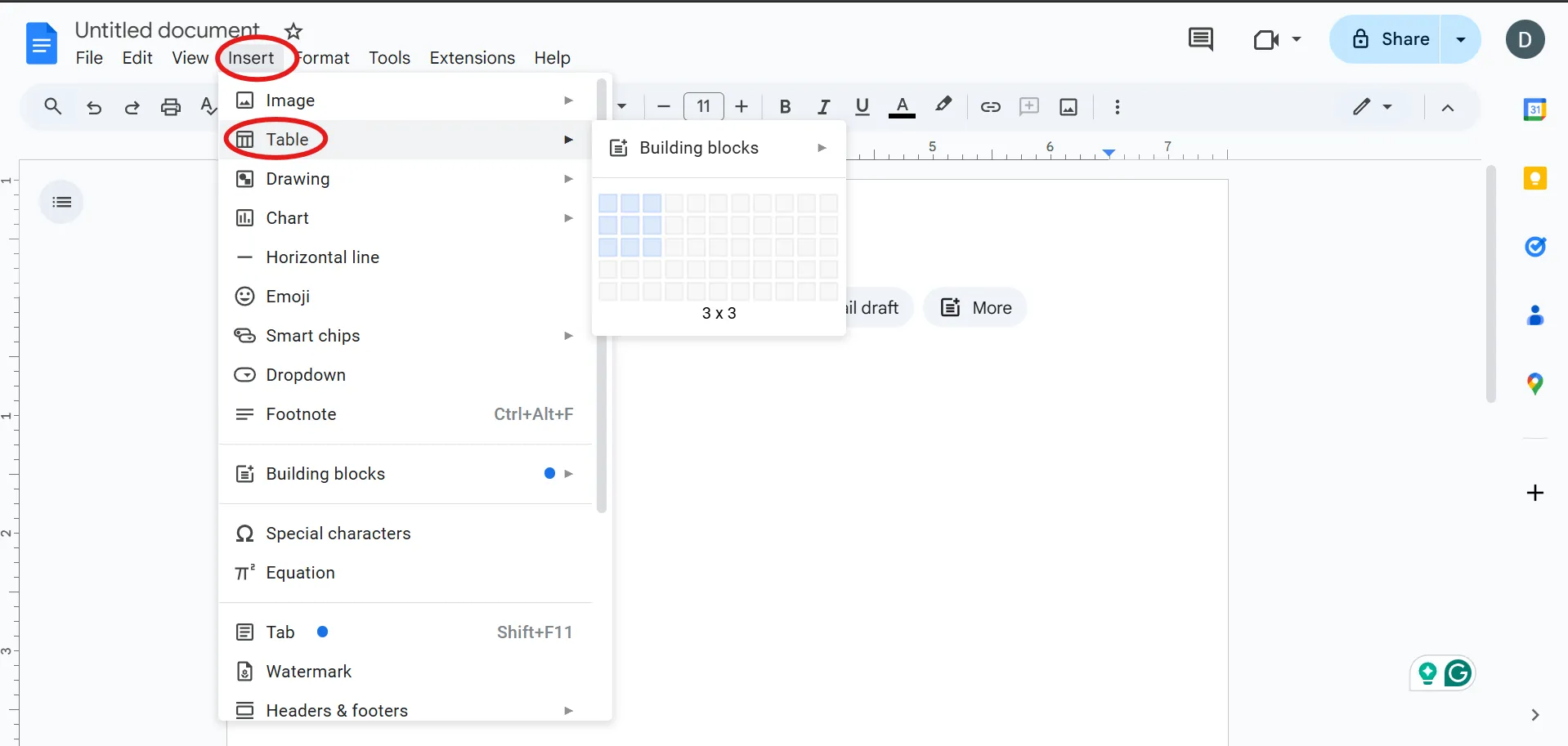
В горното меню кликнете Вмъкване > Таблица. Ще се появи мрежа – плъзнете курсора върху нея, за да изберете броя на редовете и колоните, от които се нуждаете.
За прост организатор, таблица 2×2 или 3×3 работи чудесно.
Стъпка 2: Форматиране на таблицата
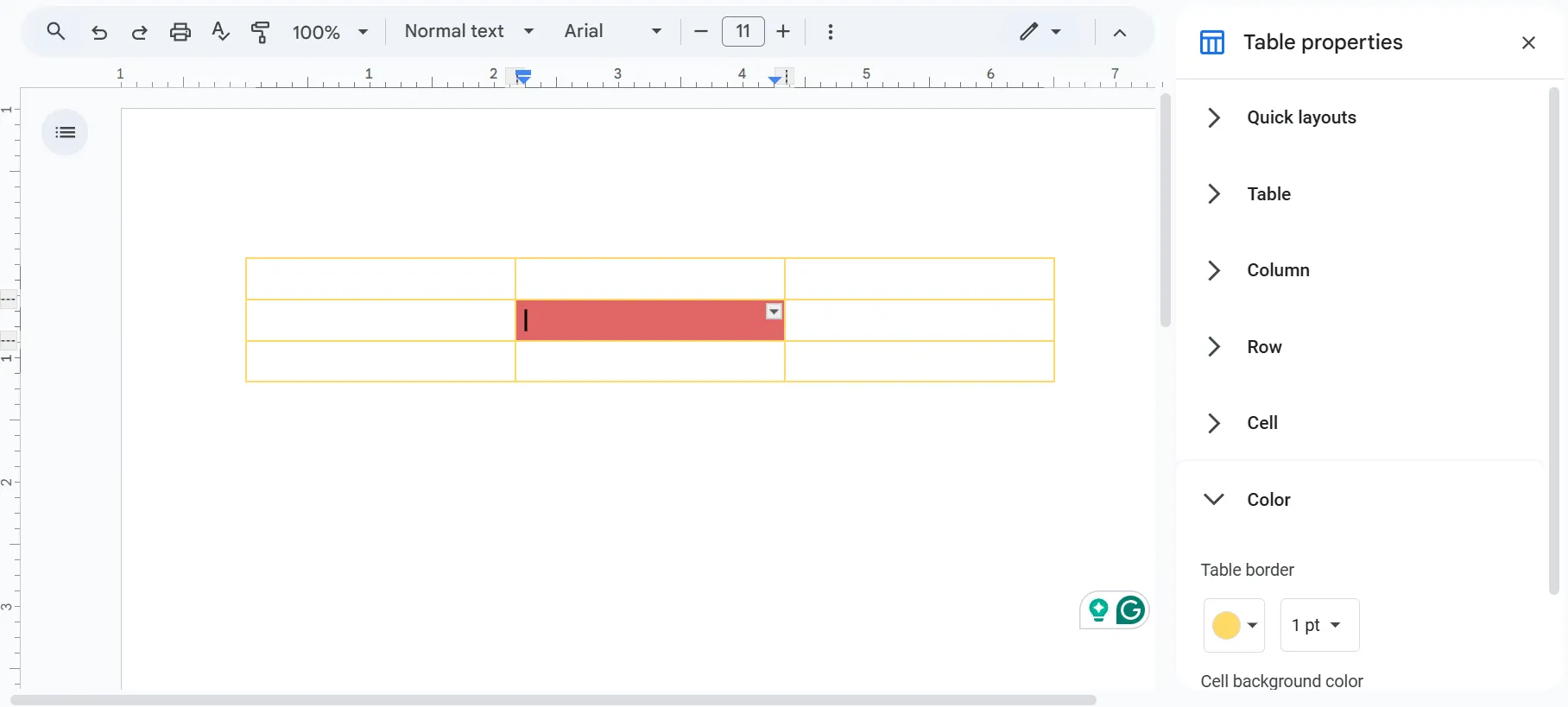
Имате нужда от по-големи клетки? Просто кликнете и плъзнете краищата на таблицата. Искате да промените цвета на фона? Кликнете с десния бутон в клетката, изберете Свойства на таблицата и променете цвета в опцията Цвят на фона на клетката.
Можете също да настроите подравняването на текста и стиловете на границите за по-чист вид.
Стъпка 3: Добавете съдържание
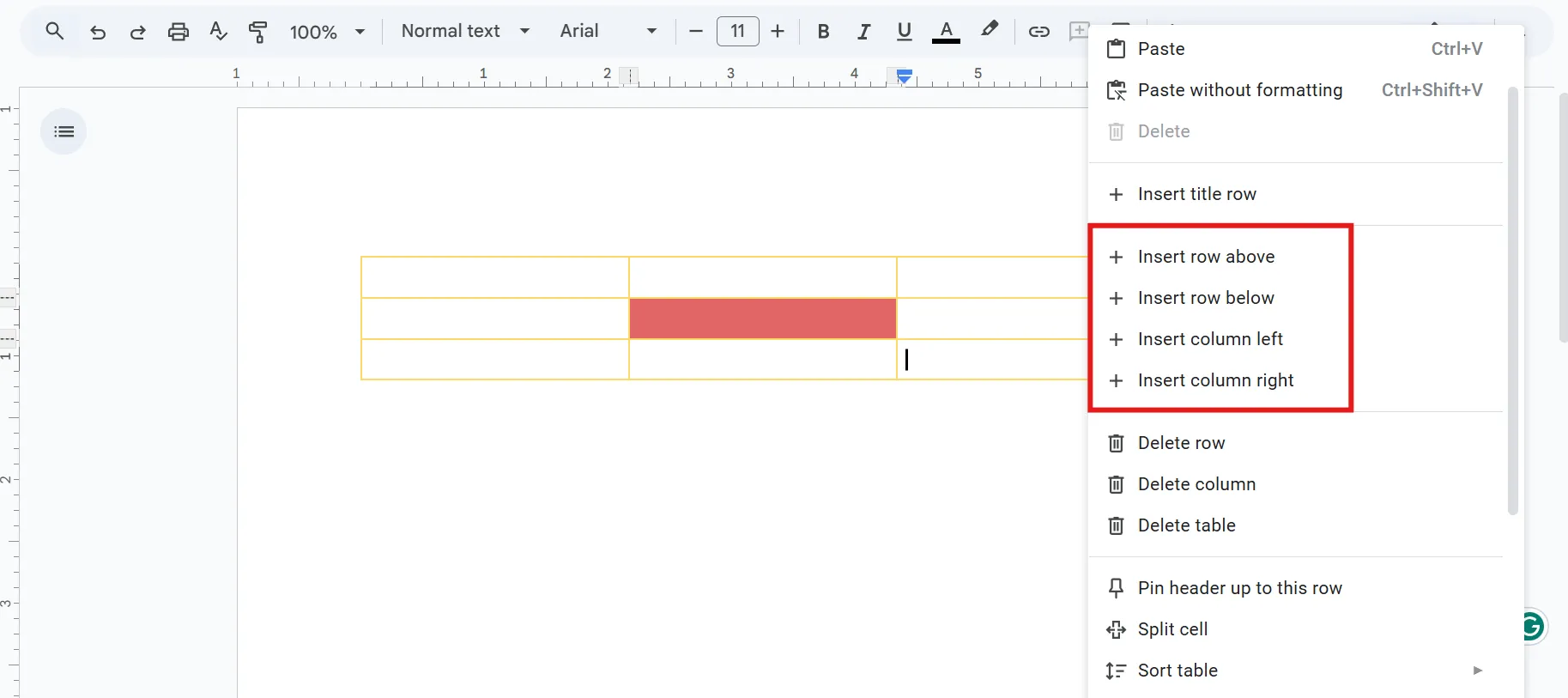
Кликнете във всяка клетка и започнете да пишете. Използвайте удебелен текст или цветове, за да подчертаете важни детайли. Ако ви е необходимо повече място, кликнете с десния бутон върху клетката и изберете Вмъкване на ред над/под или Вмъкване на колона вляво/вдясно.
След това прегледайте таблицата, коригирайте форматирането и се уверете, че всичко е четливо.
След като сте доволни от резултата, графичният ви организатор е готов за употреба.
🔍 Знаете ли? Много успешни предприемачи използват табла за визия или идеи като част от процеса си на планиране. Проучванията показват, че визуализирането на целите чрез изображения и диаграми може да подобри мотивацията и концентрацията.
Метод 2: Използване на инструмента за рисуване
Ако се нуждаете от повече гъвкавост, като свързване на идеи с стрелки или рисуване на фигури, инструментът за рисуване в Google Docs е точно за вас.
Стъпка 1: Отворете инструмента за рисуване
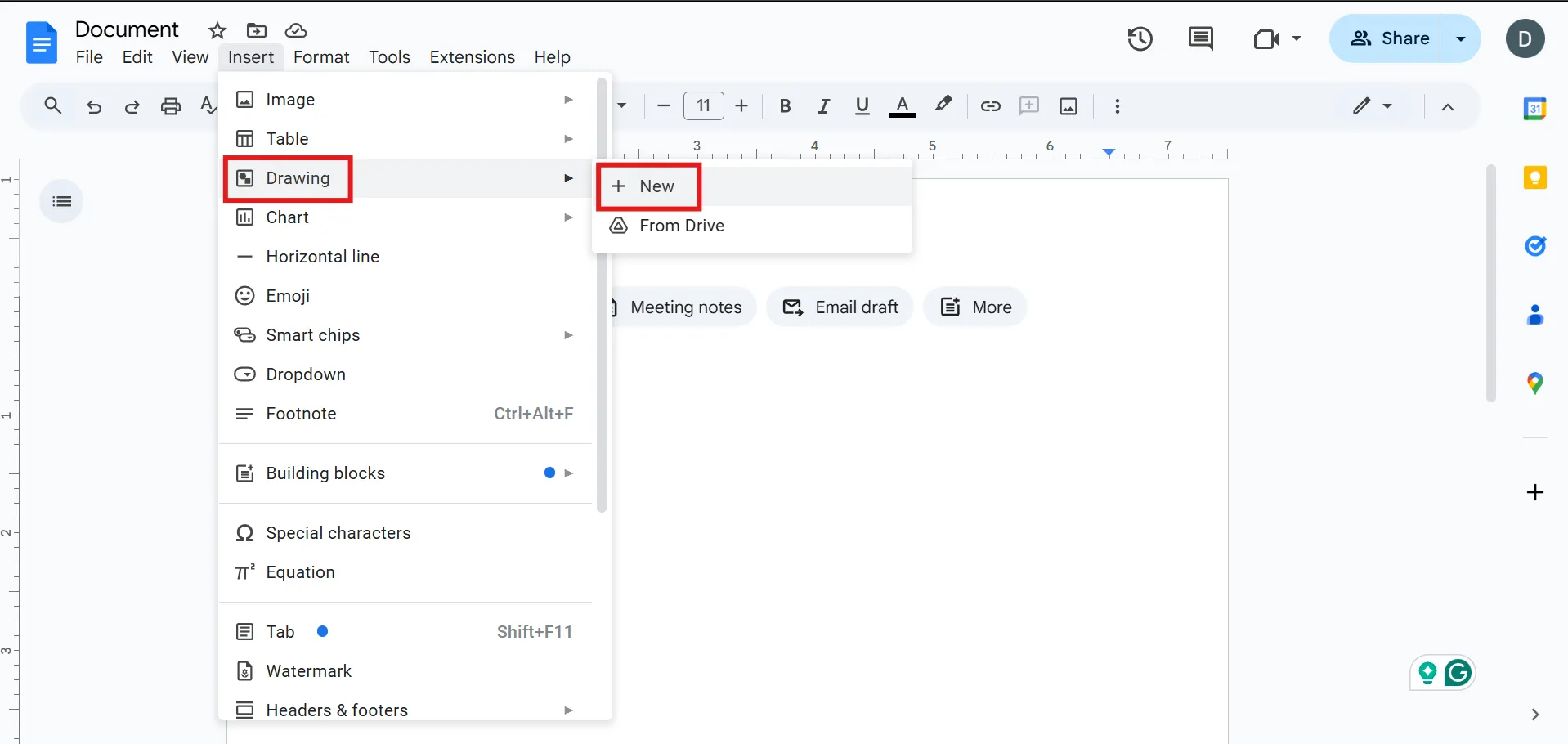
Кликнете върху Вмъкване > Рисуване > Ново в менюто , за да отворите вградения редактор. Ще се появи празно платно.
Стъпка 2: Добавете фигури
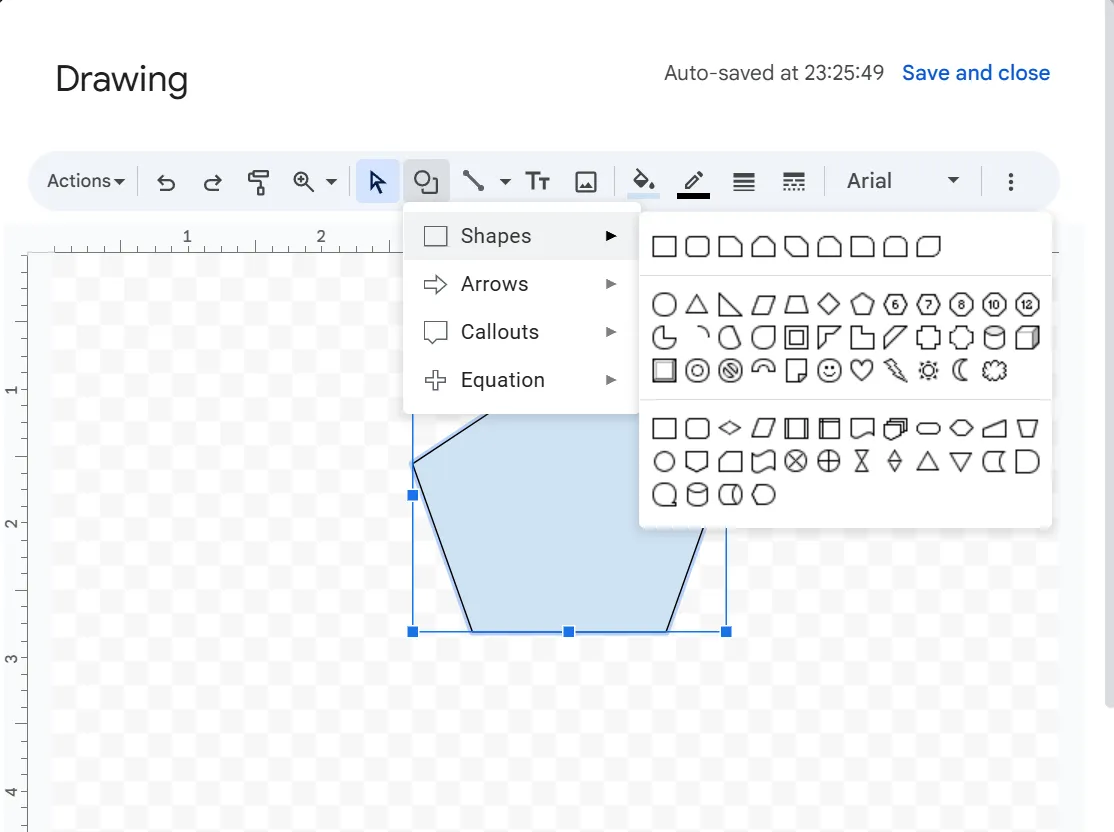
Натиснете иконата Фигура (кръг и квадрат) и изберете Фигури. Изберете правоъгълници, кръгове или други фигури, които най-добре пасват на вашия организатор. Кликнете и плъзнете, за да нарисувате всяка фигура върху платното.
🧠 Интересен факт: Различните форми в диаграмата имат специфично значение. Овалите представляват началната и крайната точка, правоъгълниците обозначават процесите, ромбовете показват точките на вземане на решение, а стрелките свързват стъпките. Тази универсална система прави диаграмите лесни за четене във всички отрасли.
Стъпка 3: Свържете идеите си
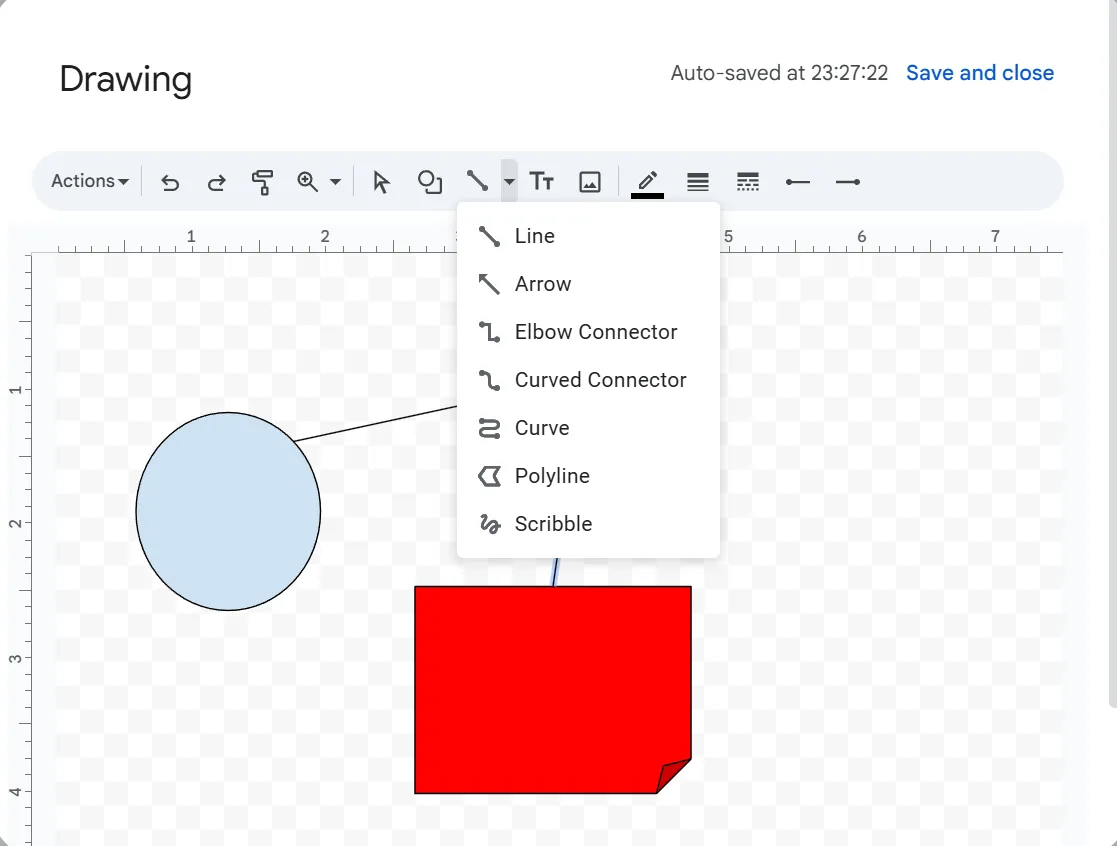
Кликнете върху инструмента „Линия“ и изберете „Стрелки“ , за да свържете фигурите. Плъзнете от една фигура към друга, за да покажете връзките между концепциите.
Стъпка 4: Добавете текст
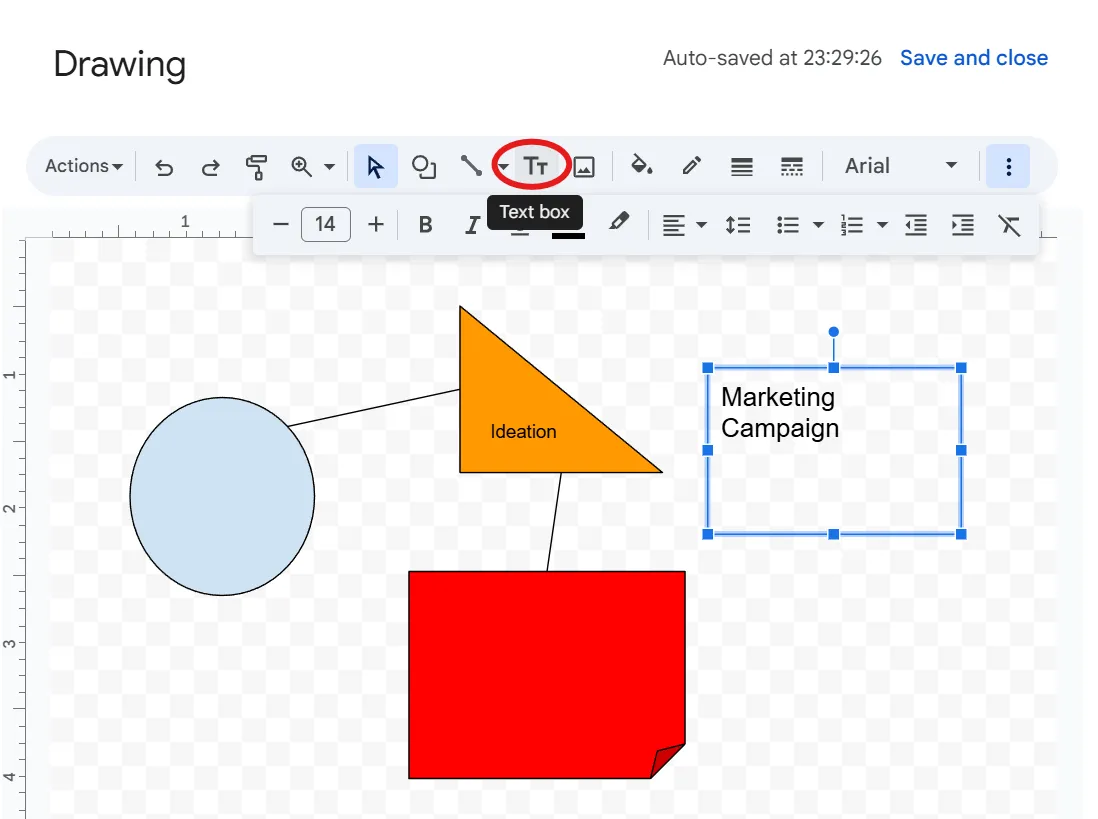
Кликнете два пъти вътре в фигурата, за да започнете да пишете. Искате допълнителни етикети? Кликнете върху инструмента Текстово поле (икона T) и поставете текст където искате на платното.
Когато сте доволни от резултата, кликнете върху Запази и затвори. Рисунката ще се появи в документа ви в Google Docs. Ако искате да я редактирате, кликнете върху рисунката и изберете Редактирай, за да направите промени. Актуализациите ви ще се отразят незабавно.
🧠 Интересен факт: Диаграмите на Вен са изобретени през 1880 г. Британският математик Джон Вен въвежда тази техника за визуализация, за да изобрази взаимоотношенията между различни множества.
Метод 3: Използване на Google Drawings
Ако искате да приложите по-креативни техники, опитайте Google Drawings.
Стъпка 1: Отворете Google Drawings
Отидете в Google Drive, кликнете New > More > Google Drawings, и ще се отвори нов раздел с празно платно – тук ще проектирате графичния си организатор.
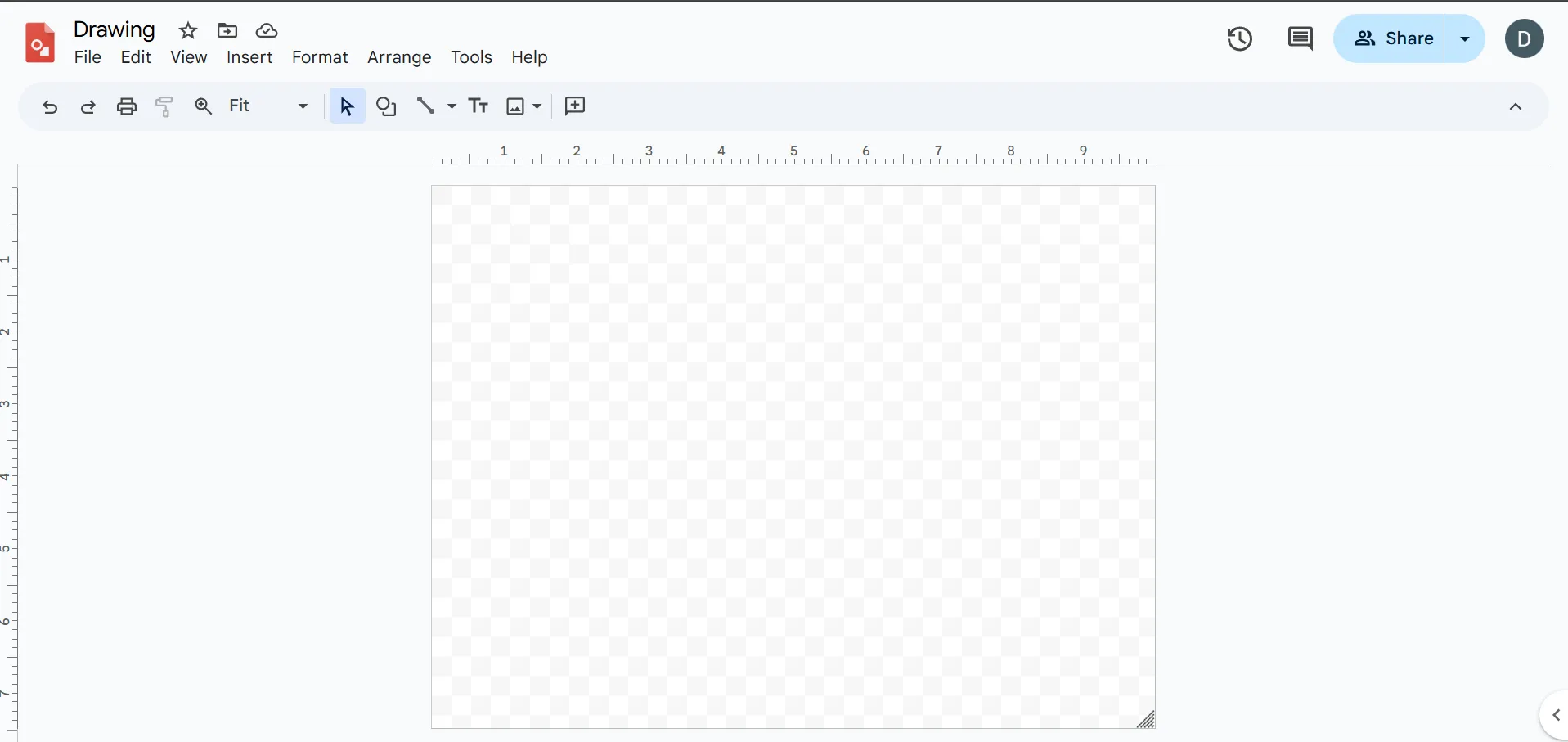
Стъпка 2: Проектирайте своя организатор
Използвайте инструмента Shape, за да добавите кръгове, правоъгълници или други елементи. Подредете фигурите свободно; тук няма ограничения за таблици.
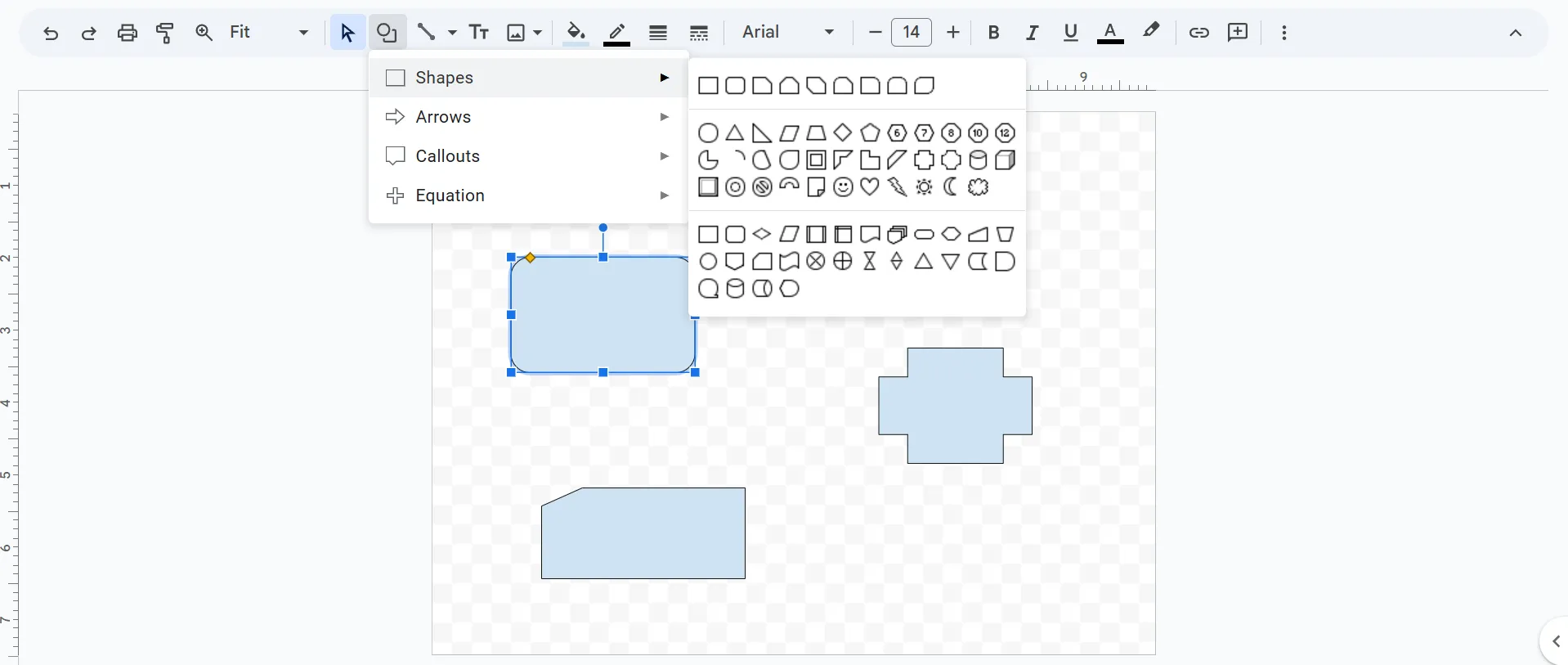
🔍 Знаете ли, че... Мисловните карти отразяват начина, по който работи мозъкът ви. За разлика от традиционното водене на бележки, мисловните карти следват радиална структура, разклоняваща се от централна идея, точно както невроните в мозъка свързват мислите и спомените.
Стъпка 3: Добавете текст и визуални елементи
Кликнете върху инструмента Текстово поле , за да добавите етикети, обяснения или бележки. За да добавите файл с изображение, кликнете върху Вмъкване > Изображение , за да добавите икони, картинки или дори персонализирани графики.
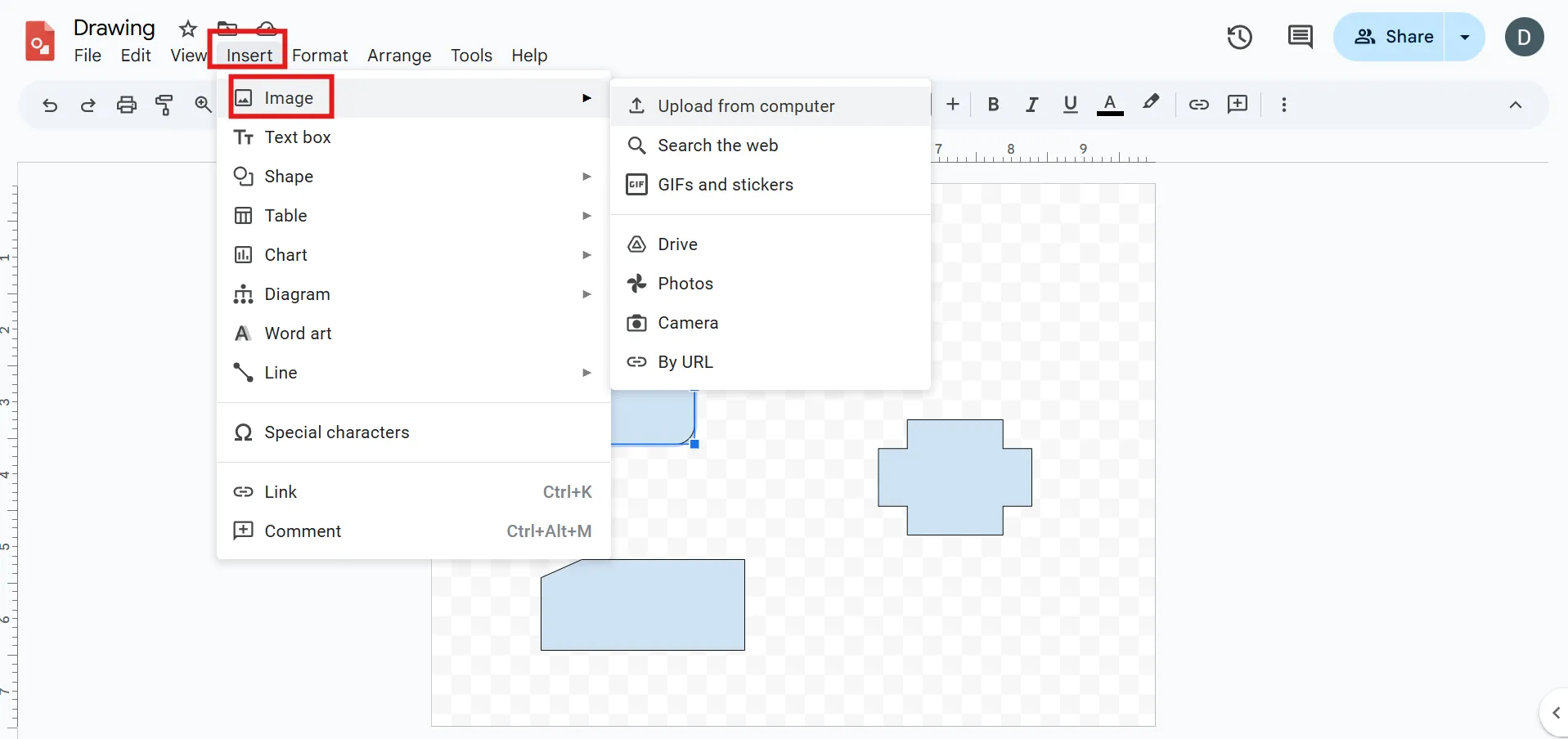
Стъпка 4: Запазете и вмъкнете в Google Docs
След като организаторът ви е готов, върнете се в Google Docs. Кликнете Вмъкване > Рисунка > От Drive. Изберете файла си с Google Drawing и кликнете Вмъкване.
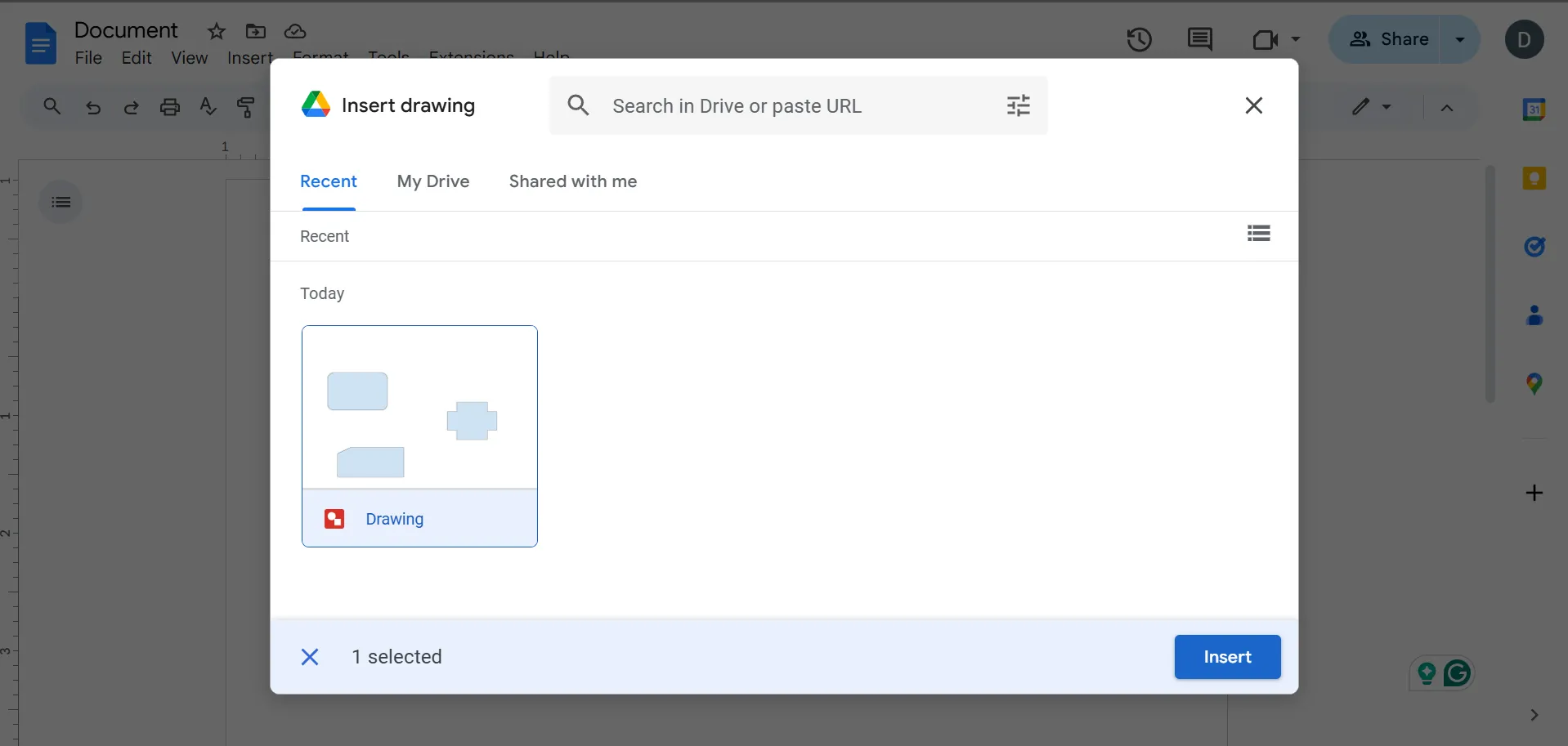
🧠 Интересен факт: Рисунките, направени в Google Docs, могат да бъдат копирани в други приложения на Google Classroom или Workspace. Можете да създадете диаграма в Docs и да я поставите директно в Google Slides или Google Sheets, без да загубите форматирането.
Ограничения при използването на Google Docs за графични организатори
Google Docs е многофункционален инструмент за създаване на графични организатори. Въпреки това, той има някои ограничения, които могат да направят процеса по-малко ефективен в сравнение със специализирания софтуер за визуално сътрудничество.
Ето някои от основните предизвикателства, с които може да се сблъскате:
- Основни инструменти за дизайн: Google Docs предлага само прости функции за рисуване, което затруднява създаването на сложни графични организатори.
- Отнемащо време форматиране: Настройването на фигури, подреждането на елементи и осигуряването на изчистен вид може да отнеме повече време, отколкото използването на специализирани платформи за дизайн.
- Ограничен достъп за редактиране: Вградените Google Drawings могат да бъдат променяни само от потребители с разрешения за редактиране, което ограничава сътрудничеството на работното място.
- Ограничения при форматирането: Ограничените опции за опаковане и подравняване на текста могат да доведат до тромави оформления.
- Проблеми с интеграцията: Google Drawings не винаги се синхронизира безпроблемно с Docs, което води до потенциални несъответствия във форматирането.
📮 ClickUp Insight: 88% от хората вече използват AI в някаква форма, като впечатляващите 55% го използват по няколко пъти на ден. Бързото приемане на AI показва силно обществено одобрение. Организациите се включват, като лидерите разглеждат AI като следващата революционна технология на работното място.
ClickUp приема тази промяна, като интегрира изкуствен интелект във всеки аспект от работата, от мозъчна атака на бели дъски до автоматизиране на повтарящи се задачи и генериране на съдържание. Неговите инструменти, задвижвани от изкуствен интелект, помагат на екипите да организират идеите си, да вземат по-умни решения и да превръщат плановете в действие по-бързо.
ClickUp като алтернатива на Google Docs за графичен организатор
Въпреки че Google Docs предлага основни инструменти за създаване на графични организатори, той не разполага с гъвкавостта и разширените функции, необходими за безпроблемно визуално планиране.
ClickUp, приложението за всичко, свързано с работата, съчетава управление на проекти, управление на знания и чат – всичко това подкрепено от изкуствен интелект, който ви помага да работите по-бързо и по-умно.
Той дава живот на идеите с интерактивни елементи, сътрудничество в реално време и подобрения, базирани на изкуствен интелект. А най-хубавото? Вграденото визуално управление на задачите улеснява организирането на мислите и превръщането им в действия.
Нека разгледаме неговите функции! 💪
Дизайн без ограничения: ClickUp Whiteboards + ClickUp Brain
Учителите, които планират уроци, учениците, които пишат есета, създателите на съдържание, които обменят идеи, и професионалистите, които организират проекти – всички те се нуждаят от пространство, където идеите да могат да се развиват.
ClickUp Whiteboards ги превръща в реалност. 🤩

Това съвместно работно пространство ви предоставя безкрайно цифрово платно, на което да скицирате идеи, да организирате мисли и да си сътрудничите с екипа си в реално време. От създаването на мисловна карта на книга и разработването на маркетингова стратегия до планирането на учебни програми за различни класове, този софтуер за бяла дъска прави процеса безпроблемен.
Голямо предимство на използването на Whiteboards като инструмент за визуална обратна връзка е сътрудничеството в реално време. Можете да проследявате движенията на курсора в реално време и да виждате незабавни актуализации, докато идеите придобиват форма.
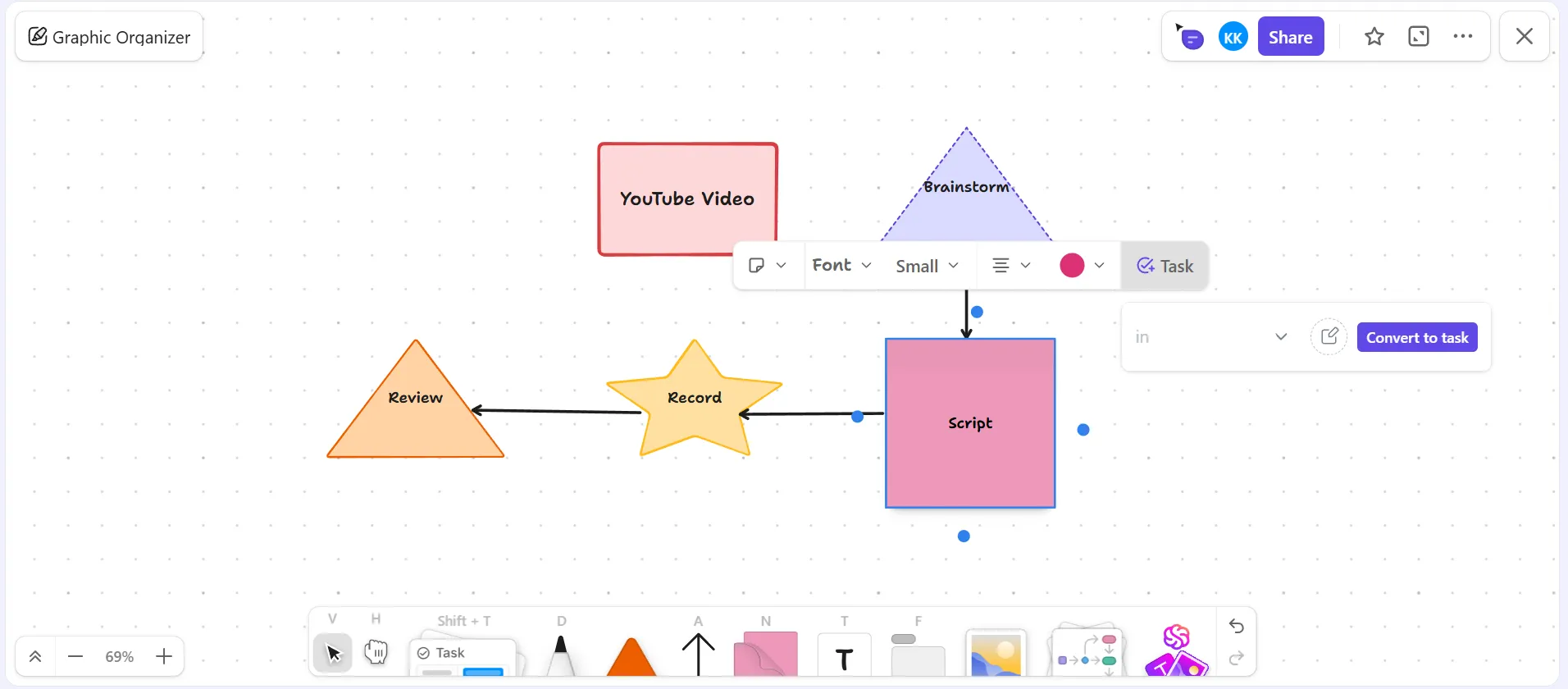
И това не е всичко – интеграцията на задачите гарантира, че сесиите за мозъчна атака не остават само на дъската. Можете да превърнете всяка идея в изпълними задачи в ClickUp директно от бялата дъска, като поддържате работния си поток свързан и организиран.
Whiteboards предлага предварително проектирани шаблони за мозъчна атака, планиране на проекти, структуриране на уроци и мисловни карти, за да улесни нещата още повече и да ви спести време и усилия.
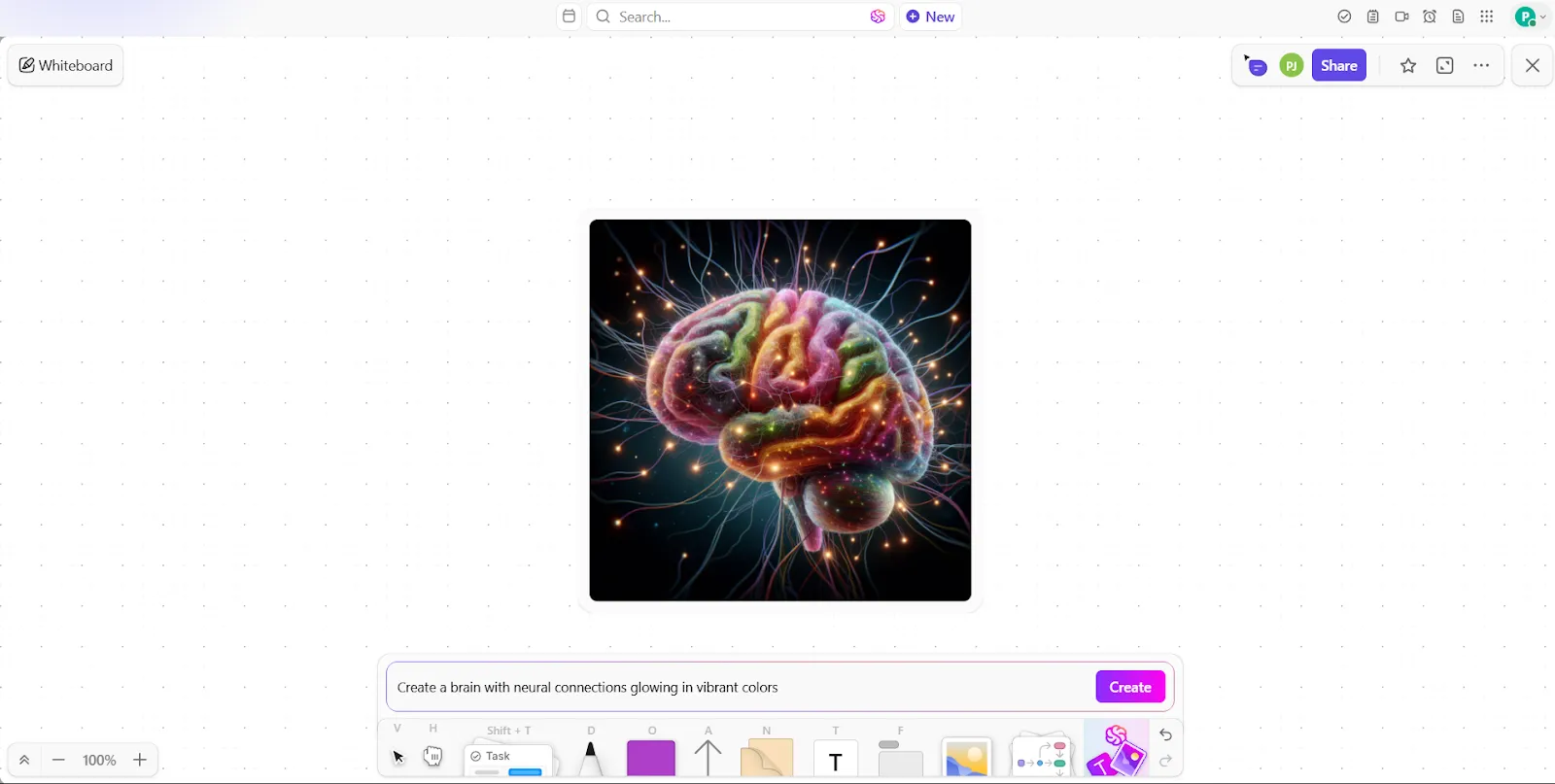
Искате да създавате изображения, без да сменяте софтуера? ClickUp Brain ви предлага всичко необходимо.
Инструментът, задвижван от изкуствен интелект, генерира визуални елементи, които ви позволяват да преобразувате обикновен текст в изображения, помагайки ви да визуализирате сложни идеи без усилие.
Представете си маркетингов екип, който иска да използва изкуствен интелект за мозъчна атака по време на нова кампания. Вместо да се мъчат да опишат своята визия, ClickUp Brain генерира бързо визуално представяне на потенциални рекламни дизайни. Бизнес екипите, които проектират нови работни процеси, могат незабавно да визуализират стъпка по стъпка процесите, което им помага да усъвършенстват стратегиите си по-бързо.
🔍 Знаете ли, че... Диаграмите съществуват от 20-те години на миналия век. Инженерите Франк и Лилиан Гилбрет за първи път ги въвеждат, за да документират индустриалните процеси, превръщайки ги в едно от първите средства за визуализация на работния процес.
Начертайте го, планирайте го, реализирайте го с ClickUp Mind Maps
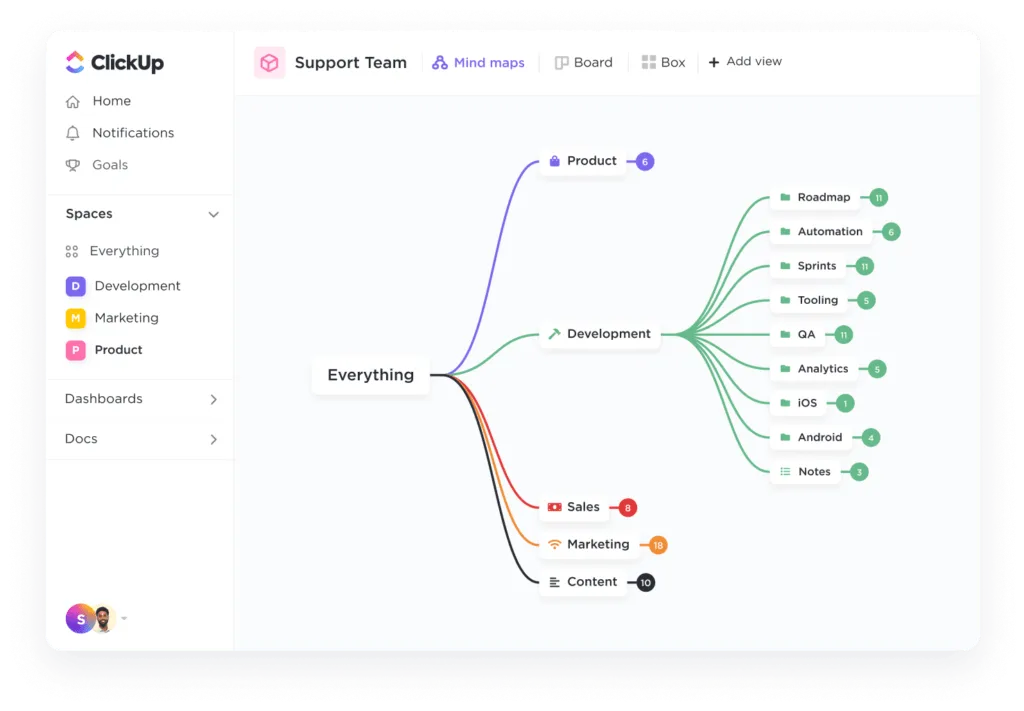
Сега нека обсъдим структурата. ClickUp Mind Maps ви позволява да свържете визуално мисли, задачи и проекти по смислен начин.
За учениците това означава разбиване на сложни теми на по-лесно смилаеми части, а за учителите – лесно структуриране на съдържанието на курса.
Функцията за лесно плъзгане и пускане на Mind Maps бързо подрежда идеите и задачите, за да се впишат във вашия работен процес. Можете да превърнете всяка клон на картата си в задача, като добавите цветове, форми и стилове, за да категоризирате информацията за ефективно визуално управление на проекти.
🧠 Интересен факт: Графичните организатори съществуват от векове! Макар че обикновено се свързват с модерните класни стаи, концепцията датира от древните философи като Аристотел, който е използвал диаграми, за да изложи логиката и идеите си.
Направете своя път към успеха с ClickUp
Google Docs е солидна отправна точка за създаване на графични организатори. Но ако търсите нещо по-мощно, ClickUp е точно за вас.
С интерактивни бели дъски, мисловни карти и безпроблемна интеграция на задачите можете да превърнете идеите в действие, без да сменяте инструментите. В крайна сметка, това е приложението за всичко, свързано с работата!
Обединете работните си процеси в едно инструмент, започнете още сега.
Регистрирайте се безплатно в ClickUp! ✅