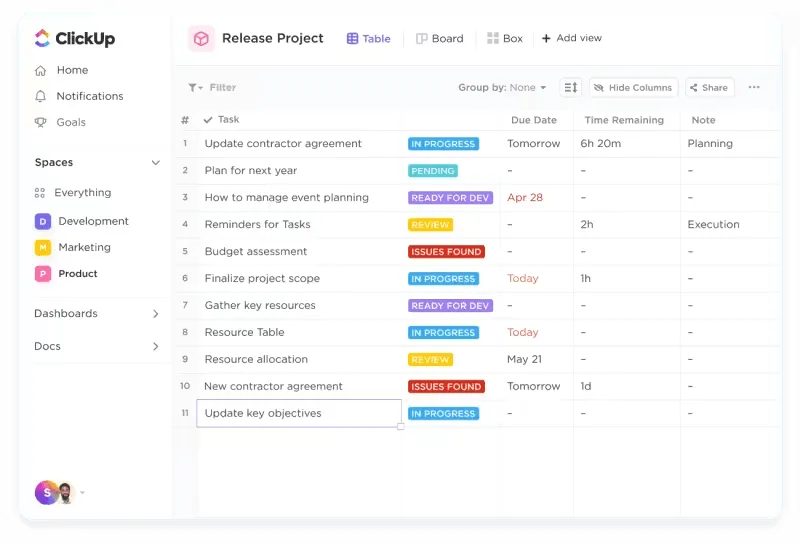

Чувствали ли сте някога нужда да прехвърлите всичките си данни от ClickUp в Excel таблица?
Знанието как да експортирате данни от вашия акаунт в ClickUp в Excel може да ви бъде полезно, когато искате да направите резервно копие на данните от вашия проект, да споделите информация с външни заинтересовани страни или да изчислите персонализирани показатели, използвайки формули в Excel.
В това подробно ръководство ще обсъдим процеса на експортиране на данни от ClickUp в Excel.
⏰ 60-секундно резюме
- Можете да експортирате данни от ClickUp в списъци или таблици в Excel, за да ги архивирате, да извършите персонализиран анализ или да ги споделите с външни заинтересовани страни.
- Ето стъпките за експортиране на данни от ClickUp в Excel: Стъпка 1: Преминете към изгледа „Списък“ или „Таблица“, който искате да експортирате Стъпка 2: Кликнете върху „Персонализиране“ в горния десен ъгъл на избрания изглед „Списък“ или „Таблица“ Стъпка 3: Кликнете върху „Експортиране на изглед“ Стъпка 4: Изберете какво да експортирате Стъпка 5: Изберете формат на файла – CSV или Excel Стъпка 6: В зависимост от стъпки 4 и 5, може да имате опции за „Общо време в статус“ и „Формат на дата и час“ за експортирането Стъпка 7: Кликнете върху „Изтегляне“
- Стъпка 1: Преминете към изгледа „Списък“ или „Таблица“, който искате да експортирате.
- Стъпка 2: Кликнете върху „Персонализиране“ в горния десен ъгъл на избрания изглед „Списък“ или „Таблица“.
- Стъпка 3: Кликнете върху „Експортирай изглед“
- Стъпка 4: Изберете какво да експортирате
- Стъпка 5: Изберете формат на файла – CSV или Excel
- Стъпка 6: В зависимост от стъпки 4 и 5, може да имате опции за общо време в статус и формат на дата и час за експортиране.
- Стъпка 7: Кликнете върху „Изтегли“
- В зависимост от вашите нужди, понякога експортирането на данни може да не е необходимо изобщо.
- Можете да комбинирате вградените табла на ClickUp и мощните AI функции, за да визуализирате и анализирате данните от вашите проекти по начин, който ви харесва.
- ClickUp обединява вашите проекти, знания, чат и други в една платформа, задвижвана от вградена изкуствена интелигентност, за да ви помогне да работите по-умно и по-бързо.
- Стъпка 1: Преминете към изгледа „Списък“ или „Таблица“, който искате да експортирате.
- Стъпка 2: Кликнете върху „Персонализиране“ в горния десен ъгъл на избрания изглед „Списък“ или „Таблица“.
- Стъпка 3: Кликнете върху „Експортирай изглед“
- Стъпка 4: Изберете какво да експортирате
- Стъпка 5: Изберете формат на файла – CSV или Excel
- Стъпка 6: В зависимост от стъпки 4 и 5, може да имате опции за общо време в статус и формат на дата и час за експортиране.
- Стъпка 7: Кликнете върху „Изтегли“
Защо е важно да експортирате данни от ClickUp?
Въпреки че всеки проект носи свои поуки, е важно да ги превърнете в полезни прозрения за по-добро управление на проектите. С помощта на експортирането от ClickUp можете да създадете свой собствен Excel списък с важни прозрения за проекта и най-добри практики. Това може да ви помогне да управлявате по-добре проектите и да вземате решения, основани на данни, в бъдеще.
Ето няколко причини, поради които трябва да научите повече за експортирането на данни от ClickUp.
Управление на данни
Можете да експортирате данни от ClickUp и да ги комбинирате с набори от данни от други инструменти, за да получите цялостен поглед върху бизнес операциите.
📌 Например, ако вашият маркетинг екип използва ClickUp за управление на кампании и Salesforce CRM, той може да прехвърли данни като задачи в ClickUp, включително имена на кампании, крайни срокове, назначени членове и статус, в Excel и да ги комбинира с данни за продажбите от Salesforce, за да получи информация за ефективността.
📖 Прочетете още: Търсите инструмент, който съчетава управление на проекти и CRM? Научете как да създадете CRM в ClickUp.
Архивиране и сигурност на данните
Експортирането на данни от проекти ви гарантира резервно копие в случай на системни сривове. Това помага да се предотврати потенциална загуба на данни и прекъсване на операциите. Освен това, наличието на сигурно резервно копие помага при одита и спазването на нормативните изисквания в регулирани сектори като здравеопазването, финансите и производството.
Анализ на данни и отчитане
Експортирането на данни от ClickUp в инструменти като Excel позволява по-гъвкав анализ на показателите за ефективността на проекта. Използвайки експортираните данни, можете да създадете подробни отчети в Excel, които да споделите със заинтересовани страни, които нямат достъп до ClickUp.
💡 Съвет от професионалист: За мощна анализа на данни в ClickUp, настройте персонализирани табла на ClickUp. Вижте на един поглед вашата производителност и показатели за ефективност с над 50 карти, като карти с обзор, карти с таблици, карти с приоритети, карти с време, карти със статус и други. Комбинирайте ги с мощната изкуствена интелигентност на ClickUp Brain, за да получите информация на естествен език за секунди.

Гледайте това видео, за да настроите първия си табло в ClickUp:
Изгледи, достъпни за експортиране в ClickUp
ClickUp Views ви позволява да персонализирате управлението на задачите, визуализацията на работния процес и проследяването на проектите по начина, по който желаете.
Сред над 15-те си изгледа, ClickUp ви позволява да експортирате данни в изгледи „Списък“ и „Таблица“. Това означава, че можете да експортирате задачи от ClickUp и други данни от тези изгледи и да ги изтеглите като CSV или Excel файлове, за да създадете резервни копия, да извършите анализ на данните или да споделите информация за проекта със заинтересованите страни.
Експортирането на данни в изгледа на списъка на ClickUp ви позволява да получите бърз поглед върху състоянието на вашата работа. Можете да организирате задачите с гъвкави опции за филтриране, сортиране и групиране.

Табличният изглед на ClickUp ви позволява да създавате таблици с персонализирани полета и видими колони за нула време. Когато извличате данни в този изглед, това ви помага да преобразувате безпроблемно данните в стабилна база данни в Excel, което улеснява управлението на информацията за клиенти/доставчици, бюджети и запаси.
Използвайки ClickUp Table View за експортиране на данни, можете да:
- Осигурете структурирано събиране на данни – от имена на задачи до отговорни лица и крайни срокове.
- Картографирайте информацията с колони „Потребителски полета“ и „Потребителски статус“ в релационна база данни, за да получите цялостен поглед върху данните за проекта.
- Получете готови за употреба данни без проблеми с форматирането.

📖 Прочетете още: Как да експортирате Airtable в Excel
Как да експортирате ClickUp в Excel?
Независимо дали сте проектен мениджър или бизнес анализатор, получаването на подробна информация за напредъка на проекта ви е от решаващо значение. Макар износът на данни от ClickUp в Microsoft Excel да изглежда труден, след като овладеете процеса, ще можете да оптимизирате работните потоци и да анализирате по-задълбочено данните си.
Ето стъпка по стъпка процеса за ръчно експортиране на данни от изгледите на списъци и таблици в ClickUp към Excel.
Стъпка 1: Преминете към списъка или таблицата, които искате да експортирате.
Стъпка 2: В горния десен ъгъл на изгледа „Списък“ или „Таблица“ кликнете върху Персонализиране.

Стъпка 3: Кликнете върху Експортиране.
Стъпка 4: Изберете Какво да експортирате:
- Видими колони: Експортирайте само информацията в колоните, които са видими във вашия изглед. Когато тази опция е избрана, затворените задачи също ще се показват в експорта.
- Само имена на задачи: Експортирайте прост списък с имената на задачите от списъка.
- Всички колони: Експортирайте всички данни за задачите във вашия изглед, независимо от това кои колони разглеждате.

Стъпка 5: Изберете формат на файла — CSV или Excel
📝 Забележка: Ако изберете CSV, ще видите опция за експортиране на формат на датата:
- Нормално: ден, дата, час, часова зона
- ISO (международен стандарт): година, месец, ден, (T) час
- POSIX: Броят милисекунди, изминали от 1 януари 1970 г.
Ако изберете CSV, ще видите и опция за експортиране на формат на времето:
- Нормално: Показва времето, като използва h за часове и m за минути. Например, 10 часа и пет минути ще се покажат като 10h 5m.
- hh:mm: Показва часовете, следвани от минутите, разделени с двоеточие. Например, 10 часа и пет минути ще се покажат като 10:05.

Стъпка 6: Изберете настройките за Време в статус, ако е приложимо.
Тази опция ви позволява да проследявате общото време, необходимо за изпълнение на дадена задача. Данните за общото време в статус са видими в цялото ви работно пространство в изглед списък, карти, индивидуални задачи и табла на ClickUp.

Стъпка 7: Кликнете върху „Изтегли“.

📖 Прочетете повече: Как да експортирате SharePoint в Excel
Оптимизиране на данните от ClickUp в Excel
Данните не са просто букви и цифри – те разказват история, когато са преобразувани и оптимизирани правилно. Когато експортирате данни от ClickUp в Excel, трябва да ги оптимизирате, за да подпомогнете стратегическото вземане на решения и да подобрите ефективността на екипа.
Ето няколко начина за оптимизиране на данните от ClickUp в Excel.
- Излишък на данни: Премахнете дублиращите се записи с функцията „Премахване на дубликати“ в Excel, за да почистите данните и да избегнете объркване.
- Стандартно форматиране: Форматирайте датите, времето и стойностите по един и същи начин в целия набор от данни и използвайте последователни конвенции за именуване за по-добър анализ.
- Визуализация на данни: Филтрирайте и сортирайте данните си въз основа на проект, изпълнител, статус, дата и други параметри. Освен това, използвайте пивотни таблици и диаграми от своя Microsoft акаунт, за да създавате динамични обобщения за анализ на данни.
- Условно форматиране: Използвайте условното форматиране на Excel, за да маркирате с цветове ключова информация като показатели за ефективност или статус на задачите. Например, използвайте червено за задачи в процес на изпълнение, зелено за завършени задачи и жълто за задачи в процес на изпълнение.
- Проверки за целостта на данните: Приложете правила за валидиране на данни, за да валидирате диапазони, да проверите за липсваща информация и да активирате формули за проверка на грешки, за да проверите изчисленията.
💡 Професионален съвет: Разглеждайте Excel файла си като динамичен документ и поддържайте данните актуални. Това гарантира точен анализ, информирано вземане на решения и надеждно отчитане.
Отстраняване на често срещани проблеми при експортирането
При експортирането на данни от ClickUp в Excel може да срещнете някои потенциални проблеми. Ето как можете да ги отстраните.
Липсващи данни
Понякога може да установите, че определена информация или задачи липсват от експортираните данни от ClickUp.
✅ Решение:
- Изберете цялата релевантна информация, която искате да експортирате в Excel. Уверете се, че сте избрали правилната опция в „Какво да експортирате“ в настройките за експортиране на ClickUp.
- Използвайте инструменти на трети страни, за да експортирате автоматично данните от ClickUp в Excel на редовни интервали, за да не пропускате информация.
- Свържете се с екипа за поддръжка на ClickUp, ако откриете потенциални грешки или не можете да отстраните проблема.
Неправилен формат на данните
Експортираните данни може да имат неправилен формат. Например, форматите на датата и часа може да не съответстват на избрания от вашата организация стил или стандартно форматиране.
✅ Решение:
- Настройте данните, като използвате форматите за дата и час на Excel след експортирането.
- Ако решите да експортирате данните в CSV, изберете желания формат на датата и часа, преди да натиснете бутона за изтегляне в ClickUp.
- Използвайте шаблоните за таблици на ClickUp, за да избегнете проблеми с форматирането в Excel.
Ограничения за големи обеми данни
Експортирането на големи масиви от данни в Excel може да забави процеса или да доведе до грешка поради ограниченията на Excel по отношение на размера на редовете и файловете.
✅ Решение:
- Експортирайте данните на по-малки партиди, за да избегнете забавяния, непълно прехвърляне на данни и сривове.
- Обмислете CSV файловия формат за експортиране на големи обеми данни.
🧠 Знаете ли, че... С нарастващото количество информация, с което се сблъскват бизнеса, големите обеми данни бяха едно от най-големите предизвикателства, пред които бяха изправени организациите през 2024 г.
Неправилни потребителски полета
Някои потребителски полета може да не се прехвърлят правилно. Например, падащите менюта може да липсват или данните в потребителските полета може да са непълни.
✅ Решение:
- Проверете конфигурациите на потребителските полета в ClickUp преди експортиране.
- Експортирайте първо малък набор от данни и прегледайте внимателно промените в потребителското поле.
- Пресъздайте ръчно сложни потребителски полета в Excel
Получете полезни информации с експортиране на данни от ClickUp в Excel
Данните са сила, а експортирането на данни от ClickUp в Excel ги превръща във ваша суперсила. След като данните ви бъдат прецизирани, актуализирани и организирани в Excel, можете да получите моментална снимка на ефективността на вашия проект.
Вашият Excel файл предоставя информация за проекта и ефективността на екипа ви и служи като хранилище на всички данни по проекта, задачи, извлечени поуки, най-добри практики и много други. Можете редовно да го актуализирате, да визуализирате данните с диаграми и обобщаващи таблици и да проследявате ефективността на екипа и проекта си, за да вземете стратегически решения за бъдещето.
Но понякога износът на данни може да не е необходим изобщо.
С таблата на ClickUp можете да визуализирате информация за проектите в реално време, да проследявате натовареността на екипа и да персонализирате отчетите, без да напускате платформата.
А с помощта на изкуствения интелект на ClickUp Brain можете да анализирате данните по проектите незабавно, да идентифицирате пречките и да генерирате полезни заключения – и всичко това без ръчно актуализиране на таблиците. Вместо да се занимавате със статични данни, получавате динамични отчети, базирани на изкуствен интелект, които се развиват заедно с вашите проекти.
Защо да разчитате на разпръснати инструменти, когато можете да направите всичко това с ClickUp? Регистрирайте се безплатно в ClickUp, ако все още не сте го направили!