

Obsidian е мощно средство за организиране на идеи, повишаване на производителността и усъвършенстване на работните процеси при водене на бележки. Но ето тайната за използване на максималния му потенциал: бързите клавиши!
Тези невероятни инструменти спестяват ценно време, позволявайки ви да се съсредоточите върху идеите си, вместо да се лутате из менюта и стотици бутони.
Независимо дали сте начинаещ, който започва своето пътуване с Obsidian, или опитен потребител, който иска да се усъвършенства, знанието на правилните бързи клавиши ще ви спести време и ще повиши ефективността ви. 💡
Затова сме подготвили списък с основни бързи клавиши, които ще променят начина, по който работите в Obsidian. Като бонус, останете до края, за да видите алтернативен софтуер, който може да направи процеса на водене на бележки по-бърз и по-плавен. 🚀
🧠 Интересен факт: Проучване показва, че клавишните комбинации могат да спестят до 8 дни годишно. Представете си какво бихте могли да направите с това допълнително време!
Какво представляват бързите клавиши в Obsidian?
Бързите клавиши в Obsidian са като тайни ключове, които позволяват по-бързи и гладки работни процеси в приложението за водене на бележки. Вместо да кликвате по менюта или да използвате мишката за изпълнение на задачи, тези бързи клавиши ви позволяват да работите директно от клавиатурата.
Мислете за тях като бързи трикове за водене на бележки. Искате да отворите бележка незабавно? Натиснете Ctrl + O (или Cmd + O на Mac) и започнете да пишете името на бележката – тя ще се появи, преди да се усетите.
Имате нужда да форматирате текста си? С едно натискане на Ctrl + B можете да го направите удебелен, а с Ctrl + I да добавите стилен курсив.
Те са особено полезни, когато сте потънали в мисли и не искате да нарушавате ритъма си. Вместо да спирате, за да търсите опции, можете да премествате, форматирате и редактирате бележките си с прецизност, без да отлепяте пръстите си от клавиатурата. Подобно на шаблоните в Obsidian, те спестяват време и енергия.
Това, което ги прави още по-мощни, е тяхната гъвкавост. Obsidian ви позволява да персонализирате тези бързи клавиши, за да се адаптират към вашия работен процес, така че винаги да имате контрол.
➡️ Прочетете още: Obsidian срещу OneNote: кое е по-добро за водене на бележки?
Предимства на използването на бързи клавиши в Obsidian
Използването на бързи клавиши в Obsidian спестява време и променя начина, по който правите и организирате бележките си. Ето основните предимства на овладяването на бързите клавиши в Obsidian:
- ⏱️ Скорост и ефективност: Пряките клавиши в Obsidian ви позволяват да изпълнявате задачи за част от времето, необходимо за навигация в менютата. Това ви помага да работите по-бързо и без разсейване.
- 🧠 Останете в зоната: Когато сте в разгара на интензивна работа, прекъсванията могат да ви разсеят. Бързите клавиши ви помагат да останете в ритъма, като намаляват необходимостта да прекъсвате концентрацията си и по този начин намаляват вероятността от грешки.
- 💡 Повишава производителността: С Obsidian shortcuts повтарящите се задачи стават втора природа. Това означава по-малко усилия, посветени на техническите подробности, и повече енергия, посветена на организирането на вашите идеи.
- 💻 Намалено физическо натоварване: Независимо от стратегията, която следвате за водене на бележки, постоянното превключване между мишката и клавиатурата е изморително. Бързите клавиши намаляват необходимостта от прекомерни движения на ръката, което прави работния ви процес по-ергономичен и по-малко изморителен.
- 🔧 Персонализиране: Obsidian не само предлага вградени бързи клавиши, но и ви позволява да ги персонализирате! Адаптирайте бързите клавиши в Obsidian, за да отговарят на вашия уникален начин на работа, и ще имате набор от инструменти, който е идеално подходящ за вашите нужди.
🔍 Знаете ли? Obsidian ви позволява да пренастроите почти всеки бърз клавиш, за да го приспособите идеално към вашия работен процес.
Как да използвате бързите клавиши в Obsidian?
Използването на бързи клавиши в Obsidian е лесно и значително ускорява работния ви процес. Ето как да започнете и да максимизирате тяхната ефективност:
1. Запознайте се с подразбиращите се бързи клавиши
Obsidian предлага набор от предварително конфигурирани бързи клавиши за често използвани действия. Например, натиснете Ctrl + O, за да отворите файл, Ctrl + N, за да създадете нова бележка, и Ctrl + Shift + B, за да превключите страничната лента.
Потърсете съществуващите бързи клавиши, като кликнете върху „Настройки“ и след това върху „Бързи клавиши“. Тези бързи клавиши ви помагат да навигирате, редактирате и управлявате бележките си бързо, без да се налага да използвате мишката.
2. Достъп до палитрата с команди
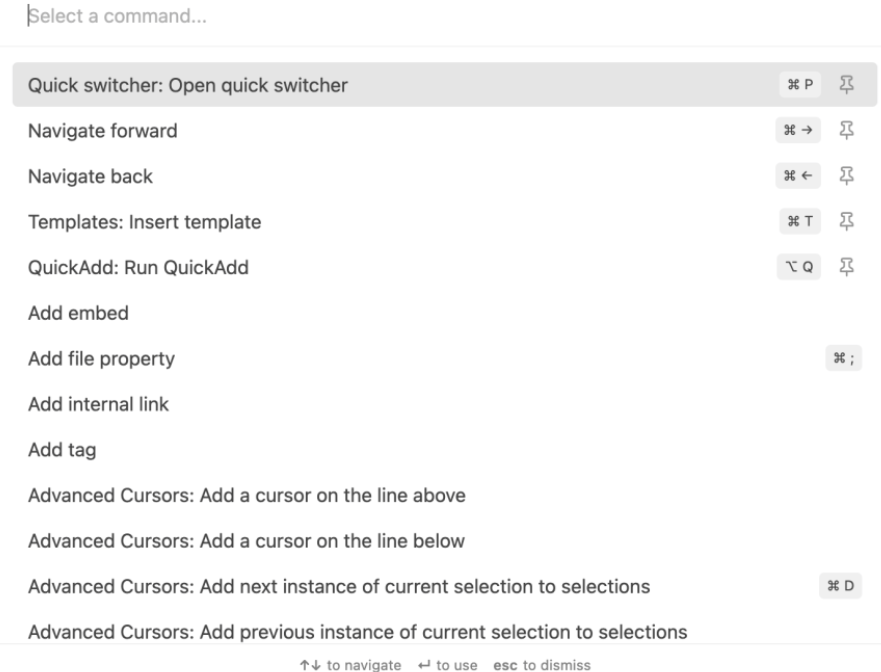
Command Palette (Ctrl + P или Cmd + P) е мощен инструмент в Obsidian. Той ви позволява да търсите всякакви действия или команди в Obsidian, а изпълнението им е толкова просто, колкото да въведете името им. Използвайте го, за да откриете нови функции и приставки или да промените настройките.
3. Персонализирайте вашите бързи клавиши
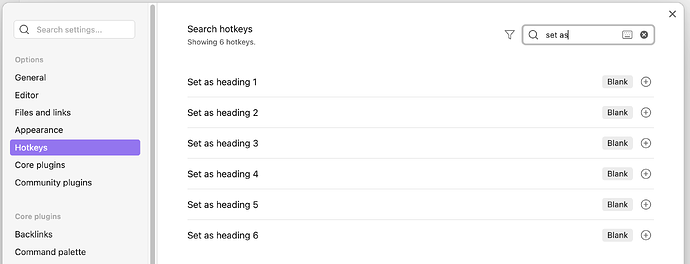
Ако стандартните бързи клавиши не отговарят на вашия работен процес, можете да ги персонализирате!
- Отворете Настройки > Бързи клавиши
- Намерете действието, което искате да промените, и кликнете върху бързия клавиш, за да го модифицирате. Задайте нова комбинация от клавиши, която ви се струва по-естествена.
Това прави Obsidian изключително адаптивен към вашия стил на работа.
🧠 Интересен факт: Първият клавишен комбинация е създаден през 70-те години в Xerox. Той включваше функции за изрязване, копиране и поставяне.
Топ 10+ бързи клавиши в Obsidian, които ще повишат производителността ви
Ето списък с 10+ най-полезни клавишни комбинации в Obsidian, които ще повишат производителността ви:
Бързи клавиши за редактиране
| Описание | Пряк път за Windows | Краткоъчни команди за Mac |
|---|---|---|
| За да копирате текст | Ctrl + C | Command + C |
| За да изрежете текст | Ctrl + X | Command + X |
| За да поставите текст | Ctrl + V | Command + V |
| За да поставите текст без форматиране | Ctrl + Shift + V | Command + Shift + V |
| За да отмените последното си действие | Ctrl + Z | Command + Z |
| Да повториш | Ctrl + Shift + Z | Command + Shift + Z |
| Изтриване на предходната дума | Ctrl + Backspace | Option + Backspace |
| Изтриване на следващата дума | Ctrl + Delete | Option + Delete |
| Изтриване на текущия ред | Ctrl + Shift + K | Command + Shift + K |
| Изберете целия текст | Ctrl + A | Command + A |
| За да подчертаете текст | Ctrl + B | Command + B |
| За да наклоните текст | Ctrl + I | Command + I |
| Върнете се към предишната бележка | Alt + лява стрелка | Alt + лява стрелка |
| Върнете се към предишната бележка | Ctrl + Alt + стрелка надясно | Command + Alt + стрелка надясно |
Бързи клавиши за бележки
| Описание | Пряк път за Windows | Краткоъчни команди за Mac |
|---|---|---|
| За да създадете нова бележка | Ctrl + N | Command + N |
| За да запазите текущата бележка | Ctrl + S | Command + S |
| За да създадете нова бележка в нов прозорец | Ctrl + Shift + N | Command + Shift + N |
| За да отворите бързия превключвател | Ctrl + O | Command + O |
| За да превключите между режим на редактиране и режим на преглед | Ctrl + E | Command + E |
| За да търсите в бележка | Ctrl + F | Command + F |
| За да търсите във всички бележки | Ctrl + Shift + F | Command + Shift + F |
Разширени бързи клавиши
| Описание | Пряк път за Windows | Краткоъчни команди за Mac |
|---|---|---|
| За да отворите палитрата с команди (достъп до команди и плъгини) | Ctrl + G | Command + G |
| Превключване на страничната лента | Ctrl + P | Command + P |
| Превключване на страничната лента | Ctrl + Shift + B | Command + Shift + B |
| Превключване на елемент от списъка за проверка | Ctrl + Enter | Command + Enter |
Ограничения при използването на Obsidian
Obsidian е чудесен инструмент за водене на бележки и управление на лични знания, но има и някои ограничения. Ето някои предизвикателства, с които може да се сблъскате при използването на Obsidian:
- Няма вградена синхронизация в облака: Obsidian разчита на вашата файлова система за съхранение на бележки, което означава, че не разполага с вградена синхронизация в облака ❌
- Трудна крива на обучение: За начинаещите, навигирането в функциите на Obsidian като markdown, плъгини и персонализации може да се окаже прекалено сложно ❌
- Ограничено мобилно изживяване: Въпреки че мобилното приложение предлага основни функции, то все още не може да се сравни с изживяването на настолния компютър. Функции като плъгини и мащабна организация са по-трудни за управление на по-малки екрани ❌
- Липса на сътрудничество в реално време: Obsidian е проектиран като лично средство и не поддържа сътрудничество в реално време. Ако работите върху споделени документи с екип, ще трябва да проучите други средства ❌
- Ограничени функции за управление на задачи: Въпреки че Obsidian поддържа списъци със задачи, той не е пълноценен инструмент за управление на задачи. Разширеното планиране, напомнянията и проследяването на проекти изискват външни приставки или интеграция с други приложения ❌
- Минимален брой вградени шаблони: Въпреки че Obsidian поддържа шаблони, той не предлага богата библиотека с готови шаблони. Потребителите трябва сами да създават или намират шаблони, което може да отнеме много време ❌
Запознайте се с ClickUp: най-добрата алтернатива на Obsidian
Както обещахме, е време да откриете приложението, което преодолява ограниченията на Obsidian, предлага множество методи за водене на бележки и предлага разширени функции за сътрудничество.
Запознайте се с ClickUp — приложението за работа, което съчетава сътрудничество, управление на задачи, създаване на документи и производителност в една безпроблемна платформа.
Управление на знанията в ClickUp
Управлението на знания в ClickUp предлага функции за централизиране на знания, създаване на уикита, получаване на отговори, базирани на изкуствен интелект, и лесно споделяне на ресурси. То ви позволява да импортирате знания в ClickUp по сигурен начин и да си сътрудничите с други хора, за да създавате полезни документи.
Той се интегрира с над 1000 платформи, което ви гарантира, че можете лесно да свържете любимите си приложения и да синхронизирате цялата си работа. Освен това предлага огромно хранилище от шаблони, включително шаблони за по-ефективно водене на бележки и шаблони за инструменти като Obsidian.
💡 Професионален съвет: Прочетете нашето подробно сравнение между ClickUp и Obsidian, за да разберете как се представят двата инструмента един спрямо друг и да вземете информирано решение!
Разгледайте функциите на ClickUp, които го правят перфектна алтернатива на Obsidian:
ClickUp Docs

ClickUp Docs има функции, които ускоряват и подобряват процеса на писане. Създавайте ръководства за потребители, SOP и бази от знания и ги свързвайте с проекти, за да подобрите работния процес.
Използвайте вложени страници до пет нива, за да създавате изчерпателни документи и да съхранявате цялата необходима информация на едно място.
Персонализирайте документите си, като вграждате маркери, екранни снимки и PDF файлове за справка. Добавете персонализирани корици, изображения, емотикони и съдържателни конспекти, за да ги идентифицирате и търсите по-лесно. Използвайте Slash Commands, за да получите достъп до бързи преки пътища и да форматирате бележките си ефективно.
Освен това можете да споделяте документи като частен или публичен линк. Изберете едно от четирите нива на разрешения: преглед, коментари, редактиране и пълно. Използвайте функциите за съвместно редактиране, за да сътрудничите с екипа си по важни бележки.
ClickUp Notepad

ClickUp Notepad е безплатен онлайн бележник, идеален за бързо записване на мисли, създаване на списъци за проверка и организиране на задачи. Добавете форматиране към бележките си с списъци, заглавия, размер на шрифта, тип и цвят.
Превърнете списъците си в задачи, които могат да се проследяват, и ги възложете на членовете на екипа от Notepad. Освен това, имате достъп до бележките си от всяко устройство с разширението за Chrome и мобилното приложение на ClickUp.
Чуйте какво казва Нора Камински от Heartland School Solutions за ClickUp:
Станах по-продуктивен, защото мога да съхранявам всичките си бележки на едно място.
Станах по-продуктивен, защото мога да съхранявам всичките си бележки на едно място.
ClickUp AI Notetaker
Вземането на бележки става 10 пъти по-ефективно с AI Notetaker на ClickUp – инструмент, създаден да превърне хаоса след срещите в ясни и практични идеи.

Ето как ви помагат:
- Гарантира, че всяко взето решение се записва и може лесно да се сподели с всеки – независимо дали е присъствал в стаята или не.
- Записва задачите за действие и ги възлага на подходящите хора
- Свързва всяка дискусия с подходящи задачи и файлове, като предоставя пълен контекст, така че екипът ви да може да продължи напред, без да се налага да преразказва миналото.
Персонализиране на ClickUp и мисловни карти

ClickUp предлага висока степен на персонализация, за да ви гарантира перфектно преживяване при водене на бележки. Това включва възможност да добавяте изображения, видеоклипове, PDF файлове и GIF файлове, за да добавите контекст към бележките си. Ако искате да визуализирате бележките си, използвайте ClickUp Mindmaps. Тази функция ви позволява да правите връзки между идеи, да разбивате сложни бележки и да ги организирате по-ясно.
Използвайте ClickUp Connected Search, за да търсите бележките си в екосистемата на ClickUp. Тази мощна функция търси и в цялото ви работно пространство и интегрираните приложения.
📮 ClickUp Insight: Според нашето проучване, 67% от потребителите използват AI предимно за задачи като създаване на съдържание (37%) и проучвания (30%), а 33% от хората искат AI да им помага с по-напреднали приложения като развитие на умения. Като универсално приложение за работа, ClickUp предоставя интелигентна помощ във всеки ъгъл на работното ви пространство с AI, която разпознава контекста. От бележки до създаване на съдържание и обобщаване, ClickUp предлага всичко под един покрив.
ClickUp Brain

Искате да използвате изкуствен интелект за водене на бележки? Не търсете по-далеч от ClickUp Brain. 🧠
Brain е перфектният асистент за писане, който пише, редактира и коригира съдържанието ви в желания тон. ClickUp Brain прави всичко – от генериране на имейли до превод на съдържание и обобщаването му!
Изчерпани ли са ви новите идеи? Проведете мозъчна атака с ClickUp Brain, за да разпалите творчеството си. Подготвяте ли се за важна среща? Помолете Brain да измисли възможни сценарии и се упражнете в управлението им.
💡 Професионален съвет: Ръчното водене на бележки може да отнеме време и да направи цялата ви информация неорганизирана. Подобрете воденето на бележки с AI технологии като разпознаване на реч, обработка на естествен език (NLP) и машинно обучение!
Бързи клавиши в ClickUp

Един от най-добрите начини да използвате ClickUp е да се възползвате от множеството бързи клавиши и комбинации, които предлага за навигация. Ето б ързите клавиши на ClickUp, които можете да използвате в Docs:
| Описание | Пряк път за Windows | Краткоъчни команди за Mac |
|---|---|---|
| За да създадете коментар от избрания текст | Ctrl + Shift + M | Command + Shift + M |
| За да създадете задача от избрания текст | Ctrl + Alt + T | Command + Option + T |
| За да подравните текста вляво или вдясно | Ctrl + Shift + R | Command + Shift + R |
| За да подравните текста по средата | Ctrl + Shift + E | Command + Shift + E |
| За да създадете списък с точки | Ctrl + Shift + 9 | Command + Shift + 9 |
| За да създадете номериран списък | Ctrl + Shift + 7 | Command + Shift + 7 |
| За да създадете списък за проверка | Ctrl + Shift + 8 | Command + Shift + 8 |
| За да маркирате избран текстов блок | Ctrl + Shift + H | Command + Shift + H |
| За да дублирате текстов блок | Ctrl + D | Command + D |
| За да преместите един или повече блокове съдържание | Alt + стрелка нагоре или надолу | Option + стрелка нагоре или надолу |
| За да използвате вграден код | Ctrl + Shift + C | Command + Shift + C |
| За да добавите емотикон | :nameOfEmoji | :nameOfEmoji |
Повишете производителността си с ClickUp
Obsidian е мощно средство за управление на лични знания. Неговите гъвкави бързи клавиши, бележки на базата на markdown и възможност за персонализиране дават на потребителите възможност да създават, организират и свързват идеи по начин, който досега не е бил възможен.
Но ако се нуждаете от инструмент, който надхвърля индивидуалните работни процеси и включва ефективно сътрудничество, управление на задачите и интегрирани работни процеси, ClickUp е вашият отговор. Той оптимизира цялата ви система за продуктивност.
От сътрудничество в реално време до вградени шаблони и разширено проследяване на задачи, ClickUp предлага безпроблемно, всеобхватно решение за индивидуални потребители и екипи.
Готови ли сте да повишите производителността си до ново ниво? Регистрирайте се безплатно още днес!