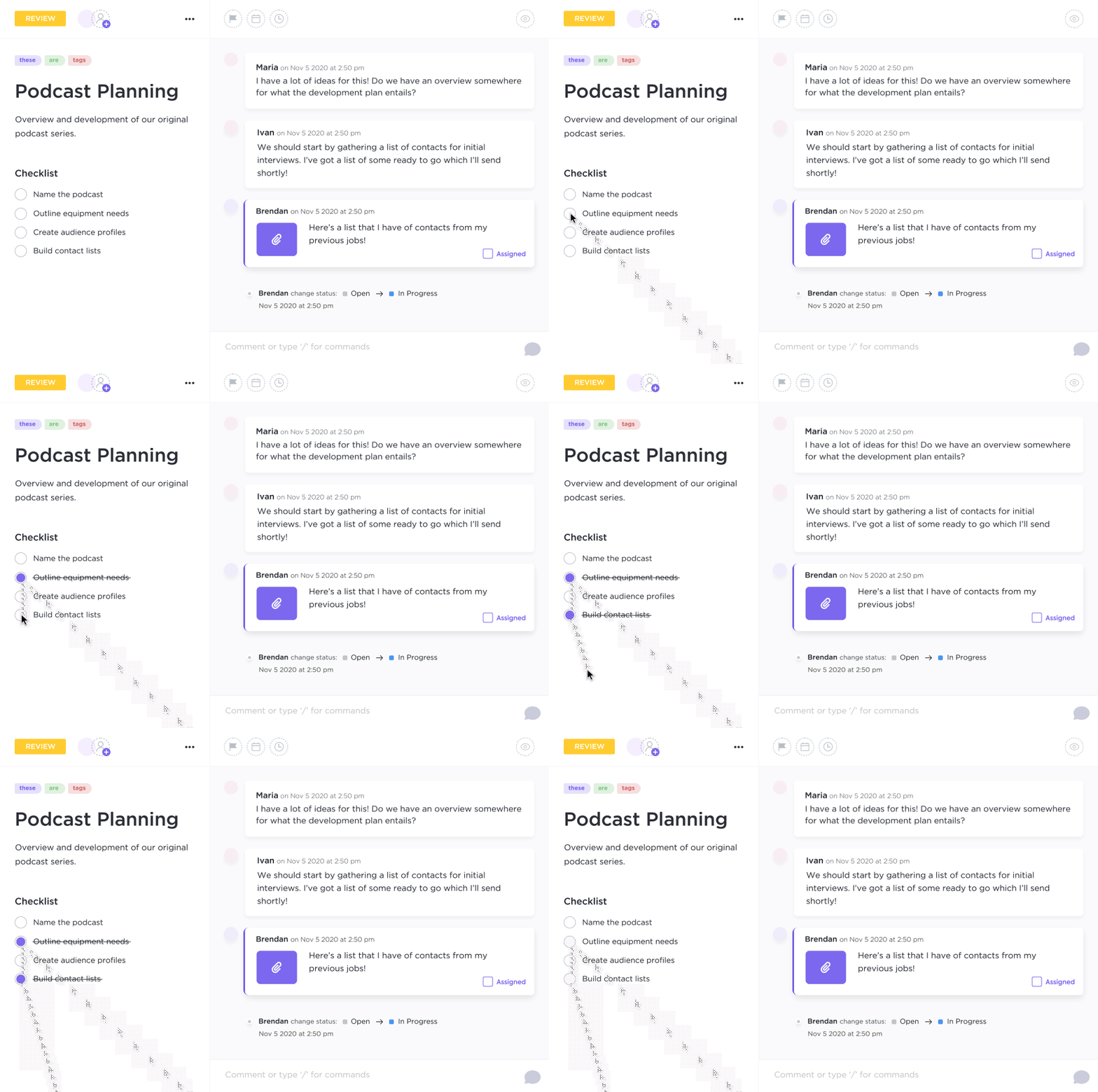

Опитвали ли сте някога да създадете списък за отметка в Excel, но не сте могли да намерите иконата за отметка? Не се притеснявайте, не сте единственият.
Според данните, около 1,5 милиарда души по целия свят използват Microsoft Excel. Въпреки това, само скромните 6% се считат за добре запознати с него. Изненадващо? Не съвсем!
Ако не сте редовен потребител на Excel, дори копирането и поставянето на стойност в работния лист може да ви се стори трудно, да не говорим за вмъкването на падащи менюта и отметки.
Можете да претърсвате разделите и групите колкото искате и да пробвате да следвате формулата, дадена онлайн, но нищо няма да проработи, ако не знаете точните стъпки!
Прочетете тази статия и научете стъпка по стъпка как да вмъкнете отметка в Excel. ✅
⏰ 60-секундно резюме
Ето как да добавите отметка в Excel:
- Има пет различни начина да направите това: Използвайте раздела „Разработчик“ Използвайте ActiveX контроли Използвайте валидиране на данни Използвайте символи като отметки Използвайте метода „копиране-поставяне“
- Използвайте раздела „Разработчик“
- Използвайте ActiveX Controls
- Използвайте валидиране на данни
- Използвайте символи като отметки
- Използвайте метода „копиране-поставяне“
- Недостатъците на използването на Excel включват: Ограничени възможности за персонализиране Липса на вградени функции за управление на задачите Висок риск от грешки поради ръчно въвеждане на данни Проблеми с производителността при големи електронни таблици
- Ограничени възможности за персонализиране
- Няма вградени функции за управление на задачите
- Висок риск от грешки поради ръчно въвеждане на данни
- Проблеми с производителността в големи електронни таблици
- Разгледайте ClickUp, за да опростите създаването на списъци за проверка. ClickUp предлага по-интелигентен и интуитивен начин за създаване, проследяване и управление на списъци за проверка – всичко на едно място.
- Популярните функции на ClickUp включват списъци със задачи в ClickUp, шаблони за списъци и други.
- Използвайте раздела „Разработчик“
- Използвайте ActiveX Controls
- Използвайте валидиране на данни
- Използвайте символи като отметки
- Използвайте метода „копиране-поставяне“
- Ограничени възможности за персонализиране
- Няма вградени функции за управление на задачите
- Висок риск от грешки поради ръчно въвеждане на данни
- Проблеми с производителността в големи електронни таблици
Стъпки за добавяне на отметки в Excel
По-долу сме събрали всички възможни методи за добавяне на отметки в Excel таблица. Нека ги анализираме подробно:
1. Използване на раздела „Разработчик“
Това е най-често използваният начин за добавяне на отметки в Excel и създаване на списък със задачи.
За да използвате този метод, обаче, трябва да се уверите, че разделът „Разработчик“ е видим във вашата работна книга.
За да активирате раздела „Разработчик“:
а. Изберете раздела „Файл“

б. След като се отвори, ще видите „Опции“ в долния ляв ъгъл на екрана.

в. След това, в полето „Опции“, кликнете върху „Персонализиране на лентата“.

г. След като кликнете върху опцията „Персонализиране на лентата“, отбележете „Разработчик“ под „Основни раздели“ и кликнете върху „OK“.

Контролите на формуляра за отметка
След като активирате раздела „Разработчик“, отворете опцията „Контрол на формуляр с отметка“ и следвайте тези стъпки:
а. Отидете в раздела „Разработчик“ и изберете „Вмъкване“, за да отворите „Контроли на формуляри“.

б. В „Формулярни контроли“ кликнете върху иконата „Отметка“.
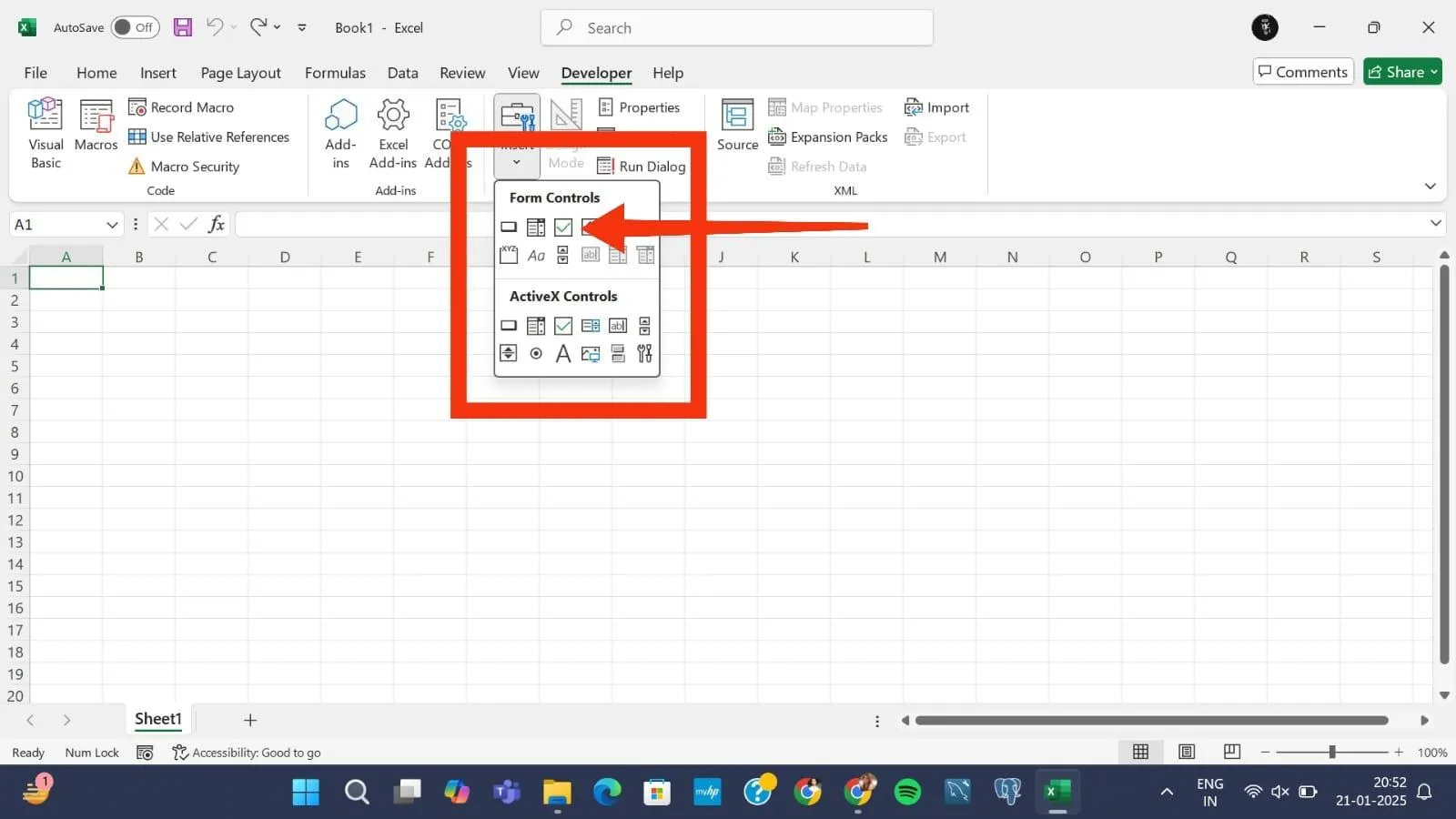
в. След като кликнете върху иконата на отметката, курсорът ви ще се промени на икона с кръстосани линии (+). Кликнете и плъзнете върху работния лист, където искате да се появи отметката. Променете размера или позицията на отметката според нуждите си.

💡 Професионален съвет: Ако искате да направите промени в отметката или отметките си в Excel, има начин да го направите лесно. Първо, кликнете с десния бутон върху отметката и изберете диалоговия прозорец „Форматиране на контрол“, за да направите необходимите промени. ⚙️
2. Използване на ActiveX контроли
Ако имате средни умения в Excel или искате да създавате динамични формуляри и списъци за отметка, използвайте ActiveX Controls, за да вмъкнете отметки в електронната си таблица. Следвайте тези прости стъпки:
а. Отидете в раздела „Разработчик“ и изберете отново „Вмъкване“. Бутоните за опции ActiveX се намират точно под „Контроли на формуляра“.
б. В ActiveX Controls (ActiveX контроли) кликнете върху иконата на отметката.

в. Сега кликнете където и да е в работния лист, за да поставите отметката ActiveX.

➡️ Прочетете още: Най-добрите приложения за ежедневни списъци с задачи, за да останете продуктивни 💃🏻
3. Използване на валидиране на данни
Проверката на данните е друга функция на Excel, която е чудесна за създаване на прости списъци със задачи, списъци с приоритети и падащи менюта:
а. Изберете клетката или диапазона, където искате да се появи падащото меню, подобно на отметка.

б. Отидете в раздела „Данни“ и кликнете върху „Проверка на данните“ в групата „Инструменти за данни“.

в. В падащото меню „Разреши“ изберете „Списък“.

г. В полето „Източник“ вмъкнете иконата на отметката (🗹)

e. Кликнете върху „OK“, за да намерите отметката в желаната клетка.

🔍 Знаете ли? Полетата за отметка в Excel са интерактивни. Това означава, че когато едно поле за отметка е отбелязано или неотбелязано, то променя стойността на всички клетки, свързани с него (например от TRUE на FALSE).
4. Използване на символи като отметки
Ако трябва да създадете основен списък със задачи в Excel, използвайте символи, за да добавите отметки към вашата електронна таблица. Ето стъпките:
а. Изберете клетката, в която искате да поставите отметката.

б. Отидете на раздела „Вмъкване“ и изберете „Символи“.

в. Изберете Wingdings или Wingdings 2 като шрифт. След това намерете и вмъкнете символа за отметка (☑).

г. Кликнете с десния бутон на мишката и копирайте символа в други клетки.

📚 Прочетете също: Безплатни шаблони за списъци със задачи в Excel и ClickUp 📋
5. Използване на метода „копиране-поставяне“
Ако нямате време да следвате поредица от стъпки, копирайте и поставете отметката в електронната си таблица.
Ето как:
а. Отворете електронна таблица с отметки. Като алтернатива, можете да вмъкнете отметка в текущия си лист, като използвате раздела „Разработчик“, както е описано по-горе.
б. Кликнете с десния бутон върху отметката и изберете опцията за копиране или натиснете Ctrl+C, за да я копирате.

в. Изберете клетката или диапазона, в който искате да добавите още отметки
г. Сега кликнете с десния бутон на мишката и натиснете Ctrl+V, за да го поставите. Имате дори възможност да плъзнете отметката през клетките, където искате да създадете още отметки.

💡 Съвет от професионалист: Excel позволява лесно добавяне и премахване на отметки. Ето как:
- Добавете прекия път към контролния елемент „Отметка“ в лентата за бърз достъп.
- Използвайте клавиша Delete, за да премахнете отметъците.
Недостатъци на използването на Excel за създаване на списъци за отметка
Макар създаването на списъци за отметка в Excel да не е толкова трудно, неговите характеристики и функции са ограничени в сравнение с други платформи. Ето няколко примера защо отметъците в Excel работят по-малко ефективно:
- Ограничени възможности за персонализиране: Microsoft Excel не предлага разширени функции за редактиране, като плъзгане и пускане и цветово кодиране. Най-доброто, което можете да направите, е да създадете отметки и да ги персонализирате, за да добавите основни отметки, отменени отметки, вярно, невярно и други стойности ❌
- Проблеми с контрола на версиите: Офлайн Excel файловете и по-старите версии не разполагат с контрол на версиите. Това увеличава вероятността от презаписване на данни, особено когато работите в екип, тъй като никой не проследява промените ❌
- Липса на функции за управление на задачи: Excel не разполага с вградени инструменти и функции за управление на задачи. Като потребител не можете да проследявате напредъка на задачите, да задавате приоритети, зависимости и т.н., което отнема много време ❌
- Риск от грешки: В Excel е налична ограничена автоматизация или интеграция на изкуствен интелект. За да създадете списък за проверка, трябва ръчно да въведете всеки елемент от данните, формула и т.н. Това го прави податлив на грешки, особено при създаването на дълги списъци ❌
- Проблеми с производителността: Много потребители на Excel се сблъскват с проблеми с производителността при управлението на списъци със задачи с множество редове, колони, листа или сложни формули. Това е особено очевидно в по-старите версии на инструмента ❌
📌 Бонус: За да улесните работата си с Excel, може да разгледате тези популярни трикове за Excel!
Използване на ClickUp за създаване и управление на списъци за проверка
Excel поставя две значителни предизвикателства при създаването и управлението на списъци за отметка – досадни процеси и липса на атрактивни функции. Но тук е мястото, където ClickUp блести!
Приложението за работа ClickUp е лесен за използване инструмент за управление на задачи с толкова интуитивни функции, че ще имате богат избор!

Имате нужда да създадете списък, който да обхваща всичките ви ежедневни задачи без да е претрупан?
С ClickUp To Do List можете да направите това и много други неща:
- Създавайте сложни списъци за нула време: Забравете за обикновените списъци за отметка. С ClickUp можете да създавате многофункционални вложени списъци, идеални за лична и професионална употреба. И не, не е нужно да премествате планини за това – инструментът за плъзгане и пускане прави целия процес лесен и ефективен ✅
- Персонализирайте всичко, което искате: Създайте уникални списъци за проверка за всеки бизнес процес. ClickUp ви подкрепя! Редактирайте и персонализирайте всеки елемент – от форматирането до оцветяването – за да направите всеки списък за проверка свой собствен ✅
- Оптимизирайте процесите: С ClickUp не създавайте само списъци със задачи. Интегрирайте ги с ClickUp Tasks и се възползвайте от предимствата на управлението на задачите. Създавайте задачи за действие, проследявайте напредъка, определяйте приоритети, дефинирайте зависимости и разпределяйте отговорности, за да планирате, организирате и оптимизирате процесите както никога досега ✅
- Спазвайте графика си: Никога не пропускайте важни задачи. ClickUp изпраща автоматични напомняния всеки път, когато задача от списъка бъде отбелязана, отбелязана като изпълнена или изтрита, за да сте винаги в течение ✅
- Създавайте глобални списъци със задачи: За разлика от Excel, ClickUp ви позволява да създавате и управлявате списъци със задачи и от мобилни телефони, и от раздели на браузъра. Така че няма значение дали сте в движение – списъците ви са винаги на един клик разстояние ✅
Ето какво каза един от потребителите:
„Чрез създаването на списъци с отметки можем да съкратим необходимостта от въвеждане на подробности за малки стъпки, които все още трябва да бъдат отбелязани въз основа на проекта, след което да преминем към подзадачи или дори да работим във всяка област при промяна на статуса. Начинът, по който ClickUp позволява установяването на множество крайни срокове, работи най-добре за управлението.“ – Тулио Гомес Варгас, асистент по автоматизация, iVisa
„Чрез създаването на списъци с отметки можем да съкратим необходимостта от въвеждане на подробности за малки стъпки, които все още трябва да бъдат отбелязани въз основа на проекта, след което да преминем към подзадачи или дори да работим във всяко пространство при промяна на статуса. Начинът, по който ClickUp позволява установяването на множество крайни срокове, работи най-добре за управлението.“ – Тулио Гомес Варгас, асистент по автоматизация, iVisa
Как се създават и управляват списъци за отметка в ClickUp?
Да преминем към действие! Ето подробно стъпка по стъпка ръководство за създаване и управление на списъци за проверка с помощта на ClickUp Tasks Checklists:
1. Отворете ClickUp и изберете конкретната задача, за която искате да създадете списък за проверка.

2. Превъртете надолу до раздела „Чеклисти“. Кликнете върху знака +, за да започнете да създавате списъка.

3. Добавете всеки елемент от списъка за проверка. Като алтернатива, защо да не помолите ClickUp Brain да генерира задачи за вашия списък за проверка въз основа на предоставеното от вас резюме?

Ако това все още ви се струва прекалено трудоемко, не се притеснявайте – ClickUp предлага и широка гама от готови за употреба шаблони за списъци за проверка.
Шаблон за списък с задачи за проект в ClickUp
С тяхна помощ създайте персонализирани списъци за проверка за себе си и вашия екип. Въпреки че има много опции, една от най-добрите за професионална употреба е шаблона за списък за проверка на проекти ClickUp.
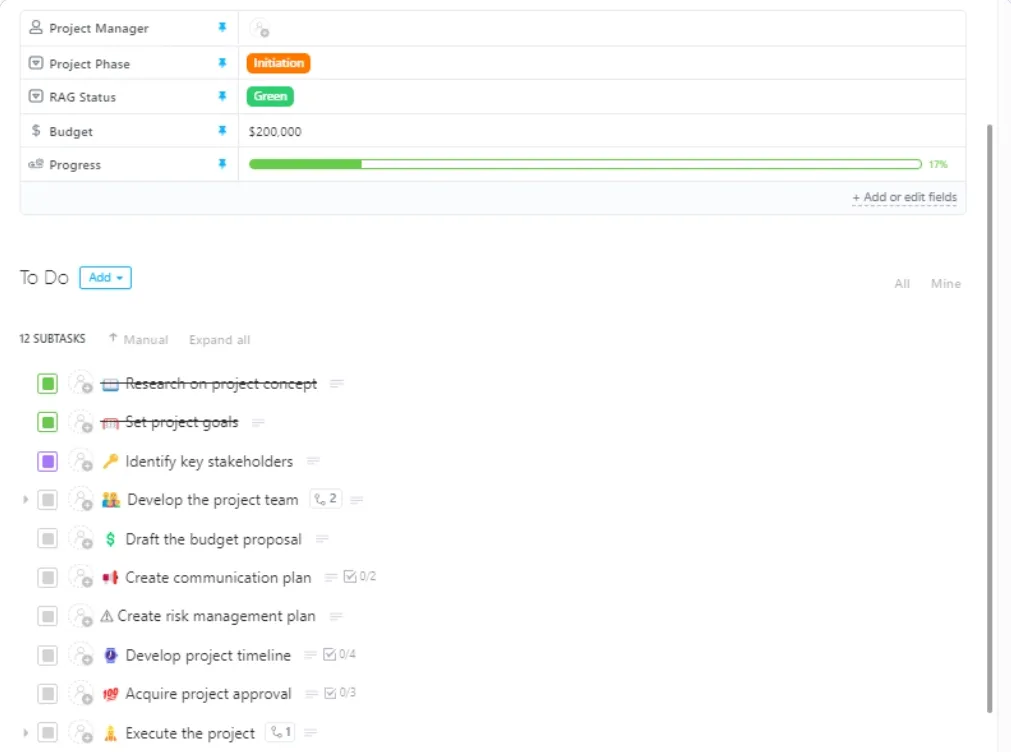
Шаблонът за списък с задачи на ClickUp Project опростява планирането на проекти. Той разделя проекта на по-малки стъпки за ефективно изпълнение. С персонализирани статуси и изгледи можете да организирате задачи, да автоматизирате работни процеси и да разпределяте отговорности. Освен това можете да си сътрудничите, като добавяте информация за екипа и коментирате директно в документа.
Ето какво ще ви хареса още повече:
- Разпределяйте задачи, редактирайте крайни срокове и проследявайте напредъка в реално време.
- Сътрудничество чрез добавяне на подробности за екипа и оставяне на коментари
- Съхранявайте цялата информация за проекта на едно място за лесен достъп и актуализации.
➡️ Прочетете още: 9-точков списък за управление на проекти за мениджъри
Създавайте автоматизирани списъци за проверка с няколко кликвания с ClickUp
Чеклистите са мощни инструменти за поддържане на организация и повишаване на личната или професионалната продуктивност. Те ви помагат да следите множество задачи и като цяло улесняват живота ви.
Създаването на тези списъци в Excel обаче може да бъде трудоемко, особено за начинаещи. Ето тук на помощ идва ClickUp!
С лесните за използване функции на ClickUp можете без усилие да създавате и редактирате списъци с отметки с множество опции. Можете също да групирате задачи, да проследявате напредъка и дори да си сътрудничите с екипа си – всичко на едно място.
За разлика от Excel, подходът на ClickUp е прост и интуитивен, като гарантира, че задачите ви винаги са организирани и контролирани. Регистрирайте се тук за безплатен пробен период, за да видите как ClickUp ви помага при създаването на отметки и повишава ефективността!