

Приложенията за водене на бележки са станали незаменими за поддържането на организация в натоварения дигитален свят. Студенти, професионалисти и обикновени потребители се възползват от удобството, което предлагат.
Въпреки това, при толкова много налични опции, често възниква дебатът между приложението Apple Notes и Microsoft OneNote. Кое от двете е по-добро?
OneNote на Microsoft е предпочитано решение за водене на бележки от над 20 години, като обслужва както фирми, така и частни лица. Междувременно Apple Notes – първоначално минималистичен инструмент – се превърна в стабилна платформа с последните актуализации на MacOS.
Тези приложения ви позволяват да следите задачите, да организирате идеите си и да сътрудничите ефективно. Всяко от тях обаче има свои уникални предимства. В това ръководство ще сравним най-добрите функции на тези инструменти, включително как да споделяте бележки, използваемост и инструменти за организация. Да започнем!
Какво е Apple Notes?
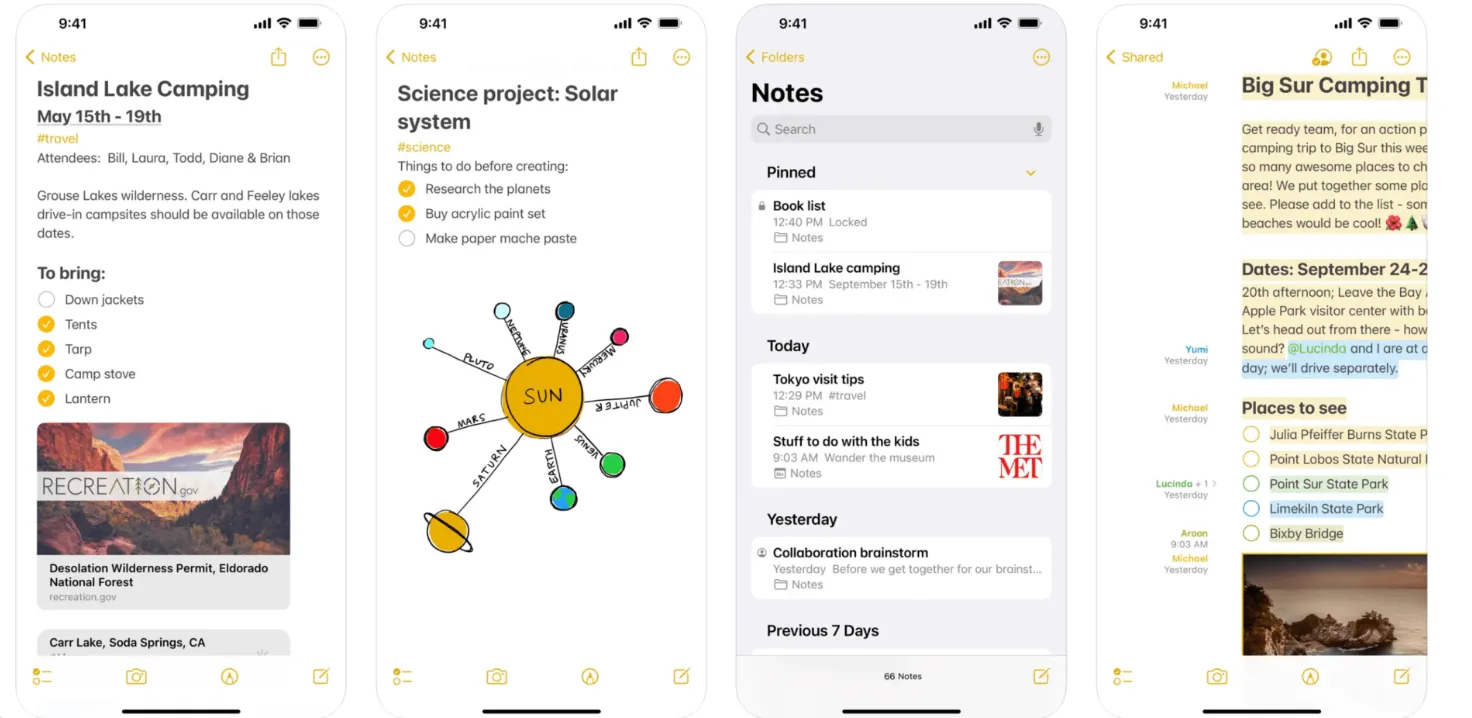
Apple Notes, разработено от Apple Inc. , е многофункционално приложение за водене на бележки, предназначено за macOS, iOS, iPadOS и VisionOS. Можете да го използвате и чрез браузъра си. То предлага надеждни опции за сигурност като FaceID, TouchID или парола за защита на бележките ви, като гарантира, че данните ви остават в безопасност.
Това приложение е известно с безпроблемната си интеграция в екосистемата на Apple. То се синхронизира безпроблемно с iCloud, като гарантира, че бележките ви са винаги достъпни на всичките ви устройства. Независимо дали сте на Mac или iPad, бележките ви са лесно достъпни без никакви проблеми.
Функции на Apple Notes
Apple Notes разполага с редица функции, предназначени да подобрят производителността и организацията. Ето основните функции на Apple Notes, ако сте нови в използването на инструмента:
1. Търсене на всякакви бележки
Благодарение на мощната функция за търсене на Apple Notes, намирането на стари бележки е лесно. Можете да търсите текст, изображения, прикачени файлове, рисунки, ръчно написано съдържание и сканирани документи, като бързо намирате конкретни бележки или съдържание, независимо от това как сте ги организирали.
2. Поддържайте интелигентни папки
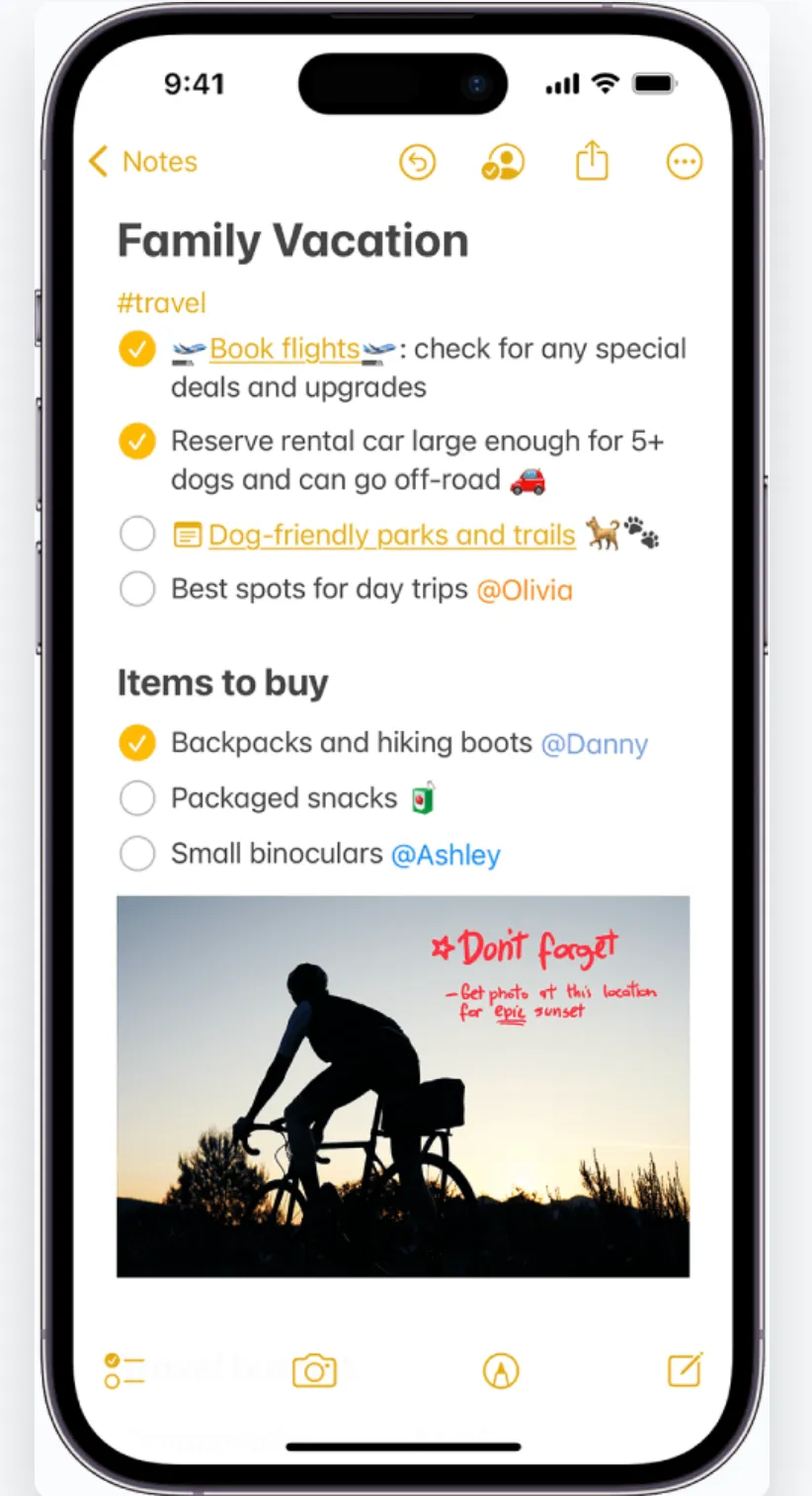
Apple Notes ви позволява да създавате интелигентни папки с помощта на етикети, като автоматично добавя бележки с подходящи етикети. Просто въведете „#“, последвано от името на етикета, и Apple Notes ще организира бележките ви, като категоризацията става бърза и без усилие.
💡Съвет от професионалист: За да се възползвате максимално от всички налични функции, уверете се, че iPhone или iPad устройството ви работи с най-новата версия на iOS. Отидете в Настройки > Общи > Софтуерна актуализация, за да видите дали най-новата версия е налична за изтегляне и използване.
3. Защитете бележките си
Apple Notes предлага разширени опции за сигурност за чувствителна информация. Можете да заключите бележките с персонализирана парола, паролата за вход на вашето устройство или Face ID. След като бъдат заключени, за достъп до бележките е необходима автентификация, което добавя допълнително ниво на защита.
4. Нарисувайте директно в Notes
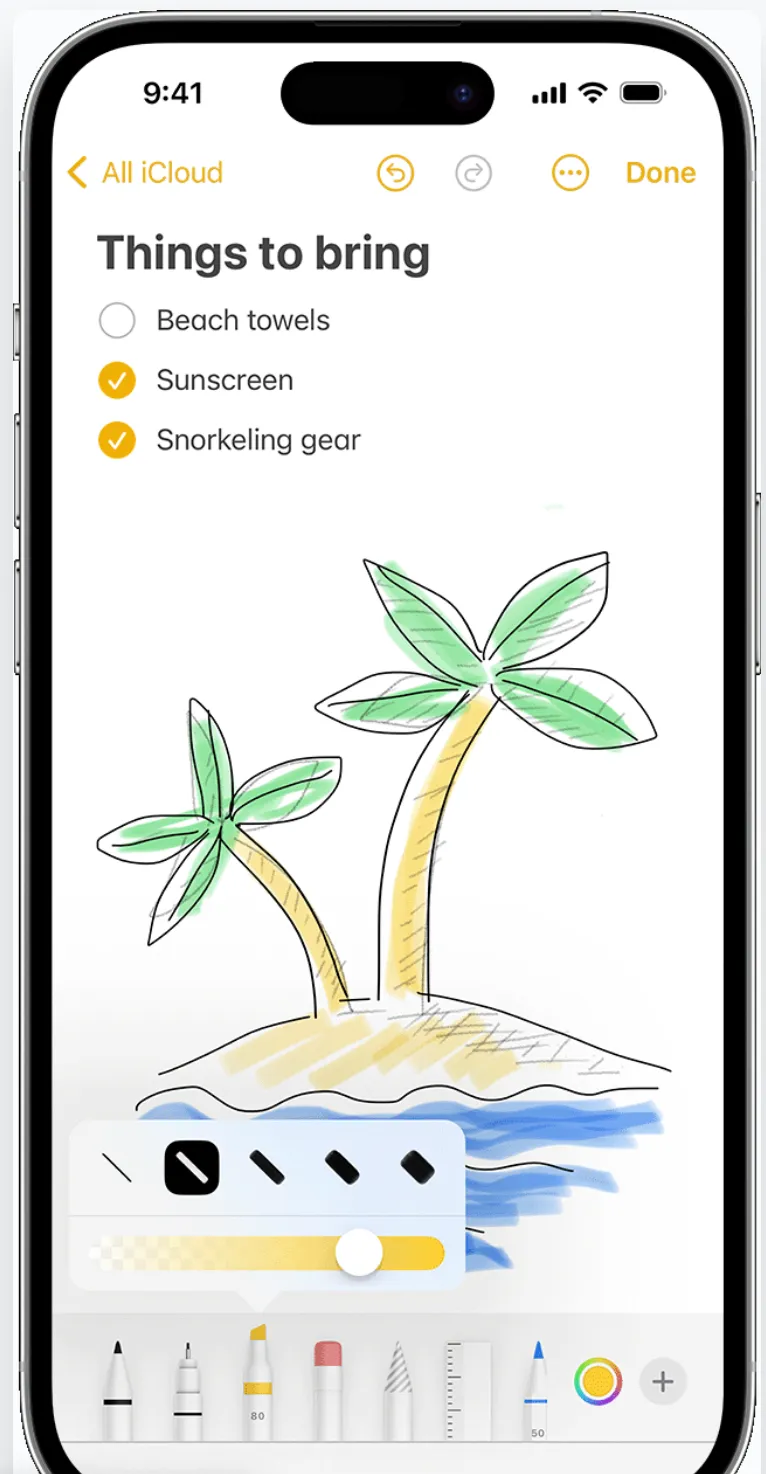
Apple Notes ви позволява да създавате скици директно в бележките си с пръст или Apple Pencil. Инструменти за рисуване като моливи, маркери и палитра с цветове ви позволяват да регулирате дебелината, непрозрачността и пространството за рисуване, както и лесно да премествате скиците за по-добра организация.
🧠 Интересен факт: Apple Notes използва Live Text, за да извлича текст от снимки на ръчно написани бележки, преобразувайки ги в редактируемо и търсимо съдържание.
5. Сканиране и запазване на документи

Apple Notes ви позволява да сканирате и запазвате физически документи директно в бележките си. Можете да маркирате документи или да добавите подписа си, което го прави ценен инструмент за документиране на проекти и съвместна работа по важни файлове.
6. Записвайте и транскрибирайте аудио в Apple Notes
Apple Notes ви позволява да записвате аудио директно в приложението, като автоматично генерира транскрипт заедно със записа. Можете да копирате, търсите или добавяте транскрипта към бележката си. Идеална за водене на бележки, съвместна работа по документи и записване на срещи или идеи, тази функция повишава производителността и улеснява организирането на мислите ви.
➡️ Прочетете също: 5 ефективни метода за водене на бележки за различни случаи на употреба
Цени на Apple Notes
- Безплатно завинаги
📮ClickUp Insight: 92% от работниците използват непоследователни методи за проследяване на задачите, което води до пропуснати решения и забавено изпълнение. Независимо дали изпращате бележки за последващи действия или използвате електронни таблици, процесът често е разпръснат и неефективен. Решението за управление на задачите на ClickUp осигурява безпроблемно преобразуване на разговорите в задачи, така че вашият екип да може да действа бързо и да остане съгласуван.
Какво е Microsoft OneNote?
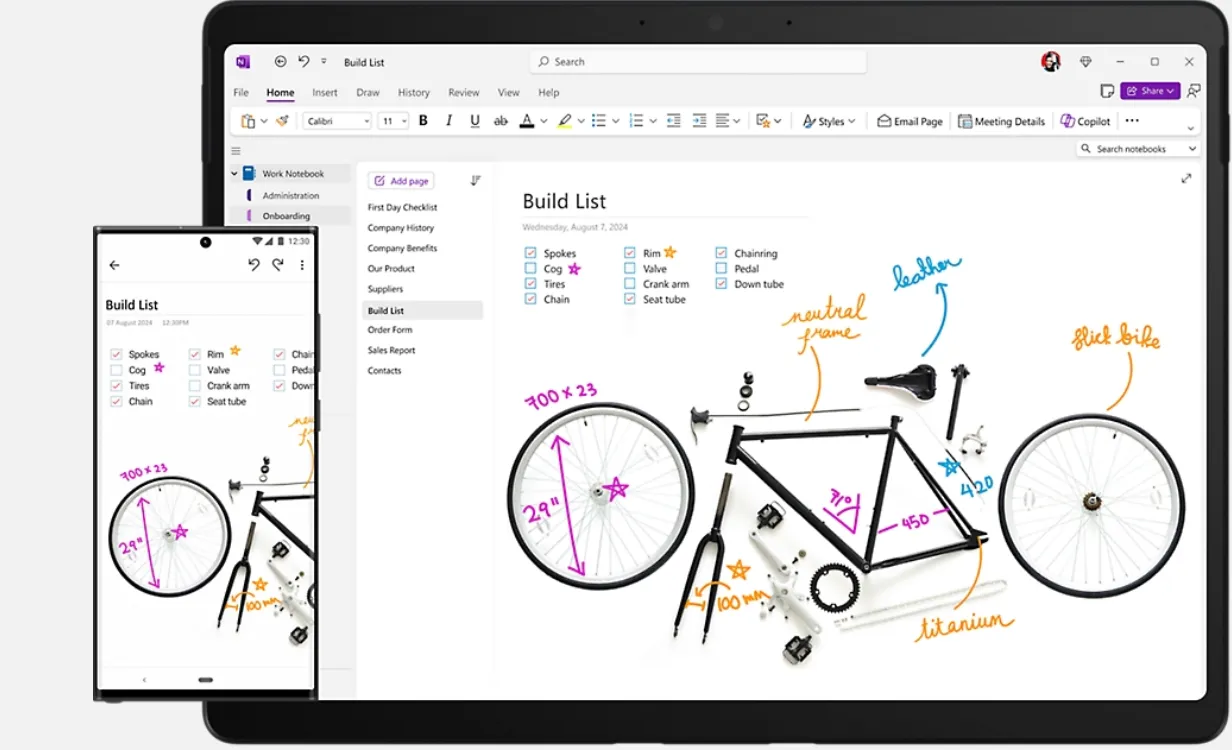
Едно от най-добрите алтернативи на Apple Notes, Microsoft OneNote, е многофункционално приложение за водене на бележки, което ви позволява да съберете всичките си мисли, идеи и планове на едно място. Независимо дали сте у дома, на работа или в училище, то ви предлага удобен начин да организирате всичко, което трябва да запомните. Можете да водите бележки, да правите проучвания, да съхранявате планове и много други – всичко това в сигурен и достъпен формат.
Не се притеснявайте, че ще ви свърши мястото в OneNote. Цифровите бележници са лесни за организиране и споделяне, с функция за бързо търсене, за да намерите информация, дори ако сте забравили къде е запазена. Освен това, имате достъп до тях от всяко мобилно устройство, за да организирате бележките си.
🧠 Интересен факт: Microsoft OneNote дебютира като OneNote 2003 в Office 2003, като първоначално беше малко познато приложение. Днес то е едно от най-широко използваните цифрови бележници в света.
Функции на Microsoft OneNote
OneNote се изтегля безплатно за всички платформи. След като го инсталирате, можете да създадете нов бележник, ако все още нямате такъв.
Нека разгледаме някои основни функции на Microsoft OneNote:
1. Правете бележки навсякъде
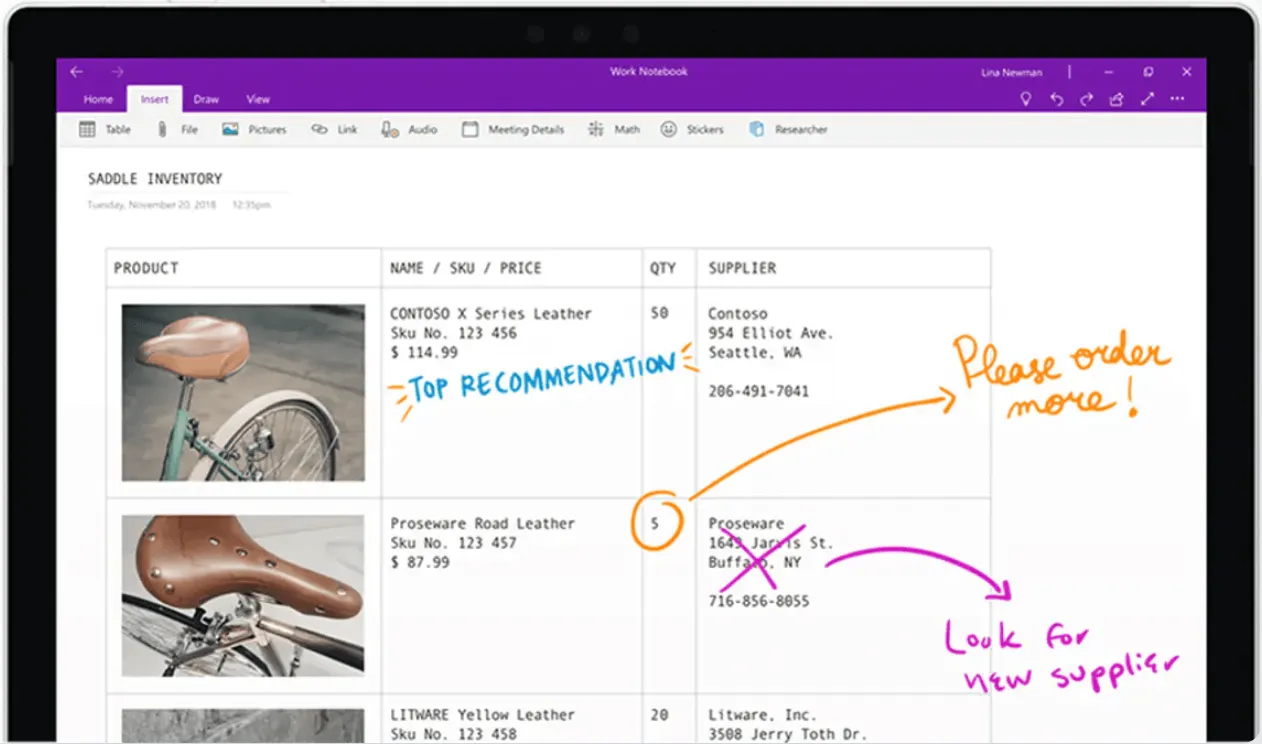
OneNote ви позволява да записвате бележки в различни формати, като текст, изображения и аудио. Можете да пишете, рисувате или създавате скици в Windows и дори да преобразувате ръчно написани бележки в машинописен текст – идеално за водене на бележки под формата на мисловни карти.
Бележките се организират лесно в страници и бележници, с функция за търсене на всички устройства. Можете да записвате уеб страници, да създавате списъци с точки/номера и да използвате етикети като „Важно“ или „Завърши“, за да приоритизирате задачите. Въпреки това, не може да създава подстраници, което ограничава йерархията на съдържанието.
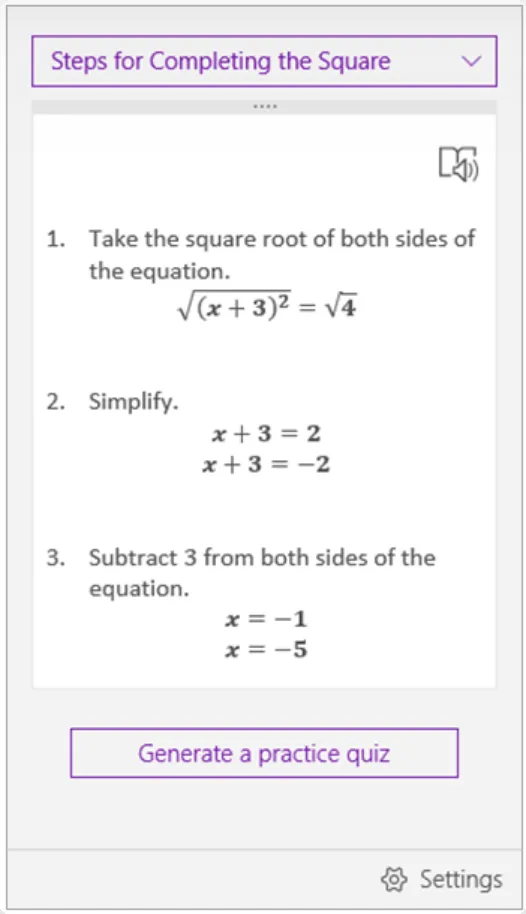
OneNote включва вграден калкулатор за бързи и лесни изчисления – идеален за студенти или бизнес употреба.
🧠 Интересен факт: Безкрайното платно на OneNote предлага гъвкаво оформление без ограничения за размера на страницата, което е идеално за мисловни карти, организиране на мисли или използване като дигитална бяла дъска. То се адаптира към всякакви нужди за водене на бележки или проекти.
2. Гарантирайте сигурността на бележките
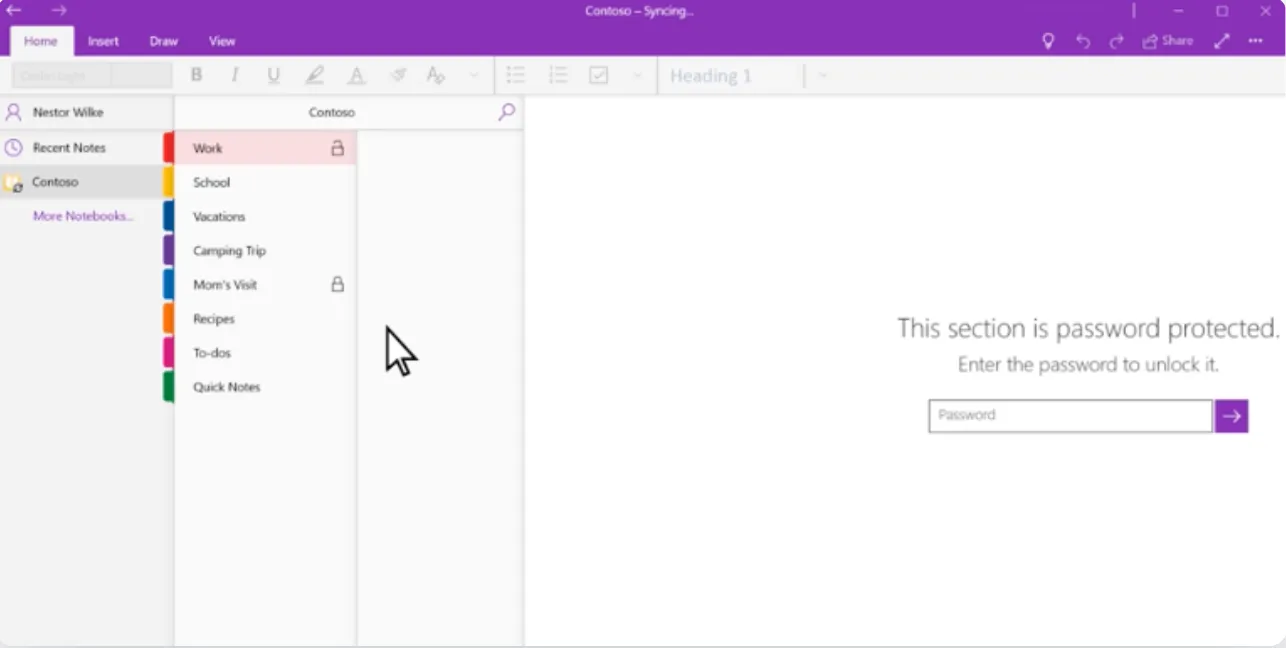
OneNote ви позволява да добавите защита с парола към определени раздели, като по този начин пазите бележките си от срещи или личната си информация. Тази функция е достъпна в десктоп версиите, като гарантира, че личните ви данни остават защитени, докато споделяте бележници.
Въпреки това, функцията за защита с парола не се отнася за аудио или видео файлове. Уверете се, че няма да забравите паролата си, защото дори Microsoft няма да може да ви помогне да я възстановите!
3. Използвайте бързи клавиши за по-голяма ефективност
Искате да бъдете по-продуктивни при воденето на бележки?
OneNote предлага разнообразни клавишни комбинации, които могат да ви помогнат да направите точно това. Ето няколко, които можете да опитате:
- F7: Проверете правописа
- Ctrl + N: Добавете нова страница в края на текущия раздел
- Ctrl + K: Вмъкване на хипервръзка
- Alt + Shift + F: Добавете текущата дата и час
- Ctrl + Shift + E: Изпратете избраните страници в имейл съобщение
Тези бързи команди могат да ви помогнат да спестите време и да повишите ефективността си, като направят работата ви с OneNote още по-бърза.
4. Сътрудничество с приятели, семейство и колеги
OneNote е отлично средство за сътрудничество. То ви позволява да каните приятели, колеги или съученици да работят върху споделени бележници. Идеални за групови проекти или управление на задачи, те позволяват на всички поканени потребители да добавят текст, изображения и файлове, като поддържат всичко организирано на едно удобно място.
5. Интегрирайте с инструменти на трети страни
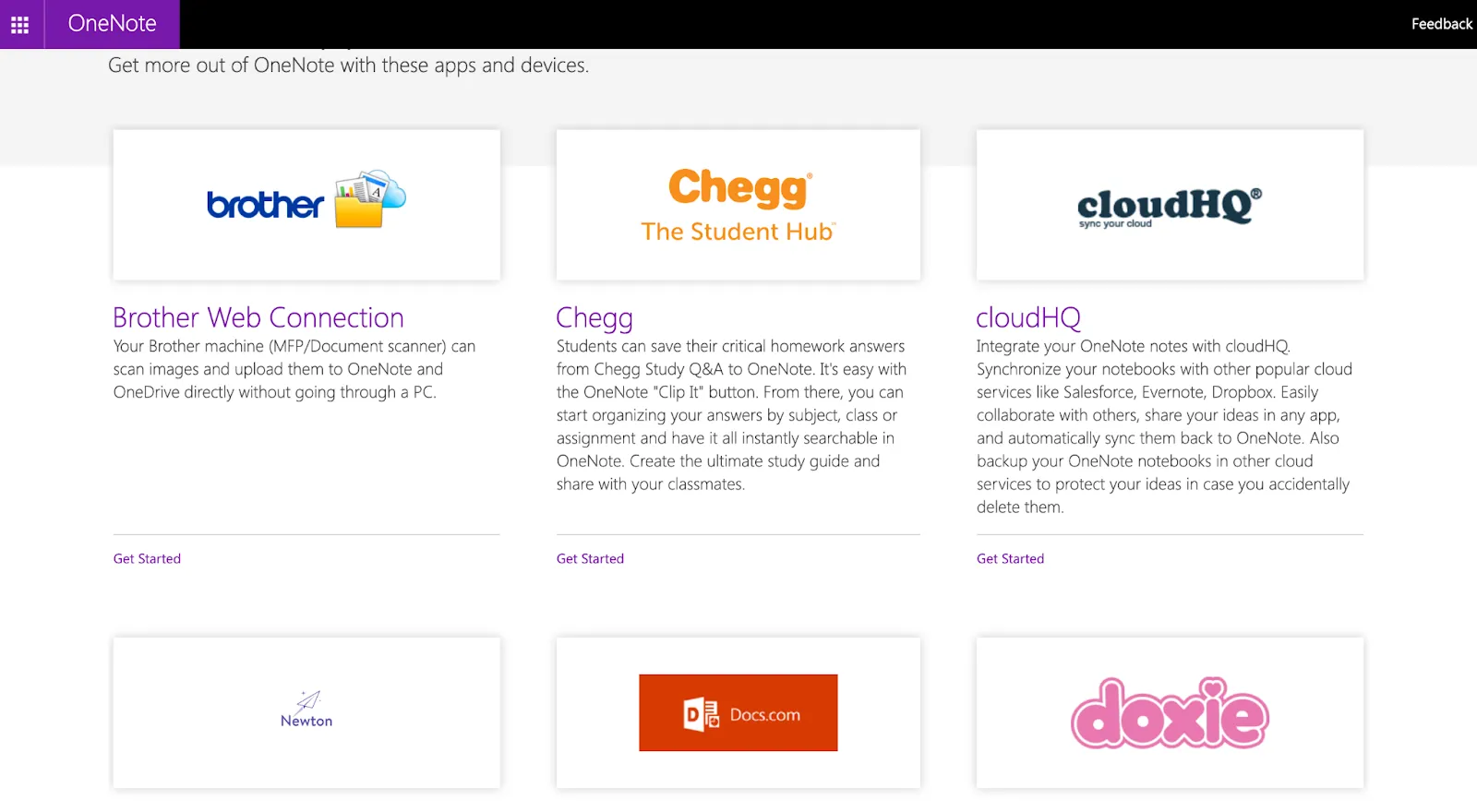
OneNote се интегрира с множество приложения, включително Google Calendar, което го прави универсален инструмент за организиране на бележки. Свържете календара си с OneNote, за да проследявате срещите и задачите безпроблемно, като поддържате всичко синхронизирано и достъпно в рамките на работния си процес.
6. Copilot в OneNote
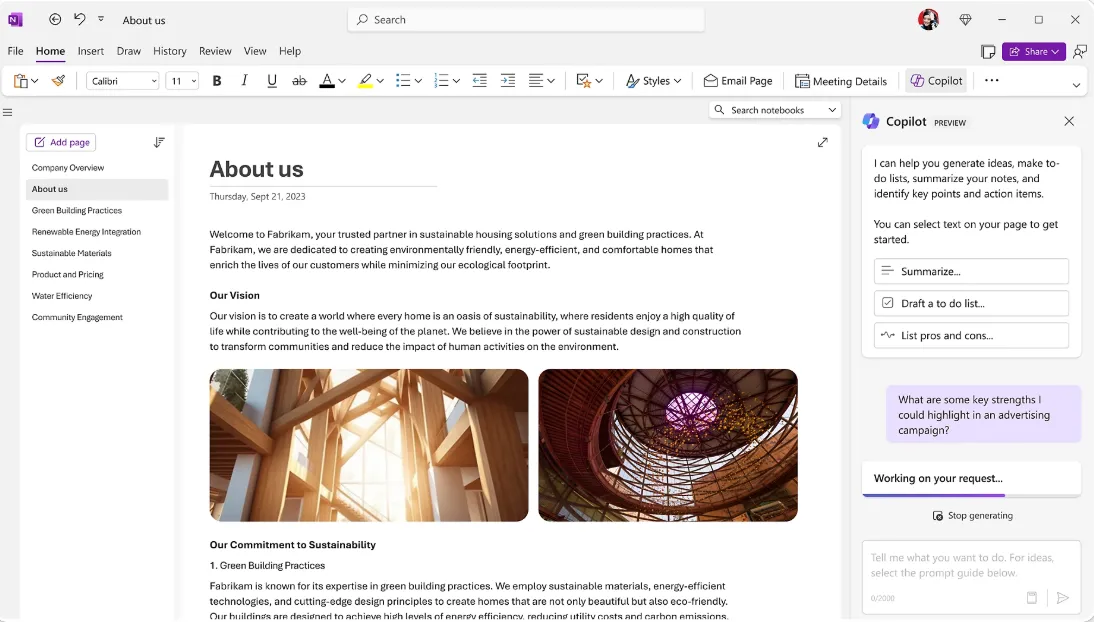
Като ваш асистент за водене на бележки, Copilot в OneNote може да работи с вашите подсказки, за да изготвя планове, генерира идеи, създава списъци, организира информация и др. Можете да получите достъп до него, като добавите Copilot Pro или Copilot за M365 към абонамента си за M365.
7. Транскрипция на глас
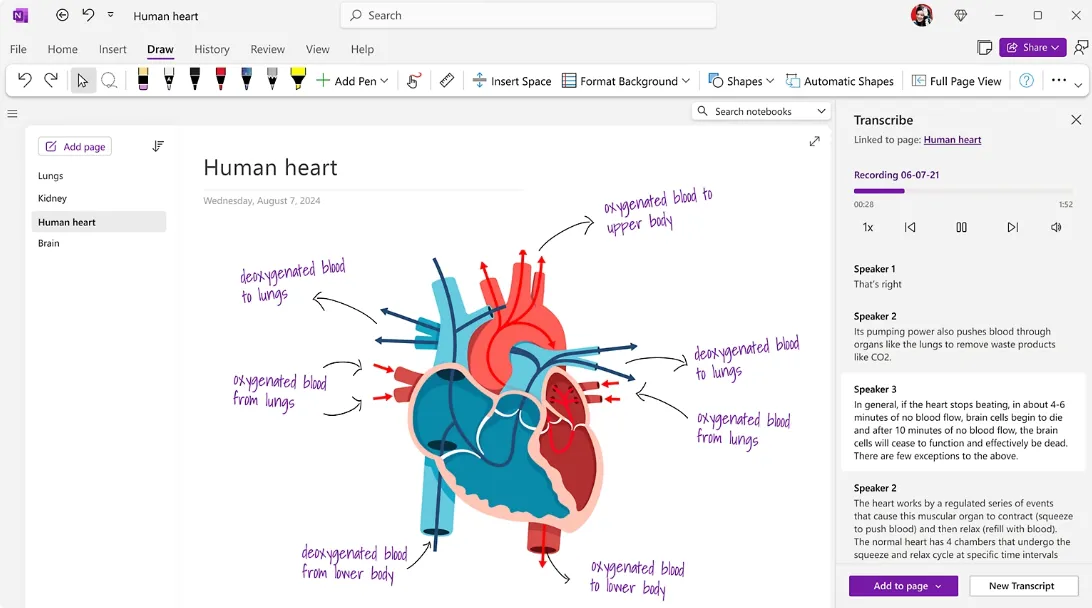
С активирана транскрипция OneNote ви позволява да записвате аудио, докато правите бележки, пишете или подчертавате ключови моменти. Бележките с мастило се синхронизират с аудиото, което ви позволява да докоснете бележките и да преиграете конкретни моменти за допълнителен контекст по време на прегледа.
Можете да транскрибирате по два начина:
- Записвайте директно: Аудиозаписите, направени в OneNote, се транскрибират на заден план. Запишете записа в OneDrive и транскрипцията, заедно със синхронизираните бележки с мастило, ще станат достъпни за възпроизвеждане.
- Качване на файлове: OneNote поддържа файлове с разширения .wav, .mp4, .m4a и .mp3 за транскрипция. Качете файла си и приложението ще го преобразува в транскрипция, която може да се търси.
Оставете прозореца за транскрипция отворен по време на обработката и работете в други раздели, докато тя приключи.
С шаблоните, инструментите за сътрудничество и гъвкавите опции за организация OneNote е идеален за управление на мисли, проследяване на проекти и работа с други хора.
➡️ Прочетете също: Най-добрите алтернативи и конкуренти на OneNote
Цени на Microsoft OneNote
- Безплатно завинаги
🧠 Интересен факт: Microsoft направи OneNote безплатно през 2014 г., години преди Apple Notes да активира пълна синхронизация на устройствата. Тази стъпка значително повиши популярността на OneNote, предизвиквайки конкуренция на родното приложение Notes на Apple и утвърждавайки OneNote като водещ инструмент за водене на бележки.
Apple Notes и OneNote: сравнение на функциите
Разбира се, и Apple Notes, и OneNote се гордеят с чудесни функции, но дали наистина са толкова сходни?
Помислете отново.
| Функция | Apple Notes | Microsoft OneNote |
| Поддръжка на ръчно писане | Работи безпроблемно с iPad и Apple Pencil. Преобразува ръчно написани бележки в текст, който може да се търси. Рисунките могат да се създават в текста. | Налични са основни инструменти за рисуване. Ръчното писане се преобразува в текст, но се обработва на сървъра, което го забавя. |
| Съхранение и синхронизиране | Синхронизира се чрез iCloud. Позволява локално запазване без синхронизиране. Няма ограничение за размера на файловете за страници или папки. | Синхронизира се чрез OneDrive. Има 5 GB безплатно пространство за съхранение и ограничение от 2 GB на бележник. Локалното запазване е достъпно само на Windows. |
| Поддръжка на платформи | Налично за iOS, macOS, iPadOS и iCloud. com за достъп до уеб. Пълните функции са налични на устройствата. | Налично за iOS, macOS, Android, Windows и уеб версия. Някои функции може да са ограничени в уеб версията. |
| Прикачени файлове и аудио запис | Поддържа повечето типове прикачени файлове. Прикачените файлове се индексират и могат да се търсят. | Прикачените файлове са ограничени; PDF файловете трябва да се вмъкват като плоски изображения. Няма директно записване на аудио; изисква прикачен файл. |
| Сигурност | Използва AES-GCM криптиране за защитени с парола бележки с цялостна сигурност чрез iCloud. Споделените бележки също са криптирани. | Защитените с парола бележници са криптирани с 128-битово AES криптиране. |
Ето по-подробен поглед върху основните разлики между Apple Notes и Microsoft OneNote:
1. Поддръжка на ръчно писане
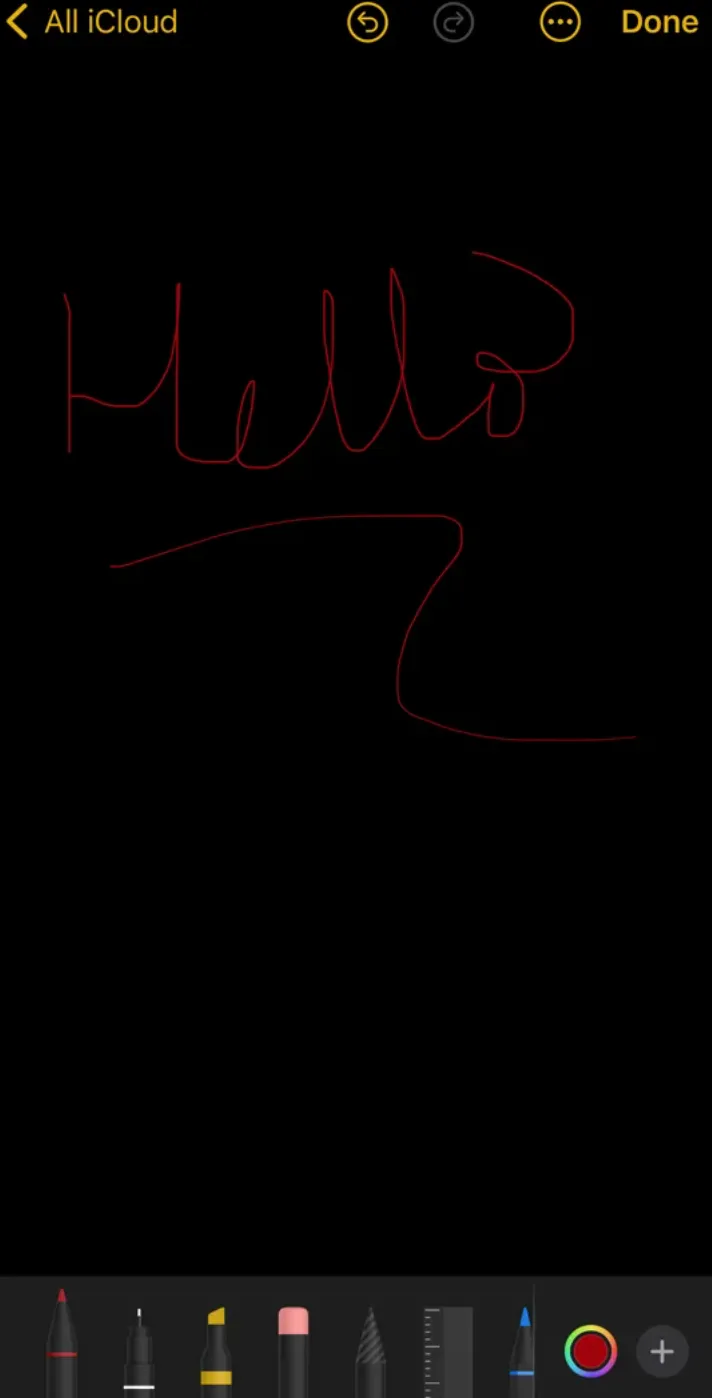
Apple Notes е усъвършенствало изживяването с цифровите ръчно написани бележки, особено когато се използва с iPad и Apple Pencil. То автоматично интегрира най-новите функции за ръчно писане с всяка актуализация на iOS или iPadOS.
Забележително е, че то може да преобразува ръчно написани бележки в текст, който може да се търси, което улеснява търсенето на конкретно съдържание. Можете също да рисувате подробни фигури и да ги включвате директно в бележките си.
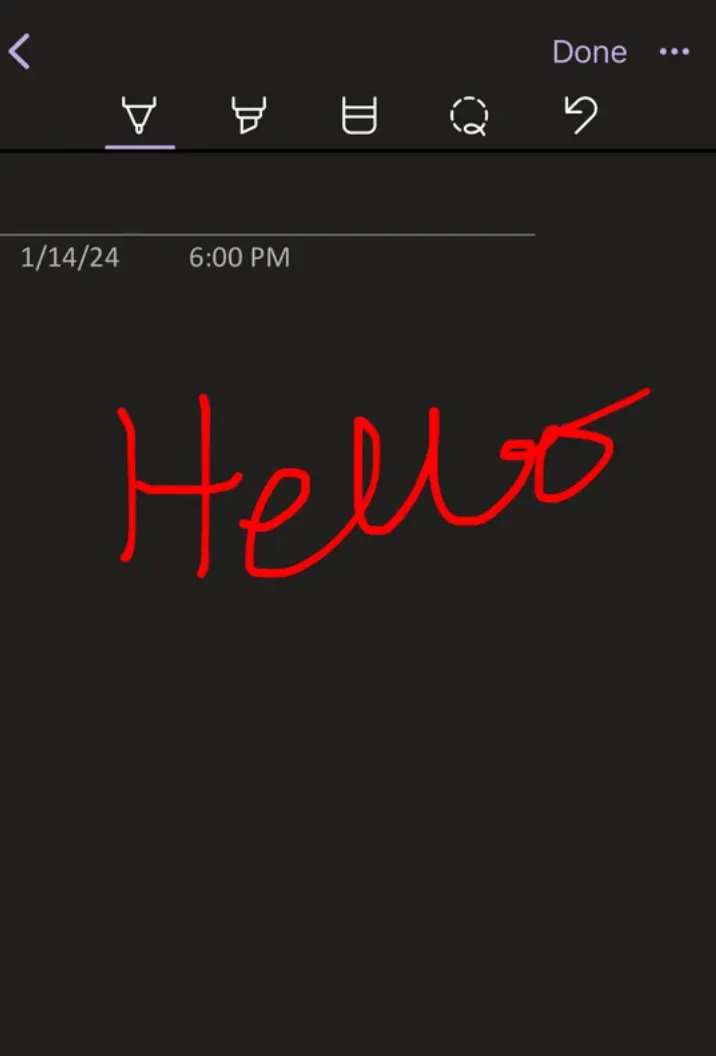
OneNote предлага някои основни инструменти за рисуване, които не са толкова усъвършенствани, колкото тези, предоставени от Apple Notes. То позволява преобразуване на ръчно написан текст в текстов, а вашите надраскани бележки могат да бъдат търсени.
Процесът обаче отнема повече време, защото OneNote обработва транскрипцията на сървъра, за разлика от Apple Notes, което го прави локално.
🏆Победител: Apple Notes за превъзходните си възможности за ръчно писане на бележки (и търсене!).
2. Съхранение и синхронизиране
Apple Notes се синхронизира с iCloud и предлага 5 GB безплатно пространство за съхранение. За потребителите, които предпочитат офлайн достъп, Apple Notes ви позволява да запазвате бележки локално, без да се синхронизирате с iCloud.
За разлика от OneNote, Apple Notes не налага ограничения за размера на бележките или структурата на папките, което го прави идеален избор за управление на големи обеми данни.
OneNote се синхронизира с OneDrive и предлага 5 GB безплатно пространство за съхранение. Потребителите с платен план за OneDrive или акаунт в Microsoft 365 могат да увеличат лимита си за съхранение.
Въпреки това, ограничението от 2 GB на бележник в OneNote може да се окаже ограничаващо за потребители, които работят с обемно съдържание. Имайте предвид, че локалното съхранение е достъпно само в Windows версията на OneNote, което предоставя по-малко гъвкавост за потребители, които работят на различни платформи.
🏆Победител: Apple Notes за безпроблемната си синхронизация и достъпност на различни платформи.
3. Поддръжка на платформи
OneNote се отличава с поддръжка на различни платформи, като предлага приложения за iOS, iPadOS, macOS, Android и Windows. Можете да получите достъп до OneNote и в уеб. Всички функции са достъпни на всички платформи с изключение на локалното съхранение, което е ексклузивно за версията за Windows.
Apple Notes е налично за iOS, macOS и iPadOS и е предварително инсталирано на всички устройства на Apple. След като синхронизирате бележките си с iCloud, можете да получите достъп до тях чрез iCloud.com. Онлайн версията обаче не предлага всички функции, които приложенията на устройствата на Apple предлагат. OneNote има предимство, ако търсите решение за различни платформи.
🏆Победител: Microsoft OneNote за по-изчерпателната си поддръжка на всички платформи.
4. Прикачени файлове и аудиозапис
Apple Notes поддържа почти всеки тип прикачени файлове, независимо дали става дума за снимка, документ или линк. Прикачените файлове се индексират, така че можете да търсите в тях, което улеснява намирането на важни подробности.
OneNote обаче не работи толкова безпроблемно с прикачените файлове. Когато прикачите файл, той просто се появява като икона. PDF файловете трябва да се вмъкват като разпечатки, което ги превръща в изображения и ги прави нередактируеми.
От друга страна, OneNote ви позволява да вмъквате аудио записи директно в бележките, без да превключвате приложения. Тази функция е по-удобна от Apple Notes, което изисква отделно приложение за аудио запис.
🏆Победител: Равенство. Докато Apple Notes се отличава с подреденото съхранение на прикачени файлове, OneNote има предимство, когато става въпрос за аудио бележки.
5. Сигурност
Microsoft OneNote използва 128-битово AES криптиране, за да защити защитените с парола секции на бележниците. Въпреки това, Microsoft не уточнява как се защитват синхронизираните бележници – или тези, които не са защитени с парола.
Apple Notes подхожда по-комплексно към сигурността. Защитените с парола бележки се криптират с AES-GCM криптиране и се съхраняват безопасно в CloudKit с криптиране от край до край. Дори споделените бележки са защитени с това високо ниво на криптиране, което гарантира, че вашите данни остават в безопасност, независимо дали са текст или прикачени файлове.
🏆Победител: Apple Notes за директния си подход към сигурността.
Apple Notes и OneNote в Reddit
Проверихме Reddit, за да видим какви са мненията на хората по темата OneNote срещу Apple Notes. Повечето потребители смятат, че и двете приложения имат уникални предимства, които отговарят на различни нужди.
Един потребител предложи да се използват и двете приложения за конкретни цели:
Можете да използвате и двете и да поставите съдържанието, което се възползва най-много от всяко приложение, в съответното приложение. Например, съхранявайте PDF файлове и неща, които се нуждаят от етикети, в Apple Notes. Аз използвам няколко приложения за бележки и поставям някои лични неща в OneNote, за да заключа цяла секция, а не по страници. Звучи като допълнително главоболие, но в действителност е много лесно да се запомни, може би защото като потребител на Windows не съм разглезен от Spotlight 🙂 В вашия случай, тъй като сте потребител на Mac, бих поставил повечето от бележките си в Apple Notes и само малка част от бележките в OneNote по конкретни причини.
Можете да използвате и двете и да поставите съдържанието, което се възползва най-много от всяко приложение, в съответното приложение. Например, съхранявайте PDF файлове и неща, които се нуждаят от етикети, в Apple Notes. Аз използвам няколко приложения за бележки и поставям някои лични неща в OneNote, за да заключа цяла секция, а не по страници. Звучи като допълнително главоболие, но в действителност е много лесно да се запомни, може би защото като потребител на Windows не съм разглезен от Spotlight 🙂 В вашия случай, тъй като сте потребител на Mac, бих поставил повечето от бележките си в Apple Notes и само малка част от бележките в OneNote по конкретни причини.
Друг потребител на Reddit, който използва Windows PC, предпочита OneNote заради неговата съвместимост с различни платформи. Той споменава, че Apple Notes работи добре, докато не се наложи да го използвате от Windows PC.
За мен е важно приложението да е мултиплатформено, затова използвам OneNote. Apple Notes е чудесно приложение, освен ако не се налага да работите с него от Windows PC.
За мен е важно приложението да е мултиплатформено, затова използвам OneNote. Apple Notes е чудесно приложение, освен ако не се налага да работите с него от Windows PC.
В крайна сметка, изборът ви между Apple Notes и OneNotes се свежда до вашите специфични нужди. Не забравяйте обаче да вземете предвид платформата, с която работите, когато избирате между двете.
Запознайте се с ClickUp: най-добрата алтернатива на Apple Notes и Microsoft OneNote
Apple Notes и Microsoft OneNote са чудесни инструменти, но какво може да е още по-добро? ClickUp!
ClickUp е приложението за всичко, свързано с работата, създадено да ви помогне да водите подробни бележки и да ги превръщате в проследими записи – всичко това в рамките на една платформа. С неговите усъвършенствани инструменти, включително функции за водене на бележки, базирани на изкуствен интелект, можете лесно да следите всичко, без да пропускате нищо.
Ето подробно описание на това, което предлага ClickUp:
ClickUp е номер 1: ClickUp Docs

ClickUp Docs ви позволява да създавате документи, уикита или бази от знания за всичко и да ги свързвате с конкретни задачи, проекти и работни процеси. Това поддържа работата ви организирана и достъпна на едно място.
Документите могат да бъдат прикачени към списък, папка, пространство или работно пространство – или да бъдат самостоятелни. Можете дори да свържете документ с задача или да го преместите където пожелаете. След като бъде създаден, всеки документ е достъпен в Doc Hub в лявата странична лента.
То ви позволява също да създавате вложени страници в един документ, което позволява по-добра йерархия на съдържанието.
С ClickUp Docs можете също така:
- Споделяйте и сътрудничете с коментари
- Използвайте редактиране на богат текст
- Използвайте ClickUp AI, за да коригирате граматиката, да обобщите, да усъвършенствате и т.н. текста си.
- Публикувайте съдържание онлайн за търсачки като Google
- Превърнете текста в задачи в ClickUp директно от Doc.
- Редактирайте с колегите си в реално време
За да използвате напълно функцията за редактиране в реално време с вашия екип, разгледайте шаблона за бележки от срещи на ClickUp.
То е като личен асистент на вашата среща – подрежда дискусиите, проследява задачите за изпълнение и документира ключовите решения на едно място – идеално за екипи от всякакъв размер, което прави срещите много по-малко хаотични!
ClickUp One-Up #2: ClickUp Brain
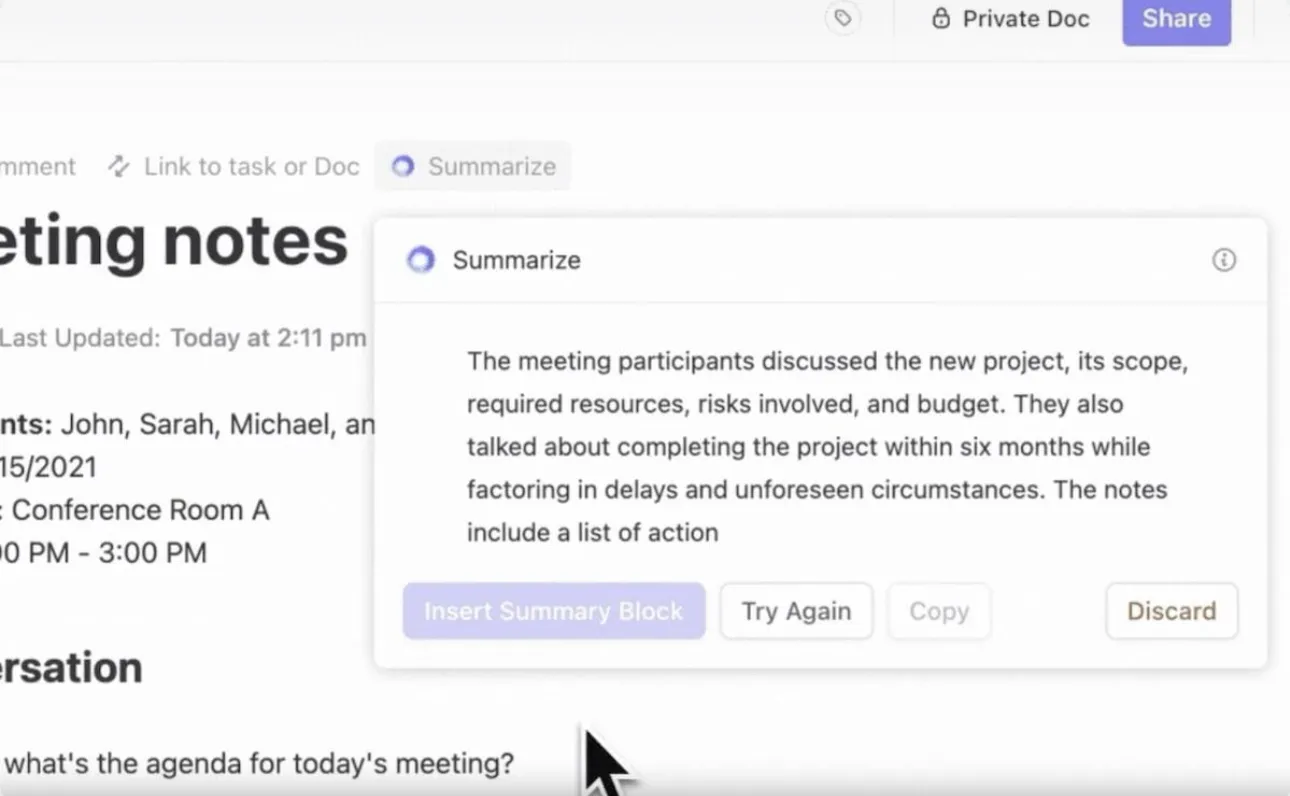
ClickUp Brain е мощен пакет от три AI инструмента: ClickUp Knowledge Manager, AI Project Manager и AI Writer for Work.
Неговият асистент за писане стимулира творчеството, мозъчната буря и воденето на бележки, като предлага идеи, коригира грешки и организира съдържанието за по-голяма яснота. Имате нужда от обобщение на дълъг бизнес случай? ClickUp Brain обобщава ключовите точки и създава шаблони, таблици и други за ефективна работа.
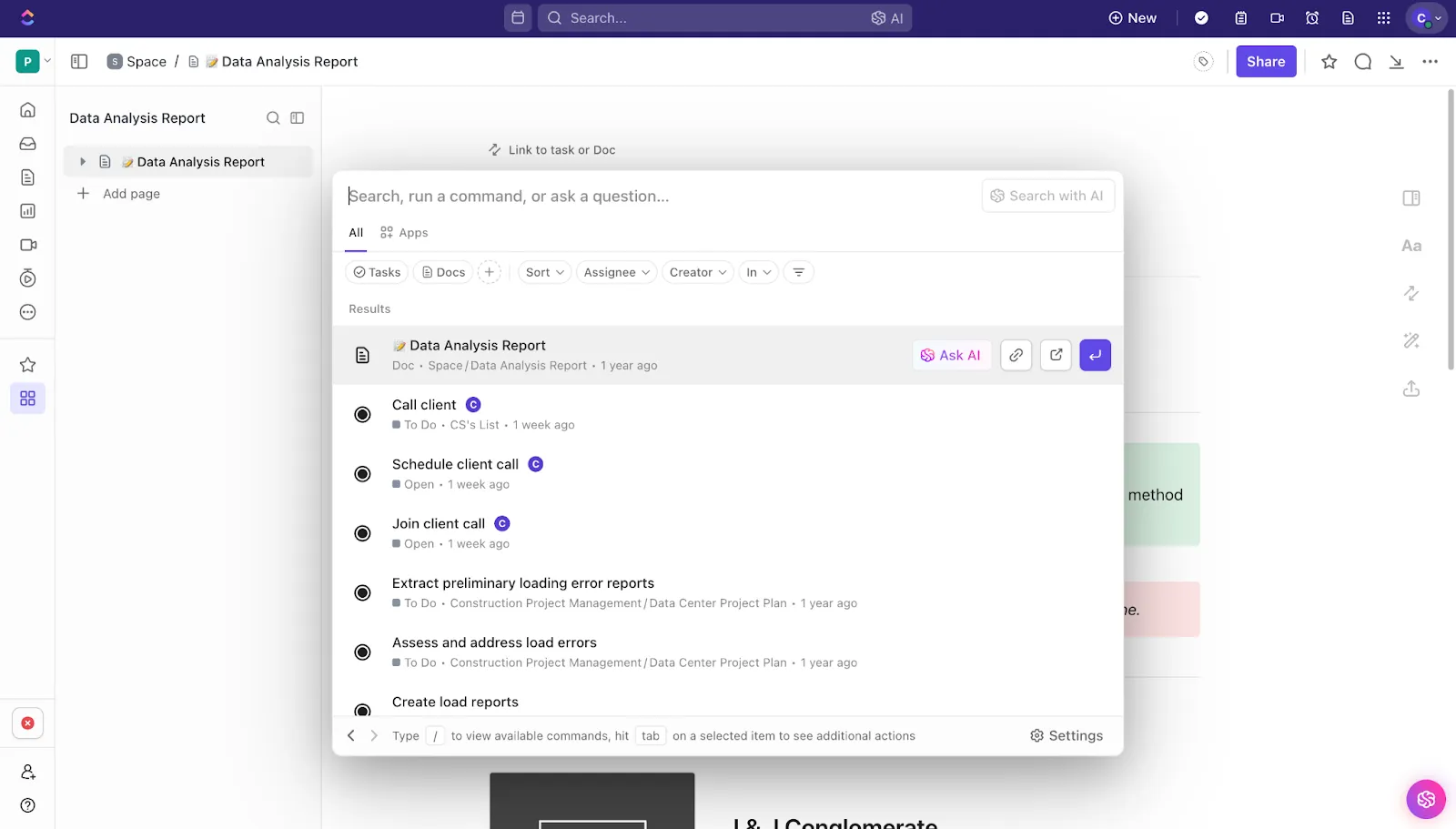
Освен това, с ClickUp Connected Search можете да намирате бележки и файлове от Google Drive, Slack и други приложения, без да превключвате раздели. Това е като усилване на производителността, което ускорява работните процеси и поддържа фокуса на екипите по време на маратони за мозъчна атака или сесии за записване на бележки!
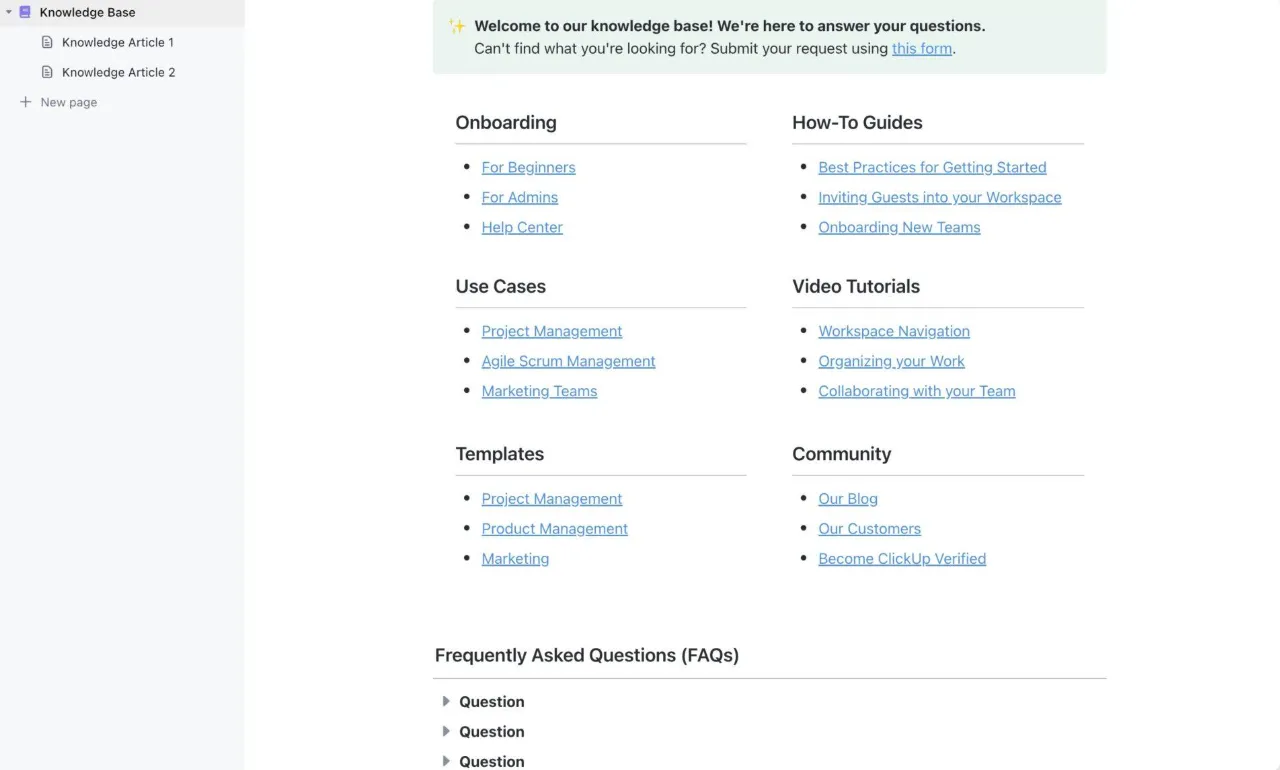
Искате да създадете база от знания? Шаблонът за база от знания на ClickUp помага на екипите да създадат дигитална библиотека с раздели за статии, често задавани въпроси и ресурси.
Той имитира център за помощ, улеснява категоризирането, достъпа и споделянето на информация, подобрява сътрудничеството и оптимизира вътрешните знания.
Предимство на ClickUp № 3: ClickUp Mind Maps
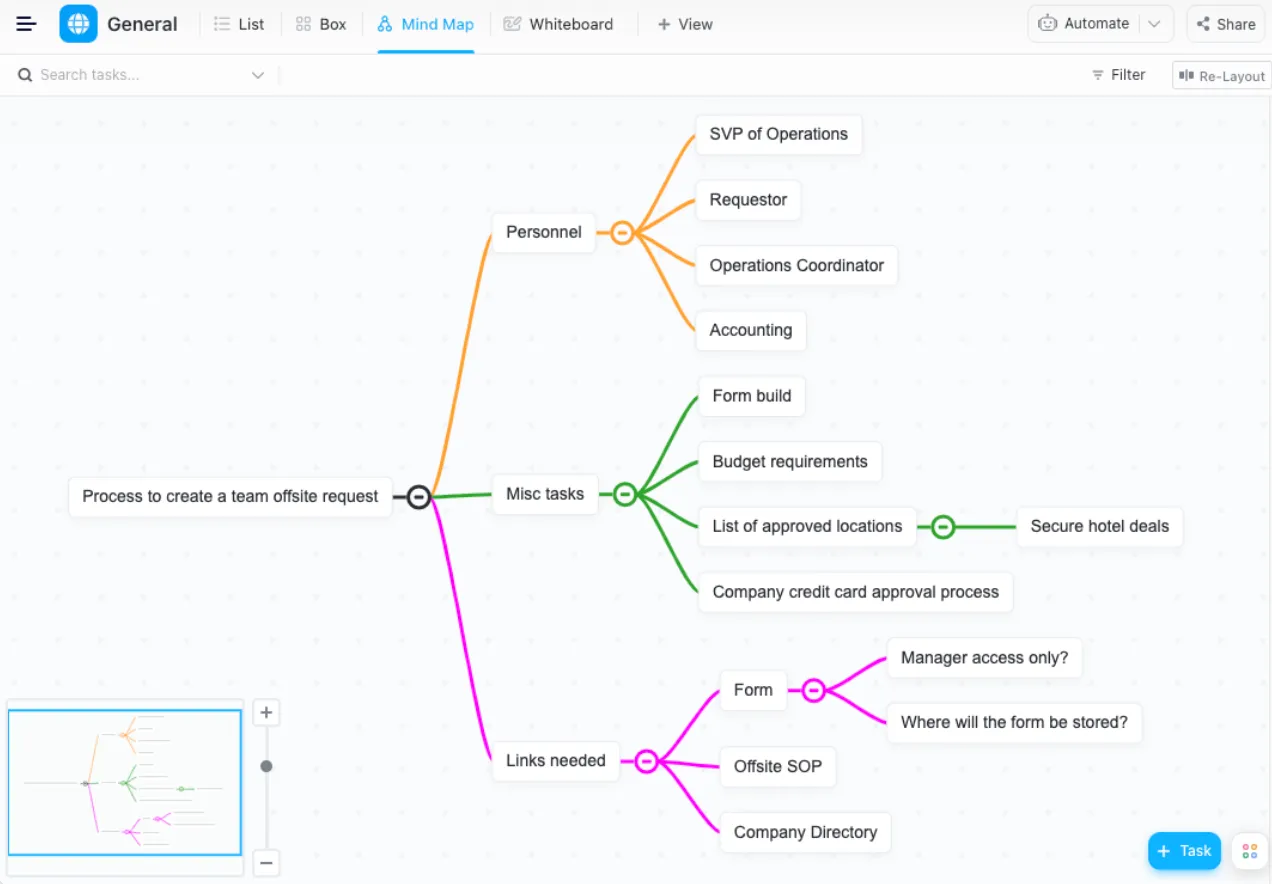
ClickUp Mind Maps са идеални за мозъчна атака, очертаване или свързване на идеи. Независимо дали планирате проект или организирате мисли, този инструмент свързва творчеството и действието.
Можете да събирате идеи, да планирате работни процеси и да ги превръщате в изпълними задачи, което ги прави основна част от вашата продуктивност.
За разлика от други инструменти, ClickUp интегрира мисловното картографиране в ежедневния ви работен процес, като гарантира, че нито една идея няма да бъде пропусната.
Имате ли проблеми, свързани с срещите? Използвайте AI Notetaker на ClickUp! Да, той може да ходи на срещи вместо вас и да се връща с ключови моменти и задачи за изпълнение. Научете повече! 👇🏼
Предимство на ClickUp № 4: ClickUp Notepad
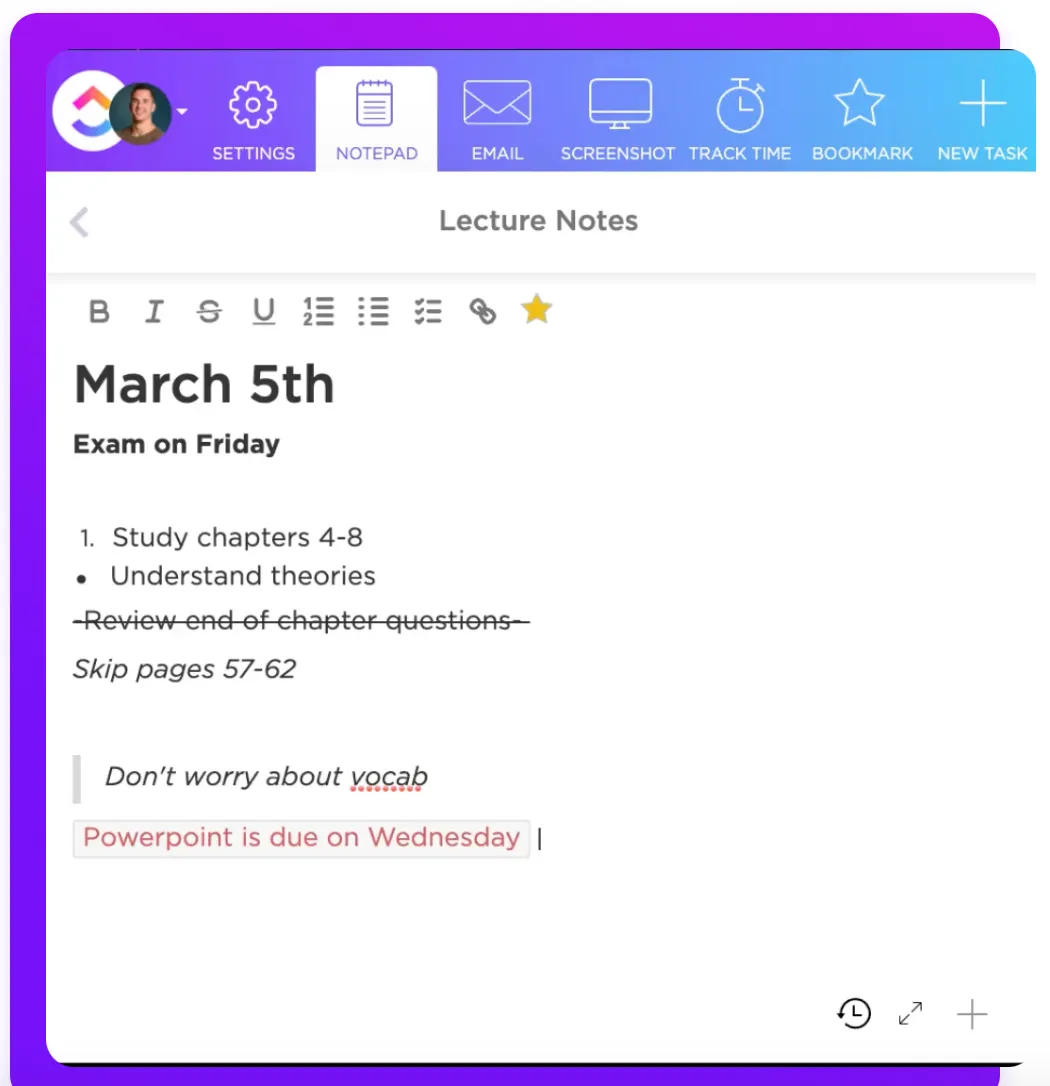
ClickUp Notepad е идеален за записване на идеи, мозъчна атака или създаване на списъци със задачи, докато сте в движение. Като леко разширение за Chrome , то е винаги готово за бързо записване на бележки.
С ClickUp Notepad можете да:
- Плъзгайте и пускайте изображения, GIF файлове, видеоклипове или файлове директно в бележките си.
- Преобразувайте записите в задачи, които могат да се проследяват
- Форматирайте бележките с помощта на команди /Slash
- Търсете бележки с филтри по ключови думи
Свържете бележките си с ClickUp Brain, вградения AI асистент на ClickUp, за да пишете, редактирате или дори превеждате съдържанието си, като пренесете работата си на следващото ниво.
➡️ Прочетете също: Ръководство за системата за управление на знанията [Видове и примери за употреба]
ClickUp: Вашият инструмент за интелигентно водене на бележки
Както вече знаете, OneNote и Apple Notes се отличават в различни области.
Ако се нуждаете от безпроблемна синхронизация, надеждна защита на личните данни и гладка интеграция с устройствата на Apple, Apple Notes е най-добрият избор. Ако обаче предпочитате подробни бележници и сте инвестирали много в Microsoft 365, OneNote може да е по-подходящото приложение.
Много потребители в крайна сметка използват и двете, но преминаването от едното към другото може да отнеме много време.
Ето тук се включва ClickUp! То опростява воденето на бележки, управлението на проекти и сътрудничеството – всичко на едно място.
Опитайте ClickUp безплатно и вижте как организираните бележки могат да променят вашата продуктивност!