
Тримесечният отчет е готов и всичко изглежда перфектно. Но цифрите не съвпадат. Някъде, по някакъв начин, данните са били променени. Пощенската ви кутия е залята с въпроси за последната актуализация на файла. Кой какво е променил? Кога? Защо?
За професионалистите, които работят с Microsoft Excel, това е често срещано предизвикателство.
За щастие, Excel предлага функции, които улесняват проследяването на промените. В тази публикация в блога ще разгледаме как да проследявате промените в Excel, за да поддържате контрол над данните си, докато сътрудничите с лекота.
⏰ 60-секундно резюме
- Управлението на редакциите в Excel може да бъде предизвикателство при наличието на много потребители. Използването на функции за анотиране и проследяване помага за поддържането на целостта на данните. Можете да направите това по три начина в Excel
- Метод № 1: Използване на функцията „Проследяване на промени“ Отворете раздела „Преглед“ и активирайте „Проследяване на промени“. Конфигурирайте настройките за това кога, от кого и къде да се проследяват промените. Променените клетки се маркират със синя рамка и триъгълник. Запазете преди проследяването, за да гарантирате чиста версия.
- Отворете раздела „Преглед“ и активирайте „Проследяване на промени“.
- Конфигурирайте настройките за това кога, от кого и къде трябва да се проследяват промените.
- Променените клетки са подчертани със синя рамка и триъгълник.
- Запазете преди проследяването, за да гарантирате чиста версия.
- Метод № 2: Изброяване на промените в нов лист Активирайте „Изброяване на промените в нов лист“ за обобщение на промените. Проследяват се само редакциите на клетки, а не промените във форматирането.
- Активирайте „Изброяване на промените в нов лист“ за обобщение на промените.
- Проследяват се само редакциите в клетките, а не промените във форматирането.
- Метод № 3: Наблюдение на последната променена клетка Използвайте формули като =CELL(„адрес“), за да проследявате последната променена клетка Наблюдавайте критични точки от данните с помощта на функцията „Прозорец за наблюдение“
- Използвайте формули като =CELL(„address“), за да проследявате последната променена клетка.
- Наблюдавайте критични точки от данните с помощта на функцията „Прозорец за наблюдение“
- Проследяването на промените в Excel има много ограничения, включително ограничено условно форматиране и липса на съвместимост с работни книги, които съдържат VBA макроси или Excel таблици.
- Историята на версиите в Excel не проследява актуализациите на форматирането или структурните промени. Потребителите могат да манипулират логовете, което намалява надеждността.
- Функциите за проследяване на промените в Excel са основни, но инструмент като ClickUp предлага разширено проследяване, актуализации в реално време и пълна видимост за ефективно управление на данните.
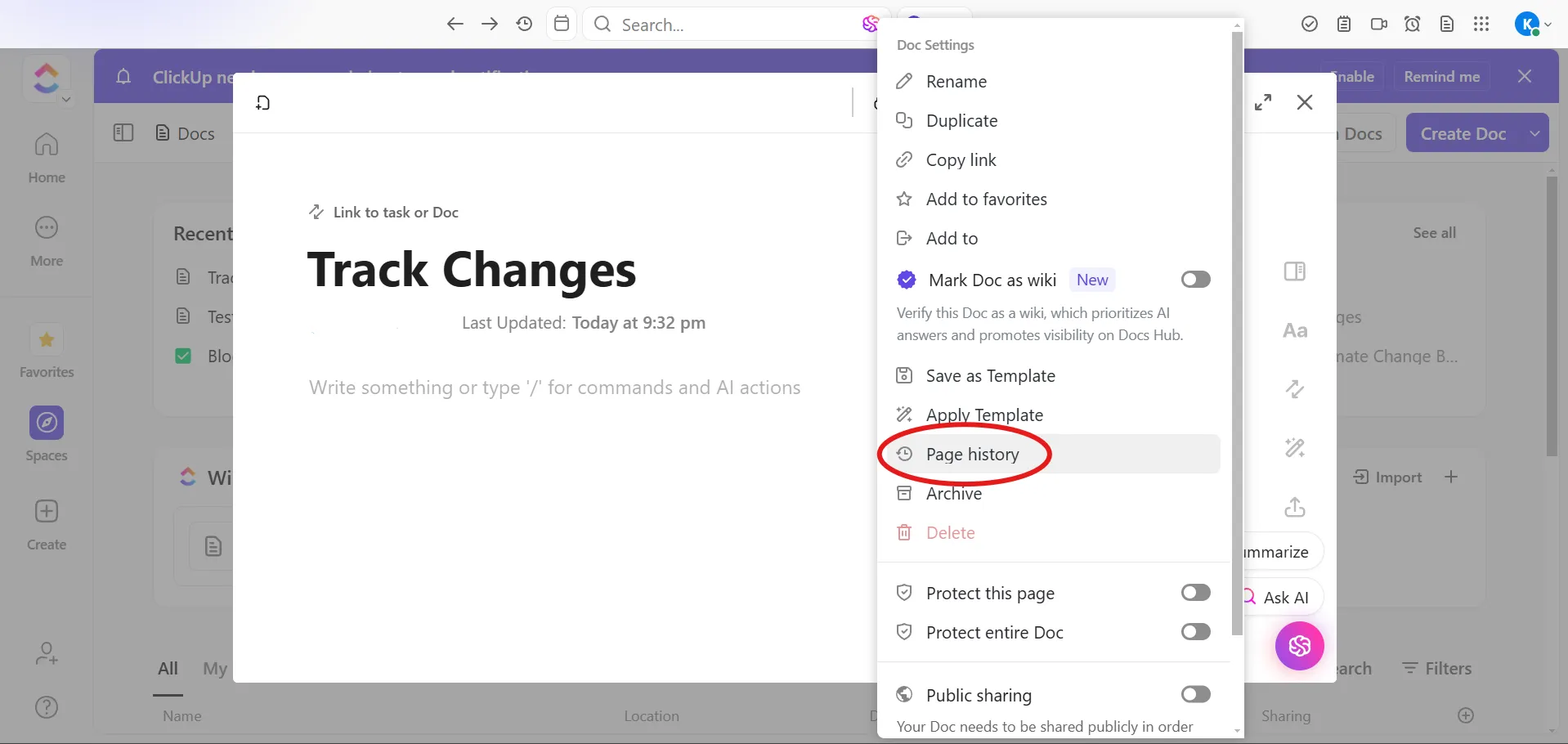
- ClickUp Docs предлага сътрудничество в реално време и контрол на версиите на документите. За да проследявате промените, просто отворете менюто, прегледайте историята на страницата и възстановете версиите, ако е необходимо.
- Функцията „Activity View“ на ClickUp предоставя регистър в реално време на промените в документите и дейностите на екипа.
- Табличният изглед на ClickUp предлага по-мощен изглед на електронната таблица от Excel, където можете дори да използвате интерфейса за плъзгане и пускане за управление на задачи и зависимости. Споделяйте актуализации с публично достъпни връзки и експортирайте данни като електронни таблици.
- Отворете раздела „Преглед“ и активирайте „Проследяване на промени“.
- Конфигурирайте настройките за това кога, от кого и къде трябва да се проследяват промените.
- Променените клетки са подчертани със синя рамка и триъгълник.
- Запазете преди проследяването, за да гарантирате чиста версия.
- Активирайте „Изброяване на промените в нов лист“ за обобщение на промените.
- Проследяват се само редакциите в клетките, а не промените във форматирането.
- Използвайте формули като =CELL(„address“), за да проследявате последната променена клетка.
- Наблюдавайте критични точки от данните с помощта на функцията „Прозорец за наблюдение“
🔍 Знаете ли? Интеграцията на Excel с OneDrive въведе възможността за преглед и възстановяване на предишни версии на електронни таблици.
Как да проследявате промените в Excel
Проследяването на редакциите може да бъде предизвикателство, когато повече от един потребител работи върху един и същ Excel файл. С помощта на анотациите обаче можете да гарантирате, че данните ви остават систематични.
Нека разгледаме методите за проследяване на промените в Excel. ⚒️
Метод № 1: Използване на функцията за проследяване на промените
Вградената функция „Проследяване на промени“ е мощен инструмент за наблюдение на модификациите в Excel. Изпълнете следните стъпки, за да я използвате:
Стъпка 1: Отворете раздела „Преглед“
Отворете Excel файла, в който искате да проследявате промените. Кликнете върху раздела „Преглед“, намиращ се в лентата с инструменти.

Стъпка 2: Активиране на проследяване на промените
Намерете опцията Показване на промени в групата Промени . Ще забележите изскачащ прозорец отстрани на листа.
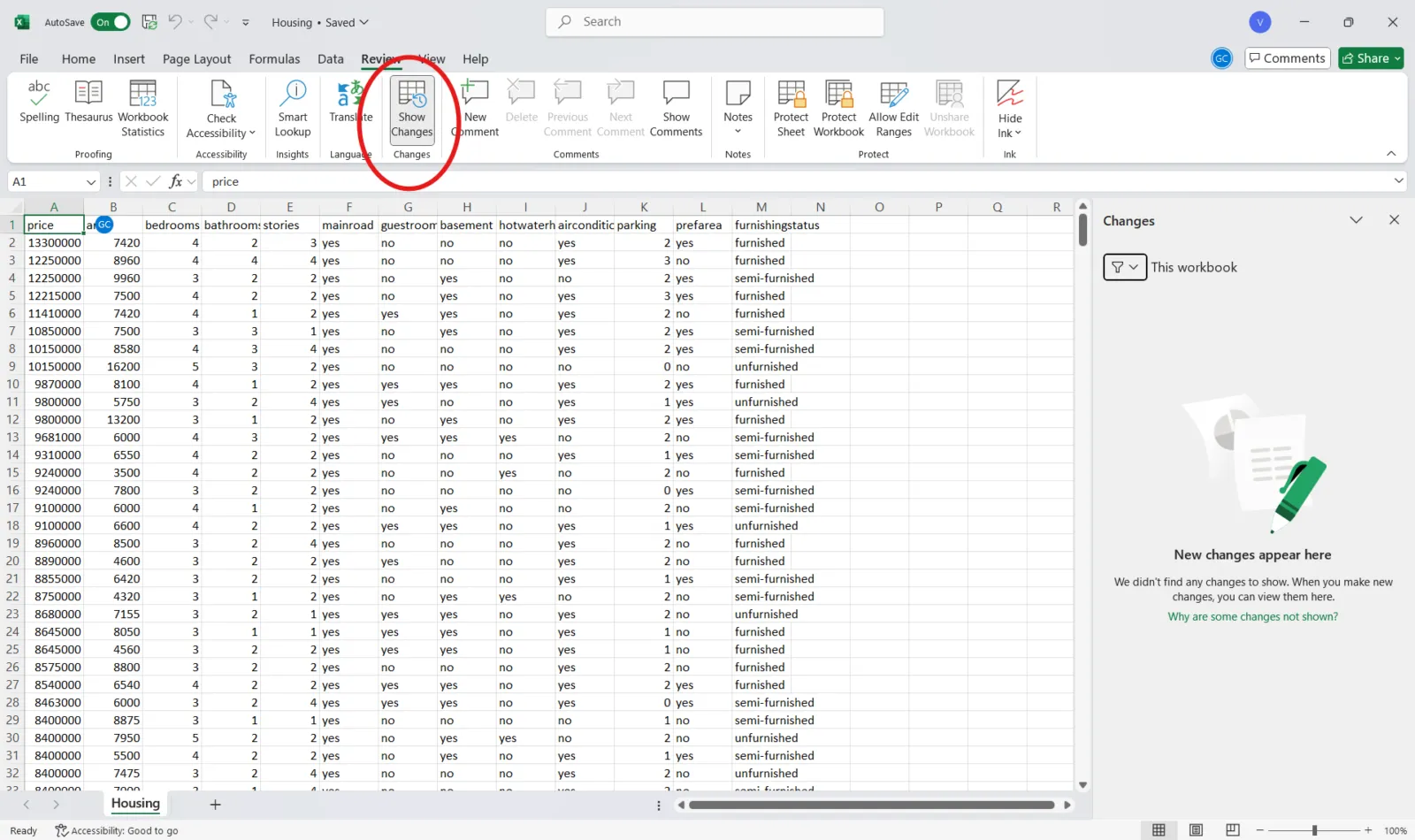
🤝 Напомняне: Винаги запазвайте Excel документа си, преди да активирате проследяването на промените, за да сте сигурни, че имате чиста версия, към която да се върнете, ако е необходимо. Бързият клавиш в Excel е Ctrl + S (Windows) или Command + S (Mac).
Стъпка 3: Конфигуриране на настройките
Кликнете върху Вижте новите промени, за да видите промените, които членовете на екипа ви са направили.
Използвайте филтрите Кога, Кой и Къде, за да определите кои промени да проследявате, например всички модификации, промени от конкретни потребители, промени в определени диапазони или зависимости в Excel.
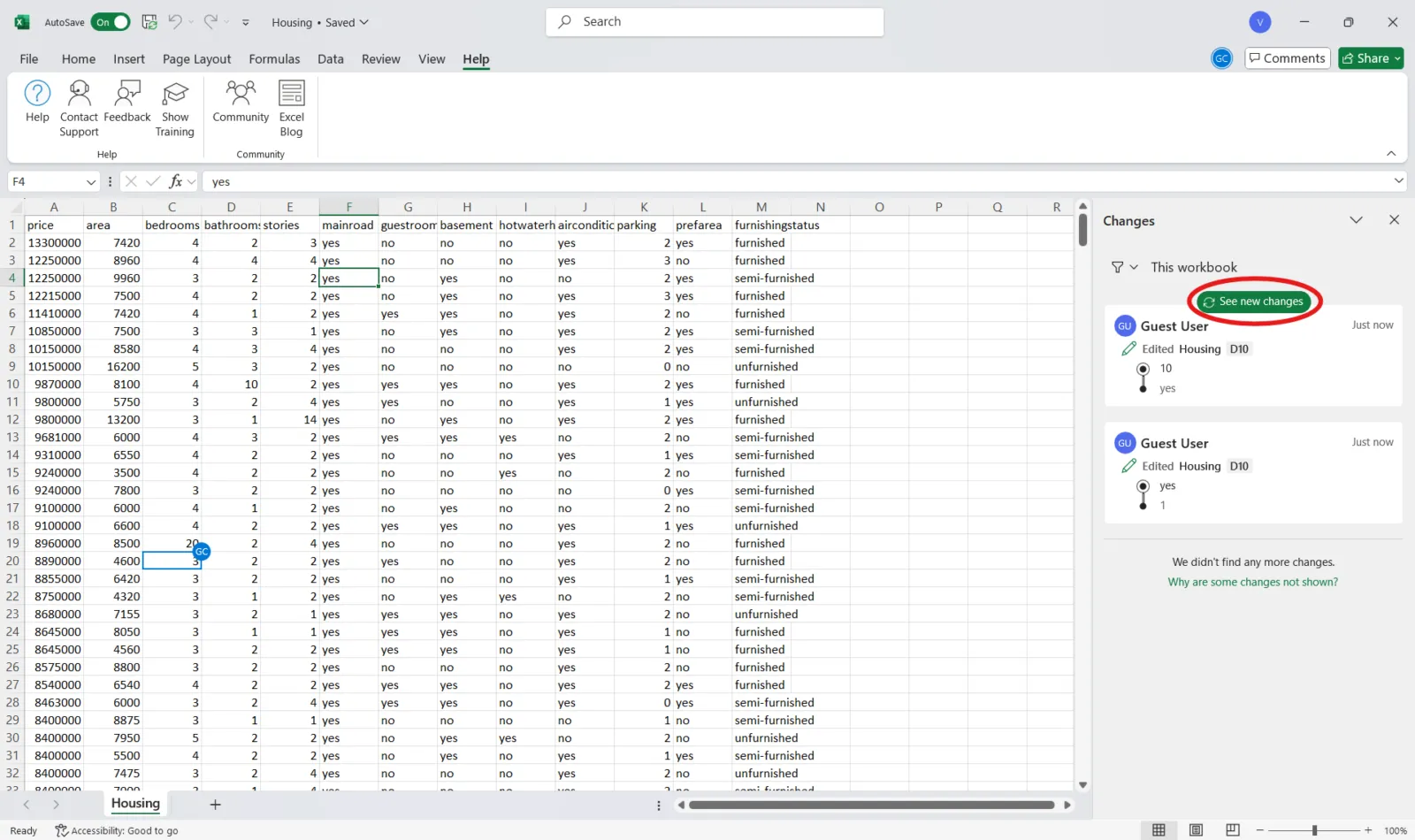
🤝 Приятелско напомняне: Активирането на проследяването на промените превръща вашата работна книга в споделена, което може да ограничи някои функции като сортиране и филтриране.
Метод № 2: Изброяване на промените в нов лист
Създаването на обобщение на промените в нов лист за проекти с многобройни редакции може да улесни прегледа и управлението. Този метод предоставя ясен преглед на всички промени на едно място, което го прави идеален за мащабни съвместни проекти.
Ето как можете да го направите. 👇
Стъпка 1: Отворете диалоговия прозорец „Маркиране на промени“
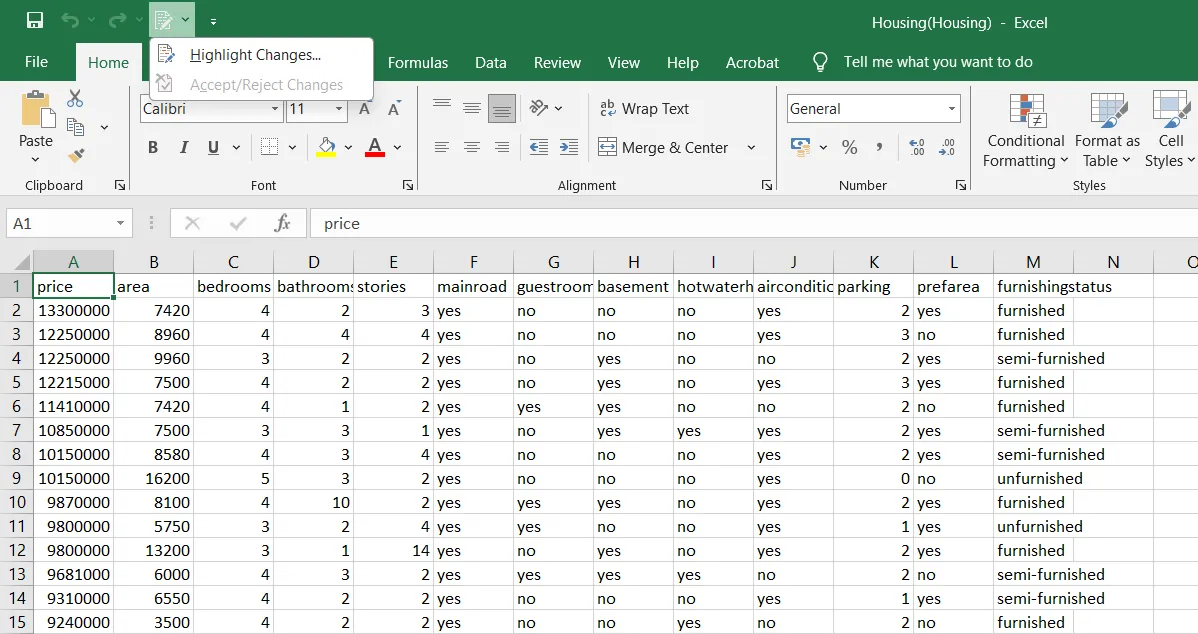
Отидете на раздела „Преглед“. Тук, над лентата, ще видите иконата „Проследяване на промени“. Натиснете стрелката на падащото меню, за да се отвори диалоговият прозорец „Маркиране на промени“.
🔍 Знаете ли, че... Microsoft изцяло пропусна името Excel 6. 0. След Excel 5. 0 през 1993 г. следващата версия беше Excel 95, съобразена с Windows 95, за да се създаде единен подход към брандирането.
Стъпка 2: Изберете опцията за списък и създайте обобщаващ лист
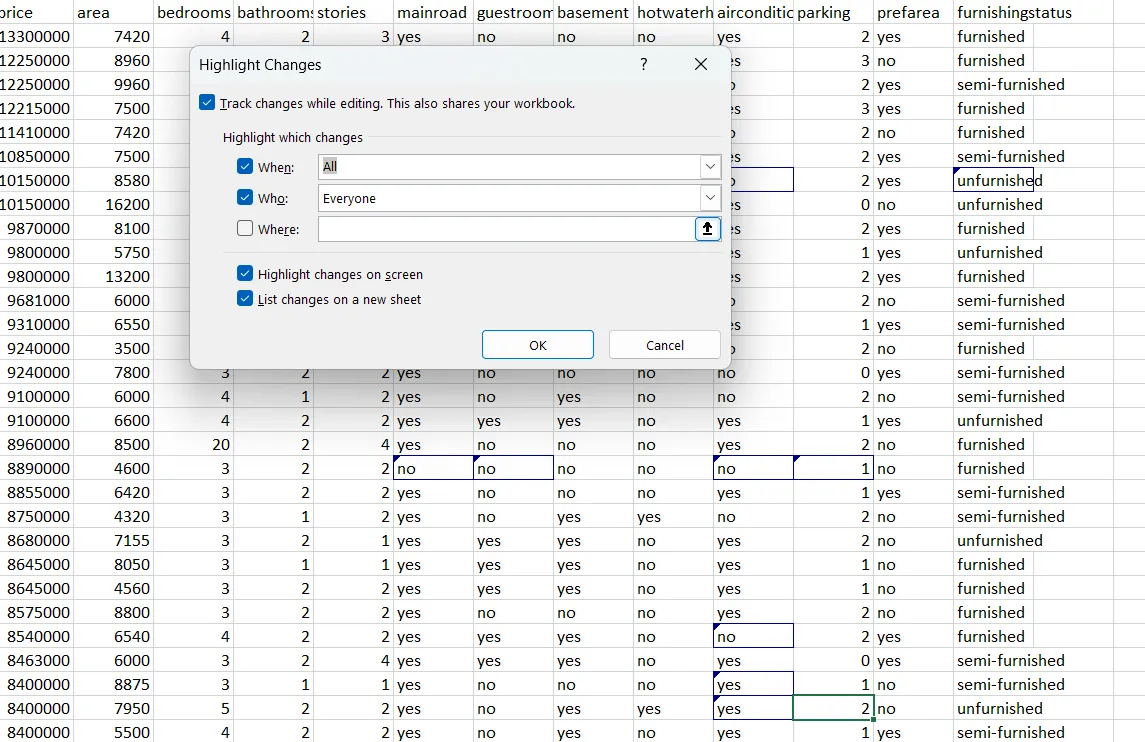
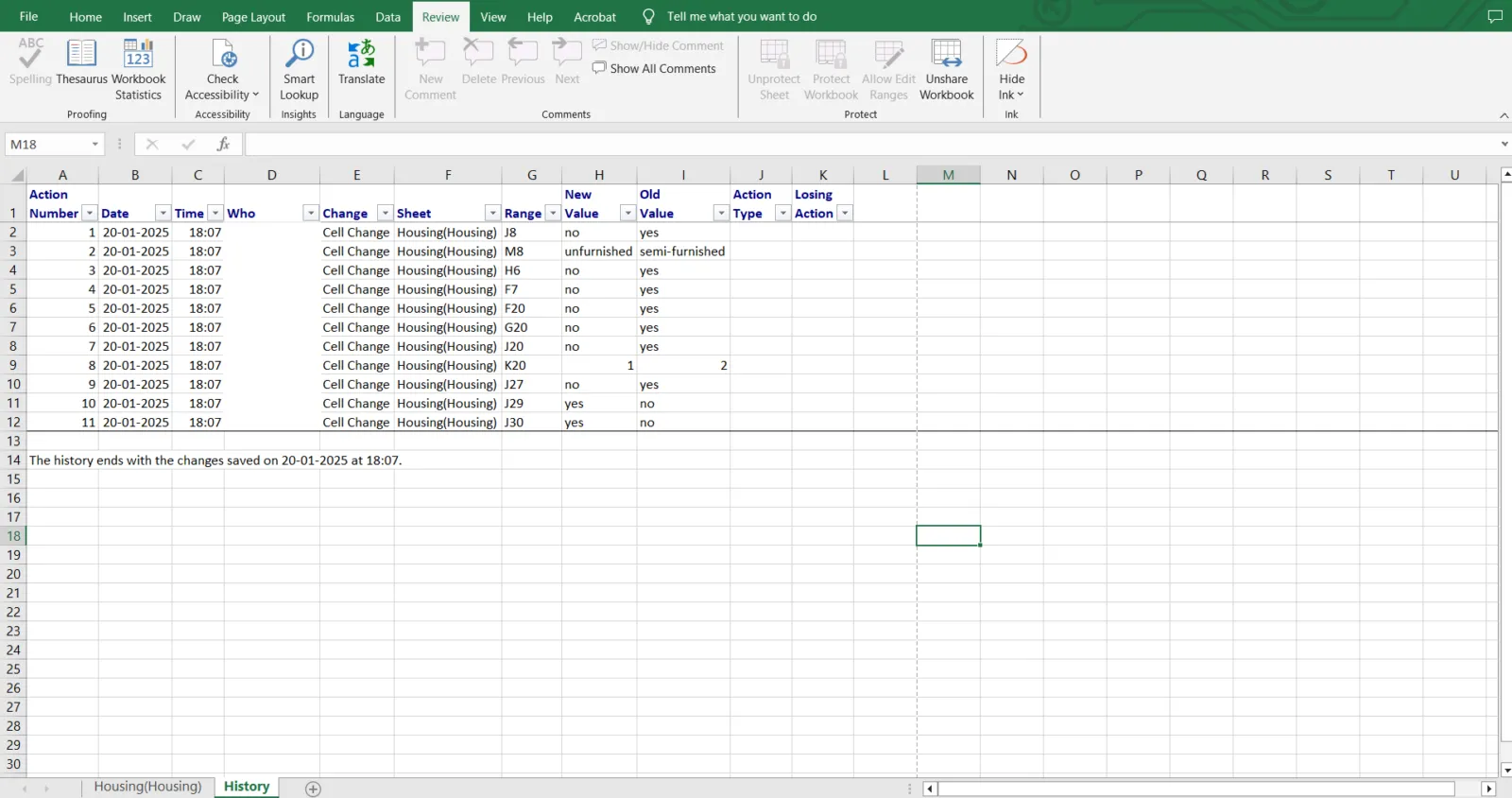
Маркирайте опцията Изброяване на промените в нов лист в диалоговия прозорец. Кликнете върху OK* и Excel автоматично ще генерира нов работен лист, в който всички проследени промени са изброени в табличен формат.
🔍 Знаете ли, че... Excel е пуснат за първи път през 1985 г. за Apple Macintosh. До 1987 г. не е бил достъпен за Windows, което го прави един от малкото продукти на Microsoft, разработени първоначално за платформата на конкурент.
Метод № 3: Проследяване на последната променена клетка
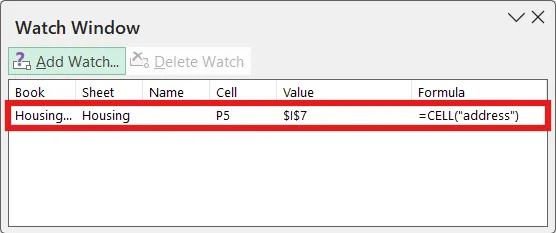
За да проследите най-скоро променената клетка в работната си книга, използвайте формулите на Excel и функцията „Прозорец за наблюдение“. Този метод е полезен за наблюдение на критични точки от данните и гарантира, че неочаквани промени няма да бъдат пропуснати.
Следвайте тези стъпки. 📝
Стъпка 1: Въведете формули за проследяване
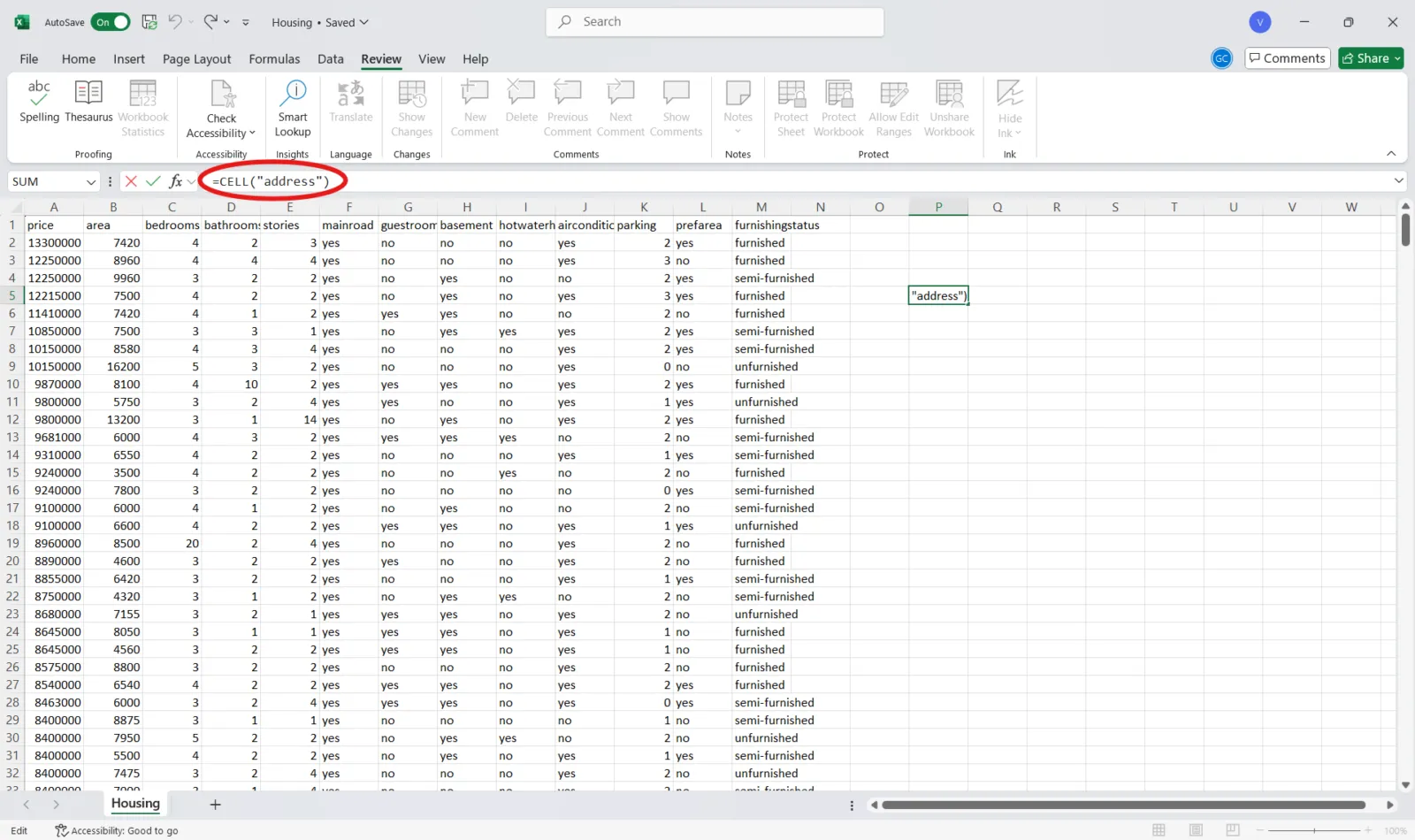
В празна клетка въведете следните формули:
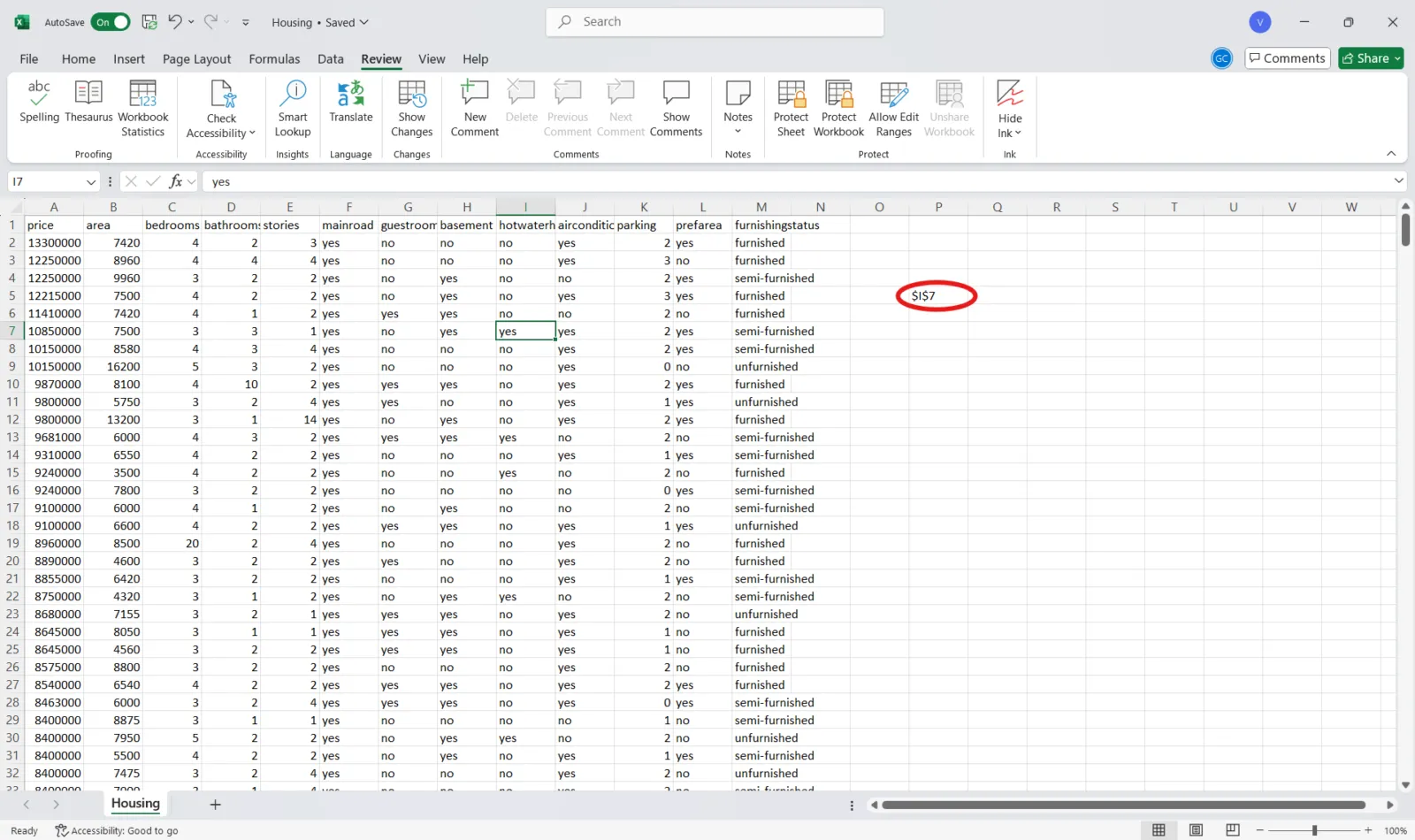
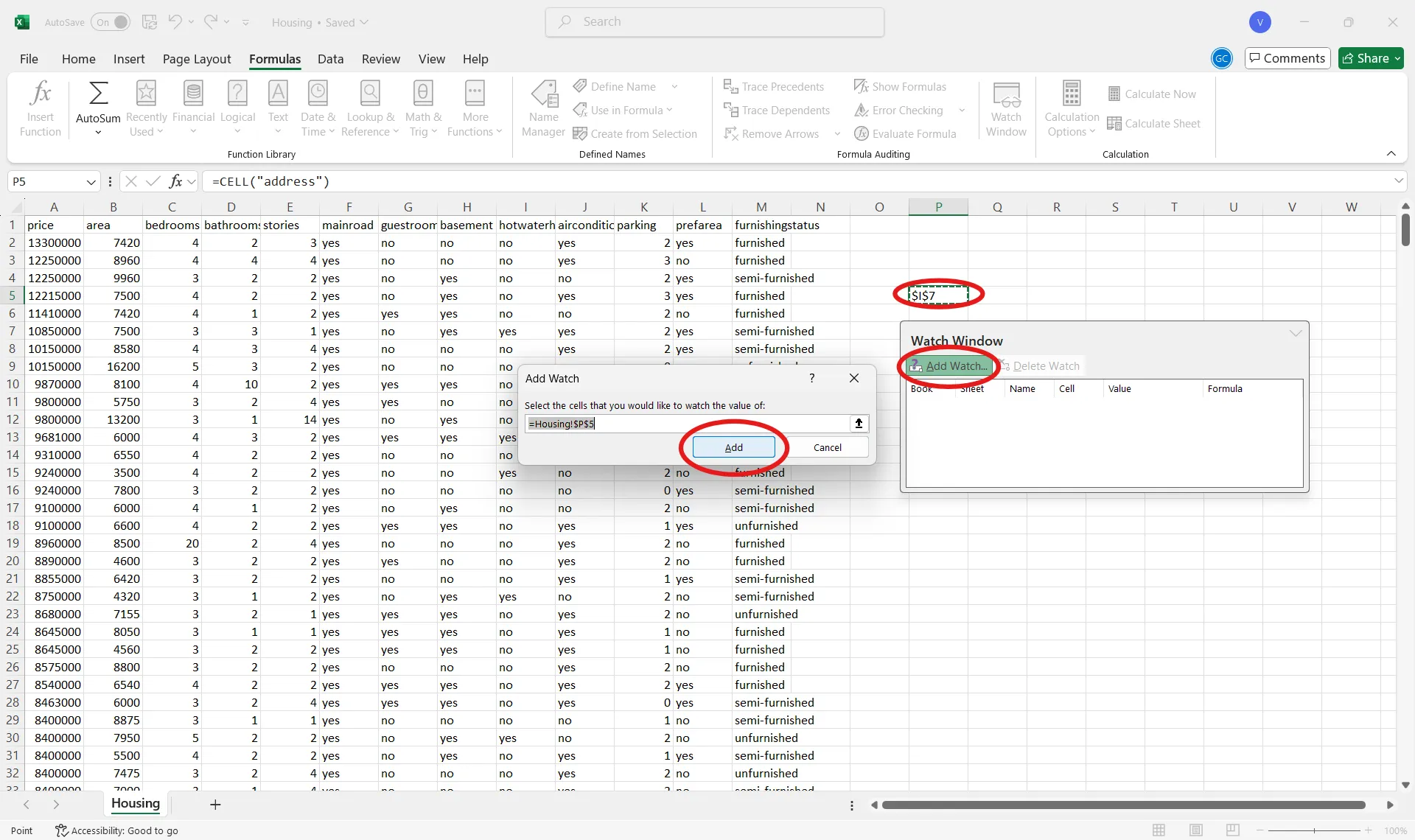
- =CELL(„address”) за да покажете местоположението на последната променена клетка
- =CELL(„съдържание”) за да покажете стойността на последната променена клетка
🔍 Знаете ли? „Excel адът” описва хаоса при управлението на прекалено сложни или лошо структурирани електронни таблици, особено в среда на сътрудничество.
📖 Прочетете също: Как да използвате Google Sheets за управление на проекти (+шаблони)
Стъпка 2: Активиране на прозореца за наблюдение
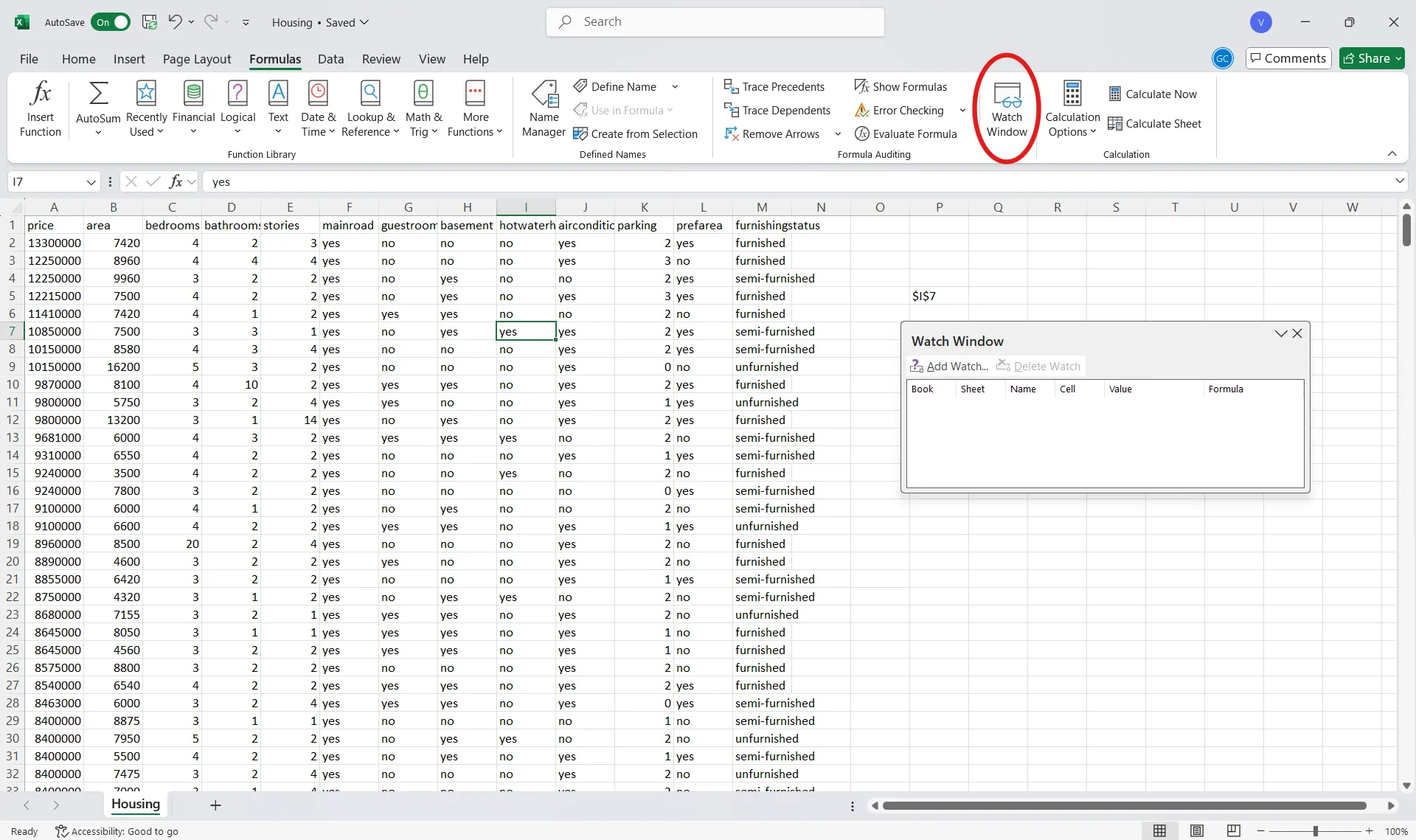
Отидете на раздела Формули в Лентата. След това кликнете върху Прозорец за наблюдение, за да отворите инструмента за наблюдение.
🧠 Интересен факт: Някои художници използват Excel за създаване на дигитални произведения на изкуството, като изработват пикселни изображения с помощта на мрежата от клетки. Един забележителен пример е Тацуо Хориучи, японски художник, който рисува сложни пейзажи с помощта на Excel.
Стъпка 3: Добавете клетките с формули
Изберете клетките, съдържащи формулите за проследяване, и кликнете върху Добави наблюдение…, за да ги следите, дори когато превключвате между листове.
💡 Съвет от професионалист: Стандартният период на съхранение на историята на промените е 30 дни. Настройте го според нуждите си чрез настройките на Excel.
Ограничения при проследяването на промени в Excel
Макар че функциите за проследяване на промените подобряват сътрудничеството и управлението на проекти в Excel, може да срещнете някои недостатъци, които представляват препятствия.
Тук ще разгледаме някои основни ограничения при проследяването на промените в Excel. 👀
- Изискване за споделена работна книга: Когато активирате проследяването на промени, работната книга се превръща в споделен файл, което може да деактивира функции като условно форматиране и валидиране на данни.
- Несъвместимост с разширени функции: Работните книги, съдържащи VBA макроси или Excel таблици, са несъвместими с Track Changes, което го прави неподходящ за сложни електронни таблици или автоматизирани процеси.
- Селективно проследяване: Не проследява актуализации на форматирането, скрити редове или колони, или преизчислени формули. Функцията също не регистрира структурни промени като добавяне или изтриване на листа или модифициране на формули за масиви.
- Ограничена одитна следа: Excel не генерира резултати, които не могат да бъдат подправени. Потребителите могат да променят потребителското си име или да добавят конкретна дата и час, за да манипулират лога, което намалява неговата надеждност за целите на одита.
- Препратки към формули: Промените в клетките, към които има препратки във формулите, могат да създадат объркване, тъй като системата за проследяване може да не отчете как тези промени се отразяват в цялата работна книга.
📖 Прочетете също: Как да проследявате промените в Microsoft Word
🧠 Интересен факт: В ранните версии на Excel само един човек можеше да редактира файл едновременно. Съвместното редактиране в реално време стана възможно с Excel Online през 2013 г.
Проследяване на промените с ClickUp
Когато става въпрос за ефективно проследяване на промените и сътрудничество, ClickUp, приложението за всичко, свързано с работата, предлага безпроблемна и интуитивна алтернатива на Excel.
Създадена с мисъл за екипната работа, платформата ви позволява да следите редакциите, да проследявате напредъка и да поддържате изчерпателна история на промените – всичко това в реално време.
📮ClickUp Insight: Типичният работник, занимаващ се с интелектуална дейност, трябва да се свърже средно с шест души, за да свърши работата си. Това означава да се свързва ежедневно с шест основни контакта, за да събере необходимата информация, да съгласува приоритетите и да придвижи проектите напред.
Проблемът е реален – постоянните проследявания, объркването с версиите и липсата на видимост подкопават продуктивността на екипа. Централизирана платформа като ClickUp решава този проблем, като предоставя контекста на разположение на един клик разстояние.
ClickUp Docs е гъвкава платформа за управление на документи, базирана в облака и интегрирана в работната среда на ClickUp. Тя поддържа различни типове медии като текст, изображения и заглавия и се адаптира към много различни нужди, от създаване на уикита до управление на проектна документация.
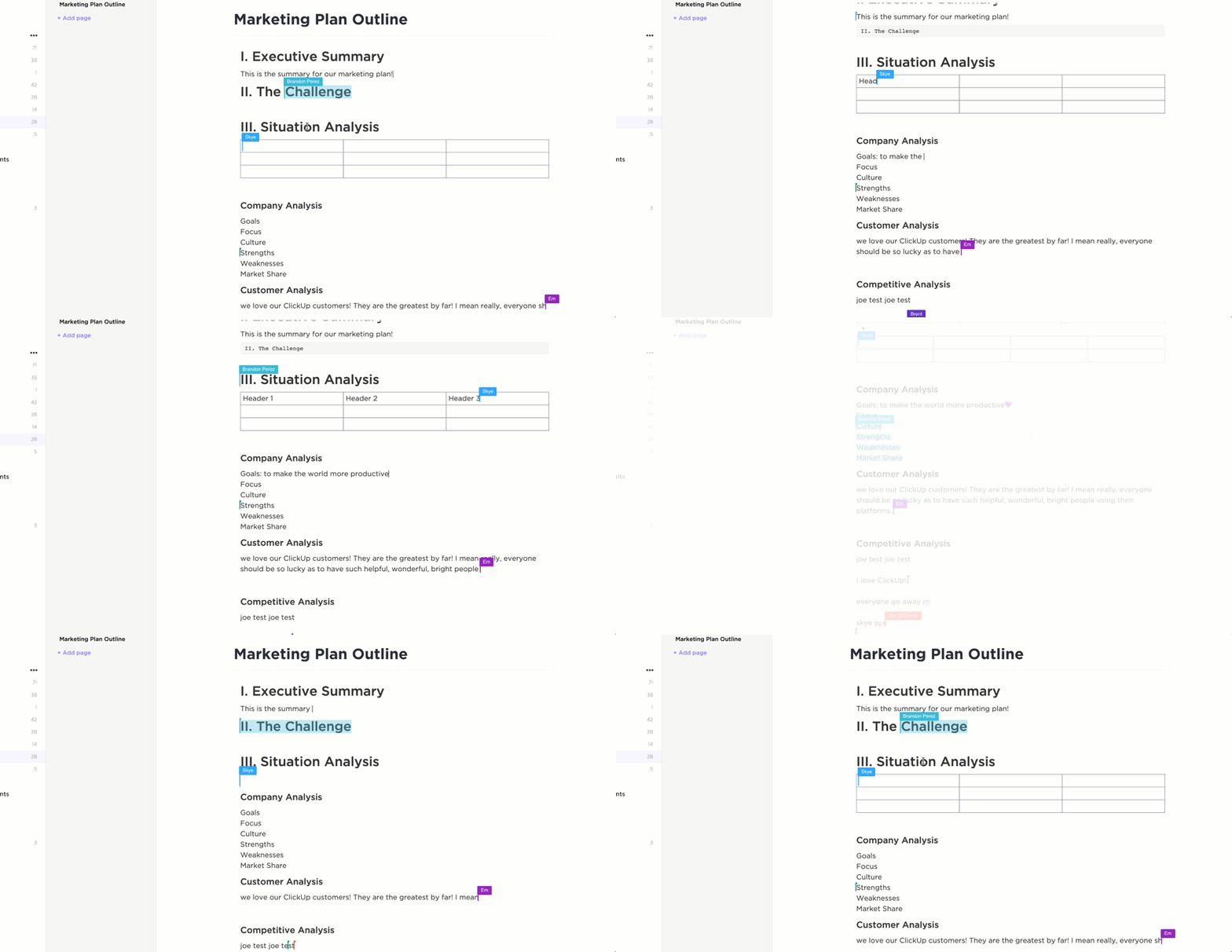
Това улеснява редактирането в реално време, като позволява на екипите да работят едновременно върху един и същ документ, а вградената функция за коментиране позволява на другите потребители да дават обратна връзка директно в документа.
ClickUp Docs предлага също така контрол на версиите на документите и подробен запис на всяка редакция, придружен с времеви отметки, показващи кой е направил промените, какво е било променено и кога е станало това. Тази функция насърчава отчетността и предоставя лесен начин за връщане към предишни версии, когато е необходимо.
Ето кратко ръководство за всичко, което можете да направите в ClickUp Docs:
Сега нека разгледаме стъпките за проследяване на промените в Docs. 💻
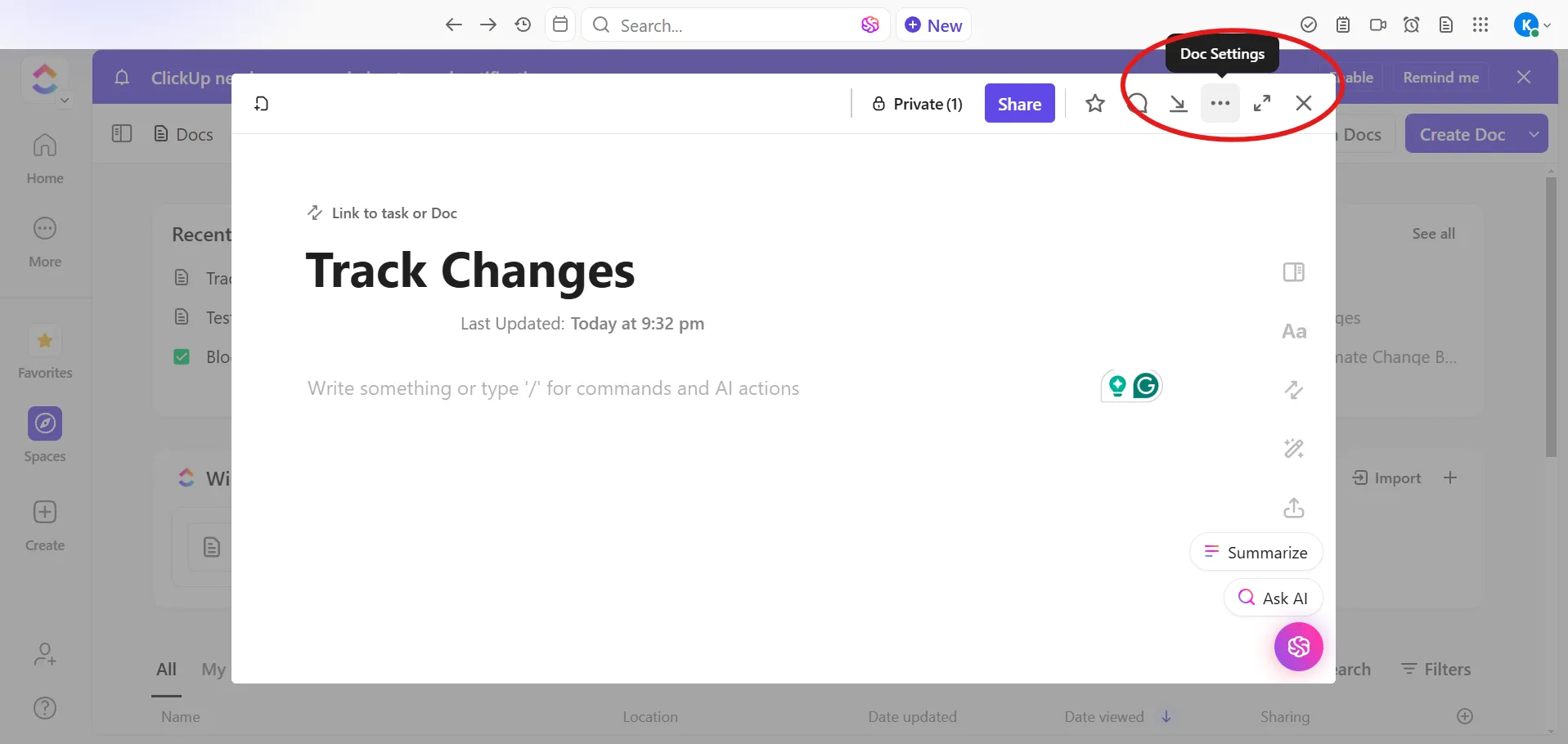
Стъпка 1: Отворете менюто
Преминете към документа, който искате да прегледате. В горния десен ъгъл ще видите менюто с три точки (...).
🧠 Интересен факт: Цифровите документи често съдържат скрити метаданни, като имена на автори, времеви отметки и промени, дори след като са били запазени или изпратени. Това понякога е водило до публични спорове, когато са били разкрити чувствителни редакции.
📖 Прочетете също: Как да проследявате промените в Google Docs за безпроблемно сътрудничество в екипа
Стъпка 2: Преглед на историята на страницата
От падащото меню изберете История на страницата. Прегледайте изброените версии, за да видите подробен регистър на промените.
Стъпка 3: Възстановяване при необходимост
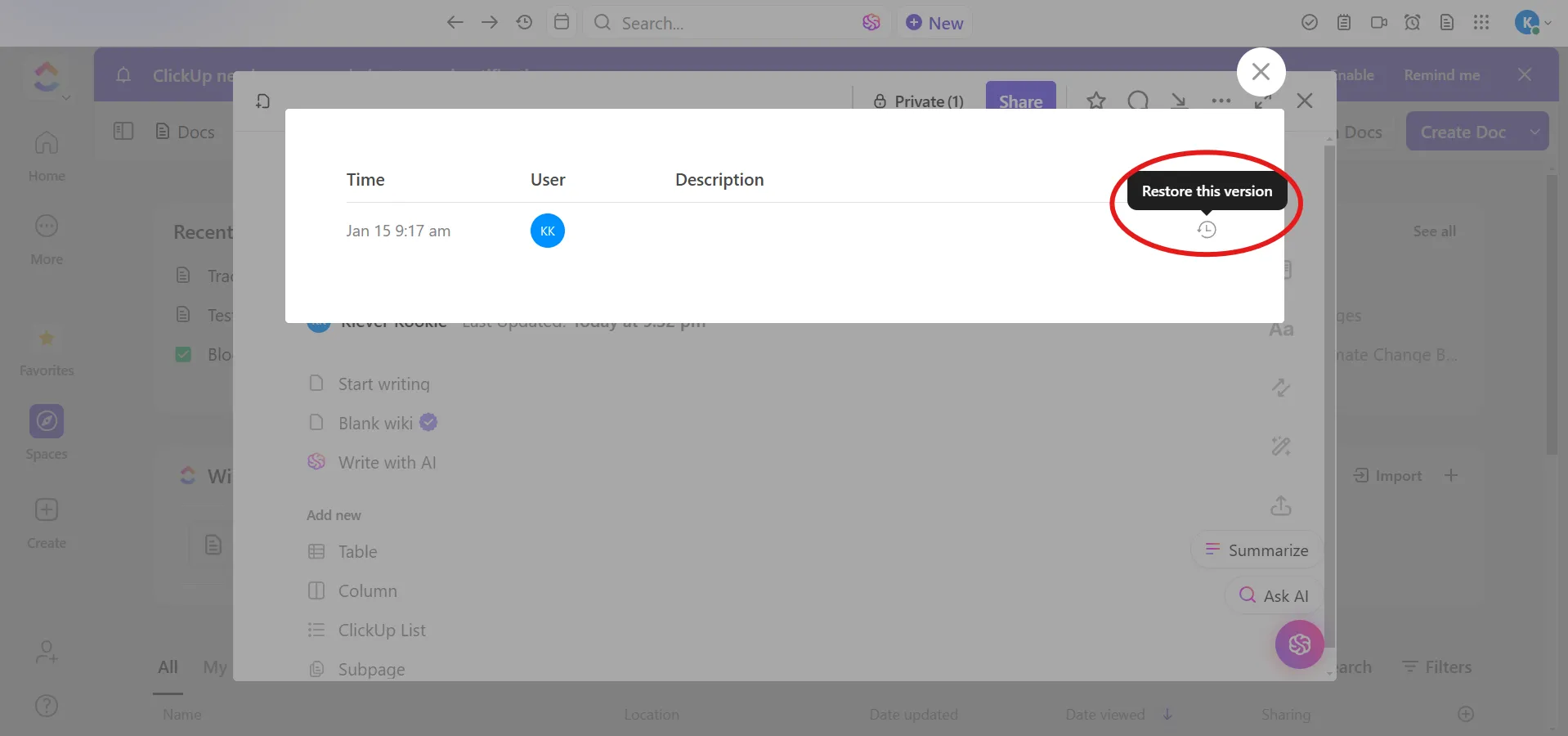
Ако искате да възстановите, изберете версия и кликнете върху Възстановяване, за да я направите активен документ.
🔍 Знаете ли? Идеята за „проследяване на промените“ не е нова. Древните писари правели бележки или корекции върху ръкописите, като използвали различно мастило или бележки в полетата. Това ръчно проследяване е положило основите на днешните цифрови инструменти.
Стъпка 4: Достъп до изгледа на активността (по избор)
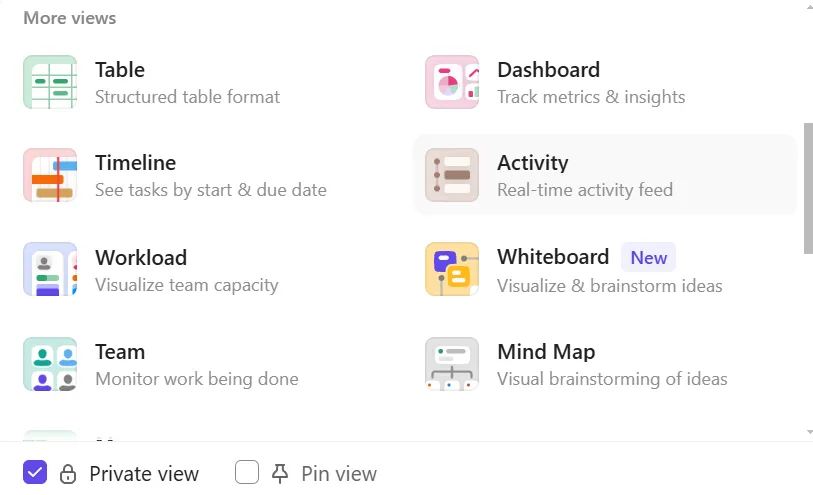
Освен това, Activity View в ClickUp предоставя регистър в реално време на всичко, което се случва във вашите документи, от редакции и коментари до актуализации на разрешения и др. Това е идеалният инструмент за виртуално сътрудничество, наблюдение на напредъка на екипа, разрешаване на припокриващи се редакции и следене на промените.
За да добавите Изглед на активността към работното си пространство, кликнете върху + Изглед в лентата с изгледи на ClickUp, за да отворите модалния прозорец с изгледи. Оттам изберете Активност като тип изглед. След като създадете изгледа, го наименувайте и го адаптирайте според нуждите си, като използвате менюто Персонализиране вдясно.
🔍 Знаете ли, че... Първата форма на цифров контрол на версиите е разработена през 70-те години на миналия век. SCCS (Source Code Control System) позволяваше на разработчиците да проследяват промените в софтуерния код, проправяйки пътя за съвременни инструменти като Git и платформи за сътрудничество.
Допълнителен съвет: Използвайте ClickUp Table View
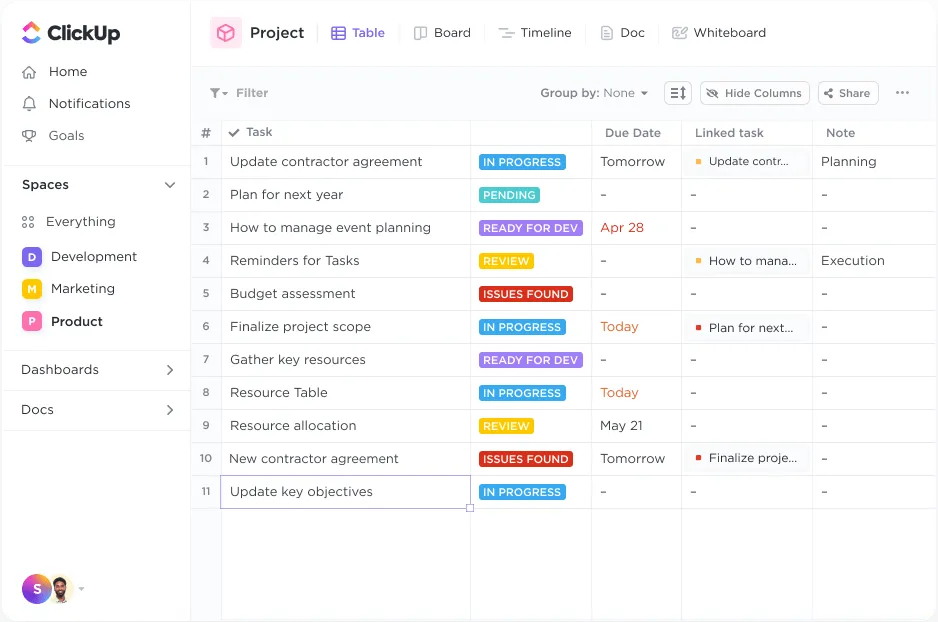
Начертайте връзки между задачи, документи и зависимости с лесния интерфейс за плъзгане и пускане на ClickUp Table View. Можете да форматирате таблиците си както желаете, да управлявате работата с надеждни опции за филтриране и групиране, както и да скривате и закрепвате колони за лесно сортиране. Мислете за него като за много по-мощен заместител на Excel – с много по-опростен начин за проследяване на промените и управление на версиите.
Table View ви позволява да сътрудничите в реално време и да споделяте актуализации с публично достъпни връзки към проекти . За допълнително удобство можете да експортирате информацията от Table View като електронни таблици, което улеснява споделянето или съхранението на данните на друго място.
🧠 Интересен факт: Преди появата на цифровите инструменти адвокатите проследяваха промените в правните документи с помощта на карбонова хартия. Множеството копия гарантираха, че промените са видими на всеки слой, макар и по небрежен и ръчен начин.
Поставете се на пътя към успешното управление на данни с ClickUp
Функциите за проследяване на промените в Excel могат да се справят с основните нужди, но не винаги са достатъчни за сложни работни процеси или безпроблемно сътрудничество.
Ако сте уморени от ограниченията и искате инструмент, който прави проследяването на промените лесно и ефективно, ClickUp, приложението за всичко, свързано с работата, е точно за вас. Неговите усъвършенствани функции, надеждно проследяване, актуализации в реално време и пълна прозрачност елиминират догадките при управлението на работния ви процес.
Защо да се задоволявате с „достатъчно добро“, когато можете да получите всичко? Регистрирайте се безплатно в ClickUp още днес! ✅