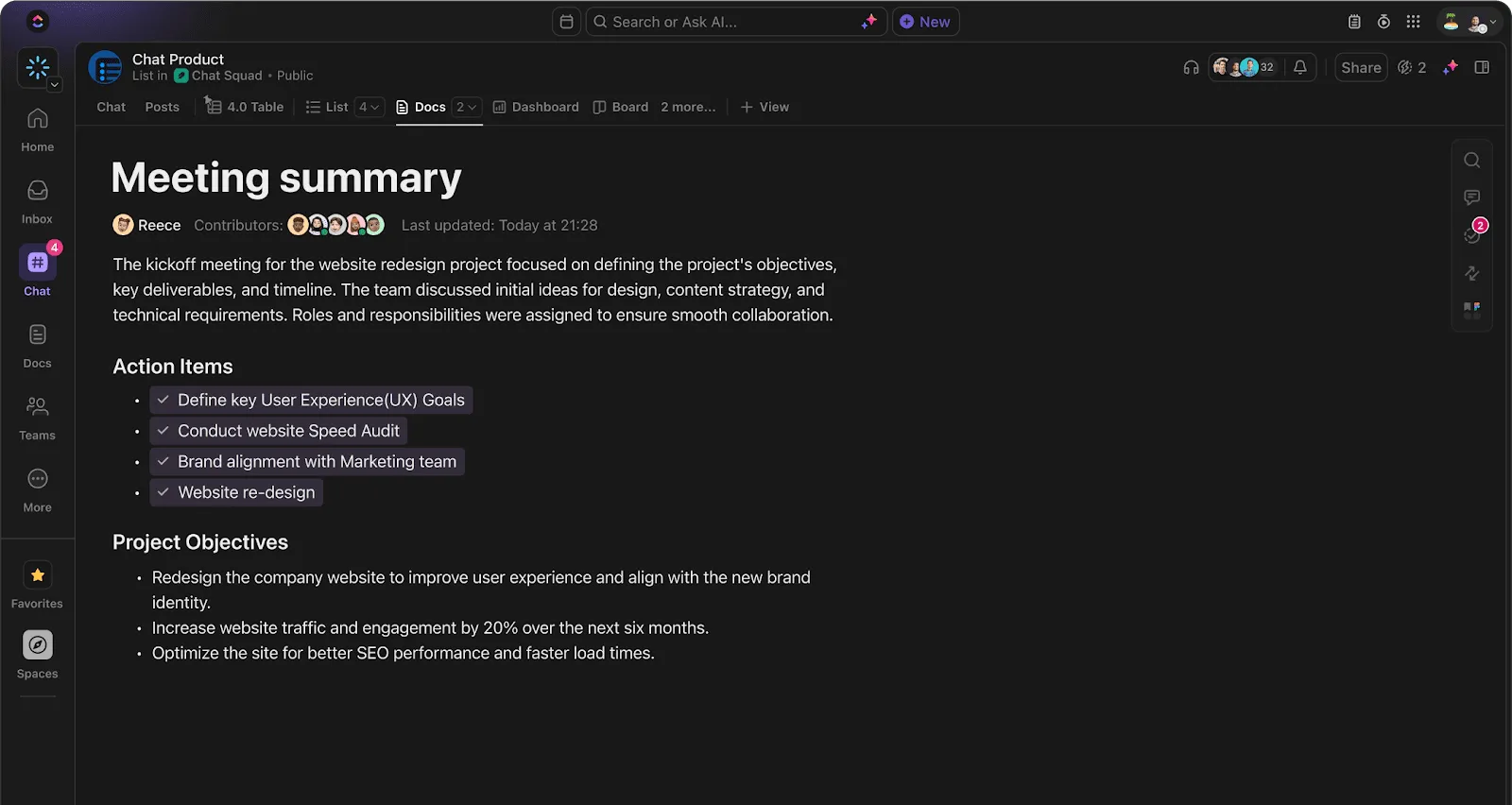

Повечето от нас обичат Slack заради всички невероятни неща, които може да прави.
Само че той не разполага с вградени календарни функции.
Ако искате актуализациите на екипа ви да се синхронизират безпроблемно с графика ви, трябва да интегрирате Google Calendar в Slack.
Как? Нека разгледаме процеса стъпка по стъпка.
⏰ 60-секундно резюме
- Въпреки че Slack е популярен, той не разполага с вградена календарна функционалност и изисква интеграция с инструменти като Google Calendar
- Свързването на Google Calendar със Slack включва инсталиране на приложението и свързване на профила ви, което позволява основна синхронизация на календара
- Въпреки това интеграцията има някои ограничения, като например несъгласувани актуализации на статуса, ограничена поддръжка на споделени календари и основни функции за управление на събития
- ClickUp се представя като цялостна алтернатива, обединяваща управлението на проекти, комуникацията и знанията в една платформа
- Функциите на ClickUp включват динамичен изглед на календара, планиране, задвижвано от изкуствен интелект, и интегрирано управление на задачите
Как да свържете Slack с Google Calendar?
Стъпка 1: Инсталирайте приложението „Google Calendar“ за вашето работно пространство
Трябва да добавите приложението Google Calendar към работното си пространство в Slack. Това става за нула време – просто следвайте тези инструкции.
От браузър:
- Отидете в каталога с приложения на Slack и потърсете „Google Calendar“
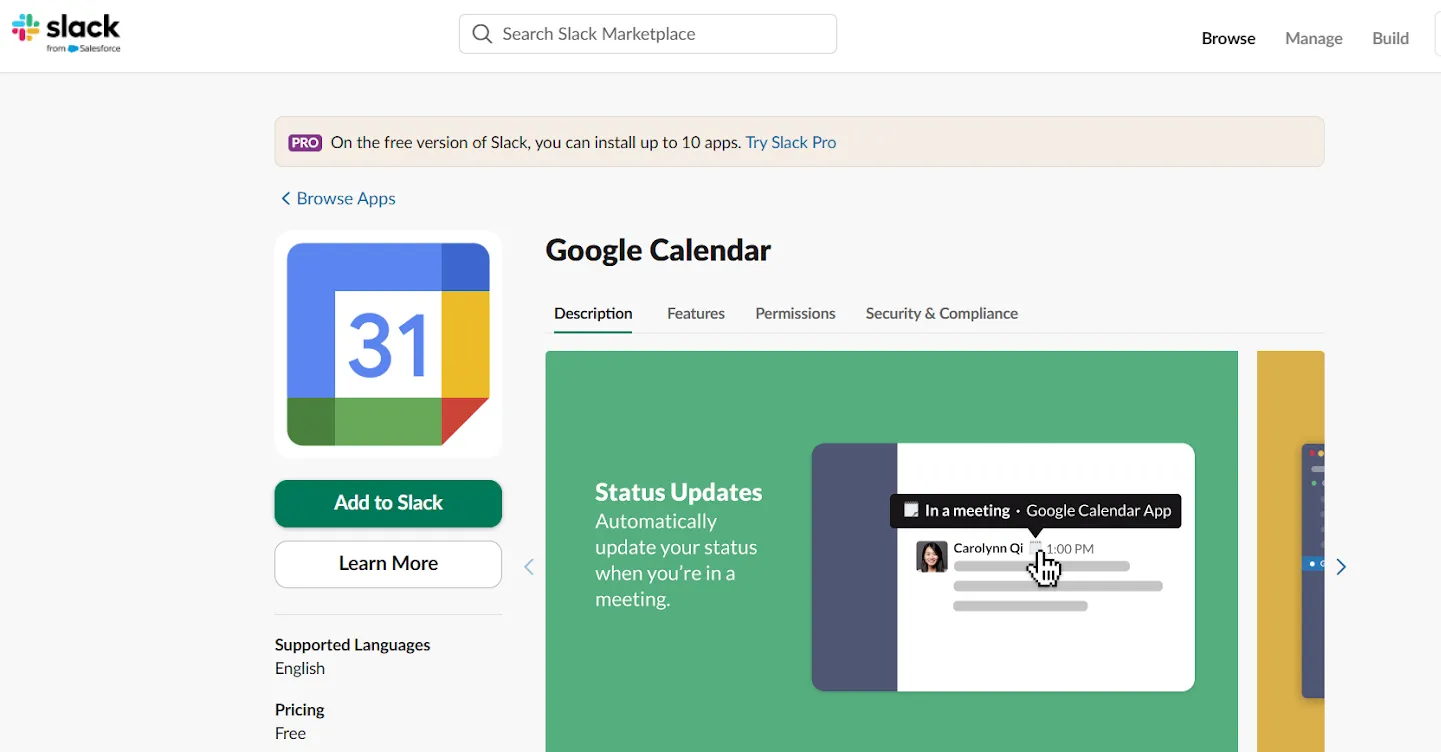
- Изберете работното си пространство и кликнете върху „Добави към Slack“
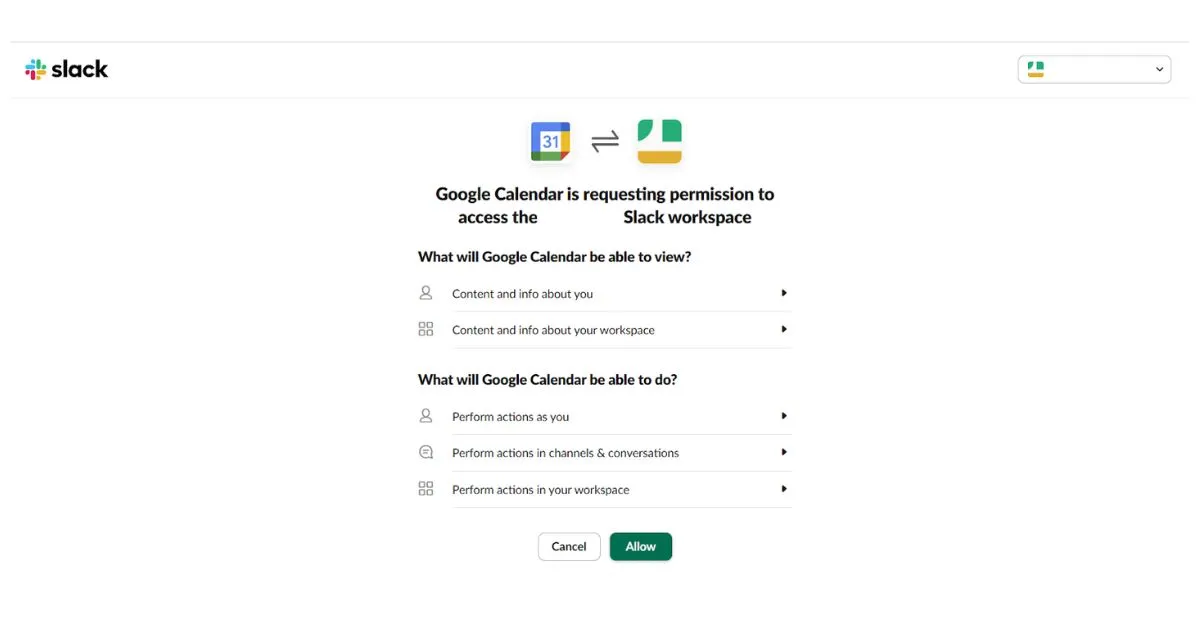
- Кликнете върху „Разреши“, за да предоставите достъп на Google Calendar, и изберете Google акаунта, който искате да използвате
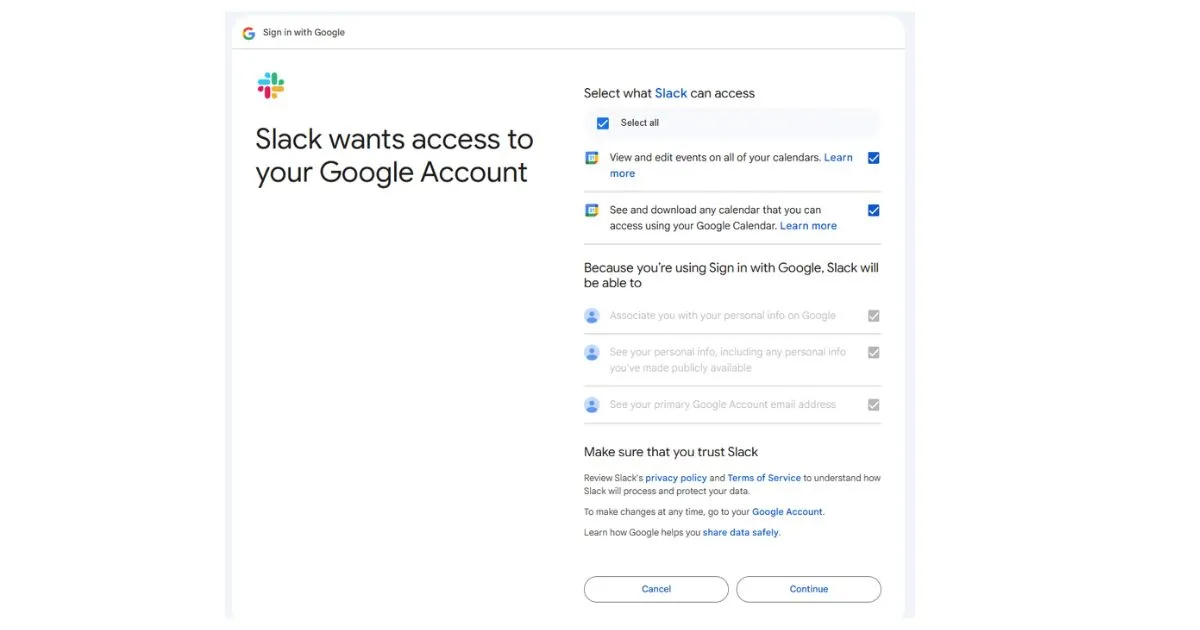
- Ще бъдете пренасочени към настолното приложение на Slack, което ще потвърди успешната инсталация
💡 Съвет от професионалистите: Търсите още страхотни интеграции за Slack? Ето нашето ръководство за 17-те най-добри интеграции на приложения за Slack
От настолния клиент на Slack:
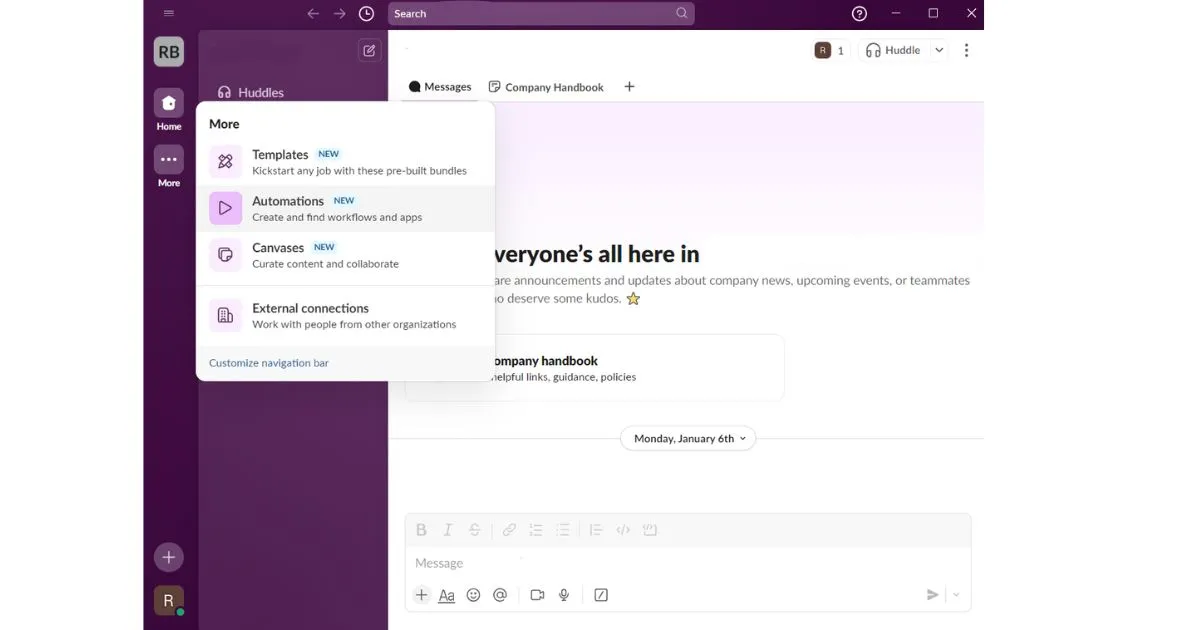
- Кликнете върху иконата „+“ (Добавяне на приложения) в раздела „Приложения“ в лявата странична лента. Не виждате раздела „Приложения“? Кликнете върху „Още“, след което изберете „Автоматизации“ > „Приложения“
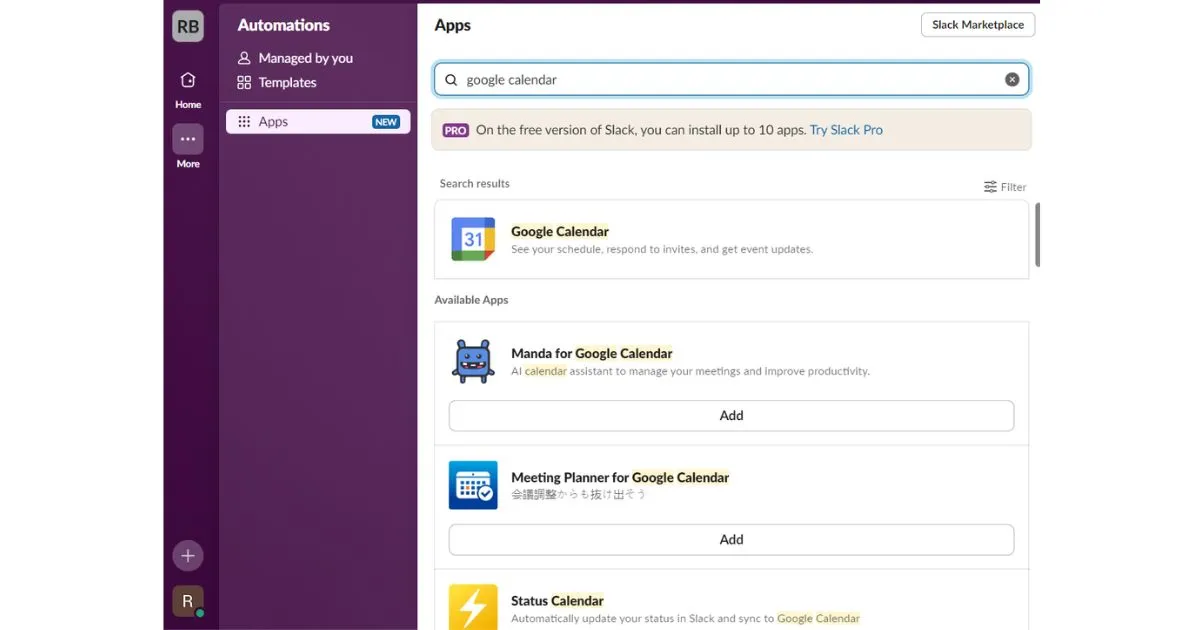
- Въведете „Google Calendar“ в лентата за търсене, намерете приложението и кликнете върху „Добави“
- Ще бъдете пренасочени към браузъра си, за да кликнете върху „Добави към Slack“
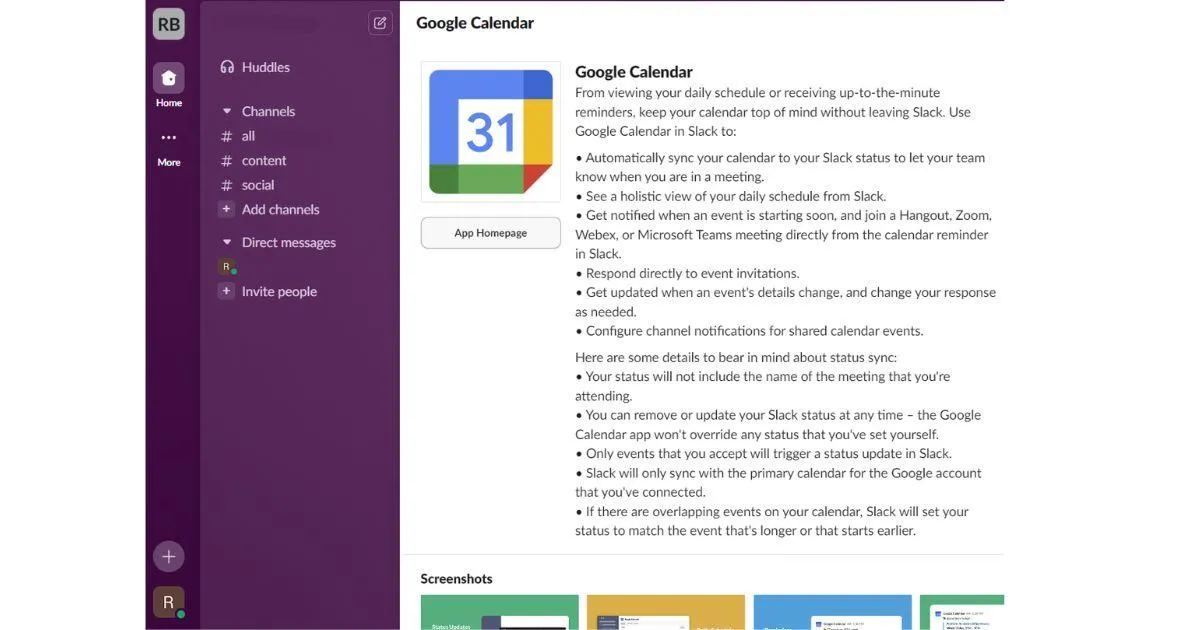
- Предоставете достъп, като кликнете върху „Разреши“ и изберете своя акаунт в Google
- Приложението е инсталирано и готово за работа
➡️ Прочетете още: Как да използвате Slack за управление на проекти
📮ClickUp Insight: 92% от служителите използват непоследователни методи за проследяване на задачите, което води до пропуснати решения и забавено изпълнение.
Независимо дали изпращате бележки за последващи действия или използвате електронни таблици, процесът често е разпръснат и неефективен. Решението за управление на задачи на ClickUp осигурява безпроблемно превръщане на разговорите в задачи — така екипът ви може да действа бързо и да остане координиран.
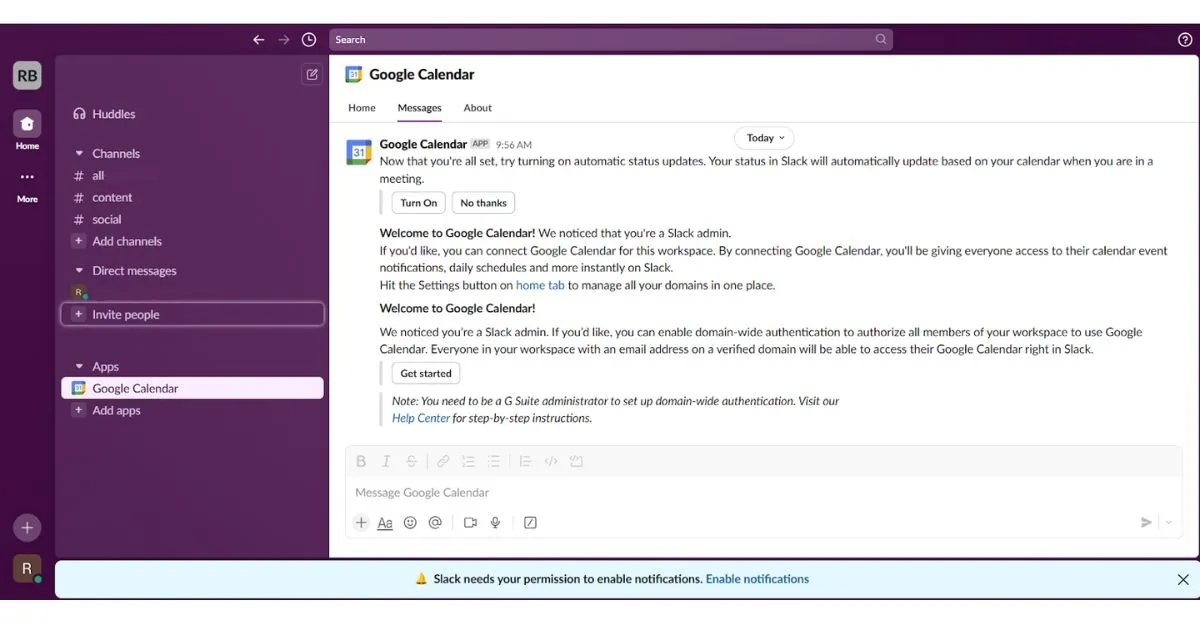
Стъпка 2: Свържете акаунта си в Google Calendar със Slack
След като приложението е инсталирано, е време да свържете акаунта си в Google Calendar. Ето как:
От клиента за настолни компютри:
- Отидете в „Приложения“ > „Google Calendar“ > „Начало“ и кликнете върху „Свържете акаунт“
- Ще бъдете пренасочени към браузъра си. Кликнете върху „Разреши“ и влезте с профила си в Google
- След като се свържете, ще бъдете пренасочени обратно към Slack
🧠 Знаете ли, че: Slack е съкращение от „Searchable Log of All Communication and Knowledge“ (Търсещ се регистър на цялата комуникация и знания). Функцията му за търсене е специално създадена, за да ви помогне да откриете точно това, от което се нуждаете, или бързо да се ориентирате по всяка тема.
От мобилното приложение на Slack:
- Отворете раздела „Начало“ в Slack
- Намерете Google Calendar по един от следните начини: като кликнете върху него в раздела „Начало“ или като използвате лентата за търсене „Премини към…“ в горната част на екрана
- Кликнете върху него в раздела „Начало“ или
- Използвайте лентата за търсене „Премини към…“ в горната част
- Изберете Google Calendar, след което кликнете върху „Свържете акаунт“
- В браузъра в приложението влезте в профила си в Google и натиснете „Разреши“
- Кликнете върху него в раздела „Начало“ или
- Използвайте лентата за търсене „Премини към…“ в горната част
➡️Прочетете още: Революционни трикове за Google Calendar, които трябва да знаете
Стъпка 3: Започнете да синхронизирате календарите си
След като свържете профила си, събитията от Google Calendar автоматично ще се появяват в Slack. Уведомленията за събития, напомнянията и актуализациите ще са на един клик разстояние, така че да можете да следите ежедневния си график, без да се налага да превключвате между приложенията.
💡 Съвет от професионалистите: Използвайте интеграцията, за да актуализирате автоматично статуса си в Slack въз основа на събитията в Google Calendar — защото „на среща“ е по-добре от „Защо игнорираш съобщенията ми?“
Ограничения при свързването на Slack с Google Calendar
Макар интеграциите с Google Calendar да обещават по-гладки работни процеси и по-добра координация на екипа в Slack, някои функции просто не са толкова добре изпипани, колкото бихте очаквали.
Ето някои предимства и недостатъци на Slack при използването му с Google Calendar:
1. Ограничени актуализации на статуса
⚠️ Проблем: Интеграцията актуализира статусите в Slack само за събития, които потребителят е приел или е маркирал като „зает“. При припокриващи се събития или събития, маркирани като „предварителни“, статусите не се актуализират, което кара колегите да гадаят за наличността.
👎 Въздействие: Това може да доведе до недоразумения, особено в екипи, които разчитат на синхронизирането на статусите за сътрудничество в реално време.
2. Невъзможност за пълна синхронизация на споделените календари на екипа
⚠️ Проблем: Интеграцията е предназначена предимно за лични календари, което ограничава възможността за преглед и управление на споделени екипни календари директно в Slack.
👎 Въздействие: Потребителите може да се наложи да превключват между Slack и Google Calendar, за да проверяват графиците на екипа, което затруднява работния им процес и обезсмисля целта на интеграцията.
➡️ Прочетете още: Как да обедините два или повече календара в Google Calendar
3. Основни функции за управление на събития
⚠️ Проблем: Въпреки че потребителите могат да получават известия за събития и да създават нови събития, Slack не поддържа напълно разширените функции на календара, като управление на повтарящи се събития или настройка на сложни напомняния.
👎 Въздействие: Това ограничава възможността на потребителите да извършват цялостно управление на календара, без да се налага да преминават към Google Calendar, което намалява удобството.
4. Забавени или несъгласувани известия
⚠️ Проблем: Възможно е потребителите да изпитват закъснения или несъответствия при получаването на напомняния или известия за събития поради проблеми със синхронизацията или мрежови зависимости.
👎 Въздействие: Пропускането на навременни известия може да доведе до пропуснати срещи или лошо управление на времето, което да разочарова потребителите, които разчитат силно на своевременни известия.
➡️ Прочетете още: Как да организирате каналите в Slack на работното място
5. Ограничени възможности за персонализиране на настройките за известия
⚠️ Проблем: Настройките за известия за събития в календара в Slack предлагат ограничена гъвкавост в сравнение с вградените опции на Google Calendar. Потребителите може да срещнат затруднения при персонализирането на известията според конкретните си нужди.
👎 Въздействие: Прекаленото уведомяване може да доведе до разсейване, докато недостатъчното уведомяване може да накара потребителите да пропуснат важни събития, което се отразява на производителността.
Проблемът при разчитането на интеграцията между Slack и Google Calendar е постоянното отиване и връщане. Синхронизира ли календарът последната ви среща? Уведоми ли Slack екипа ви, че сте недостъпни? Това е като да играете цифрова версия на „удари мишката“.
Създавайте безпроблемни работни процеси за планиране с ClickUp
Днешният начин на работа не функционира. Нашите проекти, комуникацията в екипа и знанията ни са разпръснати в несвързани инструменти, което ни забавя и намалява производителността ни.
Целта на интеграцията е да се избегне преминаването между Slack и Google Calendar. Ако все още го правите, тогава ClickUp е вашата спасителна мрежа.
ClickUp решава този проблем, като е универсалното приложение за работа, което съчетава управление на проекти, знания и обединен чат в една платформа — всичко това задвижвано от изкуствен интелект, който ви помага да работите по-умно.
✨ Представете си следното: Понеделникът ви започва с лавина от известия за срещи, напомняния за задачи и статус в Slack, застинал на „Наличен“, въпреки че имате три срещи едновременно. Тичате между приложенията, опитвайки се да разберете какво става. Фрустриращо, нали? Ето тук се включва ClickUp Calendar и ви казва: „Спокойно, аз ще се погрижа за това.“
В ClickUp календарът ви не просто се синхронизира – той е жив.
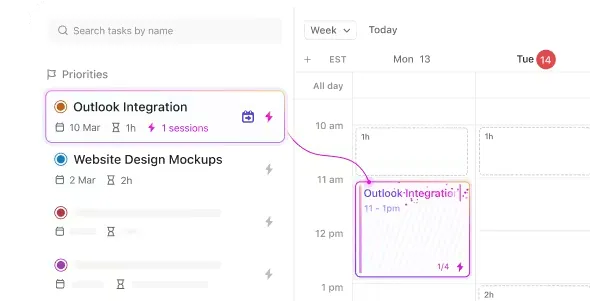
Плъзгайте и пускайте срещи, коригирайте крайни срокове и наблюдавайте как задачите ви се пренареждат в реално време. За да сте сигурни, че провеждате срещите си ефективно — всичко, от което се нуждаете, е на едно място, така че да прекарвате по-малко време в управление на инструменти и повече време в действителното изпълнение на работата.
💡 Съвет от професионалистите: Интегрирането на Slack и ClickUp може да ви даде най-доброто от двата свята. В ClickUp можете да превърнете разговорите от Slack в задачи, които могат да се изпълняват и проследяват. Ето как да го настроите.
➡️ Прочетете още: Най-добрите разширения и добавки за Google Calendar
Задачите се структурират
Ако екипът ви работи по голяма презентация за клиент, задачите се разхвърлят навсякъде, приоритетите се променят, а пощенските кутии на всички са в пълен хаос. В Slack ще се опитвате да следите актуализациите в разпръснати нишки.
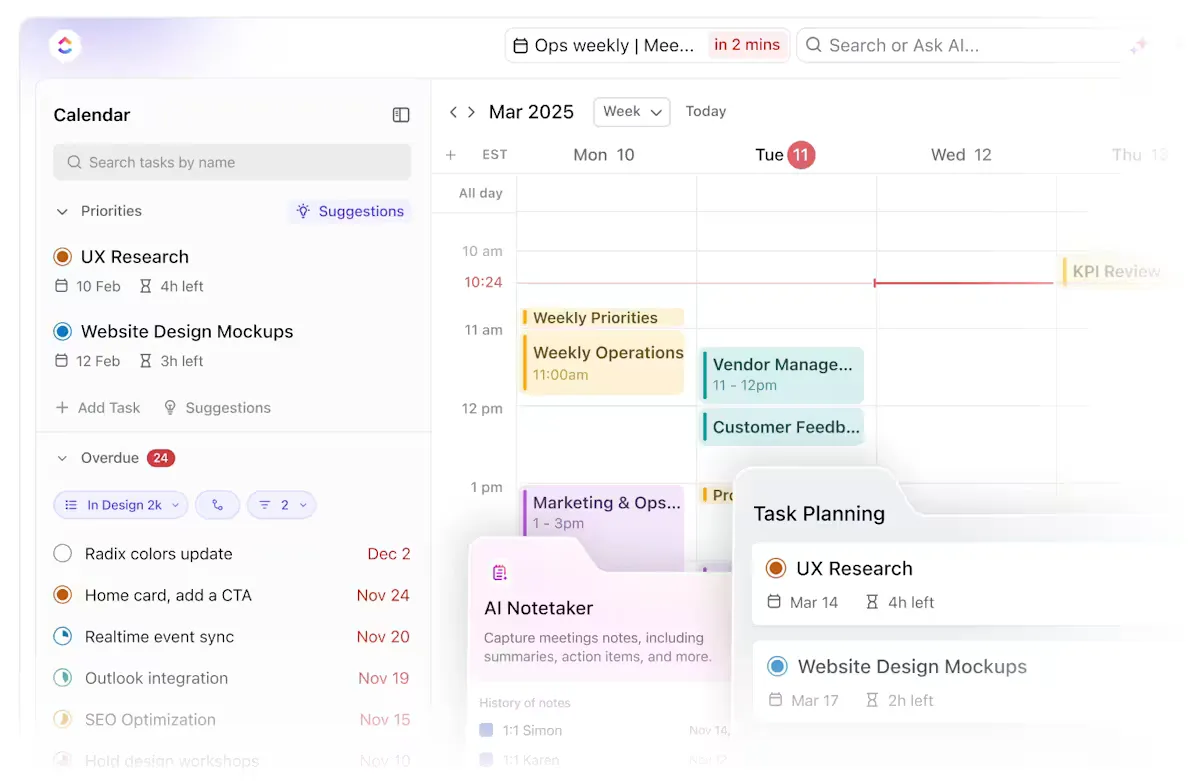
С ClickUp задачите ви се организират и актуализират въз основа на приоритети и срокове. Функциите за планиране, задвижвани от изкуствен интелект, премахват необходимостта от догадки при управлението на задачите. Системата може да анализира задачите ви и да ви предоставя интелигентни предложения за приоритизиране, като по този начин ви гарантира, че ще се фокусирате върху най-важните задачи.
Освен това изкуственият интелект може да ви помогне при планирането, като отчита приблизителното време за изпълнение на задачите, което ви помага ефективно да запазите време в календара си и да избегнете претоварване. Тази интелигентна функция за планиране гарантира, че ще отделите достатъчно време за всяка задача и ще оптимизирате графика си за максимална продуктивност.
Сътрудничеството става лесно
Помислете за последната сесия за мозъчна атака, която е имал вашият екип. Половината от разговора се проведе в Slack, а другата половина – по имейл, и докато бележките бяха обобщени, някой вече беше приложил грешната идея.
С ClickUp сътрудничеството се осъществява в контекста. За начало можете да превърнете всеки коментар в задача с едно кликване в задачи, бели дъски, документи и др.
ClickUp Chat, вградената платформа за съобщения на платформата, ви позволява да разширявате дискусиите, като ги свързвате със задачите/проектите, за които говорите.
Ето защо ClickUp Chat се откроява:
- Съхранявайте цялата комуникация на едно място, като по този начин намалявате разсейването и спестявате време
- Свържете чатовете със задачите за незабавен достъп и последващи действия
- Използвайте разговорите в низове, за да поддържате дискусиите организирани
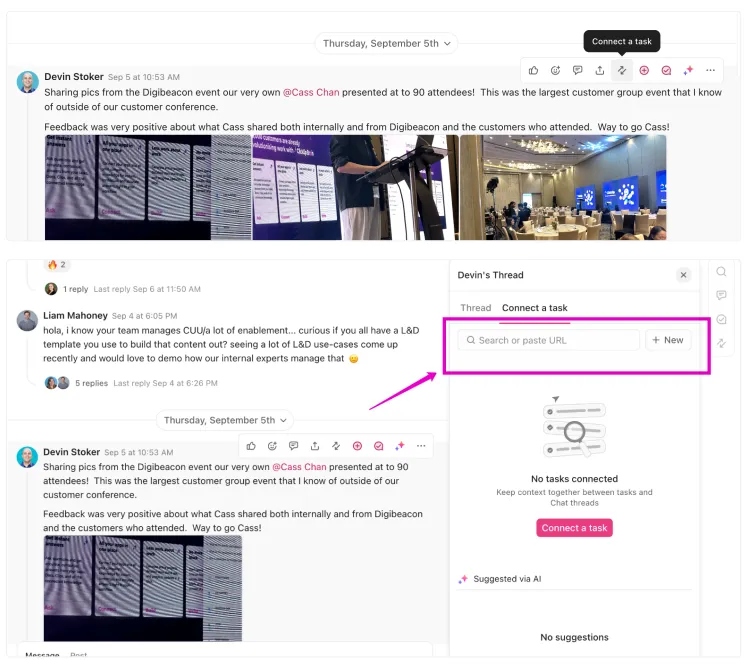
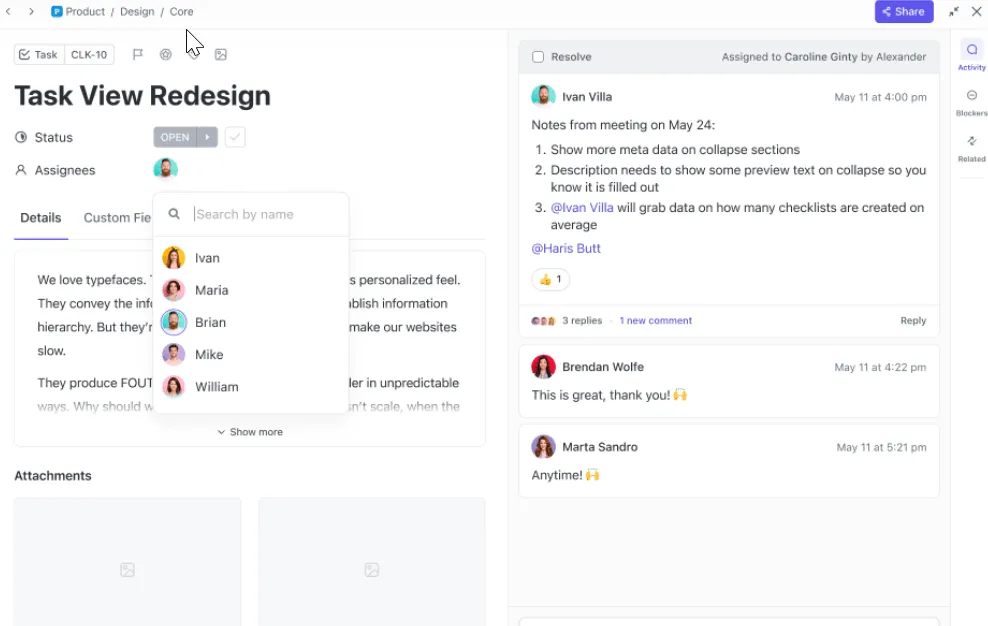
ClickUp Assign Comments ви позволява да присвоявате коментари с конкретни действия на определени лица, така че „Страхотна идея!“ да не се превърне в „Каква беше тази идея пак?“. Трябва ли да промените посоката в средата на проекта? Обсъждайте, актуализирайте и пренасочвайте, без да напускате екрана със задачите.
➡️ Прочетете още: Лесно управление на времето: Създаване на идеалния седмичен график
По-добра интеграция с Google Calendar
Ако трябва да интегрирате Google Calendar в работния си процес, направете го с ClickUp и най-накрая ще можете да спите спокойно през нощта, знаейки, че синхронизацията ви е безупречна.
Всички актуализации, направени в Google Calendar, автоматично се отразяват в ClickUp и обратно. Край на ръчните актуализации, пропуснатите срокове и безкрайното превключване между приложенията.
Тази безпроблемна двупосочна синхронизация гарантира:
- Без ръчни актуализации: Спестете време и елиминирайте човешките грешки
- Точност в реално време: Задачите и събитията са винаги актуални, което намалява объркването
- Ефективни работни процеси: Концентрирайте се върху изпълнението, а не върху превключването между различни инструменти
Ето как да го настроите:
Няма функция в ClickUp, която да не оказва пряко влияние върху живота на потребителите му – просто попитайте Густаво Сеабра, доцент-изследовател в Университета на Флорида.
„Това е специалното предимство на ClickUp: предлага повечето от инструментите, необходими за организиране на проектите, на едно място. Той позволява управление и възлагане на задачи и предлага други инструменти в същата среда, като например документи, където човек може да си води бележки и да изготвя отчети, както и интеграция с календари и имейли – всичко на едно място. Няма нужда да използвате външни програми или различни приложения за всяка функция.“
„Това е специалното предимство на ClickUp: предлага повечето от инструментите, необходими за организиране на проектите, на едно място. Той позволява управление и възлагане на задачи и предлага други инструменти в същата среда, като например документи, където човек може да си води бележки и да изготвя отчети, както и интеграция с календари и имейли – всичко на едно място. Няма нужда да използвате външни програми или различни приложения за всяка функция.“
И той е напълно прав. Защо да превключвате между множество инструменти, когато ClickUp предлага всичко на едно място?
Спрете да губите време в Slack с ClickUp
Повечето от нас постоянно преминават от едно приложение към друго, за да комуникират с колегите си, като използват пет различни инструмента: имейл, чат, инструмент за управление на проекти, инструмент за данни и т.н.
Но защо да се занимавате с тази игра на котка и мишка, когато един инструмент може да свърши всичко това?
От управлението на проекти и синхронизирането на календари до създаването на документи за съвместна работа и автоматизирането на работните процеси – ClickUp поема отговорността за вашата продуктивност.
Готови ли сте да спрете да прескачате между Slack, Google Calendar и дузина други приложения? Регистрирайте се в ClickUp още днес и открийте по-умния начин на работа!