
Текстът и видеоклиповете издигат вашите презентации на по-високо ниво, но добавянето на аудио прави всичко малко по-интимно.
Независимо дали става дума за инструментални парчета, разказ или звукови ефекти, аудиото може да направи вашата презентация в Google Slides по-забележителна и да й придаде личен характер.
Трудното в това? Да разберете как да го направите. Google Slides не го прави особено очевидно, а да си признаем, борбата с технологиите не е любимото занимание на всеки.
В тази публикация в блога ще ви покажем точно как да добавите аудио към вашите Google Slides в стъпка по стъпка ръководство и ще споделим няколко умни трика, за да направите процеса по-гладък. Време е да започнем!
⏰ 60-секундно резюме
Ето как да добавите аудио към Google Slides:
- Добавете аудио в различни форми – вашият разказ, YouTube видеоклипове, фонова музика чрез URL адреси или качени файлове.
- Добавете аудио файлове към Google Slides, като следвате различни стъпки Качете аудио файла в Google Drive и след това кликнете върху Вмъкване в менюто на Google Slides, за да качите аудио файла Копирайте линка на аудио файла от музикални платформи като Spotify или SoundCloud и добавете файла, като кликнете върху Вмъкване и след това Линк Кликнете върху Вмъкване и след това изберете Видео, за да вмъкнете YouTube видеоклипове в презентацията на Google Slides Запишете свой собствен разказ на оригинално съдържание, като използвате онлайн диктофони, и го включете в Google Slides, като кликнете върху Вмъкване и след това Аудио
- Качете аудио файла в Google Drive и след това кликнете върху Вмъкване в менюто на Google Slides, за да качите аудио файла.
- Копирайте линка на аудио файла от музикални платформи като Spotify или SoundCloud и добавете файла, като кликнете Вмъкване и след това Линк.
- Кликнете върху Вмъкване и след това изберете Видео , за да вмъкнете YouTube видеоклипове в презентацията на Google Slides.
- Запишете свой собствен разказ на оригинално съдържание, като използвате онлайн диктофони, и го включете в Google Slides, като кликнете върху Вмъкване и след това Аудио .
- Записвайте лесно гласови коментари с онлайн платформи за запис за професионален аудио
- Аудио елементите в презентациите помагат да привлечете вниманието и да задържите интереса на читателите. Нещо повече, те вероятно ще запомнят текста по-добре с гласови коментари.
- Оптимизирайте целия процес на създаване на презентации с ClickUp. Използвайте ClickUp Clips, Whiteboards, Brain, Docs и шаблони, за да създадете отлични презентации за нула време.
- Качете аудио файла в Google Drive и след това кликнете върху Вмъкване в менюто на Google Slides, за да качите аудио файла.
- Копирайте линка на аудио файла от музикални платформи като Spotify или SoundCloud и добавете файла, като кликнете върху Вмъкване, а след това Линк.
- Кликнете върху Вмъкване и след това изберете Видео , за да вмъкнете YouTube видеоклипове в презентацията на Google Slides.
- Запишете свой собствен разказ на оригинално съдържание, като използвате онлайн диктофони, и го включете в Google Slides, като кликнете върху Вмъкване и след това Аудио .
Защо да добавите аудио към Google Slides?
Днес презентациите, съдържащи само текст, са абсолютният минимум. Добавянето на аудио елементи като фонова музика, гласови коментари или звукови ефекти прави презентацията ви интересна за гледане.
Ето защо си заслужава:
- Привлечете вниманието и го задръжте: Аудиото ви помага да привлечете веднага вниманието на аудиторията. Независимо дали става дума за фонова музика, която създава настроение, или за глас зад кадър, който ги води през презентацията, то ги държи ангажирани от начало до край.
- Направете го достъпен: Аудио коментарите отварят презентацията ви за по-широка аудитория. Това е чудесно за тези, които предпочитат да слушат, вместо да четат, или които може да имат затруднения с езика на слайдовете ви. Освен това, това е мил жест към хората с проблеми с четенето или зрителни увреждания.
- Повишете професионалния си имидж: Презентация с аудио елементи изглежда и звучи професионално. Това е вид подобрение, което прави работата ви изпипана и впечатляваща, независимо дали е за класната стая, заседателната зала или маркетингова презентация.
Подготовка на аудио файлове за Google Slides
Преди да добавите музика или гласови коментари към Google Slides, трябва да подготвите две неща:
- Google Slides поддържа ограничен брой аудио формати, затова се придържайте към конкретни форматни опции като MP3, MPEG, OGG, Opus и WAV файлове.
- Също така, поддържайте аудио файловете си под 100 MB, за да избегнете проблеми с производителността на платформата.
🔍 Знаете ли, че...
Първоначалното име на Google е било BackRub? Сега може да звучи странно, но тогава е имало смисъл – програмата анализирала „обратните връзки“ в интернет, за да определи колко важен е даден уебсайт и с какво е свързан. Доста умно, нали?
Как да добавите аудио към Google Slides?
Добре, нека преминем към същината на дискусията – как да добавите звук към Google Slides! Независимо от типа на звука или музиката, има няколко начина да го направите, в зависимост от атмосферата, която искате да създадете.
Нека да разгледаме 👇
1. Качване на съществуващ аудио файл в Google Slides
Ако сте готови с аудио или звукови ефекти и просто искате да ги добавите към Google Slides, тогава този метод е за вас:
Стъпка 1: Качете аудиофайла в Google Drive
Ако искате да добавите нов аудио файл към Google Slides, първата стъпка е да го качите в акаунта си в Google Drive.
Можете лесно да качвате файлове в Google Drive с две стъпки:
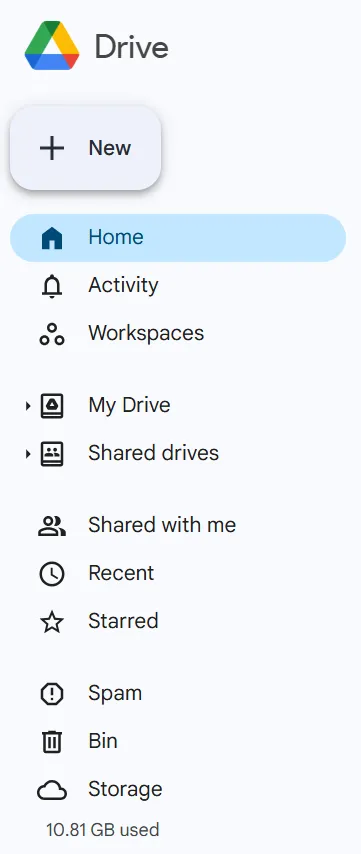
- Отидете в Google Drive и кликнете върху бутона New (Нов), намиращ се в горния ляв ъгъл на страницата.
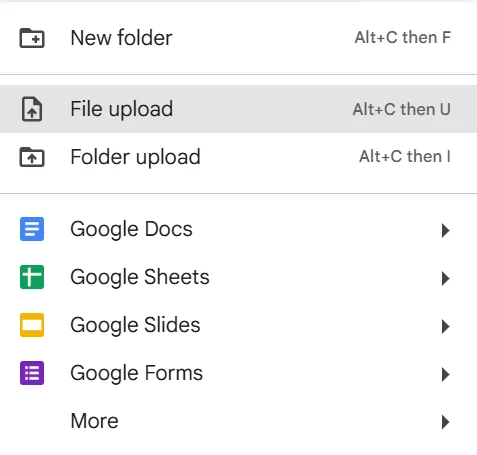
- Изберете бутона Качване на файл , за да качите подходящи аудио записи от мобилното си устройство или компютър в Google Drive.
Стъпка 2: Вмъкване на аудио в Google Slides
Сега е време да добавите музика към Google Slides. Ето какво трябва да направите:
- Отидете в раздела Google Slides и изберете презентацията, в която искате да добавите аудио.
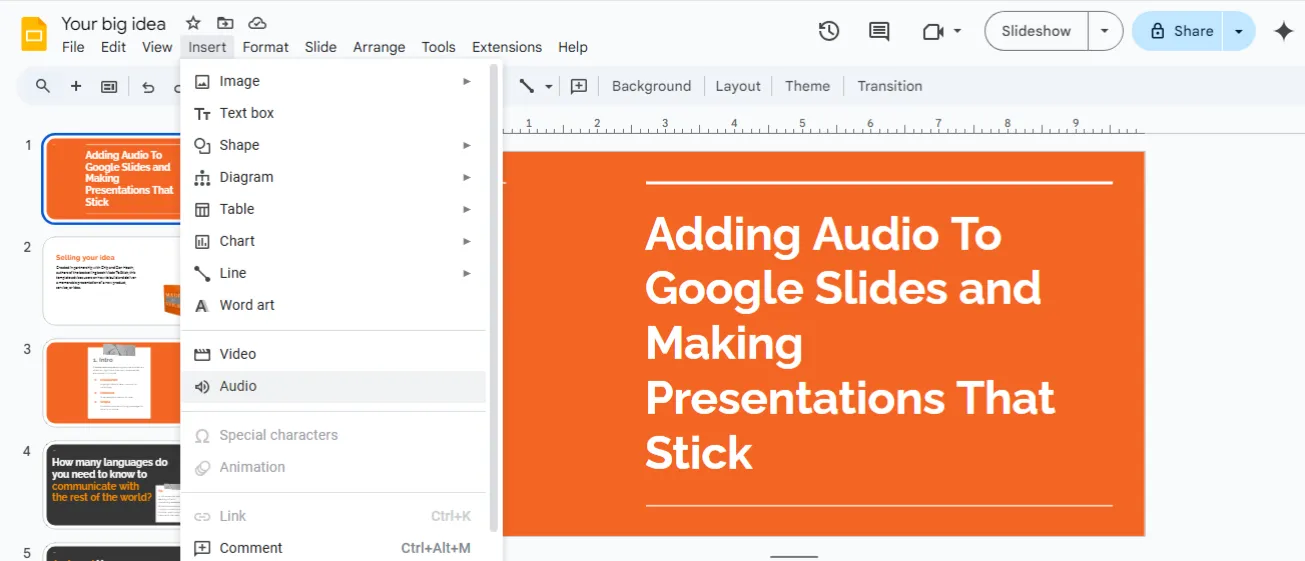
- Натиснете бутона Вмъкване в менюто, което се показва там.

- Изберете опцията Аудио в падащото меню, за да вмъкнете качения аудио файл.
- Прегледайте различните папки и кликнете върху желания аудио файл.
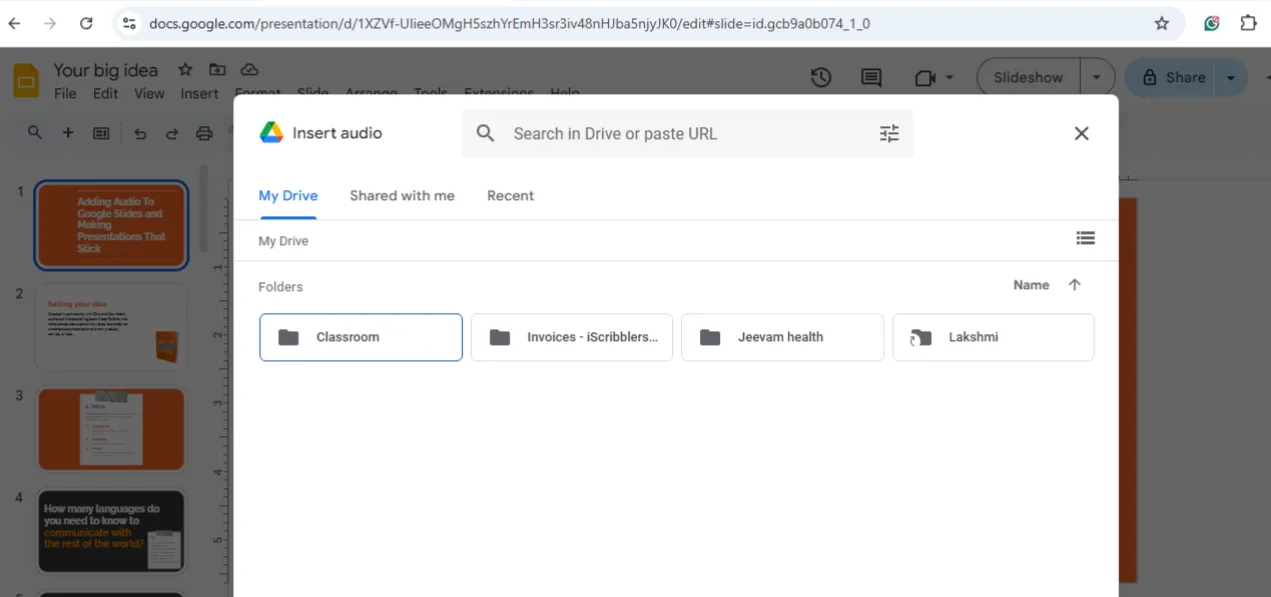
2. Добавете аудио към Google Slides, използвайки URL адрес
Ами ако искате да добавите популярен онлайн аудио файл или да вмъкнете музика от външни сайтове? За съжаление, Google Slides не позволява добавянето на аудио от външни платформи.
Вместо това можете да използвате URL адрес и да създадете елемент, върху който да се кликва, за да получите достъп до това онлайн аудио съдържание. Нека да видим как можете да направите това 👇
Стъпка 1: Намерете аудиофайла
- Намерете съответния файл, който искате да използвате, от YouTube Music, Spotify, SoundCloud или друга платформа.
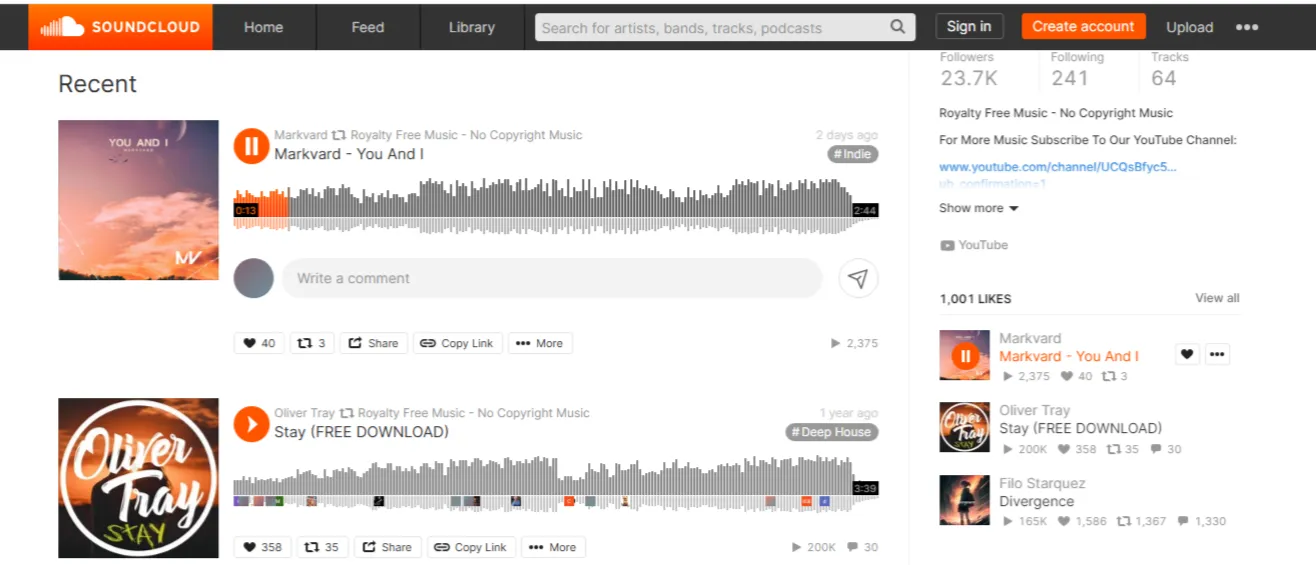
- Имайте предвид, че избраният от вас аудио файл трябва да разполага с права за публично използване в презентацията ви.
Стъпка 2: Копирайте URL адреса на аудиофайла
- Кликнете върху Копирай линк , за да копирате URL адреса на аудиофайла от опциите, дадени под видеото.
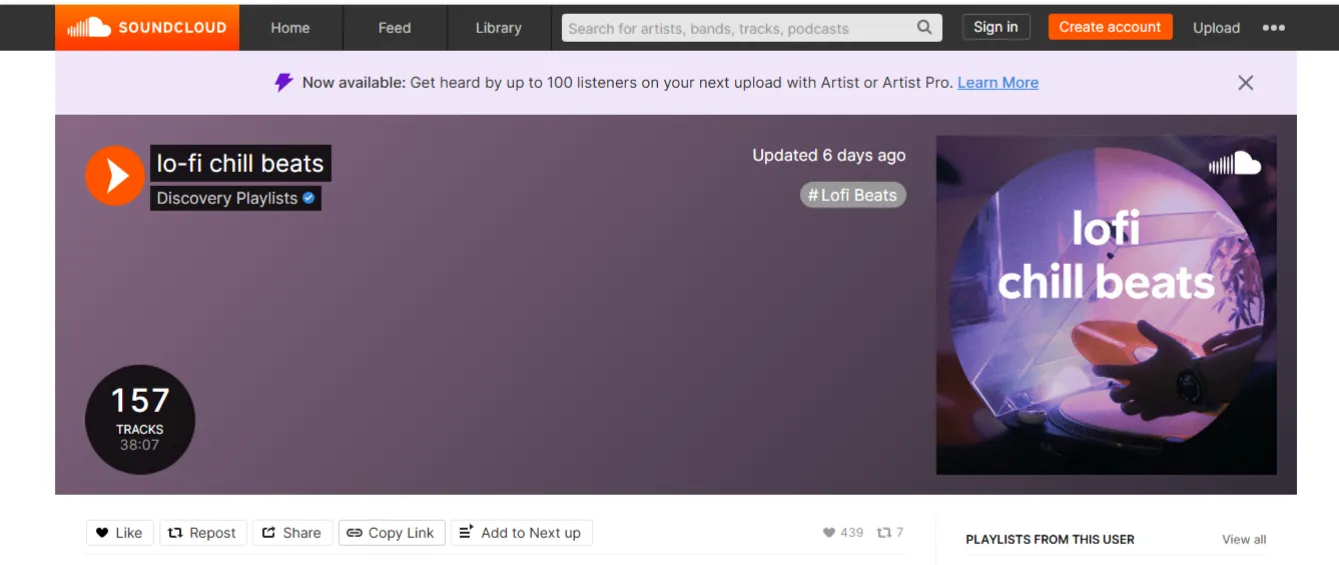
Стъпка 3: Добавете URL адреса в Google Slides
- Върнете се към съществуващата презентация в Google Slides, в която искате да използвате музикалния файл (или каквото и да е друго).
- Кликнете върху Вмъкване в менюто и преминайте към Връзка.
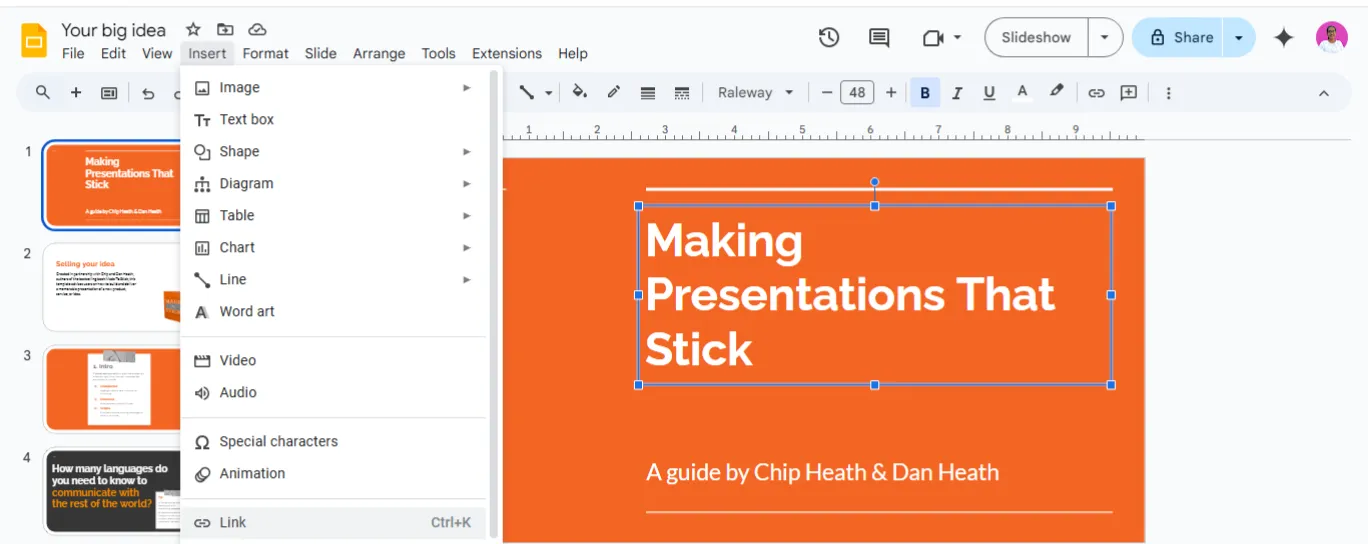
- Сега ще се появи диалогов прозорец. Поставете копирания URL адрес и кликнете Приложи.
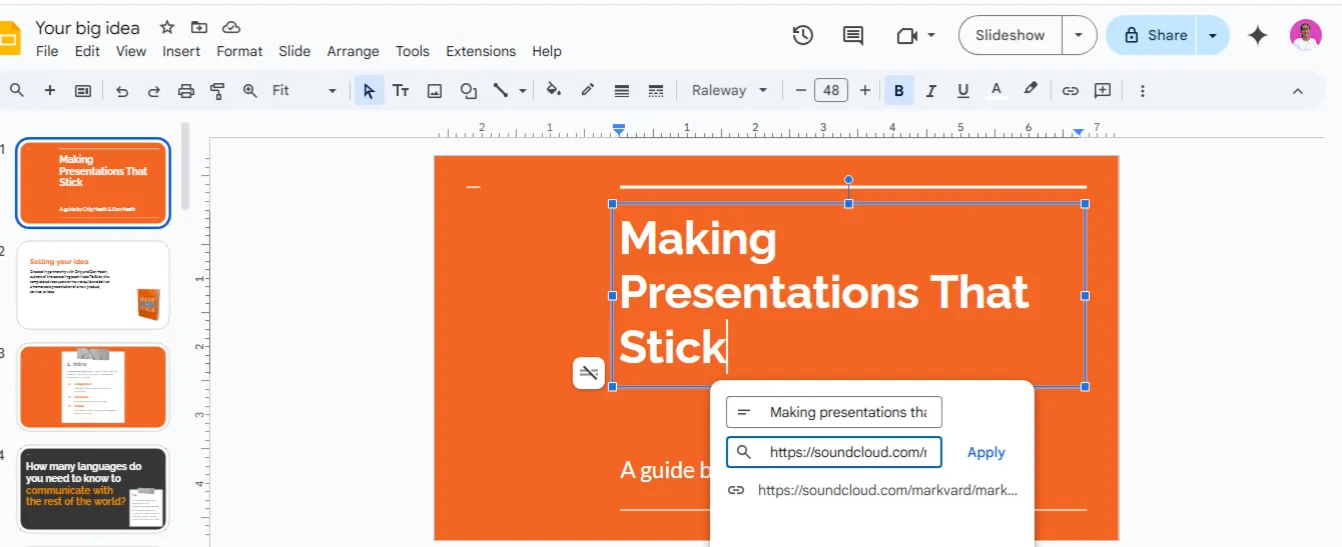
Почти сте готови!
- Следващата стъпка е да създадете текстово поле и да добавите линка. Дайте му име като Кликнете тук, за да достъпите аудио или нещо друго, което има смисъл за вашата презентация. И готово!
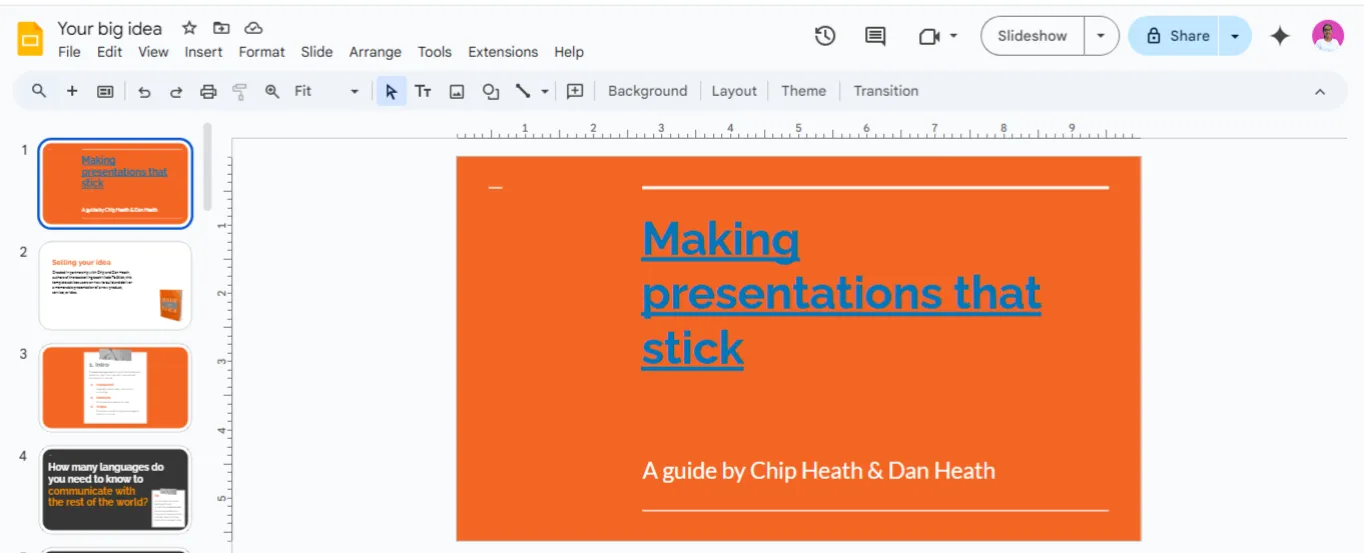
С този метод можете да кликнете върху връзката и да получите достъп до аудио съдържанието в нов раздел на браузъра. Не забравяйте, че не можете да вградите аудио директно в един слайд или в няколко слайда.
💡Съвет от професионалист: Преди да качите аудио файлове в Google Drive, компресирайте ги в MP3 формат с битрейт около 128-192 kbps, за да постигнете най-добър баланс между качеството на звука и размера на файла!
3. Добавете видеоклип от YouTube към Google Slides
Вграждането на видеоклип от YouTube е друга възможност за добавяне на аудио към Google Slides. Това е полезен трик и ето как можете да го направите:
Стъпка 1: Намерете линка към видеото в YouTube
- Отидете в YouTube, потърсете видеоклипа, който искате да използвате, и го намерете.
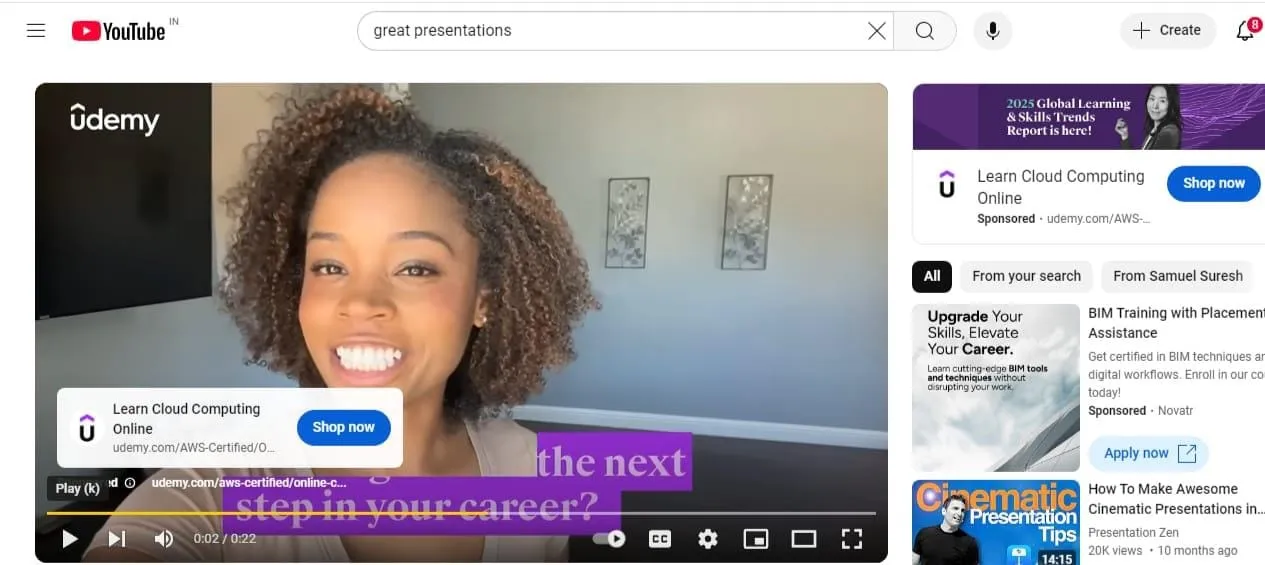
- Запишете времето на началото и края, за да можете да включите само конкретната част, от която се нуждаете в презентацията си.
- Кликнете върху Сподели и след това върху Копирай , за да копирате линка към видеото в YouTube.
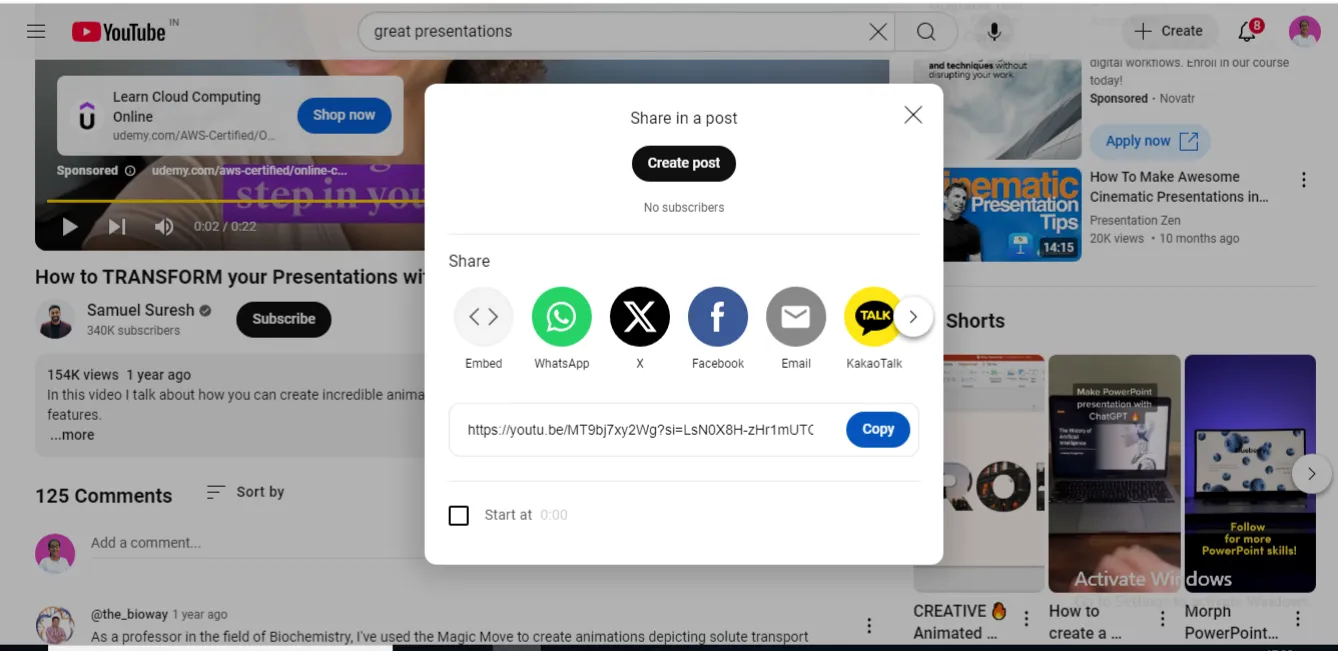
Стъпка 2: Добавете линка към Google Slides
- Отидете в Google Slides и отворете съществуващия презентационен документ, в който искате да вмъкнете видеото.
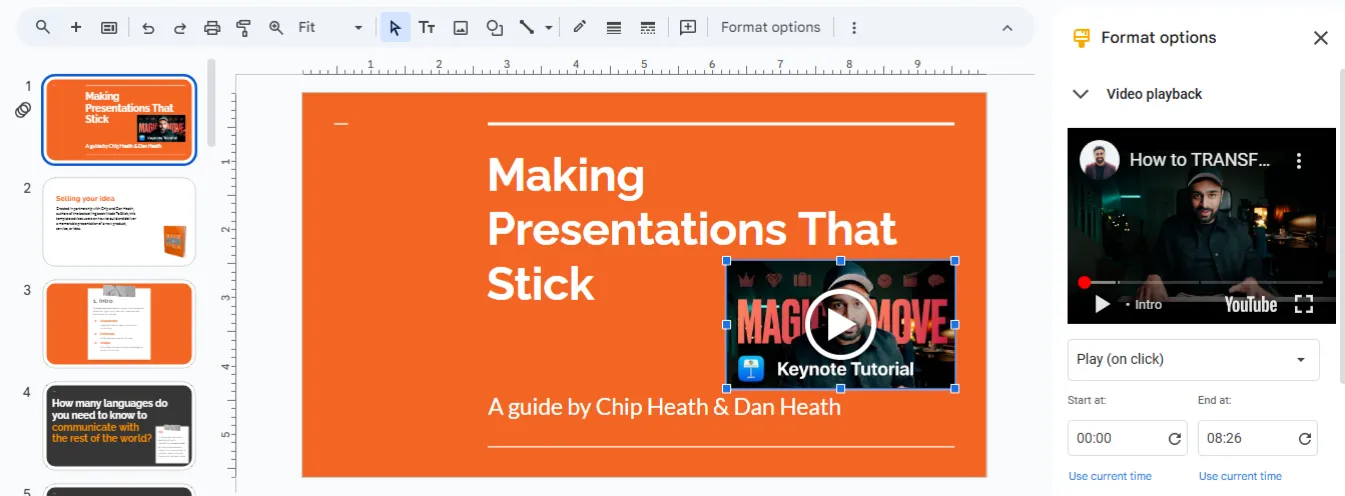
- Изберете слайда, изберете Вмъкване от менюто и кликнете върху Видео.
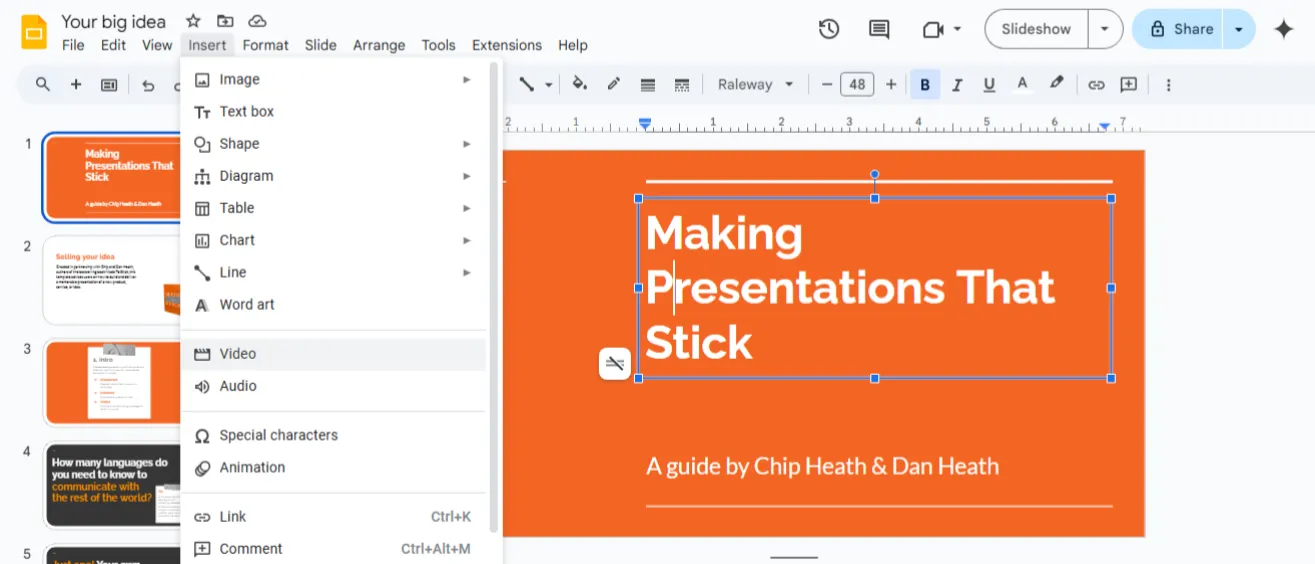
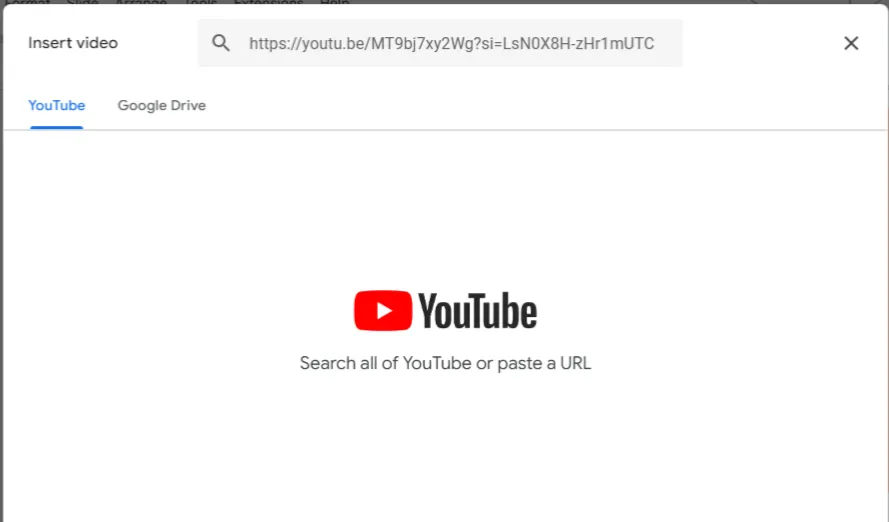
- С YouTube като опция ще видите диалогов прозорец с надпис Вмъкване на видео. Поставете копирания линк там.
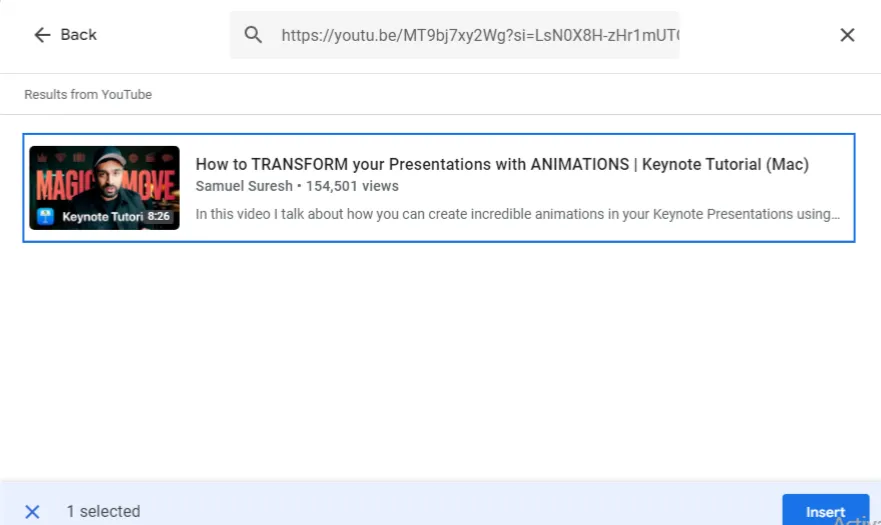
- След като изберете видеото, то ще се появи отново. Всичко, което трябва да направите, е да кликнете върху него, за да го вмъкнете в слайда си.
- Сега ще видите миниатюрен преглед на видеоклипа в YouTube.
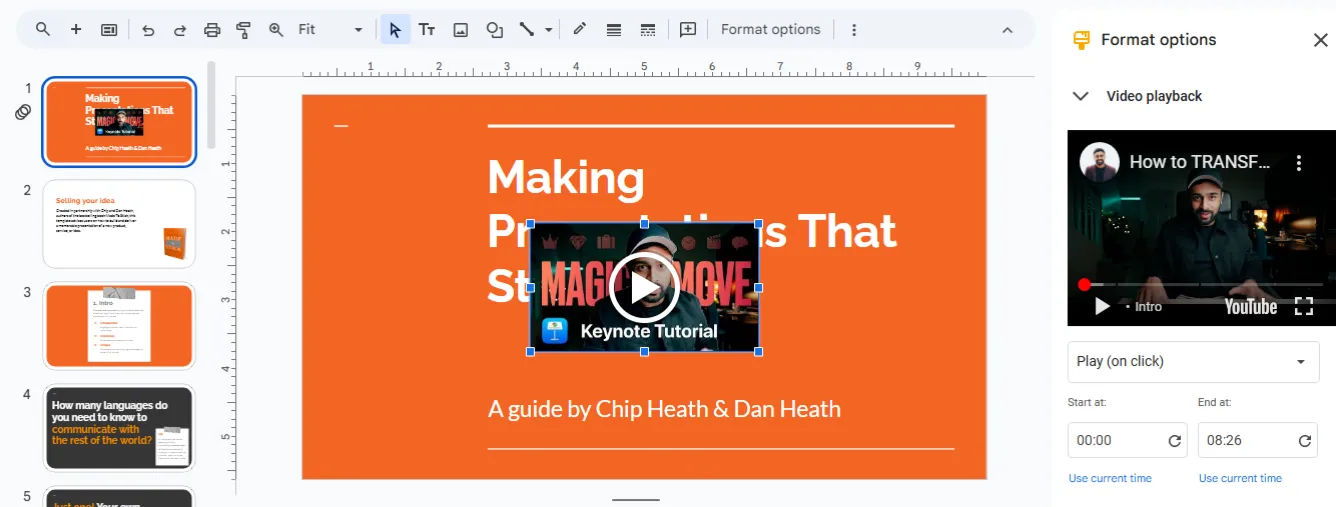
- Можете да скриете възпроизвеждането на видеото зад картинка, да го преместите на предпочитано място или да промените размера му, за да възпроизвеждате аудио с подобрено представяне на съдържанието.
4. Използвайте оригинално аудио в Google Slides
С подходящи аудио записи, онлайн съдържание и дори YouTube видеоклипове, можете да добавите и гласови коментари и оригинални аудио файлове към Google Slides. Нека да разгледаме накратко:
Стъпка 1: Подгответе се с разказа
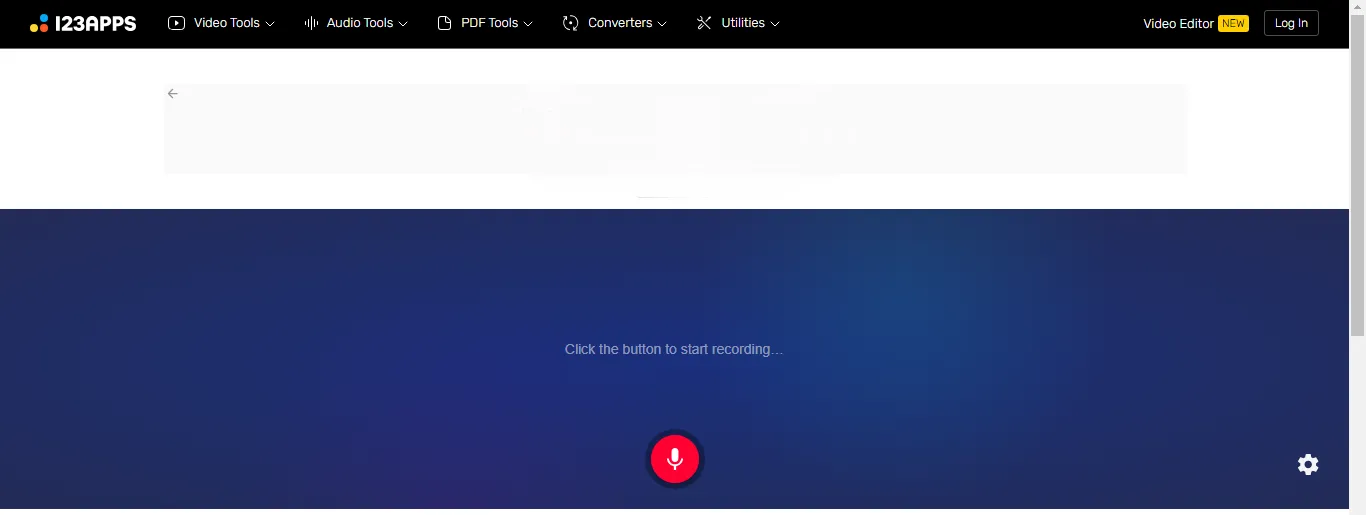
- Запишете аудиоклиповете, като използвате някоя онлайн платформа за аудиозапис.
Стъпка 2: Добавете оригиналния аудио файл към Google Slides
- Качете файла в Google Drive, както направихте в първия метод.
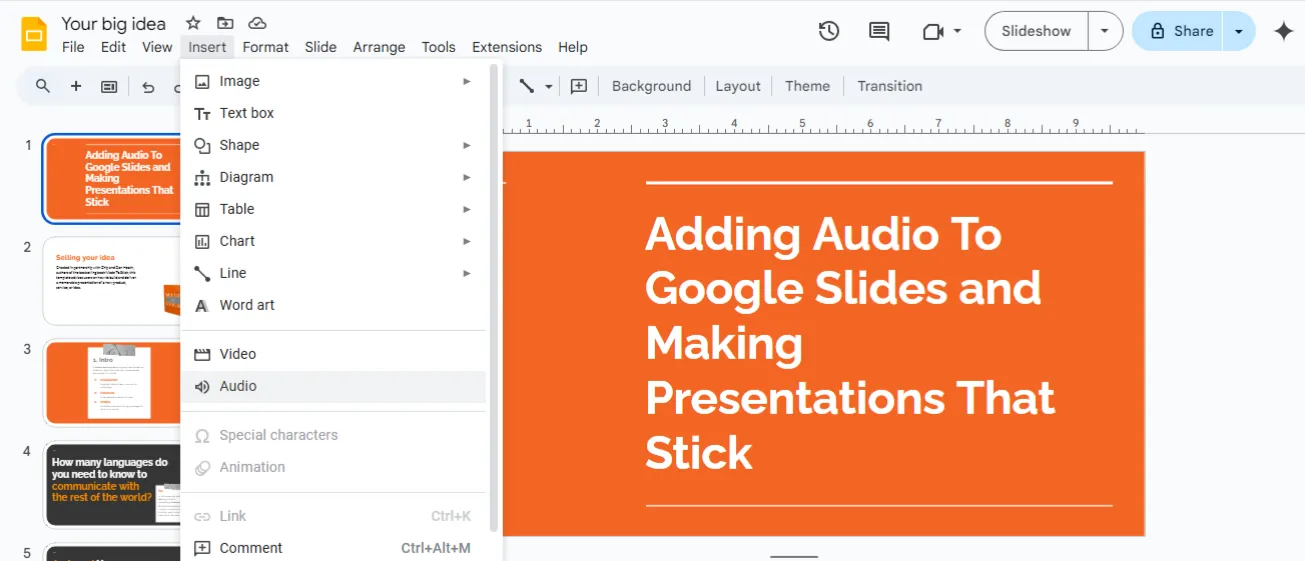
- След това отидете на слайда, където искате да добавите аудио, кликнете върху Вмъкване, и изберете Аудио.
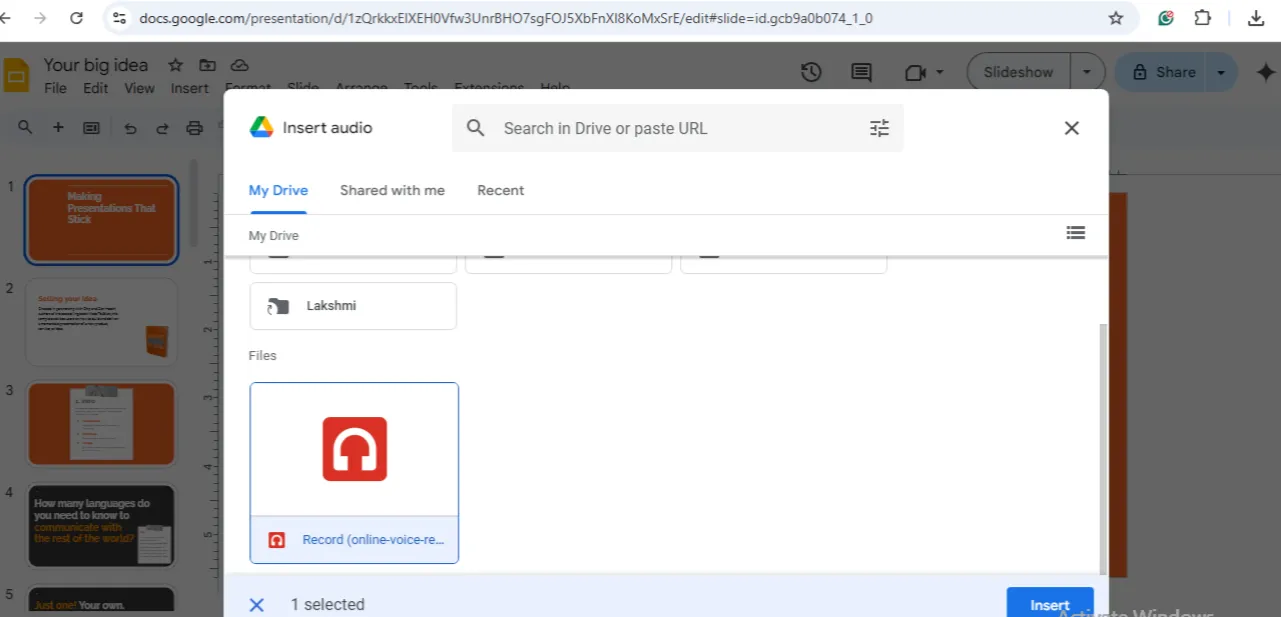
- Изберете аудио файла от Drive и след това кликнете Вмъкване
- Сега ще видите икона на високоговорител, която показва, че гласовото съпровождане е добавено.
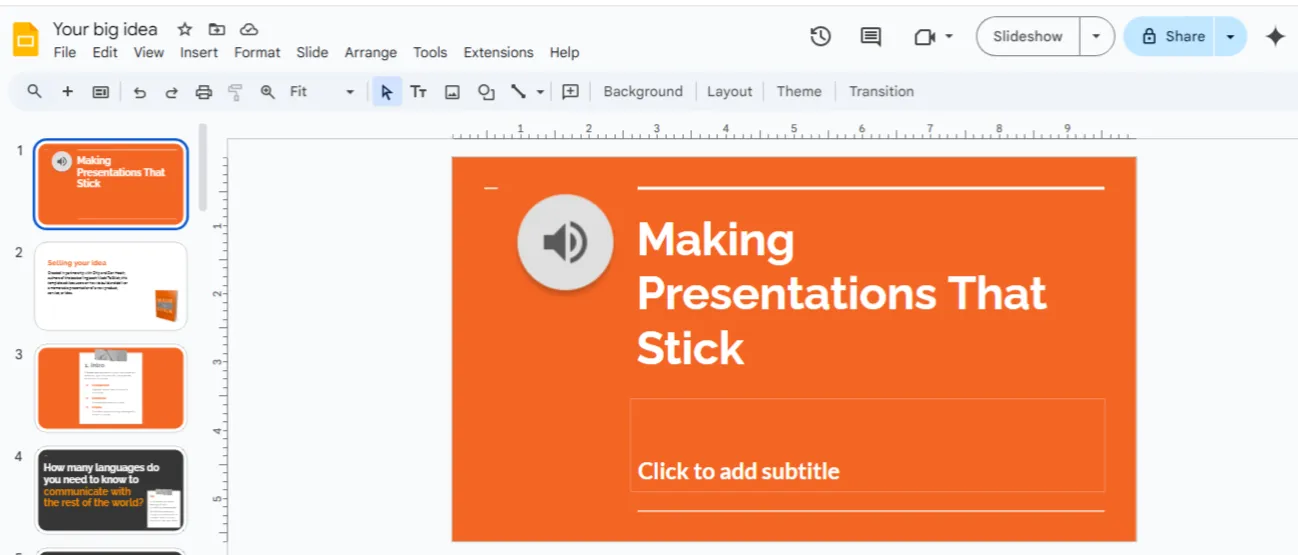
- Проверете дали гласовото съпровождане се възпроизвежда, като кликнете върху „Презентация“.
Записване на собствен аудио файл за Google Slides
Знаем колко трудно може да бъде да запишете свои собствени аудио клипове. Част от причината е чувството на претовареност – откъде да започнете?
Но не се притеснявайте, това е по-лесно, отколкото си мислите. С малко планиране можете да запишете аудио и да добавите разказ към слайдовете си като професионалист. Ето как:
1. Създайте сценарий
Започнете, като напишете целия сценарий на презентацията си и го разделите на части като въведение, ключови точки и подтеми, за да улесните следването на идеите.
Решете какъв тон искате да използвате (официален или разговорен) и подгответе сценария, като го запишете на хартия или го въведете на компютъра си. По този начин, когато дойде време да запишете аудиофайла, ще имате всичко готово!
Използвайте правилото на 3, когато пишете сценария си. Тази класическа структура улеснява вас и вашата аудитория да следвате, като същевременно поддържа плавен и увлекателен ритъм.
Например:
- Въведение: Започнете с нещо интересно, дайте малко контекст и представете какво предстои.
- Основна част: Обхванете три основни аргумента или идеи.
- Заключение: Завършете с обобщение, призив за действие и запомнящо се заключение.
2. Изберете подходящата платформа за запис
След това изберете подходящия софтуер за запис, за да създадете аудио файлове с високо качество. Потърсете такъв, който е лесен за използване, предлага много функции за запис, интегрира се с вашата конфигурация и предлага добри контроли за достъп.
Някои платформи за запис, които можете да опитате⬇️
Ако искате да направите още една стъпка напред и да планирате и проследявате вашите записи, използвайте ClickUp.
ClickUp Clips поддържа запис, планиране и проследяване на висококачествени видео файлове за вашите презентации чрез ClickUp Clips. Можете да се записвате на видео, да вграждате клипове в ClickUp и да ги споделяте с членовете на екипа, за да получите обратна връзка.
Ето как можете да добавите разказ към слайдовете си с помощта на ClickUp:
Стъпка 1: Запишете съдържанието на презентацията си с помощта на ClickUp
- Натиснете иконата за видео и започнете да записвате – това е най-лесният начин да споделите съдържанието и идеите си от презентацията в ясно видео.
Стъпка 2: Изтеглете файла
- След като приключите, вградете клипа в ClickUp, вземете линк за споделяне или изтеглете файла, за да го добавите към Google Slides.
Стъпка 3: Превърнете клиповете си в задачи и ги организирайте в папка
- Превърнете клиповете си в задачи, възложете ги на колеги и ги преместете в подходящия списък, папка или пространство.
Но това не е всичко. Ако имате затруднения с написването на сценария, AI асистентът на ClickUp ще го направи за вас за секунди.
ClickUp Brain
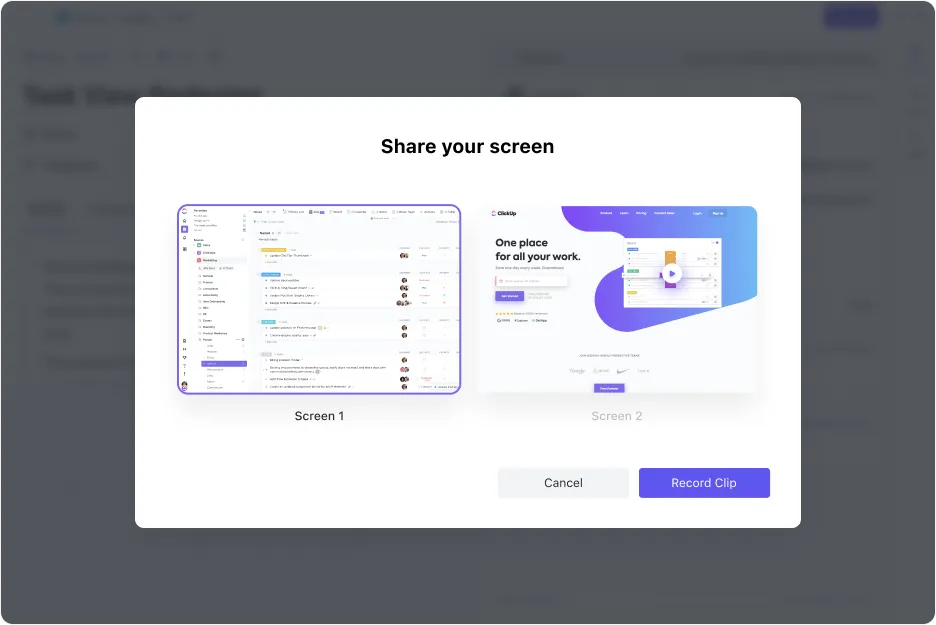
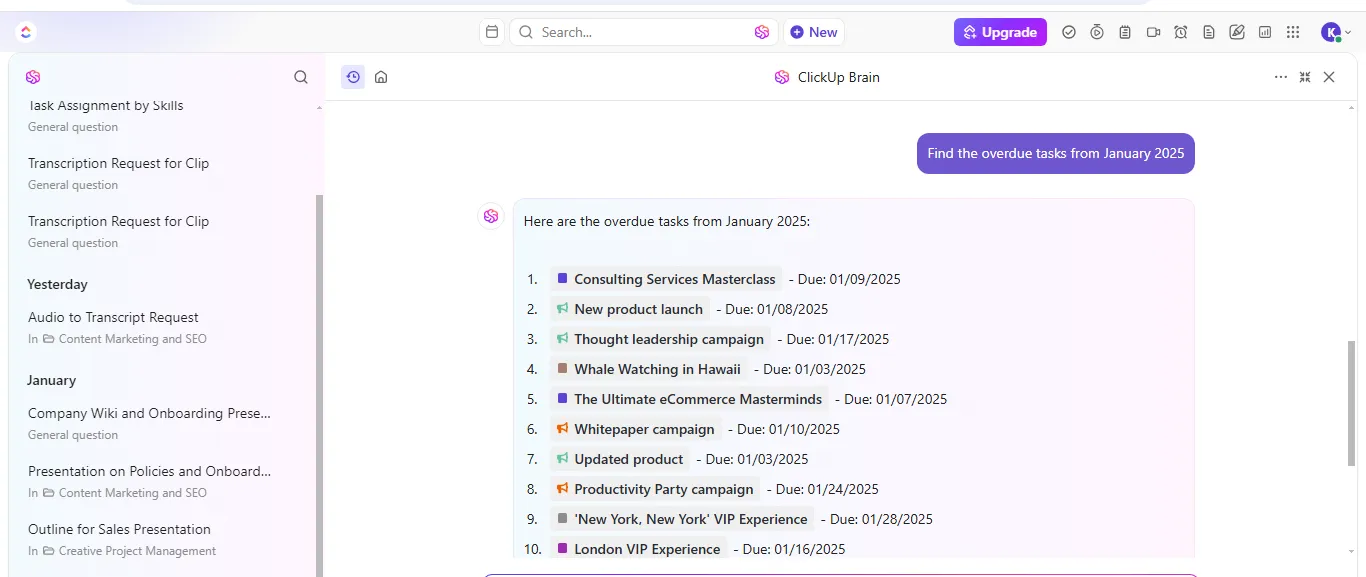
За да допълните пакета, позволете на ClickUp Brain да транскрибира вашите клипове на автопилот. Можете бързо да прегледате най-важните моменти, да кликнете върху времевите отметки, за да прескочите директно до конкретни части от видеото, и да копирате съдържание, за да го използвате, където ви е необходимо.
Това е най-добрият софтуер за транскрипция и не струва нищо допълнително!
⏰ Приложение в реално време: Споделете клипа си с колегите си и те ще могат да използват ClickUp Brain, за да задават всякакви въпроси. То ще претърси незабавно транскриптите на клипа, ще намери отговора и ще отключи необходимата им информация – без повече ръчно търсене!
Използвайте смартфони и диктофони
Смартфоните са изключително удобни – те са преносими и разполагат с висококачествени микрофони за бързи и ясни записи. Ако имате нужда от нещо по-прецизно, диктофоните записват подробно съдържанието и гарантират точни транскрипции. Важно е да намерите това, което работи най-добре за вас!
Записвайте и редактирайте аудиофайловете си
Сега е време да завършите процеса на запис. След като приключите, използвайте многобройните функции за редактиране, за да обогатите аудиофайла, да изрежете излишните части и да изясните определени части.
💡 Професионален съвет: Упражнявайте се да използвате „тихи паузи“ вместо думи за запълване като „ъм“, „ъъ“ или „като“. Ако забележите, че използвате думи за запълване по време на запис, отбележете къде се случва това и презапишете тази част, като правите малки паузи между думите.
Отстраняване на проблеми със звука в Google Slides
Добавянето на аудио файлове в Google Slides обикновено е доста лесно, но понякога нещата не вървят толкова гладко, колкото е планирано. Ето някои пречки, които можете да очаквате, и решения как да ги преодолеете:
❌ Формат и размер на файла
Имате ли проблеми с качването или възпроизвеждането на аудио файлове в презентацията си? Проверете опциите за формат на тези файлове. Размерът на файла може да е проблемът, ако аудиото зацикли или се зарежда прекалено дълго. По-малките файлове обикновено възпроизвеждат аудио по-гладко, така че си струва да проверите това.
Решение ⬇️
✅ Конвертирайте стерео аудио в моно, за да намалите ненужния размер на файла.
✅ Използвайте инструменти като Online Audio Converter или Audio Compressor (не се изисква изтегляне).
❌ Интернет връзка
Ако форматите и размерите на файловете ви са настроени, но аудиото все още не се възпроизвежда, е време да проверите интернет връзката си. Стабилната връзка е от ключово значение, тъй като презентациите в Google Slides разчитат на нея за безпроблемно възпроизвеждане по време на презентацията.
Решение ⬇️
✅ Затворете други приложения или раздели, които може да използват трафик✅ Свържете се с надеждна Wi-Fi мрежа или използвайте кабелна връзка за по-добра стабилност
❌ Непостоянни нива на звука
Друг често срещан проблем по време на презентацията е ниското и неравномерно ниво на звука. Това може да се дължи на вграждането на няколко аудио файла и използването на музика от различни източници.
Решение ⬇️
✅ Проверете настройките в Google Slides и настройте силата на звука на високо ниво✅ Тествайте аудиото на друго устройство, за да изключите проблеми с хардуера
❌ Контрол на достъпа и разрешения
Ако вие чувате аудио, но вашите колеги не могат, вероятно става въпрос за проблем с разрешенията. Google Drive разполага с разрешения за споделяне, които ви позволяват да контролирате кой може да чува, редактира или преглежда съдържанието. Уверете се, че сте предоставили на вашите колеги правилния достъп!
Решение ⬇️
✅ Решете дали искате да споделите аудиофайла публично или само с определени потребители✅ След това отворете Google Drive, намерете аудиофайла си и кликнете върху „Сподели“. Добавете хората, които се нуждаят от достъп, или го настройте на „Всеки с линка може да го види“ за публичен достъп.
Прочетете също: Тествахме 10-те най-добри софтуера за видео уроци
Допълнителни съвети и най-добри практики
Ето някои допълнителни съвети и най-добри практики, които можете да използвате, за да направите презентациите си още по-добри:
📌 Използвайте икони за по-плавна навигация
Google Slides улеснява настройването на аудиото с вградени настройки. Просто кликнете върху иконата за аудио и ще се появи лента с инструменти – изберете опции за формат, за да отворите менюто за възпроизвеждане.
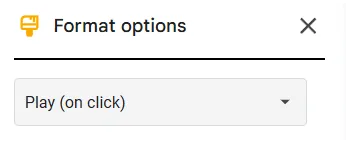
Оттам можете да изберете дали аудиото да се възпроизвежда автоматично, да го настроите на аудио цикъл, да регулирате силата на звука и да настроите други параметри, за да отговарят на нуждите на вашата презентация.
📌 Поддържайте презентациите си интерактивни и увлекателни
Никой не иска да изтърпи скучна презентация или пич дек. Добрата новина?
Има много начини да направите вашите презентации забавни, интерактивни и незабравими:
- Включете аудиторията си: Добавете анкети, викторини или сесии с въпроси и отговори на живо, за да ги включите в разговора.
- Покажете, не само разказвайте: Използвайте визуални елементи като диаграми, инфографики и видеоклипове, за да разчупите текста и да направите вашите аргументи по-лесни за разбиране.
- Разкажете история: свържете идеите си чрез разказ, който ще задържи вниманието на аудиторията от началото до края.
И какъв по-добър начин да планирате всичко това от ClickUp Whiteboards?
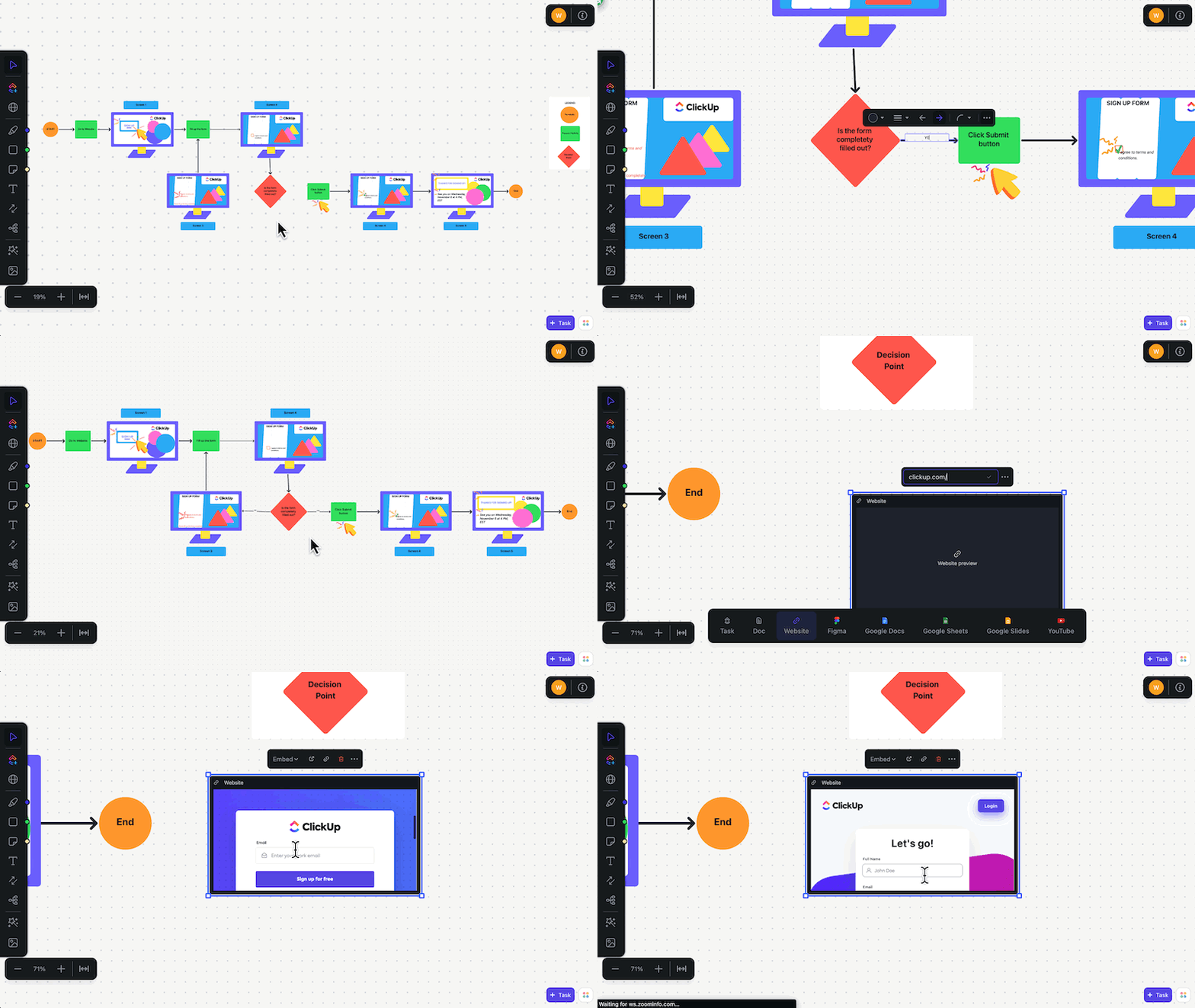
За да обедините всичко това, Whiteboards улеснява обмяната на идеи с вашия екип, организирането им и превръщането им в задачи в ClickUp, така че нищо да не бъде забравено.
Независимо дали става въпрос за избор на визуални елементи, викторини или перфектната история, ще имате всичко подредено.
📌 Планирайте и създайте перфектната презентация
Вероятно вече сте разбрали, че създаването на аудио файл за презентацията ви не е толкова просто, колкото натискането на бутона за запис. Това изисква много работа – да разберете аудиторията си, да напишете сценарий и да се уверите, че всичко протича гладко.
Тук ClickUp Docs идва на помощ.

С него възможностите са безкрайни. Ето един поглед👇
- Съберете колегите си и работете заедно върху идеи, проблемни точки и цели на презентационния документ.
- Добавете изображения, връзки или видео идеи, за да планирате слайдовете и мултимедийните елементи.
- Персонализирайте шрифтовете, цветовете на текста и форматирането, за да ги съобразите с вашата марка или темата на презентацията.
- Възлагайте на колегите си конкретни задачи и преобразувайте текста в проследими задачи.
⏰ Трик за продуктивност: Спестете време и подобрете концентрацията си с Focus Mode. Той ви позволява да блокирате разсейващите фактори и да се концентрирате върху един ред или параграф наведнъж – идеално, ако се разсейвате лесно!
📌 Използвайте онлайн шаблони, за да организирате презентациите си
Защо да губите време в създаването на презентация от нулата, когато имате готови шаблони, които ви очакват? Всичко, което трябва да направите, е да добавите идеите си, да организирате мислите си и сте готови.
И какъв по-добър начин да направите това от шаблоните на ClickUp?
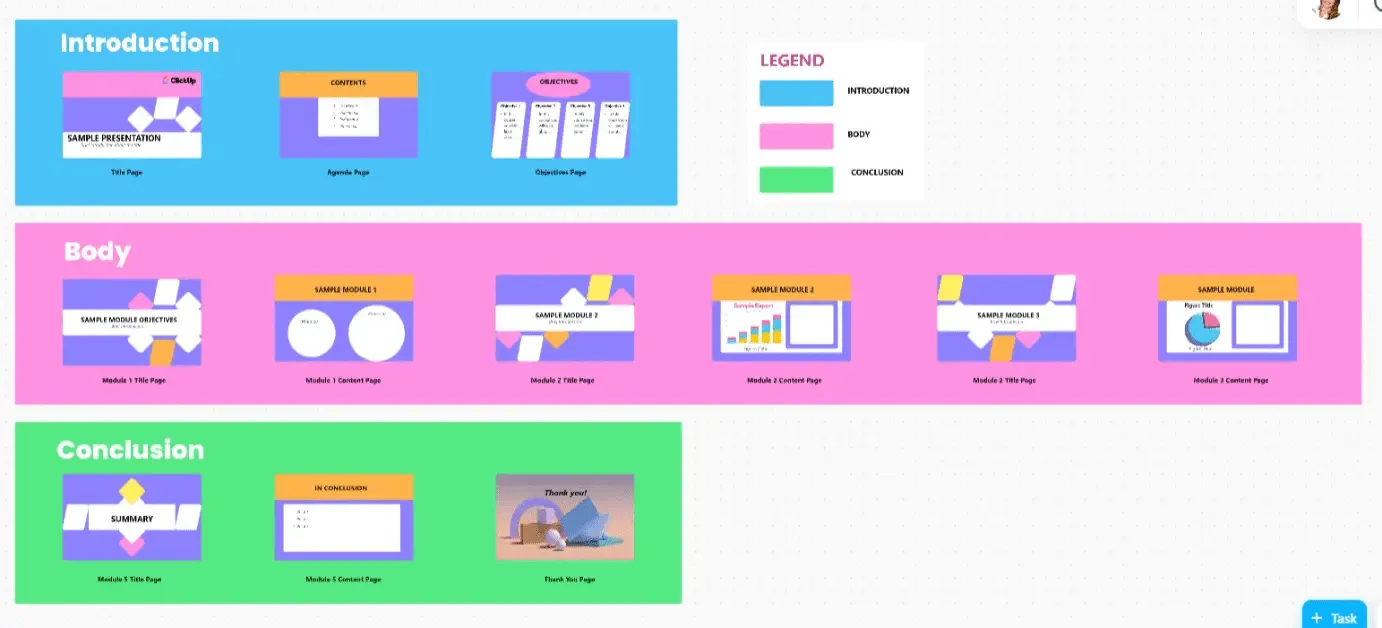
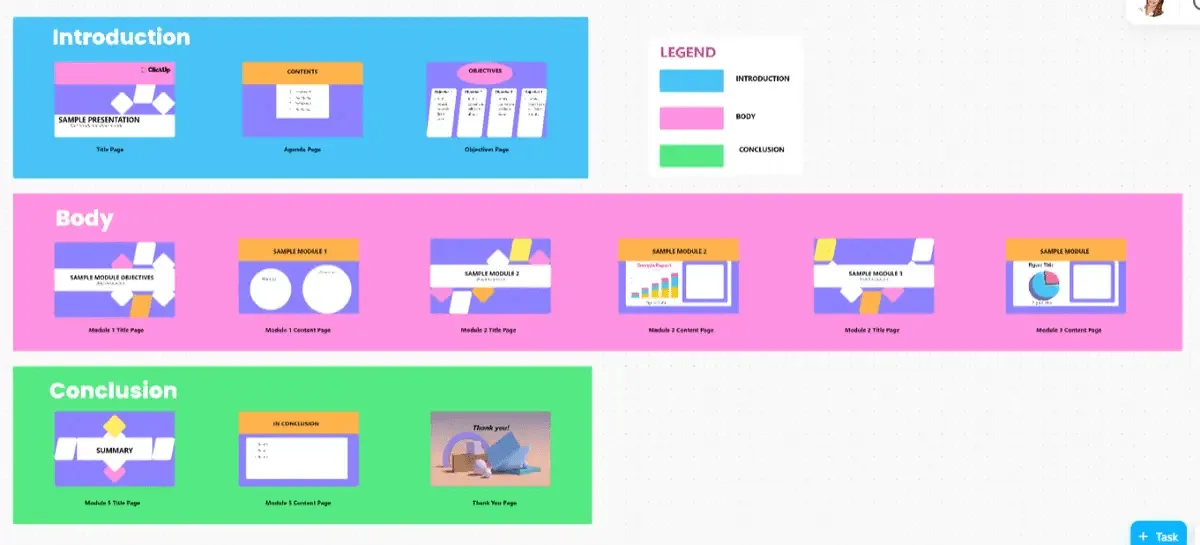
Сред библиотека от над 1000 шаблона, шаблонът за презентации на ClickUp е създаден, за да ви помогне да структурирате презентацията си без усилие и да създадете успешни презентации за клиенти.
Шаблон за презентация ClickUp
С този шаблон можете лесно да организирате всяка секция, да проектирате слайдовете си с изображения и визуални елементи, да добавите анимации и преходи и да поддържате форматирането последователно. Става въпрос за създаване на изпипана, професионална презентация с по-малко усилия и по-голямо въздействие!
„Не мога да кажа достатъчно добри думи за него. Между автоматизацията, шаблоните и всички различни видове проследяване и изгледи, просто няма как да сгрешите с ClickUp
„Не мога да кажа достатъчно добри думи за него. Между автоматизацията, шаблоните и всички различни видове проследяване и изгледи, просто няма как да сгрешите с ClickUp
📌 Използвайте AI инструменти, за да създадете впечатляващи презентации
Да имате шаблон е едно, но да направите цялата ръчна работа, за да го попълните, е друго. Но какво ще стане, ако можете да използвате инструменти за презентации, да автоматизирате процеса и бързо да създадете структура на презентацията, като просто предоставите някои подробности?
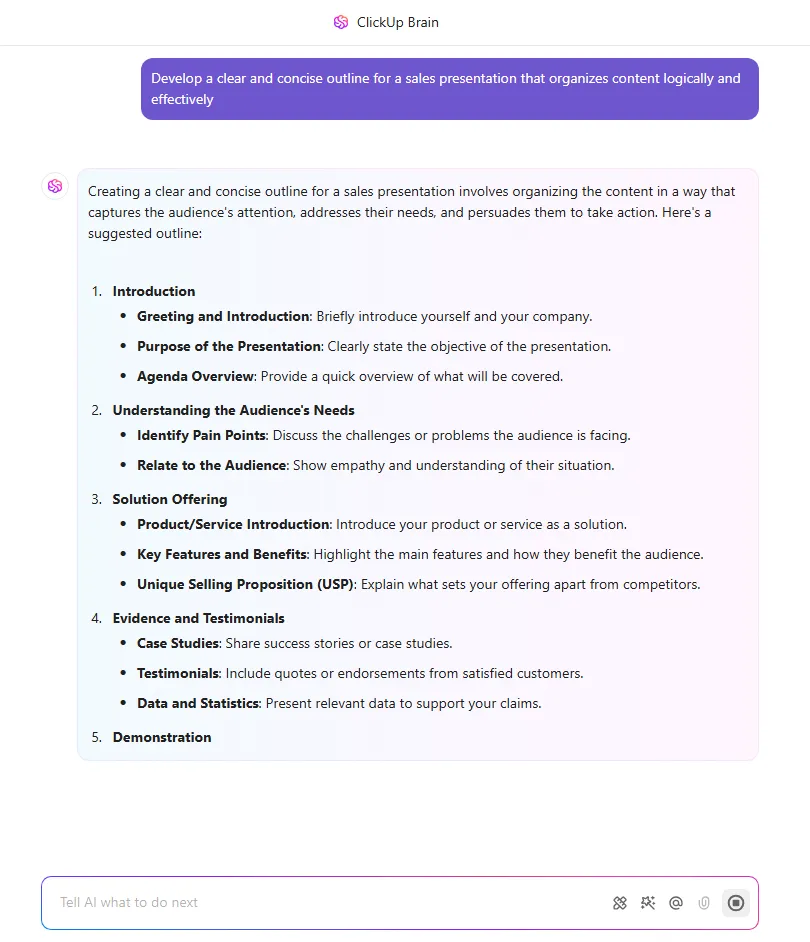
С ClickUp Brain това е възможно. Просто въведете темата, целта, ключовите точки и желаната структура, за да генерирате добре организирана структура, съобразена с вашите специфични изисквания.
Този AI инструмент за презентации използва усъвършенствани алгоритми, за да разбере вашата роля и целите на презентацията, както и въведените данни, за да генерира конспекти на презентацията.
🔖 Примерна подсказка: Разработете ясен и кратък план за презентация за продажби, който организира съдържанието логично и ефективно. [Посочете ключовите точки или раздели, които искате да обхванете].
Създавайте динамични презентации с ClickUp
Създаването на презентации в Google Slides с аудио може да изглежда лесно на пръв поглед. Все пак, това може да излезе извън контрол, когато комбинирате мозъчна атака, споделяне на обратна връзка, управление на задачи и безкрайни разговори.
Тук на помощ идва ClickUp.
Използвайте Whiteboards на Clickup за мозъчна атака, Docs на ClickUp за структуриране и сътрудничество, Clips на ClickUp за бърза обратна връзка и ClickUp Brain, за да продължавате да създавате съдържание, докато сте в движение.
Звучи впечатляващо, нали? Регистрирайте се в ClickUp още днес и създавайте зашеметяващи презентации.