

„Защо този формуляр изглежда като създаден през 2005 г.?” Ако някога сте погледнали вашия Google формуляр и сте си помислили това, не сте сами.
Чудили ли сте се как да направите вашия Google формуляр по-забележим?
Тайната се крие в изображението в заглавната част – проста персонализация, която превръща обикновения формуляр в изтънчен, професионален шедьовър. Независимо дали провеждате анкета, събирате обратна връзка или организирате събитие, подходящото заглавно изображение задава тона, привлича вниманието и оставя трайно впечатление на аудиторията ви.
А най-хубавото е, че няма ограничения за промяна на изображението в заглавната част на Google Form – можете да го персонализирате с лого, брандинг на събитие, фирмени цветове или изображение по ваш избор.
Това ръководство ще ви покаже как да персонализирате формуляра си с няколко кликвания. Нека научим как да направим вашия Google формуляр уникален и привлекателен, точно като вашите идеи!
⏰ 60-секундно резюме
- Научете как да персонализирате изображението в заглавната част на Google Forms, като следвате тези стъпки, придружени от визуални указания за подобряване на външния вид на формуляра. ✅ Отворете Google Forms Достъп до менюто за персонализиране на темата Изберете секцията „Заглавна част“ Настройте изображението в заглавната част Запазете формуляра
- Отворете Google Forms
- Достъп до менюто за персонализиране на темата
- Изберете секцията за заглавие
- Настройте изображението в заглавната част
- Запазете формуляра си
- Отворете Google Forms
- Достъп до менюто за персонализиране на темата
- Изберете секцията за заглавие
- Настройте изображението в заглавната част
- Запазете формуляра си
- Въпреки че Google Forms предлага основни функции за проучвания, той има някои ограничения, като ограничена гъвкавост при дизайна, липса на разширени отчети и минимални опции за интеграция ✅
- Преодолейте тези предизвикателства с ClickUp Forms – мощна алтернатива, която предлага разширени възможности за персонализиране, безпроблемна интеграция и мощни аналитични инструменти ✅
Как да промените изображението в заглавната част на Google Forms
Проучванията показват, че формулярите с визуално привлекателен дизайн, като заглавни изображения с марката и подходяща цветова схема, се попълват по-често от обикновените и прости формуляри.
⭐ Представен шаблон
Разочаровани сте от ограничените възможности за дизайн на Google Forms? Използвайте шаблона за формуляри на ClickUp, за да създавате и персонализирате формуляри без усилие. 🎨
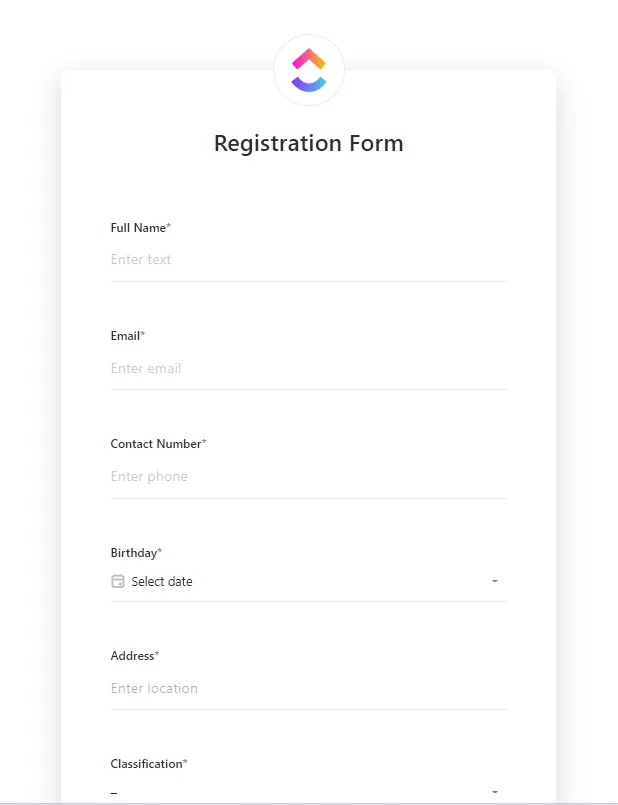
Хората често преценяват достоверността на формуляра по неговия външен вид. Ето стъпките, които трябва да следвате, за да персонализирате формуляра си:
Стъпка 1: Отворете Google Forms
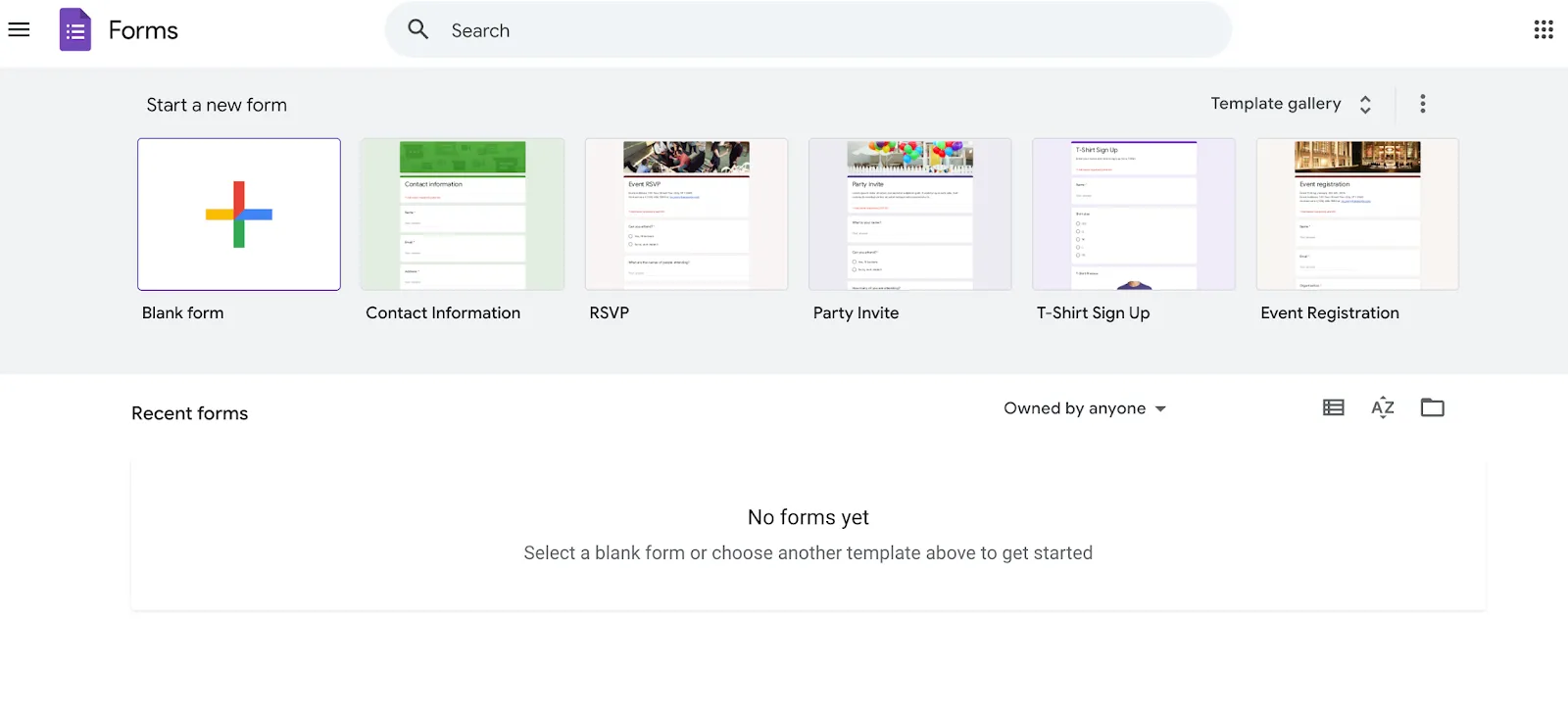
За да започнете, трябва да влезете в Google Forms. Ето как:
- Отидете в Google Forms: Отворете уеб браузъра си и въведете forms.google.com в адресната лента. Натиснете Enter, за да стигнете до началната страница на Google Forms.
- Влезте с вашия Google акаунт: Ако все още не сте влезли, Google ще ви помоли да влезете. Въведете вашите данни за достъп (имейл и парола), за да продължите. Когато използвате споделен или организационен акаунт, уверете се, че е правилният за формуляра, върху който работите.
- Изберете опция: Да предположим, че вече сте създали формуляра, който искате да персонализирате; след това кликнете върху него от списъка с последните формуляри, показани на началната страница Да предположим, че започвате от нулата и искате празен формуляр на Google. Кликнете върху голямата икона „Празен формуляр“ (бял правоъгълник с лилава рамка), за да създадете нов формуляр от нулата
- Да предположим, че вече сте създали формуляра, който искате да персонализирате; след това кликнете върху него от списъка с последните формуляри, показани на началната страница.
- Да предположим, че започвате от нулата и искате празен формуляр на Google. Кликнете върху голямата икона „Празен формуляр“ (бял правоъгълник с лилава рамка), за да създадете нов формуляр от нулата.
- Да предположим, че вече сте създали формуляра, който искате да персонализирате; след това кликнете върху него от списъка с последните формуляри, показани на началната страница.
- Да предположим, че започвате от нулата и искате празен формуляр на Google. Кликнете върху голямата икона „Празен формуляр“ (бял правоъгълник с лилава рамка), за да създадете нов формуляр от нулата.
Стъпка 2: Отворете менюто за персонализиране на темата
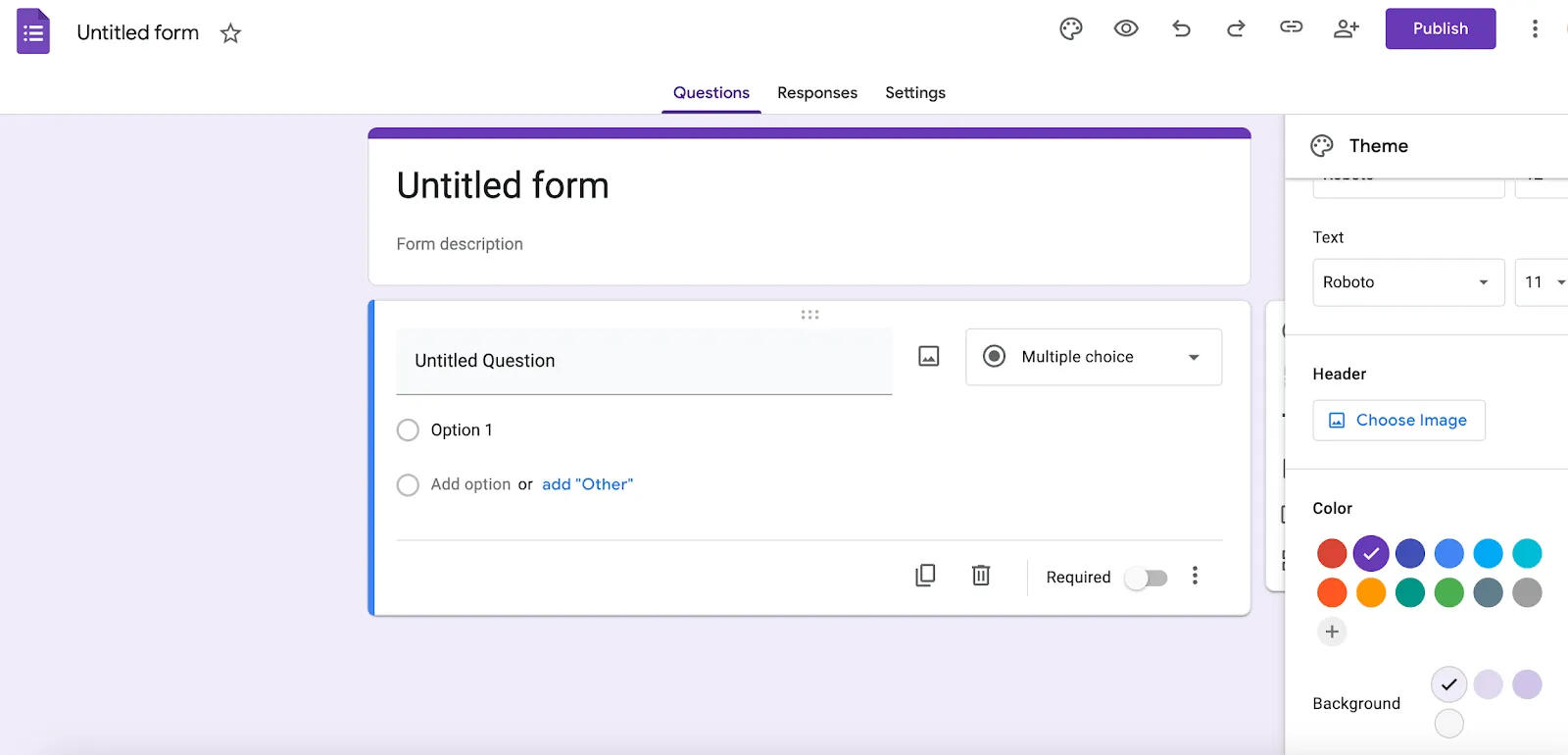
След като отворите формуляра, започнете да персонализирате неговия вид, като достъпите опциите за персонализиране на темата:
- Намерете иконата на палитрата с бои: Погледнете в горния десен ъгъл на редактора на формуляра. Ще видите малка икона с формата на палитра с бои, наречена „Тема“ – това е вашият портал към персонализирането на визуалната тема на формуляра.
- Кликнете върху иконата с палитрата: Кликването върху тази икона отваря панела с опции „Тема“ в дясната част на екрана. Този панел включва всички инструменти, от които се нуждаете, за да настроите визуалните аспекти на формуляра, като цветове, шрифтове и изображения в заглавната част на Google Forms.
- Разгледайте менюто „Тема“: Менюто „Тема“ е разделено на секции: Заглавие: Тук можете да качите или изберете изображението на заглавието ✅ Цвят: Настройте основния цвят на формуляра, за да съответства на вашата марка ✅ Фон: Променете цвета на фона на формуляра за допълнителна персонализация ✅ Стил на текста: Изберете от гама от стилове на шрифтове, за да придадете уникален характер на формуляра си ✅
- Заглавие: Тук можете да качите или изберете изображението на заглавието ✅
- Цвят: Настройте основния цвят на формуляра, за да съответства на вашата марка ✅
- Фон: Променете цвета на фона на формуляра за допълнителна персонализация ✅
- Стил на текста: Изберете от гама от стилове на шрифтове, за да придадете на формуляра си уникална индивидуалност ✅
- Заглавие: Тук можете да качите или изберете изображението на заглавието ✅
- Цвят: Настройте основния цвят на формуляра, за да съответства на вашата марка ✅
- Фон: Променете цвета на фона на формуляра за допълнителна персонализация ✅
- Стил на текста: Изберете от разнообразие от стилове на шрифтове, за да придадете на формуляра си уникална индивидуалност ✅
🔎 Знаете ли, че... Поставянето на по-малко въпроси в анкетата може да понижи процента на попълване. Идеалният брой въпроси за онлайн формуляри обикновено е между 5 и 10, в зависимост от тяхната сложност и цел.
Стъпка 3: Изберете секцията на заглавната част
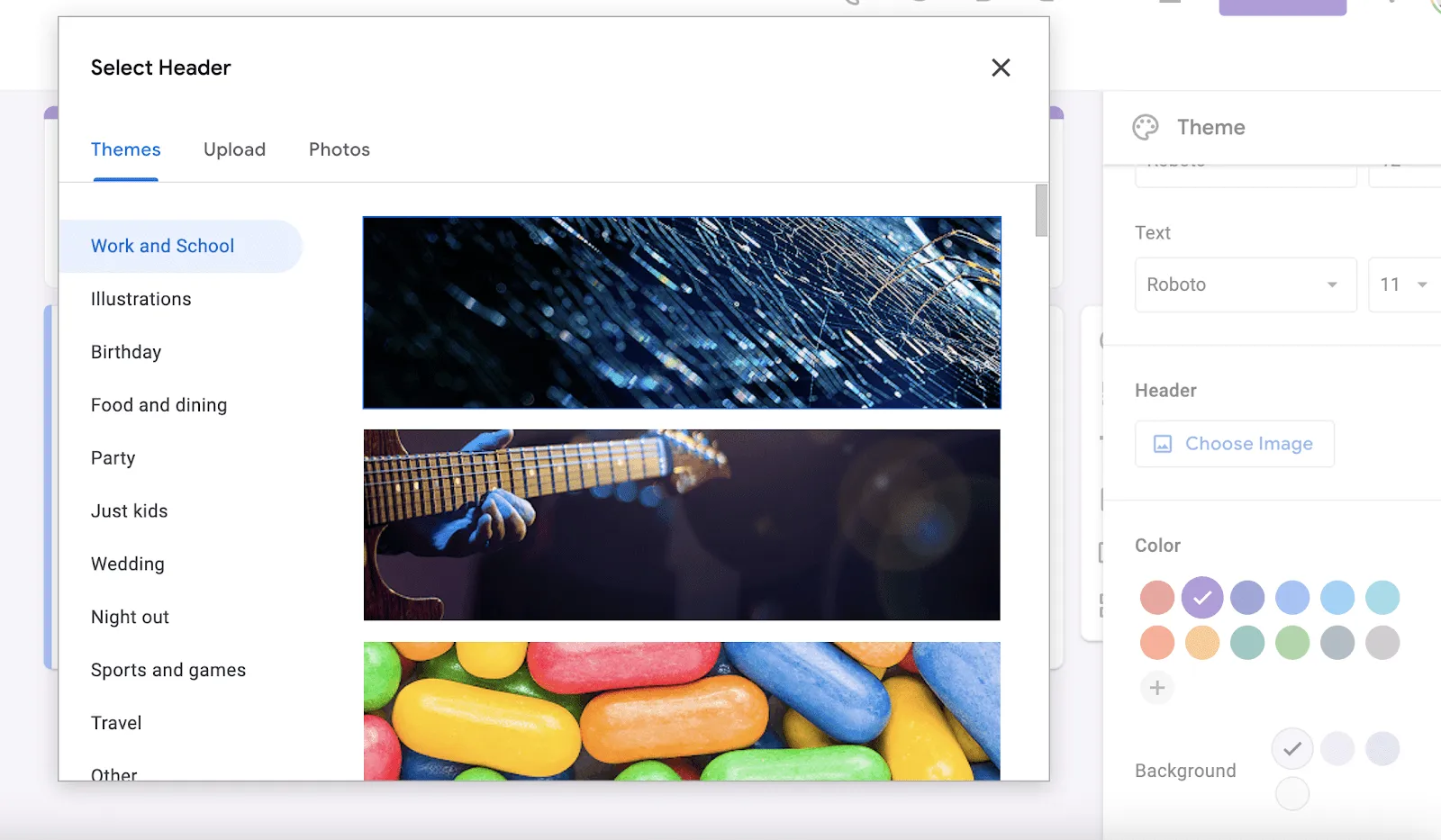
След като отворихте панела „Тема“, е време да се съсредоточите върху секцията на заглавната част, където качвате персонализираното си изображение:
- Намерете секцията за заглавието: В панела „Тема“ ще видите секция с наименование „Заглавие“. Тя е специално предназначена за персонализиране на областта на заглавието във вашия Google формуляр.
- Кликнете върху „Избор на изображение“: В раздела „Заглавие“ има бутон с надпис „Избор на изображение“. Щракването върху него ще отвори диалогов прозорец, в който можете да изберете или качите изображението за заглавието.
- Диалоговият прозорец „Избор на заглавие“: Когато кликнете върху „Избор на изображение“, се появява изскачащ прозорец „Избор на заглавие“ със следните опции: Качване: Изберете тази опция, ако искате да добавите изображение на заглавието на формуляра от вашия компютър. Плъзнете и пуснете изображението в областта за качване или кликнете върху „Преглед“, за да го потърсите ръчно ✅ Теми: Ако нямате готово персонализирано изображение, Google предоставя колекция от тематични изображения, които можете да използвате. Те са организирани по категории като „Работа и училище“, „Парти“, „Рожден ден и илюстрация“ и др. ✅ Снимки: Изберете изображение директно от вашия акаунт в Google Photos или Drive, ако вече е запазено във вашия акаунт в Google ✅
- Качване: Изберете тази опция, ако искате да добавите изображение на заглавната част на формуляра от вашия компютър. Плъзнете и пуснете изображението в областта за качване или кликнете върху „Преглед“, за да го потърсите ръчно ✅
- Теми: Ако нямате готово персонализирано изображение, Google предоставя колекция от тематични изображения, които можете да използвате. Те са организирани по категории като „Работа и училище“, „Парти“, „Рожден ден и илюстрация“ и др. ✅
- Снимки: Изберете изображение директно от вашия акаунт в Google Photos или Drive, ако вече е запазено във вашия акаунт в Google ✅
- Качване: Изберете тази опция, ако искате да добавите изображение на заглавната страница на формуляра от вашия компютър. Плъзнете и пуснете изображението в областта за качване или кликнете върху „Преглед“, за да го потърсите ръчно ✅
- Теми: Ако нямате готово персонализирано изображение, Google предоставя колекция от тематични изображения, които можете да използвате. Те са организирани по категории като „Работа и училище“, „Парти“, „Рожден ден и илюстрация“ и др. ✅
- Снимки: Изберете изображение директно от акаунта си в Google Photos или Drive, ако вече е запазено в акаунта ви в Google ✅
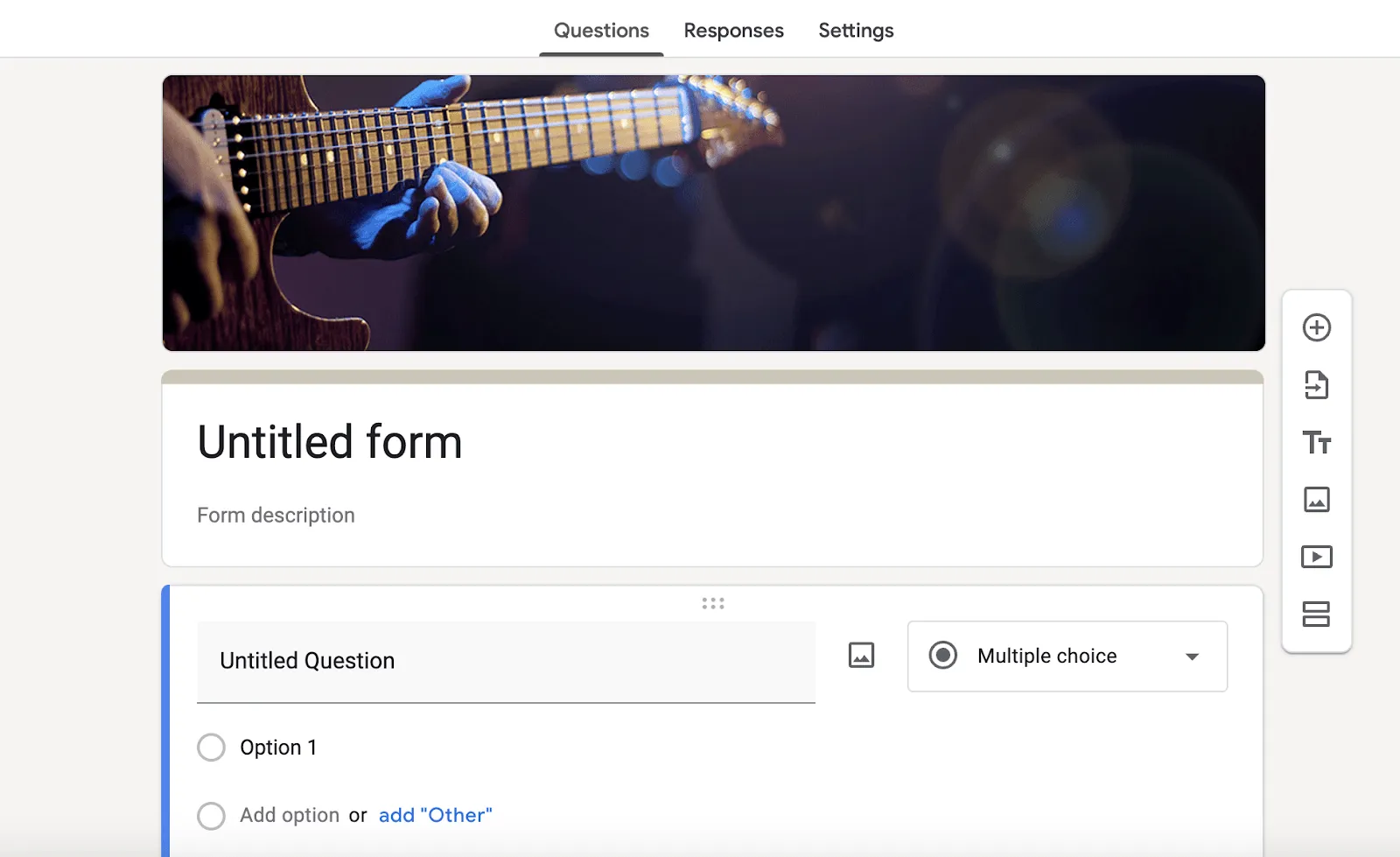
- Разберете разположението на заглавието: Изображението ще се появи в горната част на вашия Google формуляр. Под опцията „Изберете заглавие“ изображението на заглавието на вашия Google формуляр ще се покаже като „Качено изображение“. Това изображение на заглавието задава тона и осигурява визуален контекст, затова се уверете, че е подходящо и професионално.
💡 Професионален съвет: Уверете се, че изображението на заглавната страница запазва съотношението 4:1, за да се побере най-добре. За да направите изображението на заглавната страница на онлайн формуляра си ясно и изчистено, използвайте изображение с резолюция от поне 1600 x 400 пиксела, тъй като това е препоръчителният размер за изображения на заглавната страница на Google Forms.
Стъпка 4: Настройте изображението в заглавната част
След като качите изображението на заглавната страница на Google Forms, може да забележите, че то не се побира идеално. Въпреки че заглавните страници на Google Forms автоматично коригират и изрязват изображенията, за да се побират, не се притеснявайте – все пак имате известен контрол:
- Вижте автоматичната настройка: След като бъде добавено, Google Forms ще промени размера на изображението, за да го приспособи към размерите на заглавната част. Горният и долният край на изображението може да бъдат леко отрязани, за да се побере в пространството.
- Променете размера или редактирайте изображението (ако е необходимо): Ако изрязването не се вписва добре в дизайна на изображението, редактирайте оригиналното изображение с помощта на софтуер за редактиране на снимки. Нагласете размера или оформлението на изображението в заглавната част, за да се впише по-добре в размерите на Google.
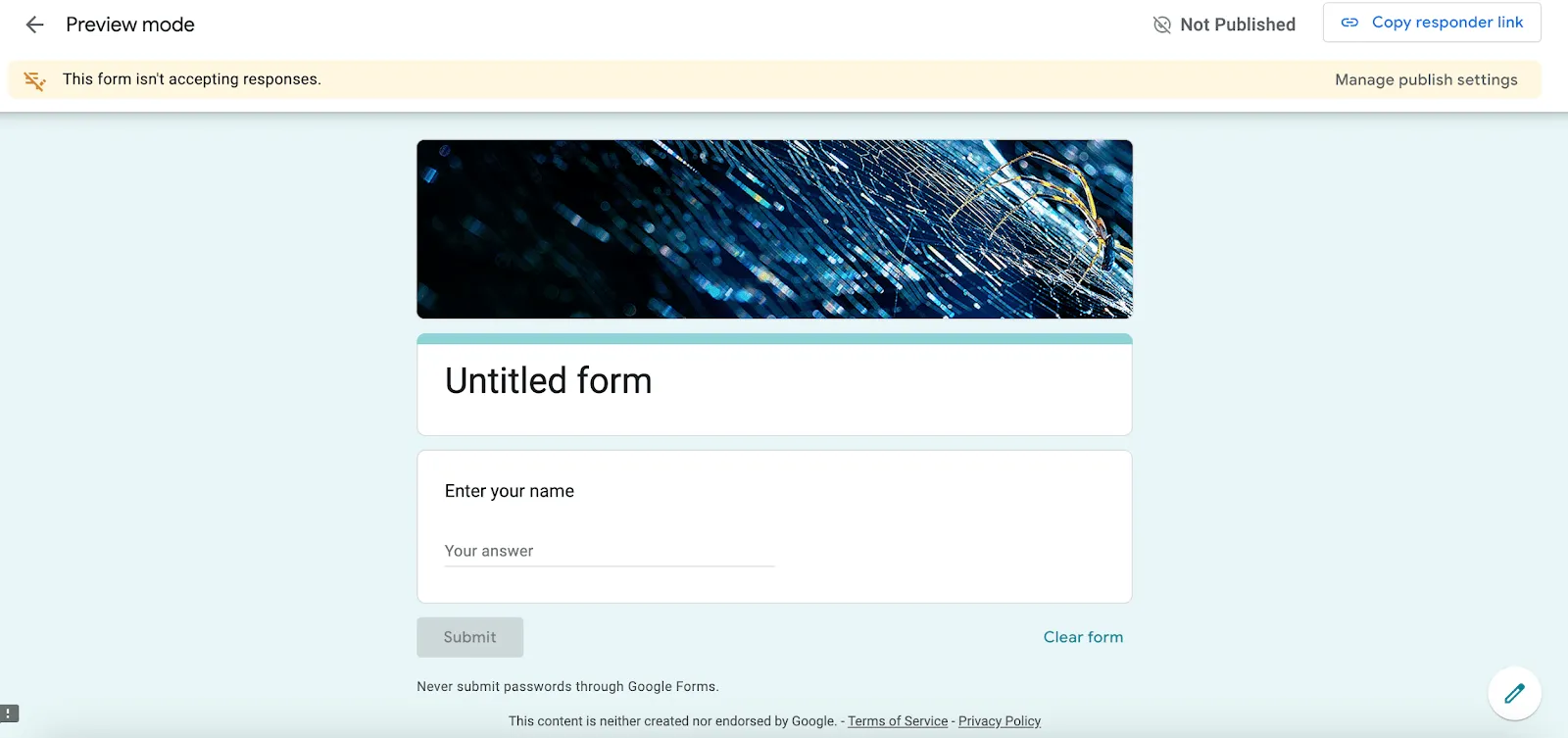
- Преглед на формуляра: Използвайте иконата за преглед (с формата на око) в горния десен ъгъл, за да видите как изглежда изображението в реалната версия на Google Form. Това гарантира, че заглавната част е в съответствие с цялостния дизайн на формуляра и не изглежда странно или разтеглено.
➡️ Прочетете още: Безплатни шаблони за Google Form за събиране на обратна връзка от анкети
Стъпка 5: Запазете формуляра
Google Forms автоматично запазва промените в реално време, така че не е необходимо да търсите бутон за запазване. Въпреки това, проверете отново дали всички визуални промени са отразени в активния формуляр.
Обърнете внимание на това как изглежда заглавната част в реалния формуляр. Уверете се, че е добре подравнена с текста и не изглежда пикселизирана или не на място.
🔎 Знаете ли? Формулярите с индикатори за напредъка, които показват колко остава да се попълни от формуляра, имат по-високи проценти на попълване. Визуалният сигнал мотивира потребителите да довършат започнатото.
Прочетете също: Google Forms срещу SurveyMonkey
Ограничения при използването на Google Forms за анкети/обратна връзка
Макар Google Forms да е популярно средство за създаване на анкети и събиране на обратна връзка, то има определени ограничения, които не позволяват по-напреднали или персонализирани случаи на употреба.
Ето пет основни ограничения, които трябва да имате предвид:
- Ограничени възможности за персонализиране: Google Forms предлага основни възможности за персонализиране на дизайна и оформлението, но не разполага с разширените възможности за брандиране на традиционния софтуер за проучвания сред служителите. Възможността за пълно персонализиране на шрифтове, цветове и оформление е ограничена, което затруднява създаването на формуляр, който да съответства напълно на идентичността на вашата марка.
- Основни отчети и анализи: Макар Google Forms да ви позволява да виждате отговорите в реално време, функциите за отчети са ограничени до прости диаграми и таблици. За бизнеса, който се нуждае от по-задълбочени прозрения или разширени анализи, често са необходими допълнителни инструменти и интеграции.
- Липса на разширени логически функции: Условна логика е налична, но остава базова в сравнение с други инструменти за създаване на формуляри. По-сложни работни процеси или разклонени пътища не могат да бъдат реализирани, което ограничава възможността за създаване на динамични и отзивчиви формуляри, пригодени към индивидуалните потребителски входни данни. Например, продуктовите екипи, които провеждат проучвания сред потребителите, може да не намерят Google Forms за много полезен.
- Ограничена интеграция с други инструменти: Въпреки че Google Forms се интегрира безпроблемно с Google Workspace, неговата съвместимост с външни инструменти е относително ограничена. Това е проблем за потребителите, които искат да свържат формулярите директно с CRM, платформи за автоматизация на маркетинга или софтуер за управление на проекти без добавки от трети страни.
- Липса на вградени функции за сътрудничество: Въпреки че Google Forms позволява съвместно редактиране, той не разполага с функции за сътрудничество в реално време, като коментари или задаване на задачи. Това затруднява екипите да сътрудничат при усъвършенстването на формулярите или обработката на отговорите в самия инструмент.
Предвид тези ограничения, ясно е, че Google Forms може да не отговаря винаги на изискванията на сложни проучвания или професионални нужди за събиране на данни. Ето защо става необходимо да се търсят различни алтернативи на Google Form.
➡️ Прочетете още: 10-те най-добри инструмента за обратна връзка от клиенти за подобряване на удовлетвореността на клиентите
Създавайте анкети с формуляри на ClickUp
Ако ограниченията на Google Forms, като ограничена персонализация, основни анализи или ограничени интеграции, са ви накарали да търсите по-добро решение, ClickUp Form View е перфектната алтернатива.
Създаден, за да предлага гъвкавост, функционалност и лекота на използване, този модерен инструмент за създаване на формуляри дава възможност на екипите да създават и управляват анкети без компромиси.
Ето как ClickUp преодолява ограниченията на Google Forms:
1. Широки възможности за персонализиране
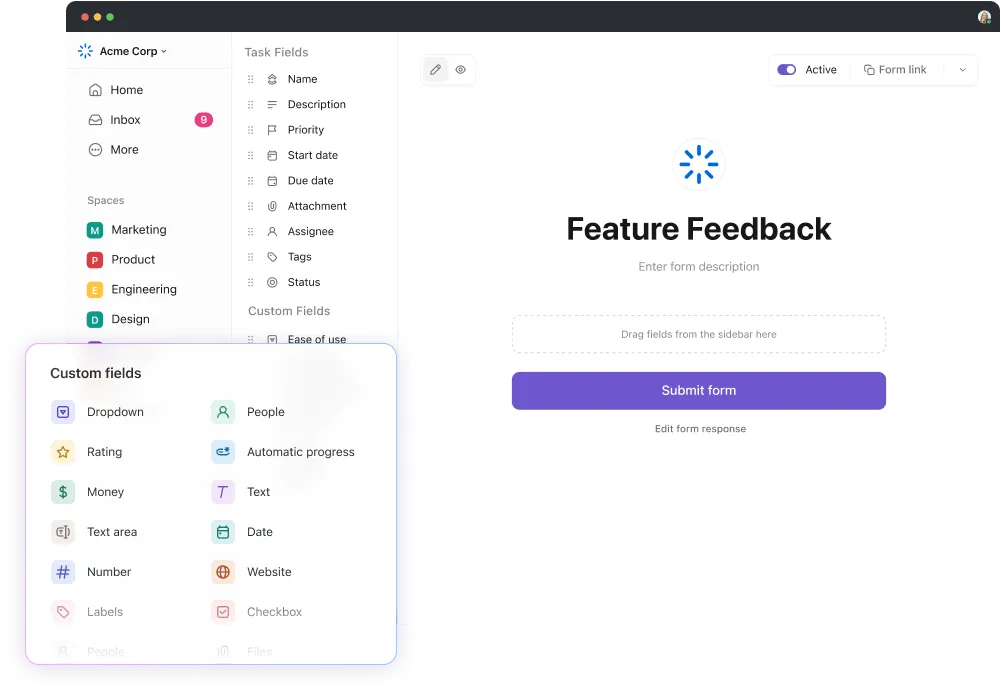
За разлика от Google Forms, който предлага само минимални опции за стилизиране, ClickUp предоставя гъвкавост за създаване на формуляри, които оставят трайно впечатление, като ви помага да поддържате последователно преживяване на марката във всички точки на контакт.
С ClickUp Forms не сте ограничени до основните опции за дизайн. ClickUp ви позволява да персонализирате формулярите си, за да отразят напълно идентичността на вашата марка. Настройте цветовете, шрифтовете и оформлението с лесен процес и елиминирайте пречките на традиционния софтуер за създаване на формуляри. ✅
2. Разширени анализи
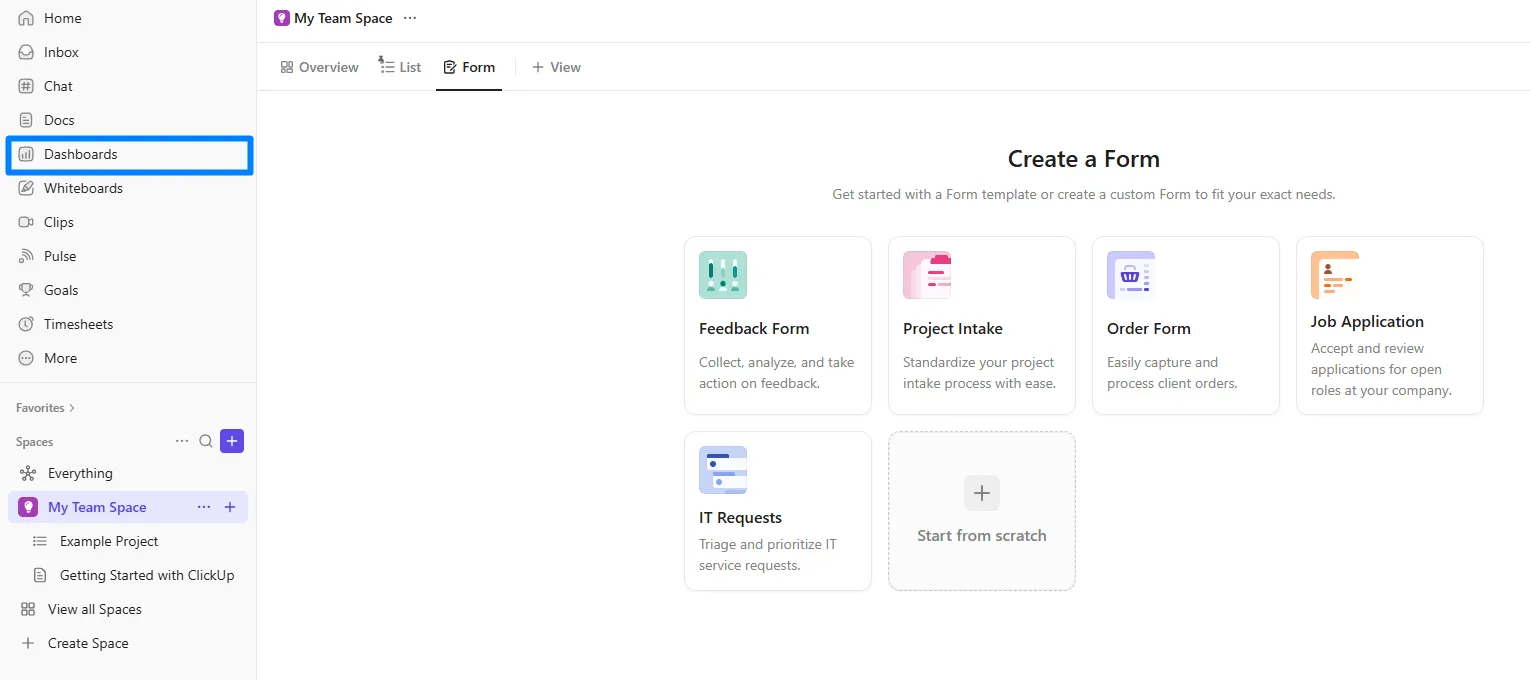
Google Forms предлага основни функции за отчитане, но не е достатъчен за потребители, които се нуждаят от по-задълбочени анализи. ClickUp преодолява това предизвикателство с мощните си инструменти за анализ и отчитане.
Интегрирайте ClickUp Form View с Dashboards, за да проследявате отговорите във формулярите в реално време, да идентифицирате тенденции и да генерирате визуални отчети. Независимо дали следите обратната връзка или анализирате резултатите от проучвания, ClickUp ви предоставя данните, от които се нуждаете, за да вземете информирани решения, без да се налага да използвате външни инструменти. ✅
3. Динамична логика и автоматизация на работния процес

Един от най-големите недостатъци на Google Forms е ограничената му логическа функционалност. ClickUp Forms преодолява този проблем с усъвършенствани функции за автоматизация, които ви позволяват да настроите работни процеси, пряко свързани с подаването на формуляри.
Например, създавайте задачи, актуализирайте статуси или разпределяйте автоматично членовете на екипа, когато формулярът бъде попълнен. По този начин няма нужда от ръчно проследяване. ✅
4. Безпроблемна интеграция
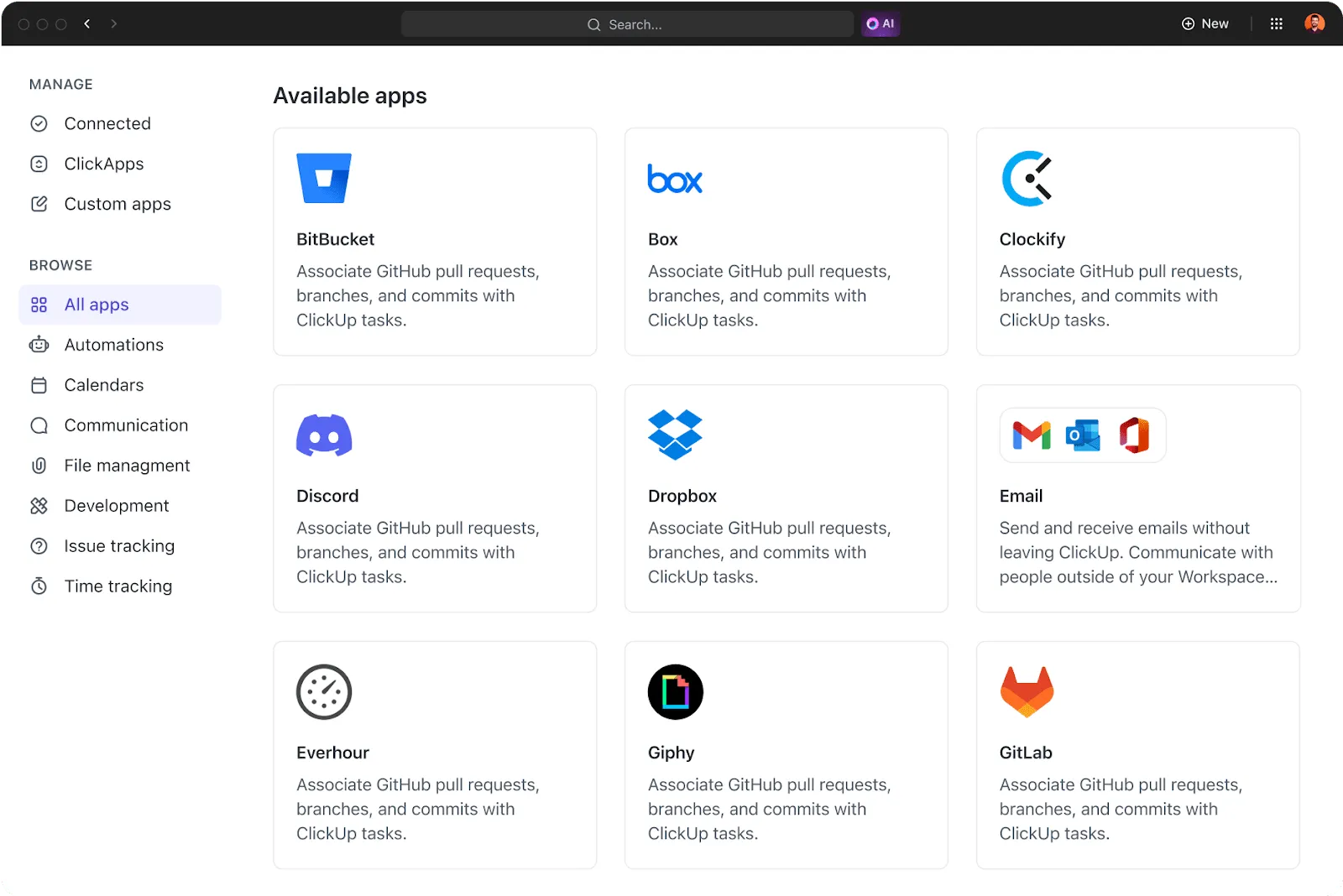
Докато Google Forms се интегрира предимно с Google Workspace, ClickUp Form View предлага безпроблемна свързаност с над 1000 инструмента. Можете да го интегрирате безпроблемно с CRM, софтуер за управление на проекти или комуникационна платформа.
Тази интеграция ви позволява да свържете анкетите си директно с съществуващите работни процеси, като оптимизирате процесите и спестявате време. ✅
5. Сътрудничество в реално време
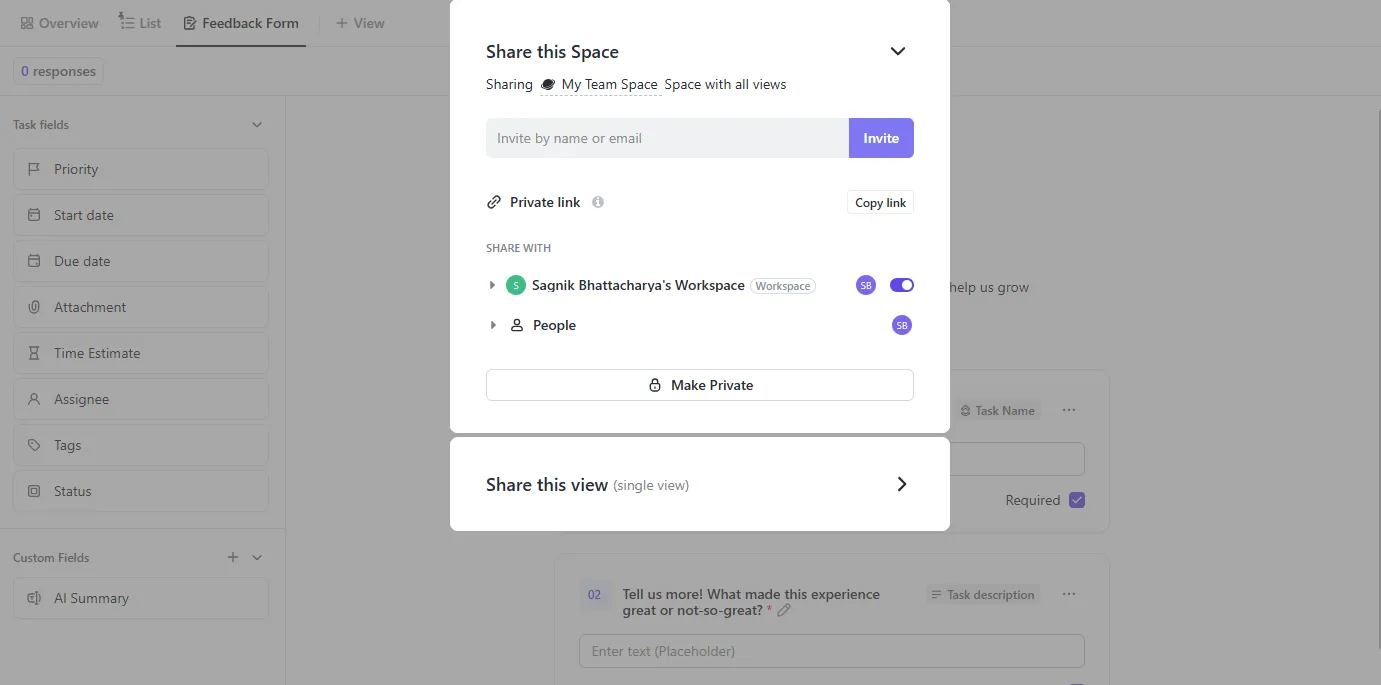
Google Forms няма изчерпателни функции за сътрудничество, което затруднява екипите да усъвършенстват формулярите или да обработват данните в реално време.
ClickUp променя това, като позволява на членовете на екипа да коментират, да възлагат задачи и да си сътрудничат директно в платформата. По този начин, когато се създава формуляр за анализ на резултатите от проучвания, ClickUp гарантира, че всички са на една вълна, което води до по-бързо вземане на решения и изпълнение. ✅
➡️ Прочетете още: Въпроси за проучване на клиентите, за да разберете напълно пазара и потенциала на продукта си
Как да създавате формуляри с ClickUp
Независимо дали се опитвате да усилвате гласа на вашите служители чрез анкети или провеждате проучвания, можете да направите всичко това с ClickUp Form View.
Ето как да създавате и управлявате анкети или формуляри за обратна връзка с помощта на ClickUp:
Стъпка 1: Създайте формуляр
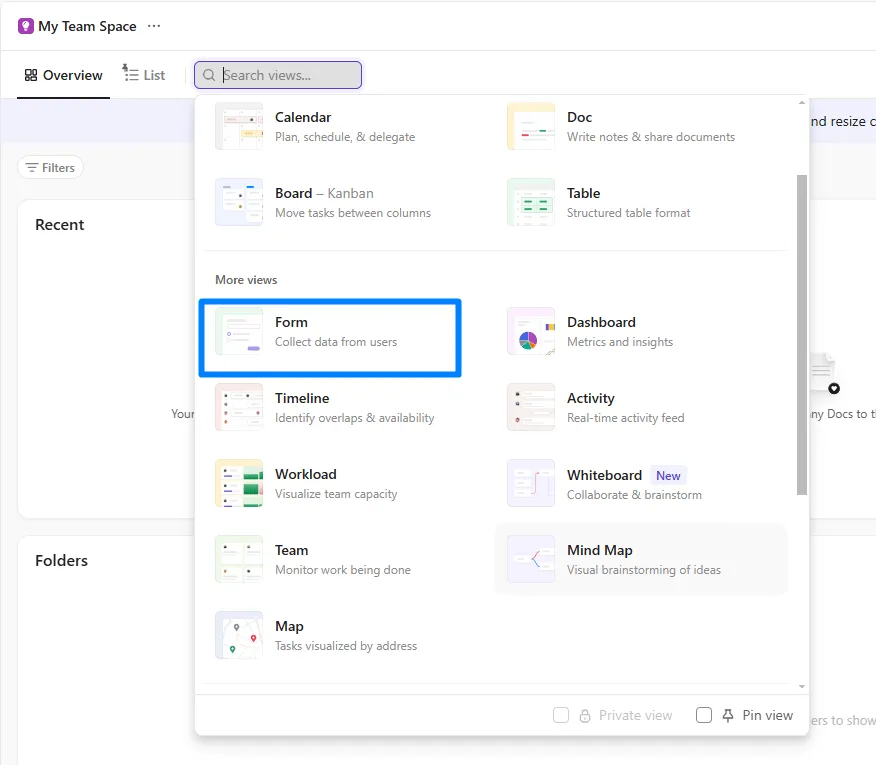
- Отворете всеки пространство, папка или списък в работната си среда ClickUp.
- Кликнете върху бутона + в горната лента и изберете „Формуляр“ от опциите за преглед.
- Въведете име и описание за вашата форма, като ясно очертаете нейната цел.
Професионален съвет 💡: Използвайте ClickUp Brain, за да генерирате интелигентни въпроси и да анализирате отговорите за по-ефективно създаване на формуляри!
Стъпка 2: Дизайн на формуляра
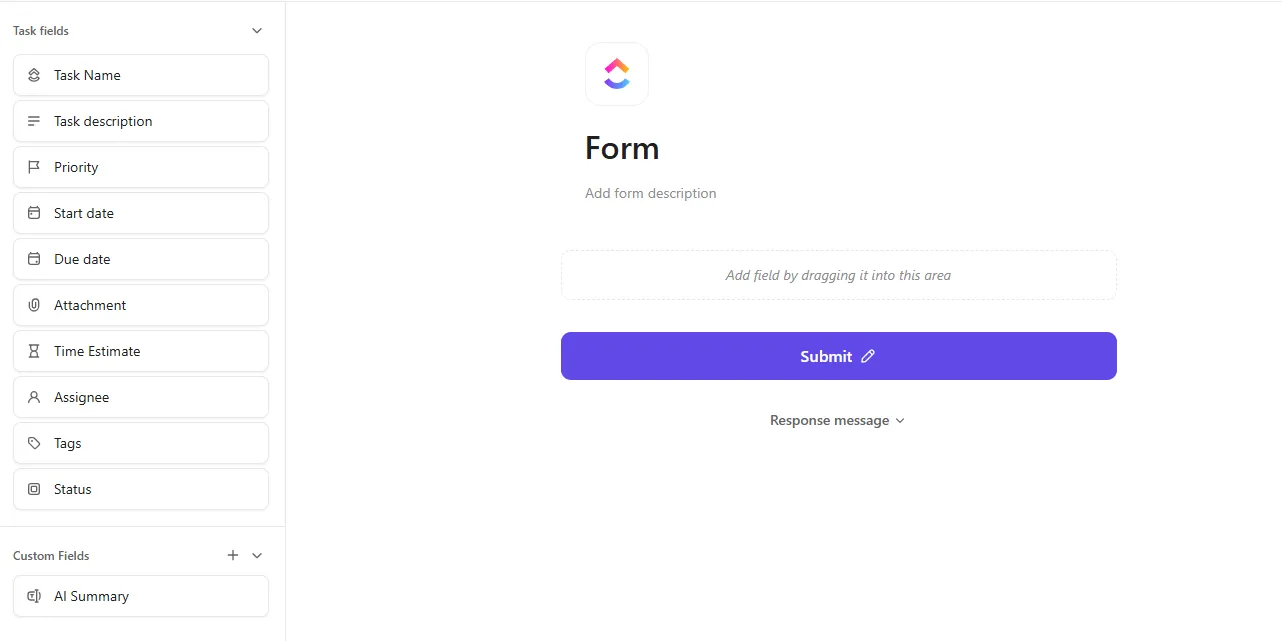
- Използвайте редактора с функция „плъзгане и пускане“, за да добавите полета като текстови полета, падащи менюта, дати и др.
- Приложете условна логика, за да направите формуляра динамичен. Например, покажете допълнителни полета само ако респондентът избере конкретен отговор.
Стъпка 3: Персонализирайте формуляра
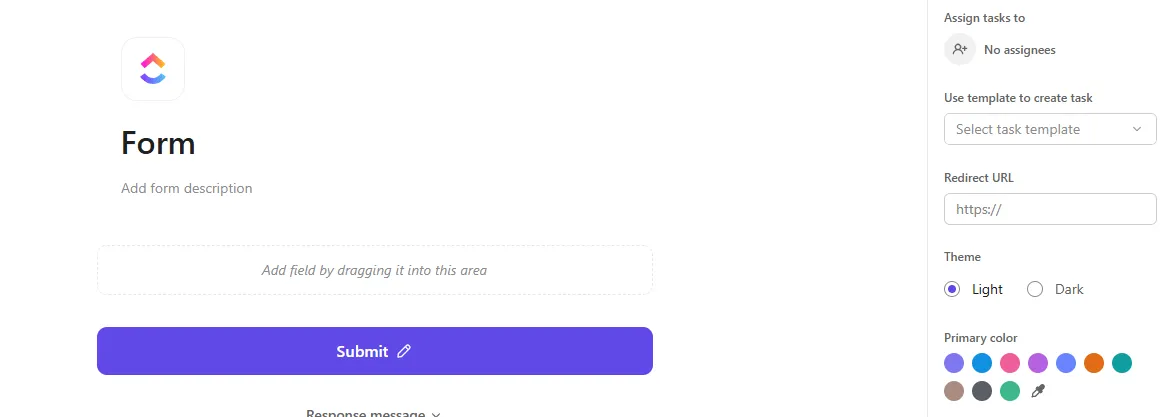
- Добавете изображение в заглавната част или аватар, за да отразите вашата марка
- Изберете цветова тема и стил на шрифта, които да съответстват на визуалната ви идентичност.
- Настройте скрити полета, за да попълните предварително известна информация, като имейла на респондента, и да им спестите време.
Стъпка 4: Интегрирайте отговорите от формуляра
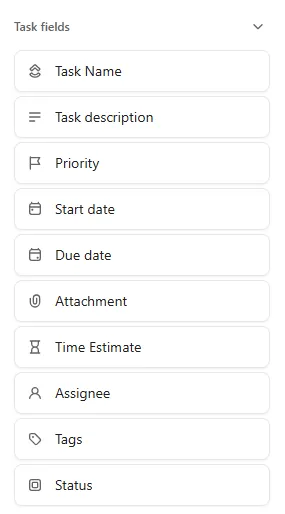
- Съпоставяйте отговорите от формуляра с полета за задачи като „Име на задача“, „Описание на задача“, „Приоритет“ или „Краен срок“.
- Разпределяйте подадените формуляри директно на членове на екипа или групи. Например, обратната връзка за даден продукт може да бъде автоматично препратена към екипа за разработка.
Стъпка 5: Преглед и споделяне
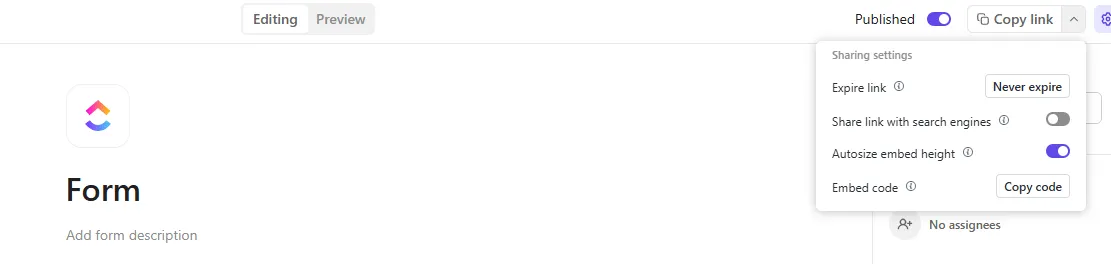
- Кликнете върху опцията „Преглед“ в горната част, за да проверите как формулярът се показва на респондентите.
- Ако сте доволни, споделете формуляра си чрез директна връзка или го вградете в уебсайта си, като използвате предоставения код.
➡️ Прочетете още: 11 безплатни шаблона за формуляри за обратна връзка
Променете начина, по който събирате и управлявате данни с формулярите на ClickUp
При избора на софтуер за създаване на формуляри е важно да погледнете отвъд естетиката и да оцените функционалността, гъвкавостта и дългосрочната мащабируемост.
Обмислете колко добре инструментът се интегрира в съществуващите ви работни процеси, дали поддържа динамична логика и как се справя с сигурността на данните. Инструментите, които предлагат само основни функции, може да отговарят на краткосрочните ви нужди, но да се окажат недостатъчни, когато проектите ви са сложни.
ClickUp се отличава с безпроблемното съчетаване на създаването на формуляри с управлението на задачи, което го прави революционен инструмент за екипи, стремящи се към ефективност. От автоматизиране на работните процеси до предлагане на разширени възможности за персонализиране, ClickUp не само събира отговори, но и ги превръща в полезни информации.
Готови ли сте да подобрите начина, по който управлявате формулярите и работните процеси? 🌟
Регистрирайте се в ClickUp още днес и усетете разликата в производителността от първа ръка!