

Написали сте окончателния си проект, но сега е време да добавите тези малки, прецизни детайли – формули, цитати и технически бележки.
Форматирането на надпис и индекс в Microsoft Word помага да направите документите си изящни и професионални.
Надчертаният текст в Word позиционира текста леко над базовата линия, което е идеално за експоненти или порядкови маркери като „1-ви“. От друга страна, индексираният текст се поставя под текстовата линия и често се използва в химични уравнения или математически нотации. Например, химичната формула на водата е H2O, където „2“ е индексиран.
Тези опции за форматиране правят съдържанието ви функционално, точно и по-лесно за четене. В това подробно ръководство ще разгледаме как да добавите надпис и индекс в Word. 📃
⏰ 60-секундно резюме
Стъпки за добавяне на надпис или индекс в Word
- Иконите „x²“ и „x₂“ в лентата позволяват бързо форматиране на надпис и индекс.
- Използвайте Ctrl + Shift + + за надпис и Ctrl + = за индекс, за да приложите бързо форматирането.
- За по-прецизен контрол отворете диалоговия прозорец „Шрифт“ с Ctrl + D и отбележете съответното поле за надпис или индекс.
- Върнете форматирането, като натиснете Ctrl + Spacebar или превключите отново бутоните за надпис/подпис.
- Използвайте инструменти като ClickUp, който разполага с разширени функции за форматиране, за да създавате документи за съвместна работа.
Методи за форматиране на текст като надпис или индекс в Word
Форматирането на текст с индекс или експонент в Word е лесно. Има обаче много начини да го направите.
Независимо дали предпочитате бързи преки пътища, използване на лентовото меню или работа с разширени настройки, Word разполага с много инструменти, подходящи за различни стилове и нужди.
Ето най-ефективните начини за прилагане на форматиране на надпис и индекс. 🎯
Използвайте бутоните „Горна индекс“ или „Долна индекс“ в лентата с инструменти
Най-лесният начин да форматирате текст като надпис или индекс в Word е да използвате специалните бутони в лентата с инструменти.
Нека разгледаме стъпките. ⚒️
Стъпка 1: Отидете в раздела „Начало“
Отворете Word документа си и преминайте към раздела „Начало“ в лентата в горната част на прозореца.

Стъпка 2: Намерете раздела Шрифт
Отидете в раздела „Шрифт“ в раздела „Начало“. Ще забележите две икони.
- Горна индекс: Представлява се с икона „x²“ и се използва за форматиране на текст над линията (например експоненти като 10³).
- Долен индекс: Представлява се с икона „x₂“ и се използва за форматиране на текст под линията (например химични формули като H₂O).
Не забравяйте да проверите дали работите в област на документа, която може да се редактира. Защитените или само за четене секции могат да ограничават промените във форматирането.

🧠 Интересен факт: Средновековните писари често използваха надредни букви, за да съкращават дълги думи, особено в религиозни текстове. Например, буквата „x“ понякога се пишеше надредно, за да представлява думата „Christ“ (Като в „Xmas“ за Коледа).
Стъпка 3: Кликнете върху съответния бутон
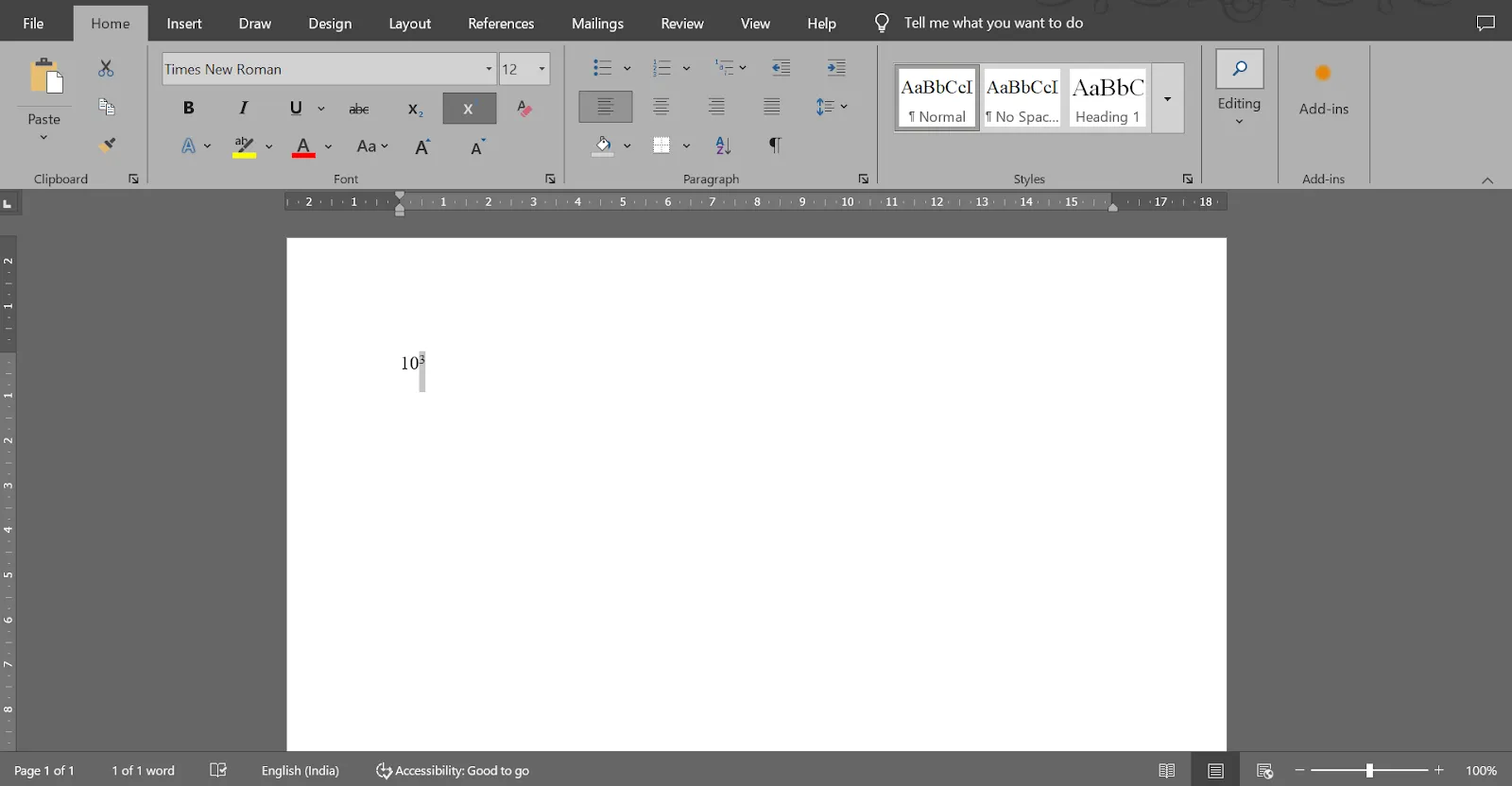
За да приложите надпис, кликнете върху иконата x². Например, ако искате „10^3“, маркирайте „3“ и кликнете върху бутона за надпис.
Уверете се, че сте избрали правилния текст, преди да кликнете върху бутона за надпис или индекс. Форматирането няма да се приложи, ако няма маркиран текст.
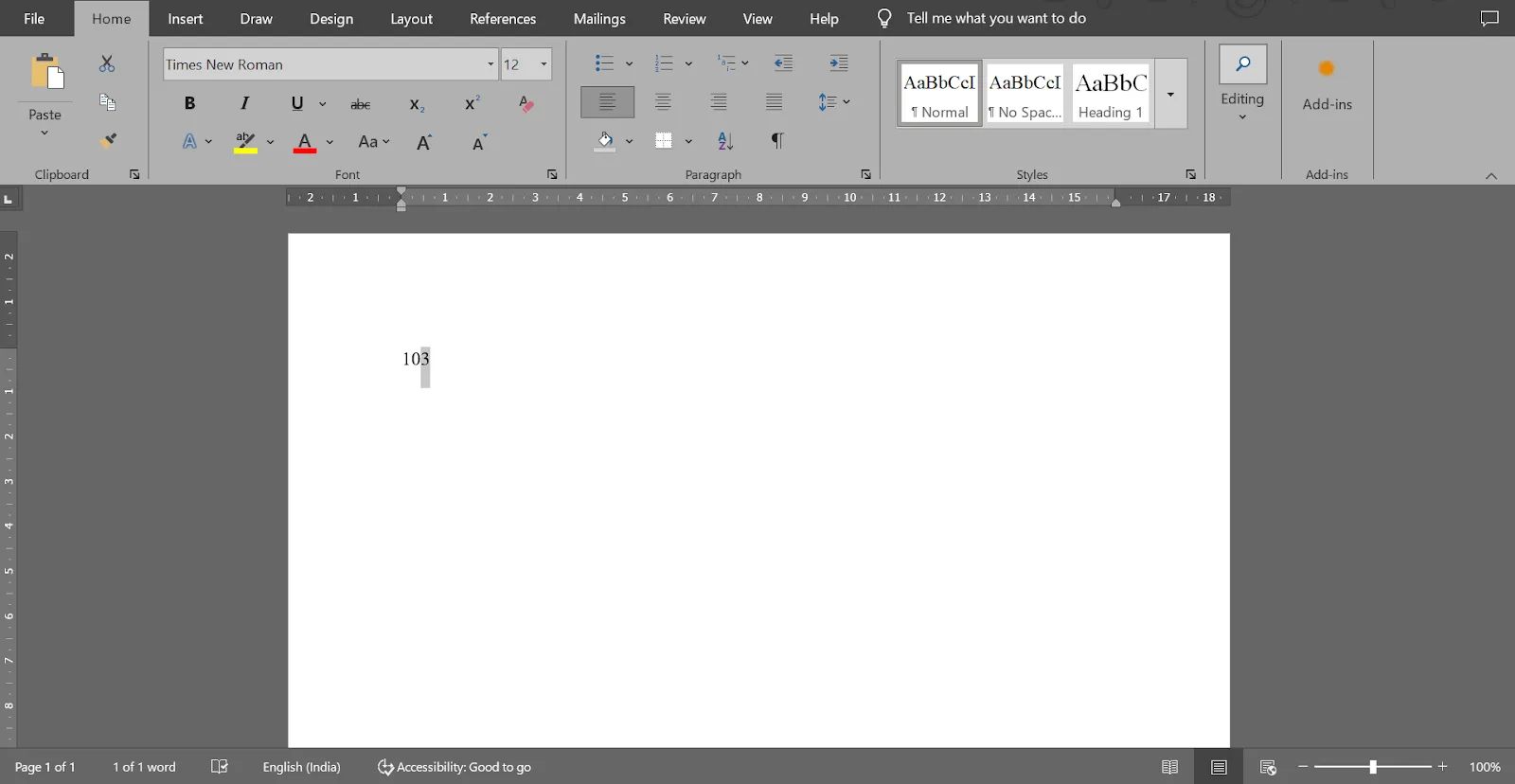
След като кликнете върху съответния бутон, ще получите 10³ като отговор.
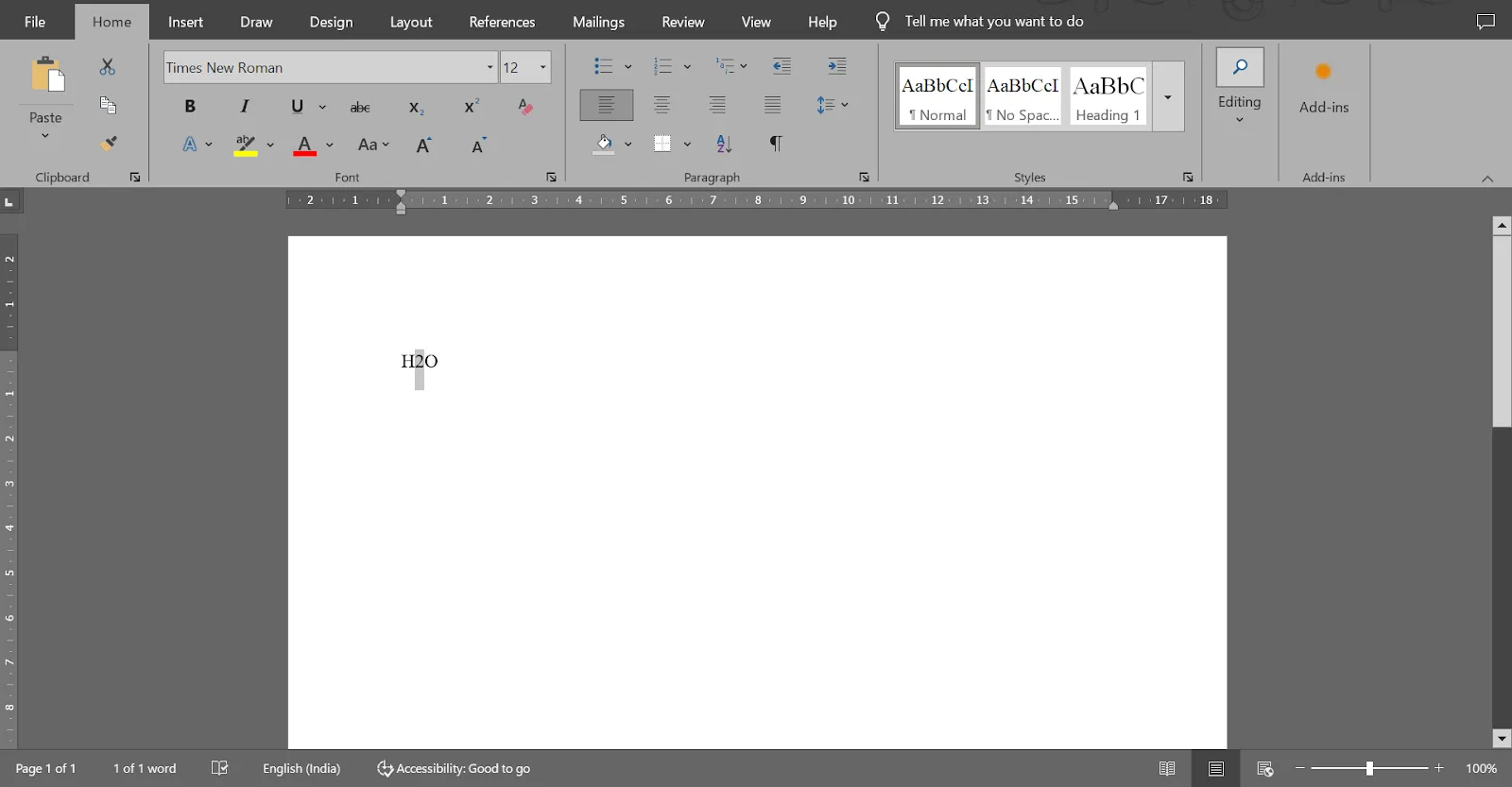
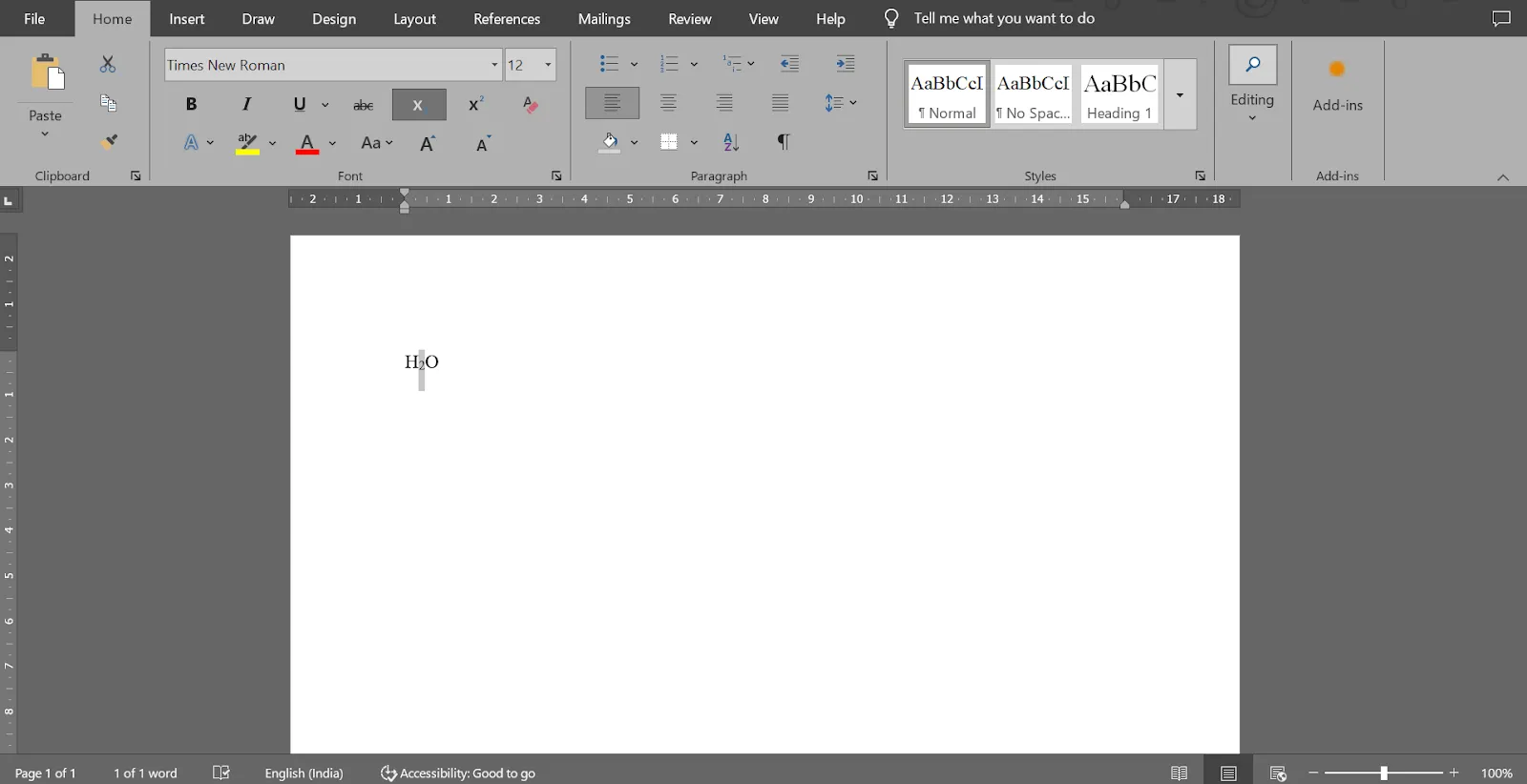
За да приложите индекс, кликнете върху иконата x₂. Например, изберете „2“ в „H2O“ и кликнете върху бутона „Индекс“. Отговорът, който ще получите, е H₂O.
💡 Професионален съвет: Ако натискането на бутона за надпис или индекс променя несвързано форматиране, това може да се дължи на приложени допълнителни стилове. Изчистете форматирането с комбинацията от клавиши „Ctrl + Space“ в Microsoft Word, преди да опитате отново.
Опитайте клавишни комбинации, за да приложите надпис или подпис
Ако скоростта е приоритет, Word предлага удобни клавишни комбинации за форматиране на текст като надпис или индекс. Тези комбинации ви позволяват да форматирате на момента, без да прекъсвате работния си процес.
Изберете текста, който искате да форматирате. След това приложете следните бързи команди:
- За надпис натиснете Ctrl + Shift + + (едновременно клавишите Control, Shift и плюс).
- За индекс натиснете Ctrl + = (едновременно клавишите Control и знакът за равенство).
Този метод е идеален, ако работите интензивно с надписи или индекси и предпочитате да не разчитате на лентата с инструменти.
💡 Професионален съвет: Някои инсталации или персонализации на Word могат да пренаредят тези бързи клавиши. Трикът в Microsoft Word е да проверите или да нулирате настройките на бързите клавиши в Word Options > Customize Ribbon > Keyboard Shortcuts.
Приложете надпис или индекс от диалоговия прозорец за шрифтове
Диалоговият прозорец „Шрифт“ предлага допълнителен контрол върху настройките за индекс и експонент. Този метод е особено полезен, ако форматирате няколко части от текста или работите върху подробен документ.
Нека разгледаме как да приложим този метод. 📋
Стъпка 1: Отворете диалоговия прозорец „Шрифт“
Маркирайте текста, който искате да форматирате, и отидете в раздела „Начало“ на лентата. Кликнете върху малката стрелка в долния десен ъгъл на раздела „Шрифт“, известен още като „Стартиране на шрифт“, за да отворите диалоговия прозорец.

Клавишната комбинация за отваряне на диалоговия прозорец „Шрифт“ е „Ctrl + D“.
🔍 Знаете ли? Известната червена вълнообразна линия, която се появява под неправилно изписаните думи, е въведена за първи път в Word 97. Тази бърза визуална подсказка позволява на потребителите да откриват грешки и бързо да ги поправят.
Стъпка #2: Намерете раздела „Ефекти“
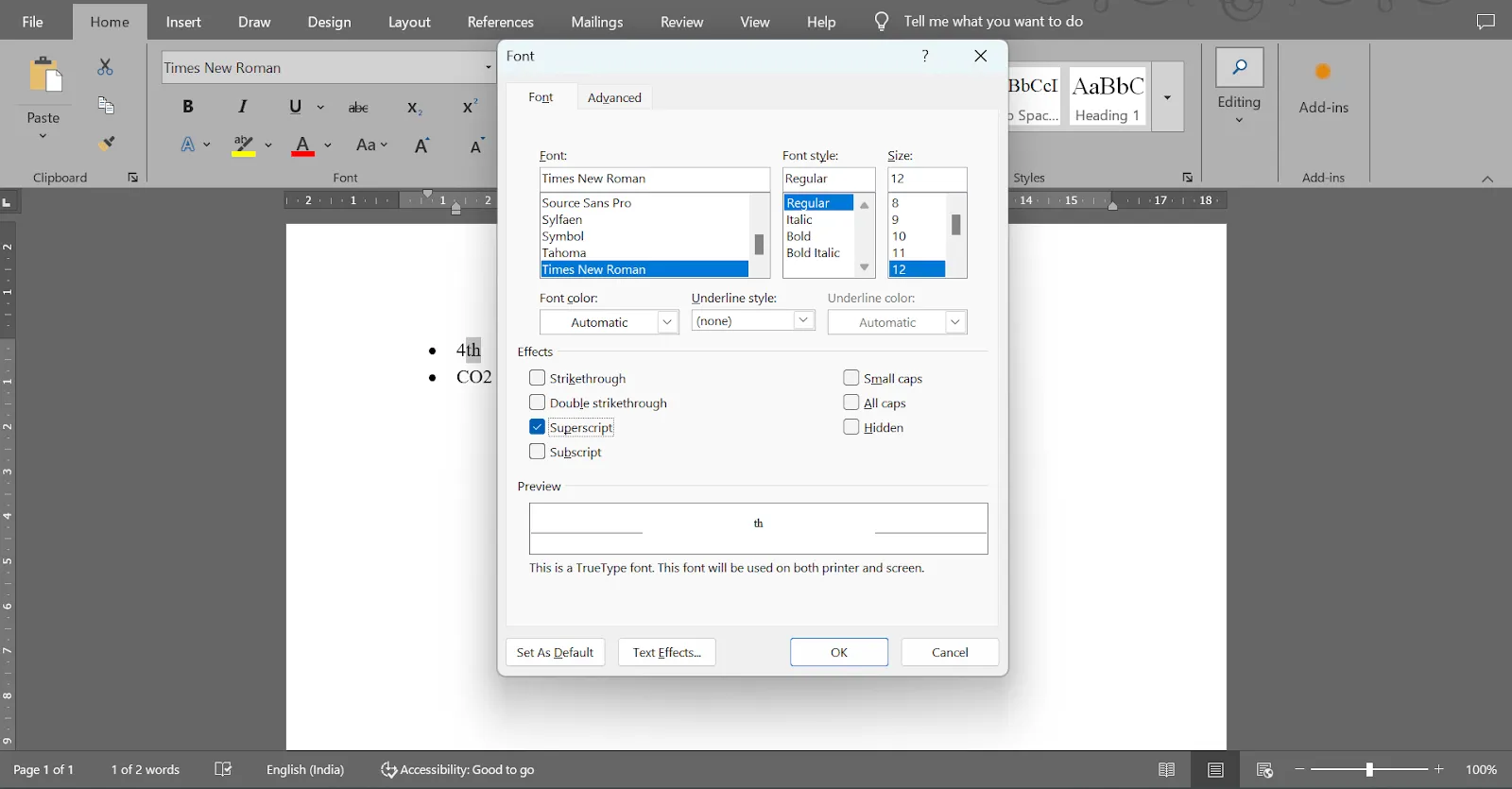
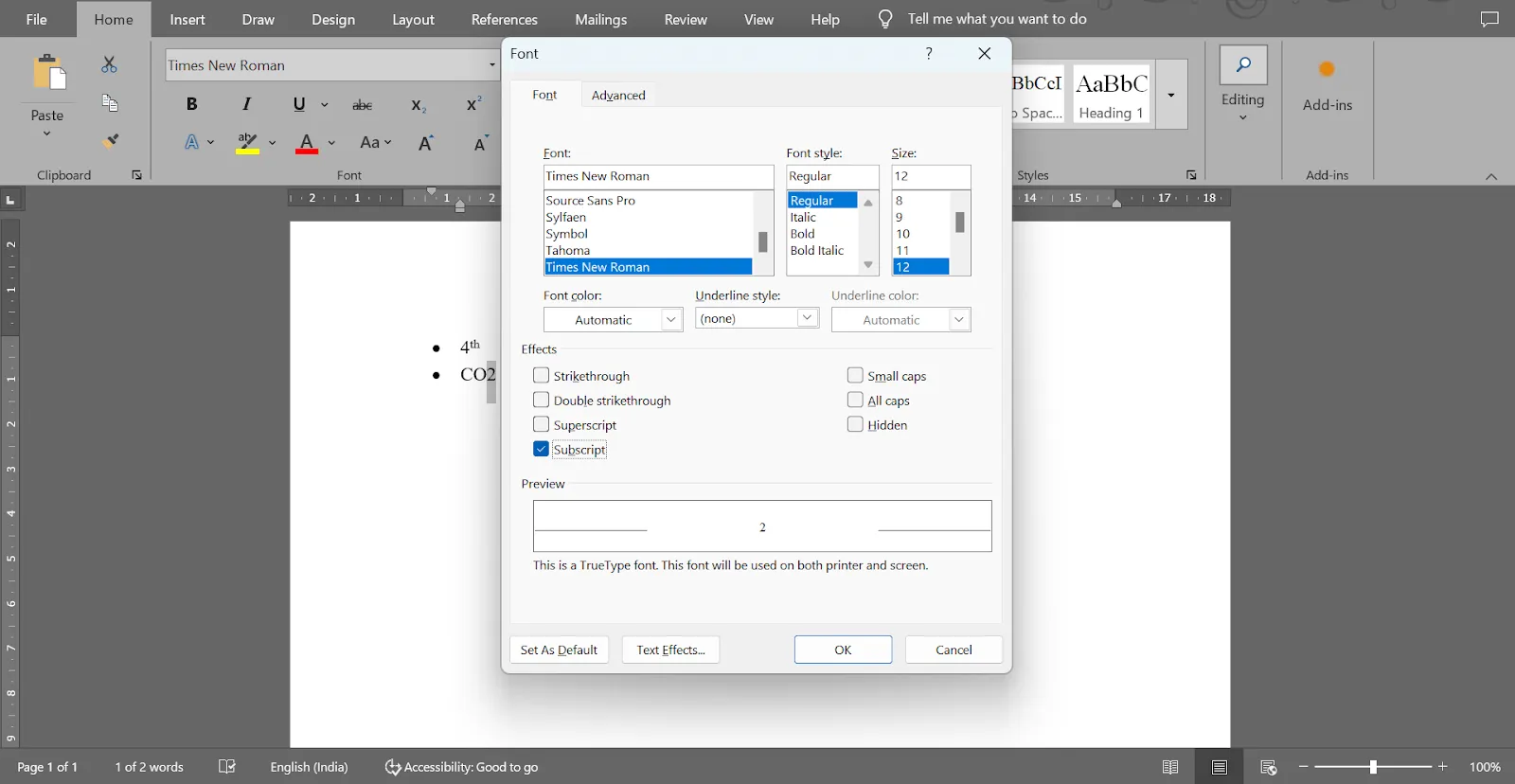
След като се отвори диалоговият прозорец, намерете раздела „Ефекти“. Маркирайте Горна индекс , за да форматирате текста над линията, и Долна индекс , за да форматирате текста под линията.
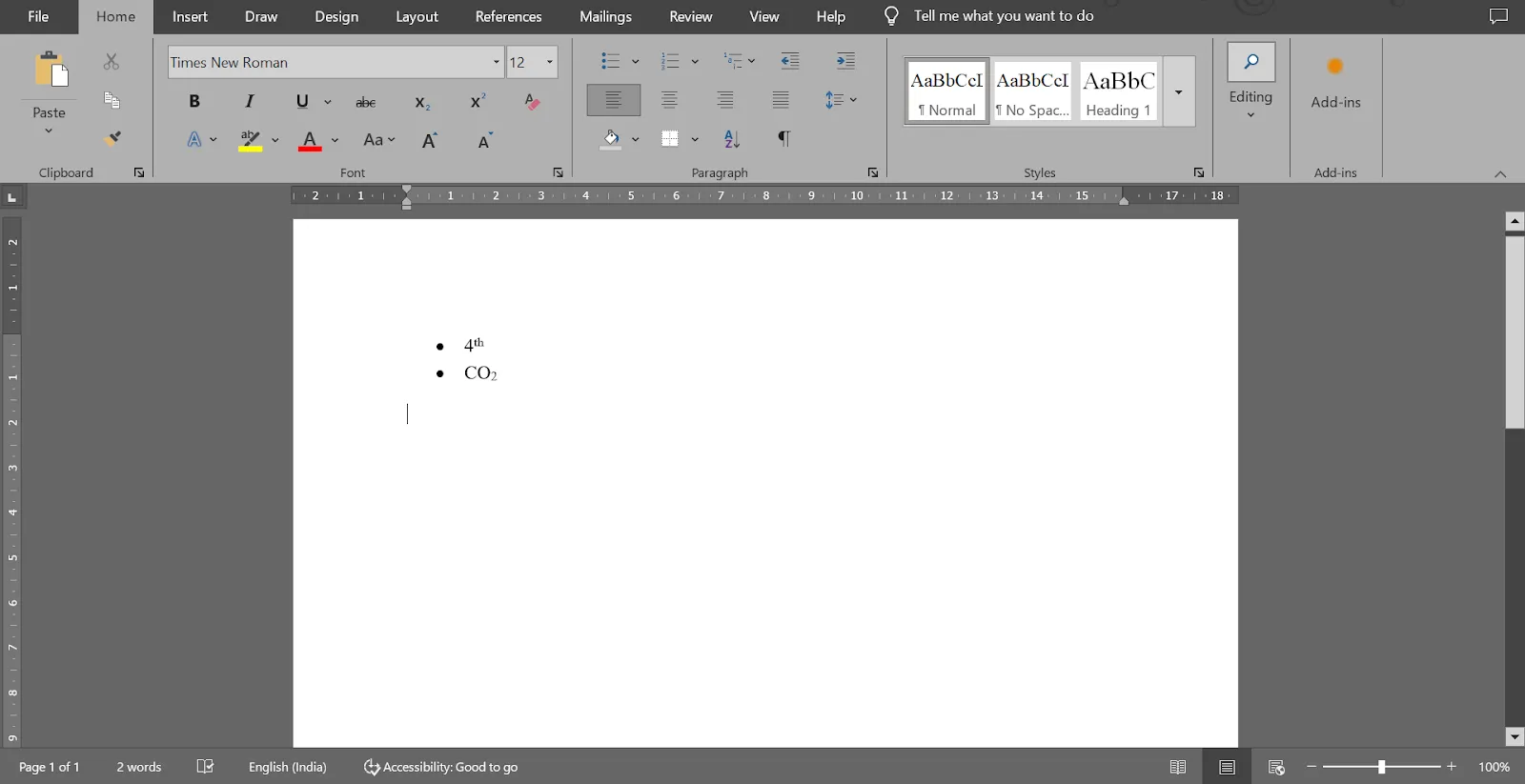
За да подчертаете „th“ в „4th“, отворете диалоговия прозорец „Шрифт“ и отбележете „Надчертано“. Ще получите 4ᵗʰ като форматиран текст.
За да подчертаете „2“ в „CO2“, отворете диалоговия прозорец „Шрифт“ и отбележете „Долен индекс“. Той ще се превърне в CO₂.
🧠 Интересен факт: Надписът често се използва в юридическите текстове, за да обозначи бележки под линия или препратки. Много юридически документи, като договори и академични статии, използват надпис за номериране на цитати или важни бележки, които се появяват в долната част на страницата.
Стъпка 3: Кликнете върху OK
Кликнете върху „OK“, за да приложите промените и да получите форматирания текст.
📖 Прочетете също: Как да сравните два Word документа
Отмяна на форматирането на горни и долни индекси
Когато работите с форматиране в Word, може да се наложи да върнете текста към стандартното му форматиране. За щастие, има много методи за бързо и ефективно отменяне на надписите.
Нека разгледаме няколко примера. 👇
- Клавишна комбинация: Маркирайте текста с форматиране на горна и долна индекс и натиснете „Ctrl + Spacebar“, за да го върнете към стандартния стил.
- Бутони на лентата: Ако сте приложили надпис и индекс с помощта на бутоните на лентата, изберете форматирания текст и кликнете отново върху съответния бутон, за да изключите форматирането.
- Диалогов прозорец „Шрифт“: Маркирайте форматирания текст, отворете диалоговия прозорец „Шрифт“ и махнете отметката от квадратчето „Индекс“ или „Експонент“ под „Ефекти“.
Ограничения при използването на Word за създаване и форматиране на документи
Макар Microsoft Word да е полезен инструмент за създаване и форматиране на основни документи, той не разполага с разширени функции за по-сложни нужди.
Ето някои често срещани предизвикателства при създаването на сложни документи с Word. 👇
- Проблеми със съвместимостта: Не всички получатели на документа може да имат достъп до Microsoft Word, което ограничава обхвата и използваемостта на документа за тези, които използват алтернативни формати.
- Ограничения при съвместното създаване на документи: Функциите за съвместно създаване на документи в Word са по-малко ефективни в сравнение с инструментите, базирани в облака, което затруднява сътрудничеството в реално време.
- Намаляване на производителността: Големите документи имат бавно време за реакция по време на редактиране или търсене.
- Сложни проблеми с форматирането: Word има строга структура и не позволява вложени страници. Потребителите също са срещали проблеми с подравняването, маркерите и номерата на страниците.
- Скрити кодове за форматиране: Word използва скрити кодове за форматиране, което води до сложен процес на редактиране и неочаквани промени във форматирането, които са трудни за отмяна.
🧠 Интересен факт: В началото на печатарството печатарите ръчно настройваха шрифтовете, за да се появяват символите в надпис. Този процес беше деликатно изкуство, тъй като ранните печатарски машини не разполагаха с прецизността на съвременните.
Създаване на персонализирани страници и документи с ClickUp
ClickUp е идеалната алтернатива на Microsoft Word за екипи и индивидуални потребители, които искат да създават документи за съвместна работа с разширени функции за форматиране.
За разлика от строгата структура и изолирания работен процес на Word, той интегрира управлението на документи във вашите проекти без никакви проблеми.
ClickUp Docs

С ClickUp Docs можете да създавате и организирате съдържание безпроблемно, като същевременно всичко остава свързано с вашите задачи и проекти.
Форматирането е лесно – можете да използвате банери, таблици и опции за богат текст, за да направите документите си да изглеждат добре, без да се занимавате със скрити форматиращи кодове. Това прави добавянето на надписи и индекси много по-лесно, отколкото в Word.

Освен това, ако работите с големи количества информация, вложените страници помагат да поддържате всичко организирано, независимо колко подробен е вашият документ.
В Word съвместното създаване на документи може да бъде разочароващо. ClickUp Docs обаче прави редактирането в реално време интуитивно. Няколко потребители могат да работят едновременно върху един документ, да оставят коментари, да маркират колеги и дори да превърнат тези коментари в задачи.
ClickUp Docs улеснява контрола на версиите на документите, като ви позволява да проследявате промените и да се връщате към предишни версии.
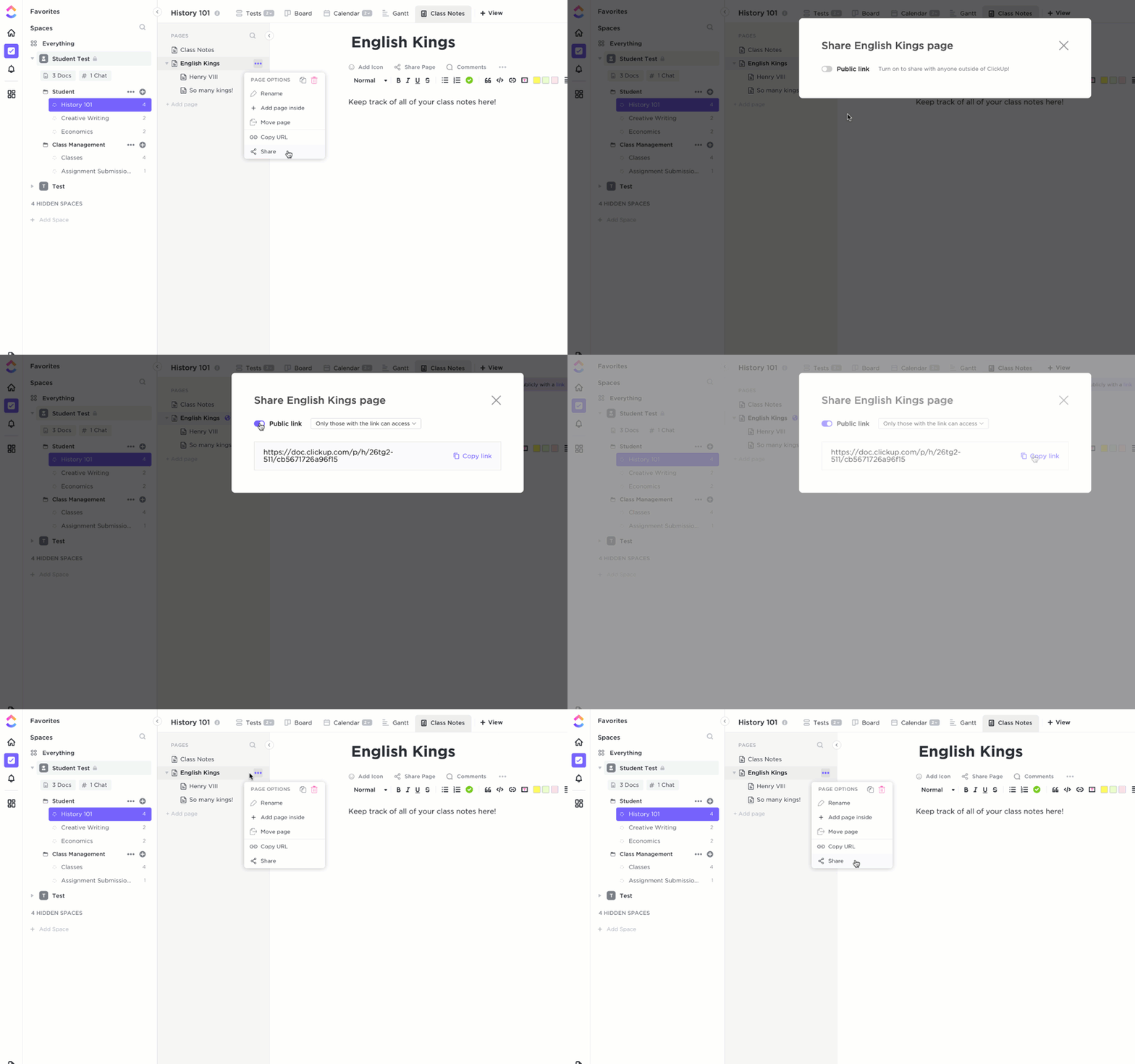
Друга област, в която ClickUp Docs блести, е достъпността. Споделянето на Word документи може да бъде неприятно, особено ако получателите нямат софтуера или разчитат на различни формати.
Софтуерът за съвместна работа с документи решава този проблем, като е изцяло базиран в облака. Работи на всеки браузър или устройство и ви позволява да споделяте документи с линкове, което улеснява съвместната работа между екипи или с външни заинтересовани страни.
ClickUp Brain
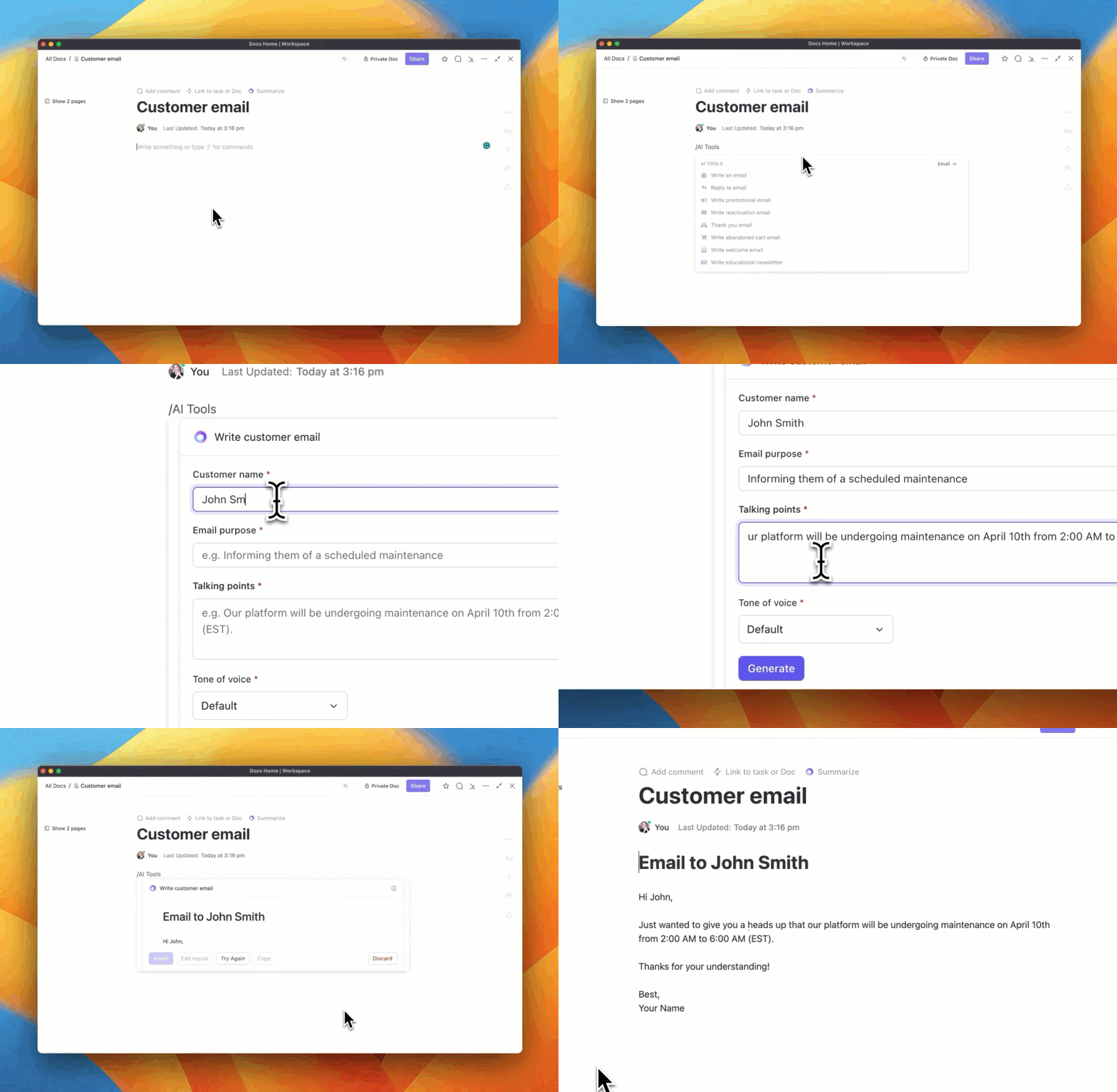
ClickUp Brain е софтуер за писане, базиран на изкуствен интелект, създаден да направи управлението на проекти и работни процеси по-интуитивно. Интегриран в работната среда на ClickUp, той безпроблемно свързва задачи, документи и хранилища на знания.
Една от отличителните му характеристики е AI Knowledge Manager, който действа като интелигентен асистент за извличане на информация. Можете да задавате въпроси за вашите проекти и задачи, за да получите незабавни, релевантни отговори с контекст, като елиминирате ръчното търсене.
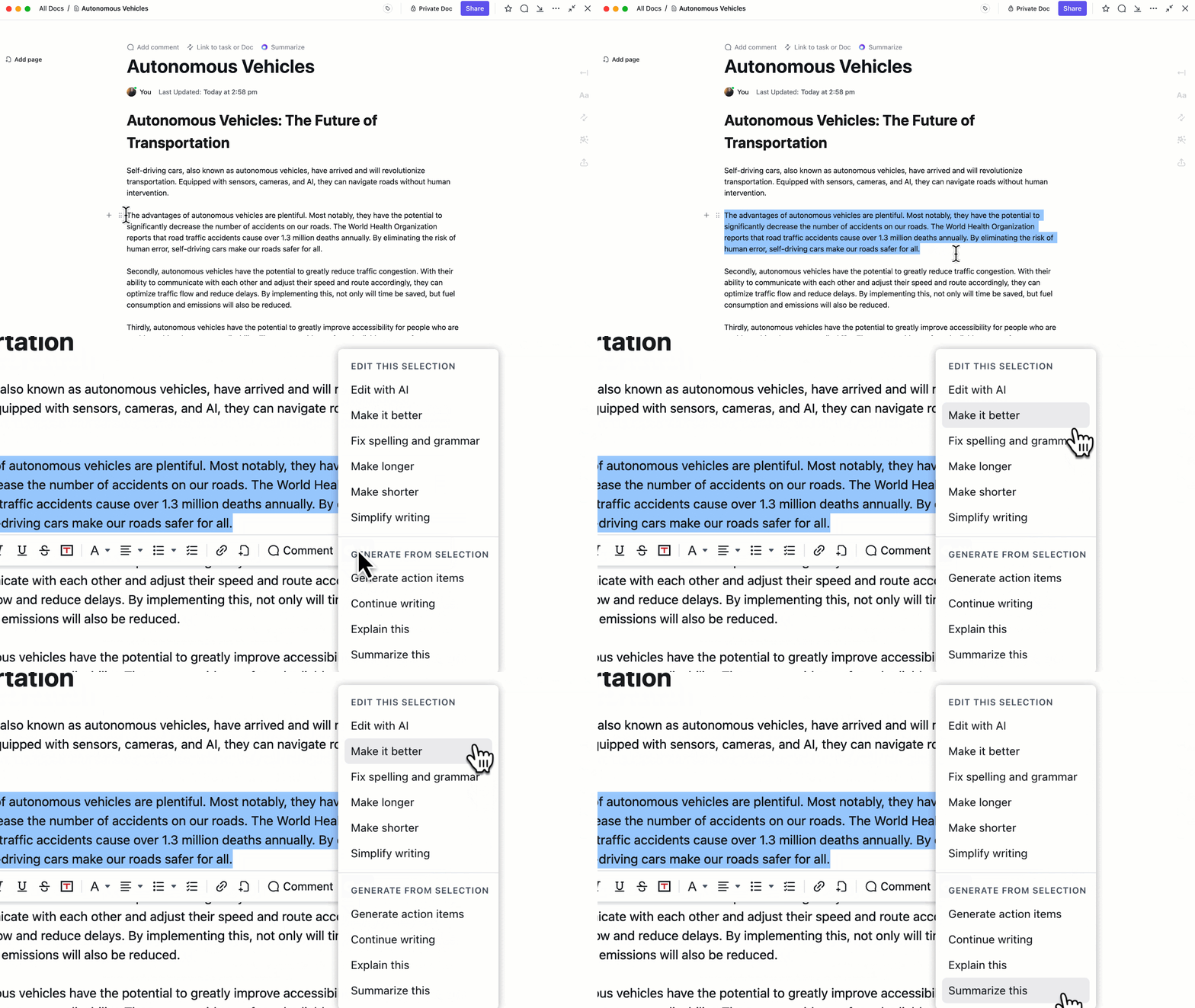
Използвайте изкуствен интелект за документиране с AI Writing Assistant на Docs, от генериране на описания на задачи до създаване на пълноценно съдържание.
Той предлага граматически предложения, готови шаблони и дори транскрипция на гласови бележки, за да създавате бързо висококачествено и изпипано съдържание, идеално за справяне с множество срокове.
📖 Прочетете също: Как да оптимизирате работния процес по управление на документи
Разширено използване на надпис и индекс
Форматирането на надпис и индекс са мощни инструменти в специализираните документи. От химични уравнения до математически нотации, те помагат да се представи сложна информация ясно и професионално.
Нека разгледаме някои по-напреднали приложения на надпис и индекс. 💁
1. Символи за търговска марка и авторско право
Форматирането с надпис обикновено се използва за показване на символи за интелектуална собственост, като ® или ©, до името на продукт, марка или услуга.
Използването на надпис гарантира, че тези символи са ясно видими, без да претрупват текста. То също така помага да се запази четливостта, като същевременно гарантира, че символът не преобладава над съдържанието.
2. Крайни бележки или бележки под линия
Когато включвате крайни бележки или бележки под линия, надписът е ключов за поддържане на текста чист и кратък. Когато поставите надпис до изречение, читателят може да идентифицира препратка или цитат в долната част на страницата или в секцията с крайни бележки на документа.
Това е особено полезно за академично или изследователско съдържание, където бележките под линия предоставят допълнителен контекст.
3. Математически изрази
При математическите изрази форматирането с надпис често се използва за експоненти, обозначаващи операции като квадратиране или кубиране на числа.
От друга страна, индексите помагат да се разграничат различни версии на субатомни частици, като протони и неутрони. Те се използват и в уравнения, където променливи като A₀ и A₁ представляват различни версии на едно и също количество.
Индексите играят ключова роля и при показването на компонентите на вектори, където всеки елемент на вектора се записва с индекс, за да се разграничи. Тази техника се използва често в математическите редове, където индексите идентифицират конкретни елементи в поредицата.
В определени математически нотации индексът помага за показване на подредени дроби, където индексът обозначава знаменателя на всяка дроб, като поддържа всичко подредено. За дроби, представени диагонално, той помага за подреждане на базовата линия на основния текст, за да направи дробите по-лесни за четене.
Освен това, съкращения като „a/s“ (адресирано до субекта) често използват форматиране с индекс, за да се гарантира, че текстът е подравнен правилно в рамките на изречението.
📖 Прочетете също: 11 безплатни шаблона за документиране на процеси в Word и ClickUp
4. Научно писане и редни числа
Горният индекс обозначава масовите числа или атомните номера в елементите и съединенията, което прави тези символи по-лесни за разграничаване и четене в сложни химични уравнения.
Редовите числа, като 1-во или 2-ро, често се форматират като надпис, за да се посочи тяхната позиция в списък или последователност. Това прави числата визуално отличими от основния текст, въпреки че някои стилови ръководства може да не препоръчват използването на надписи за тази цел.
Разширени изчисления с ClickUp
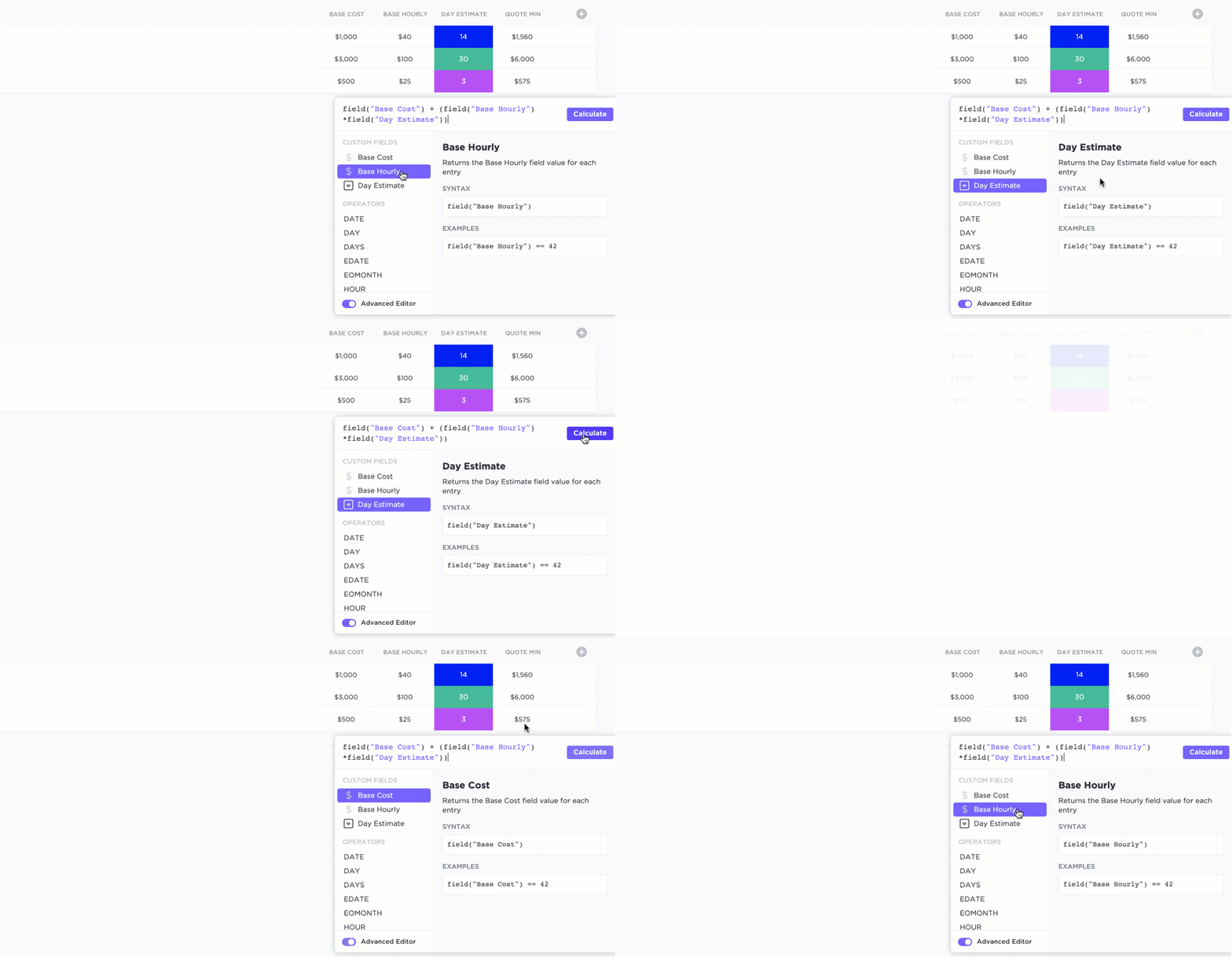
ClickUp Formula Fields предлага чудесен начин да извършвате сложни изчисления и да манипулирате данни в рамките на задачите. Вместо да разчитате на външен софтуер за електронни таблици, тези полета ви позволяват да създавате персонализирани формули директно в ClickUp.
Полетата за формули поддържат над 70 различни функции, което ви позволява да извършвате различни изчисления.
Можете също да използвате агрегационни функции, за да сумирате стойностите от няколко задачи, което улеснява проследяването и анализа на показателите на проекта, като напредък и разходи.
🧠 Интересен факт: Надчертаният шрифт датира от най-ранните форми на типографията. Първоначално се е използвал в ръчно написани ръкописи, за да обозначи съкращения, особено в религиозни текстове. Например, латинското „et al. ” (и други) често се появявало в надчертания шрифт.
Разширете форматирането на документите си с ClickUp
Сега, когато знаете как да овладеете надписването и индексирането в Word с помощта на различни техники, можете да подобрите документите си с по-изтънчено форматиране.
Word върши работа, но ако търсите нещо повече от основните му функции, ClickUp е вашият помощник.
ClickUp Docs ви позволява да създавате, форматирате и сътрудничите по документи с вашия екип в реално време.
Имате нужда от бързи прозрения? ClickUp Brain, асистентът, задвижван от изкуствен интелект, ви помага да намерите нужната информация. За по-сложните задачи, ClickUp Formula Fields лесно се справя с напреднали изчисления.
И така, какво чакате? Регистрирайте се безплатно в ClickUp още днес! ✅