

Прекарайте достатъчно време със софтуерни разработчици и със сигурност ще чуете истории за седмици, ако не и месеци, прекарани в Jira проект. Инструментът за управление на проекти се е превърнал в основен елемент от ежедневието на разработчиците.
От приоритизиране на задачи и проследяване на бъгове до визуализиране на състоянието на проекта, Jira служи като централен хъб за управление на целия цикъл на разработване на софтуер. Отделните задачи в Jira се наричат проблеми или билети и могат да бъдат възложени на всеки.
За съжаление, сложният потребителски интерфейс и прекаленото количество функции на Jira могат да доведат до стръмна крива на обучение. Това може да отблъсне хората, които не са разработчици и които може да се запитат: Има ли друг начин за достъп до Jira билетите?
Да, има. ✅ Можете да експортирате данни от Jira в Microsoft Excel, както и да експортирате проблеми (билети), за да ги споделите с целия си екип – без допълнителни разходи.
Ето едно просто, стъпка по стъпка ръководство за експортиране на данни от Jira в Excel, както и няколко съвета за ускоряване на процеса. 📝
Кога да експортирате Jira билети в Excel
Сред софтуерните инструменти за проследяване на грешки Jira е изключително популярен. Въпреки това, сложният му потребителски интерфейс може да попречи на сътрудничеството и прозрачността между мултифункционалните екипи.
📌 Например, екипите за обслужване на клиенти може да имат затруднения при проследяването на състоянието на актуализациите на функциите в JIRA, а изпълнителните директори може да имат затруднения при получаването на цялостен преглед на докладите за грешки. Използването само на Jira може да бъде тромаво и отнемащо време.
Освен това, разходите за Jira лицензи (~7 долара на потребител) могат да се натрупат, особено за екипи, които вече използват други инструменти за управление на проекти.
В такива случаи експортирането на билети в Excel може да бъде по-добър вариант.
Например, може да се наложи да експортирате проблеми от Jira в Excel, когато:
- Споделяне на информация с нетехнически екипи: прави статуса на проекта, докладите за грешки и друга важна информация по-достъпна и по-лесна за разбиране чрез експортиране в Excel таблица.
- Създаване на персонализирани отчети: Предлага широка гама от опции за персонализиране, което ви позволява да създавате персонализирани отчети като пивотни таблици. Освен това, вашите анализатори на данни вероятно са по-запознати с възможностите за отчитане на Excel, отколкото с тези на Jira!
- Анализиране на данни офлайн: Предоставя преносим и самостоятелен формат за офлайн анализ или използване в различна среда чрез експортиране в Excel.
- Оптимизиране на одитите: Позволява ефективно управление на одиторските следи и гарантира спазването на нормативните изисквания и вътрешните стандарти чрез експортиране на Jira проблеми в Excel файл.
- Анализиране на SLA: Изчислява и анализира показателите на споразуменията за ниво на обслужване (SLA), като средно време за отговор, време за разрешаване на проблеми и процент на разрешени проблеми от първия път, като използва Excel.
Накрая, можете да експортирате Jira проблеми в Excel формат като предпазна мярка срещу загуба или повреда на данни. Като архивирате данните от проекта си в познат и достъпен формат като Excel, можете да намалите рисковете, свързани с нарушения на данните или системни сривове.
Как да експортирате Jira в Excel
Добрата новина е, че Jira има опция за ръчен експортиране, която ви позволява да експортирате вашите проблеми (билети) като Excel CSV файл. Ето как работи това:
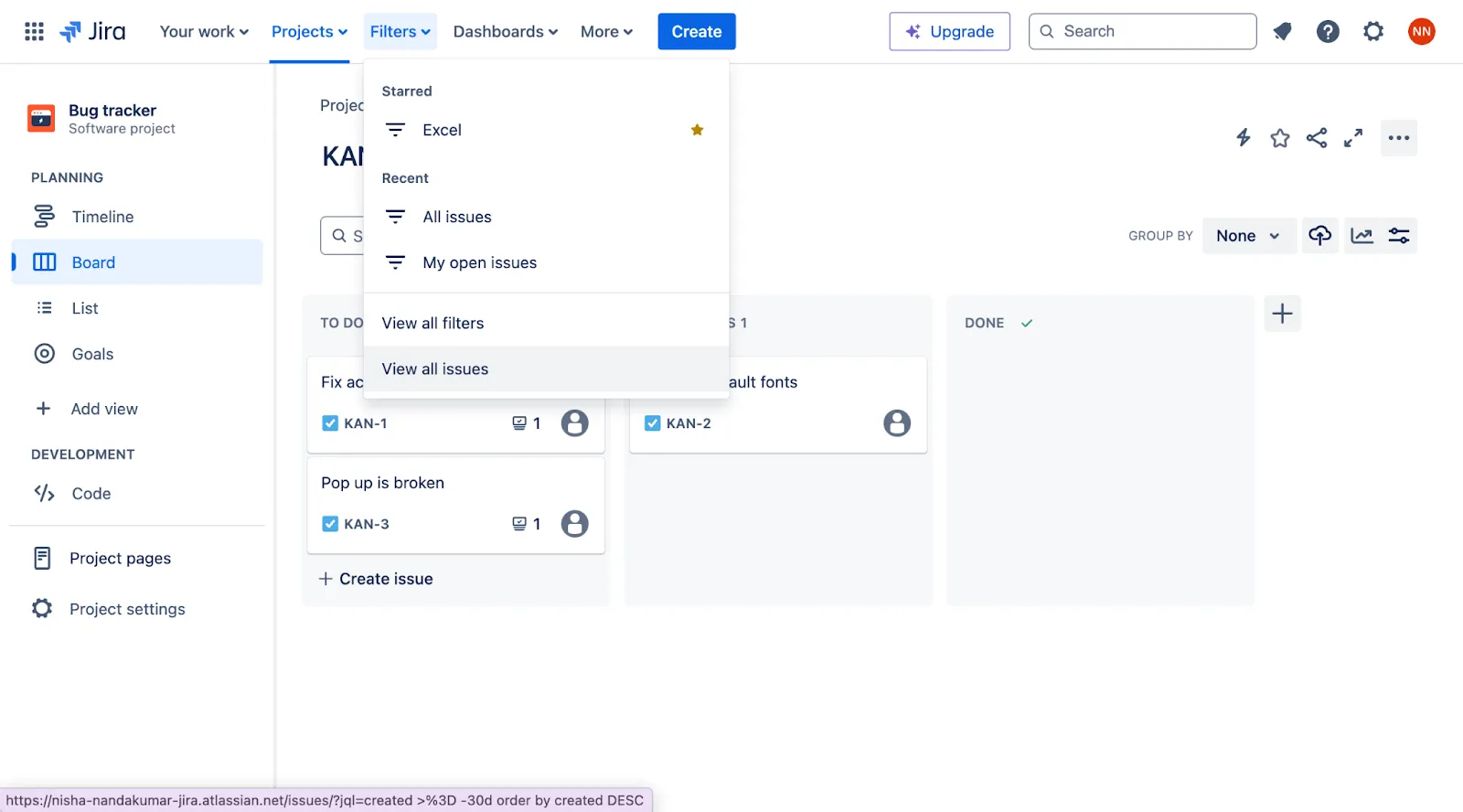
- След като влезете в акаунта си в Jira, отидете на Филтри и след това на Всички проблеми. Това ще ви даде списък с всички проблеми (с други думи, Jira билети).
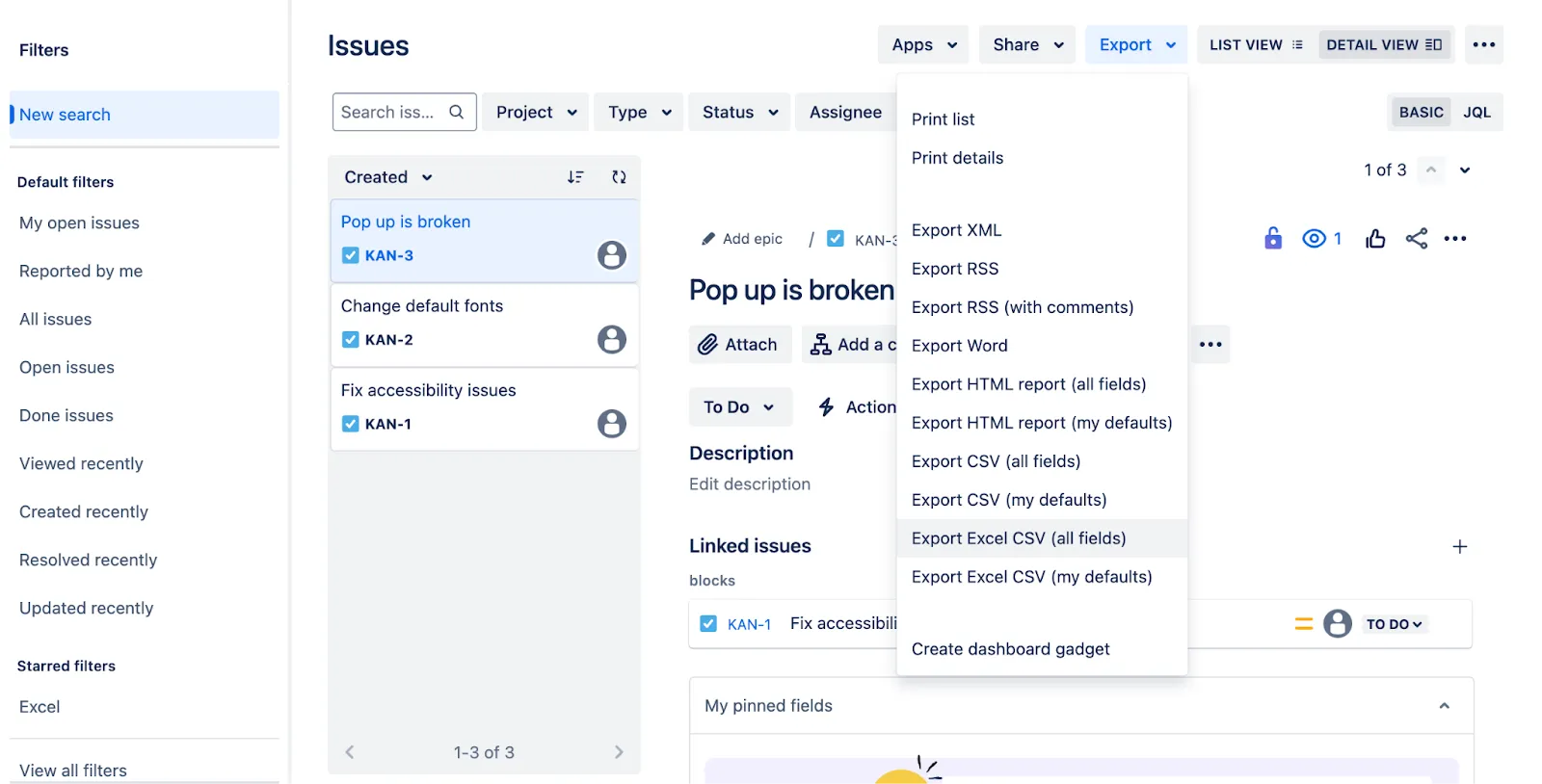
2. Отидете в Експортиране и изберете Експортиране в Excel CSV (всички полета) , за да експортирате данни от всички налични полета, или Експортиране в Excel CSV (моите настройки по подразбиране), за да експортирате само полетата, които са от значение за вашия екип.
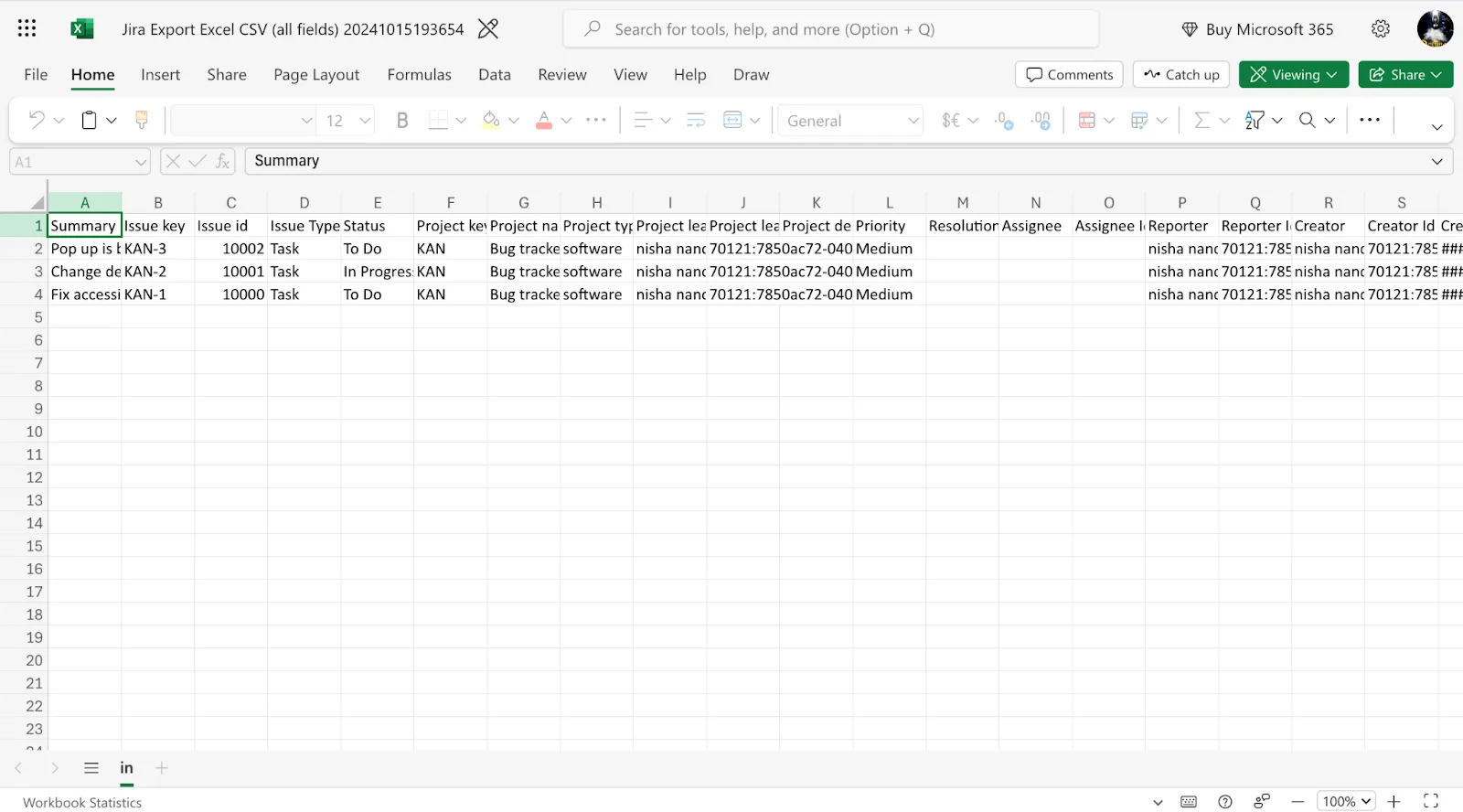
И готово! Това ще стартира процеса на експортиране, а списъкът с проблеми ще бъде запазен като CSV файл, който можете да експортирате в Excel. 💡
По желание можете да създадете филтри в Jira, за да експортирате само определен набор от проблеми. Ето как:
1. Първо, създайте филтър, като изберете наличните опции за филтриране по подразбиране.
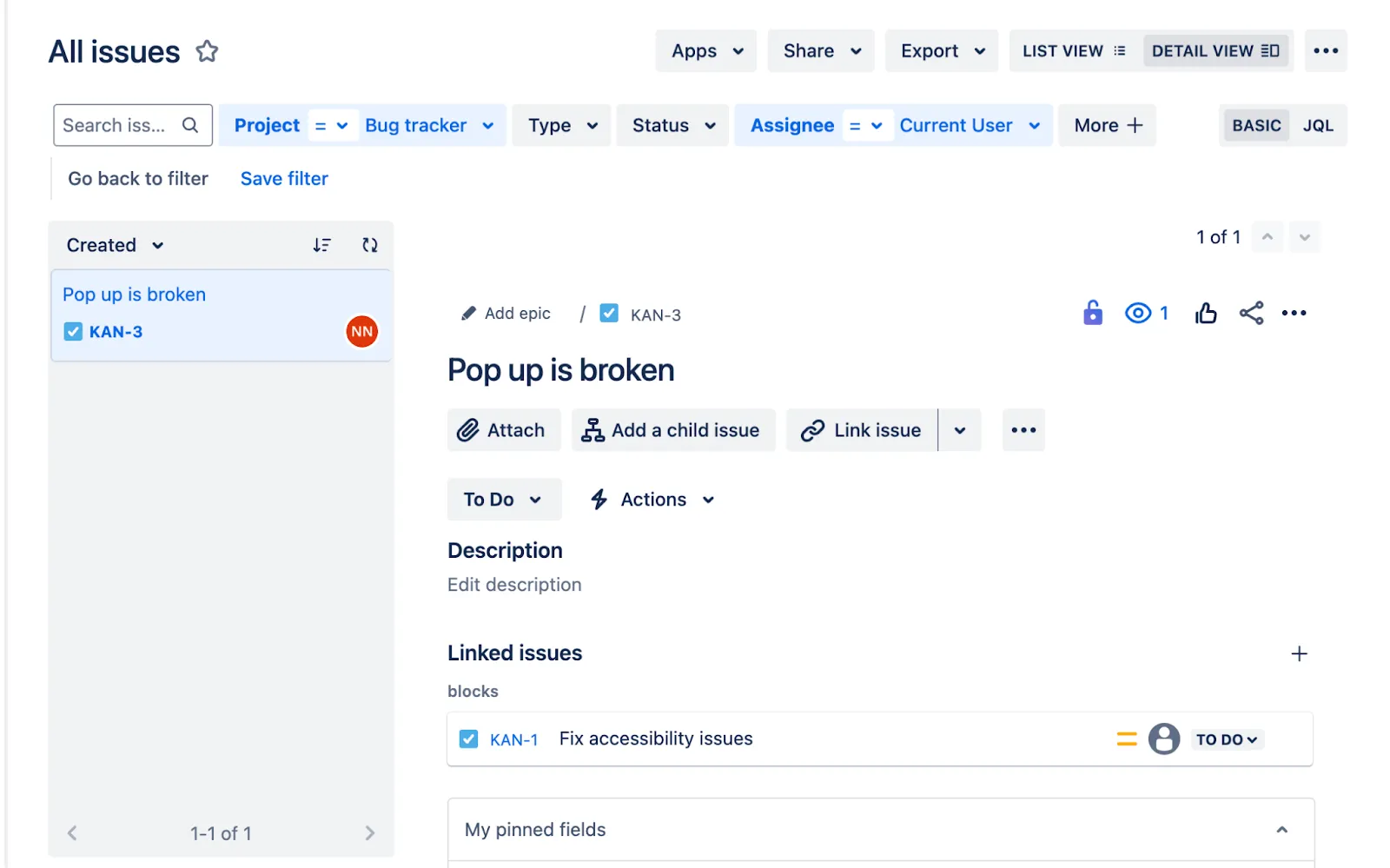
2. Кликнете върху Запази филтър с заглавие и описание за вашия филтър.
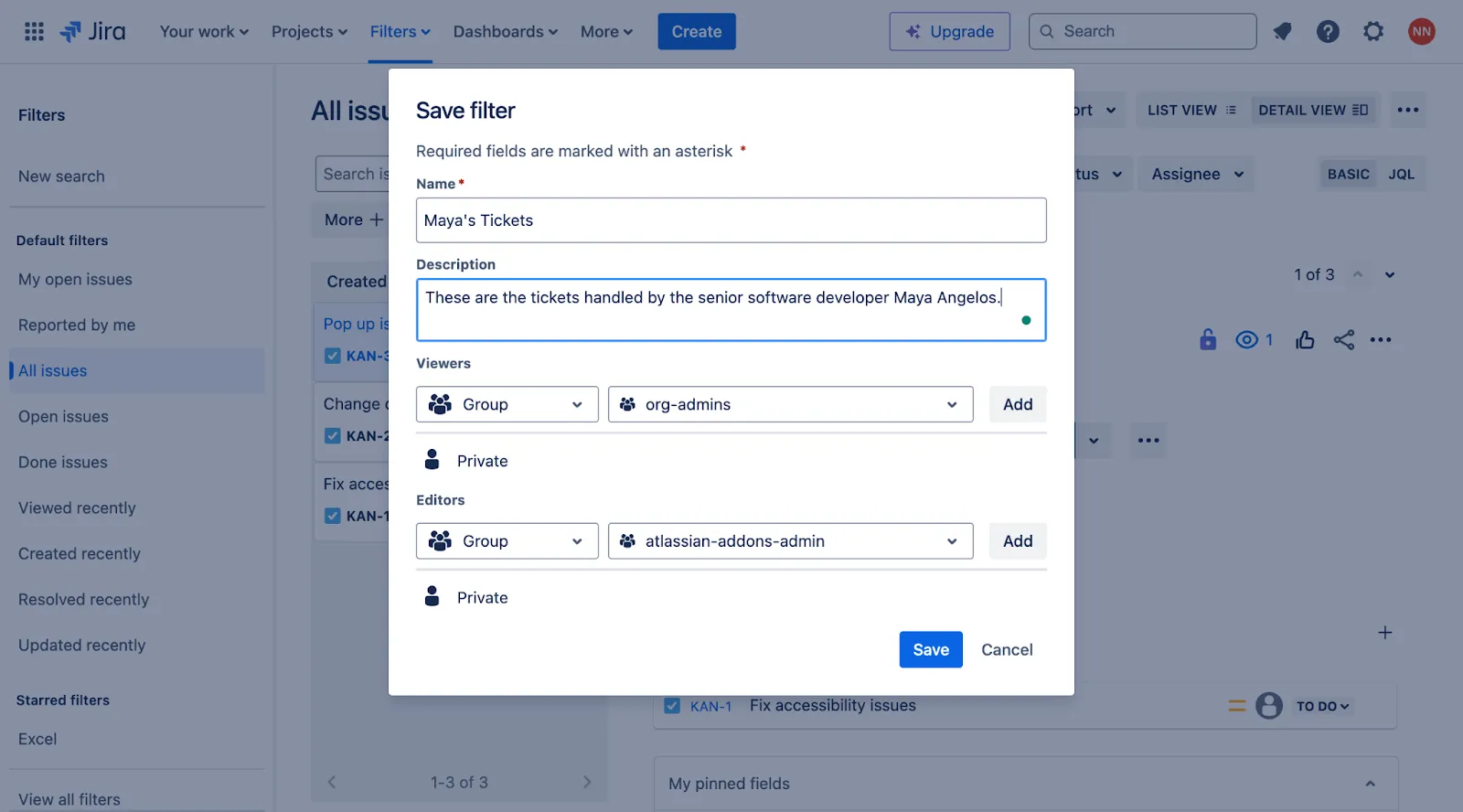
3. Накрая, отидете в Експорт и изберете Експорт Excel CSV (филтриране на полета).
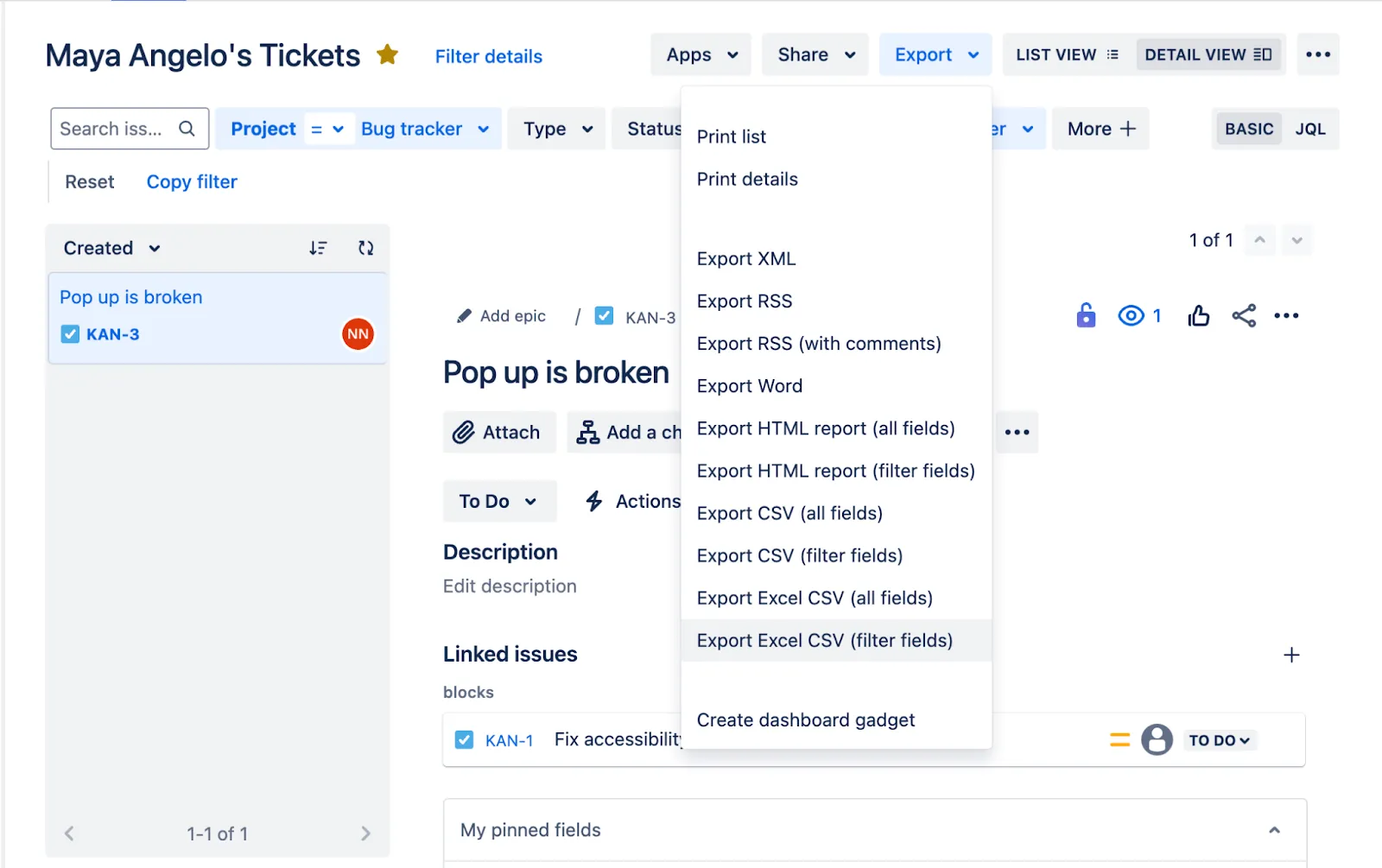
И готово! 🎉
💡Съвет от професионалист: Тъй като опцията за ръчен експортиране на Jira е доста основна, обмислете да използвате приложение за експортиране от Atlassian App Marketplace, за да експортирате Jira Boards или да персонализирате визуалното представяне на проблемите в Excel.
Често срещани проблеми с Jira
Видяхме колко основни и ограничителни могат да бъдат опциите за ръчен експортиране на Jira. Недостатъците включват:
- Данните могат да се експортират само от Jira към Excel, което не позволява актуализации в реално време и двупосочна синхронизация.
- Липса на опции за автоматично обновяване на данните, което води до бързо остаряване на Excel отчетите и затруднява поддържането на точна и актуална информация.
- Суровите данни от вашия Jira експорт често изискват обширно форматиране, почистване и преструктуриране, за да могат да се използват в Excel – процес, който е трудоемък и отнема много време.
- Трудности при обработката на големи обеми данни или сложни изисквания за отчитане, което води до грешки
Но това не е всичко. Някои екипи считат, че Jira е несъвместим с методологиите за разработка на софтуер, като agile frameworks (и scrum).
Тази жалба е често срещана в цялата общност на Atlassian, от опасения относно акцента, който Jira поставя върху датите на спринтовете, вместо върху точките на историите, до начина, по който натрупаните задачи бързо могат да се превърнат в хаотична смесица от истории на потребители.
Много потребители посочват тромавия потребителски интерфейс на платформата и сложните работни процеси като недостатъци.
В комбинация с многобройните активни проблеми в публичния си тракер за проблеми, някои от които са отворени от години, Jira има някои сериозни ограничения. Макар Jira да може да бъде чудесен софтуер за проследяване на проблеми, той изостава при картографирането на цялостната визия на един проект.
Запознайте се с ClickUp: перфектната алтернатива на Jira и Excel
Ако сте разочаровани от използването на множество инструменти и търсите унифицирано решение за управление на данни в Jira и Excel, платформа за управление на работата „всичко в едно“ като ClickUp може да е точно това, което търсите. 👀
Чрез консолидиране на наборът ни от инструменти с ClickUp, премахнахме Jira, Confluence, PMO инструменти, Salesforce и Trello. Това направи ежедневието ни много по-лесно!
Чрез консолидиране на наборът ни от инструменти с ClickUp, премахнахме Jira, Confluence, PMO инструменти, Salesforce и Trello. Това направи ежедневието ни много по-лесно!
Нека разгледаме как ClickUp може да послужи като чудесна алтернатива на Jira за екипите за разработка на софтуер, както и като цялостно решение за управление на работата за цялата ви организация.
Осигурете на екипа си пълна видимост на проекта
Нека започнем с най-значителната полза. ClickUp Projects предлага на цялата ви организация ясна представа за вашите проекти за разработка на софтуер, като например състоянието на различни функции и бъгове. Това означава, че вашият нетехнически екип може да проследява състоянието на бъговете и напредъка на функциите независимо, без да разчита на вашия технически екип за ръчни актуализации.
С ClickUp Projects можете да създадете подробен проект със задачи, подзадачи и дори действия за всеки потребителски сценарий, да възлагате задачи на конкретни хора и дори да настроите правила за автоматизация, за да прехвърляте задачи от един член на екипа на друг въз основа на статуса на задачата.

Например, когато UI дизайнер премести задача от дизайн към бекенд код, можете автоматично да я възложите на разработчик от вашия екип.
Друга изключително удобна функция са универсалните възможности за търсене на ClickUp Brain, базирани на изкуствен интелект. Да предположим, че вашите проектни мениджъри искат да знаят състоянието на даден проект или бъг. Те не трябва да претърсват множество задачи и проблеми. Могат просто да попитат ClickUp Brain, който ще им предостави състоянието и ще ги насочи към съответната задача за повече информация.
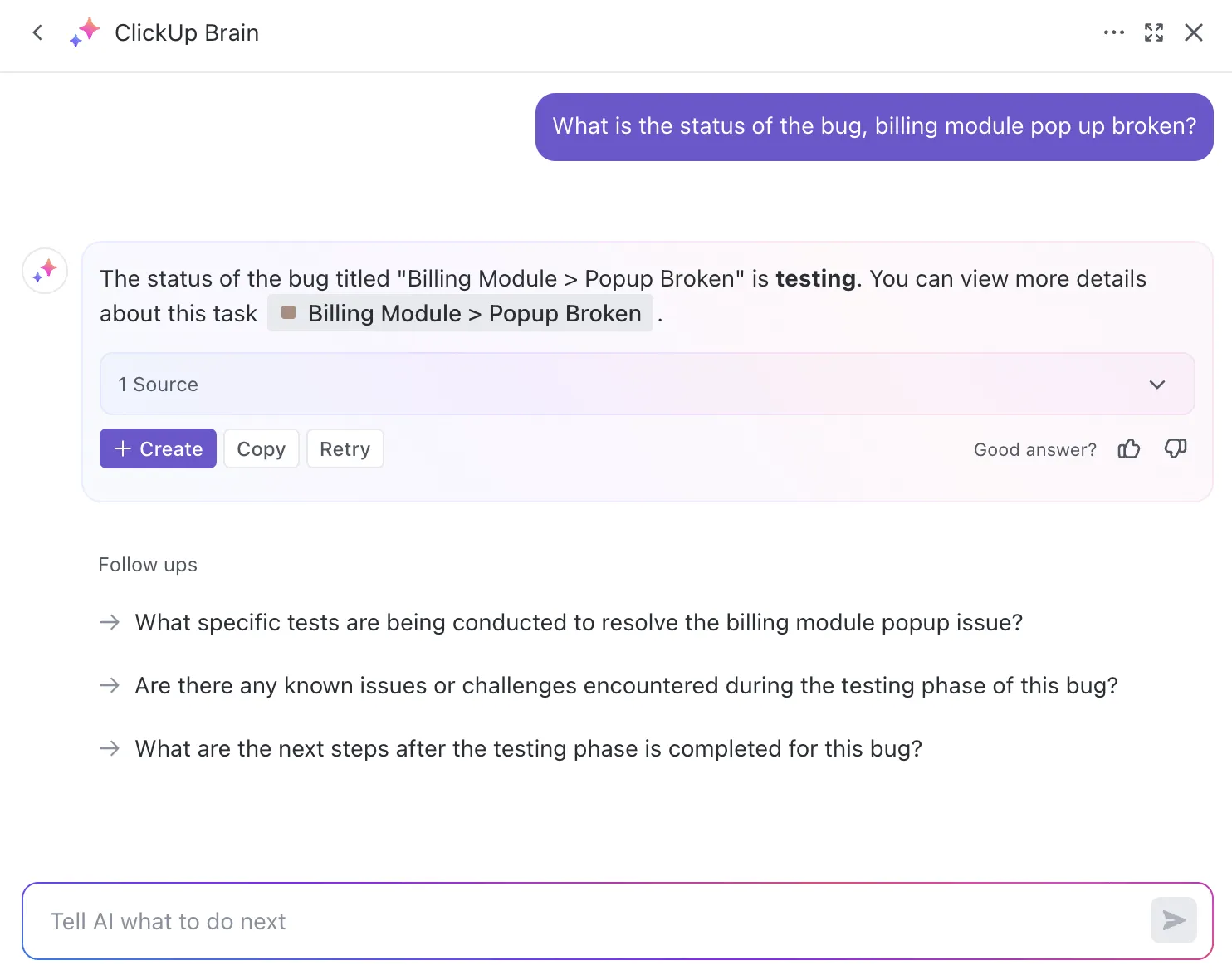
Оптимизирайте процеса си за проследяване на грешки
Проследяването на бъгове е само една част от процеса на проследяване на бъгове. Също толкова важна е системата, която позволява на членовете на екипа да докладват за бъгове. И тук влиза в игра ClickUp Form View.
Създайте публична форма за клиенти и членове на вътрешния екип, за да докладват бъгове. За да съберете изчерпателна информация за бъговете, включете полета във формата като описание на бъга, подробности за докладващия и прикачени файлове.
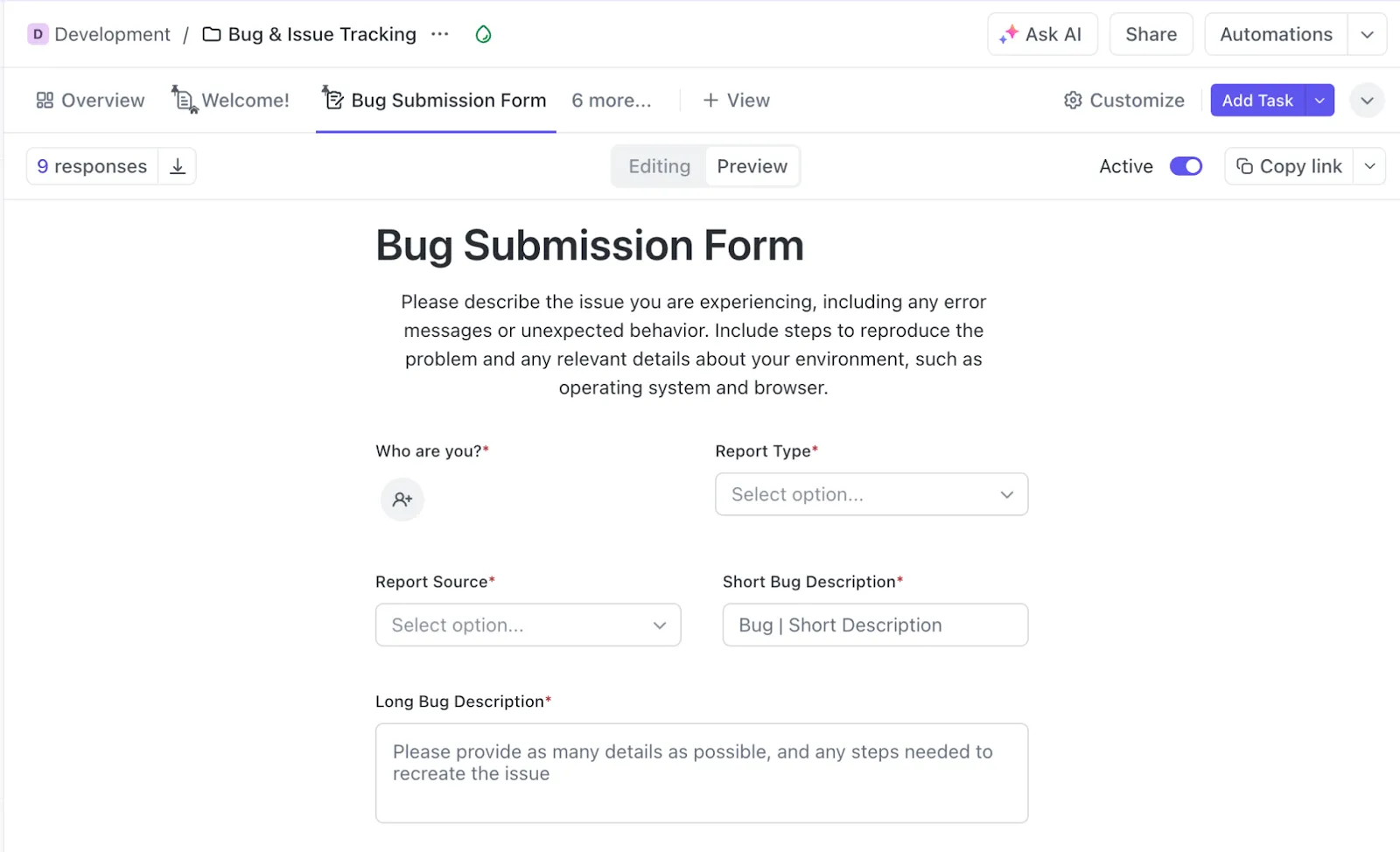
След това автоматично добавете отговорите от формуляра към вашия инструмент за проследяване на грешки, за да сте сигурни, че няма да бъдат пропуснати. Отново можете да използвате автоматизация, за да възложите грешките на ръководителя на QA, който може да ги възложи на разработчик въз основа на неговата натовареност.
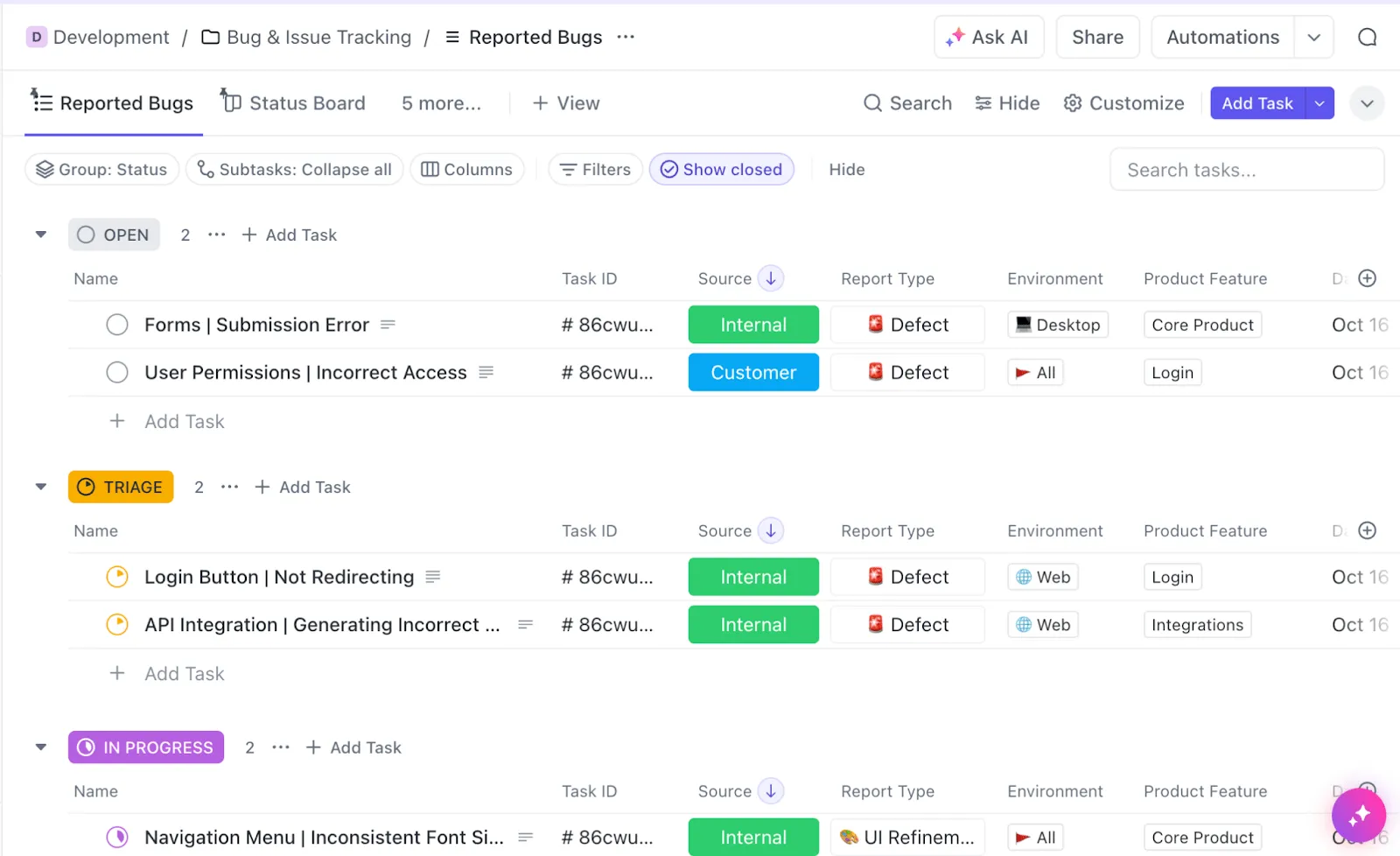
А ако предпочитате да не настройвате този процес ръчно, можете да разгледате един от съществуващите шаблони за проследяване на проблеми на ClickUp. Просто дублирайте шаблон и започнете да проследявате грешките си.
Изпращайте кода по-бързо с гъвкави работни процеси
Нека разгледаме накратко възможностите на софтуера ClickUp, свързани с екипа – по-специално фокуса му върху гъвкави рамки и интеграции с вашите DevOps инструменти.
За начало можете да настроите (и автоматизирате) спринт циклите си с ClickUp Sprints. Това включва:
- Задаване на дати за спринтове, присвояване на точки, приоритизиране на задачи и дори автоматично пренасяне на незавършената работа към следващия спринт
- Използвайте персонализирана точкова система и съберете точките от подзадачите, разпределете ги между членовете на екипа и ги сортирайте без усилие, за да проследявате напредъка на спринта.
- Създаване на диаграми за изразходване/изчерпване, кумулативни потоци и други отчети за визуализиране на напредъка на спринта
- Синхронизиране на дейностите по проследяване на грешки и управление на проекти на вашия екип с GitHub, GitLab или Bitbucket в реално време

Друго ключово предизвикателство при разработката на софтуер е точната интеграция на данни между различните DevOps инструменти. С ClickUp софтуерните екипи могат да оптимизират DevOps и CI/CD процесите, като се свържат с над 200 софтуерни инструмента, включително GitHub, Figma, Sentry, Slack и други.
Свържете техническата документация със задачите
В разработката на софтуер техническата документация е толкова важна, колкото и поддържането на проекта ви в правилната посока. Всеки път, когато създавате нова функция, вие създавате куп неща като потребителски истории, диаграми на системната архитектура, API документация, тестови доклади и бележки за версиите.
Това често може да комбинира вашите инструменти за управление на проекти и обработка на документи. Например, потребителите на Jira може да имат документацията си в Confluence. Това може да доведе до изолиране на информацията, тъй като работите с два различни инструмента.
Но това не е случаят с ClickUp, който може да действа като цялостна технологична платформа. ClickUp ви предлага надеждно решение за управление на документи под формата на ClickUp Docs, което ви позволява да създавате документи, вложени страници и цели уикита от същата платформа, която използвате за управление на проектите си.
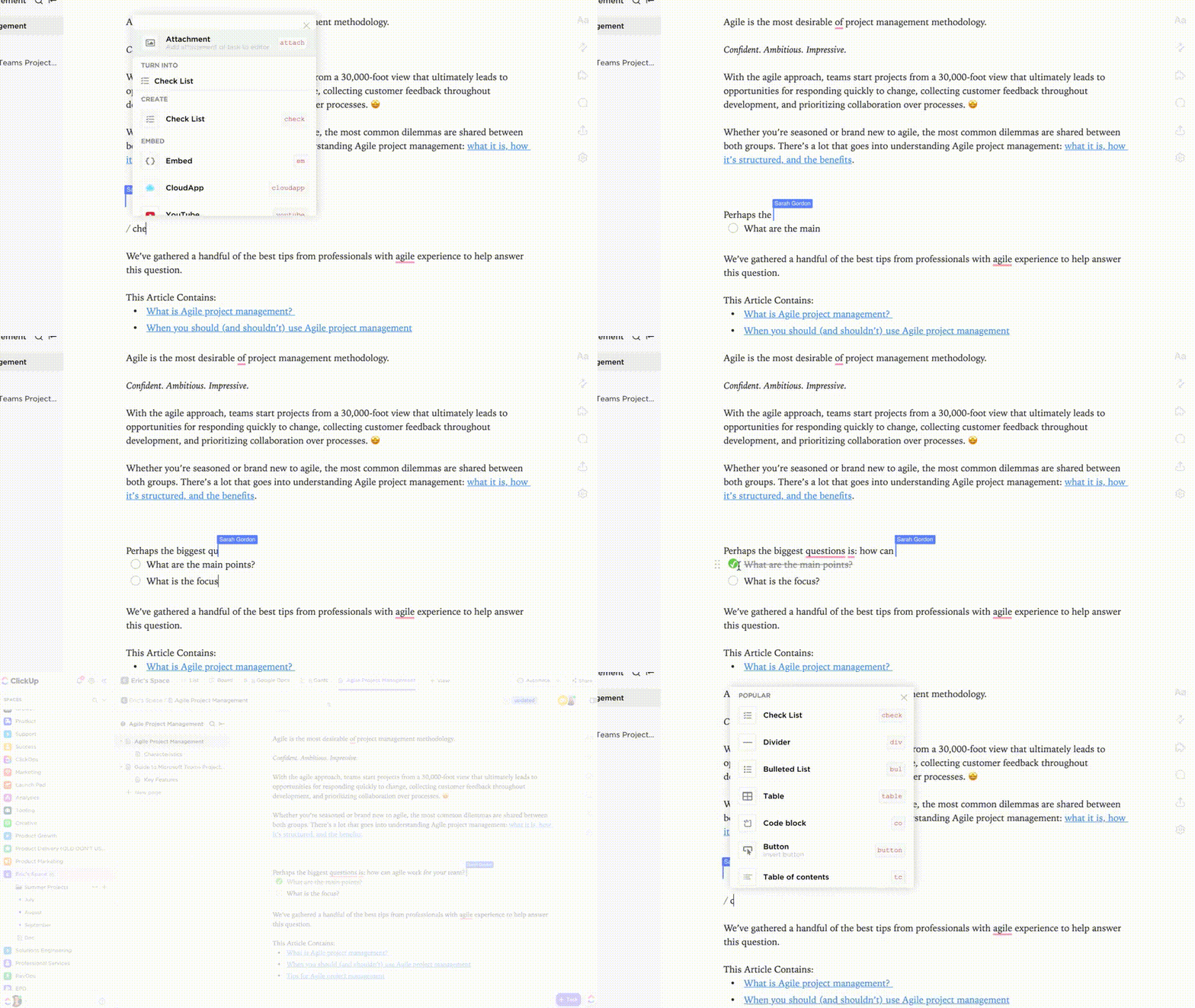
Освен това ClickUp Docs разполага с различни функции за сътрудничество, като етикети, редактиране в реално време и други, които могат да помогнат на вашия екип да работи по-добре заедно.
Още по-добре, можете да вградите проектите си в ClickUp Docs и да управлявате всичко от един документ.

💡Съвет от професионалист: Организирайте информацията за проекта, като създадете персонализирани полета в проектите си и добавите връзки към техническата си документация за бърз и лесен достъп.
Преминете от Jira към ClickUp и управлявайте проектите си по-добре
Ако търсите унифициран инструмент за управление на работата, ClickUp определено е това, от което се нуждаете. Той предлага цялостно решение, което включва проследяване на проекти, управление на документи, гъвкави работни процеси и много други. Освен това, той разполага с редица функции и интеграции, специфични за продуктовите и инженерните екипи, което позволява организирано и съвместно разработване на софтуер. 🤝
За тези, които преминават от Jira, ClickUp предлага удобна услуга за импортиране от Jira, която мигрира всички ваши проекти, табла и проблеми от Jira Service и Jira Cloud за минути.
От създаването на йерархия на проекти, която преобразува Jira Epics в задачи и истории в подзадачи, до картографиране на потребителски полета и статуси, функцията Jira Import ще ви води през всяка стъпка, осигурявайки безпроблемно преминаване към ClickUp и минимално прекъсване на работата.
Искате да научите повече? Регистрирайте се безплатно в ClickUp и вижте сами как може да помогне на мултифункционалните екипи да управляват проектите по-ефективно, като същевременно насърчава прозрачността и сътрудничеството. ✨