
Някои казват, че воденето на бележки е изкуство, и ние сме съгласни. Всеки има свой уникален стил на водене на бележки. Някои може да предпочитат да използват повече визуални елементи, докато други може да предпочитат по-традиционния подход с добре структурирани параграфи и точки.
Във всеки случай, за да създавате ефективни и впечатляващи бележки, са необходими творчество и критично мислене.
Ако сте човек, който редовно си води бележки (професионални или лични), вярваме, че вероятно търсите прост, но функционален инструмент за водене на бележки.
Но ако сте прекалено заети, за да тествате десетките налични инструменти за водене на бележки, ние сме се погрижили за вас!
В този блог сравнихме две популярни приложения за водене на бележки, Joplin и Obsidian, и разгледахме как всяко от тях може да отговори на вашите нужди.
Като бонус, предлагаме и най-добрата алтернатива на Joplin и Obsidian, която е по-забавна и интерактивна.
Какво е Joplin?
Joplin е приложение с отворен код за водене на бележки и списъци със задачи, което работи на настолни и мобилни устройства.
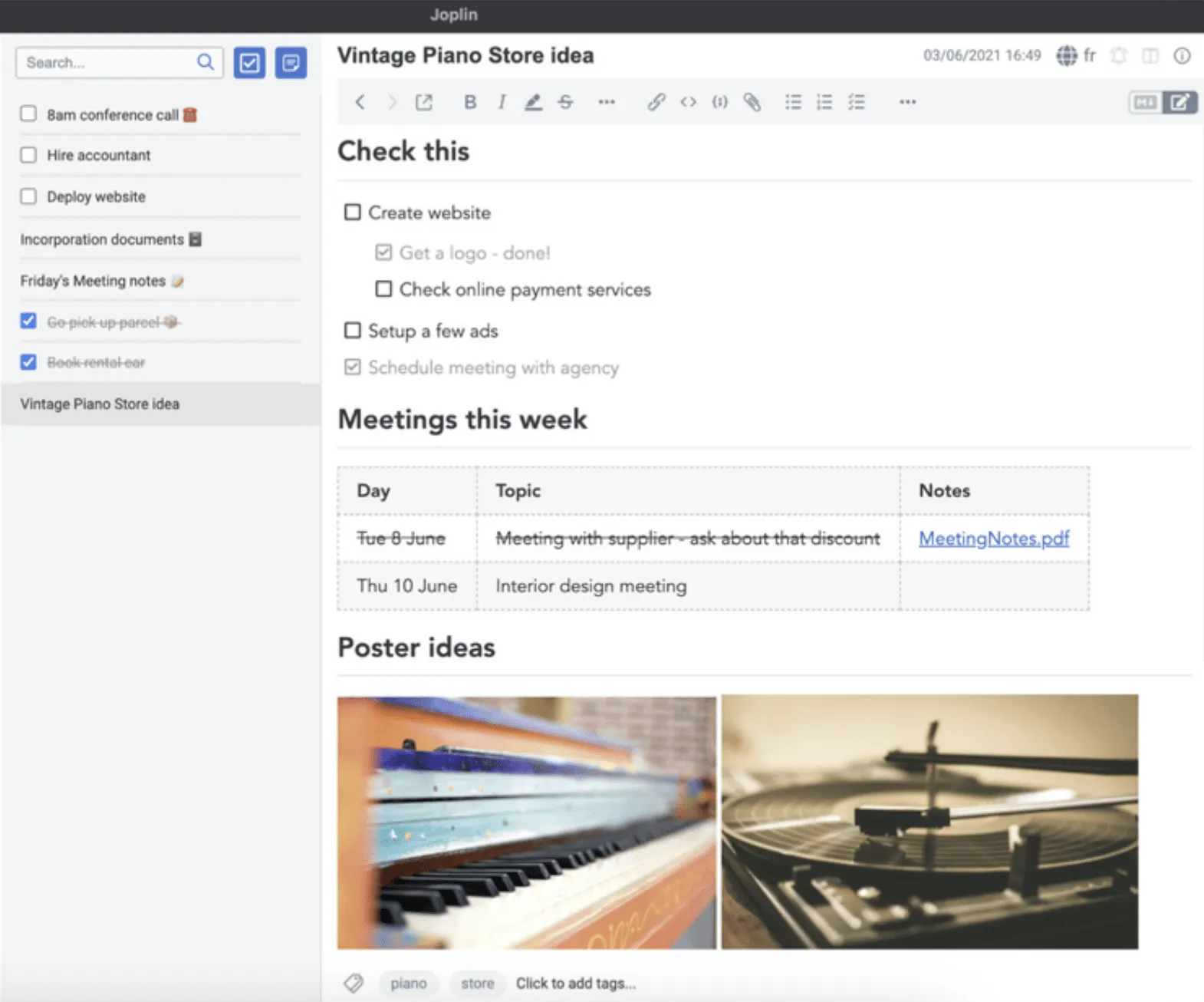
Бележките в Joplin са организирани в „бележници“, които могат да се споделят с всеки, когото изберете. Приложението е достъпно от вашия компютър, телефон или таблет, като го свържете с облачните услуги на Joplin.
Екипите за управление на проекти обикновено използват Joplin, за да създават специални бележници за своите проучвания и да консолидират информация от различни източници на едно място.
Функции на Joplin
Joplin предлага различни функции, които ви помагат да управлявате безопасно задачите и бележките си.
Функция № 1: Мултимедийни бележки
Създавайте и запазвайте обширни бележки с редактора Markdown на Joplin. Използвайте опции за стилизиране като заглавия и булети, за да форматирате информацията, така че да е лесна за четене. Можете също да качвате изображения, видео файлове, PDF файлове и връзки, за да направите бележките си възможно най-контекстуални.
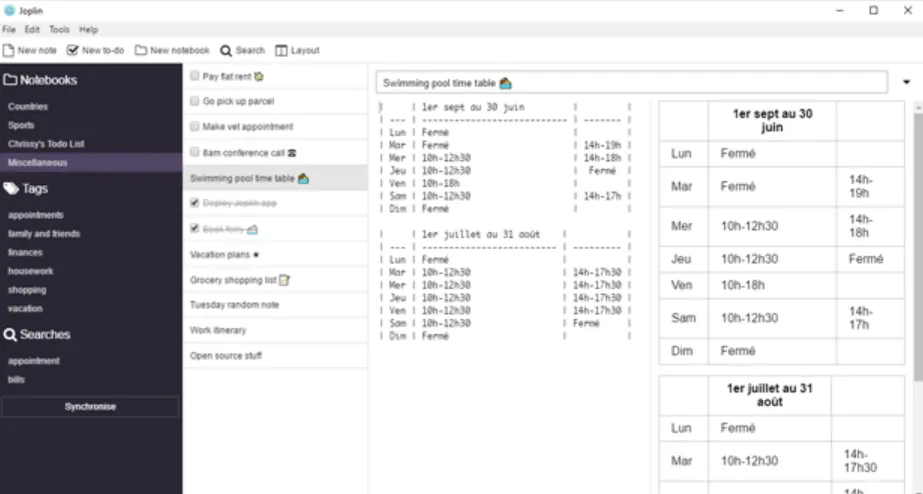
Какъвто и да е вашият метод за водене на бележки, с Joplin можете да организирате новите бележки в бележници и да ги маркирате според темите на споменатите проекти.
Бележниците могат да бъдат организирани в подбележници, когато свързани теми и задачи трябва да бъдат свързани по структуриран начин.
Функция № 2: Joplin Cloud
Joplin Cloud синхронизира бележките ви между различни устройства, които можете да споделяте с колегите и приятелите си. Потребителите могат да си сътрудничат, да променят или да добавят информация, като промените са видими за всички, които имат достъп. Можете дори да публикувате бележка в интернет и да споделите линка с всеки, за да улесните споделянето на знания с широката общественост.
Функция № 3: Управление на списък със задачи
Joplin служи и като инструмент за управление на задачи, където можете да записвате списъците си със задачи като чеклисти. То позволява на потребителите да задават напомняния и да получават известия за предстоящи задачи, когато наближават крайните срокове.
Функция № 4: AI функции
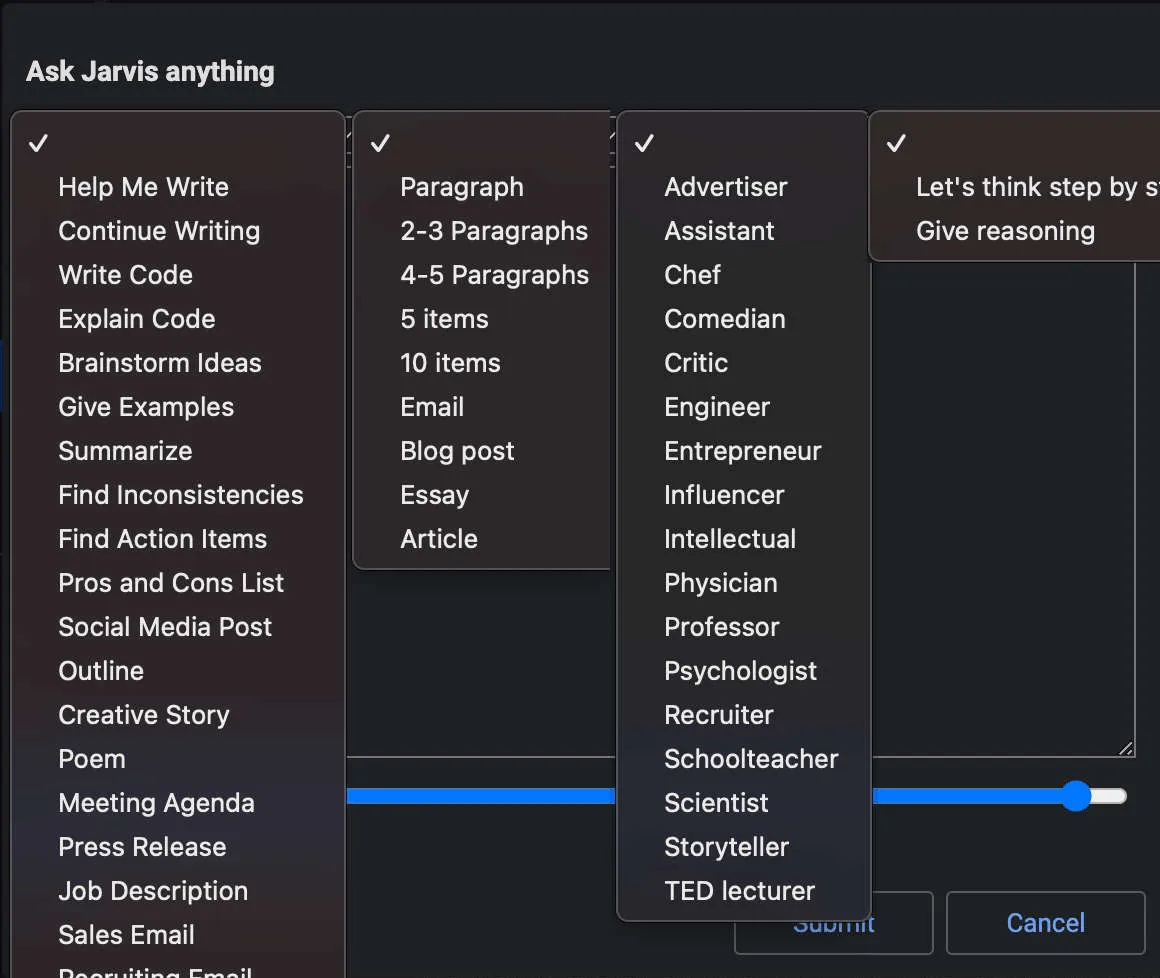
Можете да използвате приставката AI асистент, Jarvis, която генерира идеи от бележки, добавя бележки, редактира текстове и помага с управлението на знания.
Цени на Joplin:
- Безплатно завинаги
- Основен: 2,99 € (~3,2 $)/месец
- Pro: 5,99 € (~6,5 $)/месец
- Екипи: 7,99 € (~8,6 $)/месец
Какво е Obsidian?
Obsidian е приложение за водене на бележки и управление на знания, което работи с Markdown файлове. Потребителите могат да визуализират връзките между своите бележки, да си сътрудничат с екипи, за да споделят идеи, и да работят върху общи файлове.
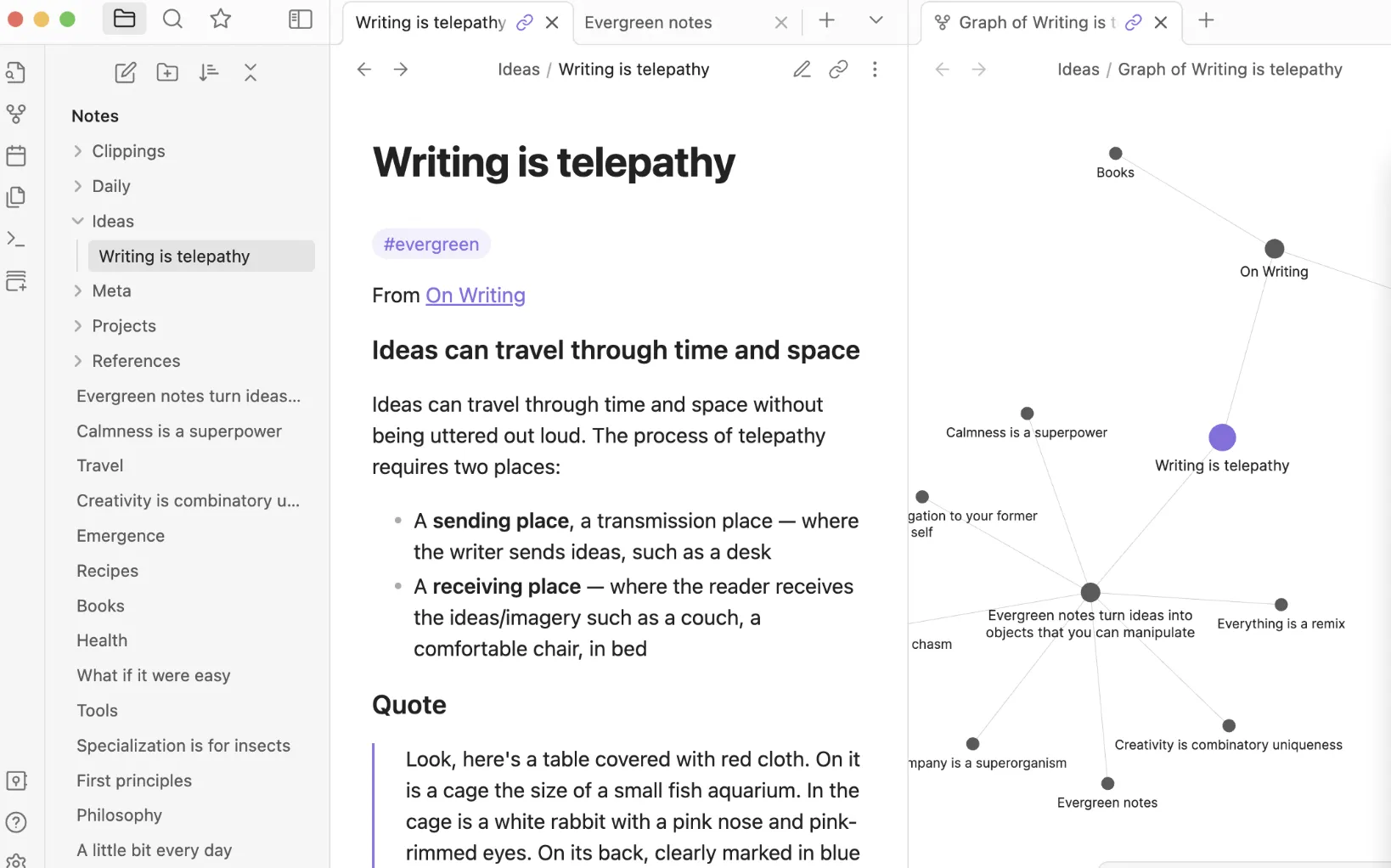
Платформата разполага с няколко приставки, които могат да бъдат адаптирани към вашия стил на работа и управление на бележки. Можете да персонализирате външния вид на приложението, за да съответства на уникалните теми на вашата марка.
Прочетете още: Как да създадете списък за проверка в Obsidian?
Функции на Obsidian
Ето някои от популярните функции на Obsidian за управление на знания и водене на бележки.
Функция № 1: Редактор на бележки
Obsidian разполага с гъвкав Markdown редактор за създаване на бележки и записване на мисли и идеи. Заглавията, точките и мултимедията разчупват монотонността и помагат за визуализиране на бележките.
Бележките могат да бъдат организирани в Markdown файлове и подпапки, което дава йерархична структура за бързо управление на информацията и намиране на конкретни детайли. Използвайте връзки, за да свържете бележките и идеите си – за да подобрите контекстуализацията и откриването на знания.
Obsidian Graphs ви позволява да визуализирате връзките между бележките и да откриете връзки между идеи, които преди не сте взели под внимание. Инструментът ви позволява също да работите с обикновени текстови файлове.
Функция № 2: Obsidian Sync
Obsidian синхронизира бележките на различни устройства и операционни системи, като гарантира, че те се актуализират в реално време и са достъпни, когато имате нужда от тях.
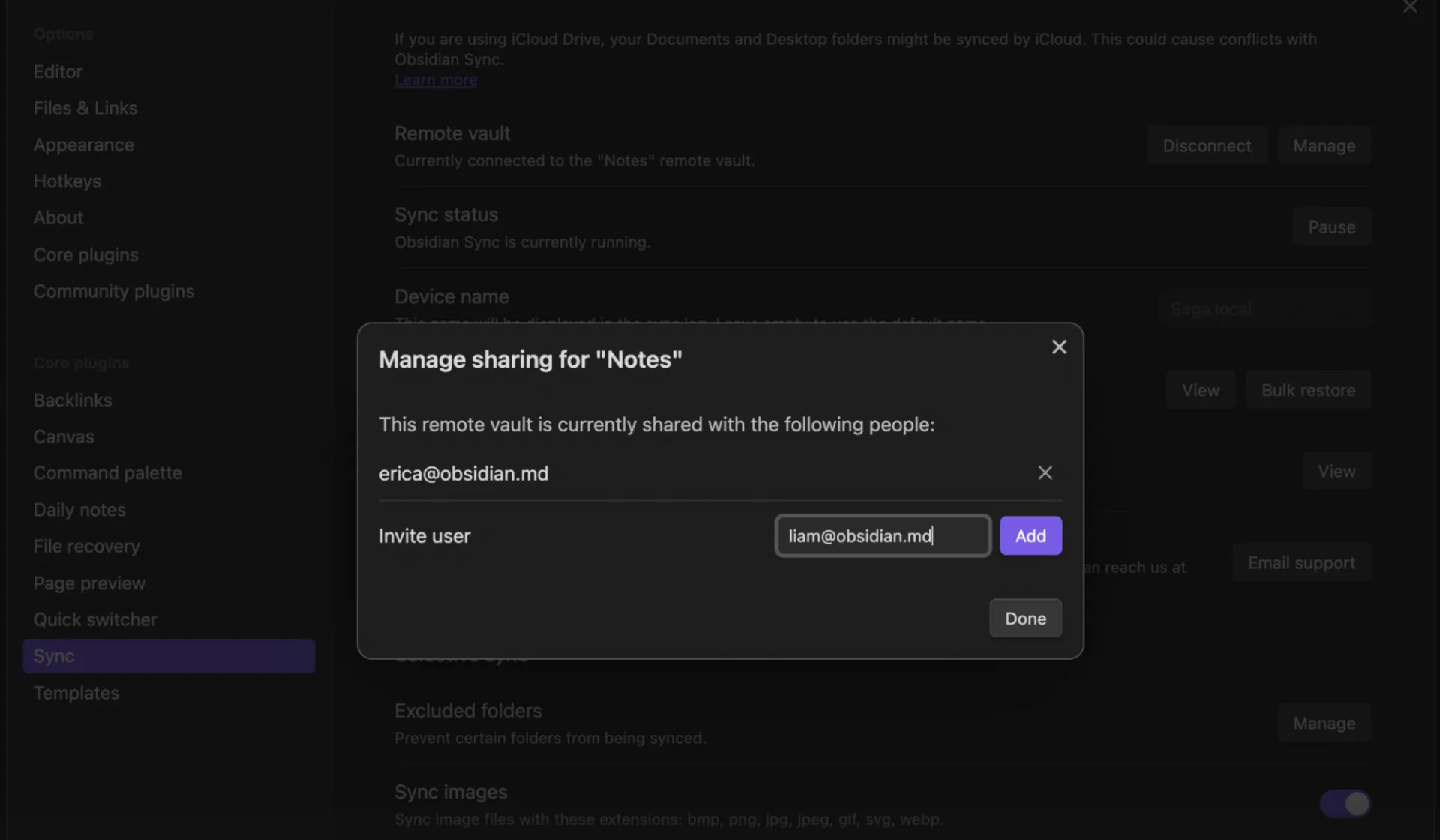
Obsidian Sync може да възстанови файлове, ако ги изтриете случайно, като възстановява критична информация, без да компрометира целостта на данните.
Функцията Obsidian Publish ви позволява да споделяте публично вашите бележки, идеи и мисли онлайн.
Функция № 3: Списъци със задачи
За да създавате списъци със задачи в Obsidian, ще трябва да инсталирате три приставки: Templates, Dataviews и Daily Notes.
Шаблоните ви позволяват да персонализирате оформлението на интерфейса на Obsidian и да създадете стандартизиран формат на списък със задачи. Например, можете да разделите списъка си със задачи на секции, за да обозначите различни категории задачи.
Dataview ви позволява да създадете индекс или таблица за определени задачи. Можете да изброите задачите, които трябва да бъдат изпълнени на определен ден, да направите списък с предстоящи рождени дни и да създадете таблица, за да проследявате напредъка на седмичните си цели.
Добавката Daily Notes е като страница с дата, където можете да водите дневник или да записвате дейностите си за даден ден.
💡Съвет от професионалист: Категоризирайте бележките си систематично и последователно с помощта на предварително проектирани шаблони за водене на бележки, за да не пропуснете да запишете важната информация.
Функция № 4: Възможности на изкуствения интелект
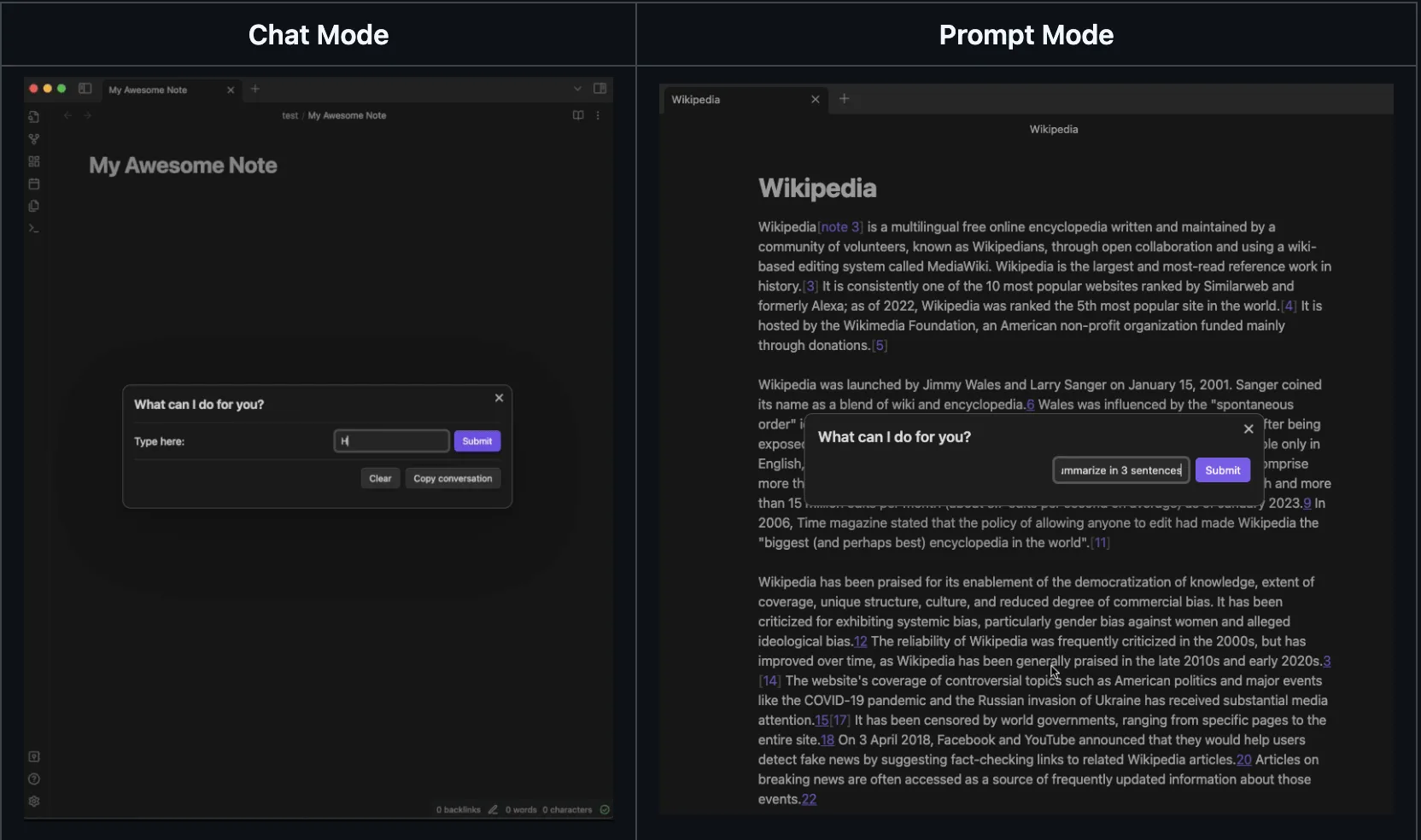
Чат режимът е приложение за водене на бележки с изкуствен интелект в Obsidian, което ви помага автоматично да идентифицирате бележки, свързани помежду си, дори когато те нямат сходни ключови думи.
Да предположим, че пишете по дадена тема и си спомняте, че сте писали същите бележки или подобни идеи в миналото. Но не си спомняте точните ключови думи. Smart Connections решава този проблем, като показва предишно добавена информация, свързана с това, което пишете.
С Copilot for Obsidian, отворен LLM интерфейс, можете да вкарате ChatGPT в инструмента в чат прозорец, за да обобщавате бележки, да задавате въпроси, да опростявате информация и да я преписвате в низове.
Цени на Obsidian:
- Безплатно завинаги
- Търговски: 50 $/година на потребител
Joplin срещу Obsidian: сравнение на функциите
И Joplin, и Obsidian предлагат функции за водене на бележки и споделяне на знания. Но ако трябва да изберете едно от двете, кое бихте избрали?
За да отговорим на вашия въпрос, сме направили подробно сравнение на функциите на Obsidian и Joplin, като има ясен победител във всяка категория.
Но преди да се впуснем в това, ето едно кратко обобщение на това, което сме обсъдили досега.
Joplin е най-известен с:
- Вземане на бележки: Редактор с предварително създадени опции за стилизиране и форматиране, за да записвате мисли и идеи.
- Joplin Cloud: Позволява на екипите да синхронизират бележките си в облака, за да са лесно достъпни.
- Списъци със задачи: Прост дизайн, в който задачите могат да бъдат организирани под формата на списъци за отметка.
Obsidian е най-известно с:
- Редактор на бележки: Гъвкав редактор за създаване на бележки, качване на мултимедийни файлове и вграждане на връзки за записване на информация.
- Obsidian Sync: Позволява синхронизиране на бележките между различни устройства и операционни системи.
- Управление на задачите: Набор от три приставки, които могат да се използват за създаване на изчерпателни списъци със задачи.
За по-подробен преглед на функциите:
Функция № 1: Управление на знанията
Интерфейсът за водене на бележки на Joplin е лесен за използване. Редакторът WYSIWYG (What You See Is What You Get) на Joplin ви позволява да форматирате текста, докато пишете, без да е необходим отделен преглед.
Obsidian предлага елегантен, минималистичен интерфейс, но ще трябва да се запознаете с синтаксиса на Markdown. Платформата разполага и с функция Graphs , която свързва всичките ви бележки, за да ви даде визуално представяне за това как идеите са свързани помежду си.
Победител 🏆
- Obsidian е правилният избор за разработчици, които искат да организират знанията си чрез взаимно свързване и визуализация.
- Joplin е по-добрият избор, ако имате нужда само от прости бележки.
Функция № 2: Облачни услуги
Joplin ви позволява да синхронизирате и експортирате бележки между различни услуги за съхранение като OneDrive, Dropbox или Joplin Cloud, с криптиране от край до край за сигурност.
Obsidian няма собствено облачно хранилище, но Obsidian Sync работи с външни услуги за съхранение в облак, за да синхронизира бележките, и дори позволява възстановяване на файлове с подробни логове за синхронизация.
Победител 🏆
- С Obsidian можете да контролирате поверителността на вашите файлове и бележки.
- Но ако ви интересува само простото съхранение в облак, Joplin може да отговаря по-добре на вашите нужди.
Функция № 3: Управление на задачите
Joplin предлага основна функция за списък със задачи, където потребителите могат да добавят задачи като чеклисти. Можете да изберете оформлението „Задачи“ в Joplin, да добавите задачи в желания от вас ред и да ги отбелязвате като изпълнени, когато ги завършите. Joplin е божи дар за тези, които харесват простотата в работния си процес по водене на бележки.
Управлението на задачите в Obsidian изисква няколко допълнителни стъпки. Няма вградена функция за списък със задачи, но можете да инсталирате плъгини от екосистемата на платформата, за да управлявате задачите си.
Победител 🏆
- Някои потребители може да предпочетат Joplin за управление на задачите поради неговата простота и вградена функционалност за списък със задачи.
- Но Obsidian би бил по-добрият избор, ако искате списък със задачи, който предлага персонализиране и гъвкавост.
Функция № 4: Интелигентен изкуствен интелект
AI приставката на Joplin, Jarvis, помага при генерирането на текст, подчертава ключовите моменти в бележките ви и извършва бързо търсене по ключови думи във всичките ви запазени бележки.
Obsidian няма вграден изкуствен интелект, но неговата екосистема от плъгини е доста популярна. С плъгини като Copilot и Smart Connections можете да подобрите работния си процес за водене на бележки, като свържете свързана информация, синхронизирате данни и дори включите ChatGPT директно в бележките си.
Победител 🏆
- И двата инструмента предлагат AI плъгини, но за момента не разполагат с вградени AI възможности.
Joplin срещу Obsidian в Reddit
Един потребител на Reddit отбелязва, че Joplin е лесен за използване, но му липсват няколко важни функции, които го правят едно добре балансирано приложение за водене на бележки. Потребителят смята, че Obsidian е по-модерно, което го прави по-популярно.
Това зависи от вашия потребителски профил, като Joplin или Evernote, които са с класически стил, лесни за използване, но с няколко липсващи опции. (Но поне Joplin няма критичните недостатъци на Evernote.) Obsidian е в различна категория приложения за водене на бележки, по-модерно, но все пак не толкова модерно като Logseq, Workflowy, Notion, Anytipe или Capacities. Obsidian е на половината път между класическия и модерния стил, което го прави толкова популярно. Аз предпочитам Logseq и Emacs (личен живот – професионален живот).
Това зависи от вашия потребителски профил, като Joplin или Evernote, които са с класически стил, лесни за използване, но с няколко липсващи опции. (Но поне Joplin няма критичните недостатъци на Evernote.) Obsidian е в различна категория за водене на бележки, по-модерна, но все пак не толкова модерна, колкото Logseq, Workflowy, Notion, Anytipe или Capacities. Obsidian е на половината път между класическия и модерния стил, което го прави толкова популярно. Аз предпочитам Logseq и Emacs (личен живот – професионален живот).
Друг потребител на Reddit е съгласен, че Obsidian е по-добро, особено с библиотеката си от приставки. Въпреки това, потребителят посочва, че времето за зареждане може да бъде по-добро в сравнение с Joplin.
Base obsidian е достатъчно добро, но с плъгините става страхотно. Не съжалявам, че преминах към него, въпреки че зареждането може да бъде по-бързо. На телефона joplin се зареждаше почти мигновено. Obsidian се зарежда за около 3 секунди. (3 секунди все пак е приемливо)
Base obsidian е достатъчно добро, но с плъгините става страхотно. Не съжалявам, че преминах към него, въпреки че зареждането може да бъде по-бързо. На телефона joplin се зареждаше почти мигновено. Obsidian се зарежда за около 3 секунди. (3 секунди все пак е приемливо)
От разговорите в Reddit става ясно, че ако сравните Obsidian и Joplin, първото би било по-добър избор за повечето потребители.
💡Съвет от професионалист: Уверете се, че избраното от вас приложение за водене на бележки е интуитивно, разполага с папки и етикети за организиране на информацията и има достъп от различни устройства.
Запознайте се с ClickUp: най-добрата алтернатива на Joplin и Obsidian
В крайна сметка, както Joplin, така и Obsidian са добри инструменти за просто водене на бележки и управление на лични знания. Техните екосистеми от плъгини определено подобряват функционалността им, но не може да се отрече, че това може да доведе до допълнителни разходи.
По-добър инструмент, който можете да разгледате, е ClickUp, всеобхватна платформа за продуктивност. Неговите функции надхвърлят основното водене на бележки и включват функционалности за ефективно управление на задачите, обширно управление на знанията и вградени AI възможности.
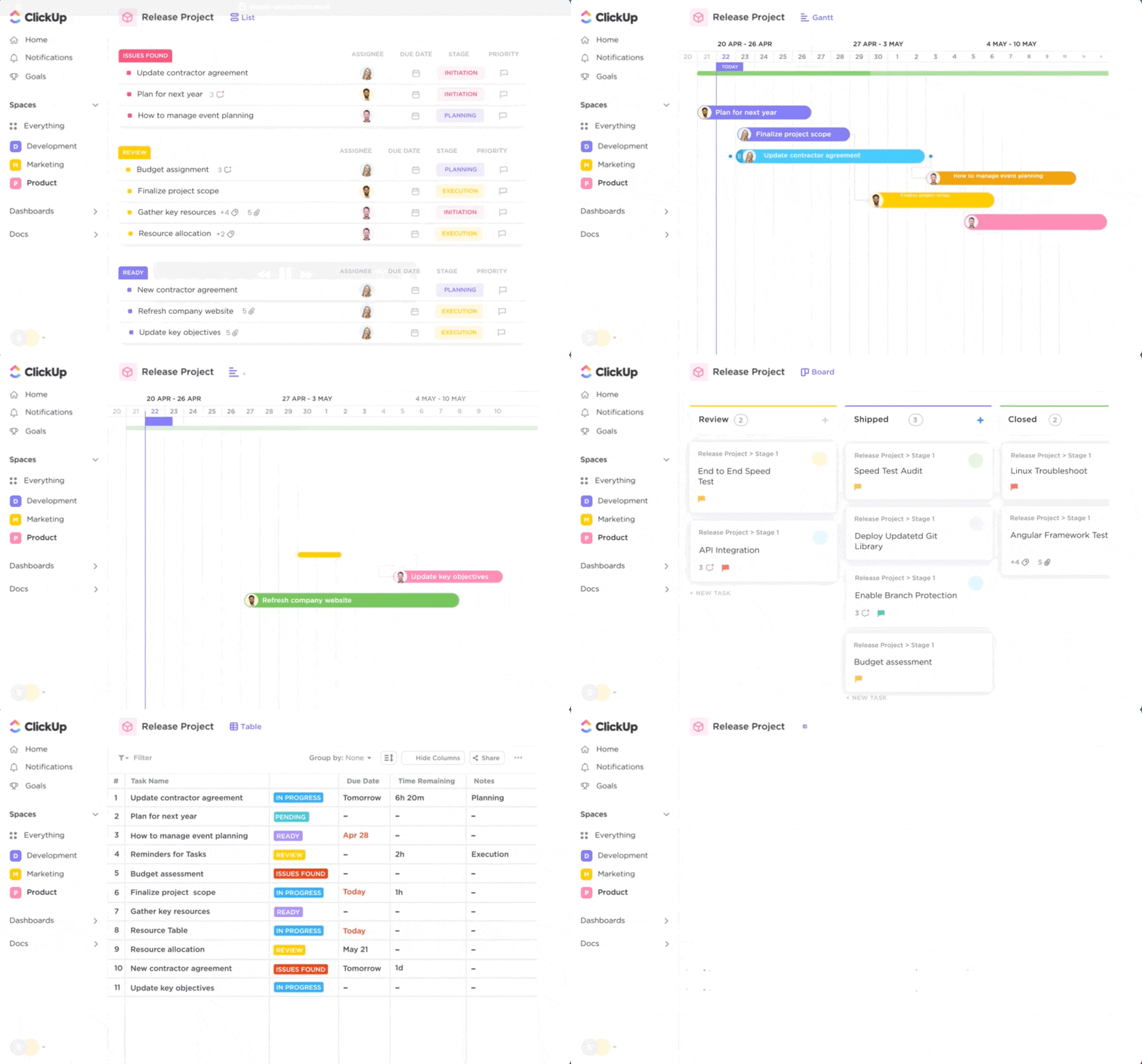
Това е по-комплексно решение, което оптимизира работните процеси и е една от по-добрите алтернативи на Joplin и Obsidian за подобряване на производителността.
Ето как можете да използвате ClickUp за водене на бележки и управление на задачи.
ClickUp’s One Up #1: Изчерпателна документация
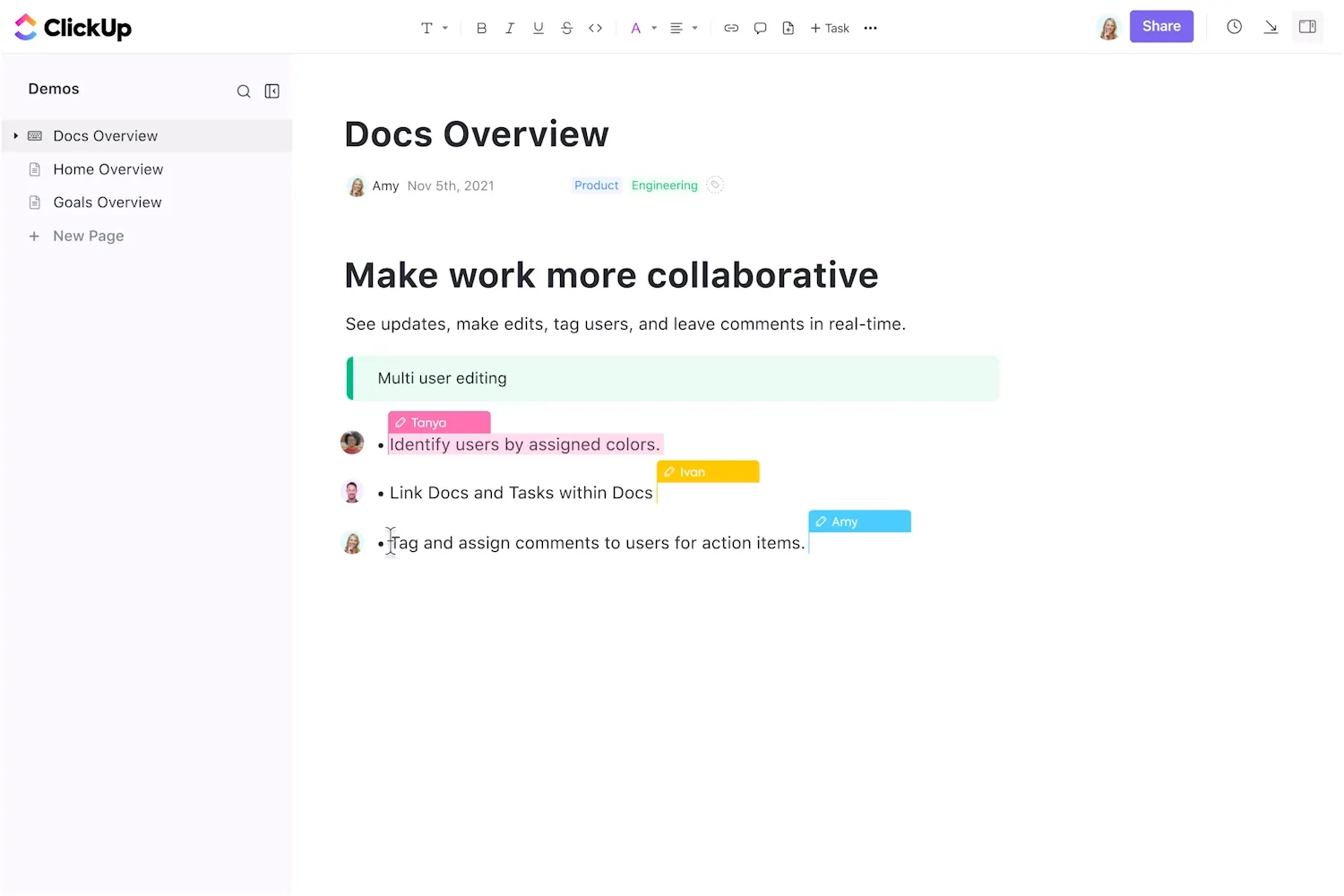
Водете подробни бележки и създавайте фирмени уикита и бази от знания с ClickUp Docs. То е изключително лесно за използване и ви позволява да създавате перфектно форматирани документи с вградените опции за стилизиране и шаблони.
Качвайте изображения и видеоклипове, вграждайте връзки и използвайте таблици, за да представяте информацията по най-логичен начин и в контекста.

Работите в екип? Няма проблем. Поканете членовете на екипа да сътрудничат по документи и да споделят обратна връзка. Използвайте коментари и @споменавания, за да маркирате хора и да им възлагате задачи.
💡Съвет от професионалист: Създайте няколко документа, за да създадете база данни с различни теми, и ги организирайте в Docs Hub, така че вашите екипи да могат да търсят и филтрират необходимата информация.
Ако искате да спестите време при създаването на документи от нулата, винаги можете да изберете от над 1000+ шаблона в ClickUp, за да започнете.
Например, шаблонът за стил на бележки от срещи на ClickUp е идеалният начин да документирате ключовите изводи, задачи за действие и други бележки от важна среща.
Този шаблон позволява на всички, дори и на тези, които са отсъствали, да имат достъп до бележките от срещата.
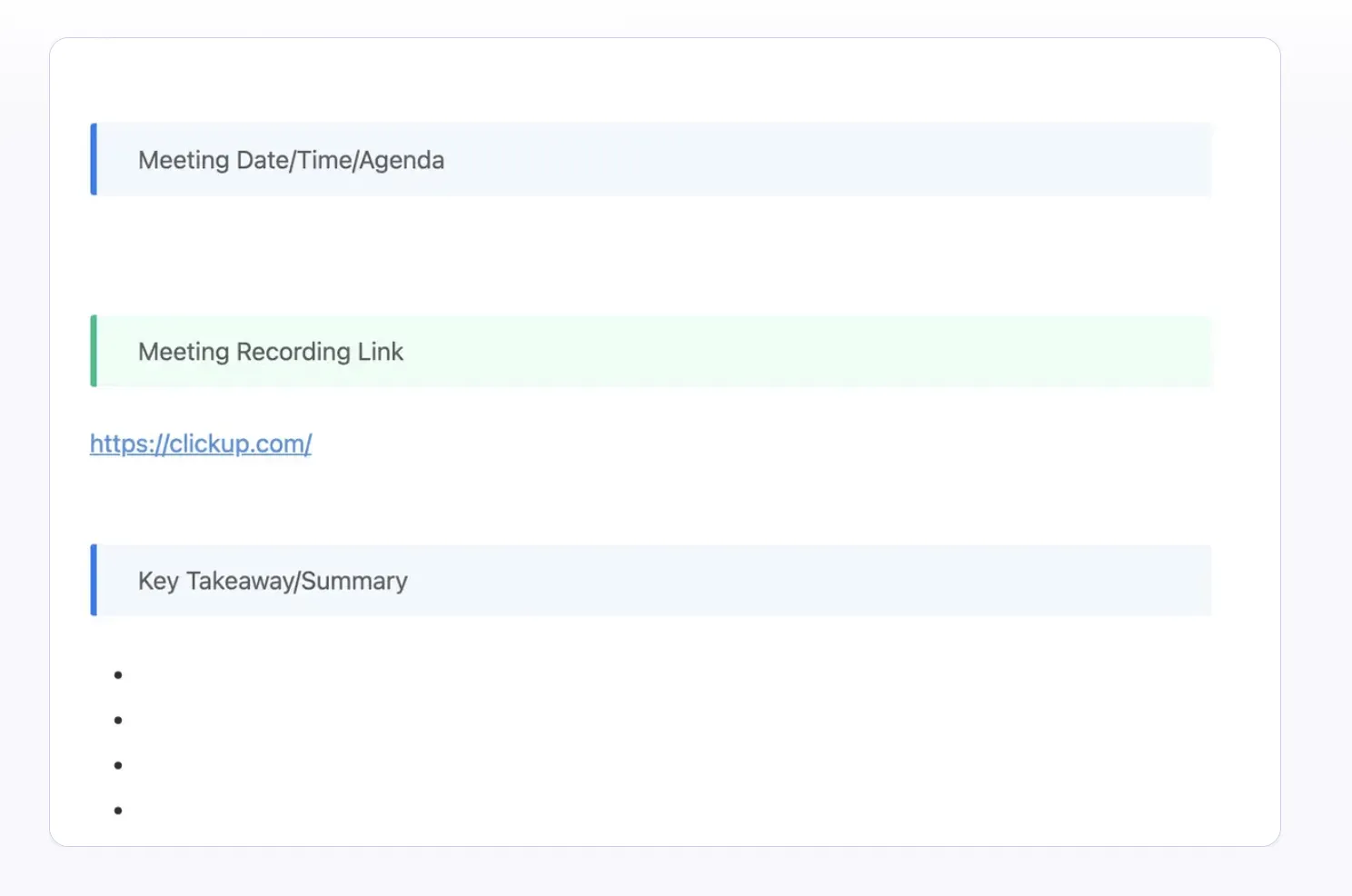
С този шаблон можете да:
- Прегледайте всички бележки, събрани от минали срещи
- Събирайте и съхранявайте цялата информация, свързана с срещите, последователно в един и същ формат.
- Проследявайте напредъка по различните задачи, обсъдени по време на среща
- Настройте напомняния за повтарящи се задачи, за да преглеждате и редактирате бележките след срещите.
- Разпределяйте задачи на участниците, за да могат да се подготвят по време на срещите.
ClickUp’s One Up #2: Управление на задачи
Започнете да работите по задачите на всеки проект с ClickUp Tasks. Разделете сложните дейности на няколко по-малки задачи и ги възложете на подходящи членове на екипа с крайни срокове и персонализирани статуси.
Това е наистина ефективен начин да следите крайните срокове и да наблюдавате как напредва всяка задача!
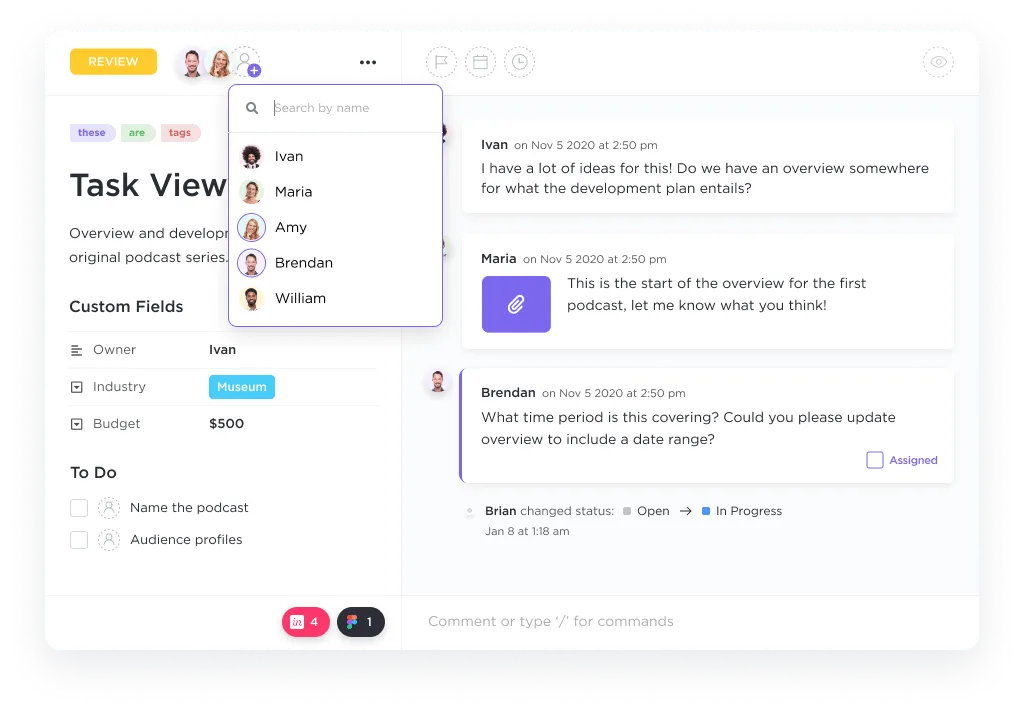
За да добавите повече контекст, използвайте типове задачи, задайте нива на приоритет и добавете персонализирани полета, за да записвате конкретна информация като контактни данни, бюджети и етикети за категории.
💡Съвет от професионалист: ClickUp Tasks има много функции, които ви помагат да управлявате екипните срещи:
- Добавяйте коментари, за да делегирате задачи от срещи на членовете на екипа
- Добавете етикети, за да организирате и следите какво се случва
- Използвайте списъци с задачи, за да следите какво трябва да направите.
ClickUp’s One Up #3: Управление на списък със задачи
Създавайте прости списъци със задачи, които разбиват сложните задачи на по-малки действия с ClickUp Task Checklists.
Отметните полета до всяка задача ви дават усещане за постижение, докато отбелязвате всяка задача от списъка си с неща за вършене.
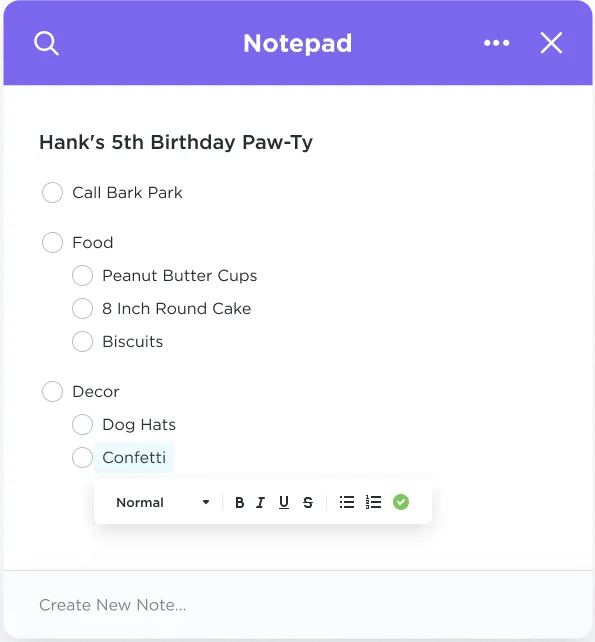
Създавайте вложени списъци за сложни задачи, които изискват две или повече подзадачи. Поканете членовете на екипа да сътрудничат по списъка, като им възложите задачи, които трябва да изпълнят.
Ако не искате да създавате списък със задачи от нулата, вземете шаблони за списъци с задачи, които можете да използвате многократно, за да започнете бързо да изпълнявате задачите си.
ClickUp’s One Up #4: Записване на бележки и управление на знания с помощта на изкуствен интелект
Всеки член на вашия екип би имал нужда от личен асистент.
ClickUp Brain е всеобхватно приложение, задвижвано от изкуствен интелект, което изпълнява няколко функции за всеки.
📌 Като ваш мениджър на знания: Отговаря на вашите въпроси, свързани с работата. Просто попитайте Brain какво искате да знаете и той ще прегледа всички документи и бележки в работното ви пространство, за да ви даде най-подходящите отговори.
📌 Като ваш писател: Той обобщава бележките от срещите и ви дава най-полезната информация. Инструментът може да ви помогне и да автоматизирате създаването на съдържание – чернови на имейли, отчети за напредъка и предварително попълнени шаблони – като гарантира ясна и кратка комуникация.
📌 Като ваш проектен мениджър: Автоматизира задачи като актуализиране на статуса, планиране на подзадачи и автоматично попълване на променливи в полетата за данни.

Най-добри подсказки за протоколи от срещи:
- Създайте изпипан и професионален документ с протокол от срещата, който може лесно да бъде споделен със заинтересованите страни, като гарантирате яснота и съгласуваност по отношение на ключовите изводи и действия: [Вмъкнете подробности за срещата]
- Създайте структурирана програма за следващата среща въз основа на обсъдените теми и нерешените въпроси от текущата среща: [Вмъкнете подробности за срещата]
Цени на ClickUp:
- Безплатно завинаги
- Неограничен: 7 $/месец на потребител
- Бизнес: 12 $/месец на потребител
- Enterprise: Свържете се с нас за цени
- ClickUp Brain: Добавете към всеки платен план за 7 долара на месец на член
Направете воденето на бележки още по-лесно с ClickUp
Инструменти като Joplin и Obsidian предлагат прост, минималистичен интерфейс за ежедневно водене на бележки. И двете приложения имат файлова система, която ви позволява да организирате бележките и папките йерархично за по-добър контекст. Въпреки това, вградените функционалности на тези приложения до голяма степен се изчерпват с това.
ClickUp, от друга страна, предлага по-комплексно решение, комбиниращо управление на проекти и водене на бележки.
ClickUp Docs помага в управлението на документи след вземане на бележки. ClickUp Tasks ви позволява да превърнете дневния ред в задачи за изпълнение и да проследявате напредъка им.
Накрая, ClickUp Brain автоматизира повтарящи се задачи като обобщаване на срещи, създаване на проектни планове, превръщането им в практически съвети и изготвяне на доклади за напредъка.
Регистрирайте се безплатно в ClickUp и започнете пътуването си към ефективното водене на бележки.