

Чувствали ли сте някога, че данните ви в Asana са заключени в красива, но малко твърда кутия?
Разбира се, Asana е чудесна за управление на проекти. Но понякога е необходимо да експортирате данни, за да ги анализирате по-задълбочено или да създадете персонализирани отчети, които надхвърлят възможностите на платформата. Или може би се нуждаете от резервно копие на данните за спешни случаи. Може дори да искате да сравните графиците на няколко проекта или да проследите по-отблизо разпределението на ресурсите.
С Excel можете да разделите, раздробите и визуализирате данните си точно както искате – без ограничения и без строги формати.
В тази статия ще научите как да експортирате данните си от Asana в Excel, за да извършвате такива анализи. Да започнем!
Кога да експортирате Asana в Excel
Нека разгледаме няколко типични примера, в които експортирането в Excel е напълно оправдано.
1. Подробни отчети и анализ на данни
Имате ли нужда да създавате персонализирани отчети, които надхвърлят основните графики? Експортирането на данните ви от Asana в Excel ви позволява да анализирате цифрите в дълбочина.
Проектните мениджъри често откриват, че Excel им дава много по-голяма свобода да създават отчети, съобразени с нуждите на заинтересованите страни. Excel може да направи почти всичко, независимо дали става дума за сложна пивотна таблица, диаграма с цветни кодове или подробна разбивка на напредъка на проекта.
Можете да прилагате филтри, да създавате сложни формули и да генерирате показатели за ефективност само с няколко кликвания. Asana може да ви даде общ преглед, но Excel ви позволява да навлезете в детайлите и да извлечете информация на високо ниво.
📖 Прочетете също: 11 безплатни шаблона за управление на задачи в ClickUp и Excel
2. Сравнения на данни между проекти
Asana е чудесна за проследяване на един проект, но за сравняване на данни от няколко проекта? Не толкова.
Маркетинг екипите и проектните мениджъри често експортират задачи, графици на проекти, продължителност на задачите и процент на завършеност в Excel, за да могат да видят всичко на едно място. С Excel можете да подредите данните си, да сравните ефективността на различните кампании и да видите как се представят вашите проекти.
3. Финансово и ресурсно проследяване
Excel е спасител за финансовите екипи. Проследяването на бюджета и разпределението на ресурсите в Asana може да бъде ограничено, но експортирането на данни в Excel отваря свят от възможности.
Например, ако трябва да изчислите разликите между планираните и действителните разходи или да проследите часовете на екипа в подробна разбивка, Excel ви позволява да извършите тези изчисления и да визуализирате информацията много ясно.
4. Проследяване на времето и приоритизиране на задачите
Ако вашият екип следи времето в Asana, експортирането на тези данни в Excel може да ви помогне да получите по-ясна представа за това къде се насочват усилията на всеки. Като подредите задачите и прекараното време в Excel, можете бързо да откриете пречките и да преопределите приоритетите според нуждите.
Може би вашият екип отделя прекалено много време на задачи с ниска приоритетност – Excel ви помага да видите и това.
Независимо дали търсите подробна информация или създавате впечатляващи визуални отчети, експортирането на данни от Asana в Excel ви помага да разкриете пълния потенциал на вашите данни.
📖 Прочетете също: Как да използвате Excel за управление на проекти
Как да експортирате задачите от Asana в Excel
Ето два начина, по които можете да експортирате данните си от Asana в Excel:
1. Експортиране на проекти от Asana в Excel като CSV файл
Asana може да експортира данните от вашия проект като CSV файлове, които можете да отворите в Excel. Този процес на експортиране е един от най-лесните и работи отлично за еднократни експортирания или редовни ръчни отчети.
Стъпка 1: Отворете проекта си в Asana
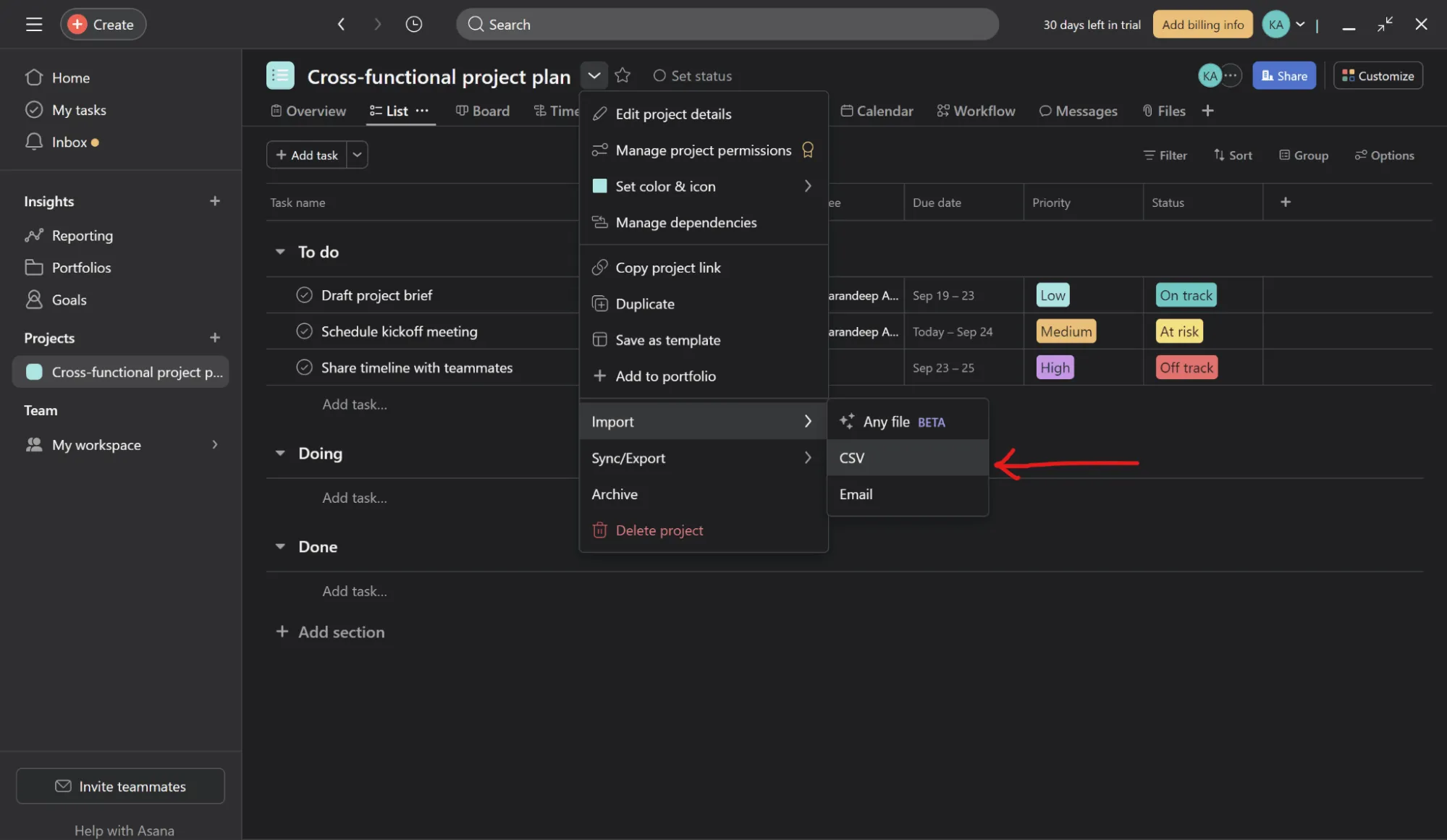
Отидете на падащото меню на избрания от вас проект. След това превъртете надолу и кликнете върху „CSV“ под опцията „Синхронизиране/Експортиране“.
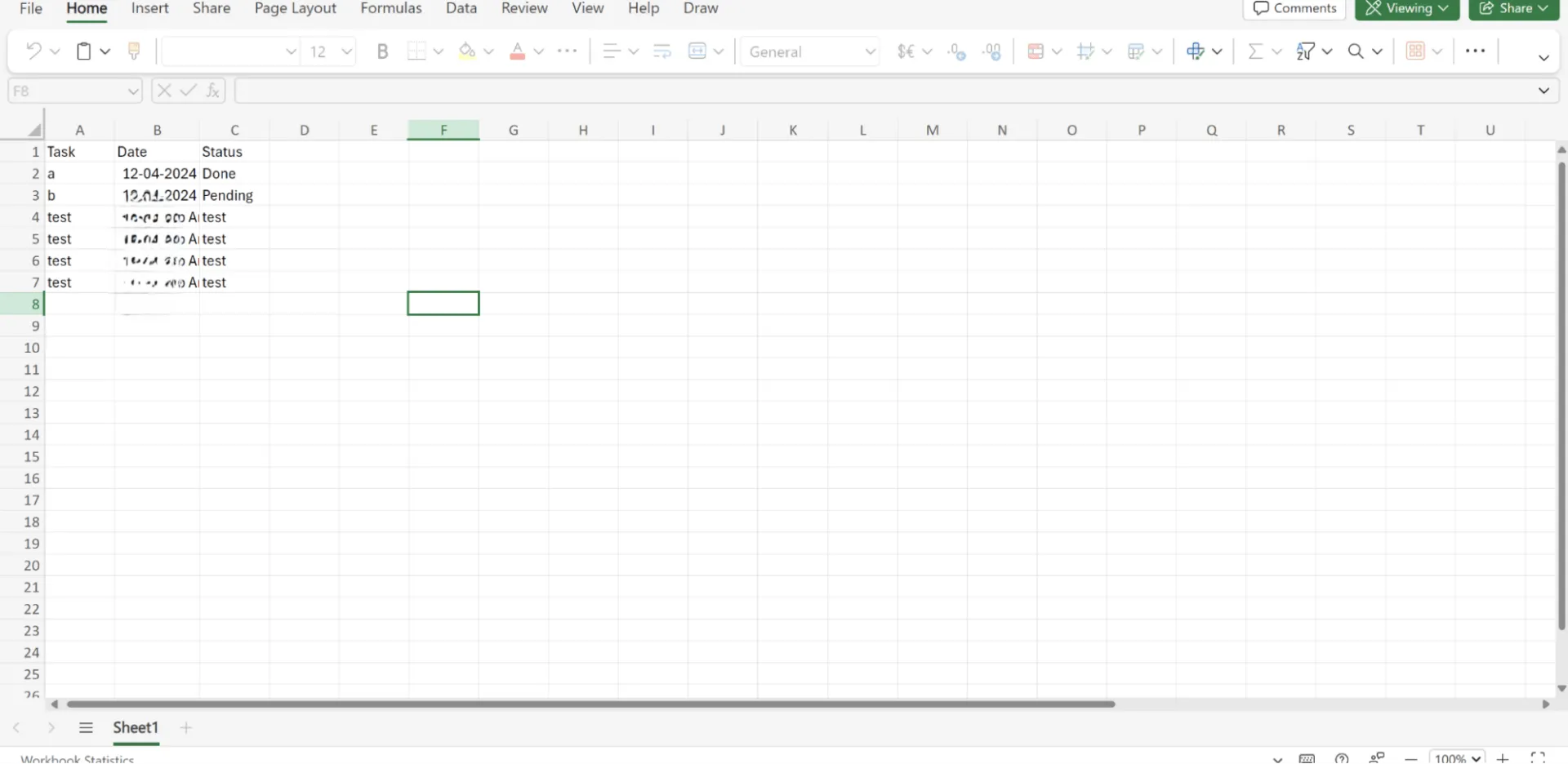
След като сте изтеглили файла във формат CSV, можете да видите вашата Excel база данни, която включва имена на задачи, отговорни лица, крайни срокове, статуси и др.
Стъпка 2: Отворете CSV файла в Excel
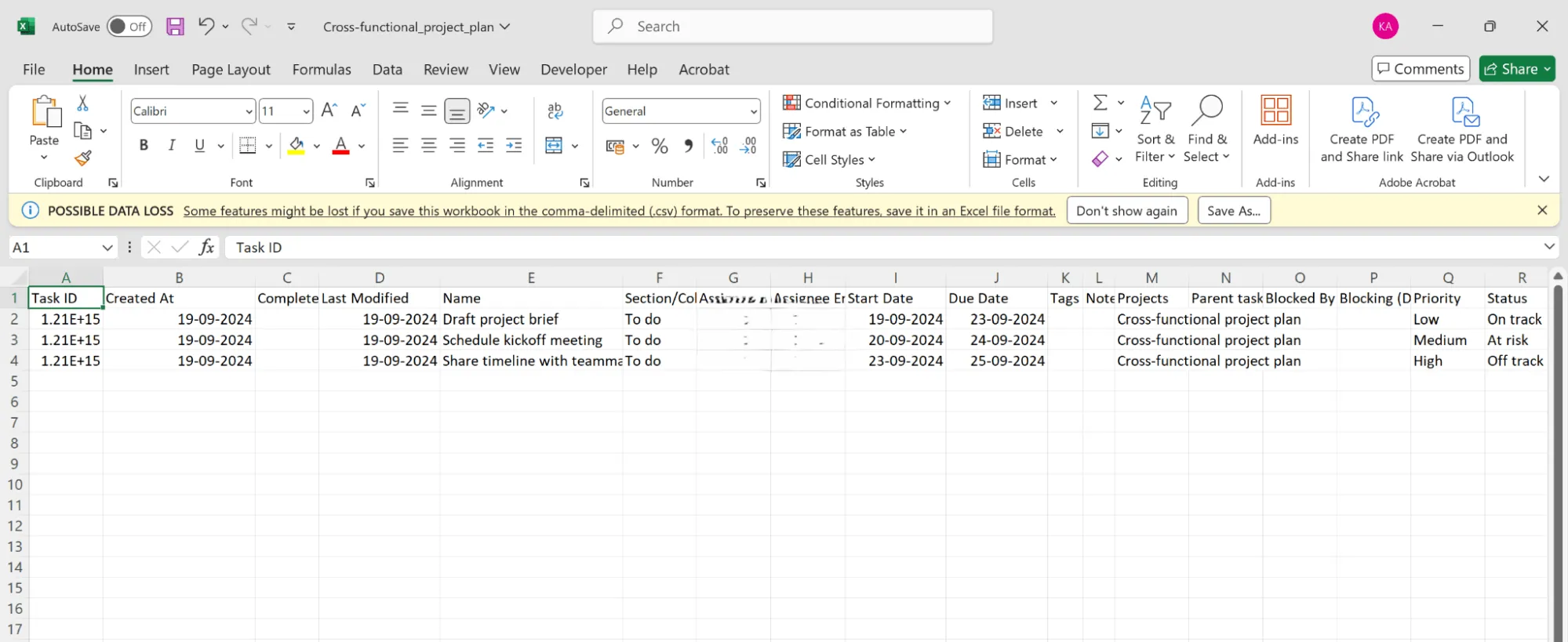
Ето как ще изглежда вашият Excel файл. Всички данни са подредени в редове и колони, готови за анализ, филтриране или отчитане.
2. Свързване на Excel и Asana с Zapier
Можете да използвате следните стъпки, за да свържете Zapier с Excel и Asana:
Стъпка 1: Регистрирайте се в Zapier
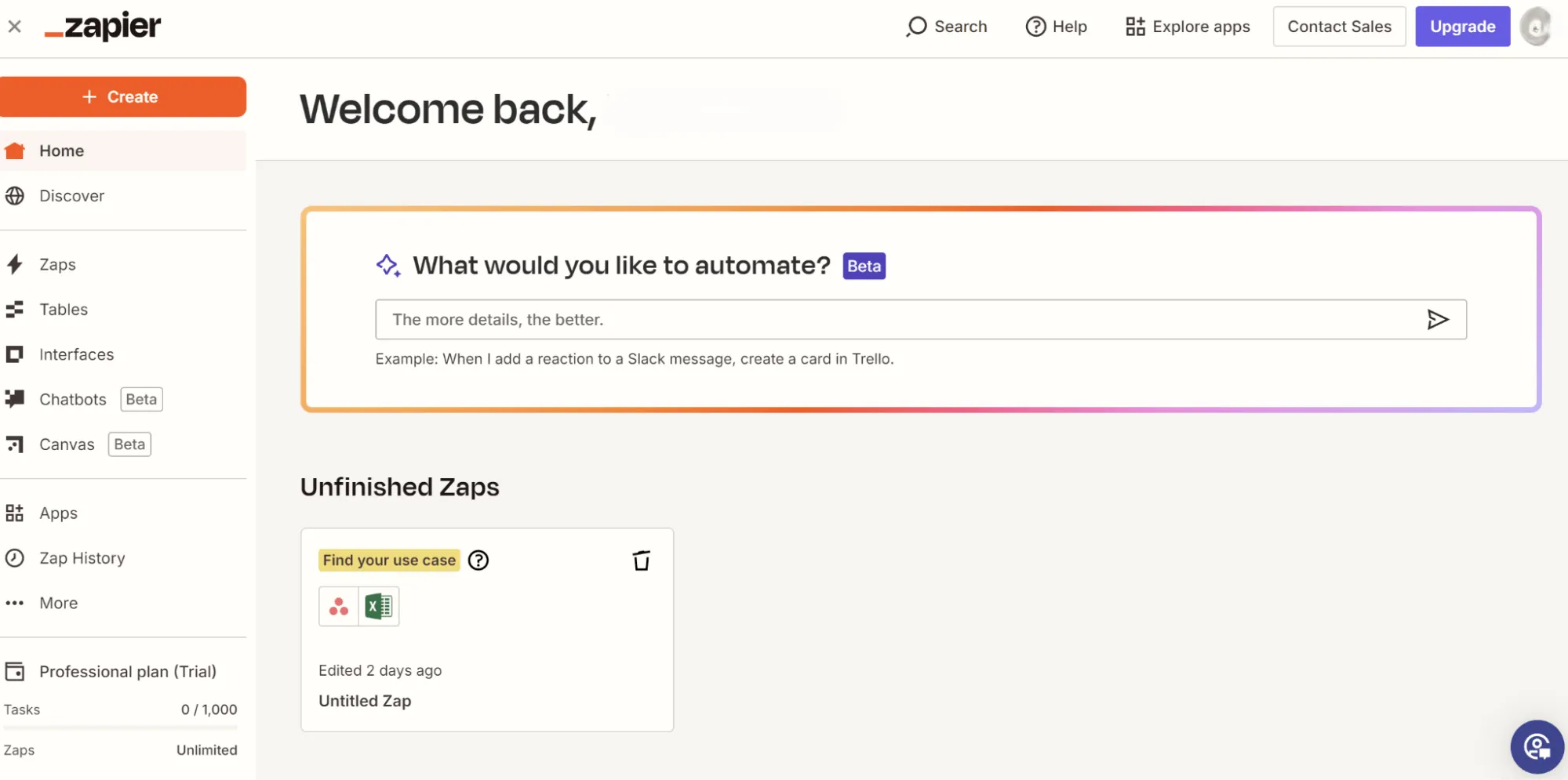
Отидете в Zapier и се регистрирайте, ако все още нямате акаунт. След като влезете, ще имате достъп до таблото на Zapier.
Стъпка 2: Свържете Asana с Zapier
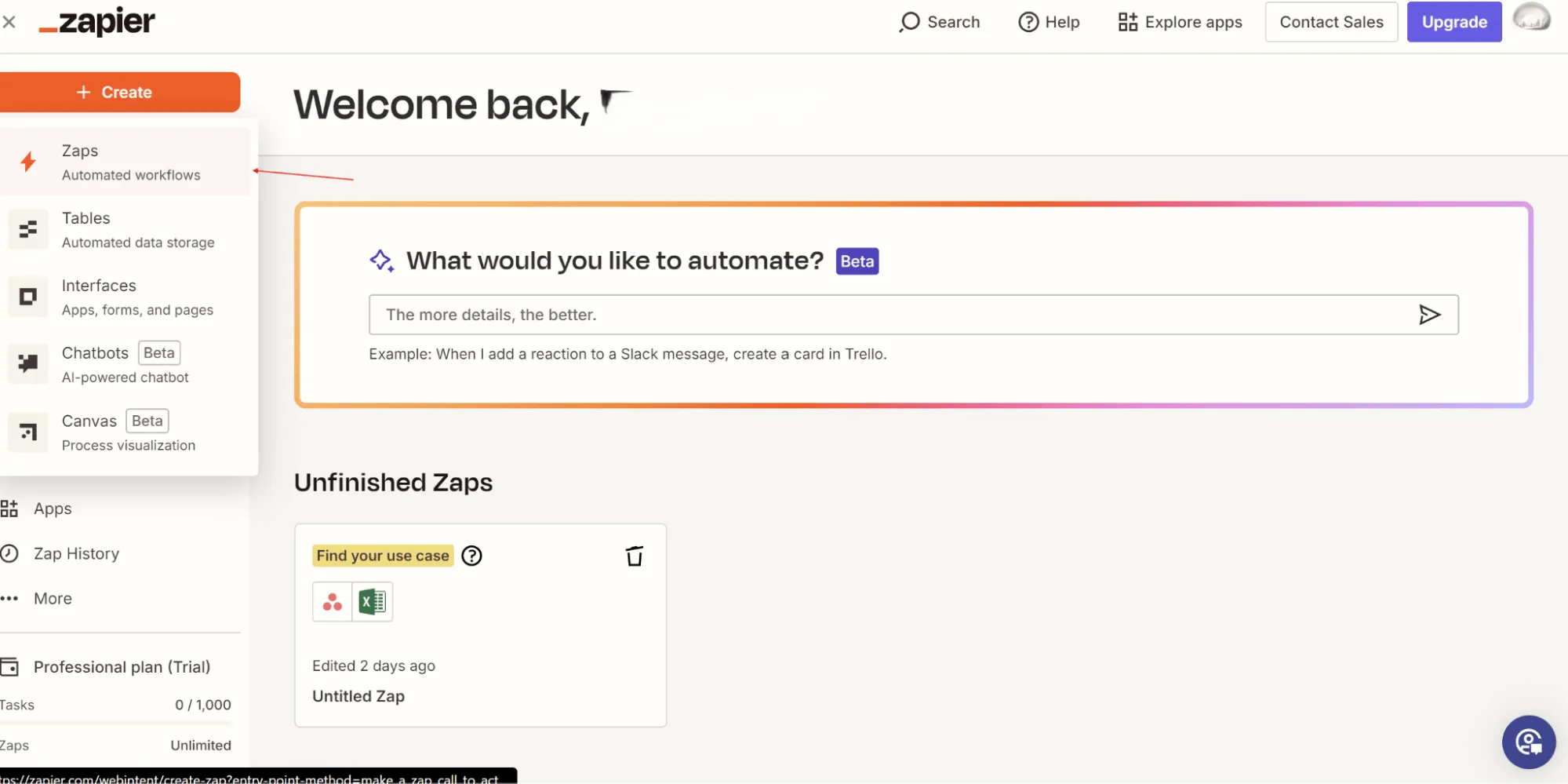
Кликнете върху „Създаване“ в горния десен ъгъл и изберете „Zaps“, както е показано по-горе.
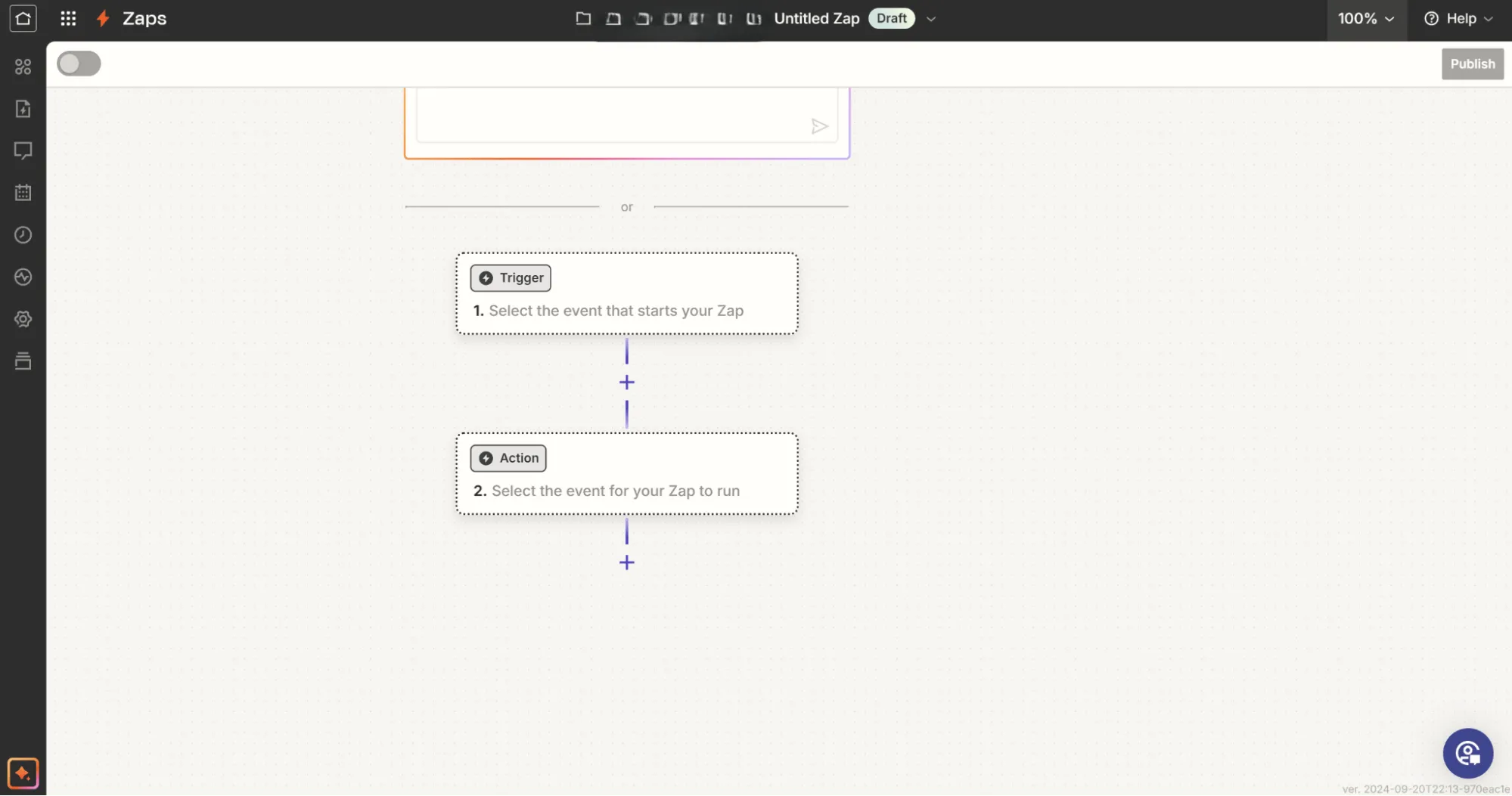
В лентата за търсене „Trigger” въведете „Asana” и го изберете.
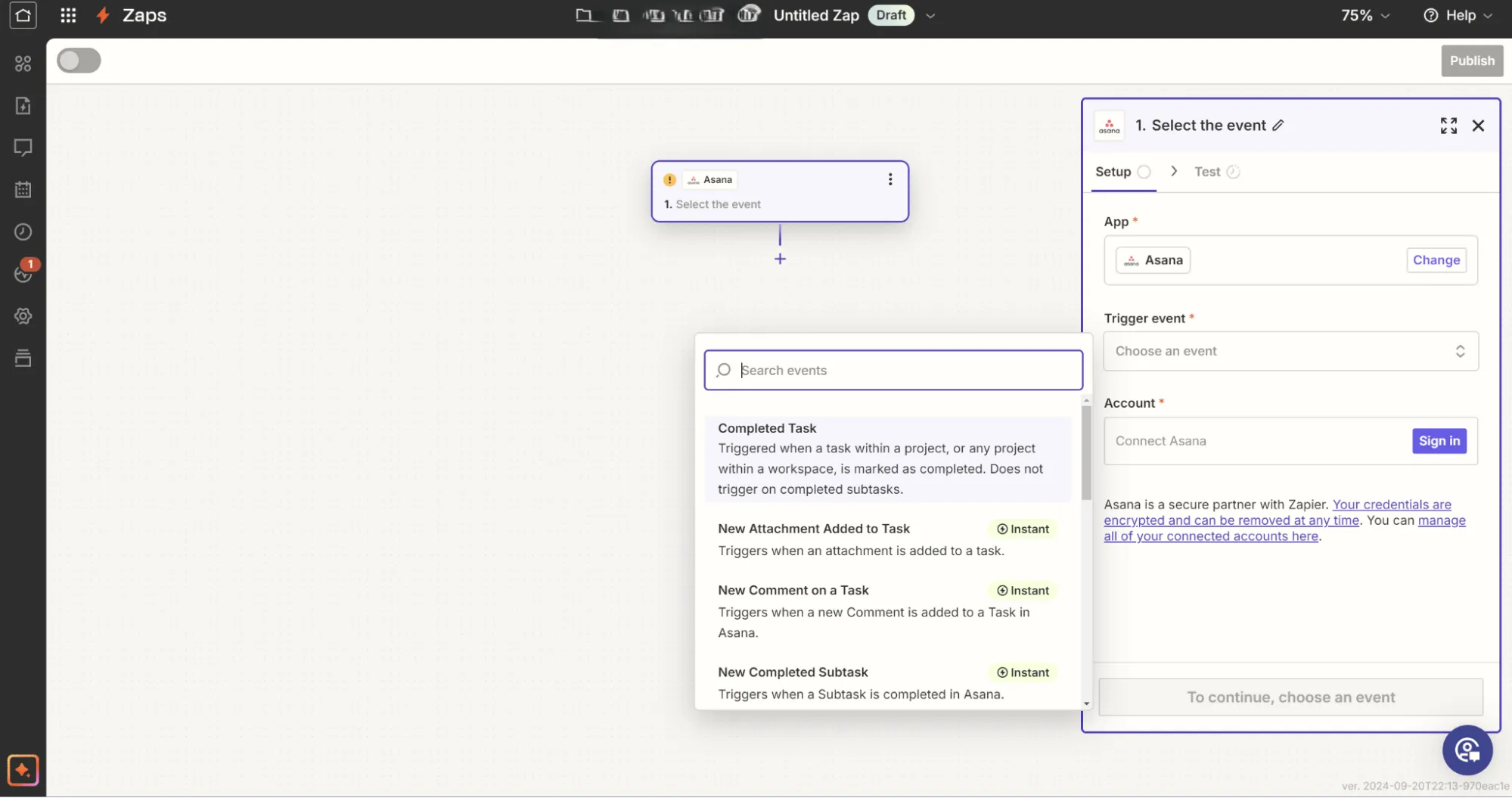
Изберете събитие, което да задейства процеса, като „Завършена задача” или „Нов коментар към задача”, в зависимост от данните, които искате да експортирате в Excel. Кликнете върху „Продължи” и свържете своя Asana акаунт, като влезете в него, когато ви бъде поискано.
Стъпка 3: Изберете филтрите за проекти и задачи
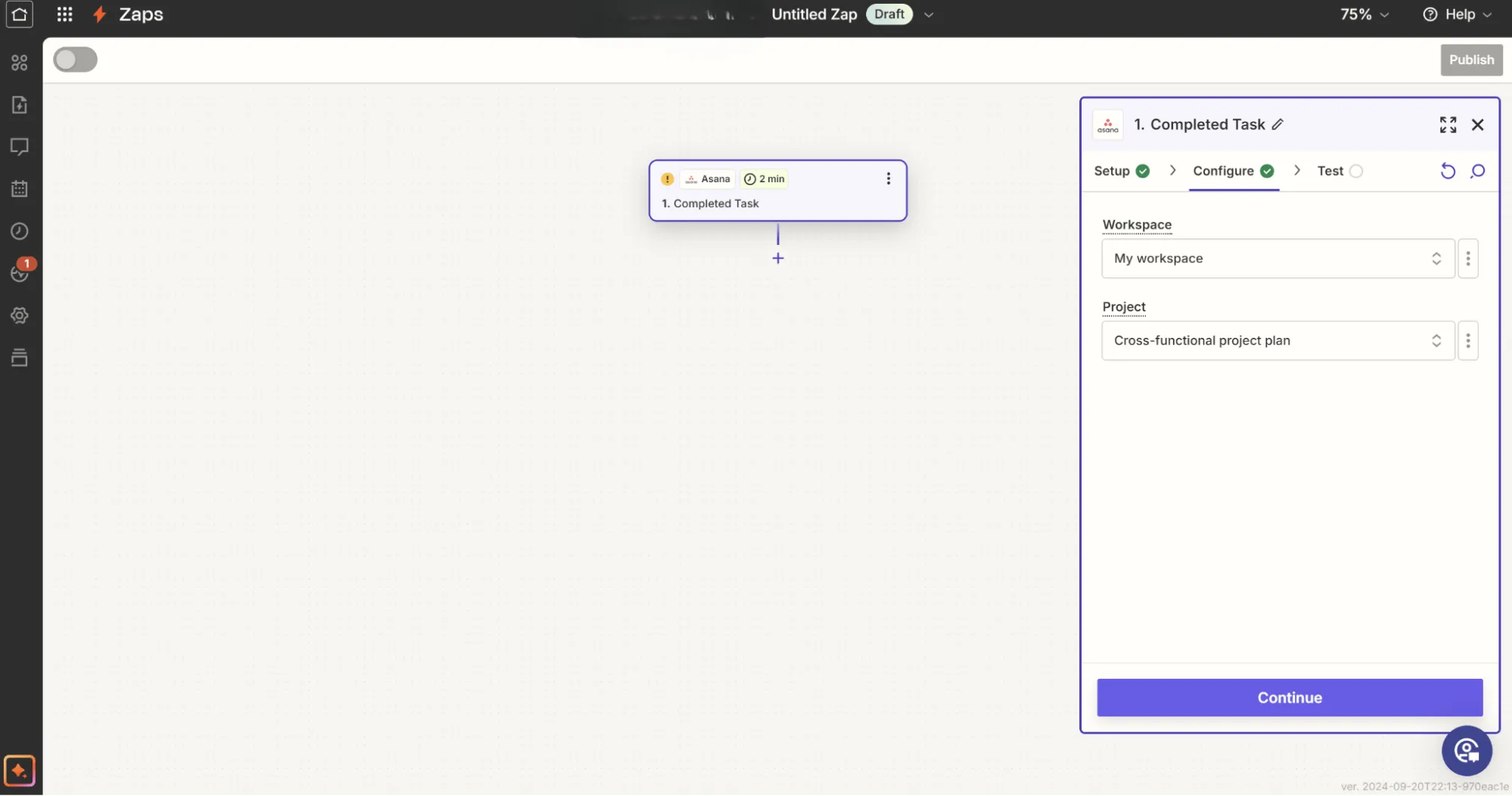
След като свържете своя Asana акаунт, изберете конкретното работно пространство и проект, които искате да експортирате в Excel. След това кликнете върху „Продължи“.
Стъпка 4: Тествайте тригера на Asana
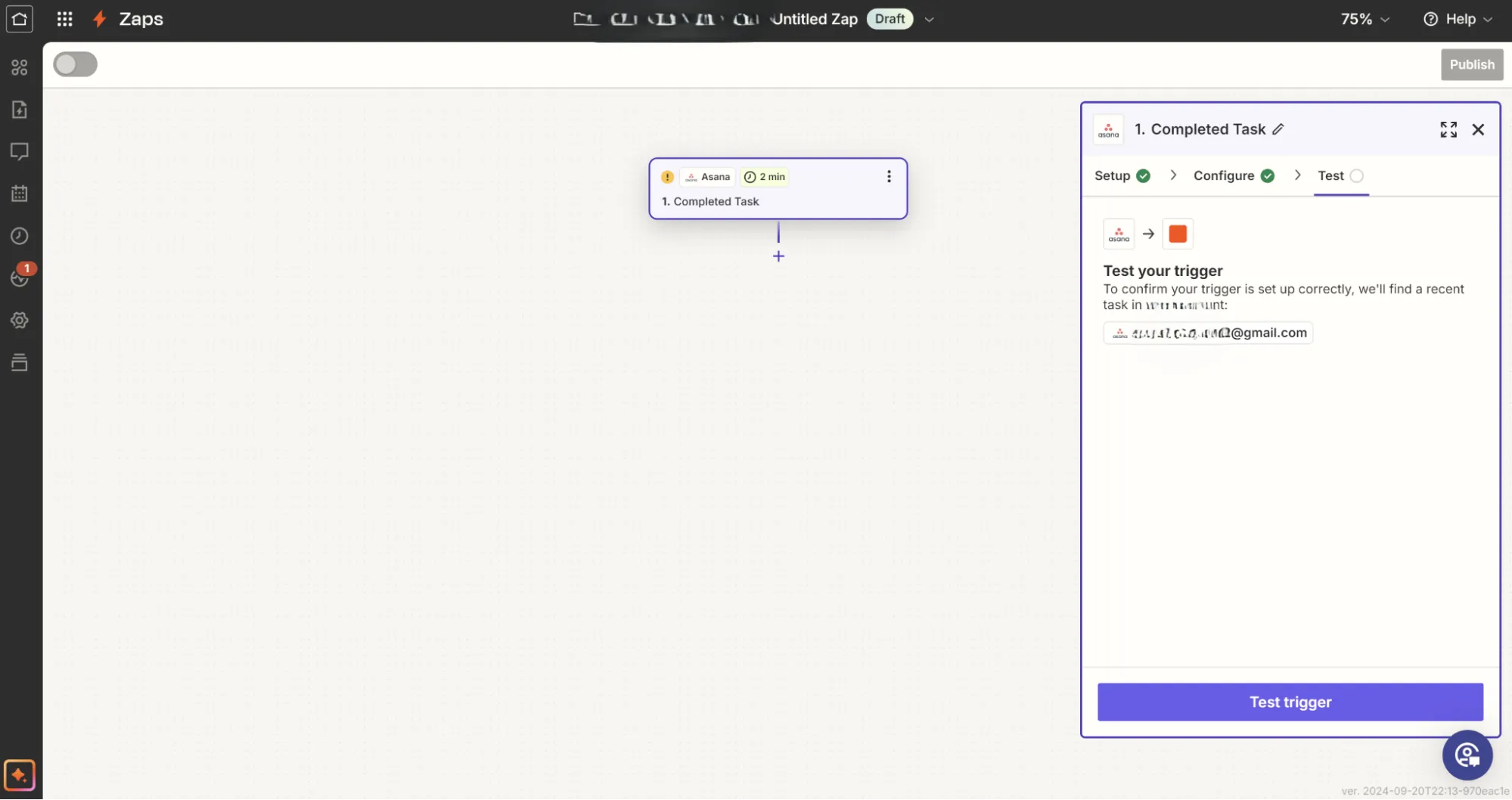
Zapier ще изтегли последна задача от вашия Asana проект, за да тества връзката. Кликнете върху „Test Trigger”, за да се уверите, че данните от Asana се прехвърлят правилно.
Стъпка 5: Съпоставяне на полетата в Asana със колоните в Excel
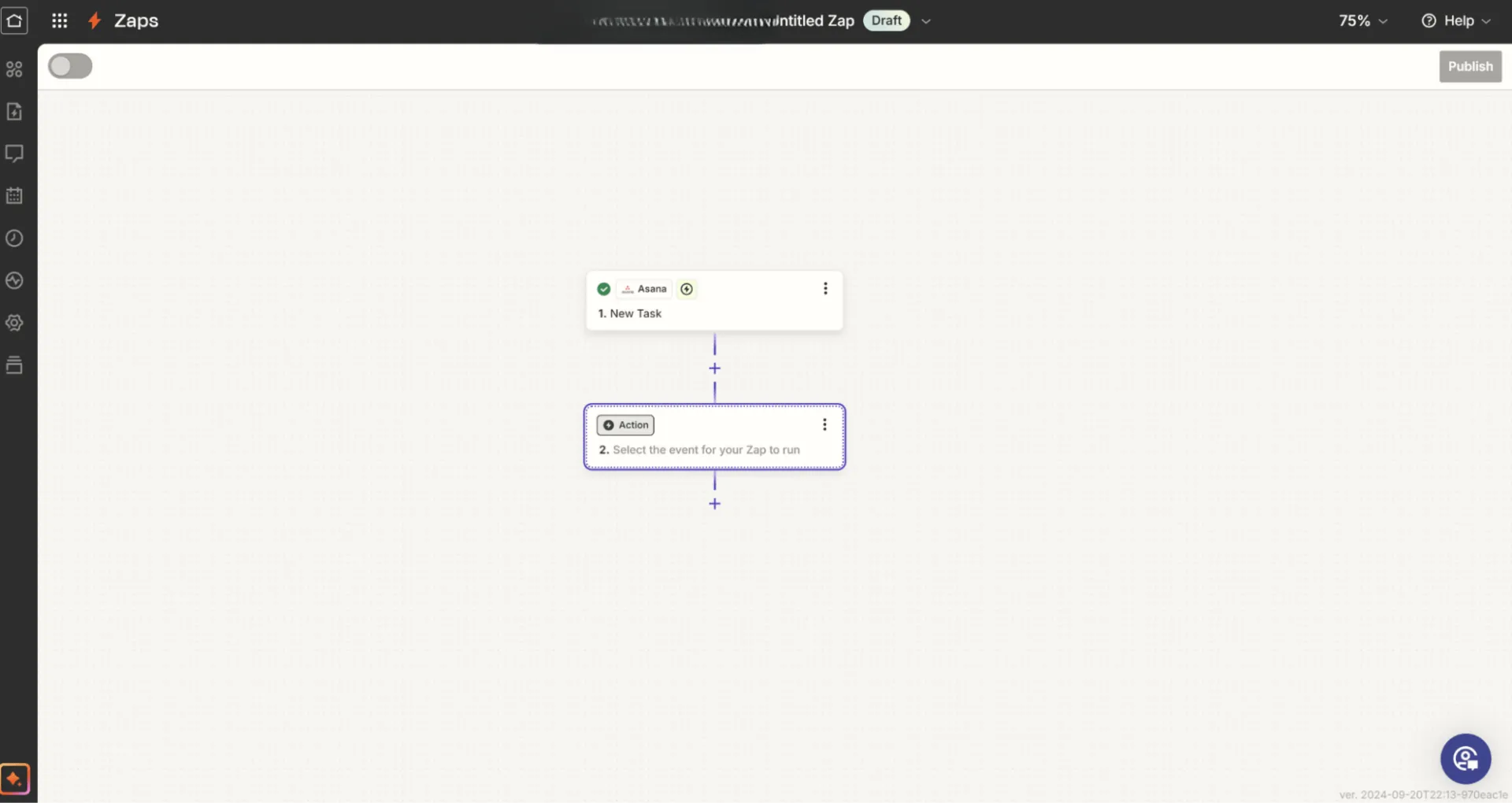
В раздела „Действие“ потърсете „Excel“ и го изберете. Изберете действието, например „Добави ред“, както е показано по-горе. Това ще добави нов ред в Excel за всяка задача в Asana.
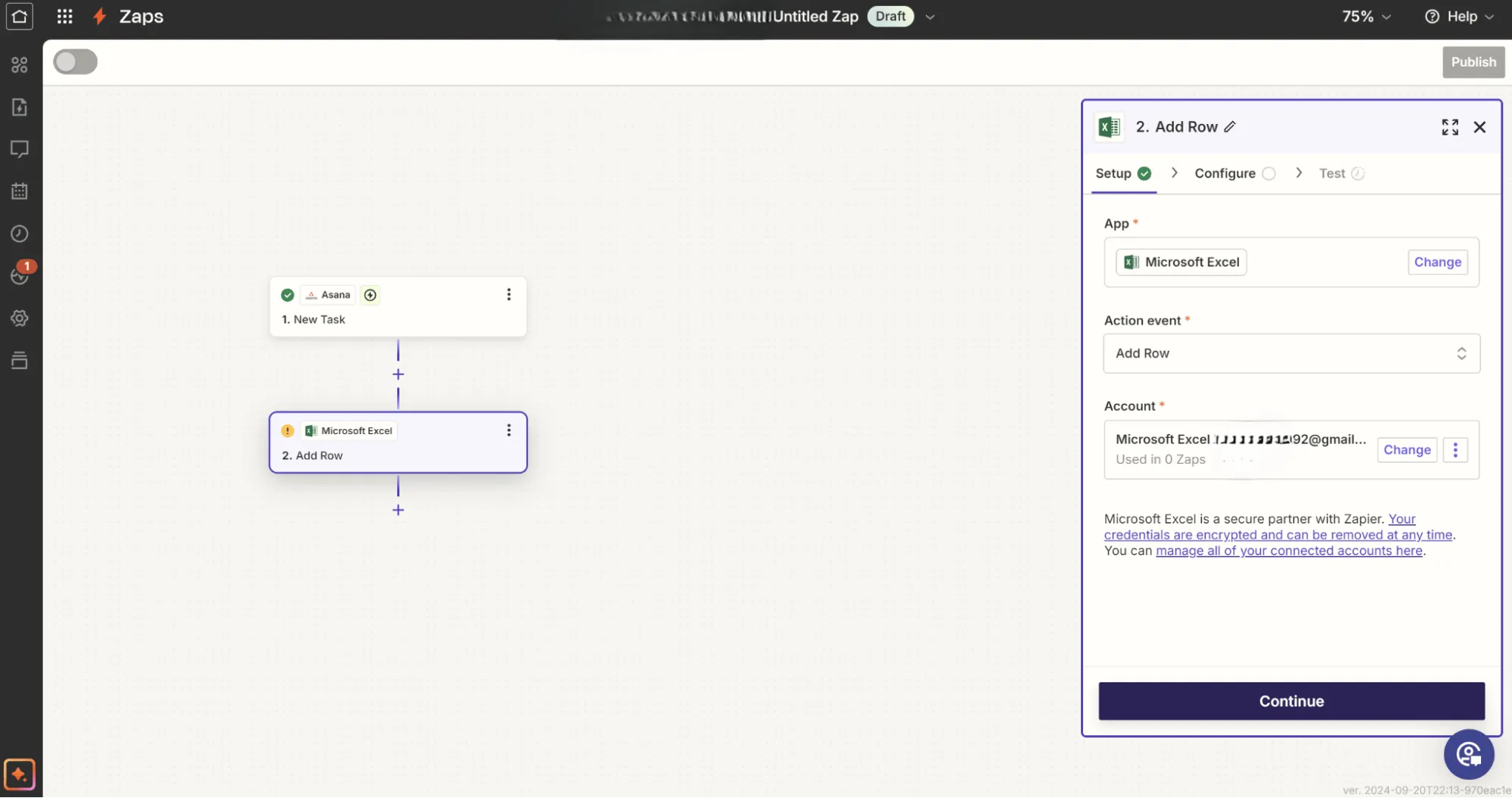
Zapier ще ви подкани да влезете в акаунта си в Microsoft Excel. След като се свържете, изберете електронната таблица и работния лист в Excel, в които искате да експортирате данните от Asana.
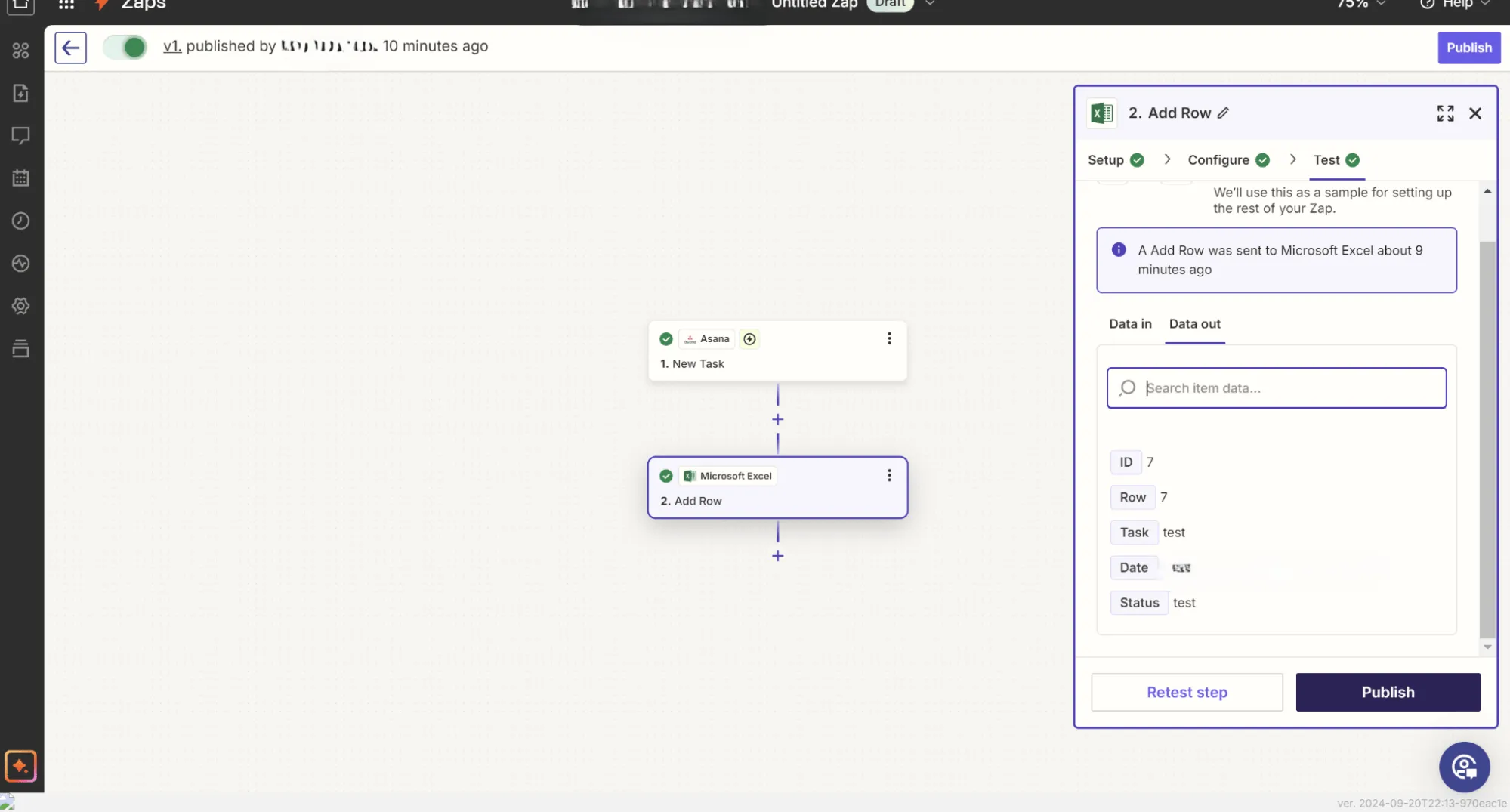
След това съпоставяйте полетата на Asana с колоните на Excel, като попълвате съответните полета, съответстващи на вашия Excel файл, според нуждите. Кликнете върху „Продължи“.
Стъпка 6: Тествайте Zap
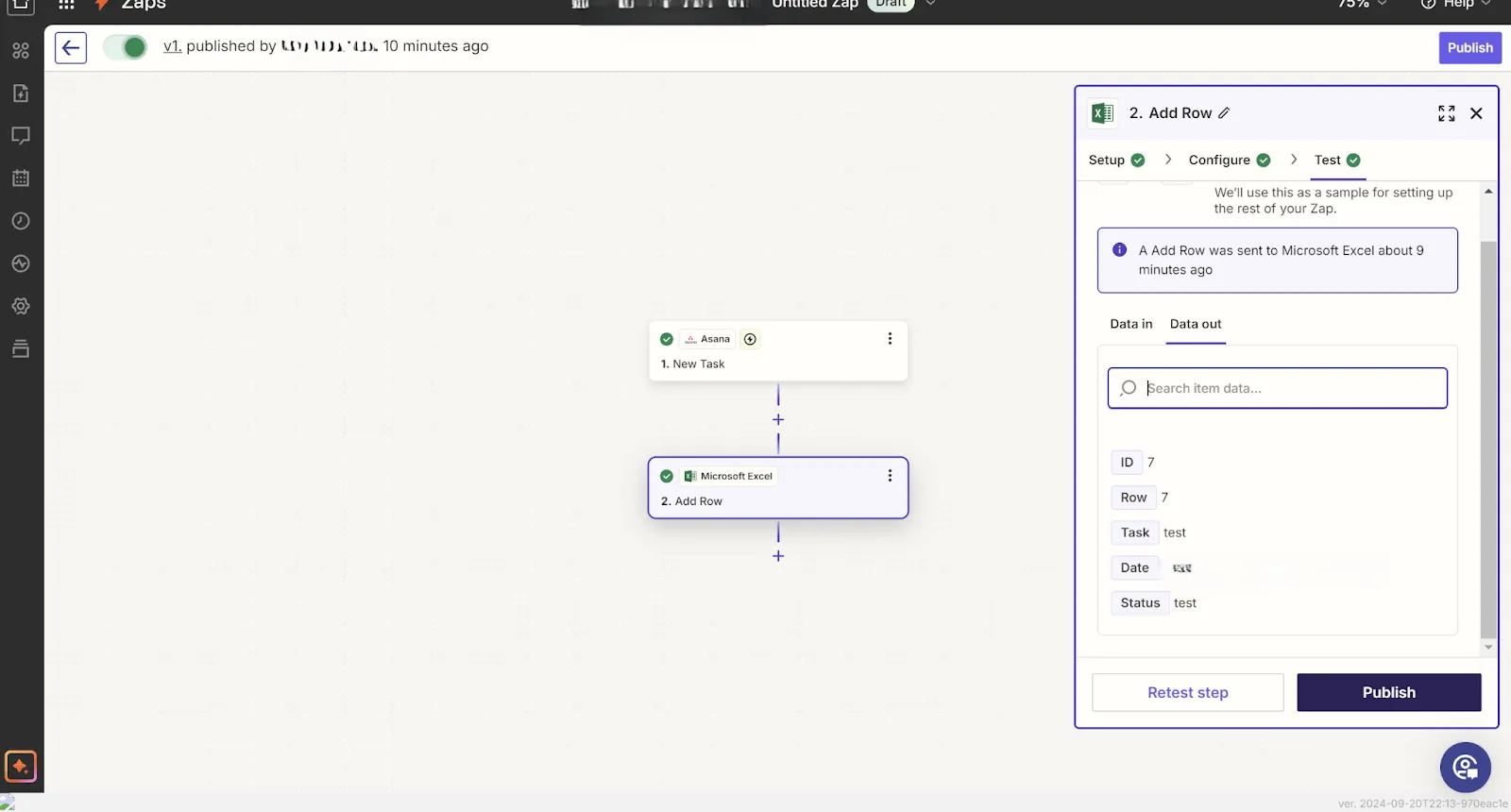
Преди да активирате Zap, тествайте го, като кликнете върху „Публикувай“. Това ще изпрати примерна задача от Asana към вашата Excel таблица. Отворете Excel таблицата и потвърдете, че данните са прехвърлени правилно.
Вашият автоматизиран работен процес за експортиране вече е активиран. Когато се появи определеният от вас тригер (например създаване на нова задача в Asana), задачата автоматично ще се появи във вашия Excel файл.
Често срещани недостатъци на Asana
Въпреки че Asana е популярно средство за управление на проекти, то не е без предизвикателства – особено когато става въпрос за експортиране на данни в Excel или работа с по-сложни работни процеси.
Това означава, че ще искате да тествате популярни алтернативи на Asana в зависимост от мащаба на вашия проект.
Ето някои често срещани проблеми, с които можете да се сблъскате при работа с Asana:
1. Ограничени възможности за експортиране
Въпреки че можете да експортирате CSV файл, процесът е ръчен и няма опции за персонализиране.
Ако се нуждаете от специфични полета, персонализирани отчети или повтарящи се експорти, често може да се наложи да преформатирате ръчно данните си в Excel. Липсата на автоматизация отнема време и предизвиква неудовлетворение, особено когато управлявате големи проекти или предоставяте редовни актуализации на заинтересованите страни.
2. Трудности при управлението на сложни данни
Интерфейсът на Asana е прост и интуитивен за управление на задачи, но се затруднява с по-сложната обработка на данни. Когато експортирате данни в Excel, може да установите, че данните нямат достатъчна дълбочина и структура, което затруднява анализа им без допълнително форматиране.
Например, сложните зависимости между задачите или подзадачите може да не бъдат представени в CSV файла. Това изисква да отделите допълнително време за ръчно организиране на данните в Excel, преди да можете да направите някакъв смислен анализ.
3. Липса на разширени възможности за отчитане и персонализиране
Въпреки че Asana предлага основни функции за отчитане, може да ги сметнете за ограничени, ако търсите разширени анализи и персонализирани отчети.
В Excel можете да създавате сложни, персонализирани отчети, но функциите за експортиране на Asana не ви дават гъвкавост да избирате кои полета или точки от данни да експортирате. Липсата на вградена функция за персонализирани отчети в Asana често ви принуждава да разчитате на инструменти на трети страни или отнемащи време ръчни процеси, за да получите необходимите ви отчети.
📖 Прочетете също: 25 трика и съвета за Excel, които ще повишат вашата продуктивност
4. Липса на вградена двупосочна синхронизация с Excel
Asana няма вградена двупосочна синхронизация с Excel, което означава, че всички актуализации, направени в Excel, няма да се отразят автоматично в Asana. Това може да доведе до несъответствия между платформите, където екипите управляват данни и в двата инструмента, но трябва ръчно да актуализират единия или другия, за да останат синхронизирани.
Липсата на интеграция на данните добавя допълнителни усилия за проектните мениджъри, които разчитат на Excel за анализ и Asana за изпълнение.
5. Ръчни решения за автоматизация
Въпреки че Asana предлага функции за автоматизация, когато става въпрос за експортиране на данни или поддържането им актуални в реално време, ви остават ръчни решения или може да разчитате на инструменти на трети страни като Zapier.
Макар че инструментите за автоматизация могат да помогнат за преодоляване на разликите, те въвеждат сложност, особено ако искате по-опростен и ясен работен процес.
Запознайте се с ClickUp: най-добрата алтернатива на Asana и Excel
Работата с Asana и Excel може да бъде доста трудна. Вие управлявате задачите в един инструмент, експортирате данните в друг, а след това ръчно форматирате и анализирате информацията. Това непрекъснато преминаване от един инструмент в друг води до неефективност, отнема време и увеличава риска от грешки във вашия работен процес.
Ами ако можехте да съхранявате всичките си нужди, свързани с управлението на проекти и отчитането, на едно място? Ето тук се включва ClickUp.
Сега използваме един инструмент за проследяване на работата. Това е всичко. Няма повече жонглиране с два или три инструмента и Excel таблици.
Сега използваме един инструмент за проследяване на работата. Това е всичко. Няма повече жонглиране с два или три инструмента и Excel таблици.
Това всеобхватно работно пространство ви помага да оптимизирате процесите, които обикновено изискват използването на няколко инструмента. Вместо да експортирате от Asana в Excel, ClickUp ви позволява да консолидирате всичко в една платформа, елиминирайки необходимостта от ненужни прехвърляния на данни.
Освен това, гъвкавият интерфейс на ClickUp ви позволява да се справяте със сложни проекти, да си сътрудничите с екипи и да управлявате данни в едно интуитивно пространство, без да се налага да превключвате постоянно между различни инструменти.
Нека сложим край на дебата Asana срещу ClickUp с помощта на !
Използвайте ClickUp за управление на проекти
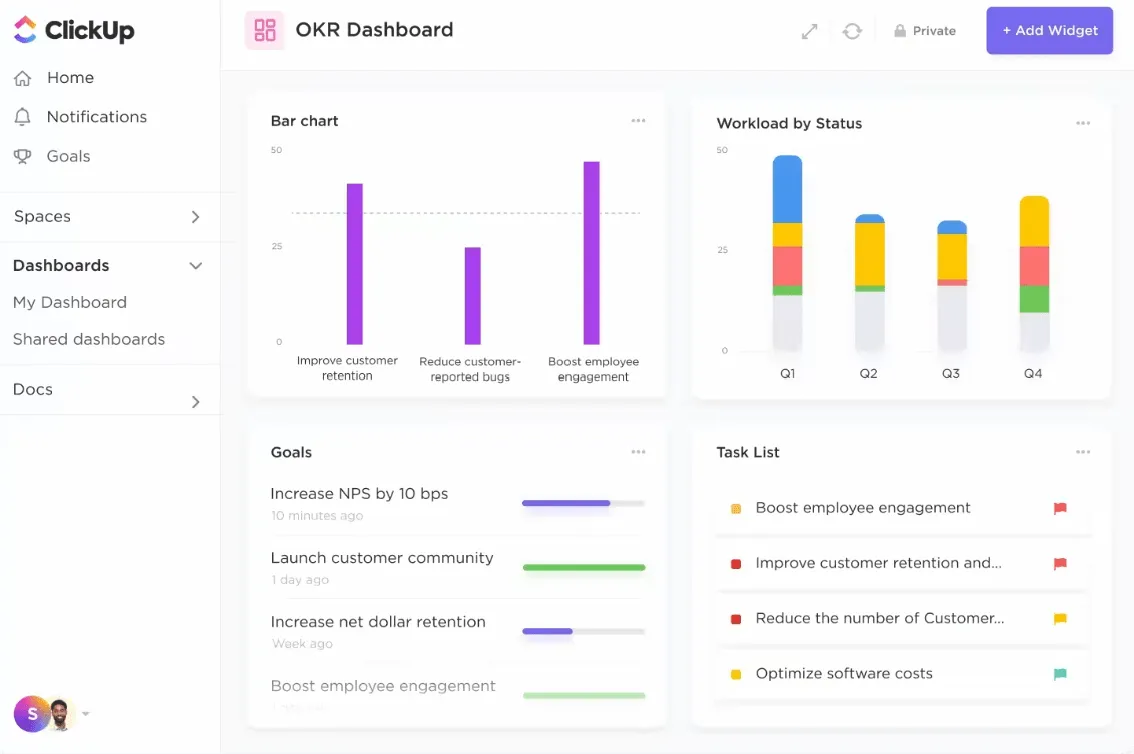
Укрепете възможностите за автоматизация и отчитане на вашия екип с ClickUp Project Management for Teams.
Чрез лесен за навигация интерфейс можете да стандартизирате и мащабирате работните процеси по управление на проекти, да визуализирате напредъка с помощта на няколко диаграми с ленти и да приоритизирате задачите. Тази функция ви позволява също да проследявате напредъка на проекта в различните отдели и персонализирани времеви рамки.
Управлявайте всичко в една унифицирана платформа, от задачи и графици до разширени отчети за вътрешни екипи или заинтересовани страни.
📖 Прочетете също: Топ 11 алтернативи и конкуренти на Excel
Приложете шаблоните на ClickUp
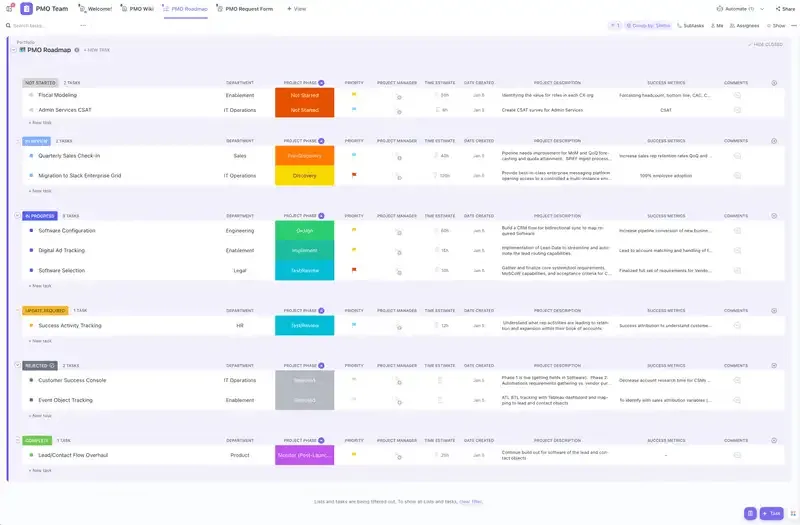
Шаблонът за управление на проекти ClickUp предлага различни изгледи за наблюдение на напредъка на проекта и задачите. Независимо дали става дума за таблици с много типове данни или лентови диаграми, класифициращи точките данни в началната, концептуалната и изпълнителната фаза, този шаблон ви гарантира, че можете да получите достъп и да промените информацията за вашия проект за секунди.
Можете да сте информирани кои задачи са възложени на кои екипи и да коригирате натоварването съответно за фазите на одит и преглед. Освен това, този шаблон ви позволява да споделяте достъпни за целия екип прегледи на проекта и пътни карти в реално време.
Можете също така да:
- Създайте раздел с ресурси за всички релевантни справочни материали по проекта.
- Споделяйте вътрешни формуляри и оценки, за да събирате данни за мненията на служителите.
- Използвайте табла за напредък, за да анализирате развитието на проекта си и да получите по-добра представа за него.
- Тествайте диаграмите на Гант, за да разберете по-добре припокриващите се задачи и да разпределите ресурсите съответно.
📖 Прочетете също: 20 безплатни шаблона за управление на проекти
Импортирайте Asana директно в ClickUp
А най-хубавото е, че не е нужно да започвате от нулата. Проектите в Asana могат лесно да се импортират в ClickUp, което ви спестява прехвърлянето на целия ви работен процес.
ClickUp предлага набор от вградени инструменти за управление на всички аспекти на вашите проекти, от графици до разпределение на ресурси, всичко на едно място. Това означава, че няма да е необходимо да експортирате данни във външни инструменти като Excel за вашите задачи по анализ и отчитане.
Консолидирайте разходите
Освен че оптимизира работния ви процес, ClickUp може значително да опрости разходите ви за софтуер. Вместо да плащате за Asana и Excel (или други допълнителни инструменти), можете да управлявате всичко – от списъци със задачи и крайни срокове до разширени отчети за проекти – в една единствена, достъпна платформа.
Това съчетание ви спестява пари и намалява необходимостта от множество абонаменти. Освен това ви се предлагат разширени функционалности, които покриват вашите сложни нужди в управлението на проекти.
ClickUp срещу комбинацията Asana & Excel: Оптимизирайте проектите си с един инструмент
С вградени функции за управление на проекти, възможности за автоматизация и възможност за директен импорт на вашите данни от Asana, ClickUp елиминира нуждата от излишни инструменти и ви дава по-голям контрол над вашите проекти.
Това е ефективна, всеобхватна платформа, която повишава производителността и премахва несигурността при управлението на вашите проекти. Независимо дали работите по мащабни кампании или ежедневни задачи на екипа, ClickUp има силата да опрости вашите процеси и да поддържа гладкото протичане на вашите проекти.