

Имате ежедневна среща, на която всеки член на екипа споделя своите новини. Но без система за проследяване на напредъка е трудно да се види цялостната картина – членовете на екипа не са синхронизирани и нямате ясна представа за общото състояние на проекта.
Тук на помощ идва централизираният табло. С всички задачи на екипа на едно място, можете лесно да проследявате напредъка, да идентифицирате препятствия и да разберете как напредва проектът.
Таблото на Jira ви помага да визуализирате състоянието на задачите и да следите напредъка на проекта в реално време. В тази статия ще ви насочим как да настроите табло в Jira, за да можете да следите проектите си и да получавате по-добра представа за тях.
Как да създадете табло в Jira
Независимо дали ръководите малък екип или управлявате мащабна инициатива, добре организираният Jira Dashboard може да ви помогне да сте информирани и проактивни. Ето стъпка по стъпка процеса, описващ как да създадете табло в Jira.
Стъпка 1: Настройте страницата на таблото си
Кликнете върху иконата Jira > Табла, за да отворите страницата с таблата. След това кликнете върху бутона ••• и изберете Създаване на табло.
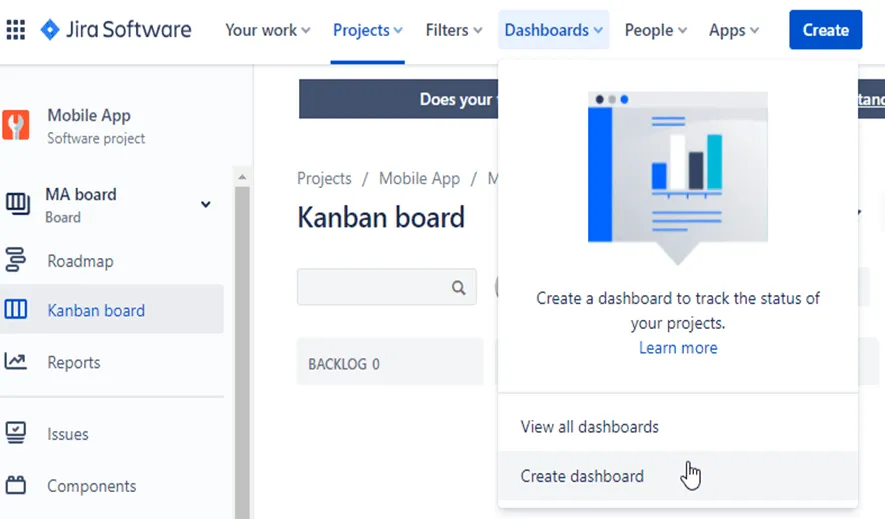
Сега дайте име на новия си табло и добавете кратко описание, за да обясните неговата цел.
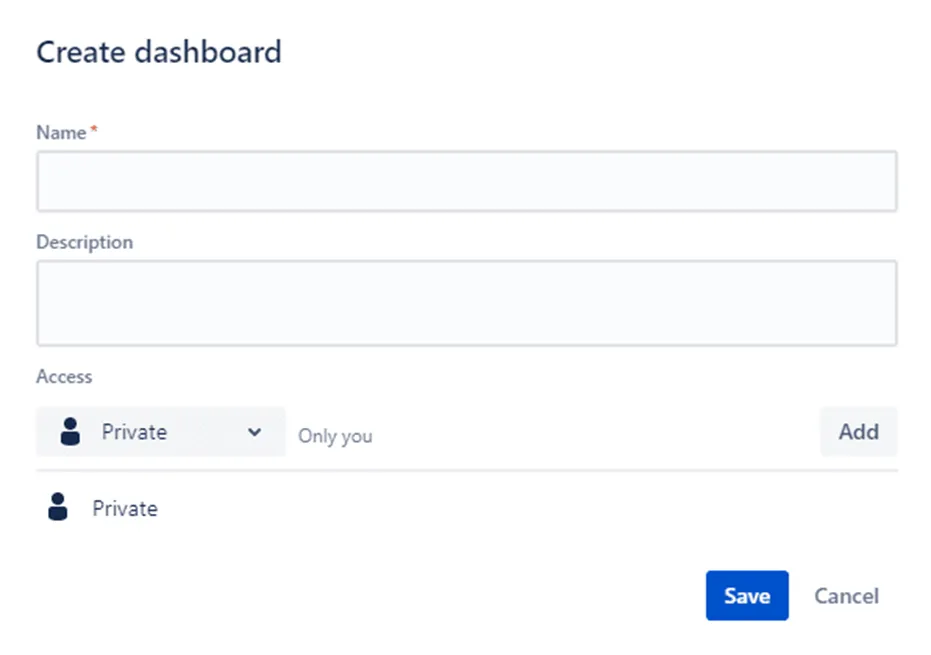
Попълнете всички допълнителни полета и кликнете Запази.
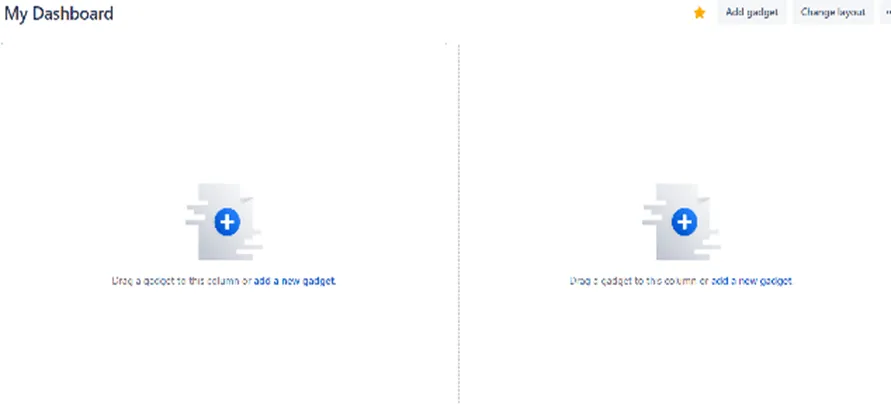
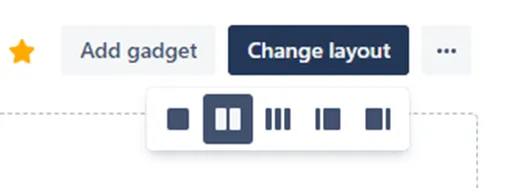
Изберете оформление на страницата на таблото. Кликнете върху Редактиране, след което изберете Промяна на оформлението, за да изберете предпочитаното от вас оформление на таблото (например две или три колони).
Стъпка 2: Добавете полезни приставки към Jira таблото
Сега, когато таблото ви е настроено, подобрете неговата функционалност, като добавите важни приставки за таблото на Jira.
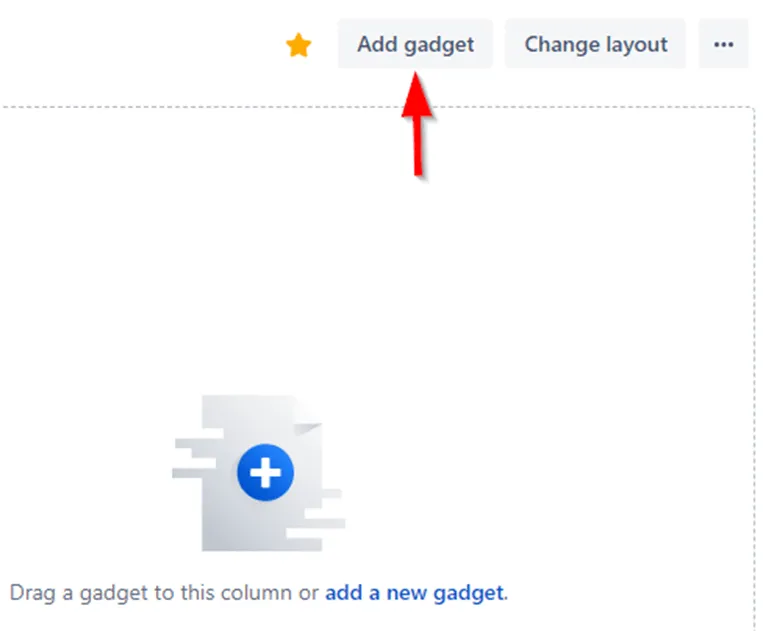
Можете също да търсите различни приставки, за да персонализирате работния си процес.
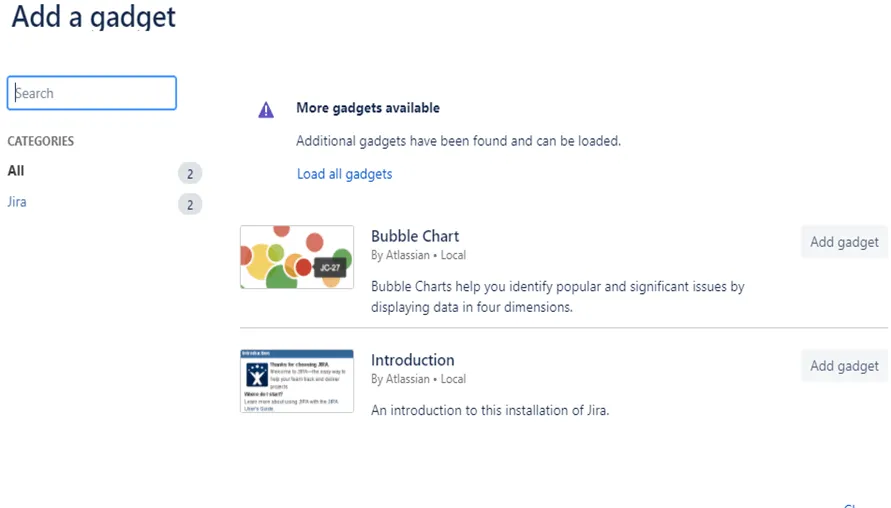
Ето някои полезни Jira приставки, които можете да добавите:
- Филтриране на резултатите: Показва списък с проблеми въз основа на конкретни филтри, които сте задали, като ви дава моментална снимка на текущото състояние на проекта ви.
- Диаграма „Създадени срещу Решени“: Визуализира броя на създадените проблеми в сравнение с решените за определен период от време, което ви помага да оцените напредъка на проекта.
- Статистика за проблеми: Предлага информация за проблемите въз основа на различни критерии, като например отговорник или компонент, така че да можете да видите къде се фокусира работата. (Добавете това два пъти за различни изгледи!)
- Пътна карта: Показва напредъка по въпросите, планирани за предстоящи версии, което ви позволява да следите какво предстои.
Стъпка 3: Конфигуриране на приставки за бърз поглед
След като добавите вашите приставки, конфигурирайте ги, за да получите подробна информация. Кликнете върху всяка приставка, за да конфигурирате нейните настройки. Ние използваме Sprint Gadget по-долу.
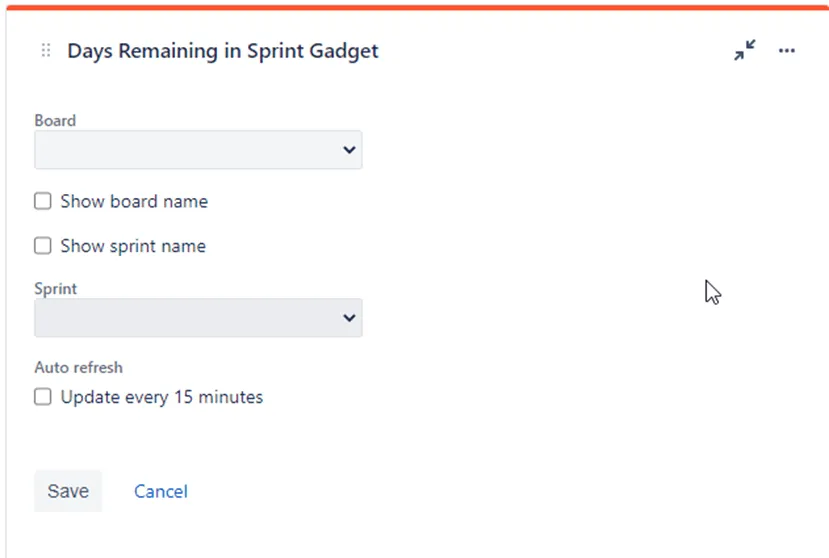
Например, за приставката Road Map, фокусирайте се върху един проект и оставете другите полета на техните стойности по подразбиране, за да бъде по-просто. За приставките Issue Statistics можете да изберете различни проекти и да ги настроите, за да сравнявате статистиките по Assignee за първото поле и по Component за второто.
Стъпка 4: Наблюдавайте натоварването и напредъка
Сега можете да използвате Jira таблото, за да получите обща представа за натоварването на екипа ви и напредъка на проекта.
Ето как можете да използвате приложенията, за да следите натоварването в Jira:
✅ Редовно проверявайте Пътната карта, за да прецените колко задачи са възложени и решени за следващото ви издание.
✅ Следете приложенията Статистика на проблемите, за да идентифицирате кой има по-голяма натовареност и къде са концентрирани усилията.
Стъпка 5: Следете елементите с висок риск
Като администратор на Jira е от решаващо значение да сте наясно с проблемите с висок риск, които могат да повлияят на графика на вашия проект. Можете да създадете филтри, за да подчертаете проблемите в таблото на системата с по-големи времеви оценки или тези, които са били променени наскоро.
Конфигурирайте приставката Filter Results, за да показва елементите с висок риск в таблото на системата, като се уверите, че те остават видими и управляеми за всеки вписал се потребител.
💡Съвет от професионалист: Не претоварвайте таблото си с твърде много информация наведнъж. Започнете с малко и го разширявайте според нуждите. Таблото ви трябва да е просто, ясно и фокусирано върху това, което е най-важно за вас.
Това е всичко! Вече сте готови с мощно табло Jira, което ще ви помогне да следите напредъка и да гарантирате, че проектът ви върви по план.
Как да споделите Jira Dashboard
След като създадете перфектния Jira табло за анализ на конкурентите, е време да го споделите с екипа си, за да може всеки да е в течение. Ето как да споделите Jira таблото с няколко прости стъпки:
Стъпка 1: Отворете страницата на таблото си
Първо, отидете на таблото, което искате да споделите. Можете да го намерите в менюто „Табла“ в Jira.
Стъпка 2: Редактиране и споделяне
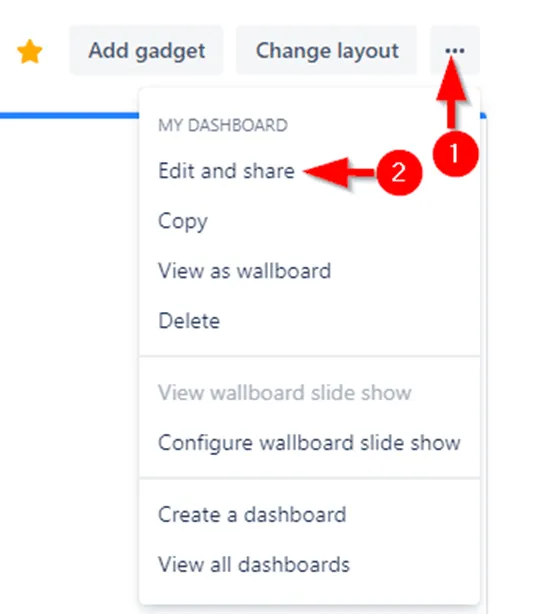
Потърсете иконата с три точки (•••) в дясната част на таблото. Кликнете върху нея и изберете Редактиране и Споделяне от падащото меню. Това ще отвори опциите за споделяне.
Стъпка 3: Изберете нива на достъп
Ще видите раздел с надпис Достъп с падаща стрелка. Кликнете върху него, за да видите списък с членовете на проекта, екипите и цялата ваша организация.
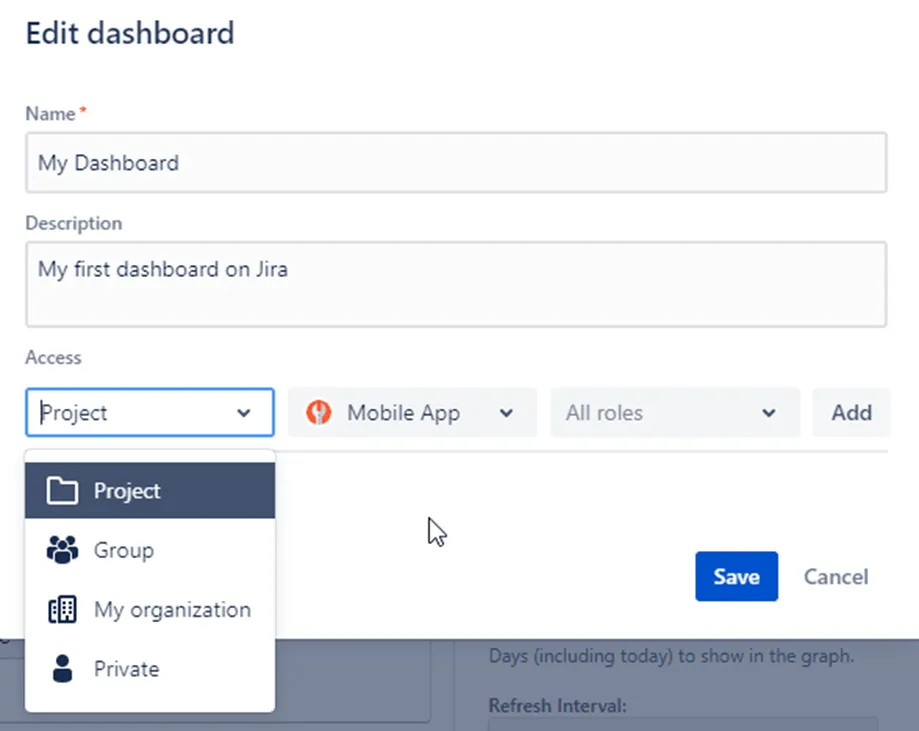
Стъпка 4: Изберете членове на екипа
Прегледайте списъка и изберете служителите или екипите, на които искате да дадете разрешения за преглед или редактиране на проекти. Изберете имената им, за да ги добавите.
Стъпка 5: Запазете промените
След като направите избора си, не забравяйте да запазите промените. Така ще се уверите, че всички, които сте избрали, вече могат да виждат таблото ви!
И това е всичко! Успешно споделихте Jira таблото си с екипа си, което улеснява сътрудничеството и държи всички в течение.
Ограничения при създаването на табло в Jira
Jira е изключително гъвкава при управлението на проекти и поддържането на организация. Въпреки това, тя има и някои недостатъци. Нека разгледаме някои от ограниченията, с които може да се сблъскате при създаването на табла в Jira.
Няма вградено управление на ресурсите
Може да бъде трудно да разпределите ефективно ресурсите между няколко проекта в Jira. Това включва проследяване на наличността на екипа или гарантиране, че хората не са претоварени или недостатъчно натоварени. Без необходимите инструменти за изпълнение на тези функции, управлението на пречките или конфликтите с ресурсите може да се превърне в предизвикателство, което затруднява поддържането на висока производителност от страна на потребителите.
Ограничено управление на портфолио
Когато става въпрос за управление на множество проекти на стратегическо ниво, Jira не е достатъчно ефективен. Той не разполага с вградени инструменти, които да ви помогнат да съгласувате проектите с бизнес целите, да балансирате ресурсите между няколко проекта или да следите общото състояние на портфолиото от проекти.
За да запълнят тази празнина, потребителите често трябва да разчитат на външни инструменти или интеграции, за да създадат ефективни табла за проекти.
Няма опция за проследяване на бюджета
Jira не предлага функции за проследяване на бюджетите на проектите, като мониторинг на отработените часове или свързаните разходи. Това може да бъде голям недостатък за организации, които трябва да следят разходите си и да избягват надхвърлянето на бюджета.
Трудно е да се намери баланс между гъвкавост и стандартизация
Jira предлага голяма гъвкавост, което е чудесно за екипи, които искат да персонализират платформата според своите нужди. Но това може да създаде и проблеми.
Ако различни екипи или отдели започнат да използват Jira по свой собствен начин, става по-трудно да се стандартизират процесите в цялата организация. Тази липса на последователност може да затрудни консолидирането и сравняването на данни, което води до неефективност.
Слаба подкрепа при вземането на решения
Макар Jira да дава известна представа за представянето и напредъка на екипа, тя не предлага подробна информация, необходима за вземането на важни решения.
Например, не можете лесно да симулирате бъдещи работни процеси, да оцените осъществимостта на дадено издание или да прецените как промените ще се отразят на графика на проекта или на натоварването на екипа. Тази липса на предвидимост може да доведе до по-голяма несигурност и повишен риск от вземане на неправилни решения. Наличието на по-стабилни и гъвкави табла за прогнозиране на проекти може да подобри способността за вземане на решения.
Създаване на табла с ClickUp
Ако искате да имате единен поглед върху екипите и проектите, проучването на алтернативи на Jira като ClickUp може да направи значителна разлика в общата ви продуктивност и успеха на проектите.
Освен че е отлична платформа за продуктивност и управление на проекти, ClickUp е и един от най-добрите софтуери за табла. Известен със своята гъвкавост, той позволява на екипите да управляват задачи, да сътрудничат по проекти и да проследяват напредъка си на едно място.
Можете да създадете персонализирани табла в ClickUp, които ви дават ясен визуален преглед на всичко – от натоварването на екипа до състоянието на проекта. Тази функция ви позволява да добавите над 50 персонализирани карти към таблото си, независимо дали става дума за проследяване на времето, опашка със задачи, графични изгледи или показатели за ефективност от вашия уебсайт (повече за това по-късно!).
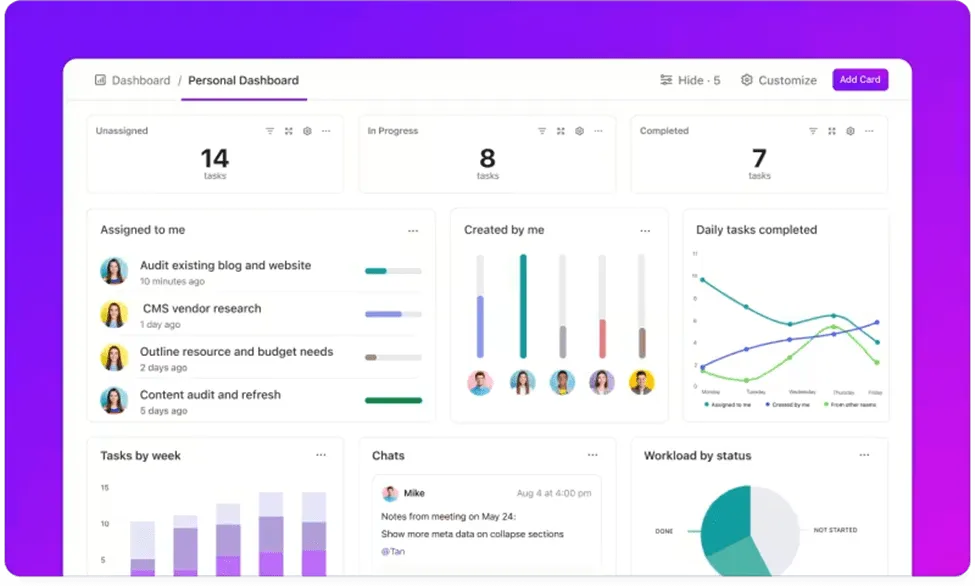
Задайте лични цели и проследявайте напредъка си с ClickUp
Нека видим как можете да използвате таблата на ClickUp.
Управление на натоварването на екипа
С Jira можете да проследявате само статуса на задачите, без да имате почти никаква информация за натовареността на екипа ви. ClickUp обаче предоставя пълна картина на задачите и крайните срокове на екипа ви, за да гарантира ефективност на работата, визуализирана по предпочитания от вас начин. Най-хубавото е, че решението за управление на проекти на ClickUp ви позволява да съгласувате проектите и ресурсите с актуализации в реално време.
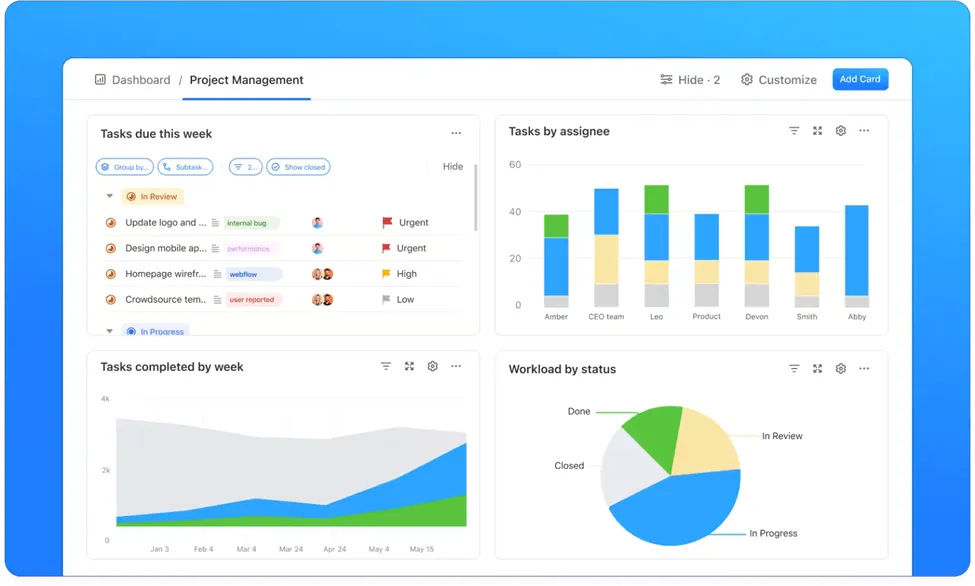
💡Съвет от професионалист: Можете също да създадете персонализиран табло за анализ на персонала или табло за работа, за да избегнете претоварване на членовете на екипа и да подобрите качеството на проекта.
Ускорете доставката на софтуер
За разлика от Jira, ClickUp не изисква технически екип за настройка на софтуерни проекти. Когато преминете от Jira към ClickUp, можете лесно да създадете табло за спринт, за да проследявате напредъка на проекта. То ви помага да получите информация в реално време за времето за изпълнение на спринта, времето на цикъла и други показатели за спринта.
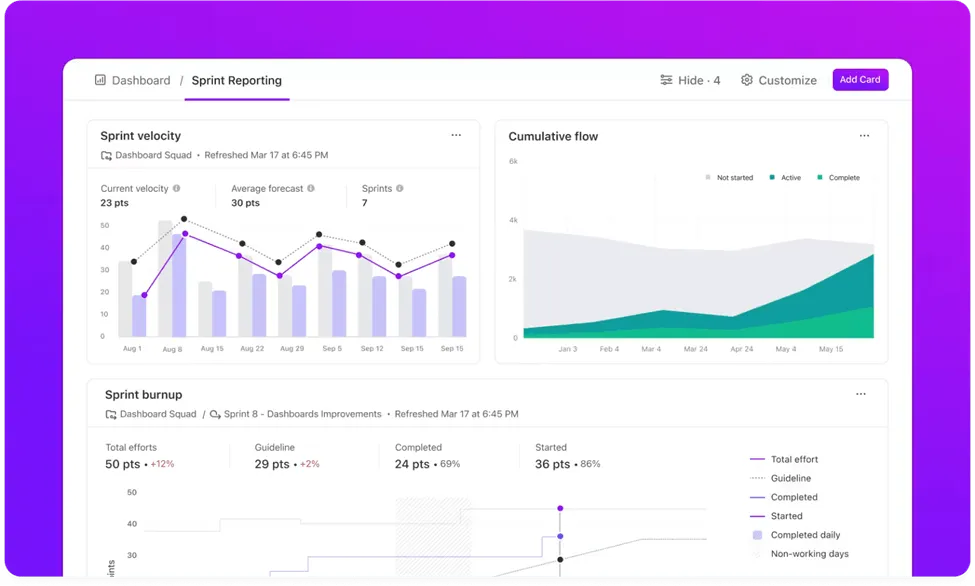
С лесни за използване функции и много опции за персонализиране, ще имате мощно табло, готово за работа за нула време.
💡Съвет от професионалист: Ако искате да научите подробно как да настроите таблата на ClickUp, гледайте това кратко ръководство за настройка.
Визуализирайте проекти
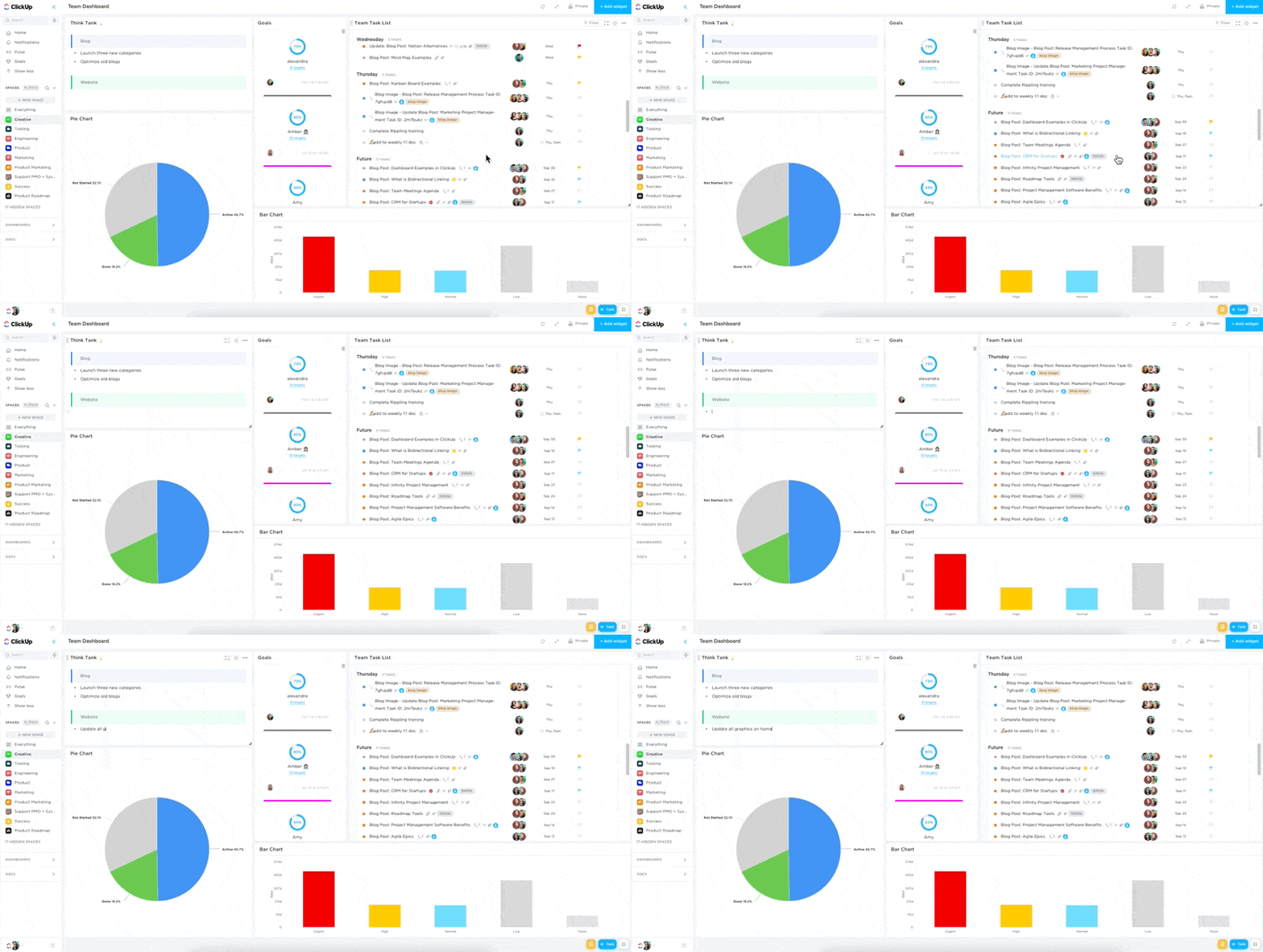
Визуализирането на проекти е много по-лесно в ClickUp в сравнение с Jira. Dashboard View на ClickUp ви помага да превърнете работния си процес в диаграми и графики, за да можете да получите обща представа за ефективността на екипа, крайните срокове, изразходвания бюджет и др. Просто отидете в работното си пространство, кликнете върху „Добави изглед“ и изберете Dashboard View, за да създадете персонализиран табло.
Интегрирайте безпроблемно с други инструменти
Таблото ви е само една част от пъзела. ClickUp предлага над 1000 интеграции с популярни инструменти, което ви позволява да извличате релевантни данни от различни платформи.
Ако използвате Jira, ClickUp е точно за вас! Интеграцията на ClickUp с Jira ви позволява да синхронизирате проблеми и задачи между двете платформи. Можете лесно да следите напредъка на разработката си в Jira, докато управлявате цялостния си проект и задачите на екипа си в ClickUp. Интеграцията оптимизира работния ви процес, така че не е необходимо да дублирате усилията си или да губите следа от актуализациите.
Интеграциите на ClickUp ви позволяват да събирате данни от различни източници, което намалява ръчното въвеждане на данни и поддържа ефективността на работния ви процес. Независимо дали става дума за извличане на отчети от вашия инструмент за продажби, проследяване на билети за поддръжка на клиенти от Zendesk или синхронизиране на задачи от Jira, централизираният подход на ClickUp повишава производителността и намалява грешките.
Визуализирайте данни с персонализирани джаджи
След като сте настроили всичко, е време да визуализирате данните си. Както споменахме по-рано, функцията „Табла“ на ClickUp ви позволява да избирате от над 50 различни джаджи, за да покажете вашите цели, задачи и ключови показатели за ефективност.
- Динамични джаджи: Можете да използвате джаджи като бар диаграма, кръгова диаграма, линейна диаграма и други, за да визуализирате вашите KPI. Това помага на всички в екипа ви бързо да разберат състоянието на проектите и задачите.
- Опции за персонализиране: Можете да настроите всеки джаджа, за да показва данните, които са най-релевантни за вашия екип. Например, може да искате да покажете броя на завършените задачи в сравнение с неизпълнените задачи или да проследявате състоянието на различни проекти в различни екипи.
- Вграждане на външни инструменти: Още по-добре, не сте ограничени до източници на данни в ClickUp. Можете да добавяте приложения на трети страни към таблата си с помощта на прост линк или чрез вграждане на код. Тази гъвкавост ви позволява да обогатите таблата си с информация от различни източници.
Получете незабавни отговори
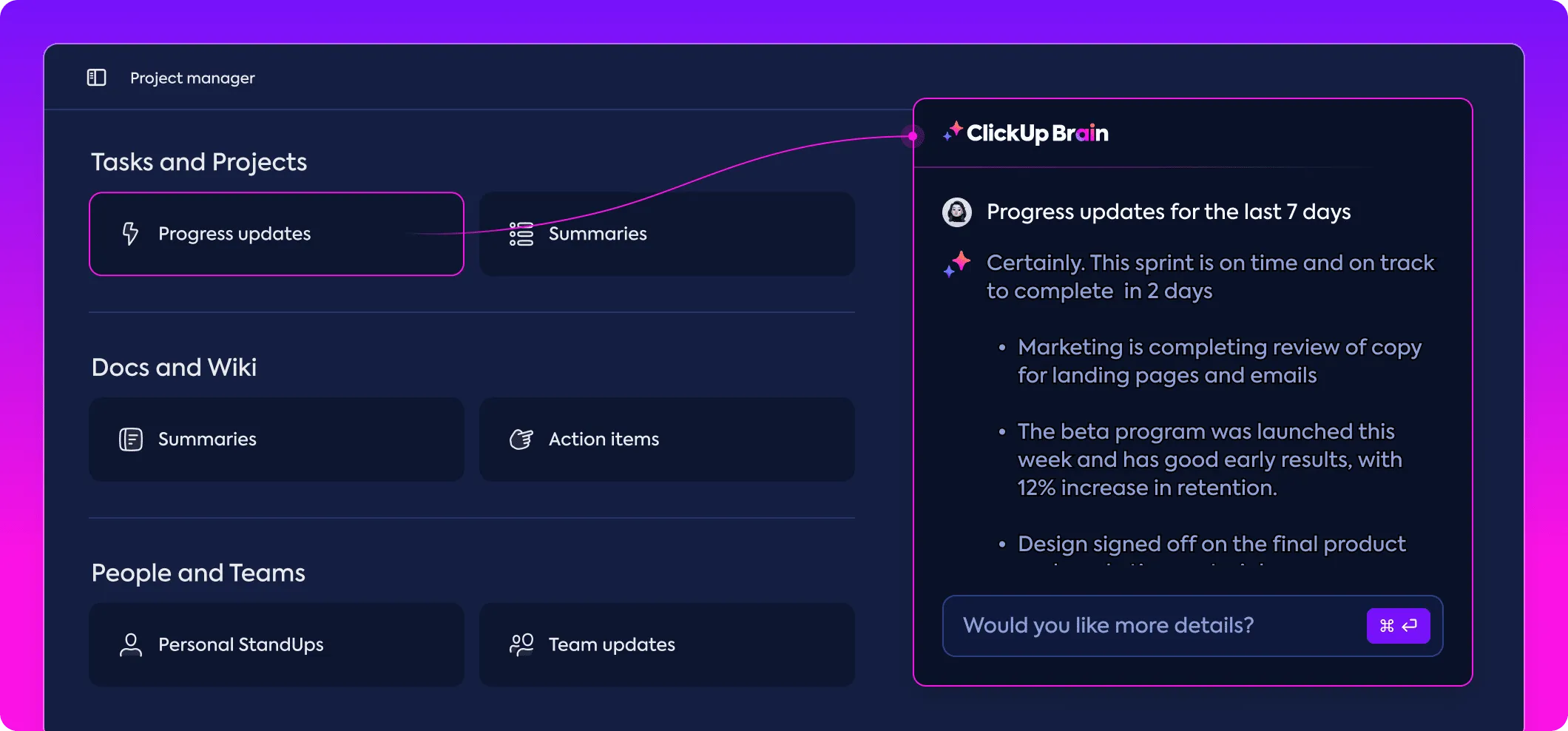
Имате нужда от бърза информация от таблото си? ClickUp Brain го прави изключително лесно. Можете да зададете всеки въпрос и AI Knowledge Manager на ClickUp Brain ще претърси незабавно всички данни във всяко табло в работната ви среда и ще ви даде отговорите, от които се нуждаете. Тази функция за търсене намалява нуждата от случайни запитвания и разсейвания, помагайки на екипа ви да остане фокусиран и продуктивен.
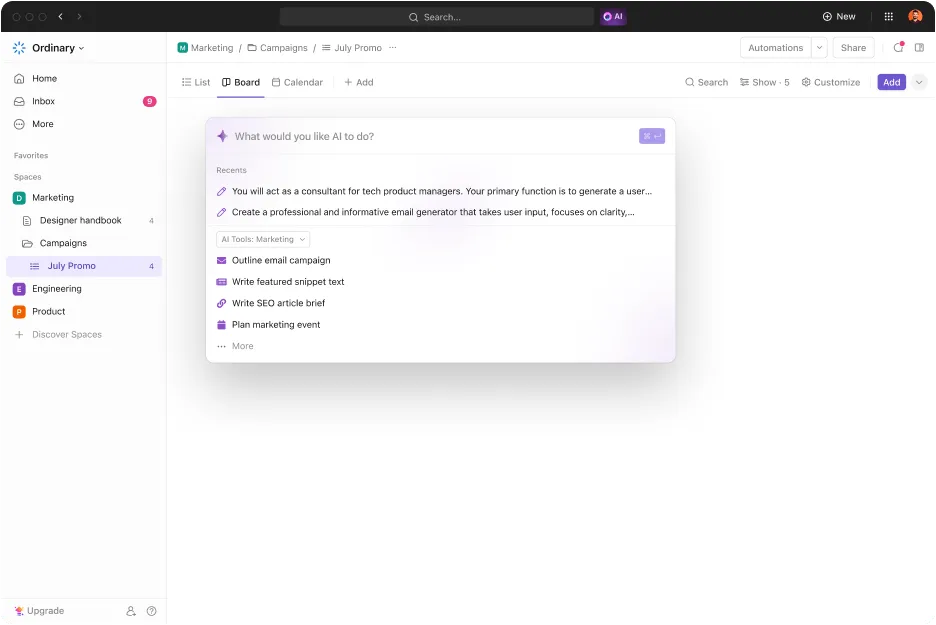
Можете да използвате ClickUp Brain и за:
- Помощ при писането: Подобрете писането си с вградена проверка на правописа, предложения за бързи отговори и генерирано от AI съдържание, което съответства на желания от вас тон и стил.
- Документация, базирана на изкуствен интелект: Създавайте транскрипти от срещи и генерирайте важни документи бързо, като оптимизирате процеса на документиране и поддържате всичко организирано.
- Автоматизация: Генерирайте автоматично обобщения на проекти, задачи за действие и подзадачи, като намалите ръчната работа и осигурите ефективно проследяване на напредъка на проекта.
Пренесете проектите си на следващото ниво с таблата на ClickUp
Ако таблата ви в Jira не отговарят напълно на вашите нужди, обмислете преминаване към ClickUp. Той предлага мощни възможности за табла и включва готови шаблони, безпроблемна интеграция и функции за автоматизация, които повишават производителността.
С ClickUp можете лесно да задавате и проследявате цели, да визуализирате данни чрез персонализирани джаджи и да получавате бърз достъп до информация. Преходът към ClickUp може да бъде решението за оптимизиране на работните ви процеси и да гарантира, че екипът ви разполага с всички необходими инструменти за успех.
Регистрирайте се в ClickUp още днес!