

Пътували ли сте някога с кола до място, на което не сте били преди? Не знаете пътя или къде да спрете по маршрута, затова отваряте карта, за да ви упъти. 🗺️
По същия начин, по който картата визуализира пътуването, за да знаете какво да правите по-нататък, диаграмите на Гант визуализират проектите.
Какво е диаграма на Гант? Това е визуална пътна карта на вашия проект. С ясни ленти и срокове, диаграмите на Гант поддържат нещата в ред и действително ви помагат да спазвате крайните срокове.
Комбинирането на диаграми на Гант с надежден софтуер за бизнес анализи като Power BI на Microsoft може да се превърне във вашата суперсила за визуализация.
Ако се чудите как да създадете диаграми на Гант в Power BI или търсите решения, които да ви подхождат по-добре, тази статия ще ви насочи през целия процес.
Как да създадете диаграма на Гант в Power BI
Стъпка 1: Създайте работната си структура
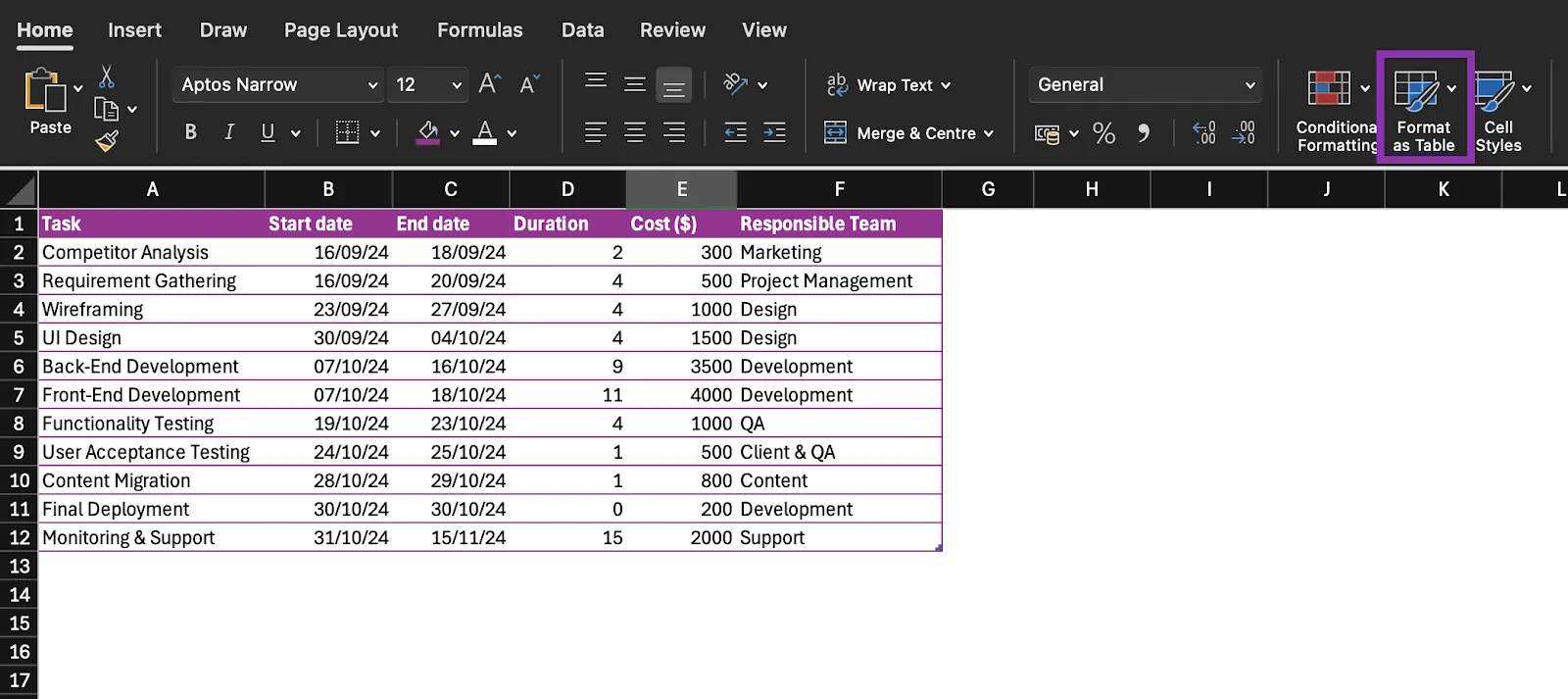
Тази диаграма представя вашия проект и развитието на неговия график. С оглед на това, първата стъпка е да създадете таблица с вашата работна структура.
Ето основните полета с данни, от които се нуждаете в тази таблица:
- Задачи
- Начална дата
- Крайна дата
- Отговорен екип
💡 Професионален съвет: Можете да включите и аспекти като продължителност, разходи и зависимости между задачите. В крайна сметка, това може да бъде вашата рутинна таблица за проследяване на проекти.
След като данните са готови, изберете опцията „форматиране като таблица“ и ги превърнете в таблица с име.
Стъпка 2: Стартирайте Power BI
Следващата стъпка е да отворите приложението Power BI. Можете да го направите чрез настолното приложение или уеб браузър.
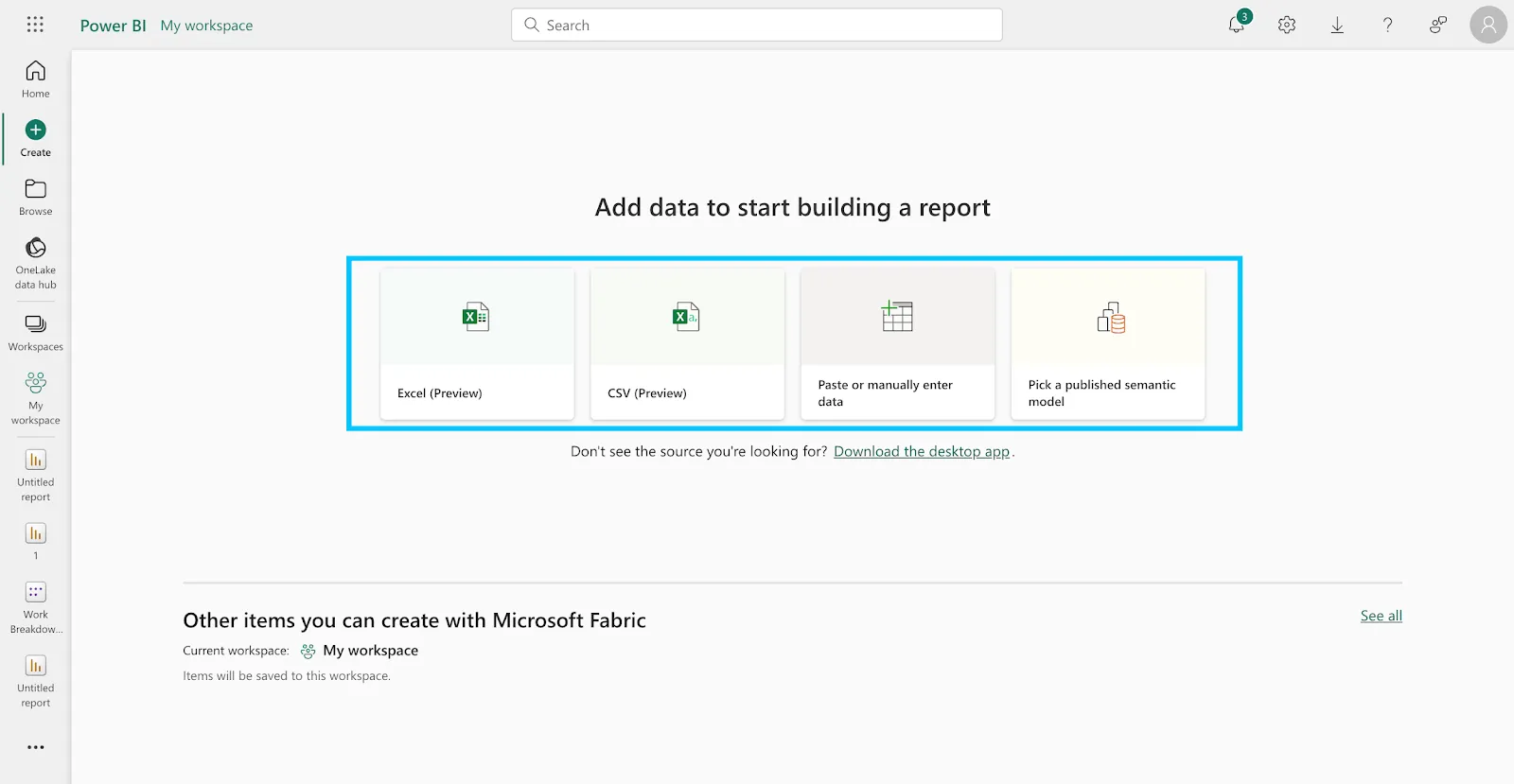
Първо, влезте в профила си и изберете как искате да добавите данните си.
Microsoft ви предлага четири опции: Excel, CSV, Поставяне на данни или избор на публикуван семантичен модел. В този пример ще изберем поставяне на данни.
Ако изберете „Excel“, единствената разлика е, че ще трябва да качите файла с данните.
Стъпка 3: Добавете данни и създайте празен отчет
Третата стъпка е да поставите данните си (или да качите файла).
След като направите това, следвайте тези две бързи стъпки:
- Кликнете върху „използвай първия ред като заглавия“, за да се уверите, че колоните във вашата таблица са наименовани.
- Изберете „Създаване на празен отчет“. Това ще ви даде свобода да създадете диаграмата от нулата.
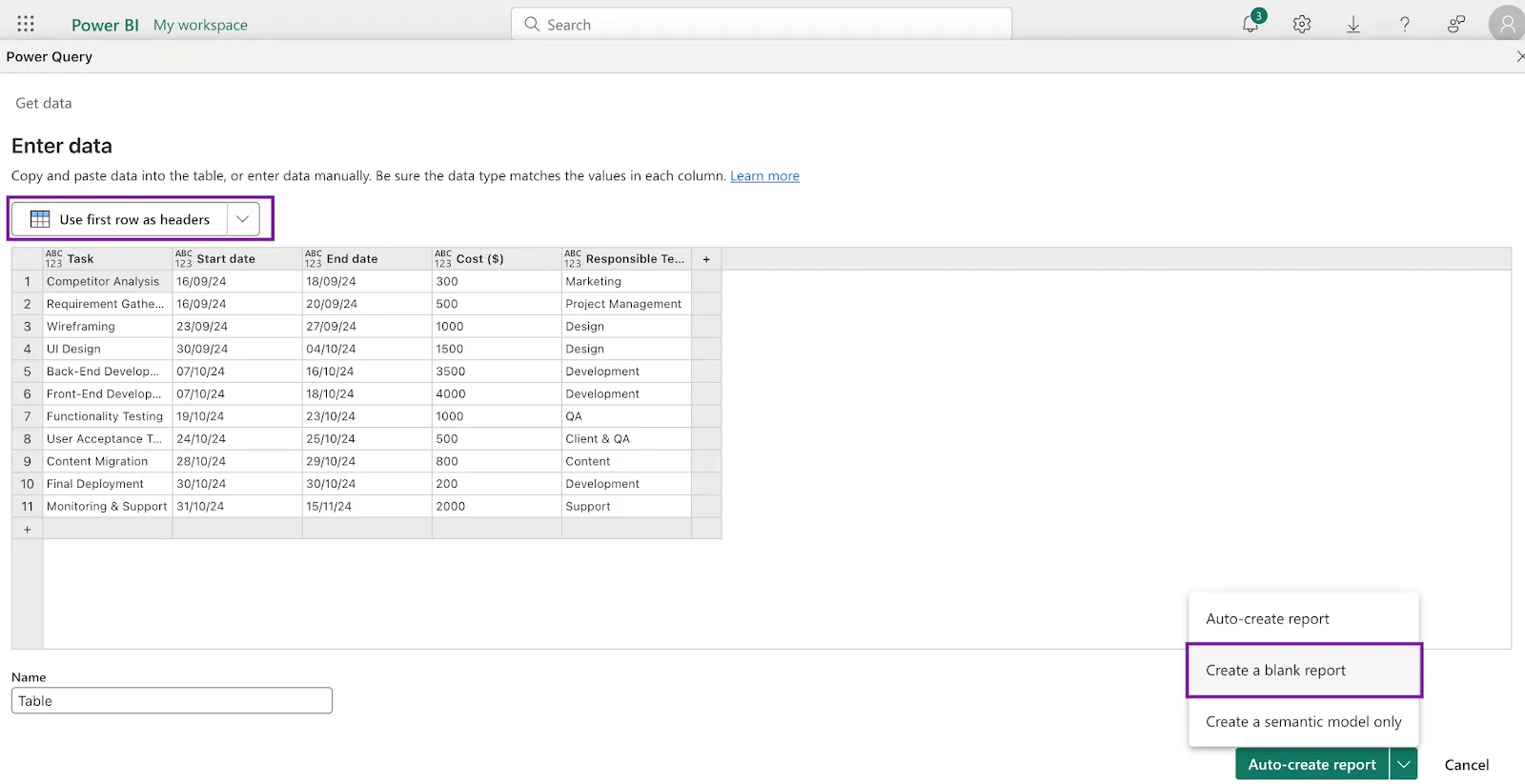
💡 Професионален съвет: Дайте име на таблицата си. Присвояването на име гарантира проследимост при работа с множество набори от данни и визуализации.
Стъпка 4: Добавете диаграмата на Гант като визуализация
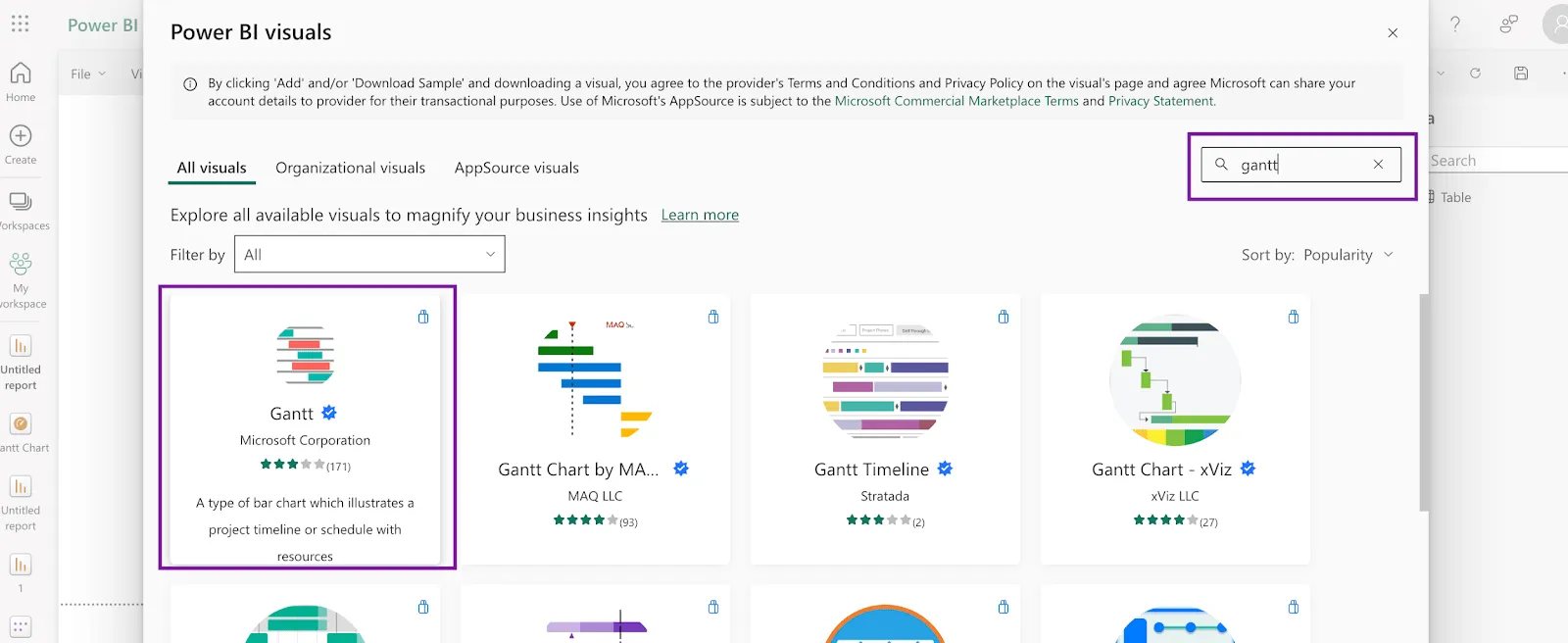
Диаграмите на Гант не са стандартна визуализация в Power BI, така че първо трябва да ги добавите към пакета. За да направите това, изберете трите точки в панела за визуализация и кликнете върху „Получете още визуализации“.
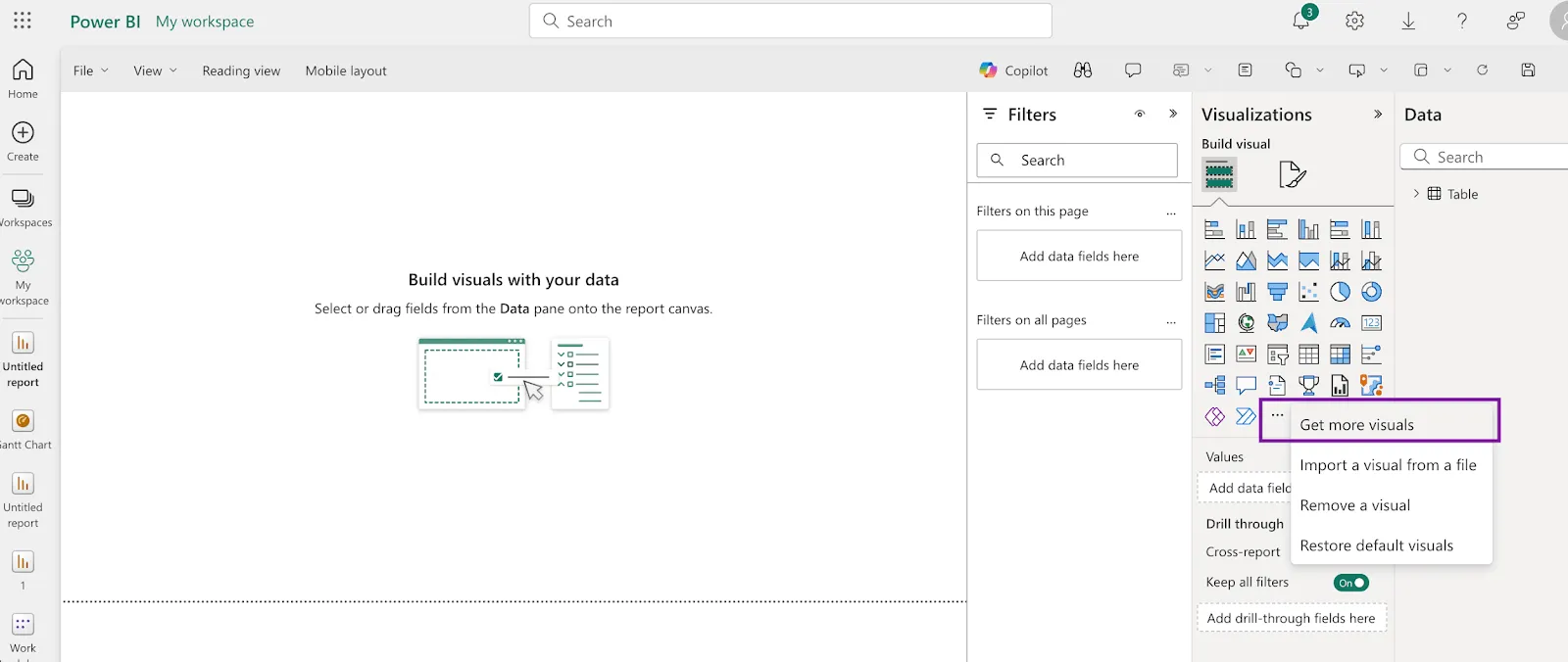
Това ще отвори нов прозорец с опции за визуализация. Потърсете „диаграма на Гант“ и ще намерите такава, публикувана от Microsoft Corporation.
Стъпка 5: Изберете визуализацията на диаграмата на Гант
След като добавите тази визуализация, тя ще се появи в панела за визуализация.
Нека го изберем и да започнем.
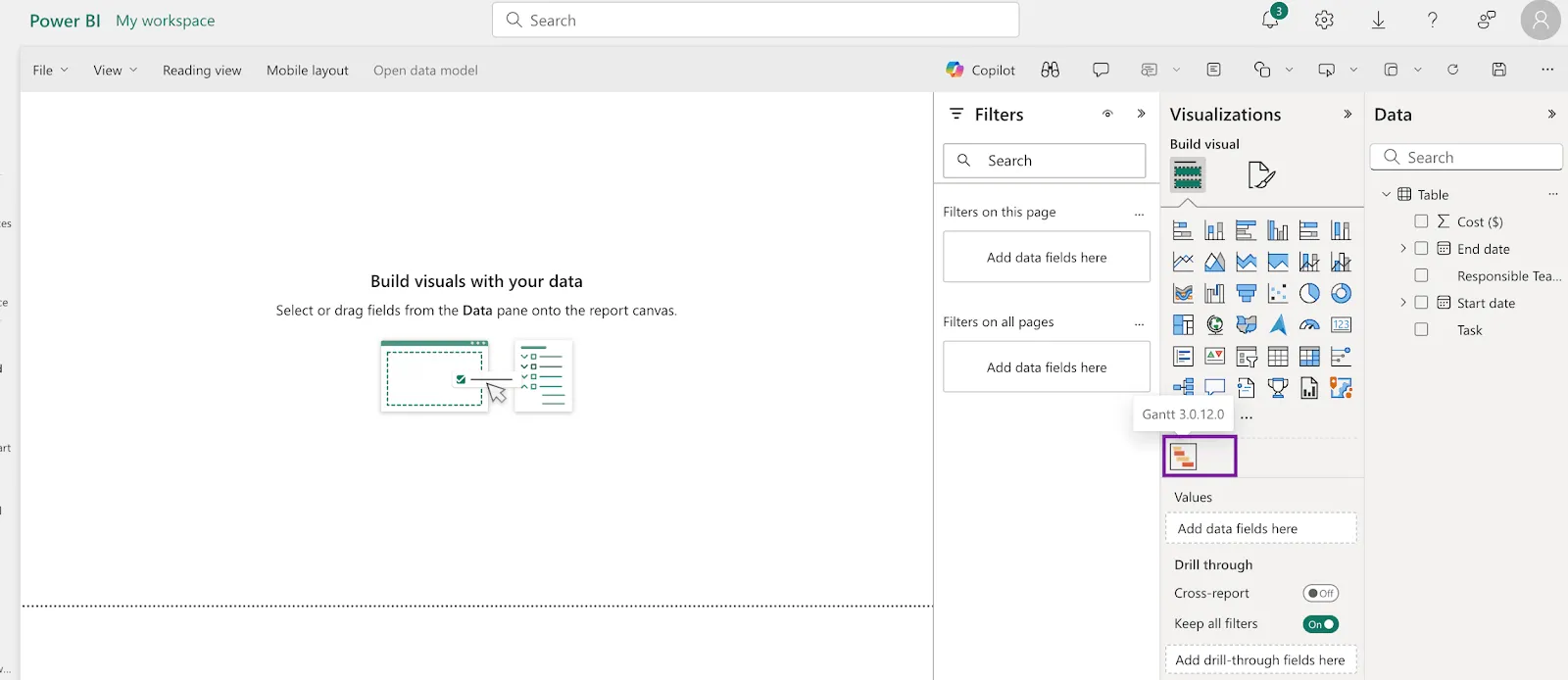
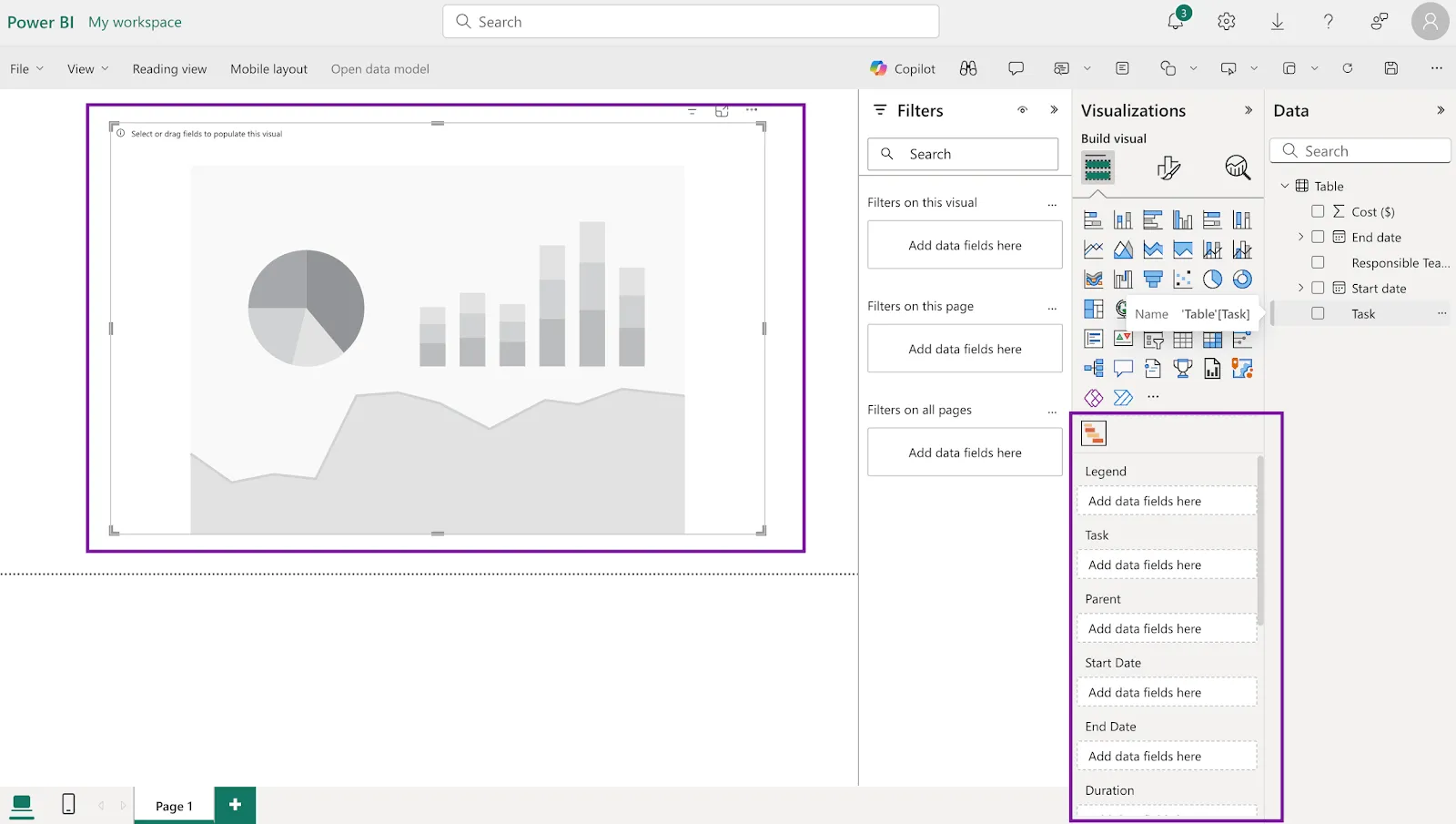
След като го изберете, в областта на таблото ще се появи фиктивна визуализация, а в панела за визуализация ще се появят нови полета.
Стъпка 6: Плъзнете и пуснете данните си
А сега, за финал.
Плъзнете и пуснете необходимите полета от панела „Данни“ в панела „Визуализация“.
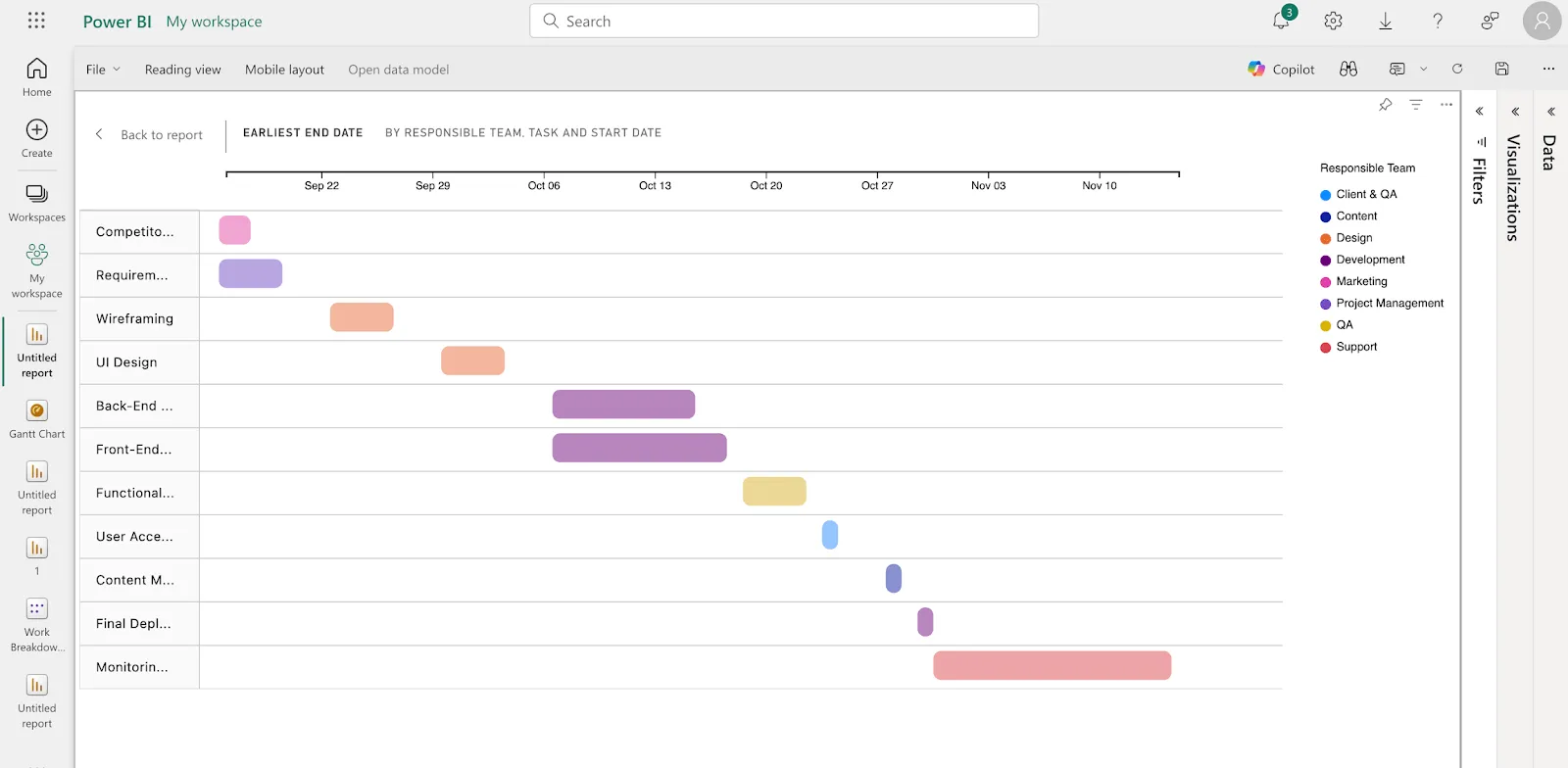
Полетата в диаграмата на Гант са почти същите като тези, които сме създали в нашата таблица, така че съответствията са доста очевидни.
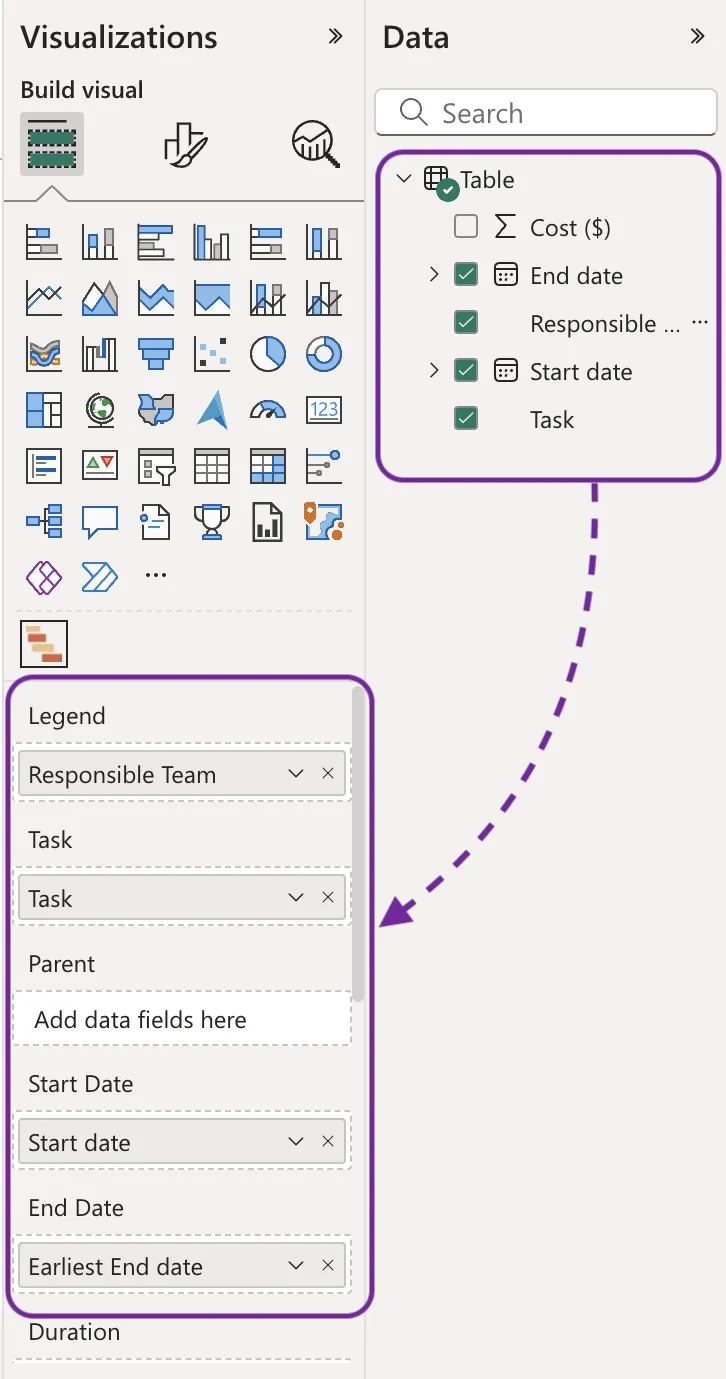
💡 Професионален съвет: Добавете „Отговорен екип“ към „Легенди“, за да маркирате с цвят всяка задача (бар диаграма), което ще улесни идентифицирането им от всеки проектен мениджър.
Стъпка 7: Прегледайте и запазете
Вашата визуализация е готова за преглед. След няколко минути диаграмата на Гант ще ви помогне да откриете рисковете и възможностите за подобрение в графика на проекта.
Въпреки че вероятно вече сте запазили работата си, ще предприемем тази стъпка, за да ви напомним.
Загубените данни са като липсващи данни, нали?
Ограничения на Power BI за диаграми на Гант
Макар че нашето разпределение улеснява създаването на диаграми на Гант в Power BI, самото приложение има няколко ограничения, които могат да се окажат пречка за вашия бизнес.
Преди да изберете Power BI като инструмент за визуализация на данни, ето няколко ограничения, които трябва да имате предвид, за да вземете информирано решение:
- Проблеми със съвместимостта на устройствата: Визуализацията на диаграмата на Гант в Power BI може да не се показва добре на по-малки екрани (смартфони или таблети). Това затруднява управлението на проекти в движение. Освен това, настолната версия на Power BI е ограничена до Windows, а уеб версията не разполага с някои разширени функции, които се намират в настолната версия.
- Строги изисквания за регистрация: За да използват Power BI и неговите функции за диаграми на Гант, потребителите трябва да се регистрират с имейл адрес на работата си или на организацията си. Освен това източниците на данни работят най-добре с приложенията на Office 365, което ги прави ограничаващи. Това не е подходящо за свободни професионалисти, ентусиасти и предприемачи.
- Навигация и интерфейс: Интерфейсът и функционалността на приложението са сложни и объркващи за новите потребители. Всъщност, усвояването на услугата Power BI за диаграми на Гант изисква много усилия. Освен това интерфейсът не е толкова интерактивен и персонализируем, колкото инструментите на конкурентите.
- Ограничения за размера и потока на данните: Power BI забавя работата си при обработката на набори от данни, по-големи от 1 GB. Макар това да не означава, че има горна граница, то принуждава анализаторите да планират качването и наборите от данни. Power BI има и ограничение за обновяване от 3 часа на поток от данни. Това означава, че ако наборът ви от данни е голям и отнема повече време за обновяване, Power BI Pro ще се провали.
- Ограничена възможност за споделяне: Отчетите и таблата на Power BI могат да се споделят само с потребители със същите имейл домейни или с тези, които са изброени във вашия Office 365 наемател. Това затруднява безпроблемното сътрудничество и споделянето на вашата работа в презентации извън вашата вътрешна организация.
Прочетете също: Видове диаграми за визуализиране на данни
Създавайте диаграми на Гант с ClickUp
Диаграмите на Гант в Power BI имат своите предимства и са доста популярни сред големите организации. Те обаче не отговарят напълно на критериите за гъвкавост и ефективност в управлението на проекти.
Когато се нуждаете от инструмент за създаване на визуализации за управление на проекти, като диаграми на Гант, ClickUp — ветеран в управлението на проекти — лесно се откроява като най-добрият избор.
Искате да знаете как? Ето кратко представяне на ClickUp като инструмент за управление на проекти и алтернатива на диаграмата на Гант:
| Функция | Power BI | ClickUp |
|---|---|---|
| Цена | ❌(Предлага се само с безплатна пробна версия) | ✅ (Това е БЕЗПЛАТЕН инструмент за диаграми на Гант!) |
| Леснота на използване | ❌(Трудно) | ✅ 🏆(Четири клика за диаграма на Гант!) |
| Сътрудничество | ❌(Не е налично) | ✅ 🏆(Редактиране на съдържание и управление на задачи в реално време от много потребители) |
| Персонализиране | ✅ | ✅ 🏆(По-лесно и по-бързо, дори при персонализирани конфигурации) |
| Поток от данни и честота на обновяване | ❌(На всеки 2 часа) | ✅ 🏆(В реално време!) |
| Съвместимост с устройства | ❌(Диаграмата на Гант не е подходяща за мобилни устройства и поддържа само Windows) | ✅ 🏆(Съвместимо с iOS, MacOS, Android и Windows!) |
| Гъвкавост за потребителя | ❌(Може да се използва само от организации) | ✅ 🏆(За всеки и за всички!) |
| Интеграции | ❌(Само Office 365) | ✅ 🏆(Над 1000 инструмента!) |
| Функционалност за управление на проекти | ❌(Ограничено само до визуализации) | ✅ 🏆(Над 30 вградени инструмента за управление на проекти!) |
Няма много място за дискусии, нали? Сега, когато това е ясно, нека разберем как ClickUp оптимизира създаването на диаграми на Гант.
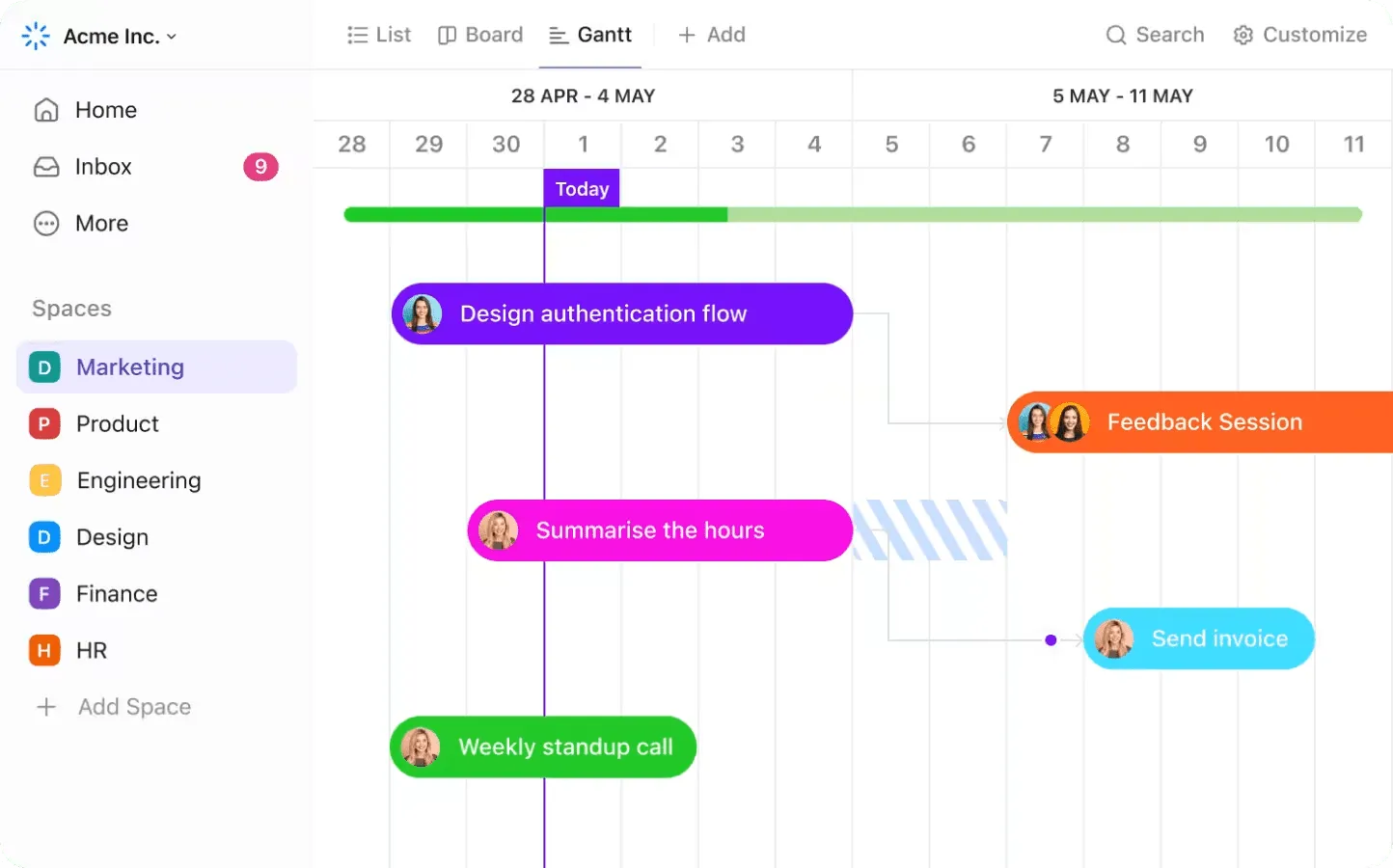
ClickUp Gantt Charts е идеален инструмент за визуализация на проекти, подходящ за всеки бизнес или професионалист. С впечатляващ интерфейс, който е лесен за използване, проектните мениджъри не се нуждаят от сертификат по Scrum, за да управляват графиците.
Ето няколко функции, които подчертават неговото влияние:
- Създавайте и персонализирайте диаграми на Гант лесно с визуалния, интуитивен интерфейс на ClickUp.
- Споделяйте диаграми на Гант и планове за проекти с всеки – между екипи, клиенти или външни заинтересовани страни. Тук няма ограничения за имейл домейни.
- Наблюдавайте важните етапи и изпълнението на задачите в диаграмата на Гант в реално време.
- Маркирайте членовете на екипа си в дадена задача, за да поддържате всички усилия в правилната посока.
- Търсете и филтрирайте с едно кликване, ако се налага да прегледате огромен списък със задачи.
- Обобщете диаграмата на Гант с вградената AI функция Clickup Brain.
Тези функции не само превъзхождат почти всички решения за диаграми на Гант, но и създаването на диаграмата с ClickUp включва само четири прости стъпки.
За да демонстрираме това, нека създадем диаграма на Гант със същия набор от данни, който разгледахме по-рано.
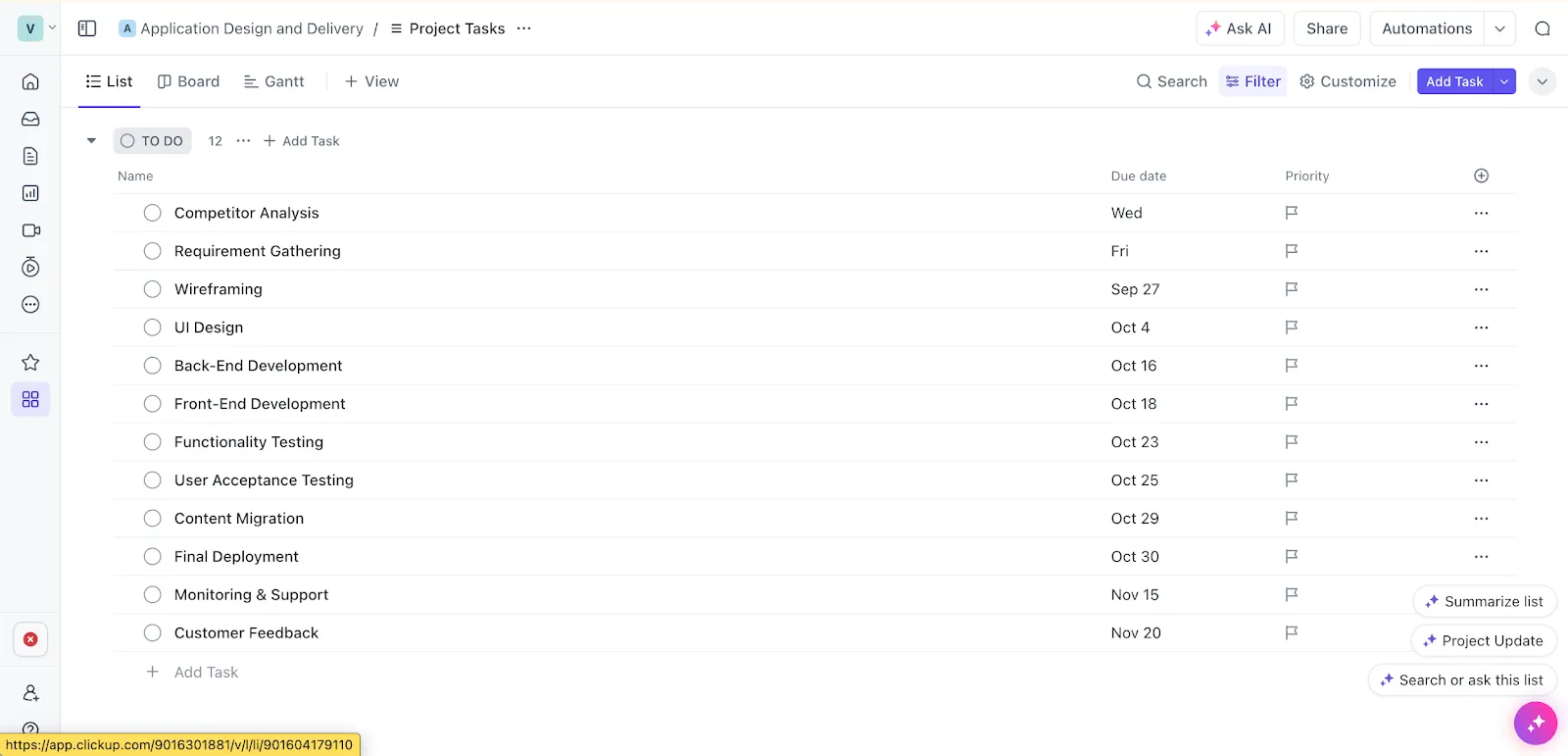
Стъпка 1: Влезте в профила си, създайте пространство и избройте задачите си
След като влезете в профила си, създайте пространство за проследяване на проекта си.
Нарекли сме го „Проектиране и доставка на приложения“.
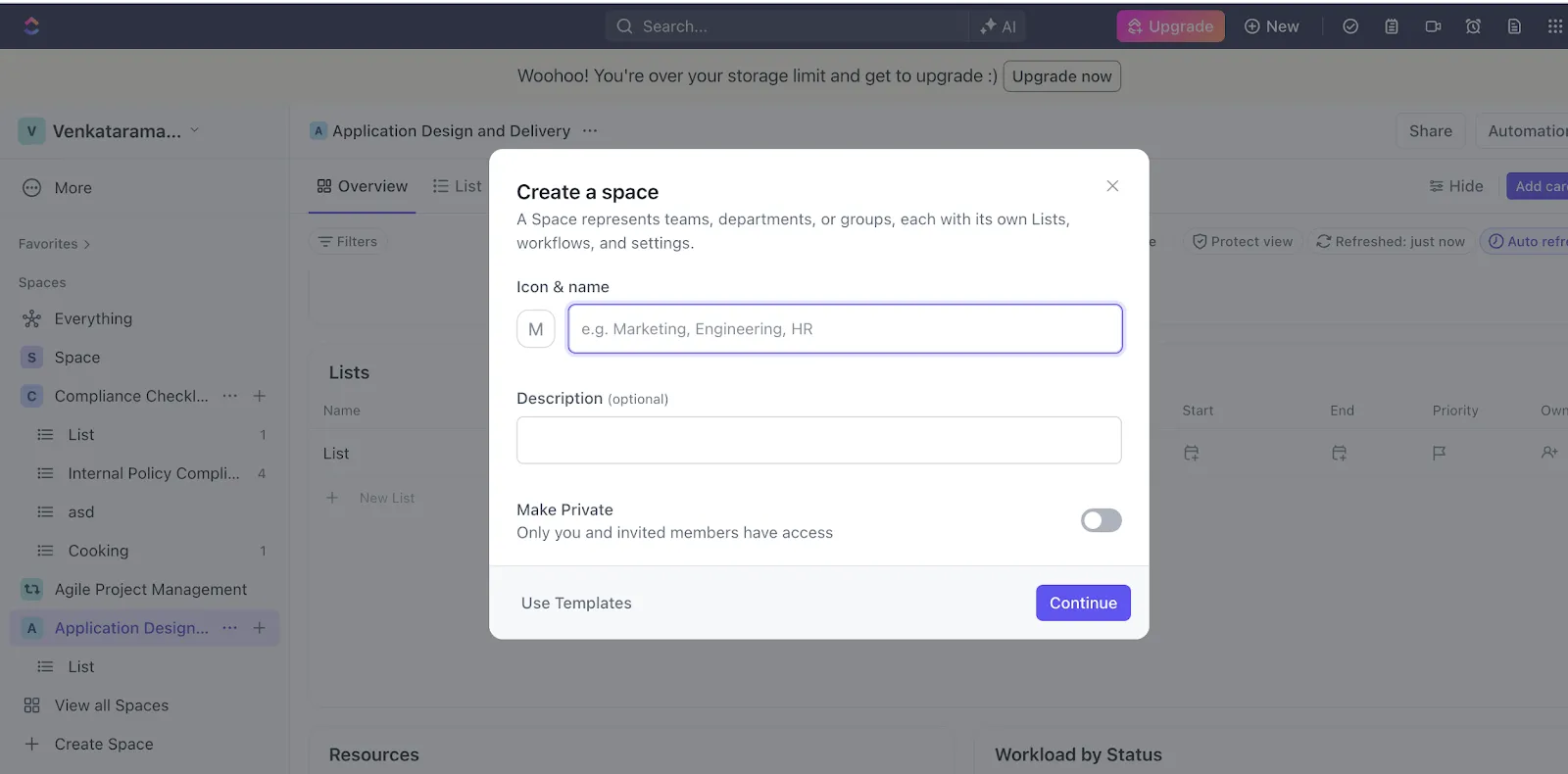
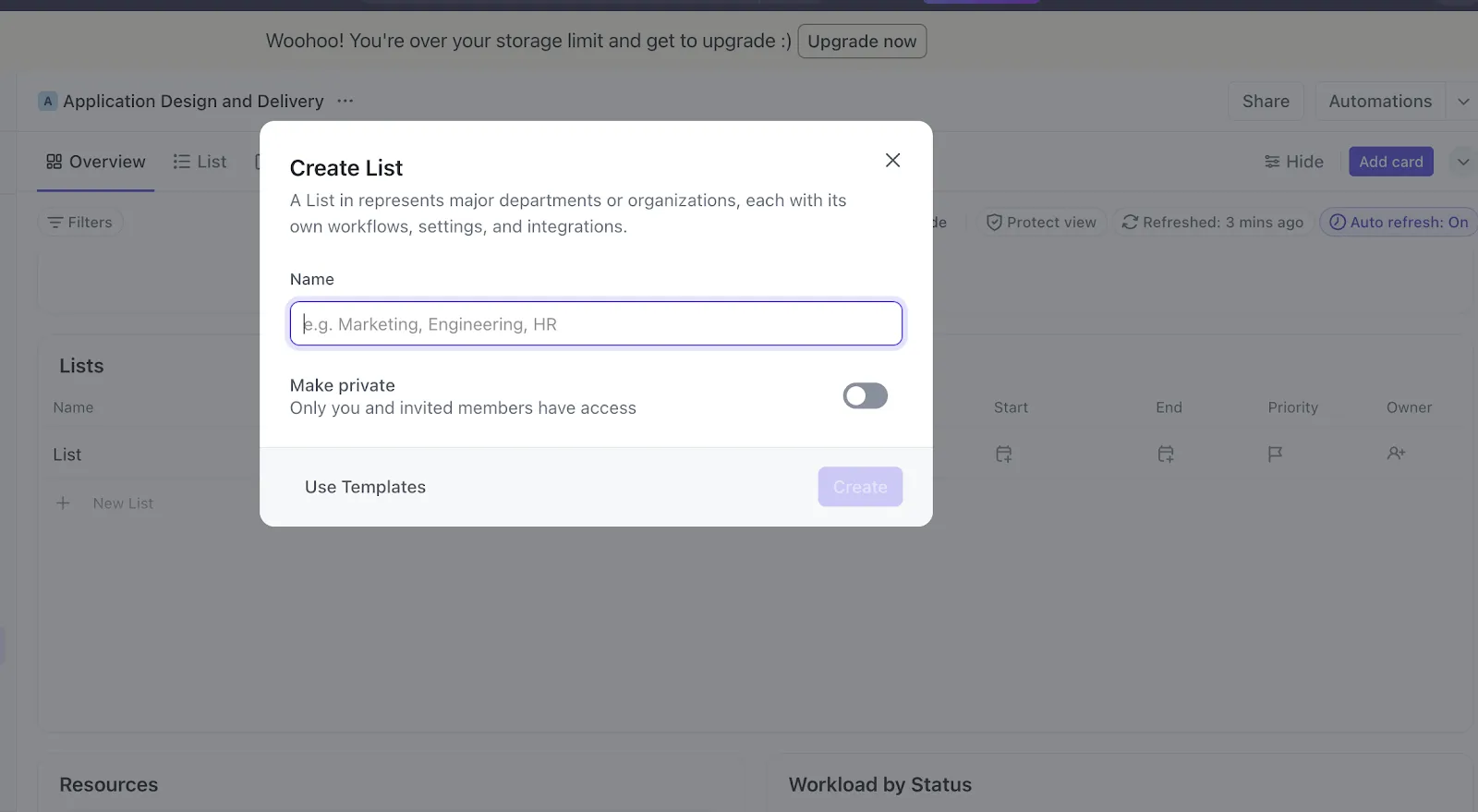
След това кликнете върху полето „Списък“ във вашето пространство. Диалоговият прозорец ще ви помоли да го наименувате.
Накрая добавете задачи към списъка.
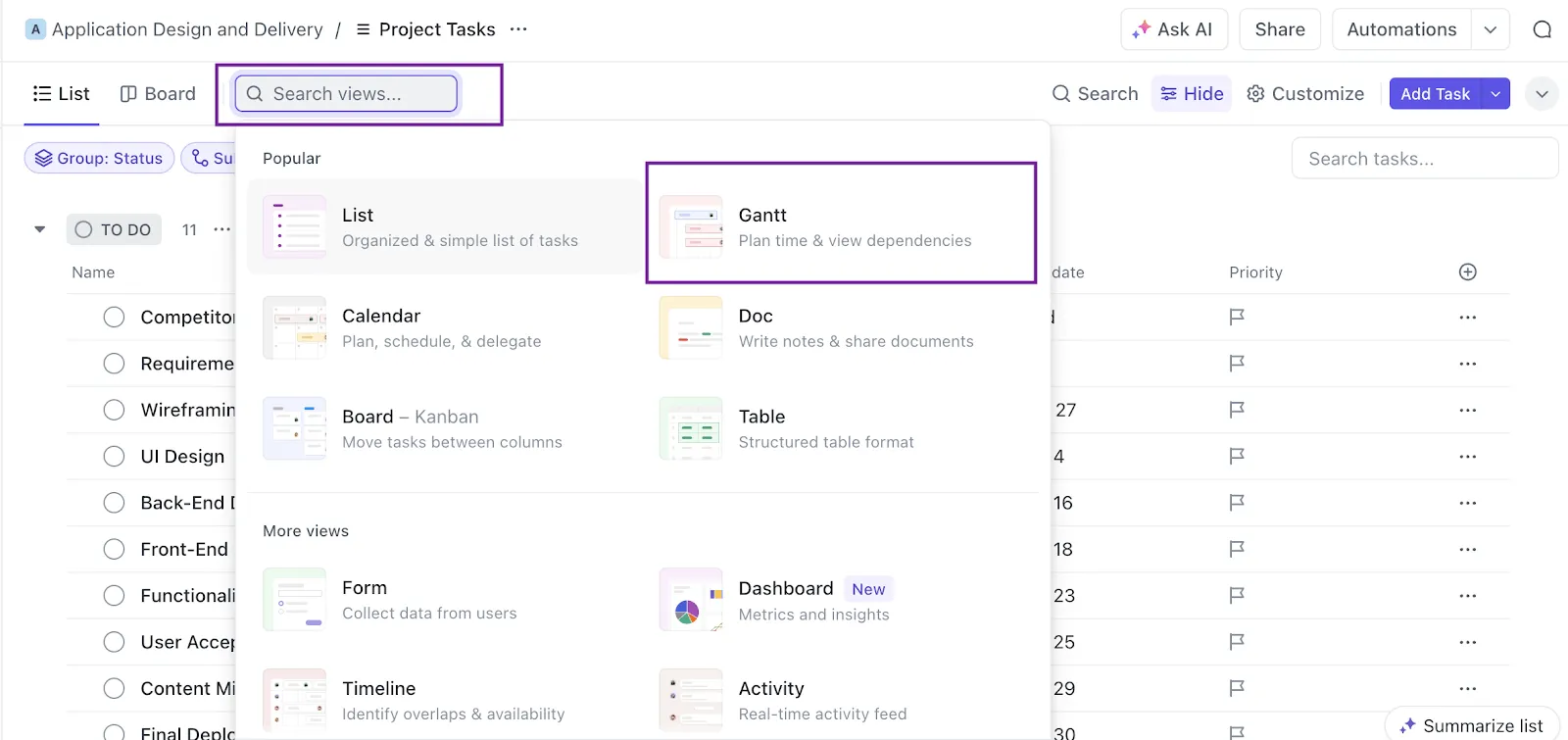
Стъпка 3: Кликнете върху изгледа Gantt
Втората стъпка е да отидете в „Добави изглед“ и да изберете „Гант“.
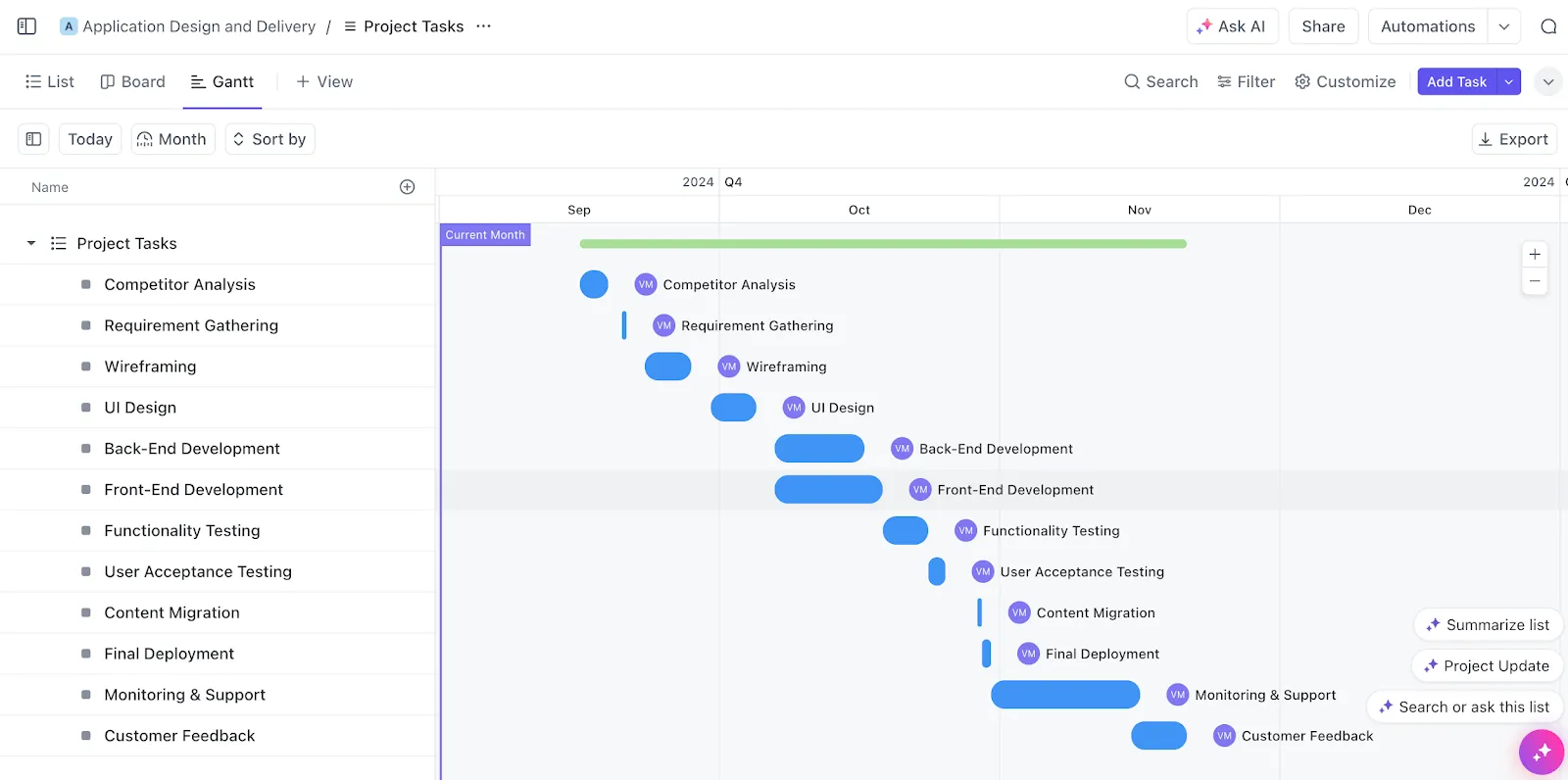
За няколко секунди ClickUp ще вземе данните за задачите и сроковете, за да генерира перфектна диаграма на Гант.
Стъпка 4: Запазване и преглед
Вашата диаграма на Гант е готова!
Запазете го и започнете да проследявате задачите по проекта си!
Прочетете също: ClickUp Gantt vs. Timeline, за да разберете по-добре нюансите на инструментите за визуализация на проекти на ClickUp.
Наред с това тристепенно ръководство, ClickUp предлага и множество шаблони за диаграми на Гант, които са готови за употреба с едно кликване.
Опростяването достигна съвсем ново ниво, нали?
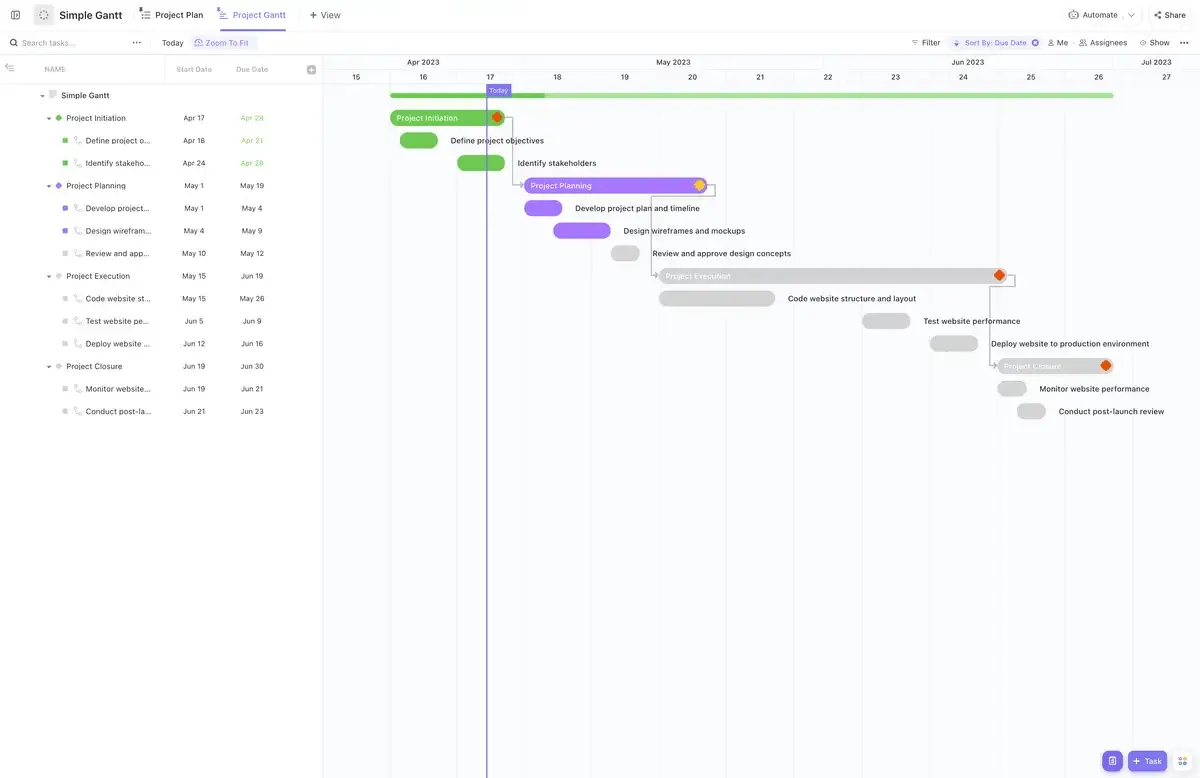
Ако се нуждаете от бърза, но изчерпателна визуализационна рамка, простият шаблон на ClickUp Gantt е всичко, от което се нуждаете. Този шаблон на диаграма на Gantt гарантира, че проектът ви напредва от планиране на задачите до проследяване на етапите.
Този шаблон включва вградени зависимости за незабавен преглед на взаимоотношенията между задачите. Той предлага и актуализации на напредъка в реално време, което ви гарантира, че ще останете в график с минимални усилия.
Рамката ClickUp Simple Gantt също предлага интуитивно плъзгане и пускане. Това гарантира, че корекциите в графика и преразпределянето на задачите отнемат само няколко секунди. Автоматичното проследяване на напредъка и статусите на задачите, обозначени с цветове, ви дават ясна представа за състоянието на проекта ви.
ClickUp надхвърля диаграмите на Гант и предлага пълноценна платформа за управление на проекти. Тя включва мощни функции, специализирани за безпроблемно планиране, проследяване и изпълнение на проекти.
Искате да научите малко повече? Ето функциите, които са от съществено значение за ефективното и безпроблемно изпълнение на всеки проект:
- Проследявайте, свързвайте и постигайте индивидуални и екипни цели с ClickUp Goals.
- Създавайте, управлявайте и дори делегирайте задачите си на съответните екипи безпроблемно с ClickUp Tasks. Това също така гарантира прозрачно и отчетно управление на задачите.
- Работете върху актуализирането на набори от данни или персонализирани визуализации с целия екип чрез сътрудничество в реално време, използвайки споделени ClickUp Whiteboards или редактируеми ClickUp Docs.
- Автоматизирайте редовните задачи и получавайте незабавно информация за проекта с помощта на AI функцията на платформата, ClickUp Brain.
Прочетете още: 20 примера за диаграми на Гант за управление на проекти
Подобрете визуализацията на графика на проекта с ClickUp
Диаграмите на Гант са символ на управлението на проекти. Те помагат за визуализиране на графиците на програми и проекти и за ефективното изпълнение на задачите по проекта.
Въпреки че това ръководство предоставя изчерпателна информация за създаването на диаграма на Гант в Power BI, е важно да обмислите дали нейните ограничения не пречат на процеса на управление на вашия проект.
С ClickUp можете да визуализирате проектите си в диаграми на Гант, да проследявате задачите си, да постигате целите си и да си сътрудничите с екипите. Гарантирано е, че вашите проекти ще бъдат изпълнени навреме и ефективно.
Не се колебайте. Регистрирайте се в ClickUp още днес!