

Да научите как да създавате диаграми на Вен директно в Google Docs може да ви бъде изключително полезно, когато пишете научна статия, документирате своите открития, работите в екип или работите в екосистемата на Google.
Представете си следното: пишете блог публикация в Doc – това е сравнителен анализ на три различни SaaS продукта. Как да илюстрирате кои функции са уникални за всеки продукт и кои са общи?
Трябва ли да изберете шаблони за сравнение на софтуер? Разбира се, но можете също така да създадете диаграма на Вен в Google Docs – без никакви усложнения и да придадете на блога си така необходимия естетически вид.
Но как се прави това? 🤔
В тази статия ще обясним процеса стъпка по стъпка и ще представим бонус инструмент, който прави визуализирането на връзките между различни набори от данни, идеи и концепции още по-лесно.
Как да създадете диаграма на Вен в Google Docs
Понастоящем на платформата няма вградени шаблони за диаграми на Вен. Това означава, че трябва да си запретнете ръкавите и да проектирате диаграмата творчески. Просто следвайте тези стъпки:
1. Отидете на началната страница на Google Docs и отворете празен или съществуващ документ.
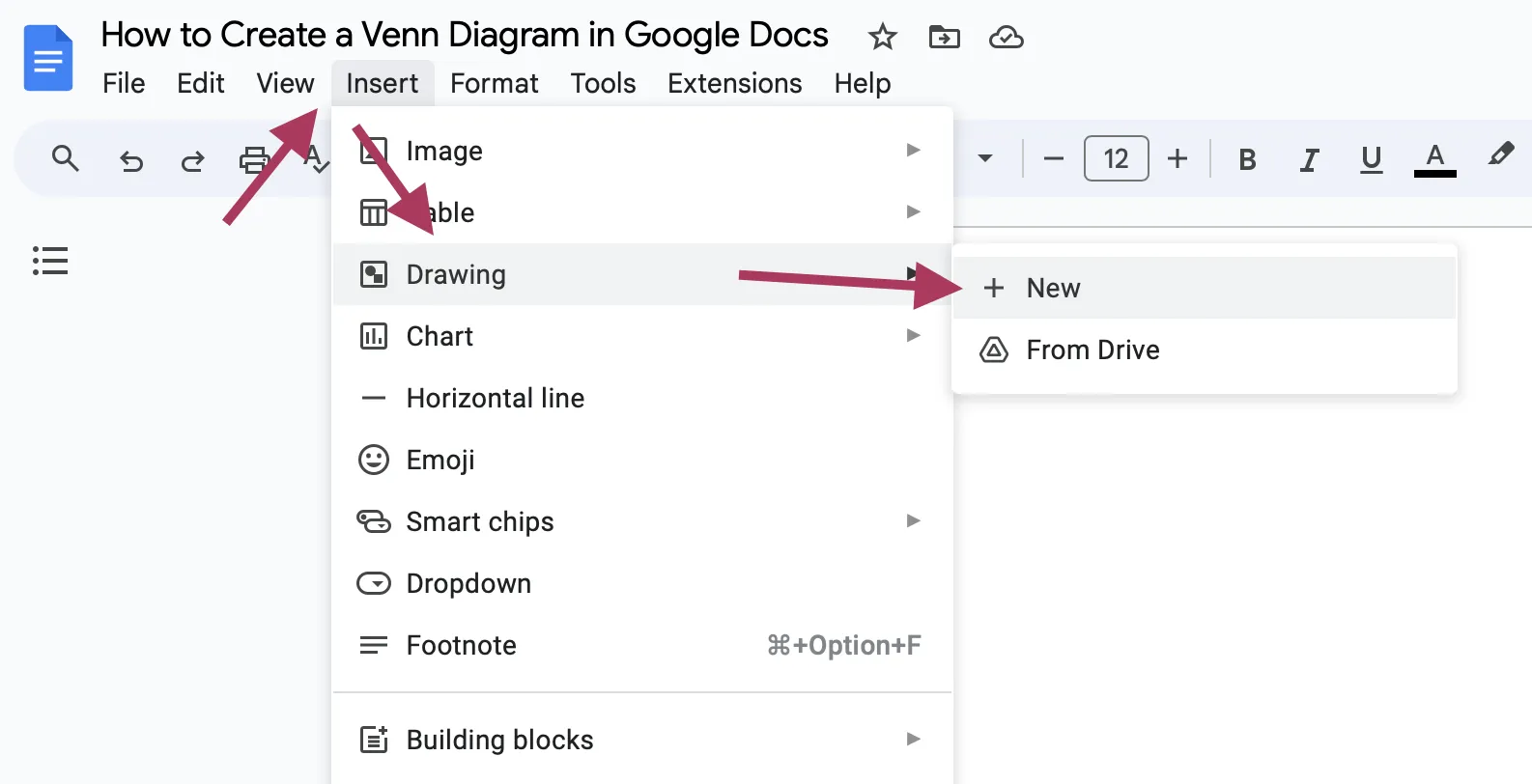
2. В лентата с менюта кликнете върху раздела „Вмъкване“. Отидете на „Рисуване“ и изберете „Ново“.
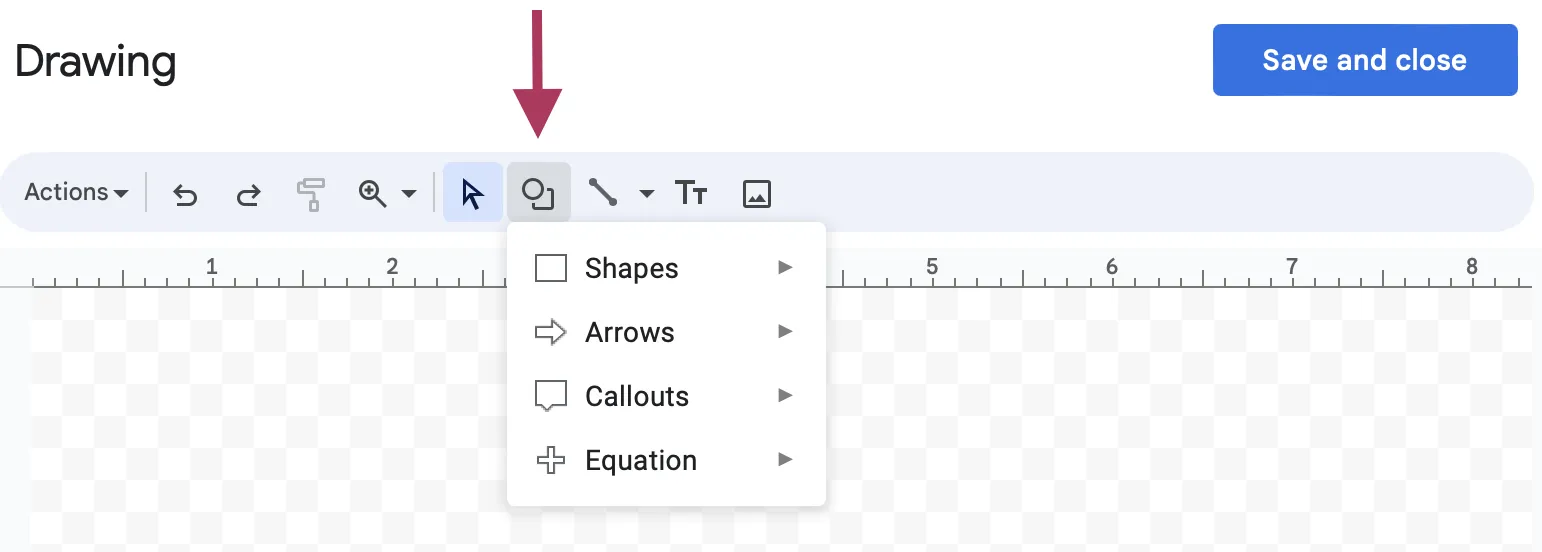
3. Кликнете върху иконата „Фигура“ от панела „Рисуване“.
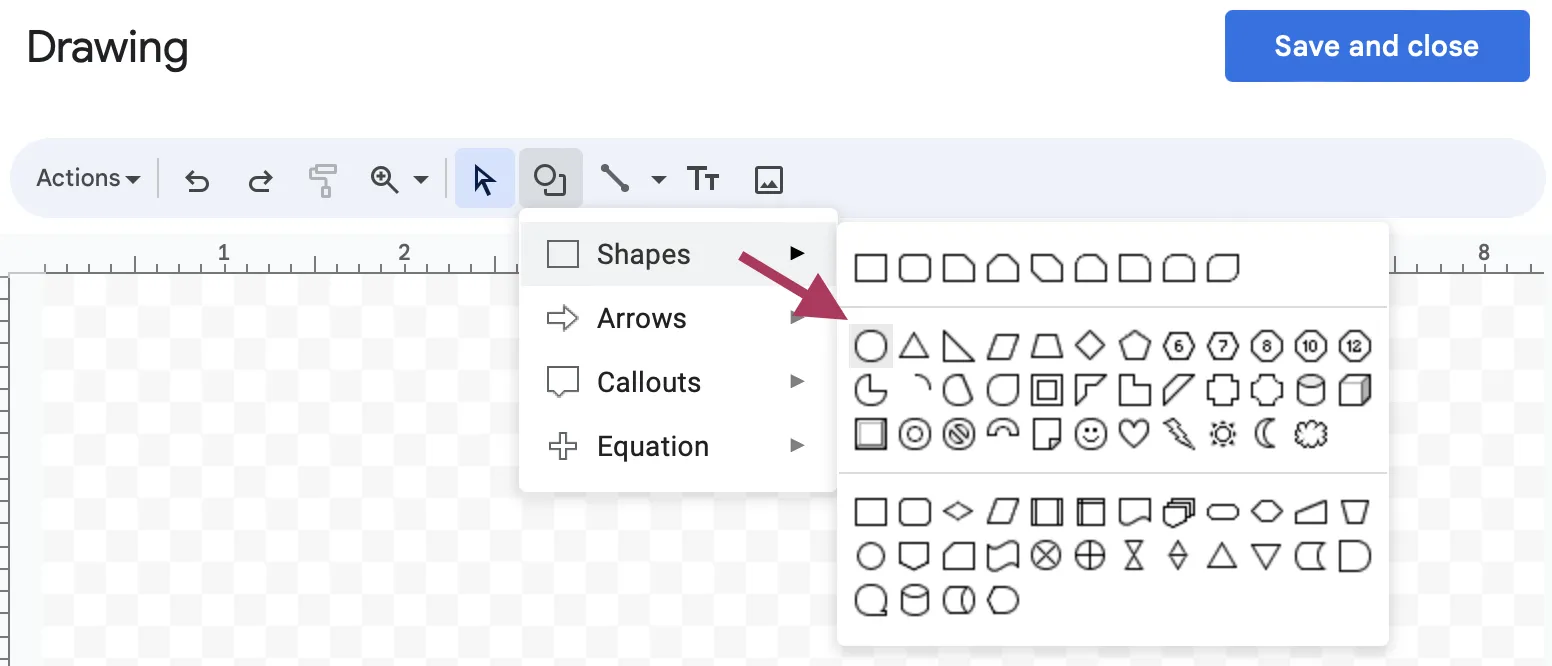
4. Насочете курсора върху „Фигури“, за да отворите падащо меню с различни опции за фигури. Изберете „Овал“, както е показано по-долу.
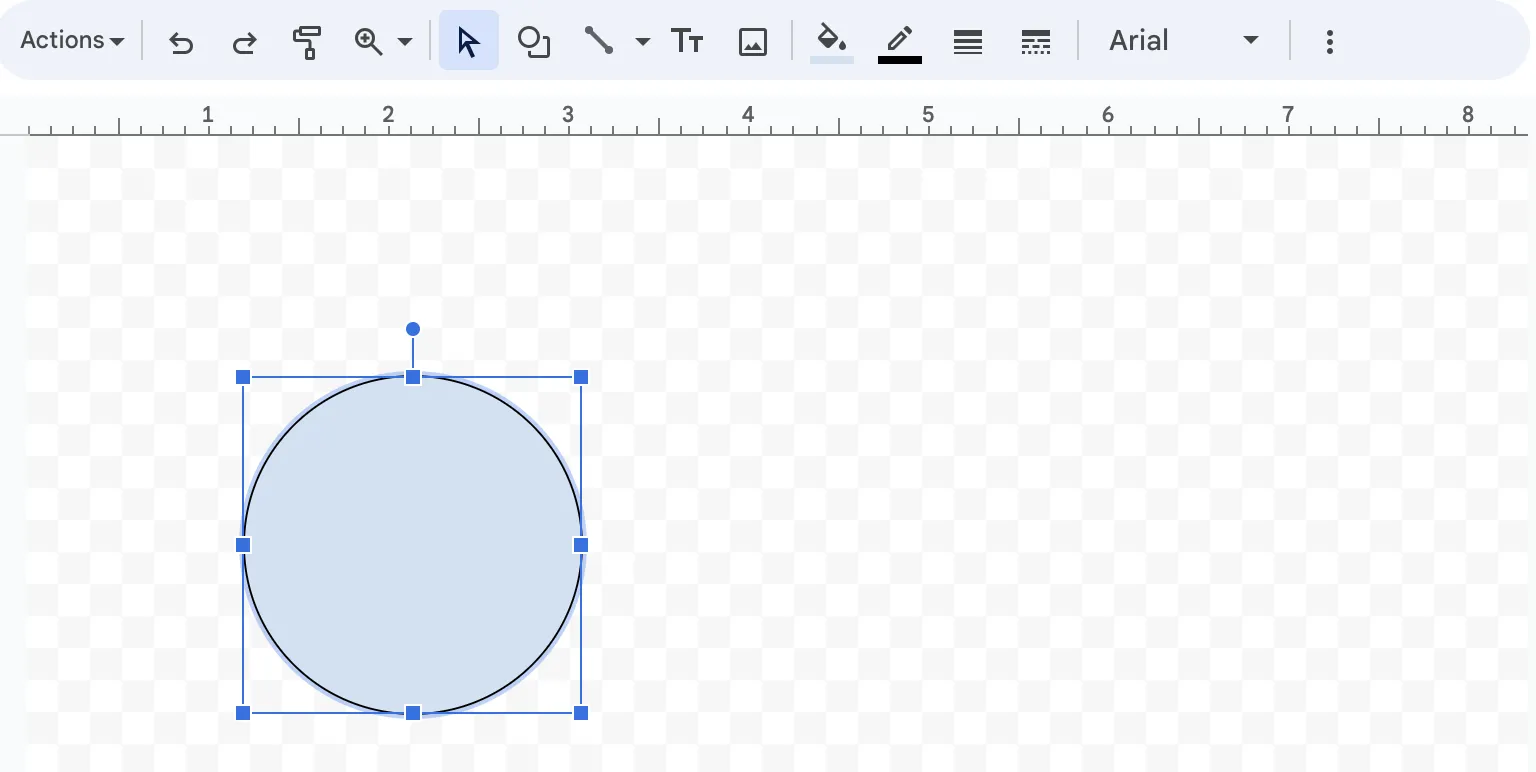
5. Кликнете и плъзнете върху панела „Рисуване“, за да нарисувате първия кръг с предпочитания от вас размер. Задръжте клавиша „Shift“ докато рисувате, за да се уверите, че кръгът е идеално кръгъл.
6. Добавете нов кръг или копирайте и поставете съществуващия кръг, за да създадете втория и третия кръг в прозореца за рисуване на Google.
7. Поставете трите кръга така, че всеки от тях да се припокрива частично с другите два, образувайки форма на диаграма на Вен.
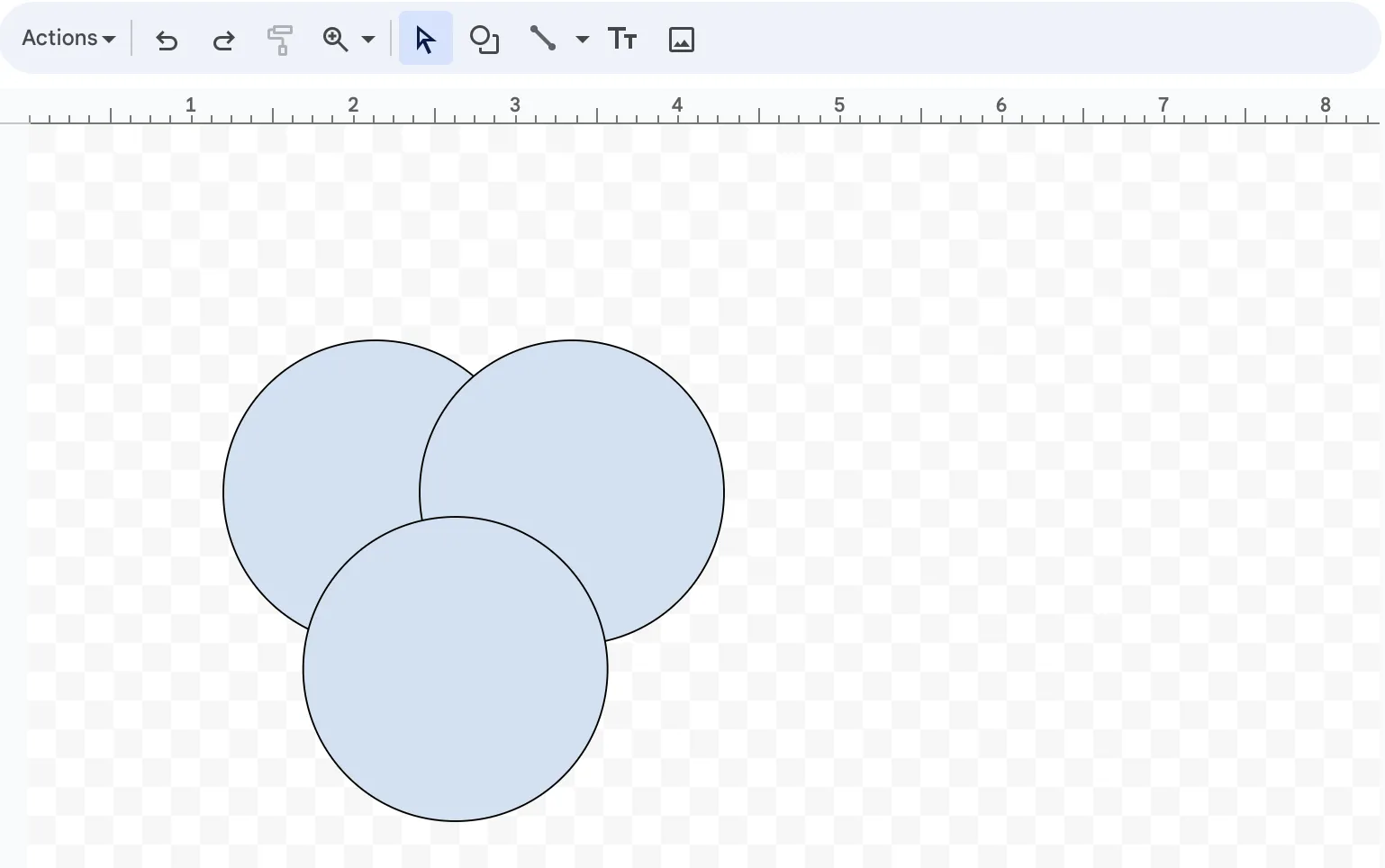
Не забравяйте: за да създадете диаграма на Вен, са ви необходими поне два кръга. Можете да добавите още кръгове в зависимост от това, което искате да покажете. В този пример обаче ще създадем основна диаграма с три кръга.
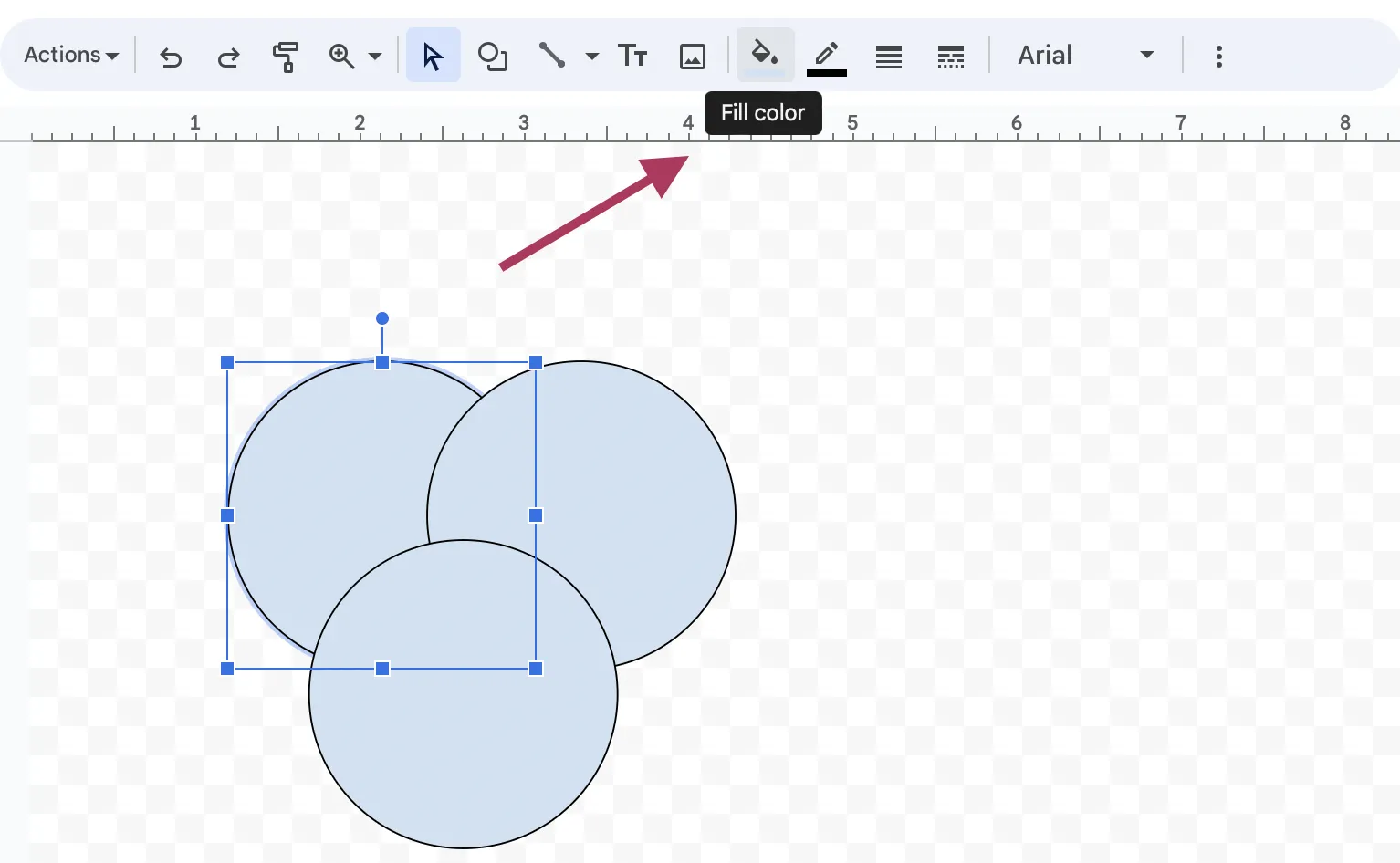
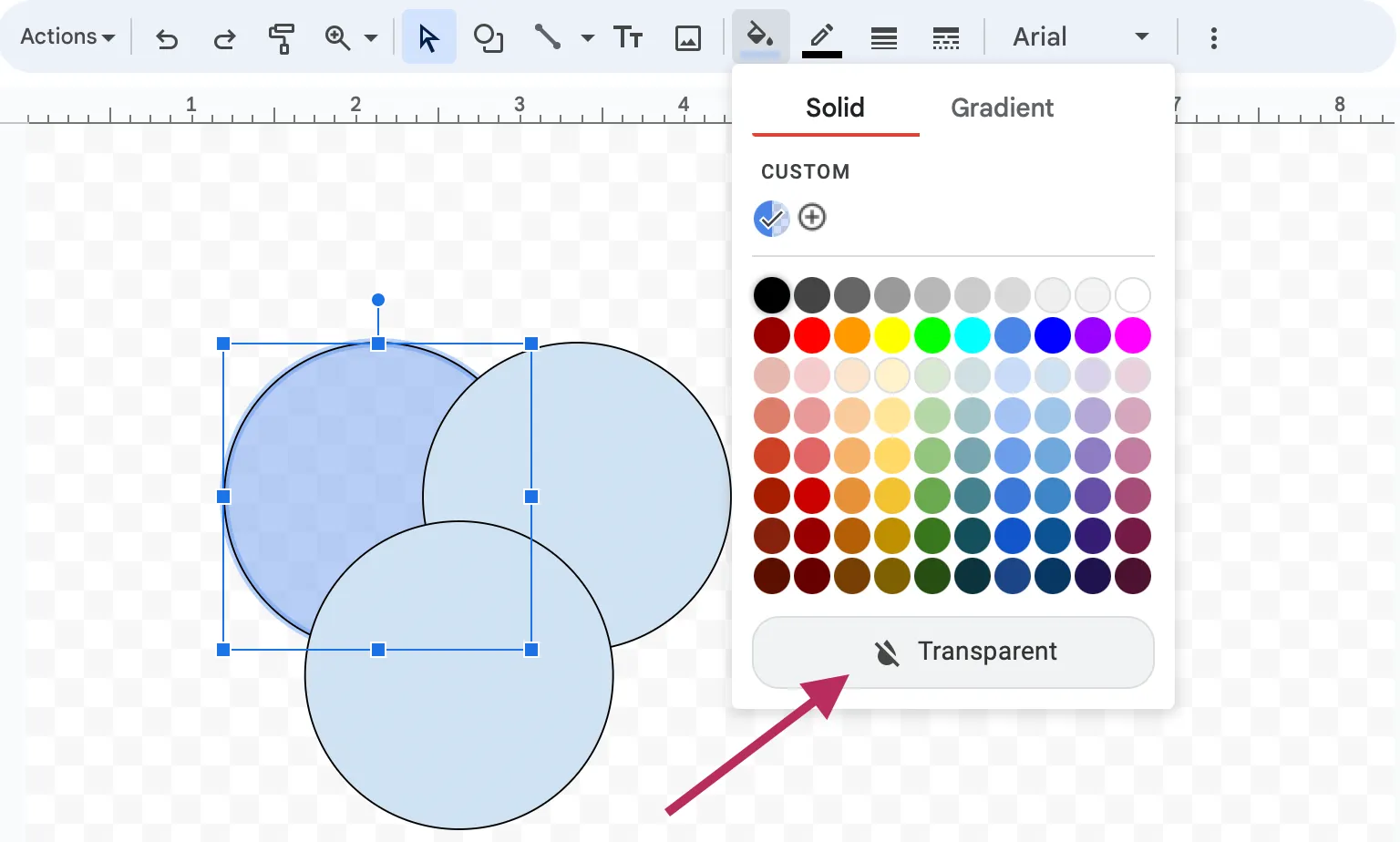
8. Изберете някой от кръговете, за да видите всички опции за цвят и форматиране в панела „Рисуване“. Кликнете върху иконата „Цвят на запълване“.
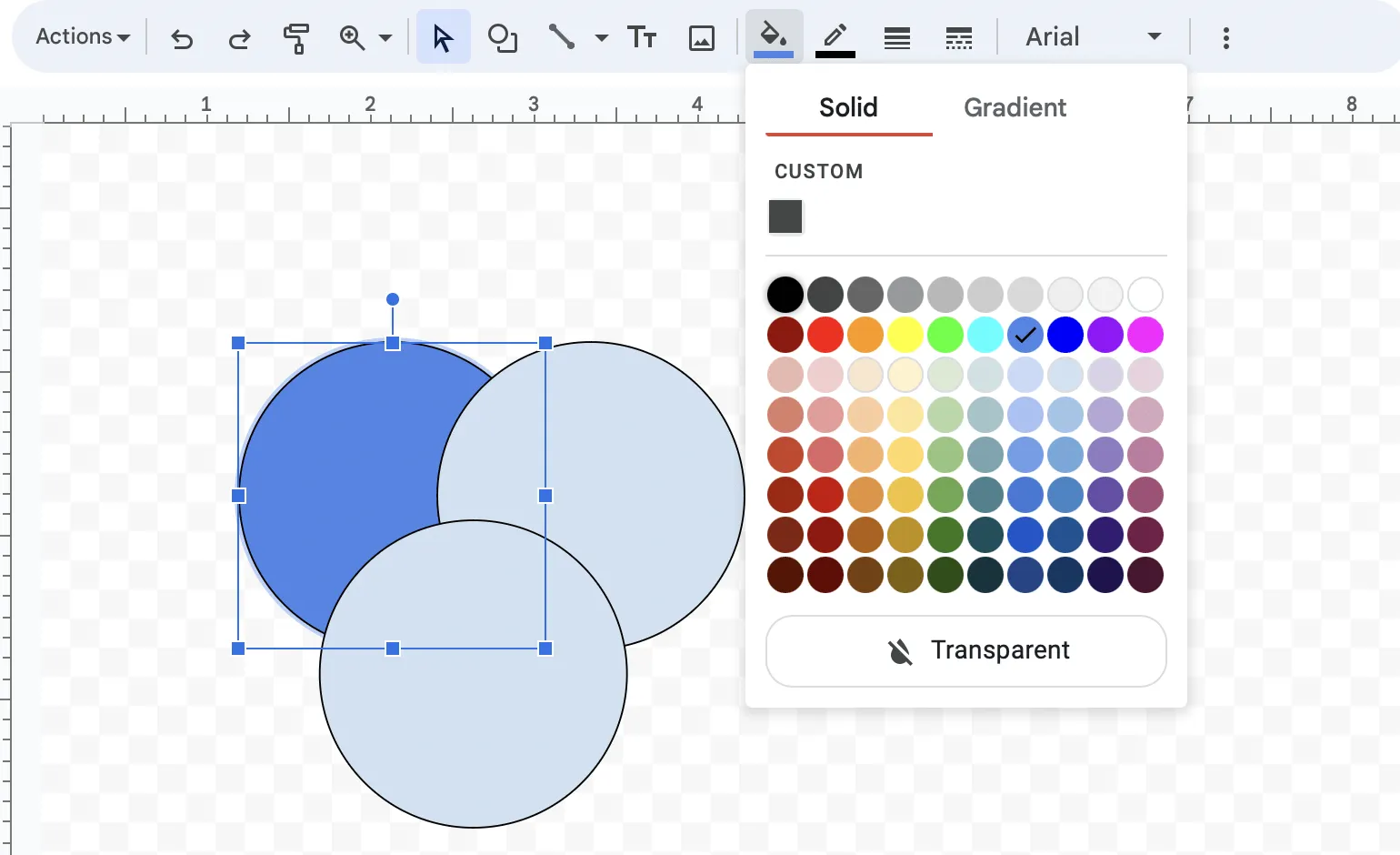
9. Изберете предпочитания от вас цвят от падащото меню. За да настроите нивото на прозрачност, кликнете върху знака (+) под „CUSTOM“, както е показано по-долу.
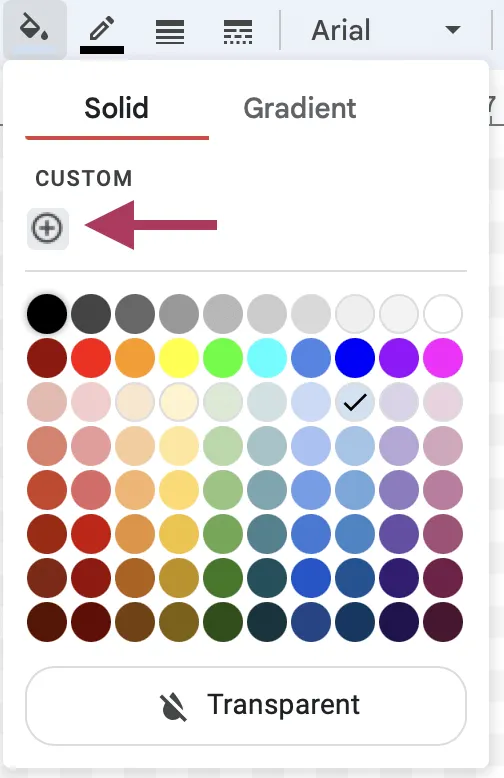
10. Персонализирайте кръга, като използвате плъзгача за настройка на прозрачността. Кликнете върху бутона „OK“, за да приложите промените.

11. Използвайте различни цветове за всеки кръг, за да разграничите множествата. Ако не искате да добавяте цвят, можете да изберете опцията „Прозрачен“.
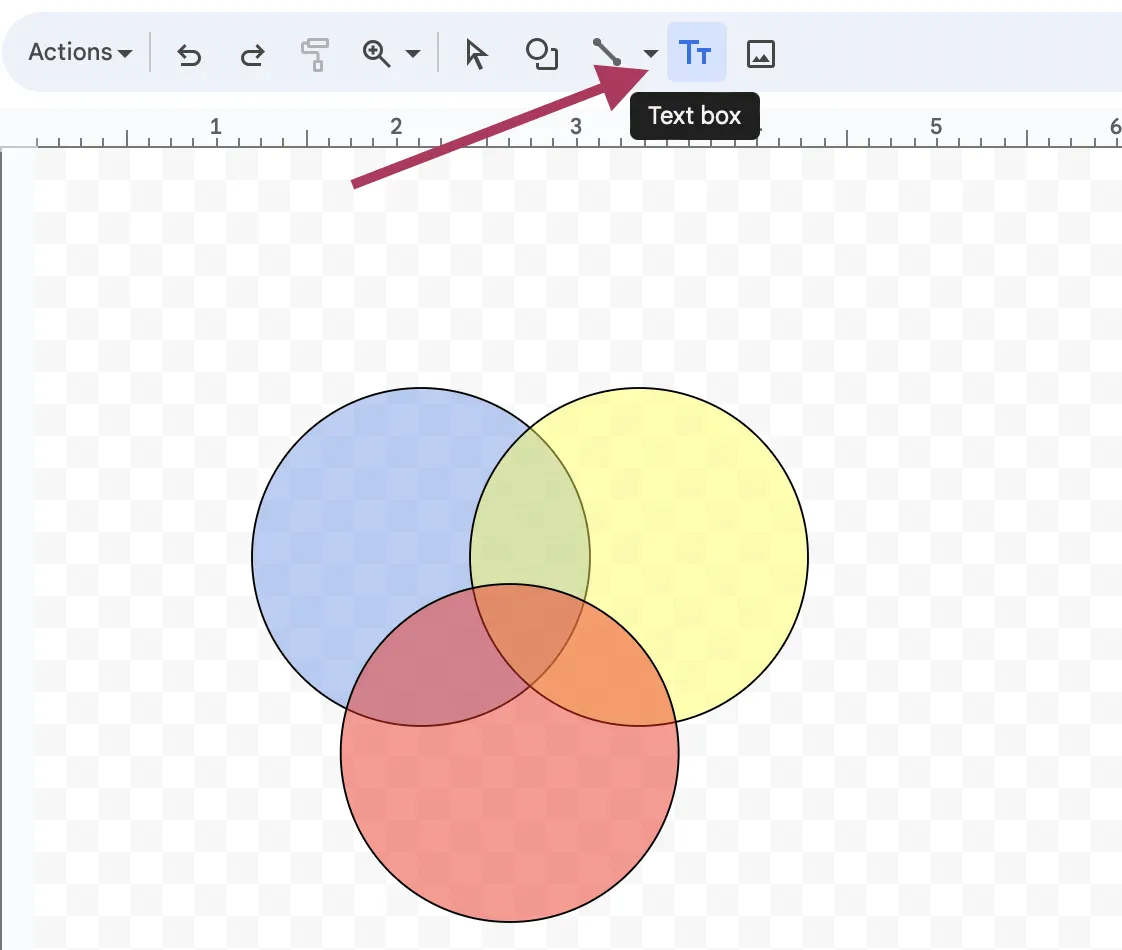
12. Следващата стъпка е да обозначите всеки кръг и припокриващите се части за контекст. За целта изберете иконата „Текстово поле“.
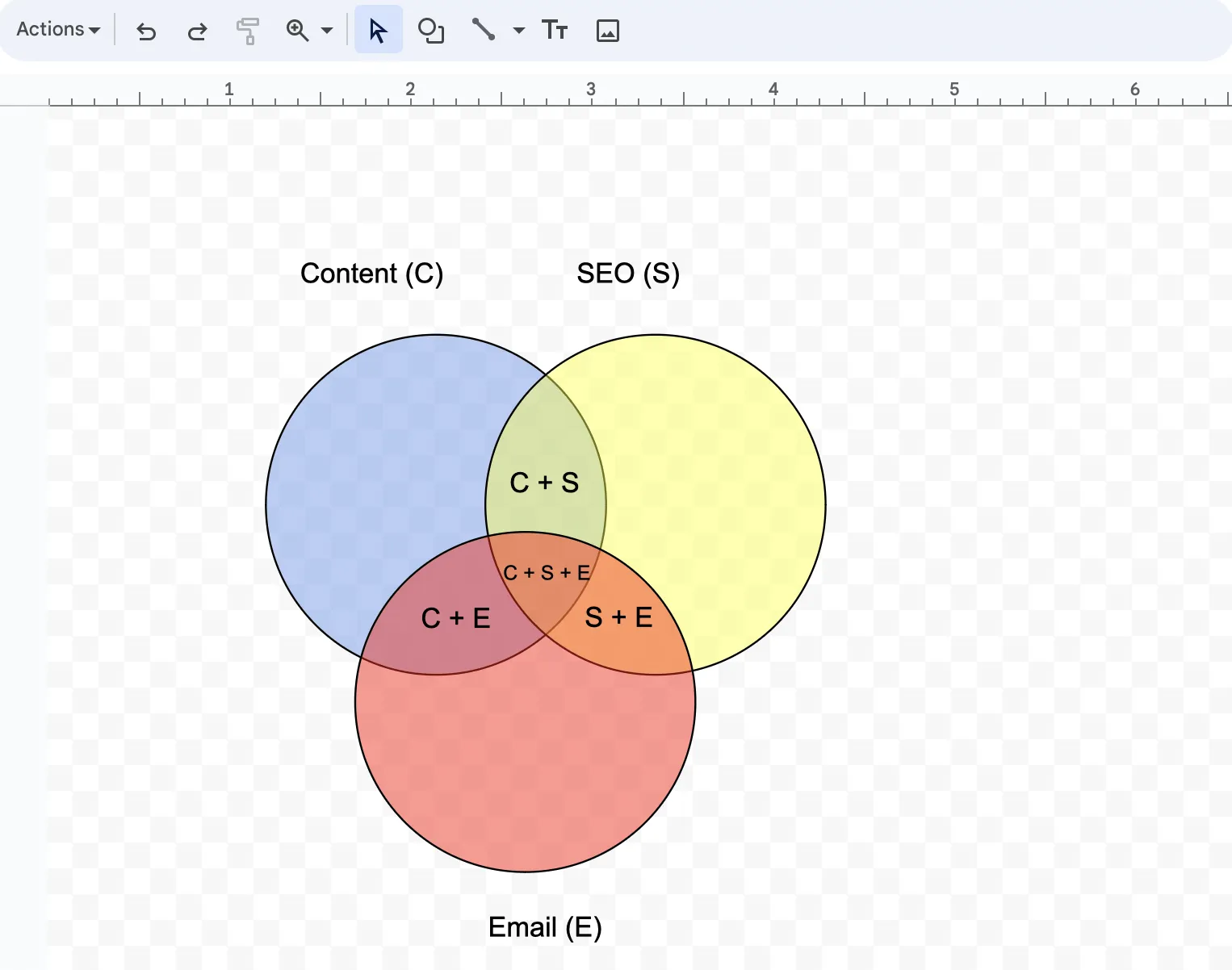
13. Кликнете и плъзнете в кръговете (или около тях), за да нарисувате текстови полета и да въведете желания текст. В тази стъпка можете също да промените типа и размера на шрифта.
14. След като приключите с редактирането, кликнете върху бутона „Запази и затвори“ в горния десен ъгъл на панела „Рисуване“.
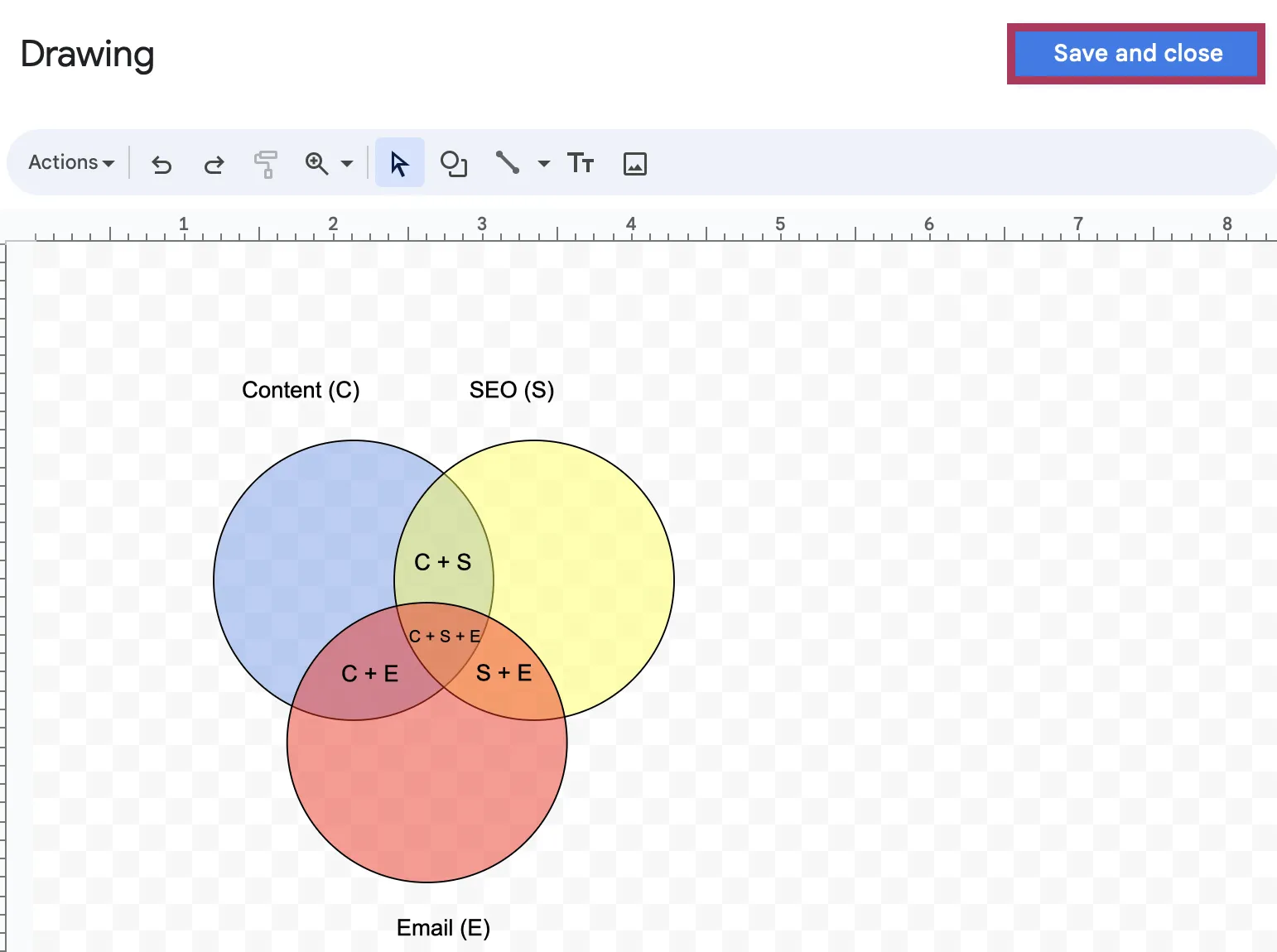
И вашата собствена диаграма на Вен е готова за употреба.
Повторете всички стъпки, за да създадете нова диаграма на Вен в Google Docs.
Моля, имайте предвид: За разлика от други алтернативи на диаграмите на Вен, които ви позволяват да свържете данните директно с дизайна, диаграмите на Вен в Google Docs изискват ръчни настройки и анотации за представяне на данните.
Ограничения при използването на Google Docs за диаграми на Вен
Въпреки че Google Docs е безплатен и лесен за използване, в крайна сметка той не е пълен софтуер за диаграми на Вен. Ето защо:
1. Първоначална настройка и дизайн
Първо, трябва ръчно да създадете фигури (кръгове) и да ги подредите в схема на Вен. Тази дейност може да бъде трудоемка и отнемаща време , тъй като шаблоните в Google Docs не поддържат цялостния процес на проектиране.
2. Функционални ограничения
За разлика от специализираните примери за диаграми и софтуер, Google Docs не изчислява и не показва автоматично пресечните точки или разликите между множествата. Трябва да определите и да разположите елементите без помощта на привръзка към решетка или водачи за подравняване.
Освен това, трябва да се връщате към панела „Диаграма“ в Google Docs, за да актуализирате съществуващата диаграма на Вен всеки път, когато се променят вашите набори от данни.
3. Проблеми с използваемостта
Наличното пространство в Google Docs може да бъде ограничаващо за сложни или многокомпонентни диаграми на Вен. Може да се окаже трудоемко да се побере всичко в един документ.
4. Предизвикателства при сътрудничеството
Google Docs се отличава с възможността за съвместна работа с текст в реално време. Но ако мислите, че вие и членовете на вашия екип можете да коригирате диаграмата на Вен на платформата едновременно, както при другите шаблони за сравнителни таблици, то това не е възможно.
5. Възможност за грешки
Тъй като правите всичко ръчно и от нулата, винаги има голяма вероятност за грешки, като например несъответствия, неправилни пресичания и несъвместими размери на фигурите. Това може да бъде особено разочароващо, ако никога не сте създавали диаграма на Вен на платформата.
6. Ограничения на изхода
Можете да запазите Google Doc само като PDF, текстов или Word документ. Това не е идеално, ако трябва да представите диаграмите на Вен от Google Docs пред голяма аудитория или да ги включите в по-атрактивен визуално формат, като презентация в PowerPoint или файл с изображение.
Алтернативи за създаване на диаграма на Вен в Google Docs
След като обсъдихме областите, в които Google Docs не е достатъчно ефективен, следващата задача е да намерим ефективни алтернативи, които отговарят на вашите нужди за визуално представяне и сравнение на данни. Един инструмент, който може да ви помогне да експериментирате с по-сложни техники за визуализация, е ClickUp.
Точно така!
ClickUp е софтуер за управление на проекти „всичко в едно“, който предлага персонализирани функции за проследяване на напредъка на проектите, оптимизиране на операциите в различни отдели, като продажби, маркетинг, CRM и HR, и подобряване на сътрудничеството в екипа в реално време.
Нека видим как той помага за създаването на диаграми на Вен.
За начало, ориентираният към потребителя и адаптивен шаблон за диаграма на Вен в ClickUp е чудесна опция за демонстриране на логическа връзка между два или повече набора от елементи – без необходимост от учене.
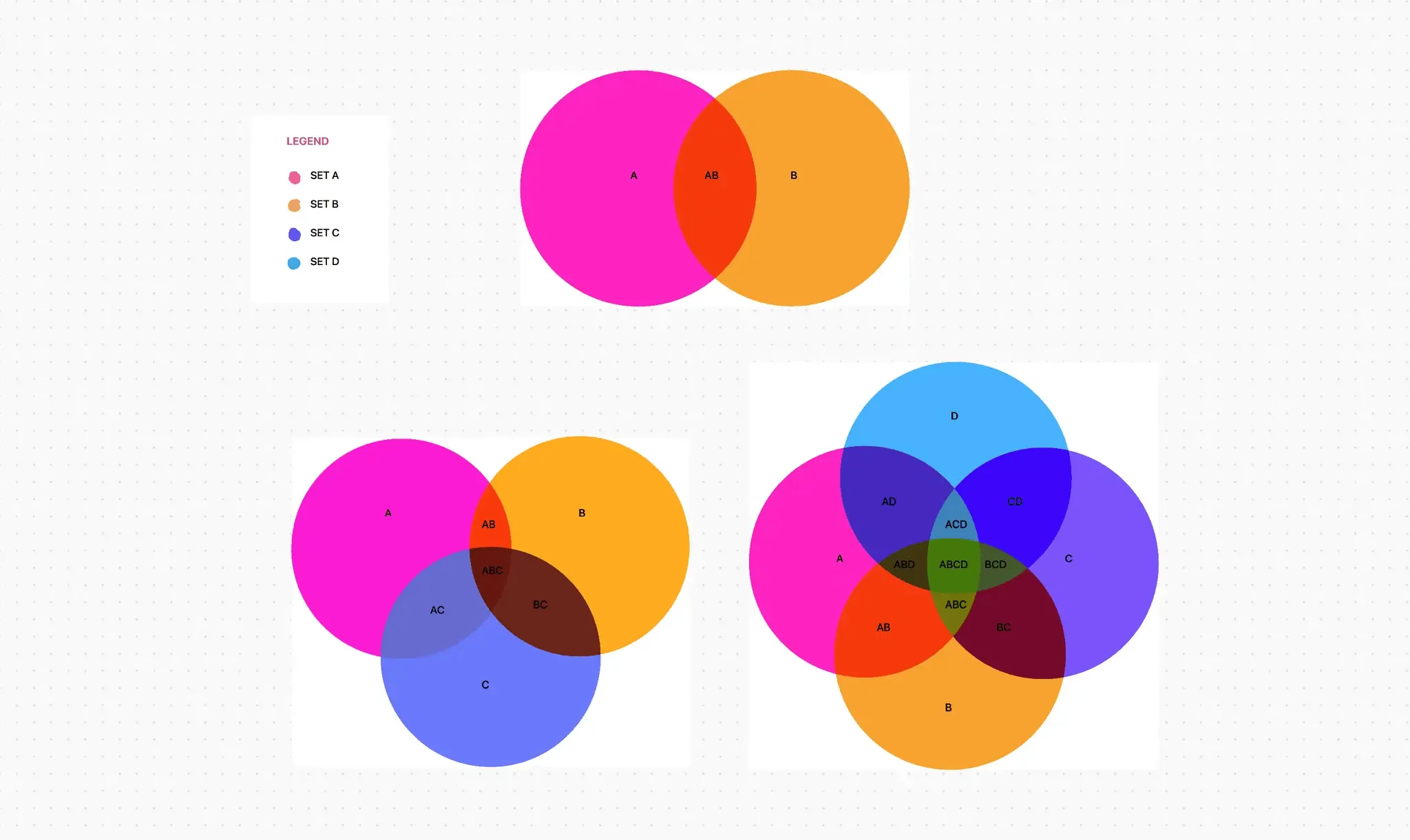
Този мащабируем шаблон за бяла дъска ви позволява да идентифицирате паралели и различия между набори от данни, да оцените различни елементи и да анализирате модели и тенденции. Той допълнително помага за организиране на информацията в логични и полезни групи.
Попълването на шаблона е лесно, стига да знаете какво искате да покажете във вашата диаграма на Вен и защо искате да го покажете.
1. За да започнете, създайте документ в ClickUp и определете целта на диаграмата. Това ще ви помогне да изясните визията си и да я споделите с останалата част от екипа си.
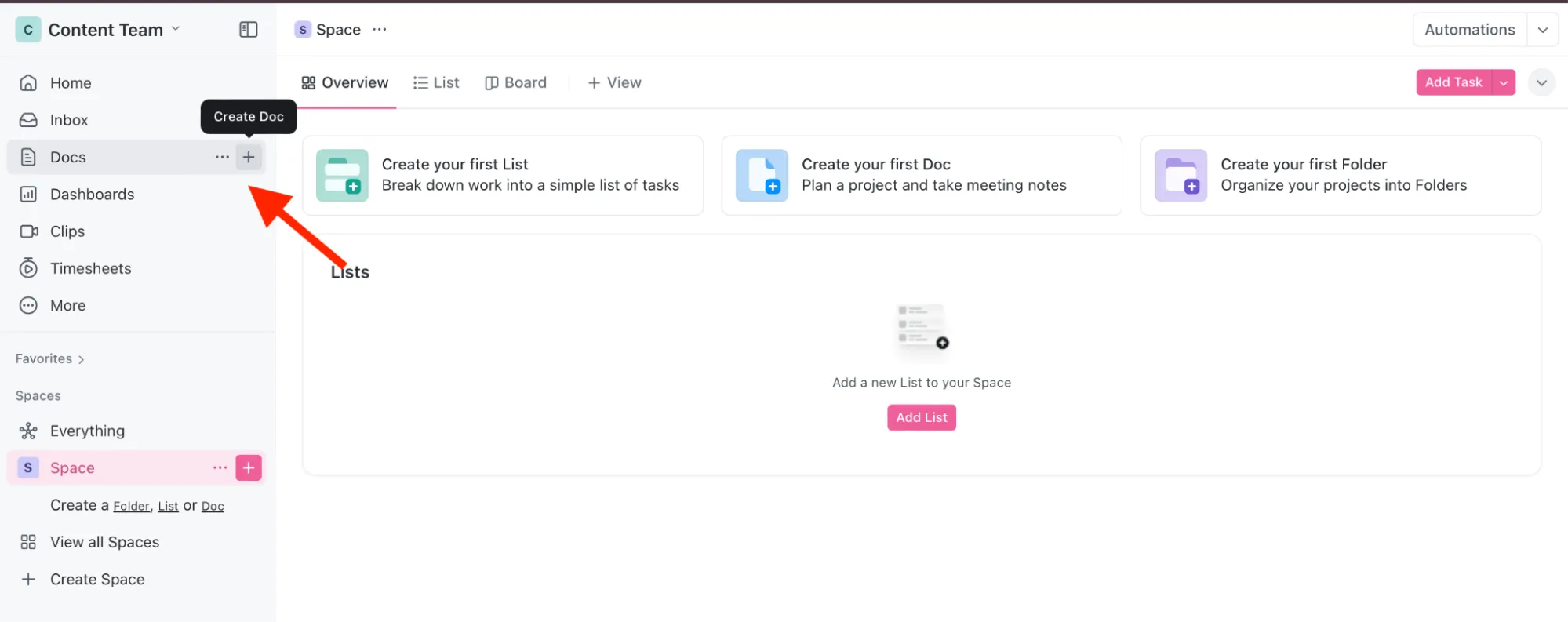
2. След това съберете всички данни , необходими за създаването на диаграмата. Можете да възложите индивидуални задачи за събиране на данни на членовете на екипа си с ClickUp Tasks.
3. Напишете описания за задачите си и свържете зависимите елементи, като например съответните URL адреси, файлове и връзки с типове задачи. Можете също да зададете нива на приоритет, като например „В процес на определяне“, „В процес на изпълнение“, „В очакване на преглед“ и „Изпълнено“, за да може екипът ви винаги да знае какво да избере първо.
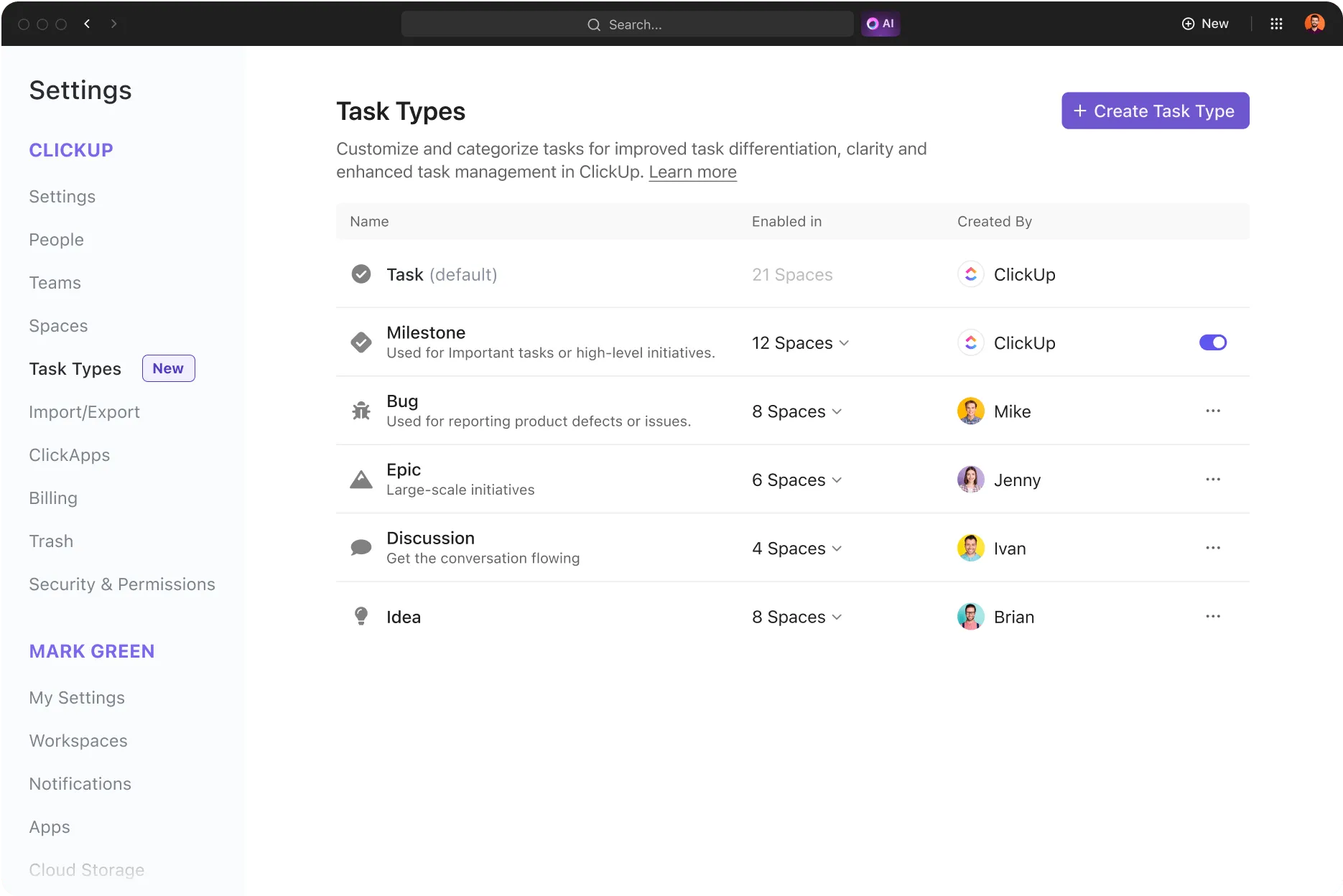
4. След като свършите тази домашна работа, създайте диаграма в ClickUp, като използвате изгледа „Табло“. Начертайте вашите набори от данни – нарисувайте два кръга, които се пресичат в средата, и означете всеки кръг с един от наборите от данни, които сте събрали.
5. За да гарантирате контрол над данните, споделете таблото само с няколко членове на екипа. След това добавете точките с данни към диаграмата, като използвате ClickUp Table View . Припокриващата се област трябва да показва точките, които са общи и за двата набора.

И ето така – новосъздадената ви диаграма на Вен в ClickUp е готова за преглед и анализ.
Чакайте, има още! ClickUp предлага опции за визуализация, които надхвърлят диаграмите на Вен.
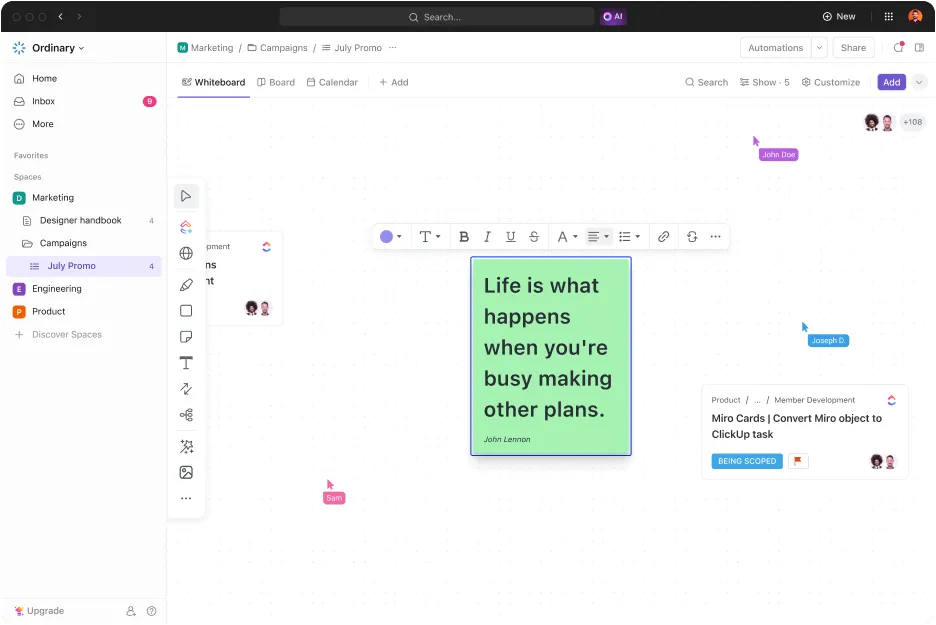
Представете си, че разполагате с гъвкаво платно, на което можете лесно да премествате лепящи се бележки, свързващи елементи, текстови полета и всички форми – всичко, от което се нуждаете, за да организирате мислите си или да планирате процесите по свой вкус.
Звучи прекалено хубаво, за да е истина, нали? ClickUp Whiteboards го прави възможно.
Той ви позволява също да рисувате на ръка и да вграждате изображения, уеб връзки и проследими задачи на същия платно.
Освен това, вие и вашият екип можете да сътрудничите и да редактирате Whiteboard в реално време. Това е като да имате софтуер за диаграми, който се развива с вашите входни данни, визуализира всяка концепция и позволява на вашата креативност да се разгърне без ограничения.
Ако сте от хората, които обичат да мислят на слоеве или да разглеждат нещата по нелинеен начин, тогава функцията ClickUp Mind Maps няма да ви разочарова. Тук можете лесно да добавяте възли и подвъзли, представляващи различни идеи или задачи, които могат да бъдат свързани с конкретни членове на екипа и крайни срокове.
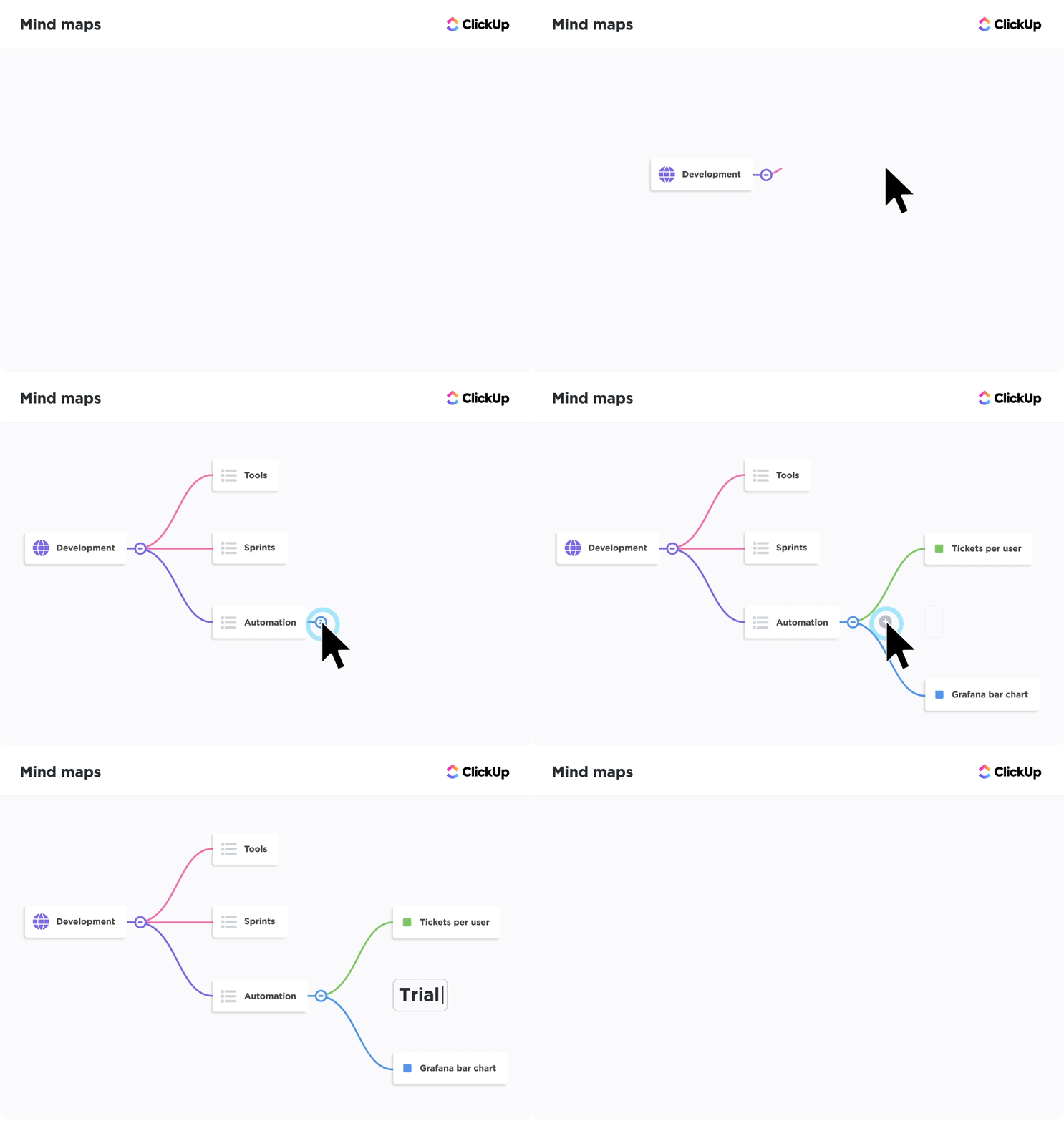
За да поддържате всичко подредено, можете да персонализирате всеки възел с цветове, текст и прикачени файлове. Като алтернатива можете да използвате режима „Празен“ за свободно създаване на задачи и режима „Задачи“ за управление на задачите.
Освен това можете бързо да преорганизирате Mind Map с Re-Layout, като запазите йерархията на картата и подобрите четливостта. Свържете точките по-бързо с каскадни изгледи, разширени опции за сортиране и персонализирани цветове.
Затова, откажете се от стандартните шаблони за диаграми и опитайте по-ефективен метод за планиране – използвайте този интуитивен софтуер за мисловни карти от ClickUp още днес.
Вижте информацията си в нова светлина с диаграмите на Вен
Създаването на диаграма на Вен в Google Docs може да не е нещо, което правите всеки ден, но е полезно умение. То ви помага да визуализирате как различни идеи или части от информация се припокриват, което прави всичко по-прозрачно.
Ако търсите още по-добри инструменти за диаграми, винаги можете да разчитате на предложенията на ClickUp. Шаблонът за диаграми на Вен, например, е силно персонализируем и подходящ за съвместна работа. Независимо дали е за лични или професионални нужди, той отговаря на всички ваши изисквания, като ви помага да създавате и персонализирате професионални диаграми на Вен точно така, както искате.
Освен това, с функциите Whiteboard и Mind Map на ClickUp можете да правите мозъчна атака, да организирате и да представяте данните си по ефективен начин. Повярвайте ни, създаването на диаграма на Вен в ClickUp е изключително удовлетворяващо от творческа гледна точка.
Опитайте сами. Регистрирайте се безплатно в ClickUp.