

Сложните проекти често включват множество взаимозависими задачи, което затруднява проследяването на напредъка и спазването на сроковете.
Проектните мениджъри се нуждаят от ефективни инструменти, за да разделят тези сложни проекти на управляеми компоненти. Jira, популярен инструмент за управление на проекти, предлага функция, наречена подзадачи, за да отговори на тази нужда.
Можете да използвате подзадачи в Jira, за да разделите проекта си на по-малки, по-конкретни работни единици. Тъй като подзадачите са свързани с техните родителски задачи, този детайлен подход може да подобри видимостта на проекта, да улесни сътрудничеството и да помогне на екипите да работят по-ефективно. С подзадачите можете да възлагате роли и отговорности на членовете на екипа, да проследявате напредъка по-точно и да генерирате по-подробни отчети.
В това ръководство ще разгледаме основите на подзадачите в Jira. Ще научите какво представляват те, как да проследявате напредъка на задачите и как да създавате подзадачи в Jira.
По-нататък в статията ще сравним Jira с ClickUp, друг популярен инструмент за управление на проекти, за да ви помогнем да вземете информирано решение коя решение би било най-подходящо за нуждите на вашия екип.
Разбиране на подзадачите в Jira
Подзадачите в Jira са по-малки сегменти от по-голяма задача, които действат като подзадачи в рамките на основната задача. Те ви позволяват да разделите сложен проект на по-лесно управляеми части.
Представете си проекта си като строеж на къща. Основната задача е цялостното строителство, докато подзадачите в Jira могат да представляват конкретни етапи като полагане на основите, изграждане на стените или монтаж на покрива. Всяка подзадача е важна част от проекта, но обработката им поотделно прави цялостната задача по-лесно управляема.
За да започнете, ще ви е необходимо разрешение за създаване на задачи и активиране на подзадачи в схемата за типове задачи на вашия проект.
Как да създадете подзадача в Jira
Можете да създавате подзадачи в Jira по два начина:
- Създайте подзадача в рамките на основна задача
- Превърнете съществуващ проблем в подзадача и го присвойте на родителски проблем.
Ето подробно описание на тези методи.
Метод № 1: Създайте подзадача в рамките на основния проблем
1. Отворете основния проблем
Намерете и отворете проблема, за който искате да създадете подзадача.
2. Отворете менюто с три точки
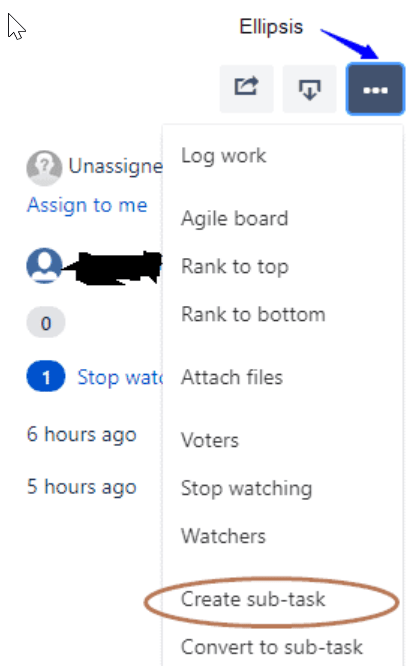
Кликнете върху бутона „…“ (елипса) в горния десен ъгъл, за да разгънете падащото меню.
3. Изберете „създаване на подзадача“
Изберете опцията „Създаване на подзадача“ от менюто.
В горната част на главната страница на задачата ще се появи изскачащ прозорец „Създаване на подзадача“. Имайте предвид, че администраторът на Jira трябва да активира подменюто „Създаване на подзадача“, а типът подзадача трябва да бъде добавен към схемата на типовете задачи на проекта.
4. Попълнете подробностите за подзадачата
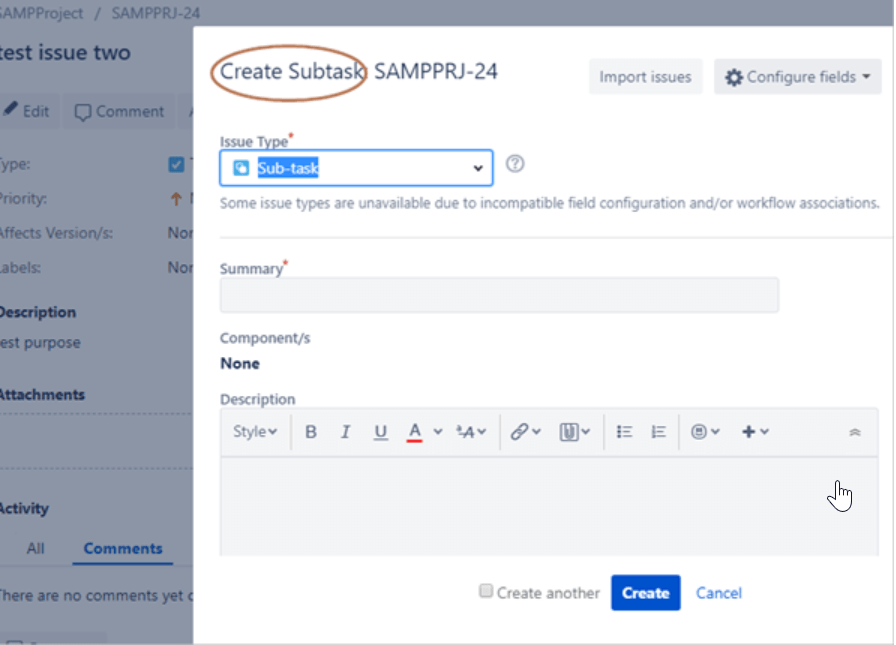
Изберете „Подзадача“ от падащото меню за тип задача, попълнете задължителните полета и добавете необходимата информация. Кликнете върху бутона „Създаване“ в долната част на страницата, за да финализирате създаването на подзадачата.
Новата подзадача ще се покаже в раздела „Подзадачи“ на основния/родителския проблем.
Важно е да отбележите, че полетата в изскачащия прозорец „Създаване на подзадача“ могат да бъдат персонализирани. Всичко, което трябва да направите, е да кликнете върху „Конфигуриране на полета“ (икона с зъбчато колело ⚙️) в горния десен ъгъл, за да отворите диалогов прозорец, в който можете да маркирате или отмаркирате полетата според нуждите си. Можете да превключвате между стандартните и персонализираните полета, като използвате връзките „Всички“ и „Персонализирани“.
Следвайки тези стъпки, можете да опростите управлението на проекти в Jira и да следите по-добре напредъка на задачите, препятствията и завършването им, като използвате функциите за създаване на подзадачи в Jira.
Метод № 2: Превърнете съществуващ проблем в подзадача и изберете родителска задача
1. Преминете към проблема
Започнете, като отворите задачата, която искате да превърнете в подзадача. Можете да направите това, като потърсите задачата в лентата за търсене или като навигирате в списъка със задачи на проекта си.
2. Отворете менюто „Още“
След като отворите задачата, намерете падащото меню „Още“. То обикновено се намира в горния десен ъгъл на екрана с задачата. Кликнете върху това меню, за да видите допълнителни опции.
3. Изберете „Превърни в подзадача“
От падащото меню изберете „Превърни в подзадача“. Тази опция ви позволява да промените текущия проблем в подзадача на друг проблем.
4. Посочете основната задача
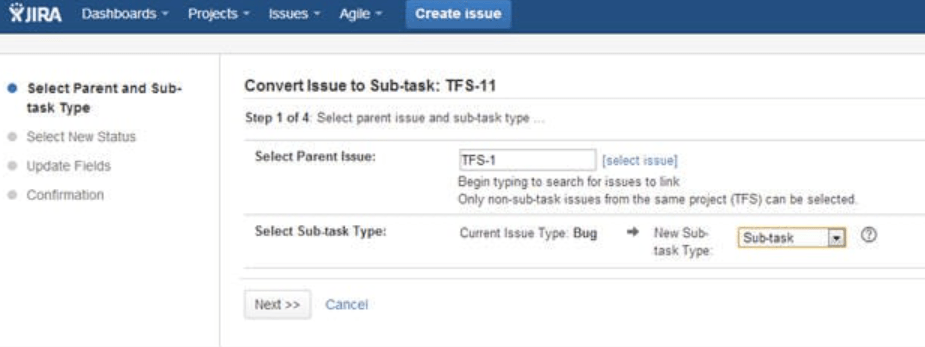
Ще се появи нов екран, който ще ви подкани да изберете основната задача. Можете да въведете ID на основната задача или да я потърсите, използвайки предоставения линк. Тази основна задача е проблемът, под който ще бъде вмъкната подзадачата.
5. Финализирайте процеса
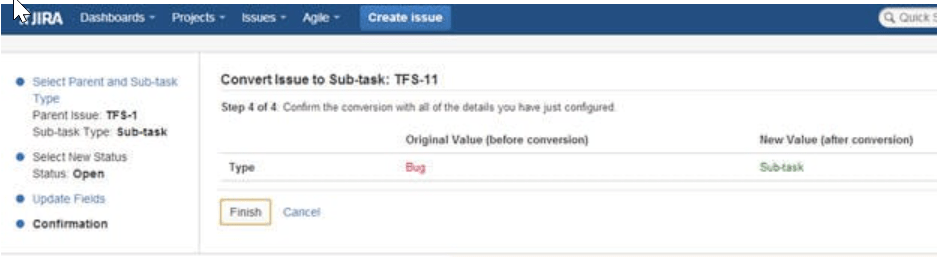
След като определите основната задача, кликнете върху „Конвертирай“, за да финализирате процеса.
Проблемът ще бъде превърнат в подзадача и вече ще се показва в раздела „Подзадачи“ на основната задача, което ще ви помогне да организирате по-добре модулите за управление на проекти в Jira.
Ограничения при използването на Jira за създаване на подзадачи
Въпреки че подзадачите в Jira могат да бъдат изключително полезни за разделяне на сложни проекти, инструментът има определени ограничения.
- Невъзможност за подразделяне на подзадачи: Подзадачите в Jira не могат да бъдат разделени на по-малки подзадачи. Това може да бъде ограничаващо за проекти, които изискват по-подробно разбиване. Ако имате нужда да подразделите подзадача, първо трябва да я превърнете в стандартен проблем и след това да създадете нови подзадачи под него, което може да отнеме много време и да бъде трудоемко.
- Управление на зависимостите: Макар че управлението на проекти в Jira поддържа създаването на зависимости между задачите, управлението на тези зависимости на ниво подзадачи може да бъде предизвикателство. Подзадачите в Jira по принцип не управляват зависимостите, което затруднява проследяването на последователността и взаимосвързаността на по-малките задачи в рамките на един проект.
- Ограничения при отчитането: При генерирането на отчети подзадачите в Jira често не се включват по подразбиране в отчетите за проекти на високо ниво. Това може да доведе до непълни прегледи на напредъка на проекта и може да изисква допълнителна конфигурация или ръчно проследяване, за да се гарантира, че състоянието на всяка подзадача е точно представено в отчетите.
- Сложност при персонализирането: Персонализирането на полета и работни потоци за подзадачи в Jira може да бъде сложно. Въпреки че е възможно, то изисква дълбоко разбиране на административните настройки на Jira. Тази сложност може да бъде пречка за екипите, които искат да адаптират подзадачите според своите специфични нужди и да подобрят уменията си за управление на задачите.
- Ограничения при преобразуването: Типовете подзадачи в Jira не могат да се преместват директно от една основна задача към друга. За да преразпределите подзадача, първо трябва да я преобразувате в стандартна задача и след това да я свържете с нова основна задача. Този процес не само отнема много време, но и е податлив на грешки, особено при по-големи проекти, където са необходими чести преразпределения.
Като признаете тези ограничения, можете да подобрите уменията си за управление на задачи и да измислите стратегии за преодоляване на тези предизвикателства, като по този начин осигурите по-гладко управление на проекти в Jira.
Създавайте задачи и подзадачи с ClickUp
Ако сте се сблъскали с ограничения при инструменти за управление на задачи като Jira, ще откриете, че гъвкавият и персонализируем подход на ClickUp към управлението на задачи и подзадачи е освежаващ. ClickUp опростява сложните нужди на управлението на проекти, като се адаптира към вашите работни процеси, интегрира се с приложенията, които използвате ежедневно, и гарантира, че никога няма да се сблъскате с препятствия при реализирането на вашите проекти.
Създаване и управление на задачи в ClickUp
Създаването на задачи в ClickUp е интуитивно и лесно.
- Започнете, като влезете в работната си среда в ClickUp. Можете да създавате задачи в различни категории задачи, като по този начин се уверявате, че задачите ви са организирани и лесни за управление.
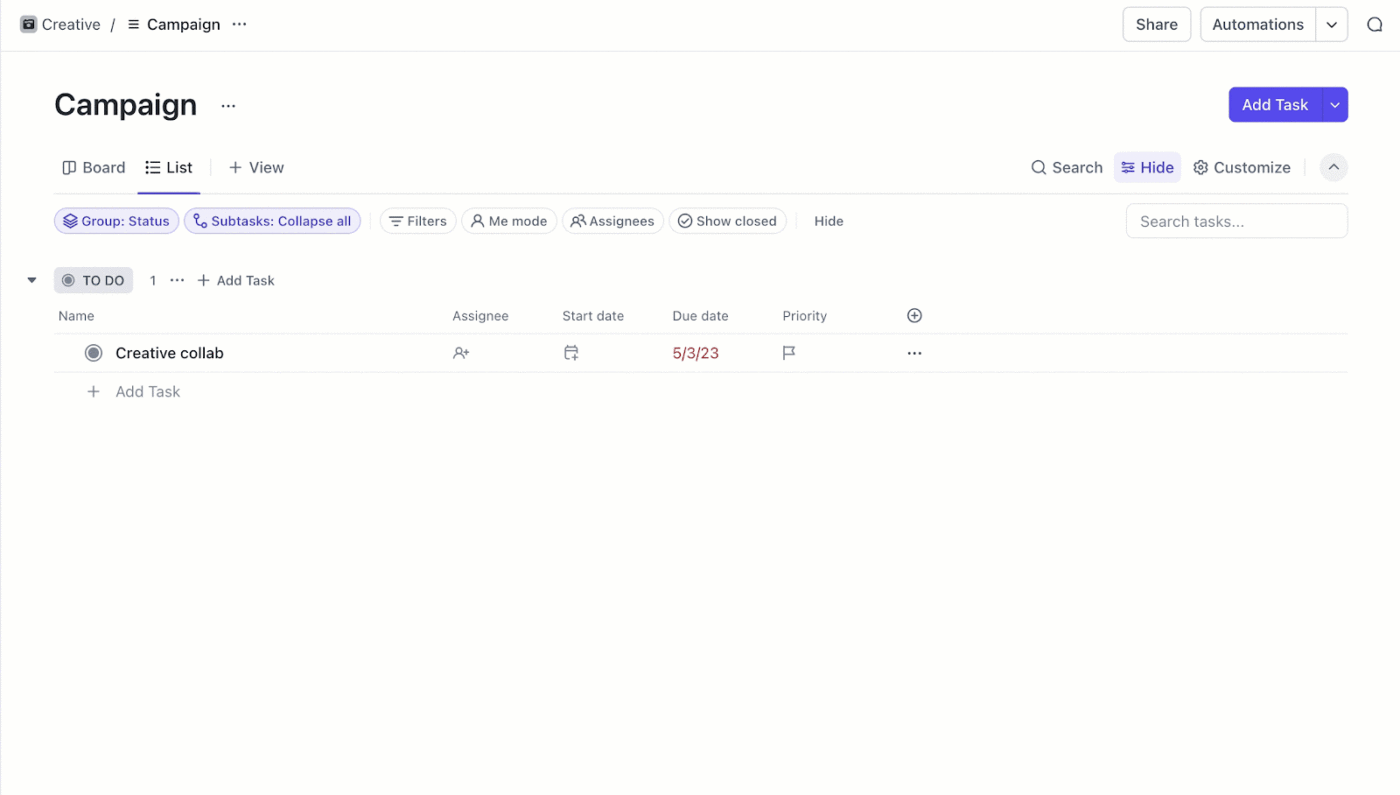
- Кликнете върху бутона „+“ или използвайте опцията „Нова задача“.
- Когато ви бъде поискано, въведете подробностите за задачата, като например името на задачата, описание, краен срок и отговорни лица.
- Можете също да зададете нива на приоритет и да добавите етикети за по-добра категоризация.
- Попълнете всички необходими подробности за задачата си. Интерфейсът на ClickUp ви позволява да включвате богати текстови описания, да прикачвате файлове и да свързвате една задача с други, ако е необходимо.
- След като въведете всички подробности, запазете задачата. Вашата задача ще се появи в таблото с задачи и ще можете да я отваряте и редактирате според нуждите си.
Създаване и управление на подзадачи в ClickUp
Подзадачите в ClickUp са също толкова лесни за създаване и управление, колкото и основните задачи. Можете да създавате подзадачи от една или две задачи от вашите ClickUp изгледи, а именно изглед „Табло “ и изглед „Списък“.
💡Съвет от професионалист: Създаването и редактирането на подзадачи е достъпно за всички потребители на всеки план на ClickUp, включително гости с права за редактиране или пълни права.
От задачи:
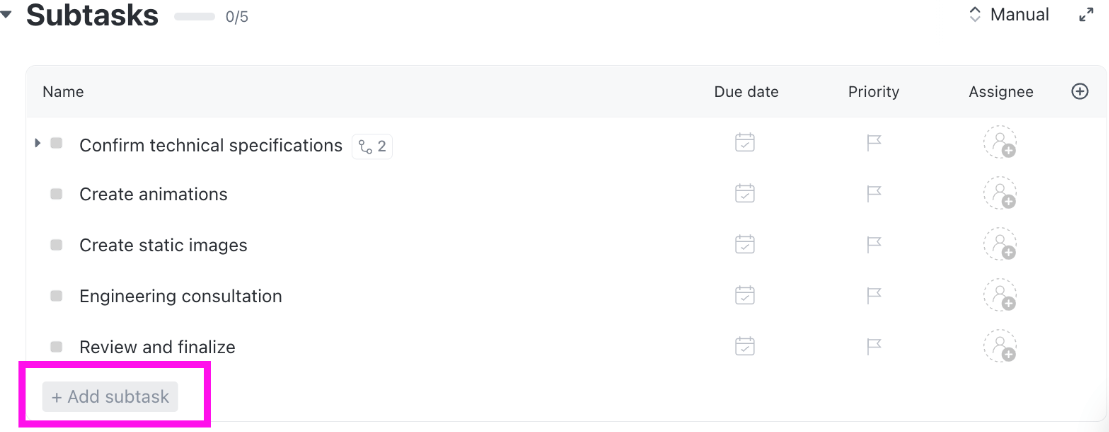
- Отворете задачата, към която искате да добавите подзадачи, и кликнете върху бутона „+ Добави подзадача“. Това ще отвори нов прозорец за подзадачи, в който можете да въведете подробностите за подзадачата.
- Въведете името, описанието, крайния срок и отговорниците за подзадачите. Можете също да добавите прикачени файлове, коментари и списъци за проверка към подзадачите.
- След като въведете всички подробности, запазете подзадачата. Тя ще се появи като подзадача под основната задача и ще можете да я управлявате независимо.
ClickUp ви позволява да създавате толкова подзадачи, колкото са необходими, което е значително предимство пред инструменти като Jira. Други алтернативи на Jira може да не предлагат такава гъвкавост.
От изгледи:
- Изглед на списък Насочете курсора върху задача и кликнете върху иконата „Създаване на подзадача“, за да добавите нова подзадача.
- Насочете курсора върху задачата и кликнете върху иконата „Създаване на подзадача“, за да добавите нова подзадача.
- Насочете курсора върху задачата и кликнете върху иконата „Създаване на подзадача“, за да добавите нова подзадача.
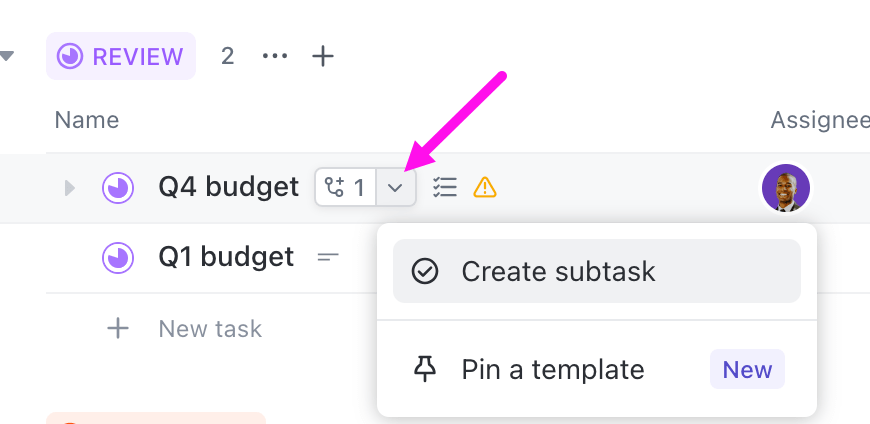
- За задачи с разширени подзадачи използвайте падащата стрелка до иконата „Създаване на подзадача“.
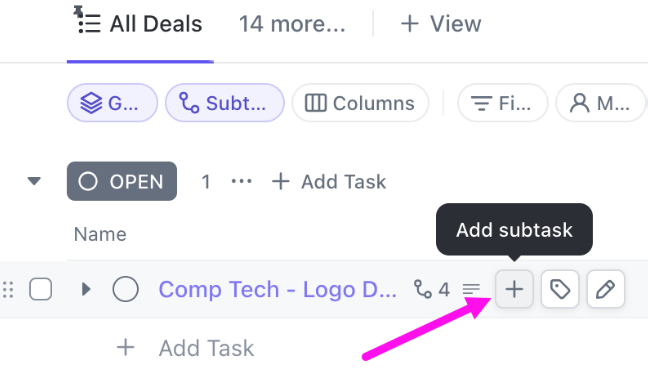
- За задачи със скрити подзадачи, поставете курсора върху иконата „Създаване на подзадача“, за да се покаже икона плюс. Кликнете върху иконата плюс, за да създадете подзадача.
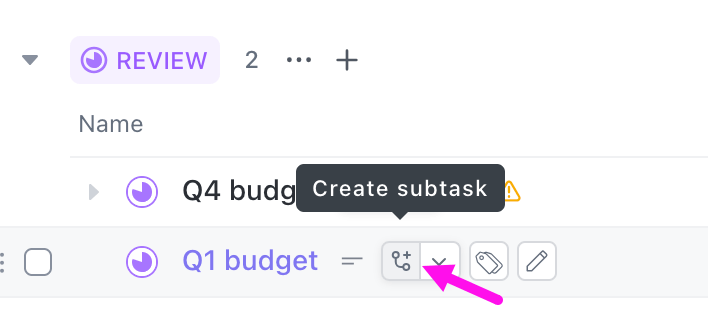
- Посочете име, изпълнител, краен срок и други подробности за подзадачата.
- Натиснете Enter (PC) или Return (Mac), за да запазите.
- Организирайте подзадачите йерархично, като използвате вложени подзадачи.
- Изглед на таблото Насочете курсора върху картата на задачата и кликнете върху иконата „+ Добави задача“ Въведете подробностите за подзадачата и натиснете Enter или Return, за да запазите
- Насочете курсора върху картата на задачата и кликнете върху иконата „+ Добави задача“.
- Въведете подробностите за подзадачата и натиснете Enter или Return, за да запазите.
- Насочете курсора върху картата на задачата и кликнете върху иконата „+ Добави задача“.
- Въведете подробностите за подзадачата и натиснете Enter или Return, за да запазите.
Можете да контролирате видимостта на подзадачите, като използвате опцията „Подзадачи“ в горната част на изгледа „Списък“ или „Табло“:
- Скрийте всички: Скрийте всички подзадачи
- Разгънете всичко: Покажете подзадачите директно под техните родителски задачи.
- Като отделни задачи: Покажете подзадачите като отделни елементи
Подзадачите в ClickUp поддържат ясна йерархия под своите родителски задачи, което улеснява навигацията и управлението им.
💡Съвет от професионалист: Използвайте лентата с инструменти за масови действия, за да променяте ефективно няколко подзадачи или задачи. Уверете се, че сте разгънали подзадачите, преди да започнете.
- Изглед на списък: Изберете подзадачи с помощта на бутоните за избор и изберете масова действие.
- Изглед на таблото: Изберете подзадачи в дадена колона, като използвате бутона за избор на всяка карта или опцията „Избери всичко“ в менюто на колоната. Приложете масова действие
Можете също да използвате шаблони за списъци със задачи и шаблони за управление на задачи, за да създавате и управлявате бързо подзадачи за проекти, управлявани от екип, като спестявате време и осигурявате последователност при сходни задачи.
Организирайте задачите и подзадачите с шаблона за управление на задачите на ClickUp.
Шаблонът за управление на задачи на ClickUp може значително да оптимизира организационния ви работен процес. Чрез интегрирането на този шаблон в ежедневния работен процес, вашият екип може да избегне отнемащия време процес на идентифициране на най-ефективната рамка за настройките на вашия проект. След като шаблонът е настроен, трябва само да въведете конкретните подробности, свързани с вашите задачи.
Използвайте шаблона, за да:
- Визуализирайте и организирайте задачите по статус, приоритет или отдел.
- Проследявайте и оптимизирайте работните процеси въз основа на капацитета на екипа и напредъка на задачите.
- Сътрудничество между екипите при планирането, разпределянето и изпълнението на задачите

Шаблонът включва и шест динамични изгледа, с които можете да адаптирате управлението на задачите според вашите нужди:
- Изглед на списък: Разделете задачите на подробни списъци
- Изглед на таблото: Управлявайте и приоритизирайте задачите с помощта на табло Kanban.
- Изглед на кутията : Оценявайте натоварването на екипа, за да улесните интелигентното разпределяне на задачите.
- Календарно представяне : Подреждайте задачите с лекота, използвайки календар с функция „плъзгане и пускане”.
Видимостта на проекта е от решаващо значение за ефективната работа в екип. Ето защо шаблонът включва предварително конфигурирани потребителски полета за всяка задача, което ви позволява да виждате незабавно подробности като изпълнител, краен срок, очаквана продължителност и допълнителни елементи като бюджети, URL адреси или прикачени файлове.

Освен това, шаблонът организира задачите ви в три отделни списъка: Действия, Идеи и Неизпълнени задачи. Тази настройка помага да се намали хаосът и да се фокусирате върху задачите в една и съща категория.
Тази ефективна структура гарантира, че вашият екип може безпроблемно да управлява задачите и проектите, като подобрява производителността и сътрудничеството.
Подобрете управлението на проектите си с ClickUp
Въпреки че Jira е мощен инструмент за управление на проекти, той има ограничения, особено при управлението на подзадачи и зависимости. Тези ограничения могат да попречат на ефективното управление на задачите.
ClickUp, от друга страна, предлага по-добра алтернатива с лесен за използване интерфейс и разширени функции, които отговарят на тези предизвикателства.
Независимо дали търсите по-добри възможности за персонализиране, усъвършенствано управление на зависимостите или изчерпателни отчети, ClickUp ви предоставя инструментите за ефективно управление на задачите и подзадачите ви и ви гарантира, че ще завършите проектите си гладко и успешно.
След преминаването към ClickUp екипите отчитат значително намаление на времето, прекарано в управление на задачите, и отбелязват увеличение на навременното изпълнение на проектите.
Нашият изпълнителен екип намали забавянията по проектите с над 70% през първата година, в която използвахме ClickUp.
Нашият изпълнителен екип намали забавянията по проектите с над 70% през първата година, в която използвахме ClickUp.
Избирайки ClickUp, вие също можете да оптимизирате работния си процес, да подобрите уменията си за управление на задачи и да постигнете целите на проекта си по-ефективно. Всички тези функции – и още много други – го правят предпочитан избор за съвременното управление на проекти!