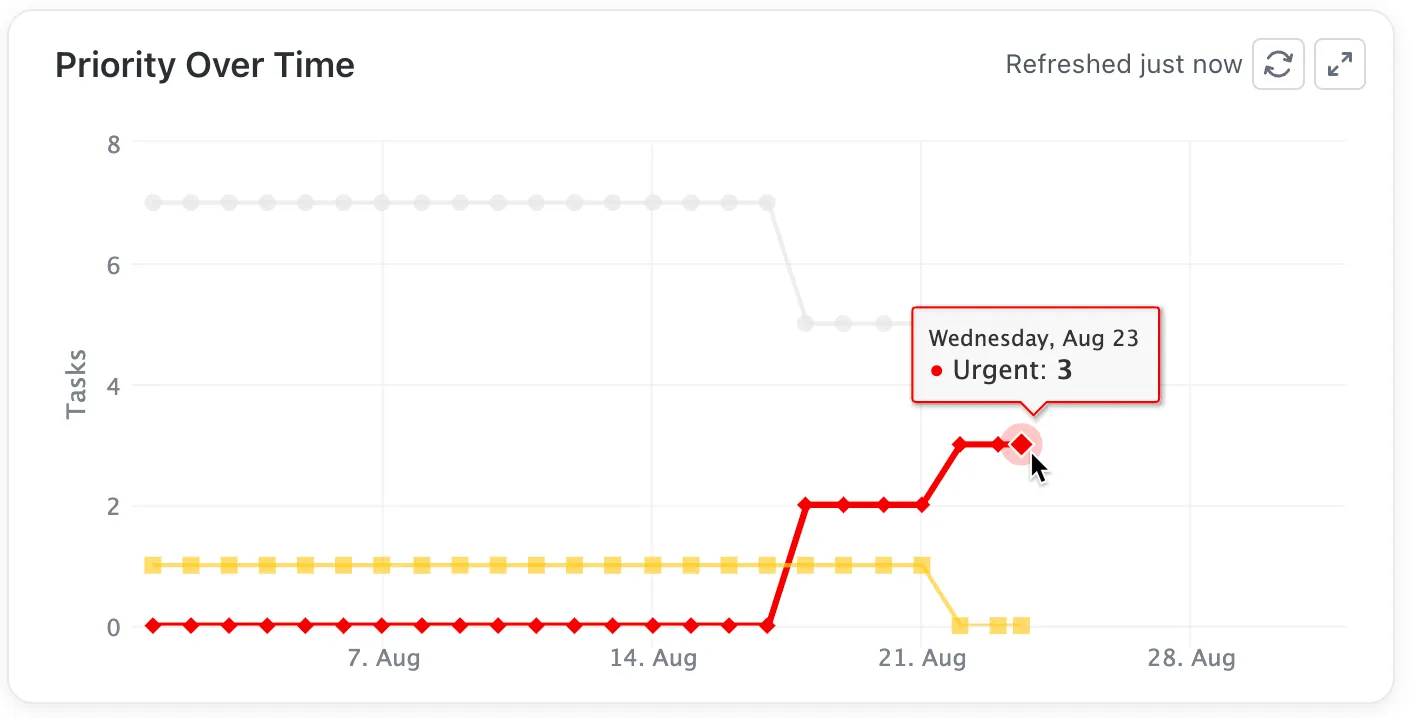

Повечето потребители все още използват Google Sheets и други традиционни опции за управление на данните си в електронни таблици. Макар това да е отлично и просто решение за повечето компании, нещата се усложняват, когато искате да създадете линейни графики или други видове диаграми.
Често това може да бъде трудно и да изисква помощ, особено ако сте начинаещ. За да ви помогнем, ето стъпка по стъпка ръководство за създаване на линейна диаграма в Google Sheets.
Ще ви разведем през процеса на създаване, ще разгледаме най-добрите практики за изработване на впечатляващи диаграми и дори ще проучим алтернативни опции, които ще ви помогнат да свършите работата по-бързо и по-ефективно.
⏰ 60-секундно резюме
- Линейните диаграми представят графично точките на данните във времето и са идеални за показване на тенденции и промени, като месечни продажби или трафик на уебсайта.
- Предимства на линейните диаграми: Помагат за идентифициране на тенденции, проследяване на напредъка, сравняване на набори от данни и опростяване на сложни данни за ясна комуникация.
- Създаване на линейна диаграма в Google Sheets: Стъпка 1: Подгответе набора от данни в ясен табличен формат Стъпка 2: Маркирайте диапазона от данни за диаграмата Стъпка 3: Отворете редактора на диаграми чрез „Вмъкване“ > „Диаграма“ Стъпка 4: Изберете „Линейна диаграма“ от опциите за тип диаграма Стъпка 5: По желание преместете диаграмата в отделен лист Стъпка 6: Персонализирайте заглавията, осите и стила на диаграмата Стъпка 7: Публикувайте или споделете диаграмата
- Стъпка 1: Подгответе набора си от данни в ясен табличен формат
- Стъпка 2: Маркирайте диапазона от данни за диаграмата
- Стъпка 3: Отворете редактора на диаграми чрез „Вмъкване“ > „Диаграма“
- Стъпка 4: Изберете „Линейна диаграма“ от опциите за тип диаграма.
- Стъпка 5: По желание преместете диаграмата в отделен лист.
- Стъпка 6: Персонализирайте заглавията, осите и стила на диаграмата
- Стъпка 7: Публикувайте или споделете диаграмата
- Използвайте подходящи визуални формати, ясни етикети и поддържайте яснота, за да създадете ефективни линейни диаграми.
- Ограничения на Google Sheets: Ограничени интеграции, проблеми с производителността при големи масиви от данни и предизвикателства при сътрудничеството в реално време.
- ClickUp като алтернатива: Предлага разширени функции за създаване и съвместна работа по линейни диаграми, с актуализации в реално време и интеграция с инструменти за управление на проекти.
- ClickUp предлага цялостно решение за визуализация на данни и управление на проекти, подобряващо сътрудничеството и ефективността.
- Стъпка 1: Подгответе вашия набор от данни в ясен табличен формат
- Стъпка 2: Маркирайте диапазона от данни за диаграмата
- Стъпка 3: Отворете редактора на диаграми чрез „Вмъкване“ > „Диаграма“
- Стъпка 4: Изберете „Линейна диаграма“ от опциите за тип диаграма.
- Стъпка 5: По желание преместете диаграмата в отделен лист.
- Стъпка 6: Персонализирайте заглавията, осите и стила на диаграмата
- Стъпка 7: Публикувайте или споделете диаграмата
Какво е линейна диаграма?
Линейната диаграма е графично представяне на числа или точки с данни, които се променят във времето. Тя е отлична за представяне на тенденции и промени във времето (например месечни продажби, трафик на уебсайта за една година и т.н.).
Хоризонталната ос (ос x) обикновено представлява времето или категориите, докато вертикалната ос (ос y) показва съответните стойности на данните. Те могат да бъдат създадени с помощта на прости инструменти за визуализация на данни или инструменти за електронни таблици като Google Sheets, Microsoft Excel и др.
Линейните диаграми предлагат няколко предимства за бизнеса, сред които:
- Възможност за идентифициране на тенденции: Линейните диаграми разкриват модели и колебания в данните, което ви позволява да идентифицирате тенденции на растеж, потенциални проблеми или сезонни колебания.
- Проследяване на напредъка: Проследявайте напредъка към целите, като визуализирате промените във времето. Независимо дали става дума за резултатите от маркетингова кампания или етапите на проект, линейните диаграми предоставят ясна картина на движението.
- Сравняване на набори от данни: Линейните диаграми ви позволяват да сравнявате набори от данни една до друга в една и съща диаграма. Това помага за анализиране на представянето на различни отдели, продуктови линии или маркетингови стратегии чрез проста визуализация.
- Получете ясна картина: Линейните диаграми опростяват сложните данни, което улеснява комуникирането на информация към заинтересованите страни, особено в доклади или презентации.
Как да създадете линейна диаграма в Google Sheets
Сега, когато вече оценявате силата на линейните диаграми, нека разгледаме как да ги създавате с помощта на Google Sheets, инструмент, с който много компании са запознати. Ето стъпка по стъпка как да го направите:
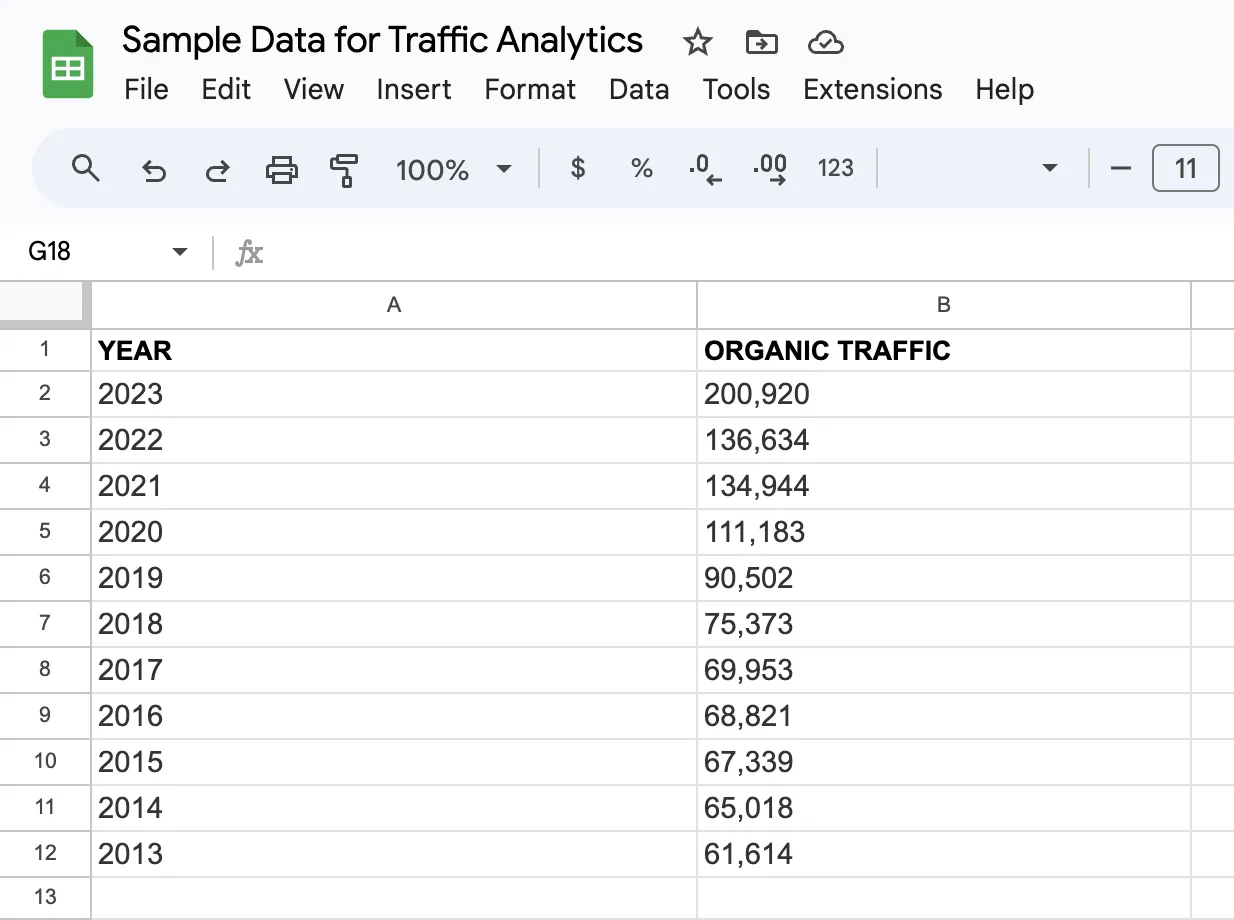
Стъпка 1: Създайте набор от данни в Google Sheets
Започнете с подготовката на данните, които искате да използвате за създаване на линейна диаграма. Организирайте данните си в ясен и кратък табличен формат, без липсващи данни или празни клетки. Уверете се, че всяка колона представлява една серия от данни, с етикети в първия ред, които определят точките на данните.
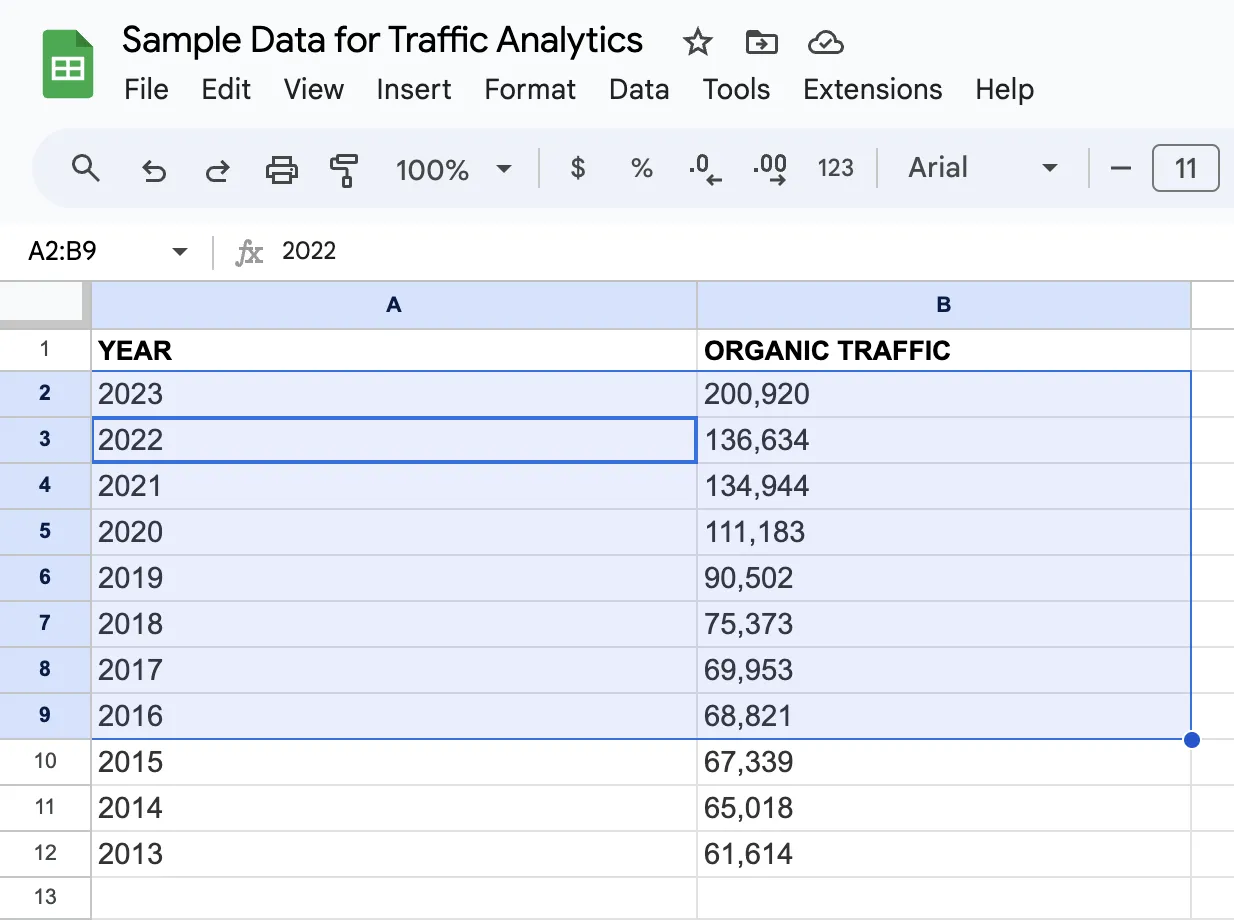
Стъпка 2: Изберете данните си
Маркирайте целия диапазон от данни, който искате да включите в диаграмата, като обхванете точките с данни и техните етикети.
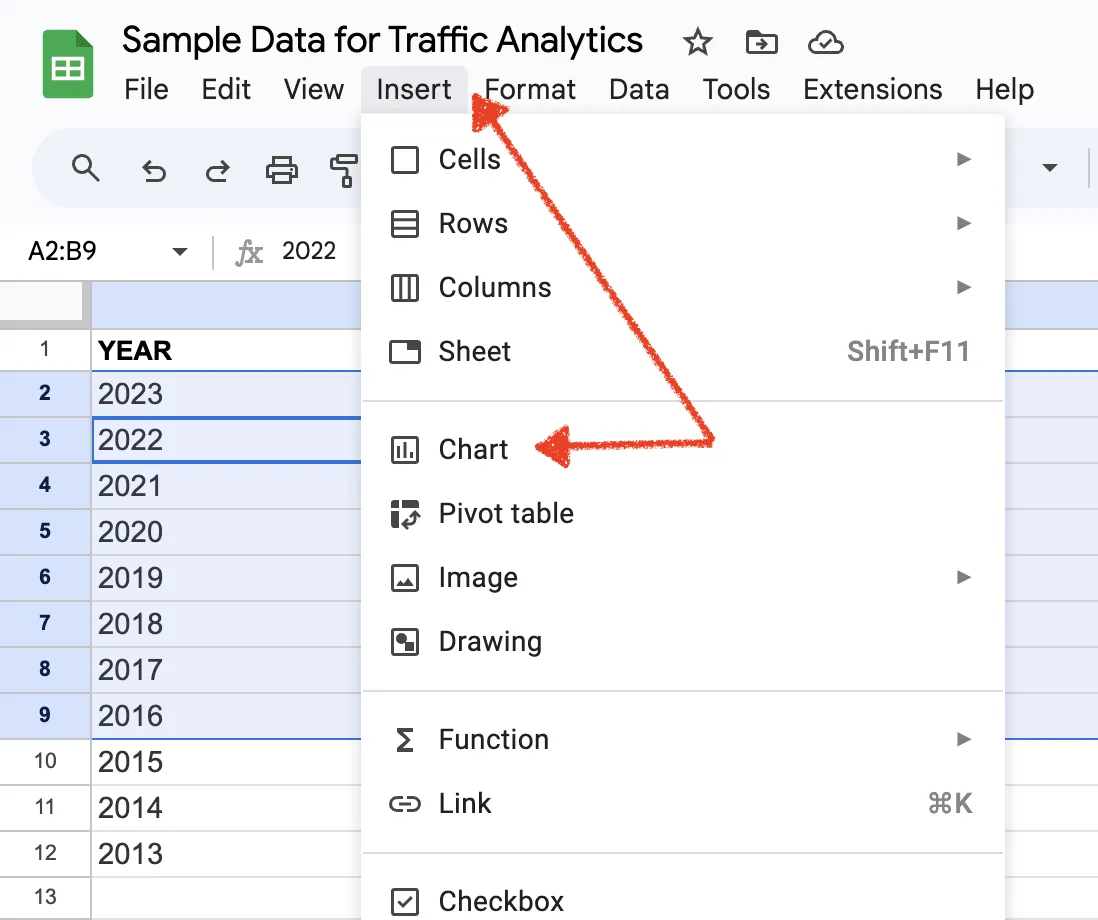
Стъпка 3: Отворете редактора на диаграми
Отидете в менюто „Вмъкване“ и изберете „Диаграма“. Google Sheets автоматично ще генерира диаграма по подразбиране.
Стъпка 4: Изберете опцията за линейна диаграма
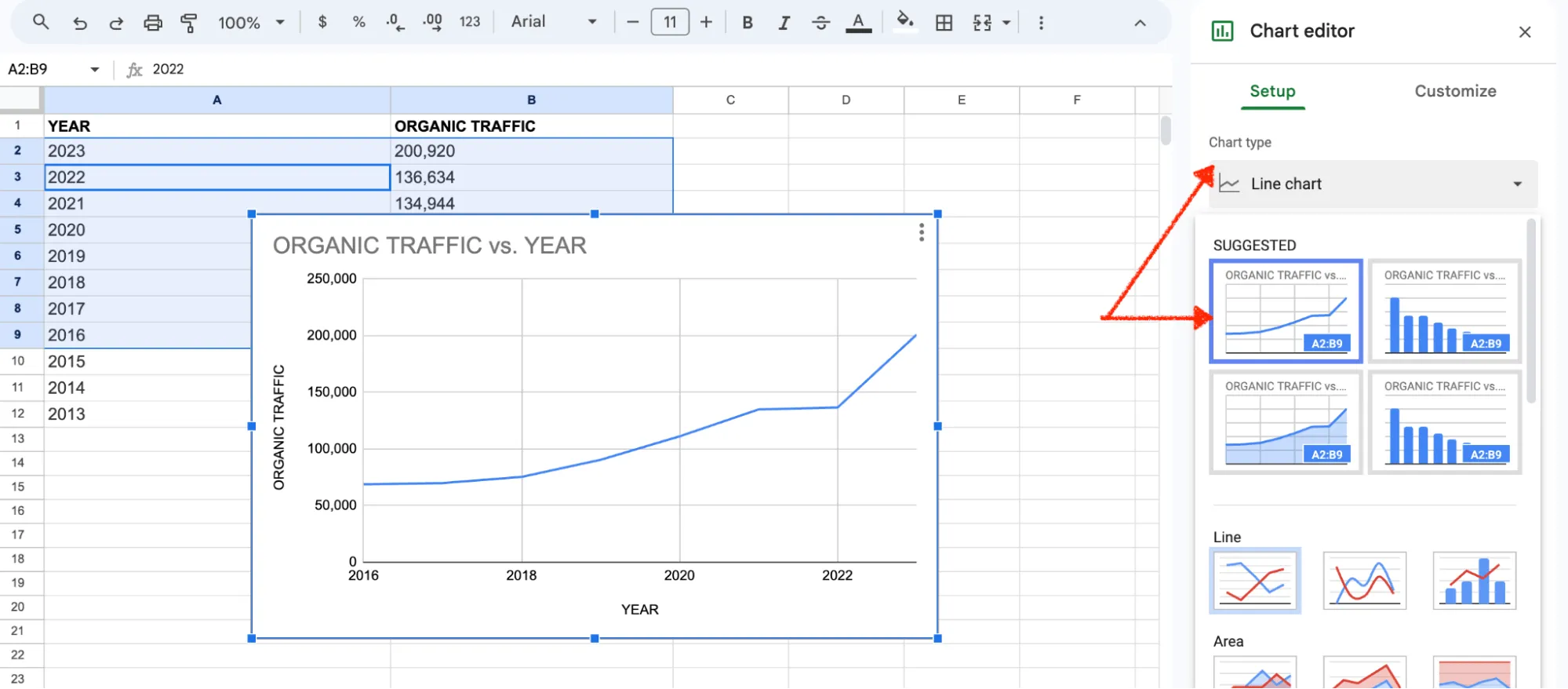
От опциите за тип диаграма, показани вдясно, изберете „Линейна диаграма“, за да превърнете стандартната диаграма в линейна. Можете да изберете обикновена линейна диаграма, гладка линейна диаграма или диаграма с няколко линии в зависимост от вашите изисквания. Щом приключите, кликнете върху опцията за вмъкване на диаграма.
Стъпка 5: Преместете диаграмата в отделен лист (по избор)
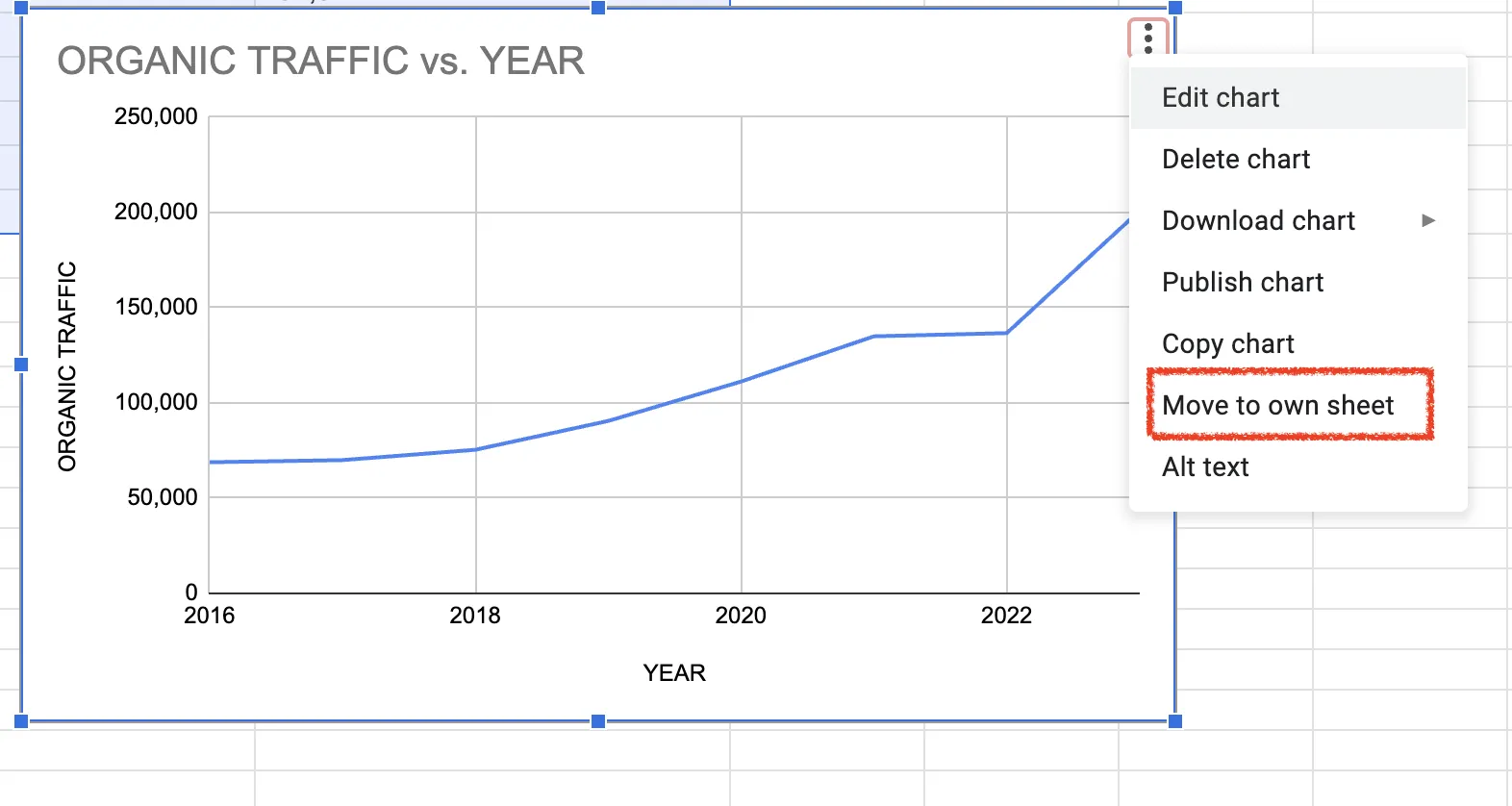
Новата диаграма ще бъде създадена в същия лист, но можете да я преместите в отделен лист. Това ви помага да разделите данните и визуализацията, а дори можете да използвате опцията „премести в отделен лист“ в Google Sheets, за да създадете отделен лист в същата електронна таблица.
Стъпка 6: Персонализиране
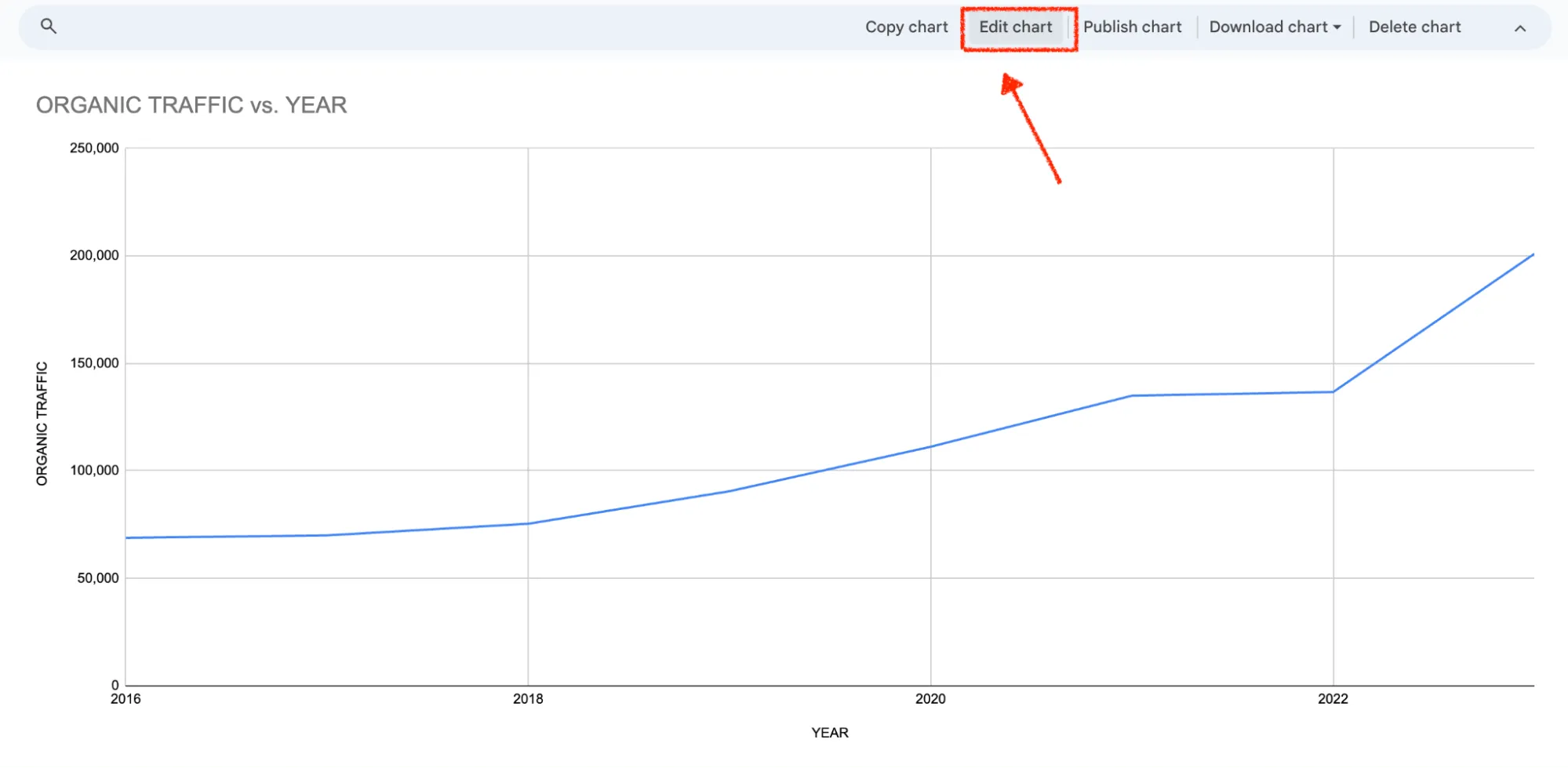
Google Sheets генерира основна диаграма, но можете да я персонализирате за по-голяма яснота и въздействие. Ето някои ключови аспекти, които трябва да имате предвид:
Заглавия
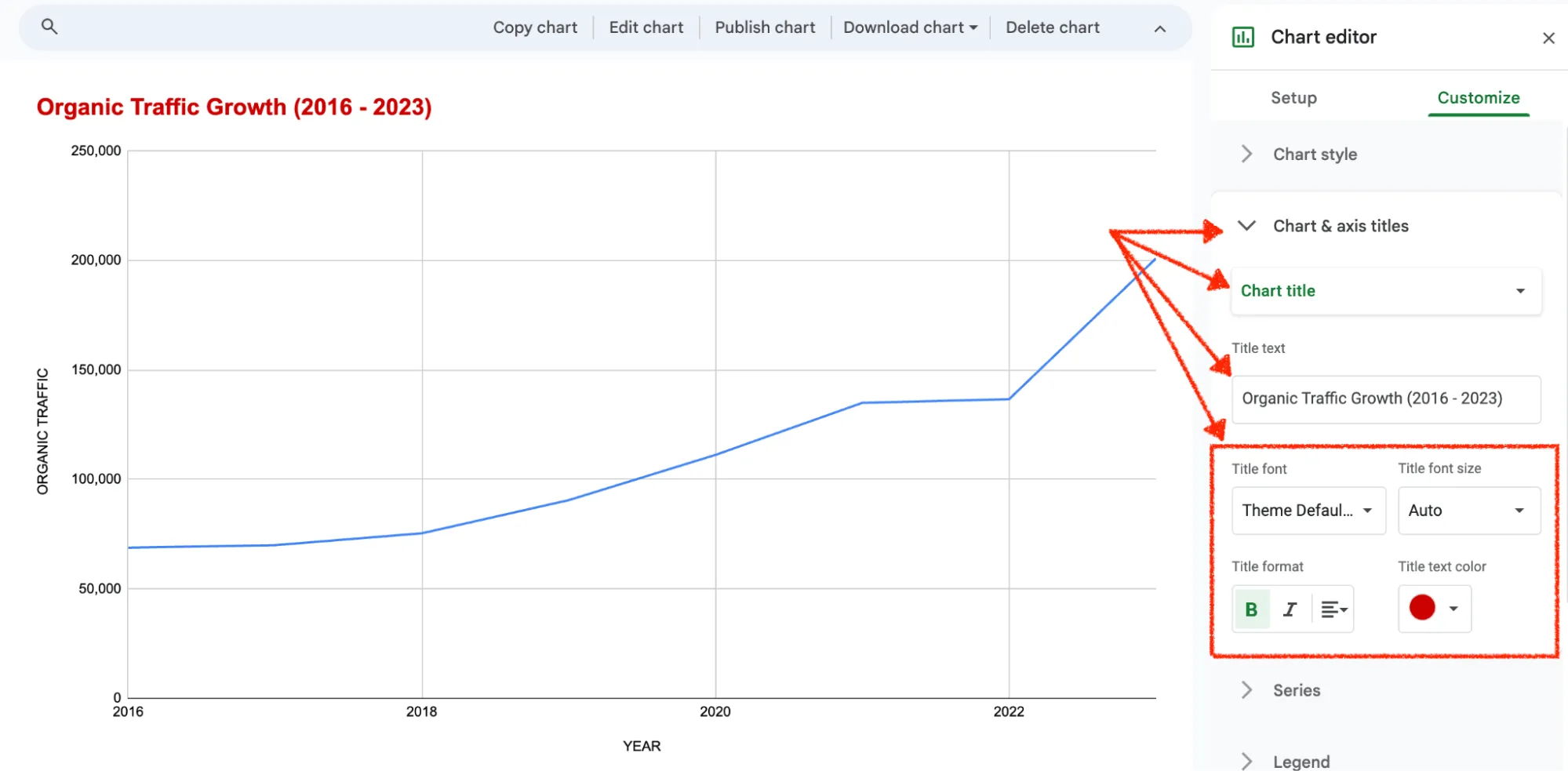
Добавете ясни и кратки заглавия с предпочитания от вас шрифт, размер, формат и цвят на текста, за да направите диаграмата по-привлекателна визуално.
Заглавия за оси (x и y)
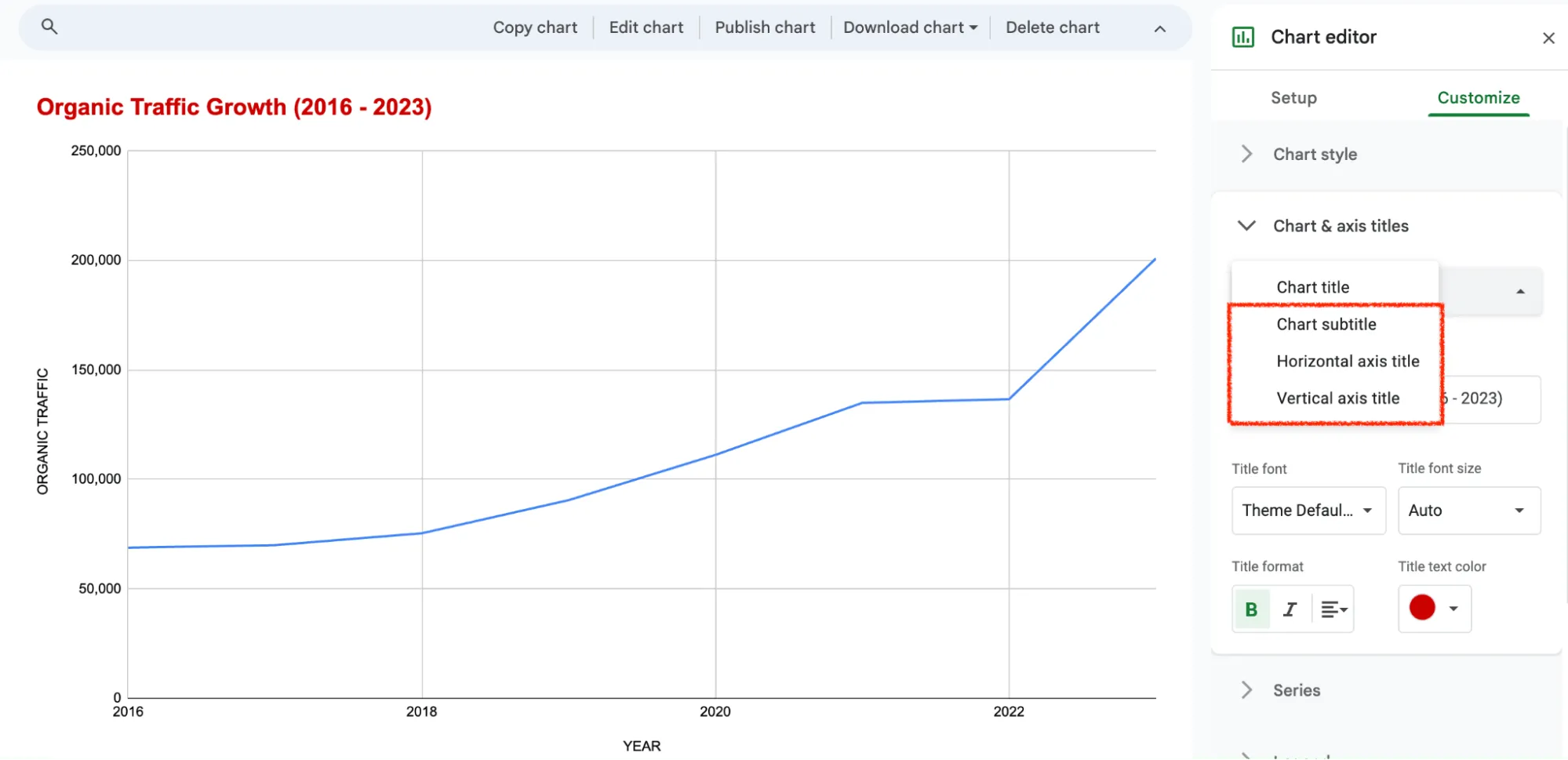
Подобно на заглавието, можете да редактирате и заглавията на осите, включително „Заглавие на хоризонталната ос“ и „Заглавие на вертикалната ос“ или етикетите X и Y, за да съответстват на данните във вашата диаграма. Идеята е да я направите по-привлекателна, докато съобщавате информация.
Стил на диаграмата
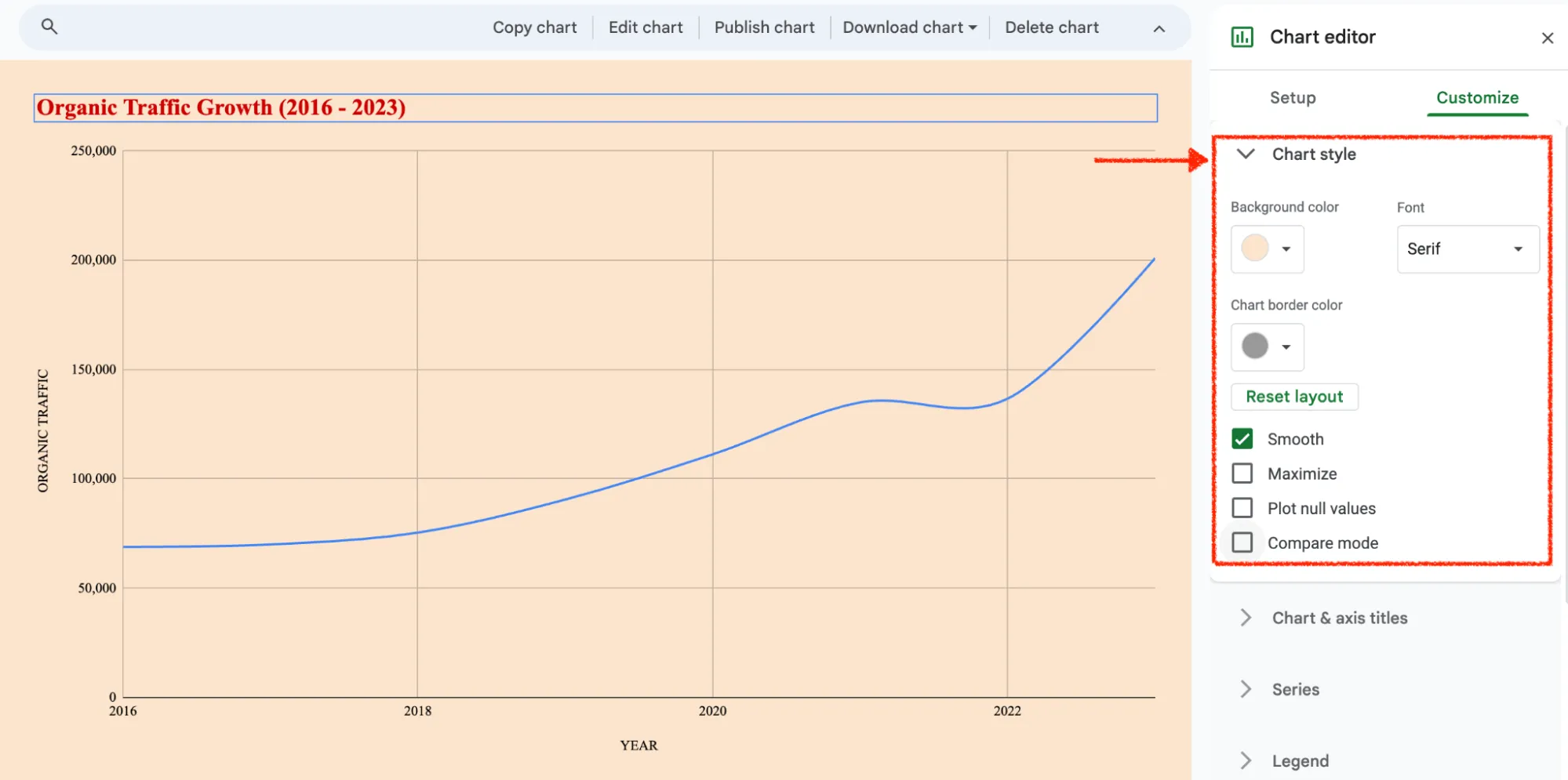
В редактора на диаграми можете също да отидете в раздела „Редактиране на стила на диаграмата“, за да промените шрифта, цвета на границите, цвета на фона и др.
Стъпка 7: Натиснете „Публикувай“
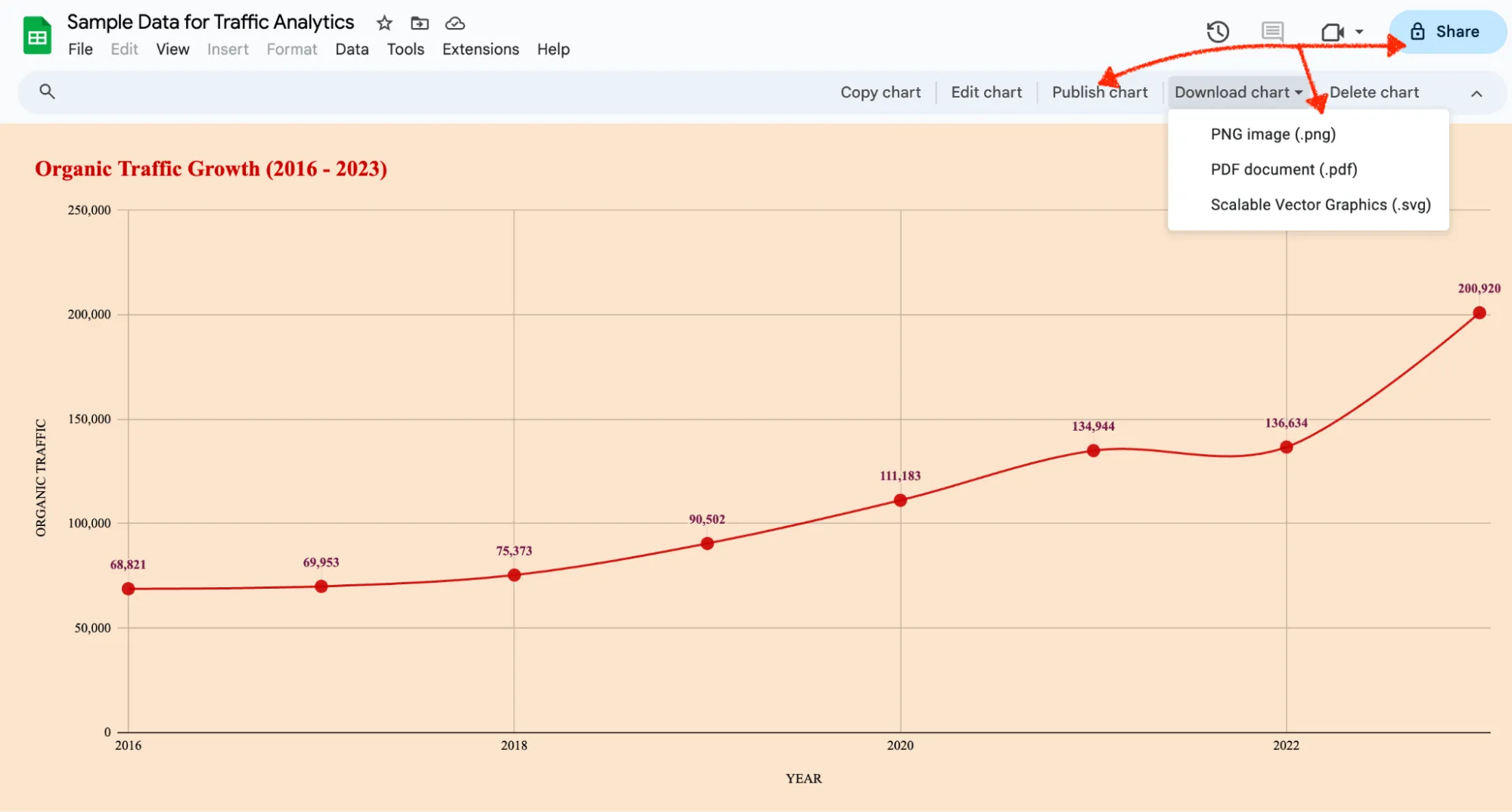
След като създадете линейната диаграма, можете да я споделите с екипа си или външни заинтересовани страни, като управлявате опциите за споделяне. Можете също да публикувате диаграмата или да я изтеглите в документацията си.
Съвети за създаване на линейна диаграма в Google Sheets
Трябва да следвате няколко указания, за да се уверите, че данните изглеждат визуално привлекателни и предават информацията. Ето няколко съвета за създаване на впечатляващи линейни диаграми:
Избор на подходящи визуални формати
Когато създавате линейни диаграми за няколко обекта, отличителните цветове помагат за проследяване и сравняване на всеки обект. Използвайте дебели линии и ярки цветове, които контрастират между елементите.
Вариации на линиите
Могат да се използват различни стилове на линии (плътни, прекъснати, пунктирани), за да се разграничат визуално наборите от данни. Това подобрява четливостта и помага на зрителите лесно да идентифицират тенденциите за всяка серия от данни.
Използвайте ясни етикети
Уверете се, че диаграмата ви ясно определя всеки етикет. Те включват:
- Заглавие на диаграмата: Дайте на диаграмата си ясно и кратко заглавие, което точно отразява представената информация.
- Етикети на осите: Озаглавете ос Х и ос Y с описателни заглавия, които определят измерваните единици (например „Продажби (USD)“ или „Посетители на уебсайта (месечно)“).
- Етикети на серии от данни: Ако диаграмата ви включва няколко линии, представляващи различни набори от данни, уверете се, че всяка линия има ясен и отличителен етикет в легендата.
Яснота срещу хаос
Мрежовите линии могат да подобрят четливостта, като предоставят визуални референтни точки, особено за сложни диаграми с много точки данни. Въпреки това, прекаленото използване на мрежови линии може да създаде хаос и да отнеме от цялостното въздействие на диаграмата. Затова имайте предвид сложността на данните си и визуалната йерархия, когато използвате мрежови линии, ако е необходимо.
Използвайте опциите за форматиране на графичния редактор на Google Sheet, за да настроите размера на шрифта, дебелината на линиите и стиловете на маркерите. Последователното форматиране в цялата графика създава професионален и изтънчен вид и в идеалния случай трябва да е в синхрон с указанията на вашата марка.
Ограничения при използването на Google Sheets за създаване на линейна диаграма
Въпреки че линейната диаграма в Google Sheets предлага удобна и достъпна опция за създаване на основни линейни диаграми и други визуализации, тя има ограничения. Основните функции на този софтуер за електронни таблици и въвеждане на данни могат да се окажат недостатъчни при работа с комплексни данни и усъвършенствани визуализации.
Някои от тези ограничения включват:
1. Липса на интеграции
Макар Google Sheets да е чудесен за създаване на основни диаграми, той не разполага с разширени функции и предлага малко интеграции. Има само два начина за импортиране на данни:
- Чрез ръчно въвеждане на данни в таблицата
- Чрез импортиране на предварително създадена електронна таблица от друг инструмент
Импортирането или експортирането на данни от други инструменти в Google Sheets може да бъде сложно. Линейните диаграми в Google Sheets ще ограничат възможностите ви, ако искате да използвате разширени функции и инструменти за визуализация на данни с изкуствен интелект, за да работите с данните си.
2. Забавя се при работа с комплексни набори от данни
Представете си, че работите с таблици с милиони записи. Работата с Google Sheets може да бъде трудна, ако имате огромен набор от данни, който се актуализира постоянно.
В Google Sheets всеки нов лист по подразбиране има 26 000 клетки (1000 реда и 26 колони). Можете да увеличите този брой до около 5 000 000 клетки, но ще се сблъскате с забавяния или чести сривове, дълго преди да достигнете тази цифра. Затова трябва да намерите алтернативен софтуер за диаграми или да прехвърлите този тежък набор от данни за визуализация.
3. Ограничение за сътрудничество в реално време
Често ли работите с екип върху диаграмите или наборите от данни, като ги актуализирате и правите промени в реално време? Това е възможно с най-добрия софтуер за бяла дъска, което го прави идеалния вариант за мозъчна атака. С Google Sheets обаче сътрудничеството в реално време и актуализирането на диаграмите са почти невъзможни.
Въпреки че Google Sheets предлага някои функции за съвместно редактиране, работата в екип в реално време върху диаграми може да бъде тромава и неудобна. Това може да попречи на ефективния анализ на данни в динамичната бизнес среда.
Запознайте се с ClickUp: по-добрата алтернатива на Google Sheets
Линейните диаграми често надхвърлят простото изчертаване или създаване на графики на зависимости. Организациите обикновено ги използват, за да проследяват промените във времето, да обсъждат идеи въз основа на данните и да преобразуват диаграмата от един формат в друг в зависимост от изискванията.
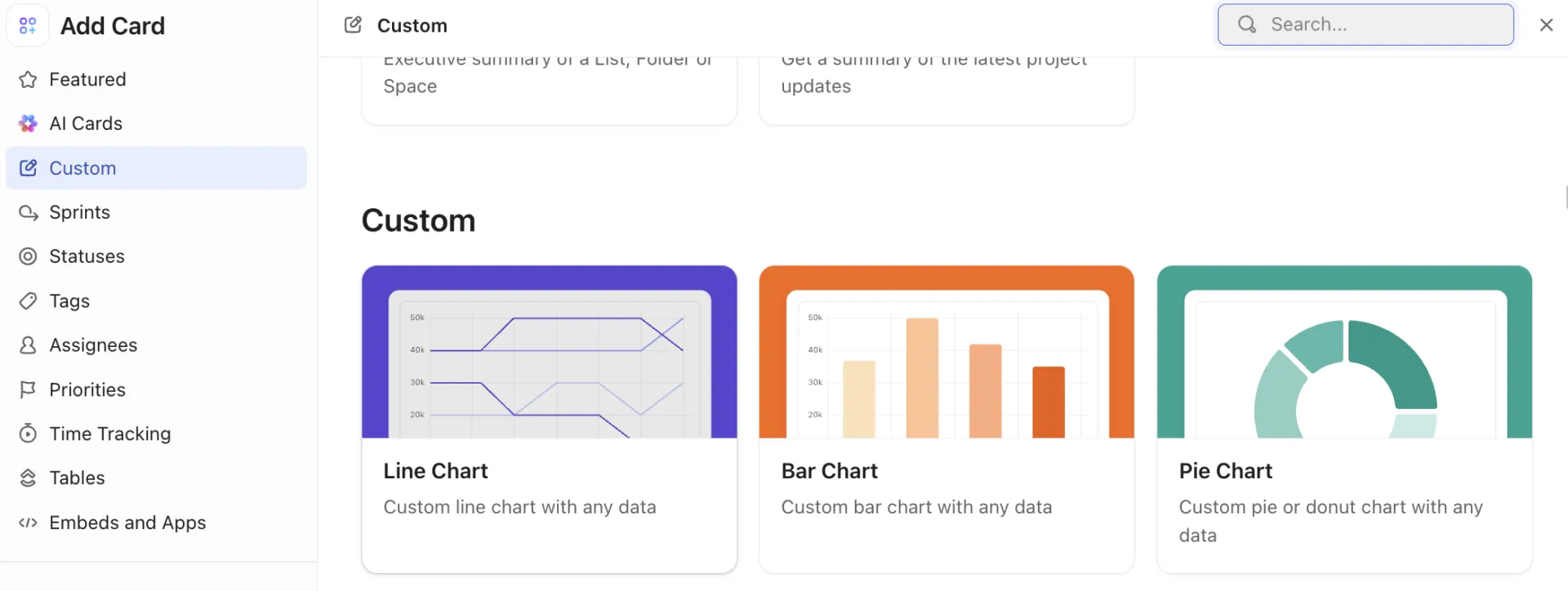
ClickUp е софтуер за управление на проекти „всичко в едно“, който улеснява проектирането, визуализирането и редактирането на линейни диаграми. Той предоставя безплатни шаблони за диаграми и персонализирани табла ClickUp, които ви позволяват да визуализирате данните си в различни формати.
Ето кратко ръководство за настройка на табло в ClickUp.
Той също така предлага разширени функции, които ви позволяват да надхвърлите рамките на простите линейни диаграми, включително възможността да:
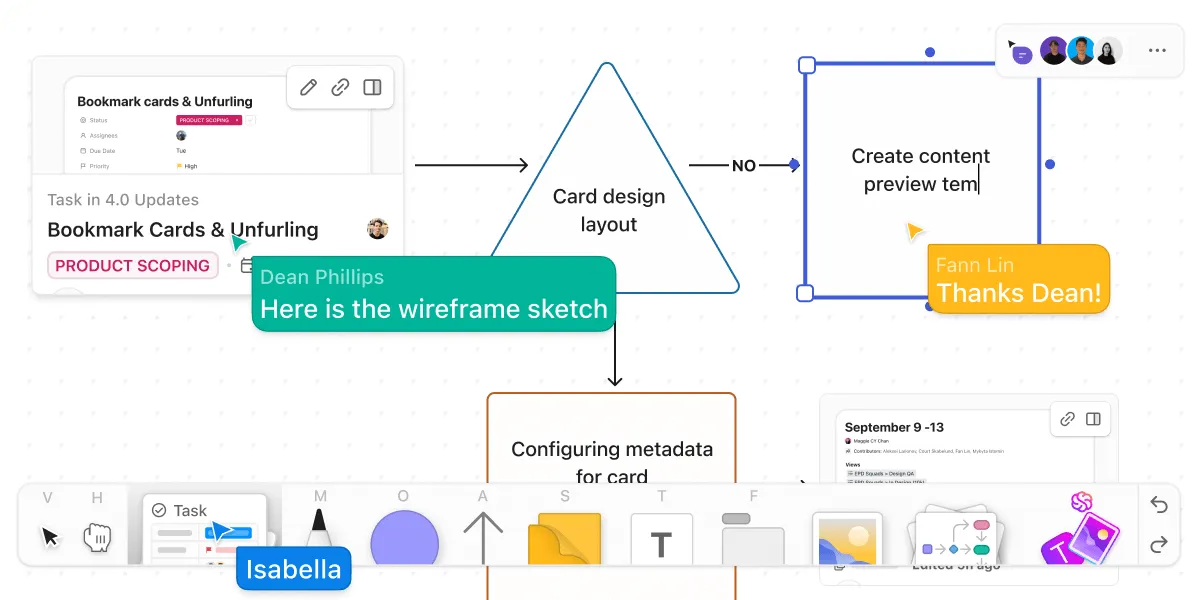
- Създавайте линейни диаграми и обсъждайте идеи с помощта на ClickUp Whiteboards, платформа за идеи и работни процеси на екипа. Можете да създавате мисловни карти, да добавяте бележки и дори да ги свързвате със задачи, файлове, документи и др. Това ви помага да визуализирате съдържание, да създавате линейни диаграми и да добавяте контекст само с няколко кликвания.
- Сътрудничество в реално време с помощта на диаграми и данни, което гарантира, че всички са на една и съща страница и решенията се основават на най-новите данни. Членовете на екипа могат да редактират и актуализират линейни диаграми едновременно, което ускорява процеса на анализ на данните.
- Използвайте ClickUp Table View, за да създавате светкавични линейни диаграми и други визуални бази данни за всеки проект. Този инструмент предлага множество изгледи, които ви позволяват да редактирате данни в големи количества, да създавате отзивчиви таблици и да създавате бази данни без кодиране.
- Отидете отвъд простите линейни диаграми, като разгледате обширната библиотека с опции за диаграми, включително стълбовидни диаграми, кръгови диаграми и разпръснати диаграми, за да намерите перфектното визуално представяне за всеки набор от данни.
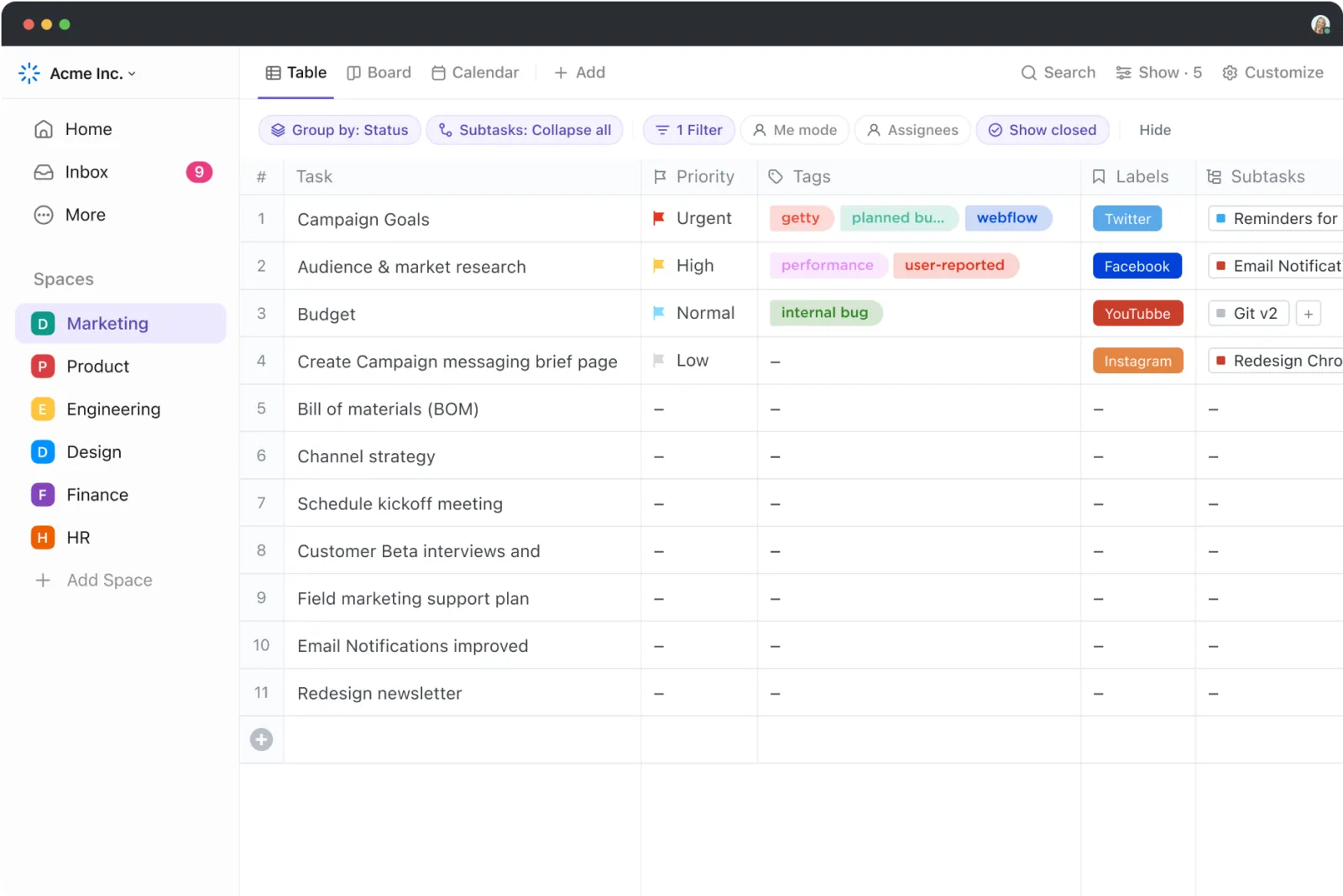
ClickUp ви дава възможност да създавате информативни линейни диаграми и да ги използвате в мощна работна среда за управление на проекти. Представете си, че интегрирате линейните си диаграми със задачи, пътни карти и работни потоци, създавайки централен хъб за вземане на решения на базата на данни и изпълнение на проекти.
📮ClickUp Insight: Работниците в сферата на знанието изпращат средно по 25 съобщения дневно, търсейки информация и контекст. Това показва, че се губи доста време за превъртане, търсене и разшифроване на фрагментирани разговори в имейли и чатове. 😱
Ако само имахте интелигентна платформа, която свързва задачи, проекти, чат и имейли (плюс AI!) на едно място. Но вие имате!
Често задавани въпроси (FAQ)
1. Как да създадете линейна диаграма в Google Sheets с два набора от данни?
За да създадете линейна диаграма с два набора от данни в Google Sheets, можете да следвате стъпките по-долу:
- Изберете данните, за които искате да създадете линейна диаграма, и се уверете, че те са в отделни колони с етикети в първия ред.
- Маркирайте целия диапазон от данни, включително двата набора от данни и техните етикети в първия ред и първата колона.
- Отидете в раздела „Вмъкване“ и изберете „Диаграма“.
- В раздела „Настройки“ изберете „Линейна диаграма“ в секцията „Тип диаграма“.
- След като изберете, Google Sheets автоматично ще генерира диаграма с две линии, представляващи всеки набор от данни.
- Използвайте редактора на диаграми, за да разграничите линиите с цветове и стилове, да добавите етикети за осите и сериите от данни и да коригирате заглавието на диаграмата за по-голяма яснота.
2. Как да създам линейна диаграма в Google Sheets?
За да създадете линейна диаграма в Google Sheets, можете да следвате стъпките по-долу:
- Отворете Google Sheet и се уверете, че съдържа данните, за които искате да създадете линейна диаграма.
- Изберете данните и заглавията на колоните, които искате да включите в диаграмата.
- Отидете в раздела „Вмъкване“ и изберете „Диаграми“.
- В „Тип настройка“ изберете „Линейна диаграма“ в раздела „Тип диаграма“.
- Потвърдете данните и коригирайте обхвата или други варианти според нуждите.
3. Какви са някои от ограниченията при създаването на линейни диаграми в Google Sheets?
Макар Google Sheets да е чудесен за основни линейни диаграми, той може да не е подходящ за много сложни набори от данни. Например, ако трябва да създадете линейни диаграми за динамични бази данни, в които данните се променят в реално време или с разширени изисквания за персонализиране, може да има по-добри опции от Google Sheets.
4. Могат ли точките с данни да се добавят директно в линейна диаграма в Google Sheets?
Не. Google Sheets не позволява добавянето на данни директно към съществуваща линейна диаграма. За да актуализирате линейната си диаграма, ще трябва да актуализирате таблицата в електронната таблица и след това да актуализирате диаграмата в редактора на диаграми, за да получите актуализираната диаграма.
5. Могат ли членовете на екипа да актуализират линейни диаграми в реално време в Google Sheets?
Да. Вашият екип може съвместно да актуализира данните в оригиналната таблица и линейната диаграма. Въпреки това, редактирането в реално време на диаграми с участието на много заинтересовани страни често може да бъде предизвикателно и податливо на грешки. Вместо това можете да използвате съвместна електронна таблица и решение за управление на проекти като ClickUp. То предлага по-гладко сътрудничество, при което членовете на екипа могат да редактират и актуализират диаграмите едновременно.