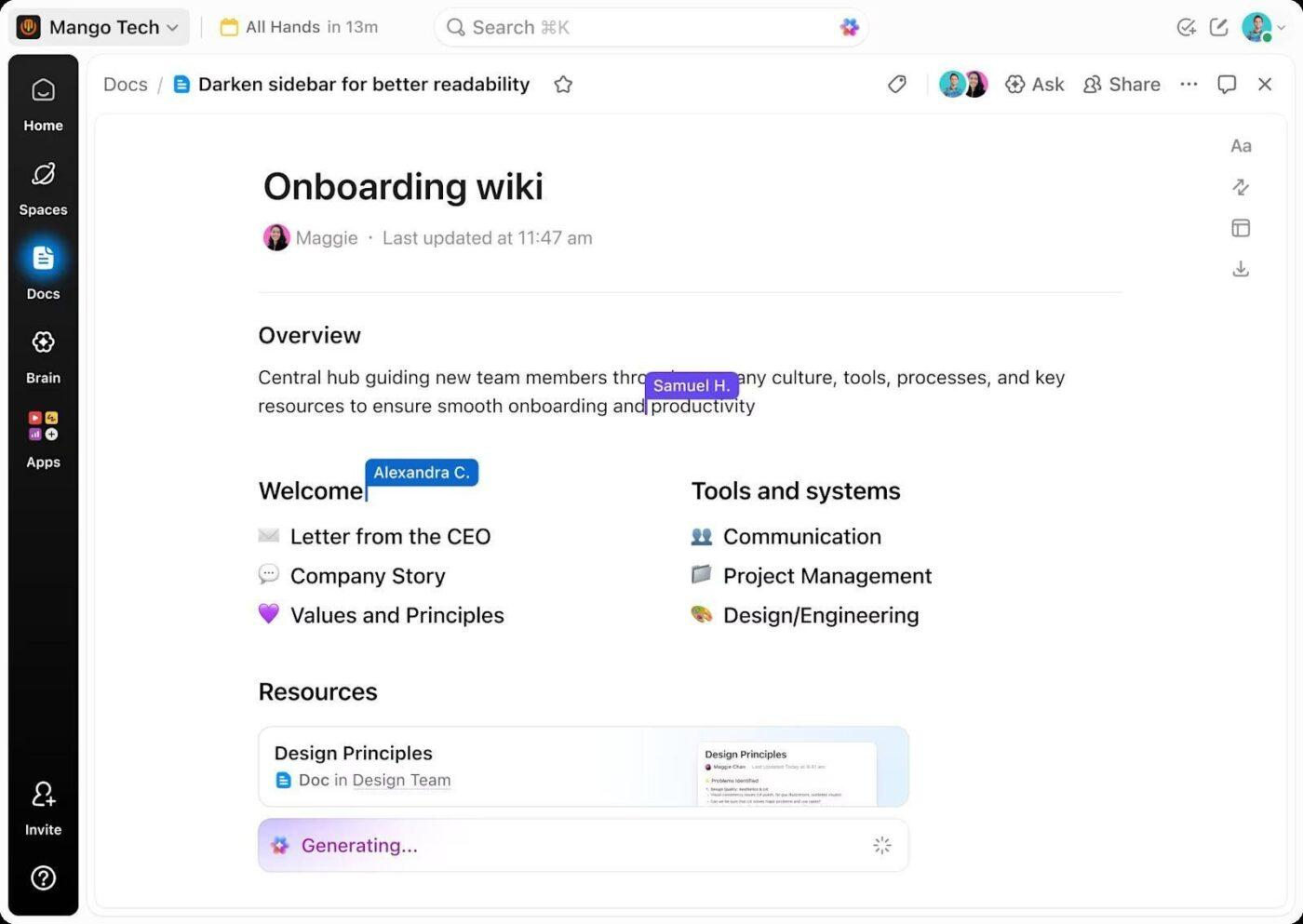

Повечето прегледи на документи не се провалят в самия документ. Те се провалят около него. Проучване на Adobe сред повече от 1 000 служители установи, че 58% казват, че противоречивите отзиви от няколко души ги забавят. Други 57% казват, че отзивите работят най-добре, когато се появяват директно в документа.
Проблемът, отчасти, е, че софтуерът за съвместна работа с документи вече не е една-единствена категория. Google Docs и Microsoft 365 са най-добри в писането и отбелязването на промени. Notion и Confluence поддържат знанията актуални и след публикуването. ClickUp Docs свързва страниците с работата, която описват; Superhuman превръща документите в приложения. Zoho WorkDrive и Dropbox са лидери в одобряването и прегледа на файлове.
В това ръководство се сравняват всички осем по отношение на това как се справят с работата в екип, както и по отношение на цените, потребителските отзиви и ограниченията, които е добре да знаете, преди да преместите документите си в тях.
8-те най-добри инструмента за съвместна работа с документи на един поглед
| Инструмент | Най-подходящ за | Отличителна характеристика | Начална цена* | Където се изчерпва |
|---|---|---|---|---|
| Google Docs | Безпроблемно съвместно създаване на документи между екипите | Редактиране в реално време, режим „Предложения“, одобрения, електронен подпис, Gemini и лесно споделяне с външни потребители | Безплатен; платен от 7 $ на потребител на месец | Управлението на файловете става хаотично при голям обем, а следата се губи в приключената нишка с коментари |
| Microsoft 365 | Документи с много отбелязвания и подлежащи на регулиране | Проследяване на промените, сравнение на юридически документи с отбелязани промени, присвоени коментари, Document Inspector, управление на версиите в SharePoint и Copilot | Цена от 5,40 $ на потребител на месец без Teams | Най-добър в рамките на Microsoft; външните рецензенти срещат повече затруднения, а контролът на версиите зависи от настройките на SharePoint |
| ClickUp | Превръщане на решенията относно документите в проследяема работа | Документи в реално време, присвоени коментари, преобразуване на задачи, история на страниците, защитени страници, достъп за гости и Brain | Безплатен; платен от 7 $ на потребител на месец | Повече функции, отколкото са необходими, ако искате само редактор за споделяне на документи |
| Notion | Документи и екипна уики в една система | Бази данни, проверка на страници, синхронизирани блокове, връзки, изкуствен интелект и корпоративно търсене | Безплатен; платен от 10 $/потребител/месец | Гъвкавата структура изисква постоянна грижа, в противен случай ориентирането в големите работни пространства става по-трудно |
| Confluence | Бази от знания за инженерството в голям мащаб | Документи в реално време, интеграция с Jira, статуси на съдържанието, синхронизирани блокове, аналитика, история на страниците и Rovo | Безплатен; платен от 5,42 $ на потребител на месец | Най-добър в средата на Atlassian, но по-малко подходящ за изпипани документи, предназначени за клиенти |
| Superhuman Docs | Документи, които работят като приложения | Таблици, формули, бутони, автоматизации, пакети, действия между документи и Docs AI | Безплатен; платен от 12 $/Doc Maker/месечно | Работата с по-сложни документи може да прилича повече на конфигуриране на приложение, отколкото на редактиране на документ |
| Zoho WorkDrive | Структурирани работни процеси за преглед и одобрение на документи | Етапи на преглед, маршрут за одобрение, папки за екипа, DLP, шаблони за обединяване и автоматизация на работния процес | Цена от 2,50 $ на потребител на месец | Работният процес функционира най-добре, когато по-широкият процес вече се осъществява в Zoho |
| Dropbox | Съвместна работа с фокус върху файловете при творческите ресурси | Replay, обратна връзка с отбелязване на времето, заключване на файлове, воден знак, Dash, Transfer, Paper и вградена функция за електронен подпис | Безплатен; платен от 9,99 $/месец | Подходящ за преглед на файлове и обратна връзка, но съвместното създаване на текст на живо не е основната му функция |
Как правим прегледи на софтуер в ClickUp
Нашият редакционен екип следва прозрачен, подкрепен с проучвания и независим от доставчиците процес, така че можете да сте сигурни, че нашите препоръки се основават на реалната стойност на продуктите.
Ето подробно описание на това как правим прегледи на софтуер в ClickUp.
Какво представлява софтуерът за съвместна работа с документи?
Софтуерът за съвместна работа с документи позволява на няколко души едновременно да пишат, редактират, преглеждат и одобряват един и същ документ. Екипът работи върху един споделен файл, така че никой не си разменя версии по имейл. Промените се показват веднага след като бъдат направени, а коментарите, предложенията и историята на версиите ясно показват какво е променено и кой го е променил.
Лесно е да объркате тези инструменти със система за управление на документи. Такива системи са създадени за съхранение, индексиране и поддържане на готови файлове. Инструментите за съвместна работа обхващат етапа преди това – докато екипът все още обсъжда какво трябва да съдържа документът. И двата вида инструменти съхраняват файловете ви в облака.
Какво трябва да търсите в софтуера за съвместна работа с документи?
Обърнете внимание на осем аспекта, които надхвърлят редактирането на живо, коментарите и правата за достъп, тъй като всеки инструмент тук ги поддържа. Четири от тях са свързани с бизнес аспектите: колко назад във времето се простира историята на версиите, какво се случва с тази история при ъпгрейд, кой контролира ограничението за броя на версиите и дали рецензентите заемат лицензионно място. Четири са свързани със структурата: правилата за гости, в какво се превръща решението за даден документ, дали синхронизацията работи в двете посоки и как се определят цените и се извършва одитът на изкуствения интелект.
- История на версиите, която се простира достатъчно назад във времето: Попитайте за периода на съхранение на данните за конкретния план, който планирате да закупите. Безплатните планове често съхраняват данните 7 дни, а платените планове предлагат периоди от 30, 90 и 365 дни, преди да се стигне до наистина неограничено съхранение.
- Съхранение, което се запазва при преминаване към по-висок план: Някои доставчици посочват, че новият план не възстановява старата история. Ако днес съхранявате история за 30 дни и преминете към план, който съхранява 180 дни, няма да получите изведнъж 180 дни от старите си версии. Получавате 30-те дни, които вече сте имали, плюс всичко, което се натрупа от датата на ъпгрейда. Пълният 180-дневен период се формира 150 дни по-късно
- Ограничения за версиите, които можете да видите: В някои пакети администраторът задава ограничението на ниво организация, сайт или библиотека, а авторите никога не виждат тази настройка. Попитайте какво се случва с версиите, които системата изтрива сама, защото в поне един голям пакет те се прескачат от кошчето и не могат да бъдат възстановени
- Рецензенти, които не струват нищо: Пребройте рецензентите преди авторите, тъй като те са най-голямата група, която работи с документа, и тази, за която никой не предвижда бюджет. Моделите варират от безплатни потребители за преглед и коментиране завинаги, през фиксиран брой безплатни гости на платен потребител, до строг лимит в безплатния план
- Правила за гости без капани при прекласифициране: Гост, добавен в група с администраторска роля, може да бъде превърнат в платен потребител. Някои инструменти таксуват всеки, който използва вашия имейл домейн или SSO, по тарифата за пълноправен член, а достъпът на външни клиенти понякога се таксува отделно на годишна база
- Какво става с подчертаното решение: Попитайте какъв обект всъщност създава документът. Добрите инструменти превръщат подчертания текст в реален работен елемент и показват неговия актуален статус обратно на страницата. По-слабите създават отметка, която се появява и изчезва в същия документ
- Синхронизация, която работи в двете посоки: Еднопосочната синхронизация означава, че документът може да отразява работата, но никога не я управлява. Важното е дали документът записва в същия обект, върху който работи останалата част от вашата компания, или в копие, което някой трябва да поддържа в синхрон
- ИИ, чиято цена можете да определите и да проверите: ИИ се предлага като част от бизнес плана, измерва се с кредити, продава се като добавка на базата на брой потребителски места или може да бъде изцяло пропуснат. Добавете реда за ИИ към реда за потребителските места, преди да сравнявате каквото и да било. След това прочетете условията за данните дума по дума, тъй като някои доставчици запазват 30-дневен прозорец при своите доставчици на модели. „Не обучаваме моделите си с вашите данни“ и „Не обучаваме моделите си с вашите данни извън вашия домейн без разрешение“ са две различни обещания
8-те най-добри софтуерни инструмента за съвместна работа с документи
Осемте най-добри варианта са Google Docs, Microsoft 365, ClickUp, Notion, Confluence, Superhuman Docs, Zoho WorkDrive и Dropbox. Всеки от тях е подходящ за различна задача – от бързо съвместно писане до формални корекции и преглед на медийни материали. В описанията по-долу са разгледани отличителните функции, цените, реалните отзиви на потребители и слабите страни на всеки инструмент.
1. Google Docs (Най-подходящ за безпроблемно съвместно създаване на документи между екипи)
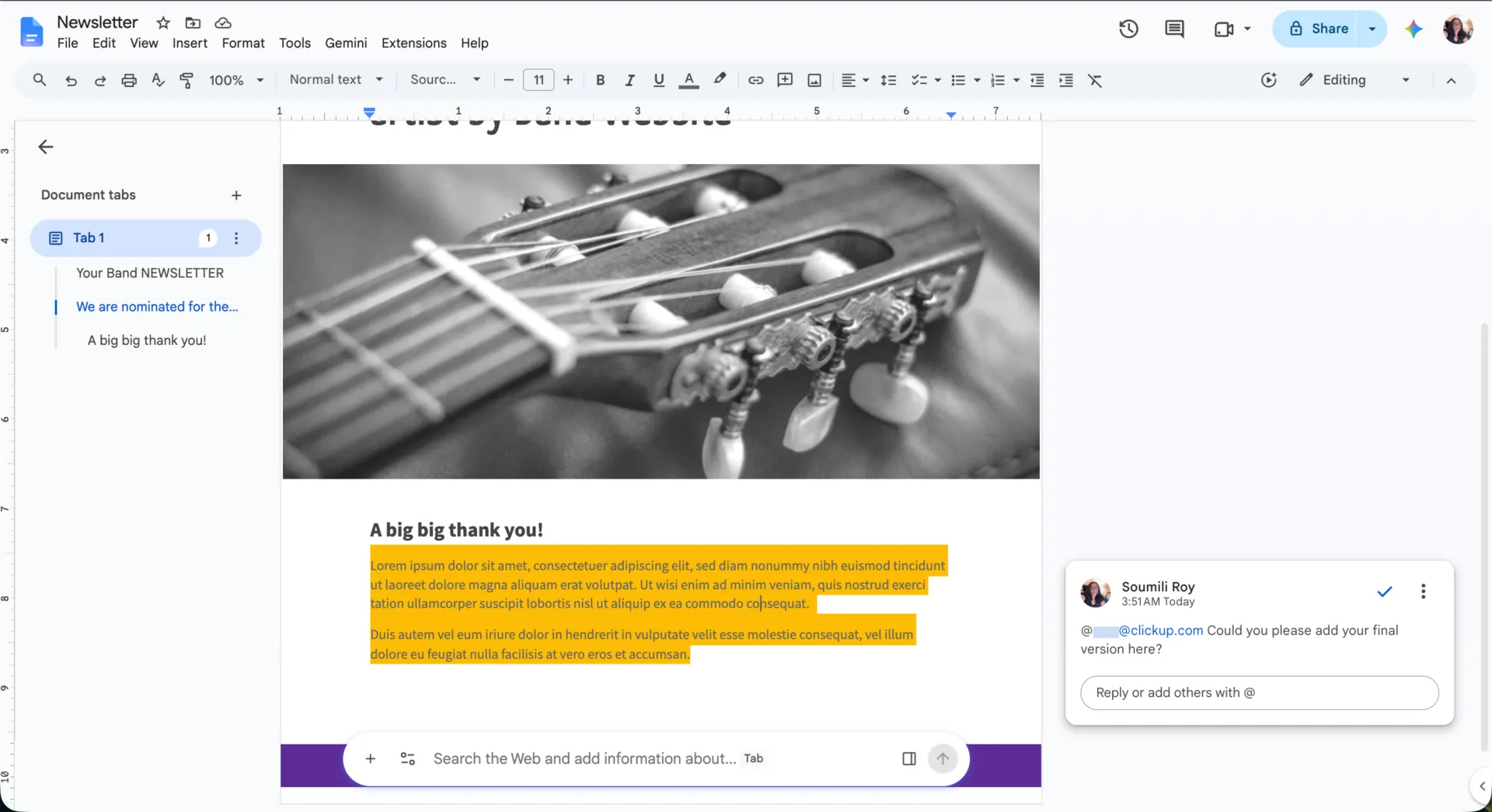
Google Docs е браузър-базираната програма за текстообработка в Google Workspace и е подходяща за фрийлансъри и екипи, които пишат съвместно с хора извън собствената си организационна структура. Всеки, който разполага с линк, може да отвори същия файл и да започне да пише, а повечето външни рецензенти вече знаят как работи.
Разделите в документа съдържат кратко резюме, чернова, бележки от проучвания и алтернативна версия в един файл, като всеки раздел има свой собствен линк, който можете да изпратите. Когато дискусията по коментарите зацикли, всеки може да стартира видеоразговор в Google Meet директно от документа и да покаже съответния раздел.
Няколко души с достъп могат да редактират едновременно и, при необходимост, да прехвърлят основното право на собственост върху файла за секунди. Историята на версиите ви позволява също така да наименувате дадена версия, така че одобреният от клиента чернови вариант да може лесно да бъде намерен и няколко седмици по-късно.
Отличителни характеристики
- Gemini в Docs: Създава чернови, преработва и обобщава избрания пасаж на място, така че никой не трябва да вмъква текст в отделен раздел за изкуствен интелект
- Режим „Предложения“: Предлага редакции, без да заменя оригинала, с опции за приемане и отхвърляне, които дават на одобряващия ясен преглед на промените
- Одобрения и електронен подпис: Препраща файл за официално одобрение и, в поддържаните версии, събира подписи, без да е необходимо експортиране към PDF инструмент
- Настройки за споделяне от администратора: Позволяват на администраторите да одобряват конкретни външни домейни или да заключват файлове вътре в организацията, което предотвратява изтичането на информация за работата на клиентите, дължащо се на навика файловете да са отворени по подразбиране
Цени
- Docs е безплатен с всеки акаунт в Google
- Business Starter: 7 $ на потребител на месец
- Business Standard: 14 $/потребител/месец
- Business Plus: 22 $ на потребител на месец
Оценки
- G2: 4,6/5 (над 48 000 отзива)
- Capterra: 4,7/5 (над 29 000 отзива)
Забележка: G2 оценява Google Workspace като пакет, а не Google Docs като самостоятелен продукт, така че оценката на G2 отразява цялостното представяне на Workspace.
Един потребител на Capterra сподели:
Общото ми впечатление от Google Docs е много положително. Това е лесен за употреба и надежден инструмент, който значително улеснява писането, организирането и съвместната работа. За ежедневни документи, работни проекти и лична употреба това е един от най-удобните инструменти, които се предлагат.
Общото ми впечатление от Google Docs е много положително. Това е лесен за използване и надежден инструмент, който значително улеснява писането, организирането и съвместната работа. За ежедневни документи, работни проекти и лична употреба това е един от най-удобните инструменти, които се предлагат.
Където се проваля: Управлението на Drive става трудно, когато файловете се разпръскват между лични папки в Drive, споделени папки в Drive и папки, за които никой не се грижи. Документ, споделен с твърде много хора, може да забави работата или дори да се блокира. Повечето екипи в крайна сметка изработват свои собствени правила за именуване и собственост.
Най-подходящ за: Екипи, които се нуждаят от възможност за създаване, преглед и одобрение на един и същ файл, който външни сътрудници могат да отворят незабавно.
Пропуснете това, ако: Вашият преглед трябва да завърши с определяне на отговорник и краен срок, а не с решен проблем.
Искате ли да разгледате още алтернативи на Google Docs? Подготвили сме видео ръководство за вас:
2. Microsoft 365: Word, OneDrive и SharePoint (най-подходящ за документи с много коментари и подлежащи на регулиране)
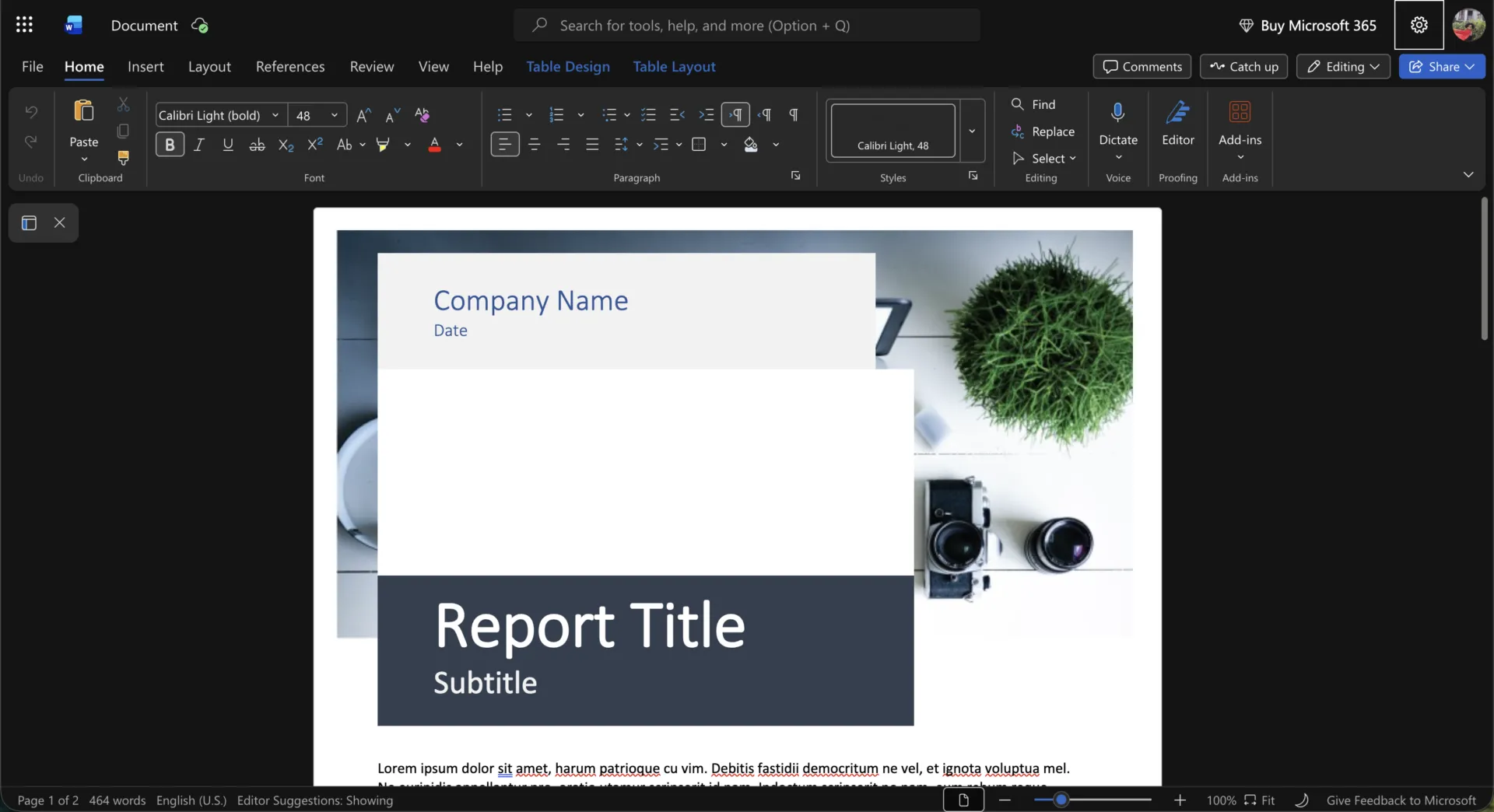
Microsoft 365 е пакетът, в който Word, OneDrive и SharePoint работят като една система. Word редактира файловете с разширение .docx, докато OneDrive и SharePoint ги съхраняват. Той е идеален за юридически и финансови екипи, които препращат файл с договор през пет рецензента, преди той да бъде подписан.
Изпратете договора и контролът става по-конкретен. Можете да ограничите файла така, че редакциите на всеки рецензент да се показват като цветни бележки, и да зададете парола, за да предотвратите деактивирането на проследяването. Ограничете достъпа още повече и външните консултанти ще могат да оставят бележки, но няма да могат да променят нито една дума от текста. Когато копието с отбелязванията им пристигне във вашата пощенска кутия, Word го сравнява с вашия чернови вариант като юридически сравнителен документ и създава трети файл, в който са изброени всички добавяния и изтривания. В библиотеката на SharePoint изтеглянето на документа го заключва за един редактор, докато партньорът извършва последното четене.
OneNote си заслужава мястото в края на класацията, където цари хаос. Поставете бележника в същия SharePoint сайт, където се намира библиотеката с договори, и бележките от разговорите и отворените въпроси ще се намират точно до файла.
Отличителни характеристики
- Присвоени коментари: @споменете рецензент в коментар и го присвойте на него, за да остане заявката закачена към клаузата, за която се отнася
- Document Inspector: Сканирайте файла, преди да го изпратите, и премахнете коментарите, имената на рецензентите и скритите метаданни, които иначе биха се пренесли заедно с него
- Copilot в Word: Помолете Copilot да обобщи дълъг документ, да изготви нови раздели или да пренапише избран текст, без да копирате файла в друг AI инструмент
- Контрол на версиите в SharePoint: Задайте правила за историята на версиите на ниво организация, сайт или библиотека и възстановявайте по-стари версии при необходимост. Политиките за съхранение и задържането за eDiscovery позволяват запазването на версии извън обичайните ограничения на библиотеката
Цени
- Business Basic: 7 $ на потребител на месец
- Business Standard: 14 $/потребител/месец
- Business Premium: 22 $/потребител/месец
- Business Basic без Teams: 5,40 $/потребител/месец
- Business Standard без Teams: 10,79 $/потребител/месец
- Business Premium без Teams: 18,79 $/потребител/месец
Оценки
- G2: 4,6/5 (над 5 800 отзива)
- Capterra: 4,6/5 (над 14 000 отзива)
Един потребител на G2 сподели:
Харесва ми как Word, Excel, PowerPoint, Teams и Outlook работят заедно като една система, особено съвместната работа в реално време и автоматичното запазване в облака. За мен Excel се откроява най-много: той е достатъчно мощен за сериозни отчети, но в същото време е толкова познат и достъпен, че почти всеки може да го използва.
Харесва ми как Word, Excel, PowerPoint, Teams и Outlook работят заедно като една система, особено съвместната работа в реално време и автоматичното запазване в облака. За мен Excel се откроява най-много: той е достатъчно мощен за сериозна отчетност, но в същото време е толкова познат и достъпен, че почти всеки може да го използва.
Където има недостатъци: Microsoft 365 е създаден за екосистемата на Microsoft, така че става по-малко полезен, когато вашите рецензенти са извън нея. Криптираният файл изисква от тях първо да влязат в системата. Историята на версиите също зависи от библиотеката, в която се намира файлът, така че администраторът трябва да я настрои, преди да може да се разчита на следата.
Най-подходящ за: Юридически, финансови и отбори по снабдяване, чиито документи преминават през няколко рецензенти, преди някой да ги подпише.
Пропуснете това, ако: Искате рецензентите да отварят файла с едно кликване, без да им се налага да създават профил, и рецензирането да приключва с одобрение, докато последващата работа се извършва другаде.
3. ClickUp (Най-добър за превръщане на решенията по документи в проследявана работа)
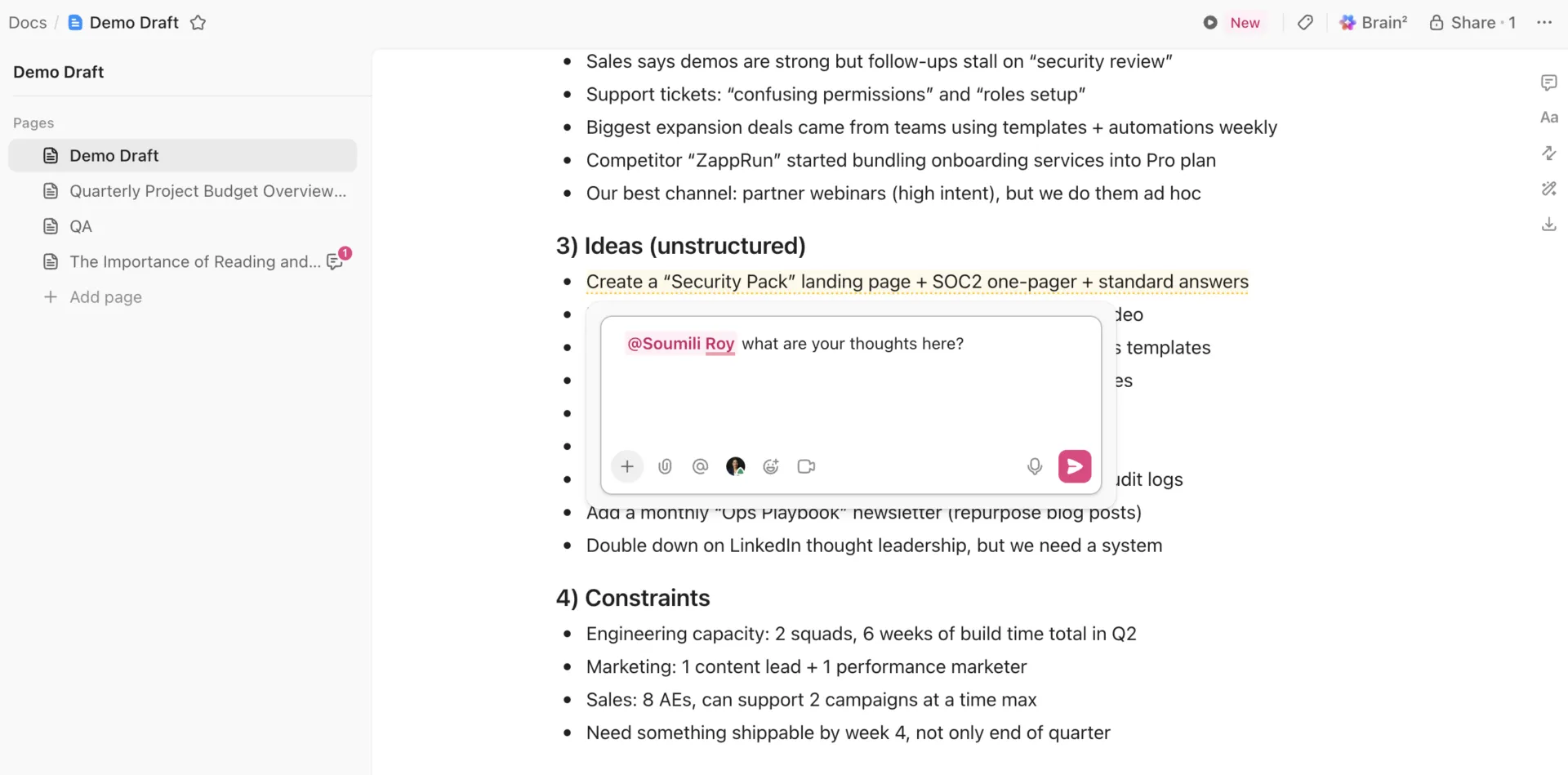
Документите в ClickUp Docs се намират в същото работно пространство като работата, която описват, така че стандартната оперативна процедура (SOP) е разположена до проекта, за който се отнася. Това е идеално решение за екипи по продукти, операции и агенции, които се нуждаят от преглед, за да приключат възложената работа.
Няколко души могат едновременно да пишат, редактират и коментират в един и същ документ. Когато присвоите коментар, той се появява в папката „Входящи“ на съответния човек като негова собствена задача, дори ако той не е участвал в прегледа. Оттам коментарът може да се превърне в задача с краен срок, етикети, потребителски полета и отчитано време. Docs Hub показва броя на коментарите, присвоени на вас във всеки документ, и можете да четете отворени, присвоени и решени теми, без да отваряте файла.
Публичната връзка добавя свои собствени настройки: дали търсачките могат да я индексират, дали читателите могат да я дублират и кога изтича валидността ѝ. Историята на страницата проследява кой какво е променил и ви позволява да възстановите по-ранна версия. ClickUp Brain се основава на същите разрешения. Той отговаря на въпроси относно вашите документи и свързаната с тях работа в реално време, като извлича информация от цялото ви работно пространство.
Отличителни характеристики
- Синхронизирани коментари към блокове: Коментарите към синхронизиран блок се препращат към документа, в който се намира оригиналът, така че една дискусия обхваща всички копия
- Връзки към блокове: Копирайте връзка към отделен блок от текст и насочете рецензента към точния параграф, който искате да бъде прочетен
- Достъп за гости на ниво страница: Предоставете на клиент или фрийлансър достъп само за коментари до една страница, без да се отваря останалата част от документа
- Защитени страници: Защитете одобрена страница, за да никой не я редактира случайно, като коментарите и експортирането продължават да работят както обикновено
Цени
Оценки
- G2: 4,6/5 (над 13 700 отзива)
- Capterra: 4,6/5 (над 4 600 отзива)
Един потребител на G2 споделя:
Това, което най-много ми харесва в ClickUp, е начинът, по който обединява управлението на проекти, документацията и сътрудничеството в екип в една платформа. Помага за намаляване на превключването между задачи, поддържа работата организирана и предлага достатъчна гъвкавост за адаптиране към различни работни процеси, независимо дали става дума за творчески проекти, дизайн или продуктови екипи.
Това, което най-много ми харесва в ClickUp, е как той обединява управлението на проекти, документацията и сътрудничеството в екип в една платформа. Той помага да се намали превключването между задачи, поддържа работата организирана и предлага достатъчна гъвкавост за адаптиране към различни работни процеси, независимо дали става дума за творчески проекти, дизайн или продуктови екипи.
Където остава по-назад: ClickUp е работна платформа, която включва и редактор на документи. Ако всичко, от което се нуждаете, е споделена страница за двама души, това е повече, отколкото изисква задачата.
Най-подходящ за: Екипи по продукти, операции, инженеринг и агенции, чиито задания, спецификации и стандартни оперативни процедури (SOP) водят директно до възложената работа.
Пропуснете това, ако: Вашите документи обикновено са крайният резултат и не е необходимо да ги свързвате със задачи, проекти или работни процеси.
4. Notion (Най-добрият избор за документи и екипна уики в една система)
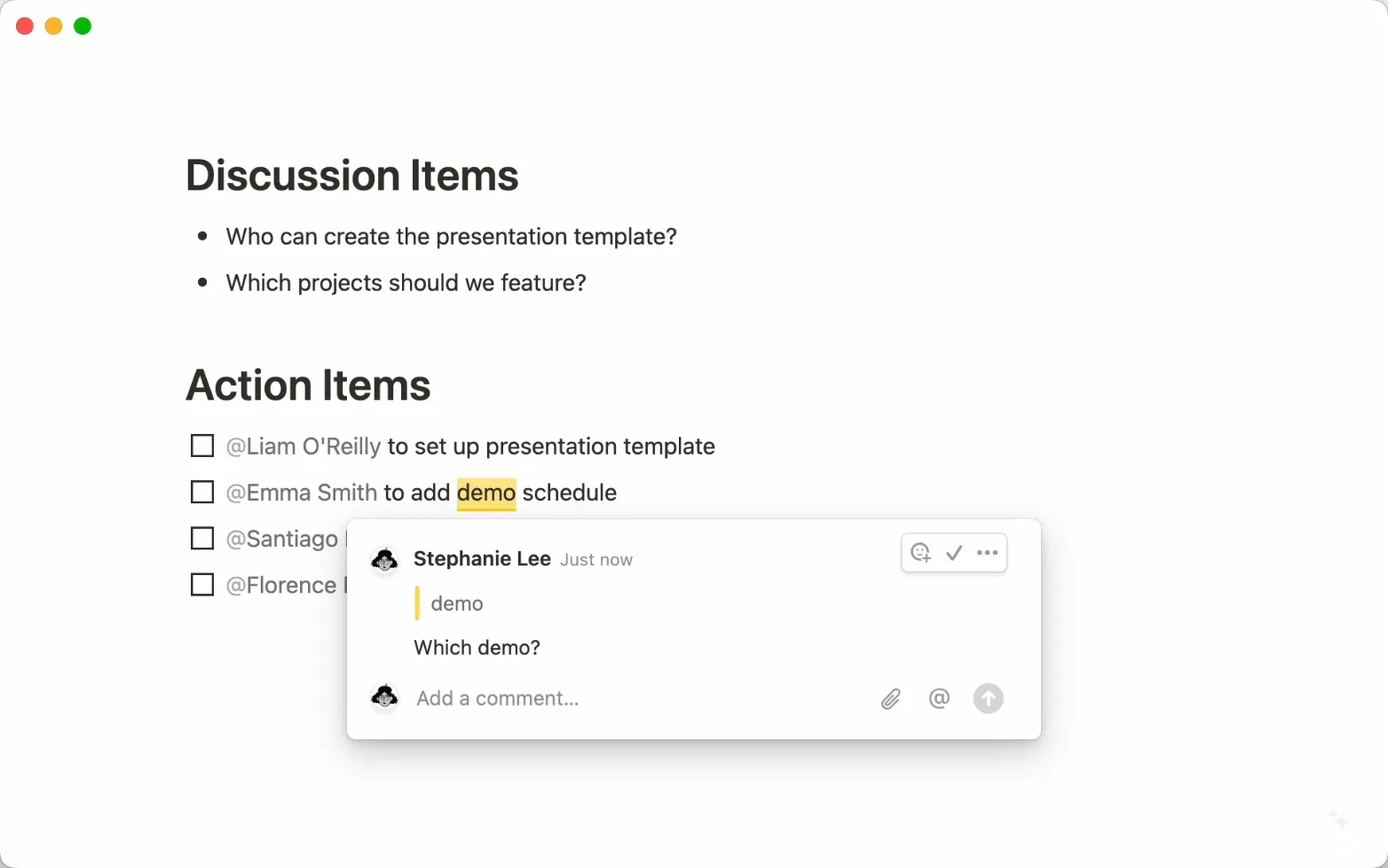
Notion работи добре, когато документите ви се нуждаят от структура, която надхвърля дървовидната структура на папките. Екипите могат да пишат съвместно страници в реално време, да оставят коментари и да споделят страници с различни нива на достъп. Но за разлика от обикновения редактор на документи, тези страници могат да се съхраняват и в бази данни със свойства като собственик, статус, екип, дата на преглед и тип съдържание.
Това е подходящо за екипи, които изграждат база от знания в допълнение към ежедневните си документи. Можете да вграждате страници в фирмената уики, да свързвате свързани страници с връзки и да използвате синхронизирани блокове, когато дадена политика или актуализация трябва да се появи на няколко места. Проверените страници показват на читателя, че статията все още е актуална, а срокът на валидност на значката може да бъде настроен.
Сътрудничеството се осъществява директно на самата страница: редактиране на живо, коментари, споменавания и споделяне, зададени за всяка страница. Тъй като документите се съхраняват в бази данни, екипът може да сортира стотици страници според това кой е техният собственик и кога са били прегледани за последен път, а не според мястото, където някой ги е архивирал.
Отличителни характеристики
- Синхронизирани бази данни: Импортирайте данни от Jira, GitHub или Asana в база данни на Notion и ги покажете заедно с документите, свързани с тях. Синхронизацията е непрекъсната, но еднопосочна, така че промените все пак се извършват в изходния инструмент
- Проверка на страницата: Маркирайте дадена уики страница като проверена и задайте дата на валидност на значката, за да могат читателите да разграничават актуалните указания от страница, която никой не е променял от година насам
- Връзки към страници с @споменавания: Напишете @, за да вмъкнете връзка към друга страница в Notion, като например описание на проект, политика, бележки от среща или спецификация на продукт. Ако по-късно тази страница бъде преименувана, заглавието на връзката се актуализира автоматично навсякъде, където е споменато
- Notion AI и Enterprise Search: Създавайте чернови, обобщавайте и извличайте задачи за действие от дадена страница, както и задавайте въпроси в цялото работно пространство. Търсенето може да обхваща и свързани инструменти като Slack, Teams и GitHub
Цени
- Безплатно
- Плюс: 10 $ на потребител на месец, фактурирани годишно
- Бизнес: 20 $ на потребител на месец, фактурирани годишно
- За предприятия: Индивидуални цени
Оценки
- G2: 4,6/5 (над 13 700 отзива)
- Capterra: 4,7/5 (над 2 700 отзива)
Един потребител на G2 сподели:
Това, което ми харесва най-много, е гъвкавостта и сътрудничеството в екипа. Мога да създавам документи, бази данни и инструменти за проследяване на проекти – всичко в едно споделено пространство, което улеснява междуфункционалната работа. Всичко остава подредено, структурирано и свързано, така че разполагаме с едно централно място за всички важни неща.
Това, което ми харесва най-много, е гъвкавостта и сътрудничеството в екипа. Мога да създавам документи, бази данни и инструменти за проследяване на проекти – всичко в едно споделено пространство, което улеснява междуфункционалната работа. Всичко остава подредено, структурирано и свързано, така че разполагаме с едно централно място за всички важни неща.
Където има недостатъци: Notion дава на екипите голяма свобода да изграждат собствена структура, което означава, че някой трябва да я поддържа. Големите работни пространства могат да станат по-трудни за навигация, когато йерархиите на страниците, базите данни и правата за достъп нарастват без ясно определена отговорност.
Най-подходящ за: Стартиращи компании и разрастващи се екипи, които искат споделени документи, фирмена уики и структурирани знания в едно и също работно пространство.
Пропуснете това, ако: Искате традиционна система от файлове и папки или никой от екипа няма да отговаря за структурата на работната среда.
5. Confluence (Най-добър за мащабни бази от инженерни знания)
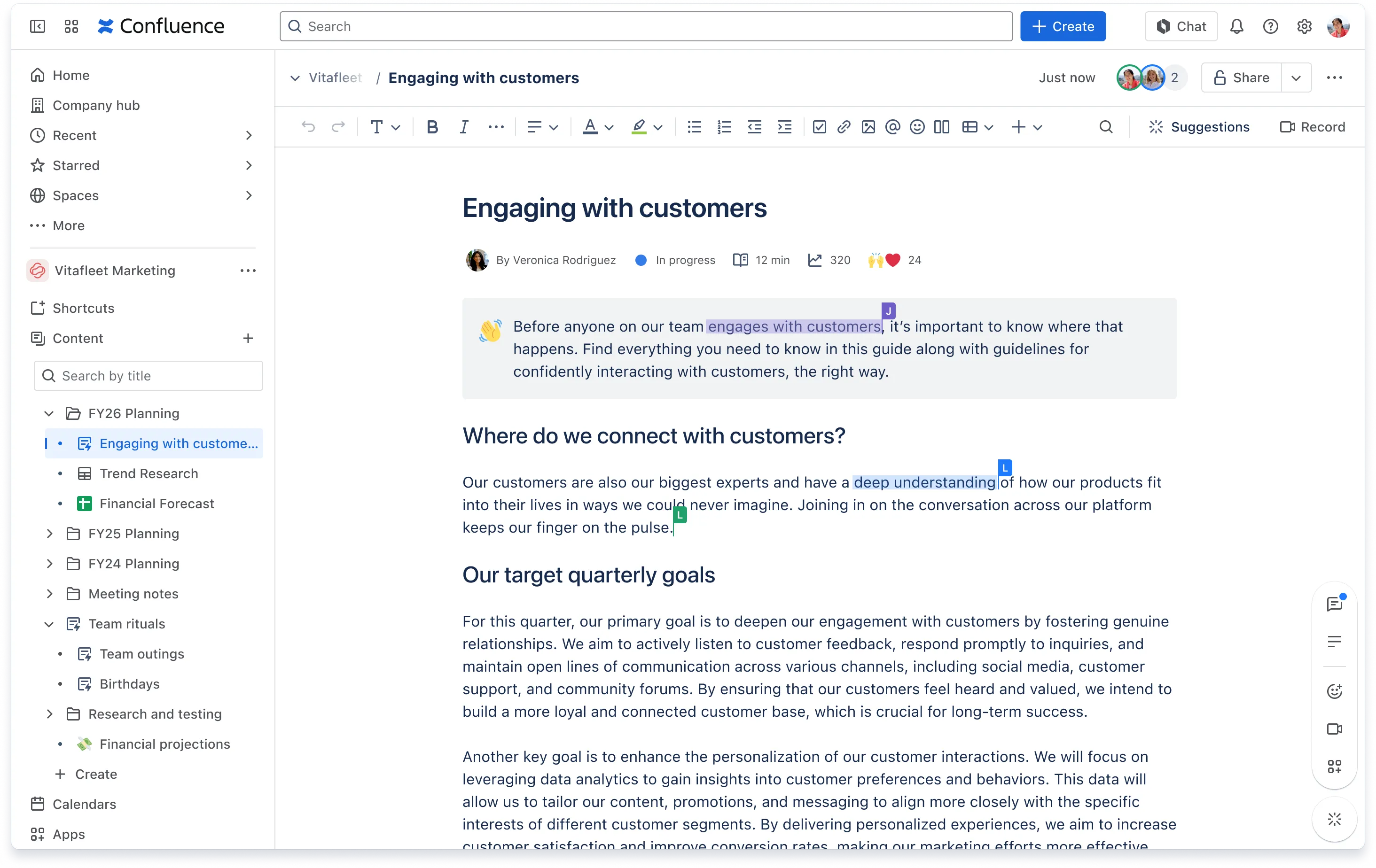
Confluence, уики платформата на Atlassian, работи отлично, когато няколко души изготвят, преглеждат и поддържат един и същ набор от технически документи. Екипите съвместно редактират страници и документи в реално време, оставят коментари в текста и маркират рецензентите по име. Можете да ограничите достъпа до дадена страница, докато бележка за дизайн или доклад за инцидент все още се изготвя, и да я отворите за достъп, след като детайлите бъдат уточнени.
Предимството тук е колко тясно са свързани тези страници с Jira. Дадена задача на страницата може да се превърне в работна задача в Jira, а задачите, полетата, списъците и диаграмите от Jira могат да се показват обратно на страницата. Прегледът на RFC или инцидент остава полезен и след приключването на писането, тъй като последващата работа се намира точно до решението, което я е предизвикало.
Коментарите също оставят следа. Вградените коментари се прикрепват към точния ред, за който се отнасят, а историята на страницата съхранява всяка версия. Всеки, който има нужда да следи дадена страница, може да я наблюдава и да получава известия при всяка промяна. В по-голям екип пространствата, дърветата със страници, определените отговорници, статусите и блоковете за многократна употреба не позволяват всичко това да се превърне в купчина разпръснати страници.
Отличителни характеристики
- Синхронизирани блокове между Confluence и Jira: Повторно използвайте раздел от изходна страница в други страници, документи в реално време или задачи в Jira. Копието е само за преглед и се актуализира при промяна на източника
- Анализ на съдържанието: Вижте броя на прегледите на страниците, уникалните посетители и приблизителното време за четене, за да разберете кои ръководства хората действително отварят
- Статуси на съдържанието: Маркирайте страница или документ в режим на редактиране като чернова, в процес на преглед или одобрен, като по този начин давате сигнал на читателите, преди те да предприемат действие по него
- Rovo в Confluence: Създавайте чернови и преработвайте съдържание, обобщавайте страница или коментарите към нея, търсете в базата от знания на вашата организация и създавайте задачи в Jira въз основа на информацията в документа
Цени
- Безплатно
- Стандартен план: 5,42 $ на потребител на месец
- Премиум: 10,44 $ на потребител на месец
- Enterprise: Цени по договаряне
Оценки
- G2: 4,1/5 (над 4 300 отзива)
- Capterra: 4,5/5 (над 3 700 отзива)
Един потребител на G2 сподели:
Това, което най-много ми харесва в Confluence, е, че той централизира цялата ни проектна документация и технически спецификации на едно място, така че всичко е лесно за намиране и справка. Той също така се интегрира безпроблемно с Jira, което улеснява прякото свързване на изискванията с тикетите и проследяването на напредъка в разработката. В допълнение към това, съвместното редактиране в реално време е голям плюс – за екипа е много по-лесно да обменя идеи и да поддържа документацията актуална, без да се сблъсква с главоболия, свързани с контрола на версиите.
Това, което най-много ми харесва в Confluence, е, че той централизира цялата ни проектна документация и технически спецификации на едно място, така че всичко е лесно за намиране и справка. Той също така се интегрира безпроблемно с Jira, което улеснява прякото свързване на изискванията с тикетите и проследяването на напредъка в разработката. В допълнение към това, съвместното редактиране в реално време е голям плюс – за екипа е много по-лесно да обменя идеи и да поддържа документацията актуална, без да се сблъсква с главоболия, свързани с контрола на версиите.
Където отстъпва: Confluence е най-силен в рамките на екосистемата на Atlassian. Но екипите, които все още не използват тези инструменти, могат в крайна сметка да плащат за система за управление на знания, чиито най-добри интеграции се намират другаде.
Най-подходящ за: Инженерни и технически екипи, които се нуждаят от дългосрочна база от знания, тясно свързана с работата в Jira.
Пропуснете го, ако: Вашата документация е предимно насочена към клиенти, съдържа много графични елементи или е предназначена да бъде доработена като краен продукт. Confluence е по-подходящ за поддържане на вътрешни знания, отколкото за създаване на готови документи.
Прочетете още: Алтернативи на Confluence
6. Superhuman Docs (Най-добър за документи, които се държат като приложения)
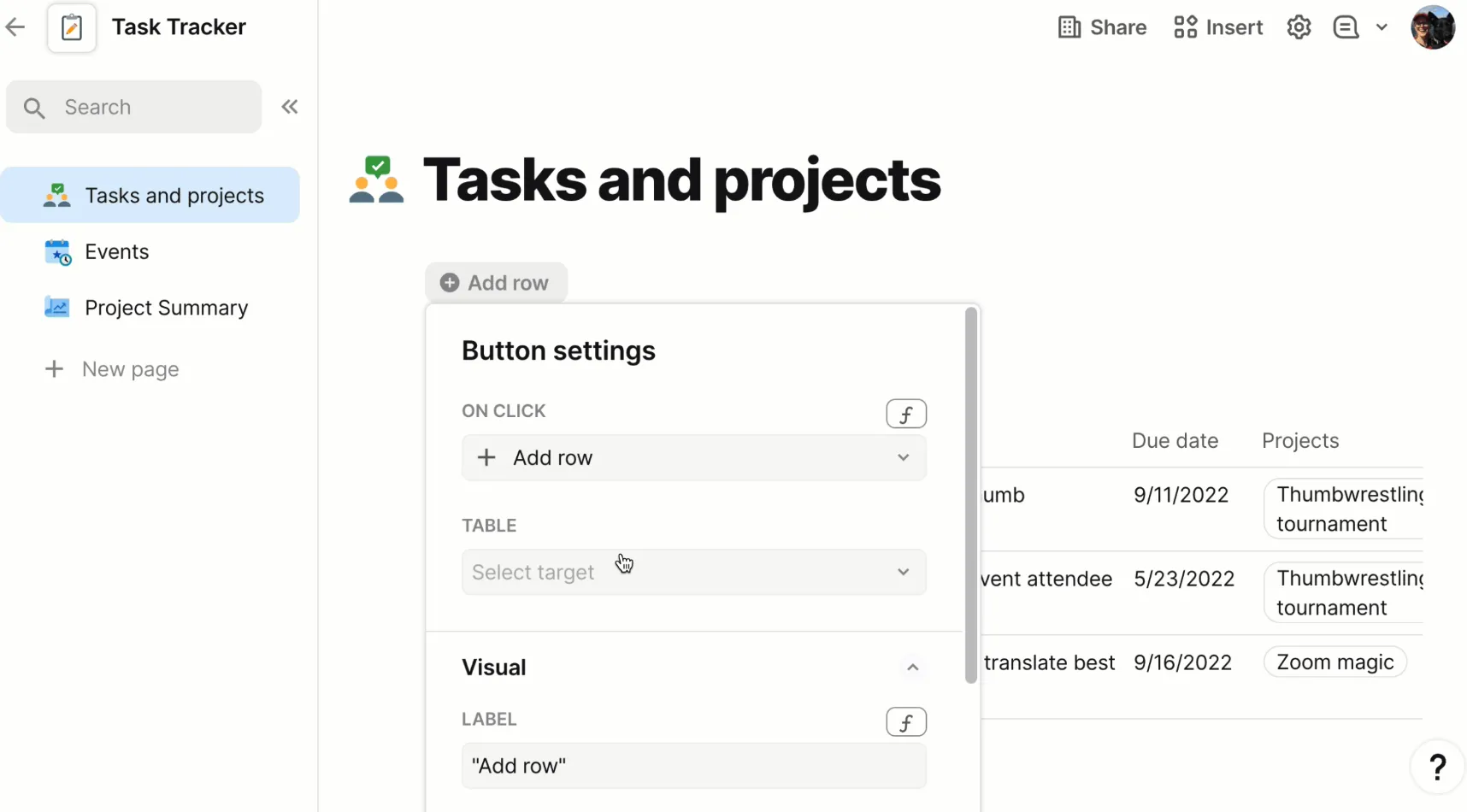
Superhuman Docs, по-рано известен като Coda, изглежда като обикновен документ, докато не забележите, че страницата може да съдържа интерактивни таблици, формули, бутони и формуляри до текста. Той е създаден за оперативни и продуктови екипи, чиито документи се актуализират често.
Няколко души могат да отворят един и същ документ, като всеки работи с различен изглед на същия набор от данни. Един изглед филтрира данните според екипа, друг подрежда редовете като табло, а всяка промяна се записва в един и същ източник. „Packs“ – интеграциите на платформата – извличат данни и действия на живо от Jira, Slack, Figma, Asana, Gmail и Teams и ги показват на страницата, което елиминира необходимостта да проверявате билетите и да се връщате обратно.
Останалите функции за съвместна работа също са запазени. Документът може да бъде разделен на страници и подстраници, а определени страници могат да бъдат скрити от хора, които нямат нужда от тях. Режимът „Предложения“ проследява предложените промени за одобрение, коментарите се прикрепват към даден параграф или към отделен ред в таблицата, а окончателно утвърденият процес може да бъде заключен, за да се предотвратят нежелани промени.
Отличителни характеристики
- Бутони и автоматизации: Добавете бутон, който актуализира редове, стартира работен процес или задейства свързан инструмент, превръщайки страницата в нещо, което член на екипа може да изпълни
- Формули извън клетките на таблицата: Формулите в Superhuman Docs могат да се изпълняват в колоните на таблицата, директно върху работната площ на страницата, вътре в бутони и в автоматизации
- Действия между документи: Извличайте данни от друг документ в Superhuman и, ако имате достъп за четене и запис, добавяйте или променяйте редове в този източник от текущия документ
- Docs AI: Задавайте въпроси, изготвяйте чернови или обобщения, създавайте инструменти за проследяване и използвайте колони с изкуствен интелект, за да обработвате всеки ред в таблицата
Цени
- Безплатно
- Pro: 12 $/Doc Maker/месец, фактурира се годишно
- Бизнес: 33 $/Doc Maker/месец, фактурира се годишно
- Enterprise: Цени по договаряне
Оценки
- G2: 4,6/5 (над 490 отзива)
- Capterra: 4,5/5 (над 90 отзива)
Един потребител на G2 сподели:
Ние използваме Coda ежедневно за създаване на стандартни оперативни процедури (SOP), ръководства, политики и други. Това е универсално решение за цялата компания; използваме го, за да събираме данни и да ги опростяваме за всички екипи. То съчетава множество работни потоци, като електронни таблици и персонализирани софтуерни приложения. Можете да намерите важен документ или актуализация с едно кликване в търсачката; можете лесно да маркирате важни факти/информация; можете да редактирате и да маркирате вашите колеги. Страхотно работно пространство, без да се налага да харчите много пари и без да се накърнява самият документ.
Ние използваме Coda ежедневно за създаване на стандартни оперативни процедури (SOP), ръководства, политики и други. Това е универсално решение за цялата компания; използваме го, за да събираме данни и да ги опростяваме за всички екипи. То съчетава множество работни потоци, като електронни таблици и персонализирани софтуерни приложения. Можете да намерите важен документ или актуализация с едно кликване в търсачката; можете лесно да маркирате важни факти/информация; можете да редактирате и да отбелязвате колегите си. Страхотно работно пространство, без да се налага да харчите много пари и без да се нарушава целостта на самия документ.
Където има недостатъци: Superhuman Docs става все по-мощен, колкото повече добавяте таблици, формули, Packs и автоматизации, но това също така увеличава сложността на усвояването. Създаването на сложен документ може да започне да прилича повече на конфигурирането на олекотено приложение, отколкото на редактирането на обикновен документ.
Най-подходящ за: Оперативни и продуктови екипи, в които няколко души създават интерактивни документи и инструменти за проследяване за много по-голяма група.
Пропуснете това, ако: Искате изпипани дълги текстове, формално редактиране с отбелязване на промените или файлове, които придават на платформата конвенционален вид.
Прочетете още: Алтернативи на Coda
7. Zoho WorkDrive (Най-добър за структурирани работни процеси за преглед и одобрение на документи)
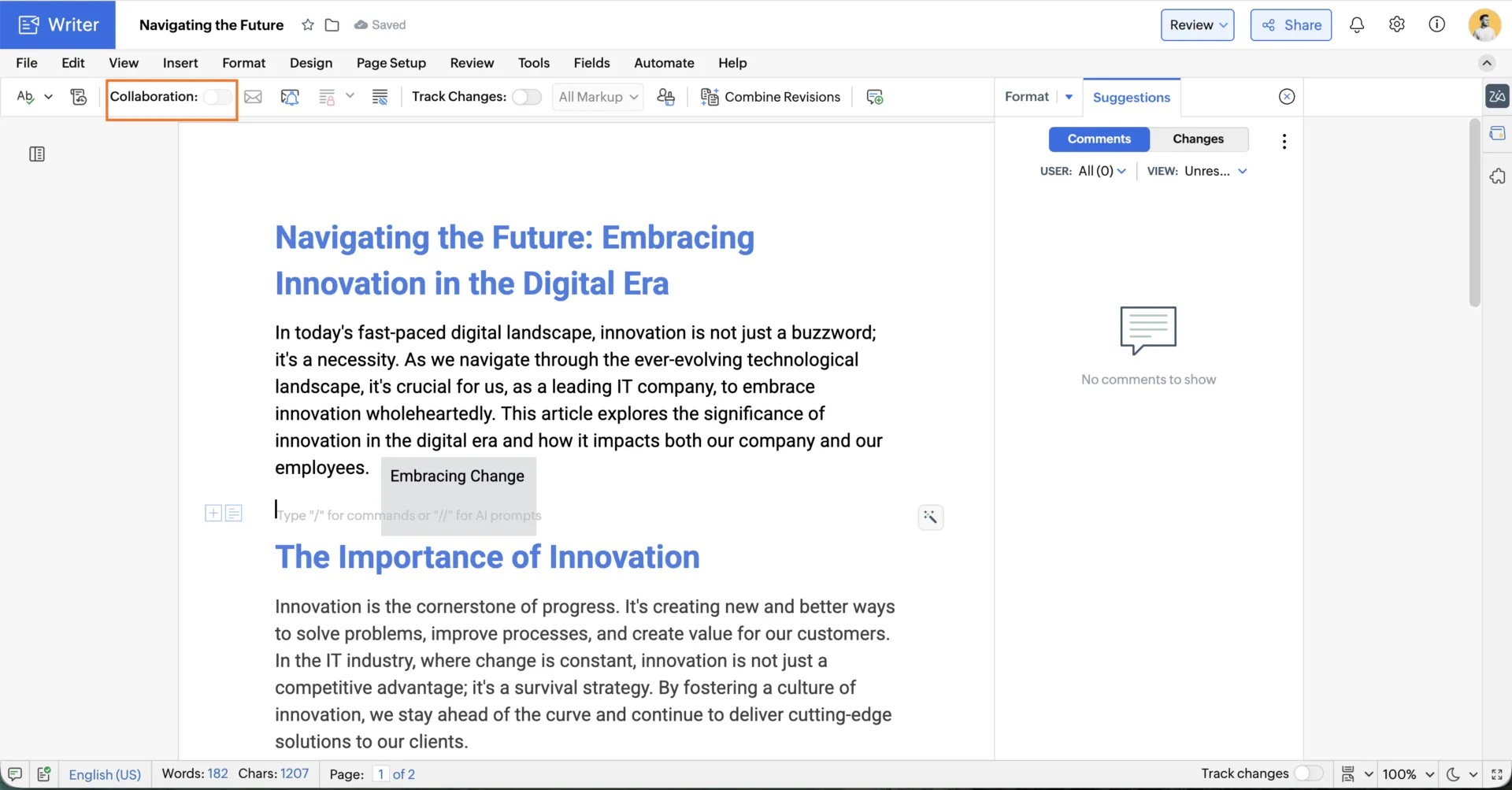
Zoho WorkDrive е модулът за съхранение на файлове и съвместна работа в пакета Zoho, като Zoho Writer е неговата програма за обработка на текстове. Подходът му към съвместната работа е насочен към контрола: кой преглежда какво, в какъв ред и доколко може да променя документа.
Отворете файл в Writer и му задайте работен процес за преглед, работен процес за одобрение или и двете. Посочете до 10 прегледащи, задайте краен срок за всеки етап, а Writer ще изпраща по имейл напомнянията, които иначе бихте трябвало да изпращате сами. Освен това самият файл показва в кой кръг се намира и кого очаква, така че никой не се налага да изпраща съобщения за проследяване, за да пита за статуса. Спрете работния процес, когато черновата претърпи промени, а след това го рестартирайте.
Външни рецензенти могат да коментират и преглеждат споделени документи в Writer, без да създават акаунт в Zoho, докато екипите могат да упражняват по-строг контрол върху това кой може да редактира, изтегля или разпространява файлове. А когато готов документ се нуждае от подпис, той може да бъде изпратен към Zoho Sign, без да се налага да напускате по-широкия пакет Zoho.
Отличителни характеристики
- Контрол на достъпа до екипните папки: Съхранявайте файловете по проектите в споделени екипни папки с достъп, базиран на роли, и добавяйте потребители от страна на клиента, когато е необходимо участието на външни лица
- Вградени DLP контроли: Маркирайте личните данни и ограничавайте споделянето съгласно зададена политика, без да се налага да използвате отделен инструмент за съответствие
- Обединяване на шаблони с одобрение след обединяване: Създайте документ от източник на данни, след което го препратете директно към етап на одобрение, преди някой да го изпрати
- Персонализирани функции на етапите от работния процес: Задайте персонализирана функция на даден етап, за да се задейства действие, след като документът премине преглед
Цени
- Starter: 2,50 $/потребител/месец, фактурира се годишно
- Team: 4,50 $/потребител/месец, фактурира се годишно
- Бизнес: 9 $ на потребител на месец, фактурира се ежегодно
Оценки
- G2: 4,4/5 (над 700 отзива)
- Capterra: 4,6/5 (над 90 отзива)
Един потребител на G2 сподели:
Това, което най-много ценя в Zoho WorkDrive, е лекотата на употреба и отличното управление на екипната работа. Споделянето на файлове, организирането на папки и управлението на правата за достъп се настройват лесно, което позволява централизиране на документите, като същевременно се гарантира тяхната сигурност.
Това, което най-много ценя в Zoho WorkDrive, е лекотата на употреба и отличното управление на екипната работа. Споделянето на файлове, организирането на папки и управлението на правата за достъп се настройват лесно, което позволява централизиране на документите, като същевременно се гарантира тяхната сигурност.
Където системата има ограничения: Маршрутизацията дава резултат, когато целият процес се осъществява в Zoho. Външните рецензенти могат да коментират и да виждат проследените редакции, но работният поток, напомнянията и етапът на подписване предполагат наличието на акаунт в Zoho.
Най-подходящ за: Малки консултантски фирми, компании за професионални услуги и оперативни екипи, които се нуждаят от проследяване на ревизиите, маршрутизиране на одобренията и контролиран достъп до файловете.
Пропуснете това, ако: По-голямата част от работата ви с документи се извършва чрез клиенти, които вече използват Google Workspace или Microsoft 365, и искате това да става без никакви затруднения за тях.
8. Dropbox (Най-добър за съвместна работа с файлове, свързани с творчески ресурси)
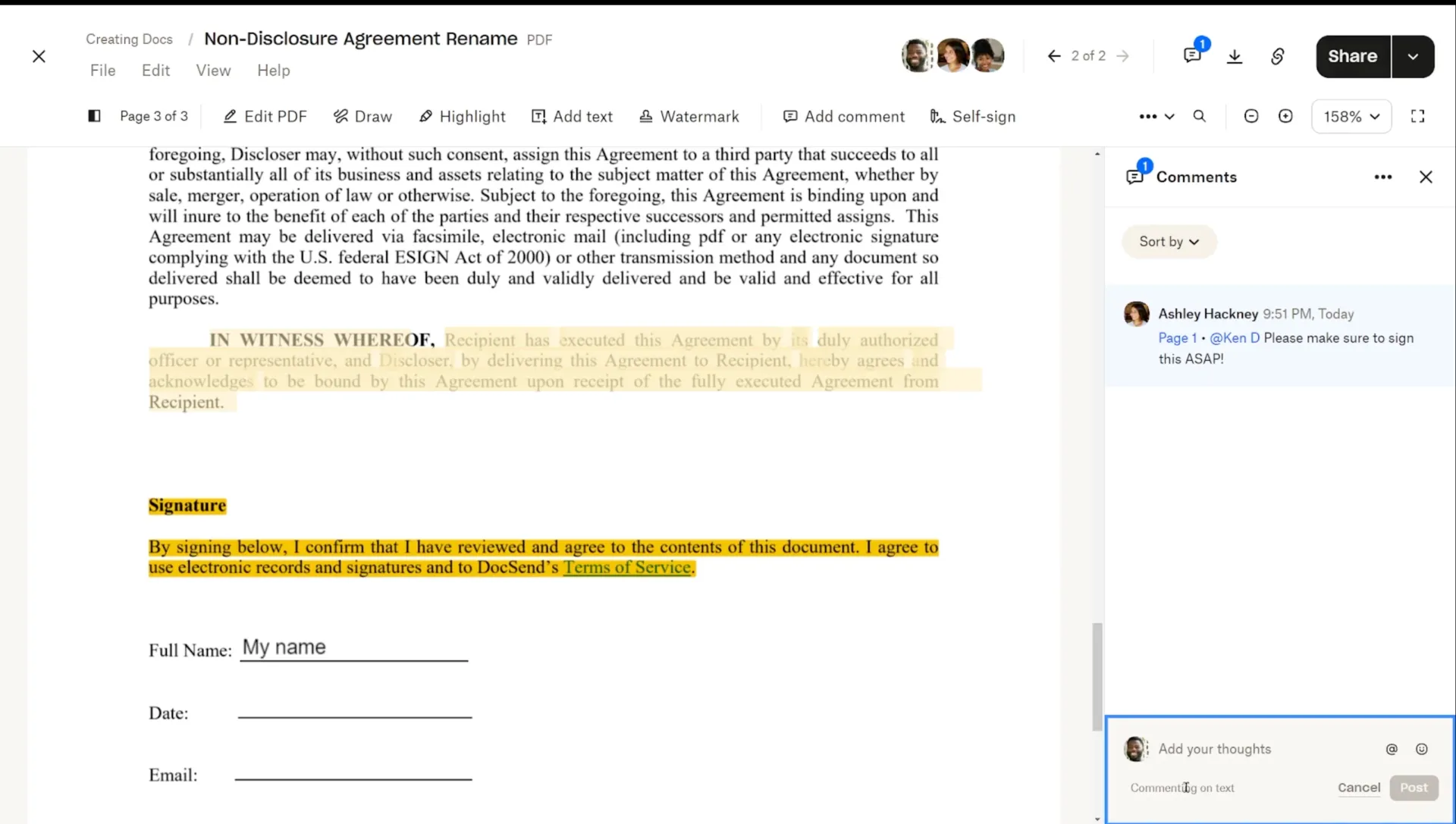
Dropbox е облачно хранилище с вградена функция за преглед. То е включено тук, защото много от документите за съвместна работа са PDF файлове, изображения, аудио и видео клипове. Коментарите се прикрепват към точно място, избрана област или част от текста. Обратната връзка за аудио или видео се фиксира към конкретен момент във времето.
Dropbox Replay е мястото, където медийните екипи извършват преглед. Рецензентът рисува върху отделен кадър от видеото, а коментарите се показват до версията, в която са били оставени. Сесията за преглед на живо синхронизира всички участници по време на възпроизвеждането, докато те правят бележки заедно, и всеки в сесията може да контролира възпроизвеждането. Replay работи и в Premiere Pro, After Effects, Final Cut Pro, DaVinci Resolve и Pro Tools. Редакторът чете коментарите като маркери на времевата линия, без да напуска монтажа.
Когато става дума за тези файлове, функциите за споделяне поемат най-тежката работа. Заключете файл, докато някой го редактира, проверете кой го е прегледал, добавете воден знак, блокирайте изтеглянето, защитете линка с парола и задайте срок на валидност. Заявките за файлове позволяват на клиента да качи материали в папка по ваш избор, без да се налага да се регистрира.
Отличителни характеристики
- Dropbox Paper за лесно съвместно писане: Създавайте споделени бележки, резюмета, дневни редове и работни документи в Dropbox, с коментари, споменавания, възлагане на задачи и вградени елементи в текста
- Dropbox Dash: Търсете в Dropbox и свързаните с него инструменти като OneDrive, Notion и Gmail, след което задавайте въпроси или получавайте обобщения, извлечени от файлове, които вече можете да отворите
- Dropbox Transfer: Изпратете готов файл извън работната папка, с парола, срок на валидност и известия за изтегляне
- Вградени функции за редактиране на PDF файлове и електронно подписване: Превърнете файла в PDF, който можете да подпишете или да изпратите за подписване, без да го премествате от мястото, където се намира
Цени
- Базов: Безплатен
- Plus: 9,99 $/месец, фактуриране на годишна база
- Стандартен план: 15 $ на потребител на месец, фактурира се ежегодно
- Advanced: 24 $/потребител/месец, фактурира се годишно
- Enterprise: Цени по договаряне
Оценки
- G2: 4,4/5 (над 31 400 отзива)
- Capterra: 4,5/5 (над 21 600 отзива)
Един потребител на G2 споделя:
Това е много удобен облачен начин за съхранение и споделяне на файлове в рамките на дадена организация или дори с конкретни лица, които сте поканили. Можете да споделяте файлове с подходящи права за достъп и да се възползвате от функциите за сигурност, които помагат за защитата на вашите файлове. Мога също да кажа, че това е лесен за ползване софтуер с интеграция, която се свързва с другите ви акаунти като Google и др. Интелигентните му функции правят споделянето и съхранението на файлове по-бързи и по-лесни.
Това е много удобен облачен начин за съхранение и споделяне на файлове в рамките на дадена организация или дори с конкретни лица, които сте поканили. Можете да споделяте файлове с подходящи разрешения и да се възползвате от функциите за сигурност, които помагат за защитата на вашите файлове. Мога също да кажа, че това е лесен за използване софтуер с интеграция, която се свързва с другите ви акаунти, като например Google и др. Интелигентните му функции правят споделянето и съхранението на файлове по-бързо и по-лесно.
Където остава назад: Dropbox е създаден преди всичко за синхронизиране, съхранение и преглед на файлове. Коментарите и Dropbox Replay се справят добре с обратната връзка, но съвместното редактиране на живо не е основната му функция.
Най-подходящ за: Креативни агенции, видео екипи, архитекти и продуцентски групи, чиито клиенти преглеждат големи мултимедийни и PDF файлове, без да разполагат със софтуера, с който са създадени.
Пропуснете това, ако: По-голямата част от съвместната ви работа се състои в съвместно изготвяне и преработване на текстове в реално време.
Как да изберете подходящия софтуер за съвместна работа с документи?
Направете своя избор в зависимост от това, какво се случва в самия документ и какво трябва да се случи след това. Някои екипи се нуждаят от бързо съвместно създаване на съдържание, а други – от формална проверка, структурирани знания, проследяване на работата, процеси на одобрение или обратна връзка по големи творчески файлове.
| Ако основната ви нужда е… | Започнете с |
|---|---|
| Бързо съвместно писане с клиенти, фрийлансъри или външни рецензенти | Google Docs |
| Официални корекции, правна проверка и контролирана история на документите | Microsoft 365 |
| Превръщане на задания, спецификации и стандартни оперативни процедури (SOP) в възложени задачи | ClickUp |
| Създаване на споделени документи и фирмена уики в едно работно пространство | Забележка |
| Поддържане на техническа документация успоредно с работата в Jira | Confluence |
| Създаване на интерактивни документи с таблици, формули и работни потоци | Superhuman Docs |
| Провеждане на документи през структурирани етапи на преглед и одобрение | Zoho WorkDrive |
| Преглед на PDF файлове, изображения, аудио, видео и други творчески файлове | Dropbox |
Какво се обърква, когато прехвърляте документи между различни инструменти?
Получаването на текста и файловете е лесната част. Истинският риск е загубата на контекста около тях: коментари, йерархия, разрешения, връзки и история на редакциите.
Преди да преместите цялото работно пространство, експортирайте реален документ с най-обърканата структура, която имате, и го отворете в целевото работно пространство. След това проверете:
- Коментари и разрешени обратни връзки: Уверете се, че вградените коментари, коментарите към страници, споменаванията и разрешените теми все още се запазват в използваема форма. При някои експорти коментарите се запазват само в един файлов формат, а в останалите се изгубват.
- История на версиите: Проверете дали по-старите версии се запазват заедно с документа. Много системи експортират текущата страница без промени и запазват историята на редакциите
- Вложени структури: Отворете дълбоко вложена секция след импортирането и проверете дали връзките „родител-потомък“ все още се запазват. Големите дървовидни структури на страниците се изравняват или разделят
- Права за достъп и правила за споделяне: Проверете кой може да преглежда, коментира и редактира документа, след като преместването приключи. Настройките за достъп обикновено трябва да се конфигурират наново, дори когато самото съдържание е пренесено без промени
- Връзки и препратки: Проверете вътрешните връзки, обратните връзки, вградените елементи, синхронизираните блокове и препратките към други страници. Връзка, която е работила в старата работна среда, може да се превърне в обикновен текст или да не води никъде
- Структурирано съдържание: Проверявайте базите данни, таблиците, бутоните, формулите, формулярите и вградените медийни файлове един по един. Богатите блокове се преобразуват в по-опростени формати при извеждането им
- Доказателства за одит: Ако ви е необходим запис за това кой какво е променил и кога, уверете се, че миграцията запазва тази информация. Чистият импорт на файлове не гарантира наличието на доказателствата, които биха били необходими при правна проверка или проверка за съответствие
Включете този тест в работния си процес по управление на документи преди преминаването към новата система. Десет минути работа с един сложен документ ще разкрият пропуските, докато все още е евтино да ги отстраните.
Вече имате повече от хора, които четат вашите документи
Софтуерът за съвместна работа с документи вече трябва да обслужва както хората, така и системите за изкуствен интелект. Gartner установи, че едва 17% от организациите са внедрили агенти с изкуствен интелект през 2026 г., но над 60% очакват да го направят в рамките на две години.
Това променя критериите за това какво прави един документ добър. Една остаряла страница или неточно разрешение вече могат да се превърнат в изходен материал за отговор, генериран от изкуствен интелект.
Когато сравнявате инструментите, проверете дали изкуственият интелект:
- Зачита съществуващите права за достъп
- Маркира или избягва остарялото съдържание
- Връзките препращат към източниците им
- Позволява на администраторите да контролират какво може да се търси
Управлението на документи вече включва вземането на решение кои файлове изкуственият интелект може да третира като надеждна фирмена информация.
Какво пропускат повечето купувачи, когато сравняват инструменти за съвместна работа
Представете си маркетингов екип от 12 души, който изготвя тримесечно планиране в споделен документ. Всички го редактират на живо; коментарите се разрешават; историята на промените се запазва. Шест седмици по-късно никой не може да каже кое от 11-те решения всъщност е било приложено. Документът е сработил. Това, което се е провалило, е всичко, което е последвало след него.
Тази празнина струва повече от липсваща функция. Проучване на Gartner сред 5 141 служители установи, че само 23% от цифровите работници са напълно доволни от своите работни приложения.
Пол Леонарди, професор по технологичен мениджмънт „Дука“ в Университета на Калифорния в Санта Барбара, написа книга за това как преминаването от едно приложение към друго се отразява на хората:
Преминаването от среща в Zoom към Microsoft Teams, а след това към Google Meetup означава всеки път да се приспособявате към малките разлики (как да споделите екрана си, дори как да се изключите от микрофона). Това може да не изглежда като нещо значително, но всяка от тези промени, взаимодействия и приспособявания е психически изтощителна.
Преминаването от среща в Zoom към Microsoft Teams, а след това към Google Meet, означава всеки път да се приспособявате към малките разлики (как да споделите екрана си или дори как да се изключите от микрофона). Това може да не ви се струва много, но всяка от тези промени, взаимодействия и приспособявания е психически изтощителна.
Когато сравнявате инструментите, пребройте колко пъти някой трябва да възстановява контекста, докато документът преминава през етапите на написване, преглед, одобрение и проследяване на работата.
Дръжте документа близо до работата
Осем инструмента, осем различни модела за съвместна работа. Ако екипът ви предимно пише заедно, Google Docs или Microsoft 365 ще ви помогнат да постигнете целта си по-бързо. Ако документът трябва да се превърне в споделено знание, Notion или Confluence са по-подходящият избор. А ако „документът“ всъщност е мултимедиен файл, Dropbox е създаден точно за тази задача.
ClickUp е подходящ за различен работен процес. Той работи най-добре, когато кратко резюме, техническо задание, стандартна оперативна процедура (SOP) или бележки от среща трябва впоследствие да бъдат превърнати в възложени и проследявани задачи. Коментарите могат да се превърнат в задачи, решенията могат да останат свързани с отговорните лица и крайните срокове, а документът се съхранява заедно с проекта, който подкрепя.
Започнете да използвате ClickUp безплатно.
Често задавани въпроси за софтуера за съвместна работа с документи
Обикновено не. Повечето от тези инструменти се ограничават до самия документ: вие пишете, преглеждате, одобрявате, а последващата работа се извършва другаде. ClickUp е изключението тук, тъй като всеки ред в документ се превръща в задача с отговорник и краен срок. Confluence се доближава до това, като създава работни елементи в Jira от дадена страница. За останалите инструменти предвидете използването на втори инструмент и прехвърляне на задачите между тях.
Да, има няколко, но прочетете ограниченията. Google Docs, ClickUp, Notion, Superhuman Docs и Dropbox предлагат безплатни планове, а Confluence е безплатен за до 10 потребители. Условията са конкретни. Например: Notion Free запазва историята на страниците само за 7 дни и ограничава броя на гостите до 10; Confluence Free няма настройки за пространство или разрешения за страници; а детайлните настройки за разрешения на гостите в ClickUp са достъпни само в платените планове. Google Docs се предлага предимно безплатно с акаунт в Google. Microsoft 365 няма постоянен безплатен план, а вместо това предлага пробни версии.
Проверете това, преди да се доверите на пробната версия. Например, Notion съхранява историята на файловете за 7 дни в плана Free, 30 дни в Plus, 90 дни в Business и неограничено време в Enterprise. Dropbox запазва 180 дни в плана „Standard“ и 365 дни в плана „Advanced“, но стандартната му история на версиите не обхваща уеб-базирани файлове като Google Docs. SharePoint е конфигурируем: библиотеките могат да запазват фиксиран брой версии, да добавят срок на валидност или да използват автоматичните ограничения на Microsoft. Функциите „AutoSave“ и съвместното създаване на документи също могат да създават версии на всеки няколко минути, така че ограничението, базирано на броя, може да се изчерпи по-бързо от очакваното.
Достатъчно ли е сигурен софтуерът за съвместна работа с документи за дейности, подлежащи на регулиране?
Обикновено е така, но необходимите ви контролни функции често се предлагат едва в по-високите планове. Регистрите за одит се отключват в плановете „Enterprise“ на Notion, ClickUp и Superhuman Docs, докато Zoho WorkDrive запазва своята функция „Admin Audit Trail“ за плана „Business“. Dropbox ограничава по-подробните отчети за активността на ниво файл до по-високите си планове, докато Microsoft включва „Purview Audit Standard“ във всички свои бизнес планове за Microsoft 365. Поддръжката на HIPAA, местонахождението на данните, DLP и други контролни механизми за управление също могат да бъдат обвързани с плана. Zoho, например, запазва DLP политиките за WorkDrive Business.
Nextcloud Office е една от най-всеобхватните опции с отворен код за екипи, които искат самостоятелно хоствано съхранение на файлове и редактиране в реално време в една система. Тя поддържа съвместно редактиране на документи, електронни таблици и презентации, включително формати на Microsoft Office. Освен това, ONLYOFFICE Docs е друга алтернатива, когато съвместимостта с Microsoft Office е от първостепенно значение, докато CryptPad се отличава със съвместна работа с криптиране от край до край. И трите ви осигуряват по-голям контрол върху хостинга и данните в сравнение с типичния SaaS редактор, но вие поемате повече работа по настройката, поддръжката и техническата подкрепа.
SharePoint е слоят за съхранение и контрол на версиите в системата за съвместна работа на Microsoft 365, а не самостоятелен редактор. Съвместното създаване на документи се извършва в Word, Excel и PowerPoint; SharePoint управлява правилата за историята на версиите, заключването при регистриране/изтегляне, политиките за съхранение и задържането за eDiscovery на ниво организация, сайт или библиотека. Екипите, които се нуждаят от отбелязване на промени и обоснована история на редакциите, използват тези компоненти заедно. Екипите, които се нуждаят само от съвместно писане в реално време, могат изцяло да пропуснат административната тежест на SharePoint.
Google Docs е по-подходящ за бързо, отворено и междуфирмено съвместно редактиране; Microsoft 365 е по-подходящ за официални, регулирани документи с много отбелязани промени. Google печели по отношение на плавността на работата в реално време и споделянето с външни лица. Microsoft печели по отношение на истинското проследяване на промените, сравняването на документи и контролите за съответствие като Purview Audit, които се предлагат като стандарт във всичките му бизнес нива. Екипите, които обменят договори в docx формат с отбелязани промени, трябва да останат при Microsoft; екипите, които изготвят документи заедно с клиенти, трябва по подразбиране да използват Google.
Да, всеки инструмент в това ръководство поддържа едновременна редакция от няколко потребители с курсори в реално време и разрешаване на конфликти. Практическите ограничения са описани в дребния шрифт. Един документ в Google Docs може да се редактира едновременно само от 100 отворени раздела или устройства, а максималният брой символи е 1,02 милиона; при файловете на Microsoft, синхронизирани с настолния компютър, все още могат да възникват конфликти при синхронизацията по време на съвместното редактиране в реално време. Редактирането в уеб е най-надеждният вариант за големи групи.