
Това, което започна като общностно преживяване за геймъри, днес е една от най-популярните платформи за чат с десетки милиони потребители дневно.
И това е естествено развитие.
Геймърите все още съставляват мнозинството. Но благодарение на обмена на гласови, видео и текстови съобщения в общностите, достъпни само по покана, Discord е завладял въображението на практически всеки тип онлайн общност – артисти, фен клубове, влиятелни личности, ентусиасти, инвеститори, пътешественици – списъкът продължава.
Бизнесът не изостава. Discord се очертава като конкурент на утвърдените приложения за вътрешна комуникация. Има много какво да откриете в тази платформа, а с помощта на списък с трикове за Discord можете да използвате функции, които служат за различни приложения.
Discord за начинаещи
Макар Discord да е започнал като платформа за взаимодействие и обединяване на геймъри, той се превърна в гъвкава чат платформа, която се използва и от професионалисти извън геймърските общности. Многобройните му функции разшириха потребителската му база, включително с фирми и марки.
Discord може да изглежда лесен за използване, но пълният му набор от възможности се крие в скритите му функции. Нека разгледаме някои съвети и техники за Discord, с които да подобрите продуктивността и ангажираността в общността си.
Нашите 15 най-добри съвета и трика за Discord, за да направите общността си по-продуктивна
Discord бързо се превърна в предпочитаната платформа за социални мрежи на геймърите, като постепенно се разширява и в други индустрии като изкуството, спорта и Web3. Discord предлага повече функции за разработчици, които искат да създадат група, отколкото алтернативите на Discord.
Как обаче трябва да изглежда вашата Discord група? Как да създадете и поддържате активна общност?
Всичко се свежда до 15 прости съвета за Discord, с които да създадете ангажираща и продуктивна общност в Discord.
1. Интегриране на Discord с ClickUp
Можете лесно да интегрирате ClickUp с Discord и любимите си приложения само с няколко кликвания.
Създавайте и автоматизирайте работни потоци безпроблемно чрез интегриране на тези платформи, което ви позволява да проектирате задачите си визуално.
Ето стъпка по стъпка ръководство за интегриране на Discord с ClickUp.
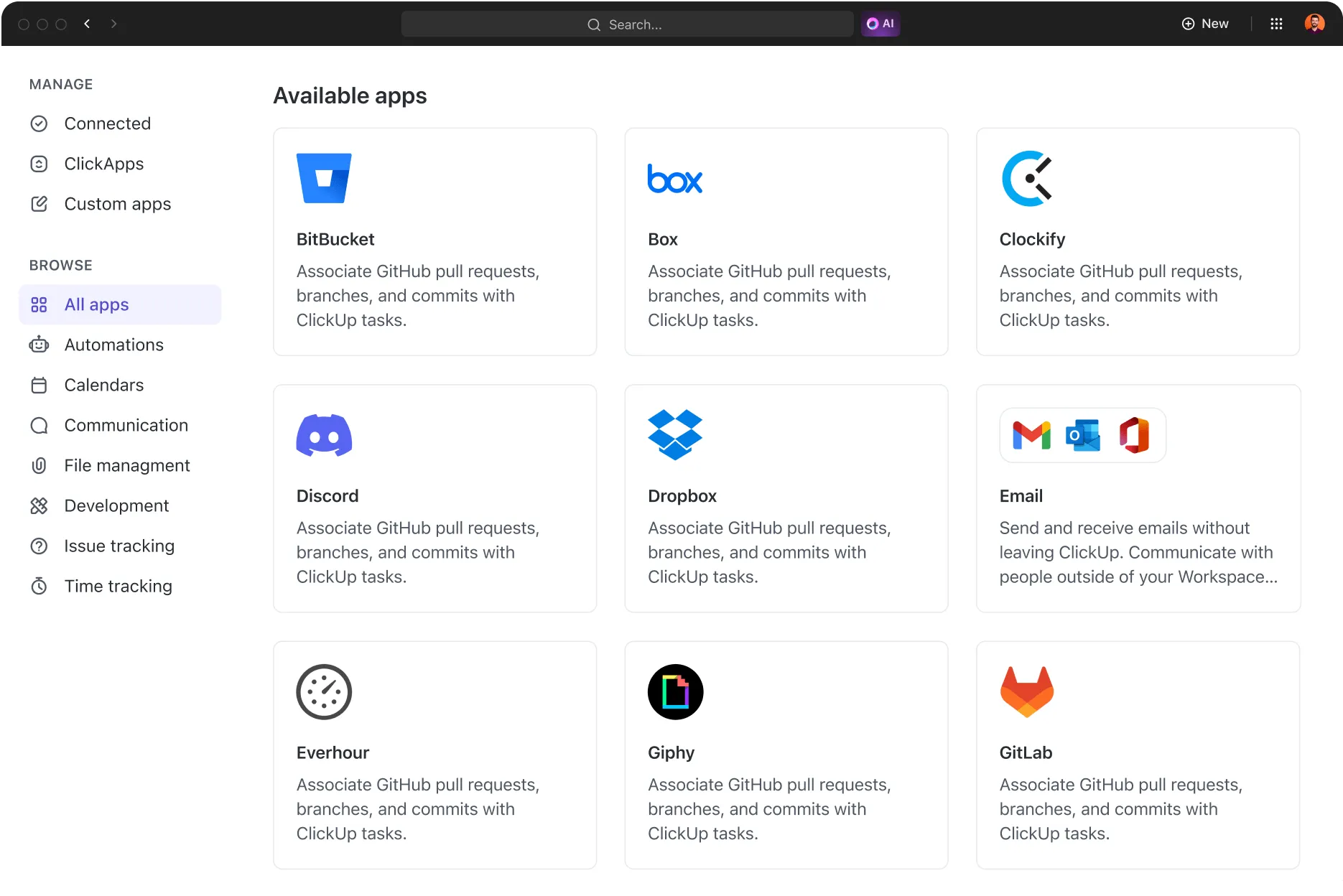
1. Достъп до App Center
- За ClickUp 2.0: Кликнете върху аватара на профила си в долния ляв ъгъл, след което изберете „App Center“
- За ClickUp 3.0: Кликнете върху менюто „Бързи действия“ в горния десен ъгъл, след което изберете „App Center“
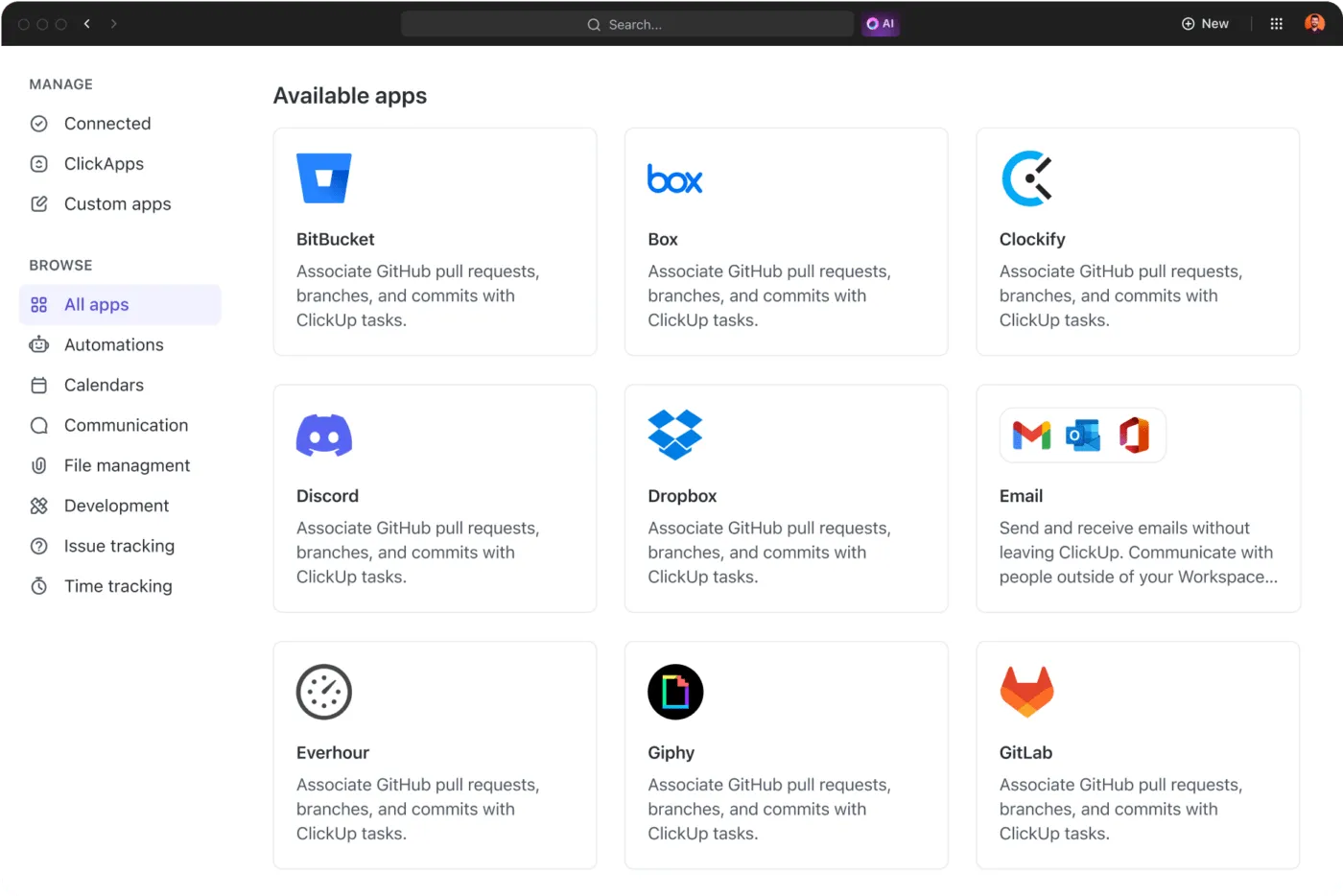
2. Изберете Discord
- В страничната лента на App Center потърсете „Комуникация“ и изберете „Discord“
3. Управление на интеграцията:
- Кликнете върху „Управление“, а след това върху „Добави към Discord“
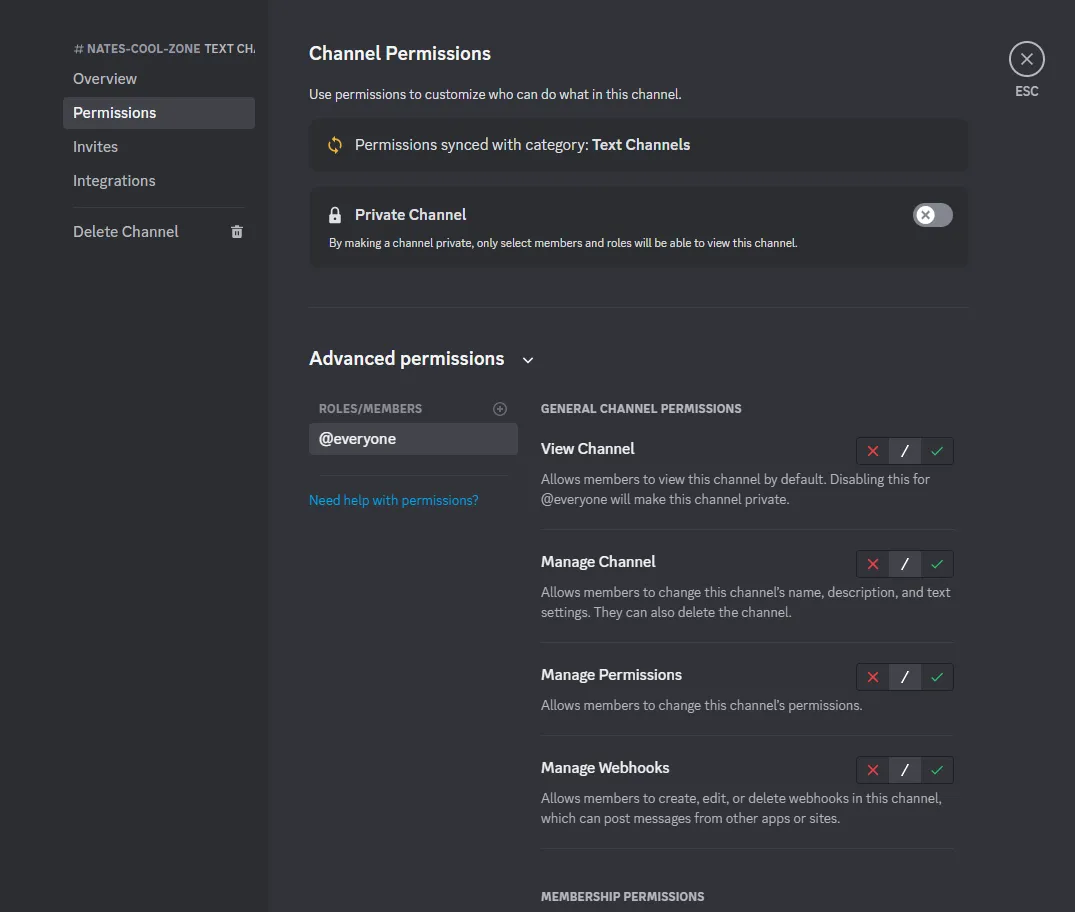
- Прегледайте разрешенията, необходими за ефективното функциониране на интеграцията
- Изберете Discord сървъра от падащото меню и кликнете върху „Продължи“
4. Упълномощете достъпа
- Предоставете достъп на ClickUp, като кликнете върху „Оторизирай“
След като се авторизирате, можете да активирате конкретни известия в Discord чрез ClickUp 2.0 или ClickUp 3.0
- За ClickUp 2.0:
- Отидете в аватара на профила си > Интеграции > Discord
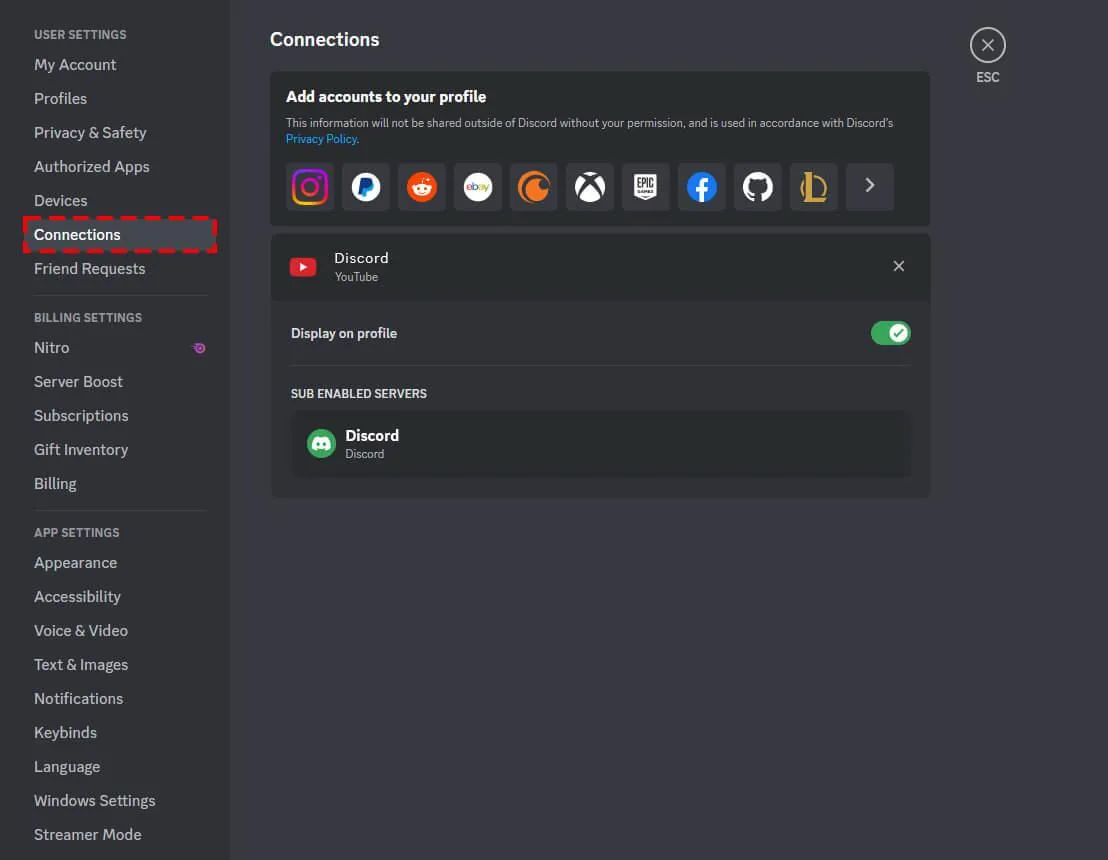
- Добавете известия за конкретни пространства, папки или списъци
- Изберете канала в Discord за известия и запазете настройките си
- За ClickUp 3.0
- Отворете менюто за бързи действия > App Center > Discord
- Добавете известия за конкретни пространства, папки или списъци
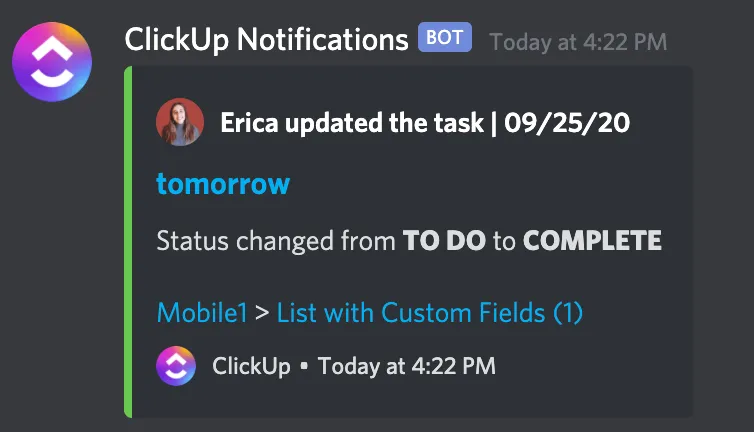
- Изберете канала в Discord за известия и запазете настройките си
- Не забравяйте, че само собствениците и администраторите на Workspace могат да деактивират интеграцията. За да премахнете интеграцията с Discord:
- За ClickUp 2.0/3.0
- Отидете в „Интеграции“ > „Discord“ и следвайте стъпките, за да премахнете интеграцията
- Тази интеграция между ClickUp и Discord позволява безпроблемна комуникация и споделяне на известия между ClickUp и Discord, подобрявайки сътрудничеството и управлението на работния процес
Получете достъп до хиляди съществуващи приложения или използвайте нашия набор от инструменти, за да се свържете с приложения, които все още не са в нашата библиотека, без да се налага да пишете код.
2. Персонализиране на ролите на сървъра
Персонализираните икони за роли са забавен начин да персонализирате и категоризирате ролите на вашия сървър. Те могат да обозначават йерархии на роли, да отразяват лични интереси или да съответстват на темата на вашия сървър за по-съгласуван вид.
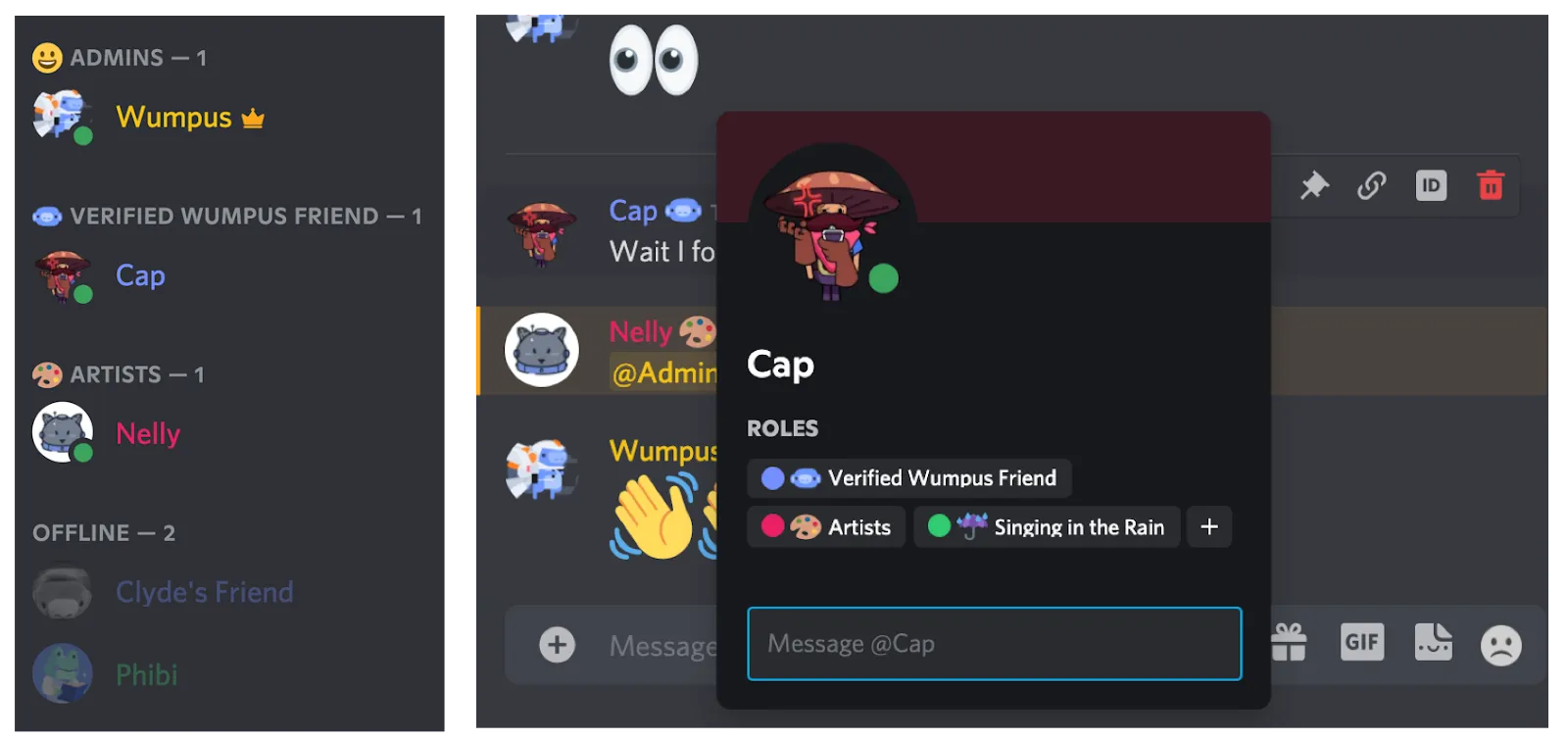
Тези икони за роли ще се появяват в списъка с членове до името на ролята и до името на всеки потребител в чата. Освен това, в рамките на сървъра можете да видите всички роли и свързаните с тях икони в профила на потребителя.
Искате ли да зададете персонализирани икони за роли?
Първо, уверете се, че имате разрешение „Управление на роли“ на вашия сървър. Само членове с това разрешение могат да създават, променят или изтриват икони.
Ако разполагате с необходимите разрешения, следвайте тези стъпки:
Отворете Настройки на сървъра > Роли
- Изберете някоя роля от списъка
- В раздела „Дисплей“ намерете полето „Икона на роля“
- Изберете емоджи. Използвайте персонализирано емоджи от вашия сървър или качите изображение
- Забележка: Иконите могат да бъдат избрани от стандартните емоджита, персонализираните емоджита на сървъра или качени изображения
Не забравяйте, че изискванията за изображенията са 64×64 пиксела, а максималният разрешен размер е 256 kb.
3. Максимизиране на функционалността на ботовете
Ботовете в Discord са най-добрата част от приложенията за екипна комуникация. Маркетолозите и собствениците на фирми ги използват, за да автоматизират различни задачи на своите сървъри.
Създаването на група в Discord ви дава уникалната възможност да създадете персонализирана и ангажираща общност, използвайки съществуващата си аудитория.
Ефективният маркетинг в Discord използва висококачествени ботове, за да поддържа интереса и забавлението на групата. Ето десетте най-полезни бота за Discord:
- MEE6: Всеобхватен бот, който ви позволява да създавате персонализирани команди за автоматично присвояване на роли и изпращане на съобщения въз основа на конкретни събития.
- ProBot: Посреща новите членове с персонализирани поздрави, показвайки уникалния стил на вашия сървър.
- Dank Memer: Макар и да не изглеждат от решаващо значение за маркетинга, мемите могат да укрепят сплотеността на групата.
- Voicy: С библиотека от над 50 000 забавни звукови клипове, Voicy ангажира вашите потребители за едно потапящо преживяване.
- Centers for Community: Този бот има за цел да трансформира комуникацията между сървъри и платформи, като свързва каналите в Discord с Hub rooms, улеснявайки споделянето на информация между различни области.
4. Създаване на интерактивни анкети
VotaBot улеснява създаването на ангажиращи анкети в Discord. Напишете „!poll help“, за да разгледате наличните команди. Ботът може да се използва само от администратори или хора с ролята „Създател на анкети“. Разгледайте примерите за „!poll“, за да видите няколко примера.
Функции на VotaBot:
- До 10 опции в анкета
- Анкети, които продължават до една седмица
- Предоставя резултатите от анкетите като проценти
- Позволява достъп до бота само на определени потребители
Работа с бота — хостинг
- Създайте файл в папката на бота с име „botconfig.json“ или променете „botconfig-sample.json“, за да го хоствате

Включете токена на бота с префикса (!poll е обичайният префикс) и добавете линк за покана, ако желаете.
Повишете ангажираността в общностите, като използвате функцията за анкети на Discord.
5. Ефективно използване на гласовите канали
Оптимизирането на гласовите канали може значително да повиши активността на вашия Discord сървър. Ето няколко съвета за това как да направите гласовите канали по-ефективни за различни цели:
Организирайте каналите по теми или дейности
- Канали по конкретни теми: Създайте гласови канали, посветени на конкретни теми или интереси (например игри, музика, дискусии). Това помага на потребителите лесно да намерят хора със сходни интереси
- Канали за събития: Определете канали за специални събития, събирания или планирани дейности, за да насърчите участието
Използвайте подходящи имена и описания
- Описателни имена: Използвайте ясни и кратки имена за гласовите канали, които посочват тяхната цел или тема
- Описания на каналите: Добавете кратки описания или указания, за да помогнете на потребителите да разберат правилата на канала
Контролирайте достъпа и разрешенията
- Достъп въз основа на роли: Ограничете достъпа до определени гласови канали въз основа на ролите на потребителите, за да поддържате реда и поверителността
- Инструменти за модерация: Назначете модератори, които да управляват гласовите канали, да контролират разрешенията и да поддържат приветлива среда
Активирайте допълнителни функции на бота
- Музикални ботове: Интегрирайте музикални ботове, за да дадете възможност на потребителите да слушат музика заедно или да организират партита за слушане
- Ботове за дейности: Включете ботове, които улесняват игри, викторини или интерактивни дейности в гласовите канали, за да ангажирате активно потребителите
Насърчавайте ангажираността и участието
- Планирани дейности: Организирайте редовни събития с гласови чатове, дискусии или игри, за да насърчите потребителите да се присъединяват към гласовите канали в определени часове
- Обявления в гласовите канали: Използвайте текстовите канали, за да обявявате текущи дейности или събития, които се провеждат в гласовите канали, за да привлечете повече участници
Оптимизирайте качеството на звука и настройките
- Настройки на гласовия канал: Настройте гласовия канал, за да оптимизирате качеството на звука, задайте подходящи битрейти и осигурете ясна комуникация
- Предоставяне на насоки: Предлагайте на потребителите съвети за подобряване на качеството на микрофона или настройките, за да подобрите преживяването в гласовите канали
6. Организиране на събития с интеграция с календар
Изберете надежден календарен бот като „CalendarBot“ или „ReminderBot“ и го интегрирайте безпроблемно в сървъра си.
Създайте специален канал за обяви за събития и известия от бота, за да осигурите ясна комуникация. Използвайте командите на бота, за да създавате и управлявате събития без усилие, като посочвате важни подробности като дата, час и инструкции за потвърждение на участие.
Можете да активирате автоматични напомняния, за да напомняте на членовете за събития, като поддържате информативни известия, без да претоварвате сървъра. Освен това можете да управлявате ефективно подробностите за събитията, като позволявате на организаторите да редактират, отменят или пренасрочват събития незабавно.
След това използвайте инструменти за комуникация на работното място, като публикации с реакции, коментари и предложения за бъдещи дейности. Разгледайте интегрираните функции, като синхронизиране на събития с външни календари за допълнително удобство.
Ето кратък списък със стъпки за оптимизиране на интеграцията на календара на Discord за организиране на събития.
- Изберете надежден календарен бот за безпроблемна интеграция
- Създайте специален канал за обяви и известия за събития
- Използвайте команди за ботове, за да създавате и управлявате събития с конкретни детайли
- Настройте автоматични напомняния, за да насърчите присъствието на членовете
- Позволете на организаторите да управляват ефективно подробностите и промените в събитията
- Насърчавайте участието на общността в публикациите за събития чрез реакции и коментари
- Разгледайте допълнителни функции като синхронизиране на събития с външни календари за по-голямо удобство
7. Етикет за използване на емоджита и реакции
Емоджитата и реакциите могат да добавят забавен елемент към разговорите в Discord. Използвайте емоджита, които съответстват на тона на съобщението, за да запазите яснотата на разговора.
Както и при другите алтернативи на Google Chat, спазвайте правилата на общността в Discord относно използването на емоджита, като избягвате прекомерната им употреба, за да поддържате приятелска атмосфера в чата. Включвайте разнообразни емоджита, изразяващи различни чувства, култури и нагласи, за да подкрепите разнообразието и толерантността.
| Най-добри практики | Креативни идеи за ангажираност |
| Яснота и контекст | Анкети, базирани на реакции |
| Модерация | Интерактивни игри с емоджита (разпознаване на поредици от емоджита) |
| Спазвайте нормите на общността | Разказване на истории с емоджита |
| Разнообразете представянето си | Обратна връзка чрез емоджита |
| Останете в крак с новостите | Готови ли сте да отключите съдържанието? |
| Реакции за празнуване | |
| Персонализирани емоджита | |
| Емоджи реакции за емоции |
Избирайте реакции, които са подходящи за разговора, и подкрепяйте или допълвайте казаното.
8. Инструменти за модерация за мениджъри на общности
По отношение на модерацията, мениджърите на общността трябва да поддържат положителна атмосфера в групата в Discord. Използвайте ботове за мониторинг като Dyno или MEE6, за да управлявате потребителите и автоматично да филтрирате съдържанието.
Създайте и редовно актуализирайте ясни насоки и правила, в които се посочват очакваното поведение и тонът на съдържанието.
Съществена част от поддържането на здравословна атмосфера е активното наблюдение на каналите и бързото реагиране на сигнализирани материали или конфликти.
Успешното управление на група включва използването на инструменти като логове за модерация, умения за разрешаване на конфликти и цикли на обратна връзка.
Предоставянето на обучение, ресурси и надеждна система за поддръжка на модераторите гарантира, че те могат да се справят добре с различни ситуации, което помага на общността в Discord да расте и да се чувства приветлива.
9. Управление на известията
Персонализирането на известията е като избор на новините, които искате да чувате, и кога. Независимо дали става дума за актуализации на телефона или компютъра ви, можете да ги настроите според вашите предпочитания.
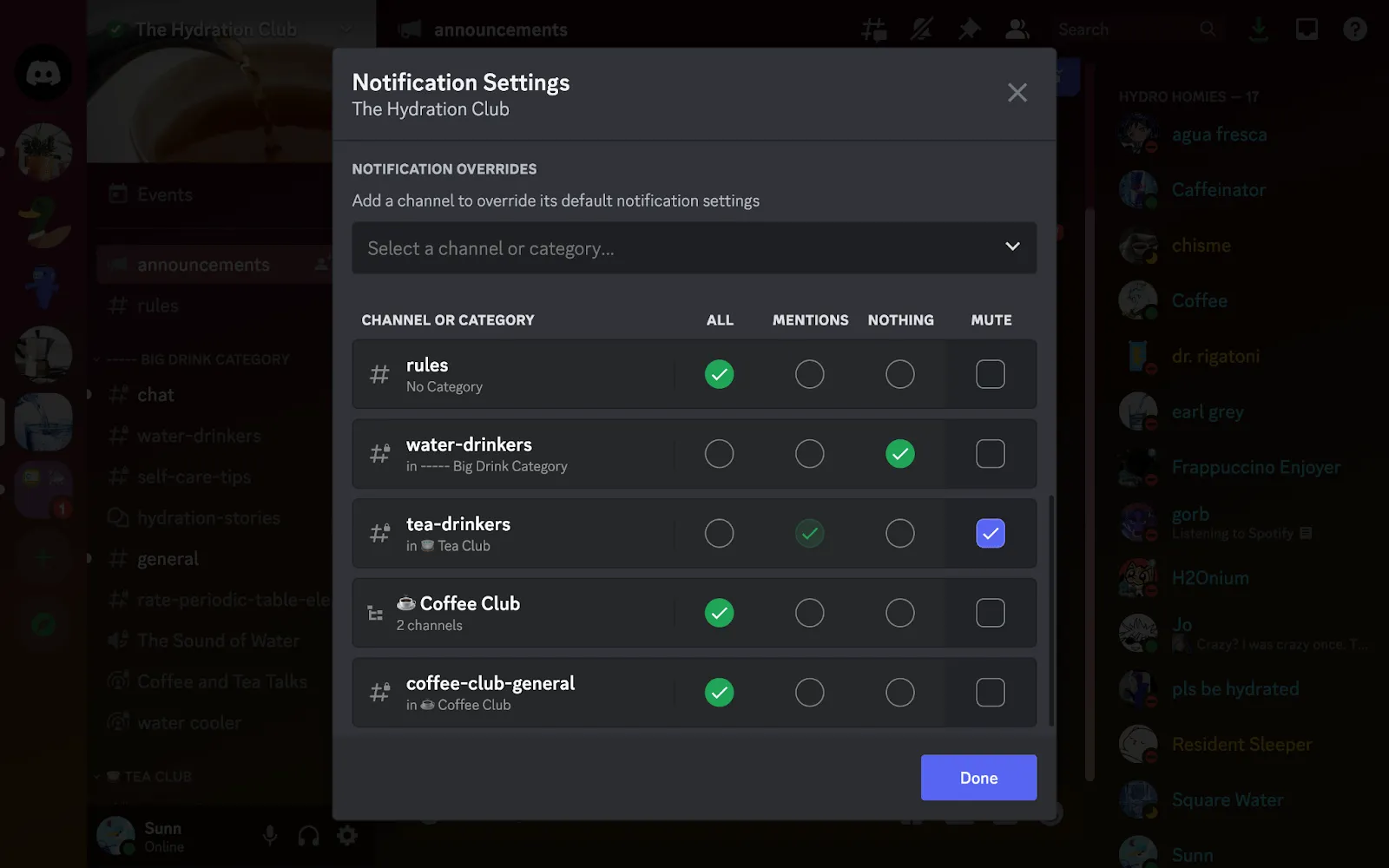
Освен това, това е начин да поддържате преживяването в Discord приятно и не прекалено шумно. Персонализирането на настройките гарантира, че всеки ще се забавлява, без да се чувства бомбардиран от прекалено много известия.
Съвети за ефективно управление на известията
- Персонализирайте настройките за известия: Активирайте известията избирателно за конкретни канали или изберете известия само за споменавания
- Уведомления въз основа на роли: Насърчавайте споменаването на роли за важни актуализации или позволете на потребителите да се абонират за специфични за ролята им известия
- Запланувани часове за тишина: Задайте часове за тишина, за да сведете до минимум известията през определени периоди от време.
- Обобщени известия: Получавайте обобщени известия или редовни обобщения вместо индивидуални сигнали
- Настройки за конкретни устройства: Персонализирайте предпочитанията за известия поотделно за мобилни и настолни устройства
- Насърчавайте персонализирането от страна на потребителите: Запознайте потребителите с опциите за персонализиране и периодично им напомняйте за наличните настройки
- Събиране на обратна връзка: Събирайте обратна връзка от потребителите, за да разберете техните предпочитания и да адаптирате настройките за известия съответно
10. Създайте персонализирани команди
Когато създавате персонализирани команди в Discord, това помага за автоматизиране на повтарящи се задачи. С помощта на ботове или специфични функции тези команди действат като преки пътища, изпълнявайки конкретни действия с една проста команда.
| Команди | Функционалност |
| !уебсайт | Споделяйте незабавно линка към уебсайта на вашата общност |
| !правила | Предоставя кратък преглед или линк към правилата на сървъра |
| !event | Настройва напомняния за предстоящи събития, включително дата, час и подробности |
| !role @user RoleName | Бързо присвоява конкретна роля на потребител при активиране на командата |
| !greet | Задейства приветствено съобщение за нови членове, които се присъединяват към сървъра |
Тези команди ще ви помогнат да опростите повтарящите се задачи и да създадете персонализирани команди с помощта на ботове и други функции.
11. Разбиране на аналитиката на сървъра
Аналитичните инструменти на Discord променят изцяло играта. Те проследяват показатели като броя на хората на сървъра, честотата на съобщенията и най-активните канали.
Тези инструменти помагат на администраторите да разберат кога е пиковата активност на сървъра, кои са предпочитаните теми или канали и дали общността се разраства. Те също така разкриват задържането на потребителите и влиянието на събитията и съобщенията.
- Брой членове: Предоставя информация за общия брой членове на сървъра
- Честота на съобщенията: Проследява колко често се изпращат съобщения в различните канали
- Активни потребители: Показва броя на потребителите, които активно участват или са онлайн
- Активност в каналите: Показва кои канали са най-активни и ангажиращи
- Показатели за задържане на потребителите: Анализира тенденциите в задържането и растежа на потребителите в сървъра
- Анализ на въздействието на събитията: Измерва въздействието на събитията или съобщенията върху ангажираността на потребителите
Чрез анализиране на тази информация администраторите могат да планират събития, да организират бързи срещи с инструменти за онлайн срещи, да създават забавно съдържание и да коригират настройките на сървъра въз основа на популярността. Използването на тези анализи подобрява ангажираността на всички в сървъра или канала.
12. Повишаване на мерките за сигурност
Създаването на сигурна среда в общността ви в Discord е от жизненоважно значение за безопасността на всички членове. Напомняйте редовно на членовете да използват силни, уникални пароли (2FA) за своите акаунти в Discord.
Ето няколко допълнителни съвета за повишаване на сигурността:
Редовни проверки за сигурност: Помолете членовете да проверяват периодично свързаните си приложения и да премахват онези, които вече не използват или на които не се доверяват, за да се сведе до минимум уязвимостта.
Връзки в безопасност: Посъветвайте потребителите да избягват да кликват върху подозрителни или непознати връзки в съобщенията в Discord, за да предотвратят опити за фишинг или заразяване с зловреден софтуер.
Внимавайте с директните съобщения: Напомнете на членовете да бъдат предпазливи, когато общуват с непознати потребители чрез директни съобщения, особено ако това включва споделяне на лична информация или кликване върху линкове
13. Включване на мултимедия в Discord
Добавянето на мултимедия в Discord обогатява дискусиите. Използвайте изображения или видеоклипове в подходящи канали, като например откъси от игри или тийзъри, за да предизвикате интересни разговори. Интерактивни събития като творчески конкурси насърчават споделянето на разнообразно съдържание и оживяват атмосферата в общността.
Поддържани мултимедийни формати в Discord
- Изображения: Широко се поддържат обичайните формати на изображения като JPEG, PNG, GIF и BMP
- Видеоклипове: Discord позволява споделянето на видеофайлове във формати като MP4 и WebM
- GIF-ове: Анимираните GIF-ове могат да се споделят за по-голямо визуално ангажиране
- Връзки: Discord позволява споделянето на връзки към външно мултимедийно съдържание, включително видеоклипове от платформи като YouTube или Twitch
14. Организация на сървъра и структура на каналите
Организирането на вашия Discord сървър включва подреждане на каналите за лесна употреба. Започнете с групиране на каналите в категории като игри, хобита или съобщения.
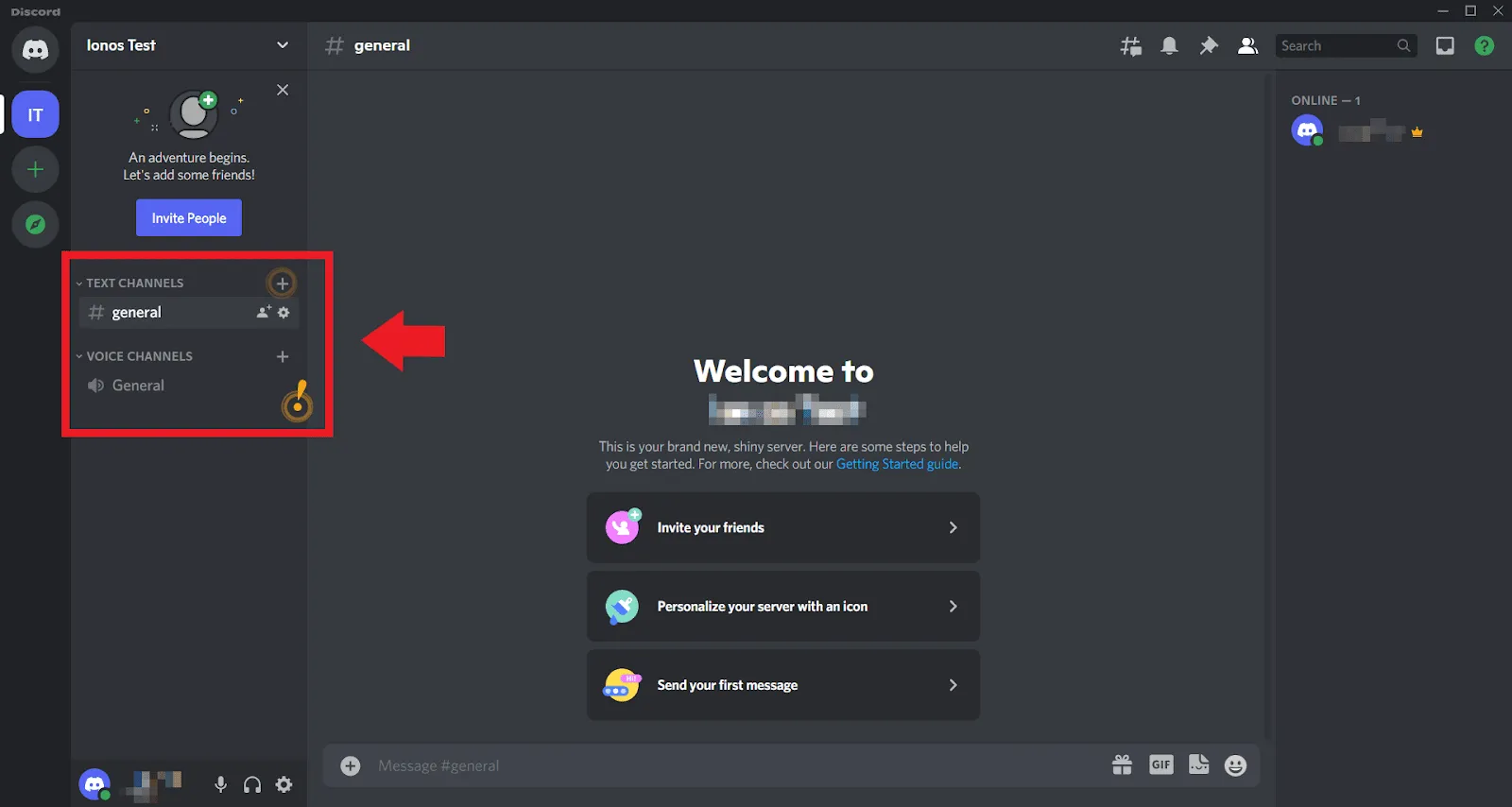
След това наименувайте всеки канал според предназначението му с имена като „Общ чат“ или „Зона за игри“, за да помогнете на хората да знаят къде да отидат.
Поддържайте последователност и ред, като редовно преглеждате настройките на канала си. По този начин всеки може лесно да намери това, което търси, което прави чата и споделянето на вашия сървър по-лесно и по-приятно.
15. Използване на Discord за образователни цели
Учителите са проучили различни начини за интегриране на Discord в своите класни стаи. Но преди да се впуснете в това, е от решаващо значение да изясните целите си, тъй като Discord сървърът предлага много възможности за използване.
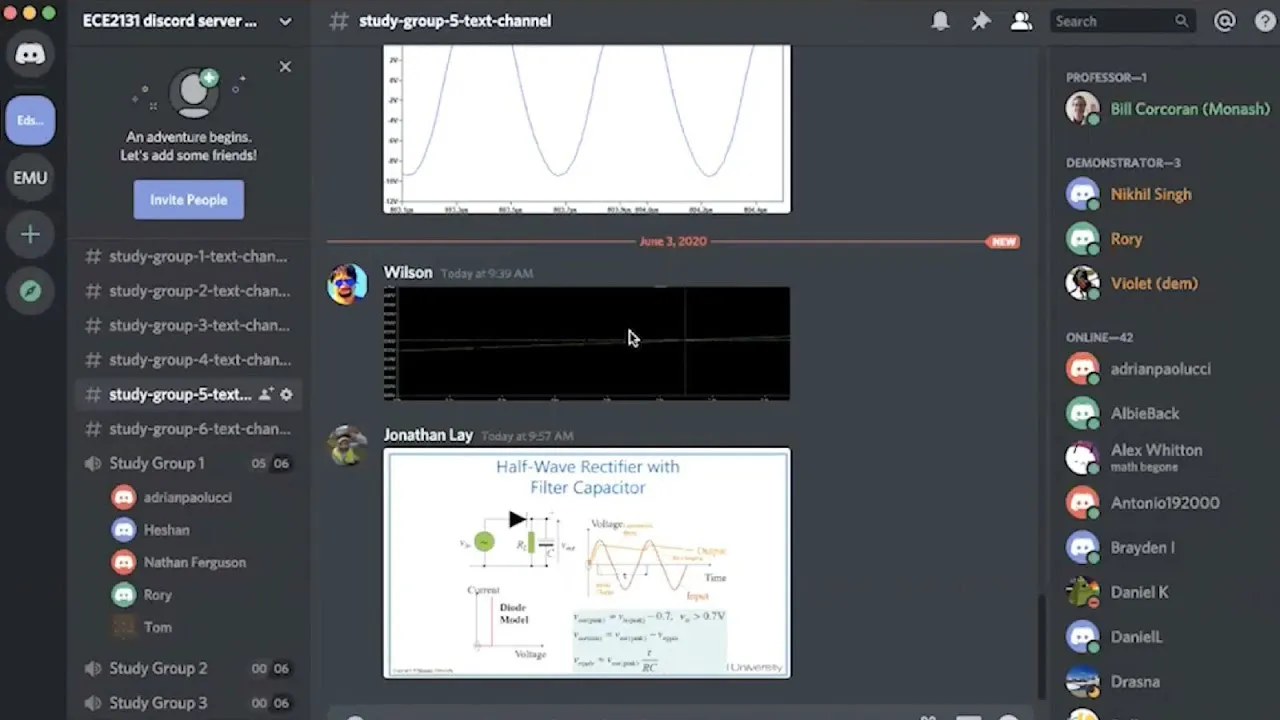
Независимо дали целта ви е да улесните дискусиите в клас, да организирате помощ при домашните задачи или да предоставите инструменти и функции за онлайн сътрудничество на ученическите екипи, Discord разполага с всичко необходимо.
- Създайте текстови канали за уроци, домашни задачи или групи за учене. Създайте канали, където учениците могат да обсъждат задачи или да задават въпроси
- Използвайте гласови канали за индивидуални или групови разговори, или дори за допълнителни сесии за помощ
- Опитайте Go Live за преподаване на живо пред до 50 души едновременно
- Помислете за различни роли и разрешения за учениците във всеки канал. Можете да създадете някои канали само за съобщения, като ограничите учениците да публикуват
Повишете нивото си с Discord и ClickUp
Discord се превърна в динамична платформа, предлагаща инструменти за сътрудничество в екип, и се разшири извън сферата на игрите. Този наръчник ви дава съвети за напреднали, с които да повишите ангажираността и резултатите във всеки бизнес.
Има много начини да работите заедно в Discord – от използването на ботове и комбинирането на инструменти като ClickUp до пълноценното използване на мултимедията.
Защо да не започнете с първия от списъка? Регистрирайте се безплатно в ClickUp и използвайте Discord в пълна степен.