
ก่อนมี MCP การใช้ผู้ช่วย AI เพื่อทำงานกับข้อมูลโครงการของคุณต้องคัดลอกบริบทเข้าไปในหน้าต่างแชทซ้ำแล้วซ้ำอีก ส่วนสิ่งที่เกินกว่านั้นจำเป็นต้องมีการผสานรวม API แบบกำหนดเอง หรือการเชื่อมต่อแยกต่างหากสำหรับแต่ละโมเดล
MCP ได้เปลี่ยนสิ่งนั้นไป MCP เป็นมาตรฐานเปิดที่ช่วยให้ไคลเอนต์ AI สามารถเชื่อมต่อกับระบบภายนอก ดึงข้อมูล และดำเนินการได้ เพียงตั้งค่าการผสานรวมครั้งเดียว ก็สามารถใช้งานได้กับทุกโมเดลหรือไคลเอนต์ที่รองรับโปรโตคอลนี้
เซิร์ฟเวอร์ ClickUp MCP ช่วยให้โปรโตคอลนี้ทำงานได้ใน Workspace ของคุณ เชื่อมต่อกับไคลเอนต์ที่รองรับ เช่น Claude, ChatGPT, Cursor หรือ VS Code และอนุญาตการเข้าถึง หลังจากนั้น ไคลเอนต์สามารถอ่านและดำเนินการกับงาน เอกสาร ความคิดเห็น การบันทึกเวลา และอื่นๆ ได้ทั้งหมดผ่านคำสั่งด้วยภาษาธรรมชาติ
คู่มือนี้ครอบคลุมขั้นตอนการตั้งค่า เครื่องมือที่มีอยู่ ลูกค้าที่รองรับ และตัวอย่างจริงที่คุณสามารถนำไปใช้ในงานประจำวันได้
ภาพรวมของเซิร์ฟเวอร์ ClickUp MCP
| สรุปโดยย่อ | สิ่งที่ควรรู้ |
|---|---|
| เหมาะที่สุดสำหรับ | กระบวนการทำงานที่ได้รับการสนับสนุนจาก AI ซึ่งสามารถอ่าน ดำเนินการ และเชื่อมต่องานต่าง ๆ ในพื้นที่ทำงาน ClickUp ของคุณ |
| จุดปลายทางการเชื่อมต่ออย่างเป็นทางการ | https://mcp.clickup.com/mcp |
| การยืนยันตัวตน | OAuth; ไม่รองรับ API keys และ personal access tokens |
| ใช้งานได้กับ | Claude, ChatGPT, Cursor, VS Code และไคลเอนต์ MCP อื่นๆ ที่ได้รับการสนับสนุน |
| สามารถเข้าถึง | งาน, เอกสาร, ความคิดเห็น, แชท, การติดตามเวลา, โครงสร้างระดับของพื้นที่ทำงาน, การรายงาน และอื่นๆ อีกมากมาย |
| ใช้ API ของ ClickUp เมื่อ | คุณต้องการตรรกะแบบกำหนดได้ (deterministic logic), webhooks, งานตามกำหนดเวลา (scheduled jobs) หรือการผสานรวมสำหรับปริมาณข้อมูลที่สูงขึ้น |
| ติดตาม | สิทธิ์การใช้งานพื้นที่ทำงาน, ขีดจำกัด MCP ที่แชร์ และขอบเขตการค้นหาด้วย AI |
| การตั้งค่าขั้นสูง | ClickUp ยังสามารถทำหน้าที่เป็นไคลเอนต์ MCP ได้อีกด้วย เชื่อมต่อเซิร์ฟเวอร์ MCP ภายนอกเพื่อให้ Brain และ Super Agents สามารถใช้เครื่องมือจากภายนอก Workspace ของคุณได้ |
ClickUp MCP Server คืออะไร?
เซิร์ฟเวอร์ MCP ของ ClickUpจะเปลี่ยน Workspace ของคุณให้เป็นชุดเครื่องมือที่ไคลเอนต์ AI ที่เข้ากันได้สามารถเรียกใช้งานได้ แทนที่จะต้องใช้การสกรีนสเครปหรือเขียนโค้ด API แบบกำหนดเอง ไคลเอนต์จะได้รับสิทธิ์การเข้าถึงที่มีโครงสร้างสำหรับงาน เอกสาร ความคิดเห็น การบันทึกเวลา และโครงสร้างลำดับชั้น และสามารถอ่าน สร้าง หรืออัปเดตข้อมูลเหล่านั้นได้ภายในเซสชันเดียว
มีสองสิ่งที่ควรทราบไว้ก่อน เซิร์ฟเวอร์นี้ทำงานได้กับทุกแพ็กเกจของ ClickUp รวมถึงแพ็กเกจ Free Forever ด้วย และทุกการดำเนินการที่ไคลเอนต์ AI ดำเนินการผ่าน MCP จะอยู่ภายในขอบเขตสิทธิ์การเข้าถึงที่มีอยู่ของบัญชีคุณ
MCP เป็นมาตรฐานเปิด ไม่ใช่โครงการของผู้จำหน่ายรายเดียว Anthropicได้เปิดเผยโค้ดต้นแบบของโปรโตคอลนี้เมื่อปลายปี 2024 ปัจจุบันโปรโตคอลนี้อยู่ภายใต้ Linux Foundation และได้รับการสนับสนุนจาก OpenAI, Google, Microsoft, AWS และ Block สิ่งนี้สำคัญเพราะการบูรณาการใดๆ ที่คุณสร้างขึ้นบน MCP จะไม่เกิดปัญหาเมื่อคุณเปลี่ยนไคลเอนต์ AI
คุณสามารถทำอะไรได้บ้างกับเซิร์ฟเวอร์ ClickUp MCP?
ClickUp MCP ไม่เพียงแต่เป็นเครื่องมือค้นหางานธรรมดาเท่านั้น แต่ยังสามารถทำได้มากกว่านั้น เนื่องจากไคลเอนต์ AI สามารถรวมเครื่องมือหลายตัวเข้าไว้ในคำขอเดียวได้ ดังนั้นคำสั่งเดียวจึงสามารถกระตุ้นให้กระบวนการทำงานหลายขั้นตอนเริ่มต้นขึ้นได้
ในทางปฏิบัติ สิ่งนี้รวมถึง:
- การจัดการงาน: สร้าง อัปเดต ย้าย และแก้ไขงานแบบกลุ่ม; ตั้งค่า Custom Fields; เพิ่มแท็ก ความสัมพันธ์ ผู้รับผิดชอบ ลำดับความสำคัญ และวันที่ครบกำหนด
- ค้นหาและรายงาน: ค้นหาข้อมูลจากงาน, รายการ, โฟลเดอร์ และเอกสาร แล้วนำบริบทนั้นมาสร้างเป็นอัปเดตสถานะ, บันทึกการปล่อยเวอร์ชัน, สรุปพอร์ตโฟลิโอ หรือรายงานเวลาในแต่ละสถานะ
- ทำงานกับเอกสารและไฟล์: สร้างเอกสารและหน้า, อ่านและอัปเดตเนื้อหาหน้า, และแนบไฟล์ไปยังงาน
- ติดตามเวลา: เริ่มและหยุดตัวจับเวลา, เพิ่มบันทึกเวลาในอดีต, และเรียกดูเวลาที่บันทึกไว้สำหรับแต่ละงาน
- ทำงานร่วมกัน: อ่านความคิดเห็นของงานและคำตอบในแบบสายสนทนา, โพสต์ความคิดเห็นพร้อม @mentions, ค้นหาช่องสนทนา (Chat channels), และส่งข้อความ
- จัดการพื้นที่ทำงานของคุณ: ค้นหา Spaces, โฟลเดอร์, รายการ, สมาชิก และผู้รับมอบหมาย รวมถึงสร้างหรืออัปเดตส่วนต่าง ๆ ของโครงสร้างพื้นที่ทำงาน
เคล็ดลับจากผู้เชี่ยวชาญ: MCP จะกลายเป็นเครื่องมือที่มีประโยชน์มากขึ้นเมื่อคุณหยุดคิดในกรอบการเรียกใช้เครื่องมือเดียว ออกแบบผลลัพธ์ก่อน แล้วให้ไคลเอนต์ AI รวมการค้นหา การอัปเดต และการดำเนินการที่จำเป็นเพื่อบรรลุผลลัพธ์นั้น คู่มือการสร้างเอเจนต์นี้แสดงให้เห็นวิธีคิดแบบหลายขั้นตอนดังกล่าวในการปฏิบัติจริง
สิ่งที่คุณต้องเตรียมก่อนเริ่ม
คุณต้องการสี่สิ่ง และไม่มีสิ่งใดที่ต้องสร้างการเชื่อมต่อเอง
- ใช้ได้กับทุกแพ็กเกจ ClickUp ClickUp MCP มีให้บริการในทุกแพ็กเกจ รวมถึงแพ็กเกจ Free Forever
- ไคลเอนต์ที่รองรับ MCP ClickUp มีรายชื่ออนุญาตของไคลเอนต์ MCP ที่ผ่านการตรวจสอบแล้ว ซึ่งรวมถึง Claude Desktop, Claude Code, ChatGPT, Cursor, VS Code, Windsurf, Devin, Microsoft Copilot Studio, Antigravity, Make และ Workato
- URL ของเซิร์ฟเวอร์:https://mcp.clickup.com/mcp
- บัญชี ClickUp ที่คุณสามารถอนุญาตผ่าน OAuth ไม่รองรับ API keys และ personal access tokens
คุณไม่จำเป็นต้องเป็นผู้ดูแลระบบ ClickUp Workspace เพื่อเปิดใช้งาน MCP แบบกำหนดเองก่อนการเชื่อมต่อ สิทธิ์การเข้าถึงของคุณจะขึ้นอยู่กับสิทธิ์ของบัญชี ClickUp ที่คุณให้สิทธิ์
ไคลเอนต์ AI ของคุณอาจยังมีระบบควบคุมของผู้ดูแลระบบเป็นของตัวเอง ตัวอย่างเช่น ในChatGPT Business มีเพียงผู้ดูแลระบบและเจ้าของเท่านั้นที่สามารถเปิดโหมดผู้พัฒนาและเผยแพร่แอป MCP ที่ปรับแต่งได้ ส่วนพื้นที่ทำงาน Enterprise และ Edu ยังสามารถมอบสิทธิ์การเข้าถึงผู้พัฒนาให้กับผู้ใช้ที่เลือกไว้ได้ผ่านระบบควบคุมตามบทบาท
วิธีตั้งค่าเซิร์ฟเวอร์ ClickUp MCP (ขั้นตอนละขั้นตอน)
เพื่อตั้งค่าเซิร์ฟเวอร์ MCP ของ ClickUp ให้เพิ่มมันเข้าไปในไคลเอนต์ของคุณ อนุญาตผ่าน OAuth ตรวจสอบว่าเครื่องมือได้โหลดเรียบร้อยแล้ว และทดสอบด้วยคำสั่ง ตัวอย่างขั้นตอนจะเหมือนกันในทุกไคลเอนต์ แต่สถานที่ที่แต่ละไคลเอนต์เก็บการตั้งค่า MCP รวมถึงวิธีการทำงานผ่าน UI เทอร์มินัล หรือไฟล์ JSON จะแตกต่างกันไป รายละเอียดดังนี้:
ขั้นตอนที่ 1: เปิดการตั้งค่าของ MCP client ของคุณ
เปิดการตั้งค่า MCP หรือตัวเชื่อมต่อในแอปพลิเคชันของคุณ การตั้งค่า MCP ที่เฉพาะเจาะจงจะขึ้นอยู่กับแอปพลิเคชันที่คุณใช้ และในกรณีของ Claude จะขึ้นอยู่กับแพ็กเกจที่คุณกำลังใช้งาน
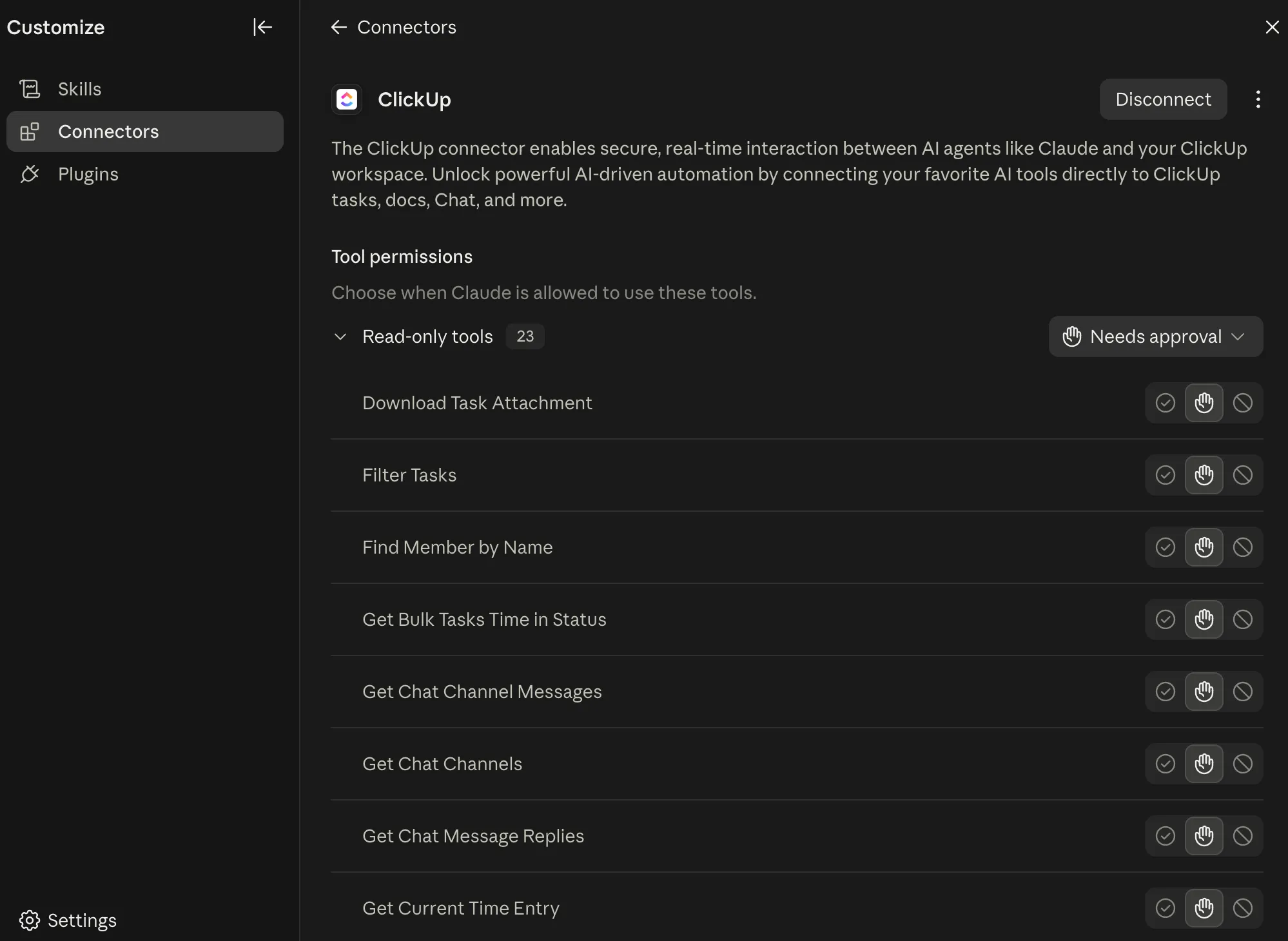
ใน Claude Pro, Team หรือ Enterprise ให้เปิด Settings ในแถบด้านข้าง เลื่อนลงไปยัง Connectors ที่ด้านล่าง แล้วคลิก Add สำหรับ Claude Free การตั้งค่าจะดำเนินการผ่านแอปเดสก์ท็อป Claude แทน: เปิดแอป ไปที่ การตั้งค่า แล้วเลือก Developer ตามด้วย Edit Config ซึ่งจะเปิดไฟล์ claude_desktop_config.json ให้คุณเพิ่มข้อมูลเซิร์ฟเวอร์ ClickUp และรีสตาร์ทแอป
ใน Claude Code ให้เพิ่มเซิร์ฟเวอร์จากเทอร์มินัล:
claude mcp add --transport http clickup https://mcp.clickup.com/mcp
เมื่อเปิดเซสชันแล้ว ให้รัน /mcp เพื่อเสร็จสิ้นขั้นตอนการยืนยันตัวตน
ใน ChatGPT การตั้งค่าไม่ใช้ไฟล์ config หรือหน้าตั้งค่า ไปที่Apps, ค้นหา ClickUp และเลือกมัน คลิก Connect แล้วคลิก Connect ClickUp ลงชื่อเข้าใช้บัญชี ClickUp ของคุณ และเลือก Workspaces ที่ต้องการใช้ คลิก Connect Workspace แล้วคลิก Start Chat คุณสามารถเชื่อมต่อใหม่หรือตัดการเชื่อมต่อได้ตลอดเวลาจากหน้าตั้งค่าของแอป
ใน Cursorวิธีที่เร็วที่สุดคือใช้ปลั๊กอิน ClickUp Cursor อย่างเป็นทางการ ซึ่งได้รับการยืนยันจาก Cursor และจัดการการเชื่อมต่อได้ด้วยการคลิกเพียงครั้งเดียว คุณยังสามารถตั้งค่าด้วยตนเองได้โดยการเพิ่ม ClickUp เข้าไปในไฟล์ mcp.json ของคุณ
ใน VS Code ให้เพิ่มเซิร์ฟเวอร์จากเทอร์มินัลด้วยคำสั่งต่อไปนี้:
code --add-mcp '{"type":"http","name":"clickup","url":"https://mcp.clickup.com/mcp"}'
หลังจากนั้น ให้เปิดส่วนส่วนขยาย (Extensions) ค้นหา ClickUp MCP ที่ส่วนล่างของรายชื่อเซิร์ฟเวอร์ MCP คลิกไอคอนรูปเฟือง (ตั้งค่า) แล้วคลิก Start Server.
ใน Windsurf กด "Ctrl + ," บน Windows หรือ "Cmd + ," บน Mac เพื่อเปิดการตั้งค่า เลื่อนลงไปยัง Cascade คลิก MCP servers แล้วคลิก Add Server และเลือก Add custom server สุดท้าย ใน Antigravity ให้เพิ่มข้อมูลเซิร์ฟเวอร์ลงในไฟล์ mcp_config.json ของคุณตามคู่มือของ Google สำหรับการเชื่อมต่อเซิร์ฟเวอร์ MCP แบบกำหนดเอง
หมายเหตุ: ในบทความนี้ เราจะกล่าวถึง Claude, Claude Code, ChatGPT, Cursor, VS Code, Windsurf และ Antigravity นอกจากนี้ยังมีไคลเอนต์อื่น ๆ ที่ได้รับการสนับสนุนด้วย และขั้นตอนการตั้งค่าสำหรับส่วนใหญ่ของไคลเอนต์เหล่านี้มีรูปแบบที่คล้ายคลึงกัน
ขั้นตอนที่ 2: เพิ่มเซิร์ฟเวอร์ ClickUp MCP
จุดปลายทาง MCP อย่างเป็นทางการของ ClickUp คือ: https://mcp.clickup.com/mcp
URL นี้ใช้ได้กับทุกไคลเอนต์และทุก Workspace
ชื่อฟิลด์สำหรับ URL ดังกล่าวจะเปลี่ยนแปลงไปตามไคลเอนต์ Cursor ใช้ url ในการกำหนดค่า mcp.json ส่วน Windsurf และ Antigravity ทั้งสองใช้ serverUrl Claude Free ห่อหุ้มการเชื่อมต่อผ่านแพ็กเกจบริดจ์ท้องถิ่นที่เรียกว่า mcp-remote ดังนั้นรายการกำหนดค่าจะดูต่างออกไป: คำสั่งของคุณคือ npx และอาร์กิวเมนต์คือ -y mcp-remote https://mcp.clickup.com/mcp
สำหรับลูกค้าที่ไม่ได้ระบุไว้ข้างต้น ClickUp แนะนำให้ใช้กลไกสำรอง mcp-remote เดียวกัน และไม่จำเป็นต้องตั้งค่าตัวแปรสภาพแวดล้อม
หมายเหตุ: ChatGPT จัดการเรื่องนี้อย่างต่างออกไป: การเชื่อมต่อถูกจัดการทั้งหมดผ่านอินเทอร์เฟซ Apps ดังนั้นคุณจึงไม่ต้องป้อน URL ด้วยตนเอง
ขั้นตอนที่ 3: อนุญาตให้ ClickUp เข้าถึงด้วย OAuth
เมื่อเซิร์ฟเวอร์ได้รับการลงทะเบียนแล้ว ลูกค้าของคุณจะเปิดกระบวนการอนุญาต OAuth ของ ClickUp ในหน้าต่างเบราว์เซอร์ ให้ลงชื่อเข้าใช้และเลือก Workspace หรือ Workspaces ที่คุณต้องการให้ลูกค้าเข้าถึง
ClickUp รองรับเฉพาะ OAuth สำหรับการยืนยันตัวตน MCP เท่านั้น คีย์ API ส่วนตัวและโทเค็นการเข้าถึงจะไม่สามารถใช้งานได้ และนี่เป็นความตั้งใจ
OAuth เชื่อมโยงทุกการดำเนินการกับผู้ใช้ที่ให้สิทธิ์และจำกัดสิทธิ์การเข้าถึงไปยัง Workspaces ที่พวกเขาเลือก ซึ่งทำให้การตรวจสอบและเพิกถอนสิทธิ์ทำได้ง่ายกว่าการใช้คีย์แบบคงที่ หากคุณกำลังพัฒนาไคลเอนต์ MCP แบบกำหนดเอง คุณจำเป็นต้องนำ OAuth 2.1 พร้อม PKCE, JSON-RPC 2.0 ผ่าน HTTP และข้อกำหนด MCP ทั้งหมดมาใช้
ข้อมูลที่ควรรู้: การศึกษาเกี่ยวกับเซิร์ฟเวอร์ MCP ที่ทำงานอยู่ระยะไกลจำนวน 7,973 เครื่อง พบว่า40.55 เปอร์เซ็นต์ไม่มีระบบการยืนยันตัวตนเลย วิธีการใช้ OAuth เท่านั้นของ ClickUp หมายความว่าการเชื่อมต่อของคุณจะไม่ตกอยู่ในกลุ่มนั้น: การเข้าถึงถูกผูกกับบัญชีของคุณ จำกัดอยู่ใน Workspaces ที่คุณเลือก และสามารถยกเลิกได้ทุกเมื่อ
ขั้นตอนที่ 4: ยืนยันการเชื่อมต่อ
หลังจากกระบวนการอนุญาตเสร็จสิ้น ให้ตรวจสอบว่า ClickUp ปรากฏเป็นเซิร์ฟเวอร์ MCP ที่กำลังทำงานอยู่ พร้อมด้วยเครื่องมือต่าง ๆ ที่พร้อมใช้งาน วิธีตรวจสอบขึ้นอยู่กับโปรแกรมลูกค้า
ใน Claude Code ให้รัน /mcp เพื่อตรวจสอบสถานะเซิร์ฟเวอร์และเสร็จสิ้นขั้นตอนการยืนยันตัวตน
หากคุณกำลังใช้ VS Code ให้ค้นหา ClickUp ในส่วน MCP servers และตรวจสอบว่าเซิร์ฟเวอร์กำลังทำงานอยู่ ใน Devin ให้ตรวจสอบใน Settings แล้วเลือก Connections และใน MCP servers ซึ่ง ClickUp จะปรากฏพร้อมรายการเครื่องมือที่เกี่ยวข้อง และสุดท้าย การติดตั้งผ่าน Marketplace ของ Cursor จะจัดการการตรวจสอบส่วนใหญ่โดยอัตโนมัติ
ใน ChatGPT ให้เปิดการสนทนาใหม่และพิมพ์คำสั่ง ClickUp หากการเชื่อมต่อกำลังทำงาน ChatGPT จะเรียกใช้เครื่องมือ ClickUp โดยอัตโนมัติ สำหรับ Claude Desktop ให้เปิดการสนทนาใหม่และตรวจสอบว่า ClickUp ปรากฏในรายการเครื่องมือหรือตัวเชื่อมต่อที่มีอยู่
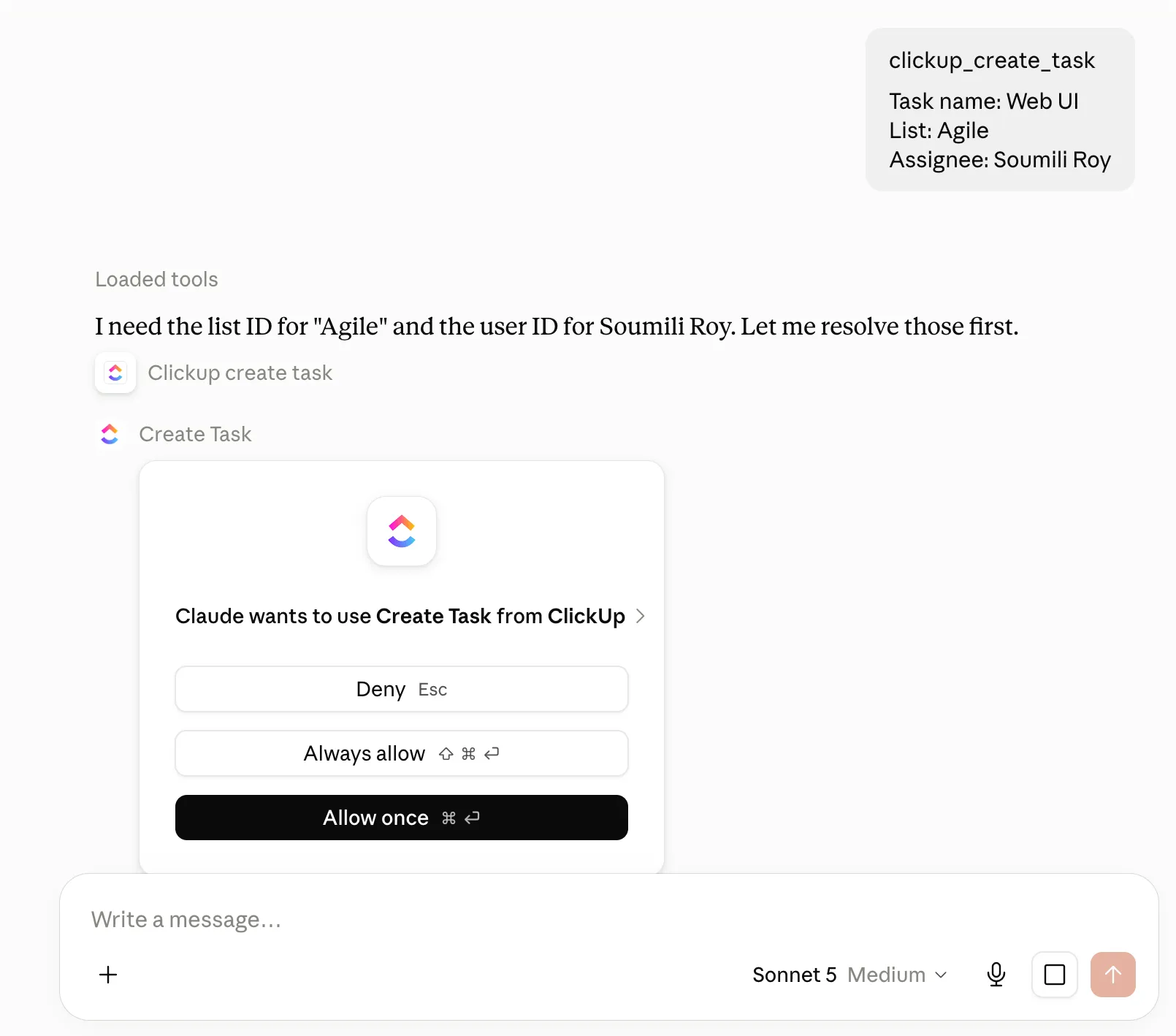
หาก ClickUp เชื่อมต่อได้แต่ไม่มีเครื่องมือใดปรากฏขึ้น สาเหตุที่เป็นไปได้มากที่สุดคือกระบวนการ OAuth ยังไม่เสร็จสมบูรณ์ ให้กลับไปที่หน้าเดิม อนุญาตใหม่ และตรวจสอบอีกครั้งก่อนที่จะดำเนินการแก้ไขปัญหาอื่น ๆ
ขั้นตอนที่ 5: ทดสอบด้วยคำสั่งแบบอ่านอย่างเดียว
เริ่มด้วยคำสั่งแบบอ่านอย่างเดียวเพื่อตรวจสอบว่าทุกอย่างได้เชื่อมต่อเรียบร้อยแล้ว:
“แสดง Spaces ใน Workspace ของ ClickUp ให้ฉันดู”
ขั้นตอนนี้จะตรวจสอบว่าไคลเอนต์ของคุณสามารถเข้าถึง ClickUp ได้หรือไม่ และแสดงว่า Workspace ใดกำลังใช้งานอยู่ ก่อนที่คุณจะขอให้มันสร้างหรือแก้ไขอะไรก็ตาม
เมื่อทำงานได้แล้ว ลองทำสิ่งที่ท้าทายมากขึ้น:
“ค้นหางานที่เกินกำหนดเวลา จัดกลุ่มตามรายชื่อ และสรุปงานที่มีความคิดเห็นที่ยังไม่ได้รับการแก้ไข”
เซิร์ฟเวอร์ ClickUp MCP ให้เข้าถึงเครื่องมือใดบ้าง?
เซิร์ฟเวอร์ MCP ของ ClickUp ให้เข้าถึงเครื่องมือประมาณ 50 ชนิด ที่ครอบคลุมส่วนใหญ่ของสิ่งที่คุณใช้ในชีวิตประจำวัน (การจัดการงาน, การค้นหาในพื้นที่ทำงาน, เอกสาร, แชท, การติดตามเวลา และการรายงาน) แต่คุณสมบัติที่มีประโยชน์มากกว่าคือการเชื่อมต่อเครื่องมือแบบต่อเนื่อง ไคลเอนต์ AI ของคุณสามารถรวมเครื่องมือหลายตัวเข้าด้วยกันเบื้องหลังเพื่อดำเนินการตามคำขอหนึ่งครั้ง ตัวอย่างคำสั่งเช่น “สร้างงานบั๊ก (bug task), มอบหมายให้ Maya, กำหนดสถานะเป็นเร่งด่วน (urgent), และเชื่อมโยงกับฟีเจอร์หลัก (parent feature)” อาจเรียกใช้เครื่องมือสี่หรือห้าตัว แต่คุณเพียงต้องขอด้วยประโยคเดียว
| หมวดหมู่ | เนื้อหาที่ครอบคลุม | ตัวอย่างเครื่องมือ |
|---|---|---|
| ค้นหา | ค้นหางานและเนื้อหาใน Workspace | ค้นหาในพื้นที่ทำงาน, ค้นหางานตามประเภทงาน, ค้นหางานตามแท็ก |
| การจัดการงาน | การสร้าง การอ่าน การอัปเดต และการแก้ไขงานแบบกลุ่ม | สร้างงาน, รับงาน, อัปเดตงาน, ตั้งค่าฟิลด์ที่กำหนดเอง, สร้างงานแบบกลุ่ม, อัปเดตงานแบบกลุ่ม |
| การจัดระเบียบงาน | ไฟล์แนบ, แท็ก, ลิงก์, ความพึ่งพา, และสมาชิกในรายชื่อ | แนบไฟล์ไปยังงาน, เพิ่มแท็กไปยังงาน, เพิ่มความพึ่งพา, ย้ายงานไปยังรายการใหม่, เพิ่มงานไปยังรายการอื่น |
| ความคิดเห็น | อ่านการสนทนาและโพสต์อัปเดต | รับความคิดเห็นของงาน, รับคำตอบแบบสเลด, สร้างความคิดเห็นของงาน |
| การติดตามเวลา | ตัวจับเวลาและบันทึกเวลาในอดีต | เริ่มติดตามเวลา, หยุดติดตามเวลา, เพิ่มรายการเวลา, รับรายการเวลาของงาน |
| โครงสร้างพื้นที่ทำงาน | พื้นที่, โฟลเดอร์, รายการ, สมาชิก และผู้รับมอบหมาย | รับโครงสร้างลำดับชั้นของ Workspace, สร้างรายการ, สร้างโฟลเดอร์, อัปเดตโฟลเดอร์, ค้นหาสมาชิกตามชื่อ |
| เอกสารและแชท | การใช้งานหน้า Doc และ ClickUp Chat | สร้างเอกสาร, รับหน้าเอกสาร, อัปเดตหน้าเอกสาร, สร้างหน้าเอกสาร, รับช่องสนทนา, ส่งข้อความสนทนา |
| รายงาน | วัดระยะเวลาที่งานอยู่ในแต่ละสถานะ | ดูเวลาที่งานอยู่ในสถานะนั้น ดูเวลาที่งานในรายการอยู่ในสถานะนั้น |
| การลบ* | เครื่องมือเดียวบนเซิร์ฟเวอร์ที่สามารถทำลายข้อมูลได้ | ลบงาน (ยืนยันงานก่อนลบ) |
ตัวอย่างคำสั่ง ClickUp MCP ที่แสดงให้เห็นว่ามันสามารถทำอะไรได้จริง
คำสั่ง MCP ที่ง่ายที่สุดจะขอให้ ClickUp ทำเพียงสิ่งเดียว: ค้นหางาน, สร้างงาน หรือแสดงเวลาที่บันทึกไว้ คำสั่งเหล่านี้มีประโยชน์สำหรับการทดสอบการเชื่อมต่อ แต่แทบไม่แสดงถึงศักยภาพที่เซิร์ฟเวอร์สามารถทำได้
คำสั่งที่ดีจะรวมสามองค์ประกอบหลัก:
- ขอบเขต: บอกผู้ช่วยว่าให้ทำงานที่ไหน เช่น Space, Folder, List, task หรือ Doc
- เกณฑ์: กำหนดสิ่งที่ระบบควรค้นหา เช่น สถานะ ผู้รับผิดชอบ วันที่ครบกำหนด แท็ก หรือช่วงวันที่
- Action: บอกให้มันทำอะไรกับข้อมูลที่มันค้นพบ
ClickUp MCP สามารถรวมเครื่องมือหลายชนิดที่ได้รับการสนับสนุนไว้ในคำขอเดียว ซึ่งหมายความว่าคำสั่งเดียวสามารถค้นหางาน ตรวจสอบบริบทของงาน และดำเนินการตามผลลัพธ์ได้
ต่อไปนี้คือตัวอย่างบางส่วน:
เปลี่ยนรายงานข้อผิดพลาดที่สับสนให้เป็นงานที่ได้รับการมอบหมาย
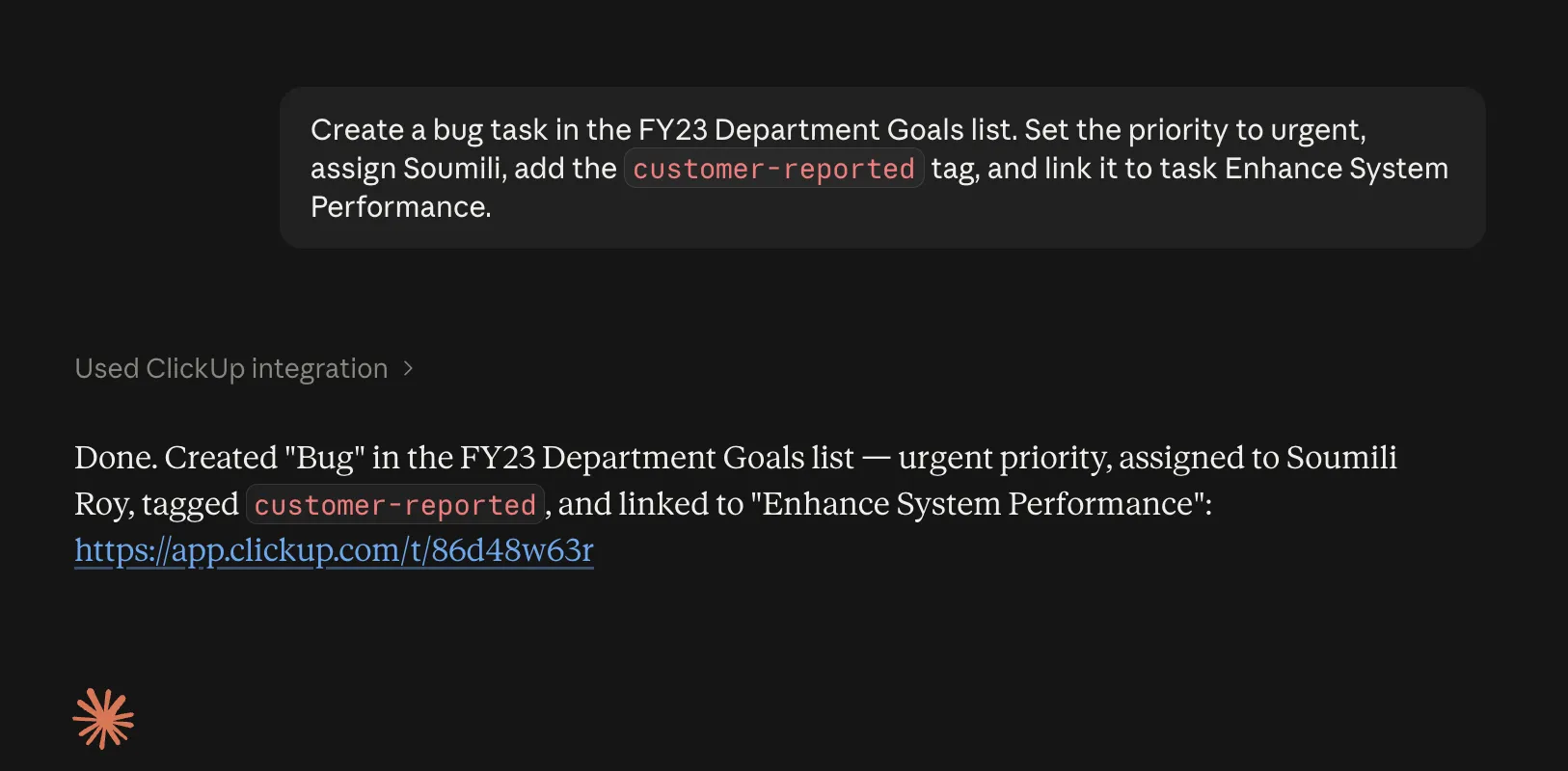
“สร้างงานบั๊กใน Engineering Bugs List จากปัญหาที่เพิ่งหารือกันเมื่อสักครู่ ตั้งระดับความสำคัญเป็น ‘เร่งด่วน’ มอบหมายให้ Priya เพิ่มแท็ก ‘ลูกค้าแจ้ง’ และเชื่อมโยงกับงาน APP-482 ”
คำสั่งเดียวสามารถรวมการสร้างงาน การกำหนดผู้รับผิดชอบ การตั้งค่าแท็ก ระดับความสำคัญ และความสัมพันธ์ระหว่างงานได้ คุณเพียงให้ผลลัพธ์ที่ต้องการกับผู้ช่วย และมันจะตัดสินใจเองว่าควรเรียกใช้เครื่องมือใด
ดำเนินการทบทวนสปรินต์แบบเบาๆ
“ในรายการ Sprint 14 ให้ค้นหางานทุกชิ้นที่ยังอยู่ในขั้นตอนดำเนินการหรือกำลังถูกตรวจสอบ สรุปว่างานแต่ละชิ้นกำลังรออะไร หมายเหตุงานที่เกินกำหนดเวลา และบอกผมว่างานใดที่มีการหารือที่ยังไม่ได้รับการแก้ไขในส่วนความคิดเห็น”
ผู้ช่วยสามารถค้นหางานที่เกี่ยวข้อง ตรวจสอบรายละเอียดและความคิดเห็น และแปลงผลลัพธ์เป็นรายงานสรุปที่คุณสามารถดำเนินการต่อได้ ClickUp MCP รองรับการค้นหาในพื้นที่ทำงาน (Workspace) การค้นหางาน และการเข้าถึงความคิดเห็นของงาน
ผู้ช่วยสามารถค้นหางานที่เกี่ยวข้อง ตรวจสอบรายละเอียดและความคิดเห็น และแปลงผลลัพธ์เป็นรายงานสรุปที่คุณสามารถดำเนินการต่อได้ ClickUp MCP รองรับการค้นหาในพื้นที่ทำงาน (Workspace) การค้นหางาน และการเข้าถึงความคิดเห็นของงาน
ทำความสะอาดคิวการตรวจสอบในครั้งเดียว
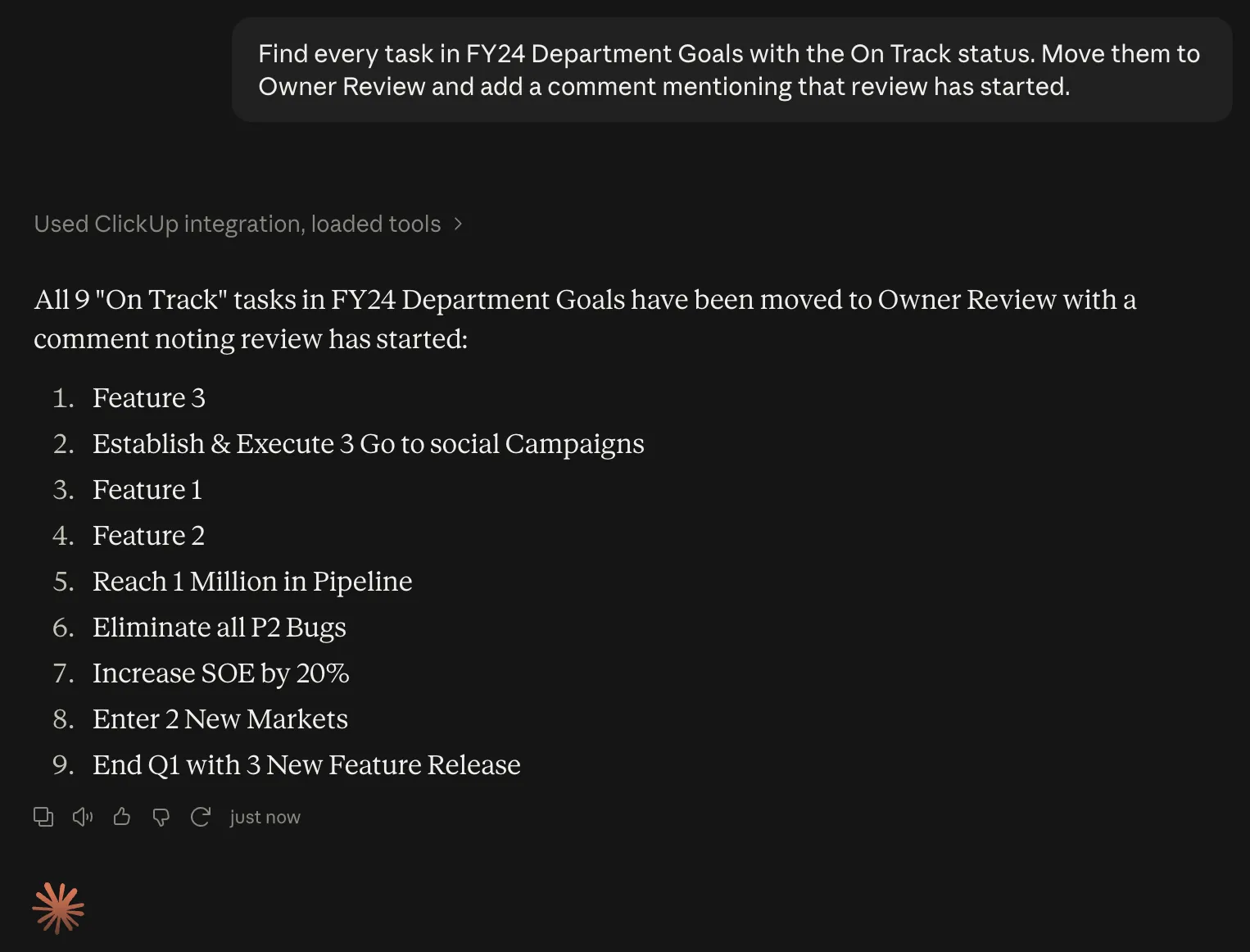
“ค้นหางานทุกชิ้นใน Sprint 14 ที่มีสถานะ ‘Ready for Review’ ย้ายงานเหล่านั้นไปยังสถานะ ‘In Review’ และเพิ่มคำอธิบายที่ระบุผู้รับผิดชอบปัจจุบันว่ากระบวนการตรวจสอบได้เริ่มแล้ว”
“ค้นหางานทุกชิ้นใน Sprint 14 ที่มีสถานะ ‘Ready for Review’ ย้ายงานเหล่านั้นไปยังสถานะ ‘In Review’ และเพิ่มความคิดเห็นที่ระบุชื่อผู้รับผิดชอบปัจจุบันว่ากระบวนการตรวจสอบได้เริ่มแล้ว”
คำขอนี้ครอบคลุมการค้นหางาน การอัปเดตงานแบบกลุ่ม การแสดงความคิดเห็น และการแก้ไขปัญหาของสมาชิก ClickUp รองรับการอัปเดตงานแบบกลุ่มและการแสดงความคิดเห็นพร้อม @mentions ผ่าน MCP
สร้างการอัปเดตเวอร์ชันจากงานเอง
“ใช้任务ที่เสร็จสิ้นในพื้นที่ Platform Space ระหว่างวันที่ 24 ถึง 30 สิงหาคม เพื่อร่างบันทึกการปล่อยเวอร์ชัน โดยแบ่งเป็นคุณสมบัติใหม่ การปรับปรุง และการแก้ไขข้อผิดพลาด ให้รวม ID ของ任务 และระบุสิ่งใดก็ตามที่ปล่อยออกหลังวันที่กำหนดเดิม”
คุณไม่จำเป็นต้องจัดเตรียมข้อมูลต้นทางก่อน MCP สามารถค้นหาในพื้นที่ทำงาน (Workspace) และดึงบริบทของงานมาได้ ส่วนไคลเอนต์ AI จะรับผิดชอบการสังเคราะห์ข้อมูล
ยิ่งคุณกำหนดขอบเขตและผลลัพธ์ที่ต้องการได้อย่างแม่นยำมากเท่าไร ผู้ช่วยก็ยิ่งต้องทำงานน้อยลงเพื่อเข้าใจความหมายของคุณ
หากคุณใช้คำสั่งประเภทเดียวกันบ่อยๆ ให้เปลี่ยนมันเป็นเวิร์กโฟลว์ที่สามารถใช้ซ้ำได้ คู่มือของเราเกี่ยวกับการทำงานอัตโนมัติด้วย AIครอบคลุมรูปแบบที่ทำงานได้ดีขึ้นเมื่อกระบวนการจำเป็นต้องทำงานตามกำหนดเวลา
อธิบายขีดจำกัดการเรียกใช้ ClickUp MCP
ขีดจำกัดอัตราการใช้งานของ ClickUp MCP ขึ้นอยู่กับสองปัจจัย:แผน Workspace ของคุณและว่า Workspace ของคุณมี add-on Everything AI หรือไม่
เมื่อใช้ Everything AI คำขอ MCP จะใช้ขีดจำกัดต่อนาทีและต่อโทเคนเดียวกันกับ API สาธารณะของ ClickUp แต่หากไม่ใช้ Everything AI ClickUp จะใช้ขีดจำกัดระดับ Workspace ภายในช่วงเวลา 24 ชั่วโมงแบบหมุนเวียน
| แผน | โดยไม่ต้องใช้ Everything AI | ด้วย Everything AI |
|---|---|---|
| ฟรีตลอดไป | 100 ครั้ง/24 ชั่วโมง | 100 คำขอ/นาที/โทเคน |
| ไม่จำกัด | 300 ครั้ง/24 ชั่วโมง | 100 คำขอ/นาที/โทเคน |
| ธุรกิจ | 1,000 ครั้ง/24 ชั่วโมง | 100 คำขอ/นาที/โทเคน |
| Business Plus | 2,500 ครั้ง/24 ชั่วโมง | 1,000 คำขอ/นาที/โทเคน |
| Enterprise | 5,000 ครั้ง/24 ชั่วโมง | 10,000 คำขอ/นาที/โทเคน |
ขีดจำกัดแบบหมุนเวียนจะถูกใช้ร่วมกันใน Workspace ทั้งหมด ลูกค้า MCP ทุกตัวที่เชื่อมต่อกับ Workspace นั้นจะใช้โควตาจากกลุ่มเดียวกัน หากมีหลายคนที่เชื่อมต่อ Claude, Cursor, ChatGPT หรือลูกค้า MCP อื่น ๆ กับ Workspace เดียวกัน คำขอของทุกคนจะถูกนับรวมในโควตาเดียว
ทุกคำขอ MCP จะถูกนับเข้าในขีดจำกัดดังกล่าว การอ่าน การสร้าง และการอัปเดต ล้วนใช้ขีดจำกัดนี้เท่ากัน คำคำสั่งภาษาธรรมชาติเพียงหนึ่งคำอาจก่อให้เกิดคำขอ MCP หลายครั้งเบื้องหลัง หากไคลเอนต์จำเป็นต้องค้นหา ค้นหาบริบท และดำเนินการต่อ
ClickUp MCP vs. ClickUp API: คุณควรใช้ตัวไหน?
ใช้เซิร์ฟเวอร์ ClickUp MCP เมื่อคุณต้องการให้ผู้ช่วย AI อ่านคำขอของคุณ ดึงบริบทที่ถูกต้องจาก ClickUp และตัดสินใจว่าจะเรียกใช้เครื่องมือใด ใช้ClickUp APIเมื่อคุณกำลังเขียนโค้ดด้วยตรรกะที่กำหนดไว้ล่วงหน้า เช่น การซิงค์ตามกำหนดเวลา กระบวนการ webhook หรือแอปที่ปรับแต่งเอง
| การเปรียบเทียบ | เซิร์ฟเวอร์ ClickUp MCP | ClickUp API |
|---|---|---|
| อินเทอร์เฟซ | คำขอด้วยภาษาธรรมชาติผ่านไคลเอนต์ AI ที่รองรับ MCP | คำขอ REST จากโค้ดของคุณเอง |
| การยืนยันตัวตน | ใช้ OAuth เท่านั้น; ลูกค้าที่ปรับแต่งเองต้องสนับสนุน OAuth 2.1 พร้อม PKCE | โทเค็น API ส่วนตัว หรือ OAuth |
| ขีดจำกัดการเรียกใช้ | ขีดจำกัดแบบโรลลิ่งสำหรับทั้งพื้นที่ทำงานโดยไม่ใช้ Everything AI; ขีดจำกัดต่อนาทีที่สอดคล้องกับ API เมื่อใช้ Everything AI | ต่อนาที ต่อโทเคน ตามแผน Workspace |
| เหมาะที่สุดสำหรับ | การวิเคราะห์แบบเฉพาะกิจ, กระบวนการทำงานข้ามเครื่องมือ, การสร้างรายงาน, การอัปเดตงาน และงานที่มีผู้ช่วย | งานที่กำหนดเวลาไว้, กระบวนการทำงานที่ขับเคลื่อนด้วยเหตุการณ์, แอปพลิเคชันที่ปรับแต่งได้, การซิงค์ข้อมูล และการผสานระบบสำหรับปริมาณข้อมูลสูง |
| การตั้งค่า | เชื่อมต่อจุดปลายทาง MCP และให้สิทธิ์ ClickUp | สร้างคำขอ การยืนยันตัวตน การจัดการข้อผิดพลาด และตรรกะการบูรณาการ |
| วิธีการกำหนดงาน | ไคลเอนต์ AI จะตีความคำขอของคุณและเลือกเครื่องมือ ClickUp ที่จะเรียกใช้ | โค้ดของคุณจะกำหนดอย่างแม่นยำว่าจุดปลายทางใดจะทำงานและเมื่อใด |
เครื่องมือเหล่านี้ทำงานร่วมกันได้อย่างดีด้วย ให้ API จัดการส่วนงานพื้นฐานที่ซ้ำๆ และใช้ MCP เมื่อขั้นตอนต่อไปขึ้นอยู่กับบริบทที่ผู้ช่วยสามารถอ่านได้ดีกว่าสคริปต์
ClickUp สามารถเชื่อมต่อกับเซิร์ฟเวอร์ MCP ภายนอกได้หรือไม่?
ใช่ครับ ทุกอย่างที่กล่าวมาข้างต้นถือว่า ClickUp เป็นสิ่งที่ AI ใช้สื่อสารด้วย แต่ ClickUp ก็สามารถตอบกลับได้เช่นกัน มันสามารถเชื่อมต่อกับเซิร์ฟเวอร์ MCP ภายนอกในฐานะไคลเอนต์ ซึ่งหมายความว่าClickUp BrainและClickUp Super Agentsสามารถเรียกใช้เครื่องมือในระบบ CRM ของคุณ ที่เก็บโค้ด ระบบการเรียกเก็บเงิน — หรือที่ใดก็ตามที่เปิดเผยเซิร์ฟเวอร์ MCP
นี่คือวิธีการตั้งค่าที่แตกต่างไปอย่างสิ้นเชิง ไม่เพียงแต่ให้ Claude สามารถเข้าถึงงานของคุณได้ แต่คุณยังให้ตัวแทน ClickUp สามารถเข้าถึงระบบเทคโนโลยีทั้งหมดของคุณได้อีกด้วย
สมมติว่ามีตั๋วเข้ามาใน ClickUp Super Agent จะอ่านตั๋วนั้น ค้นหาข้อมูลลูกค้าใน CRM ของคุณผ่านเซิร์ฟเวอร์ MCP สร้างบันทึกการสนับสนุนใน CRM อัปเดตงานใน ClickUp ด้วยลิงก์ CRM และโพสต์สรุปลงใน Chat
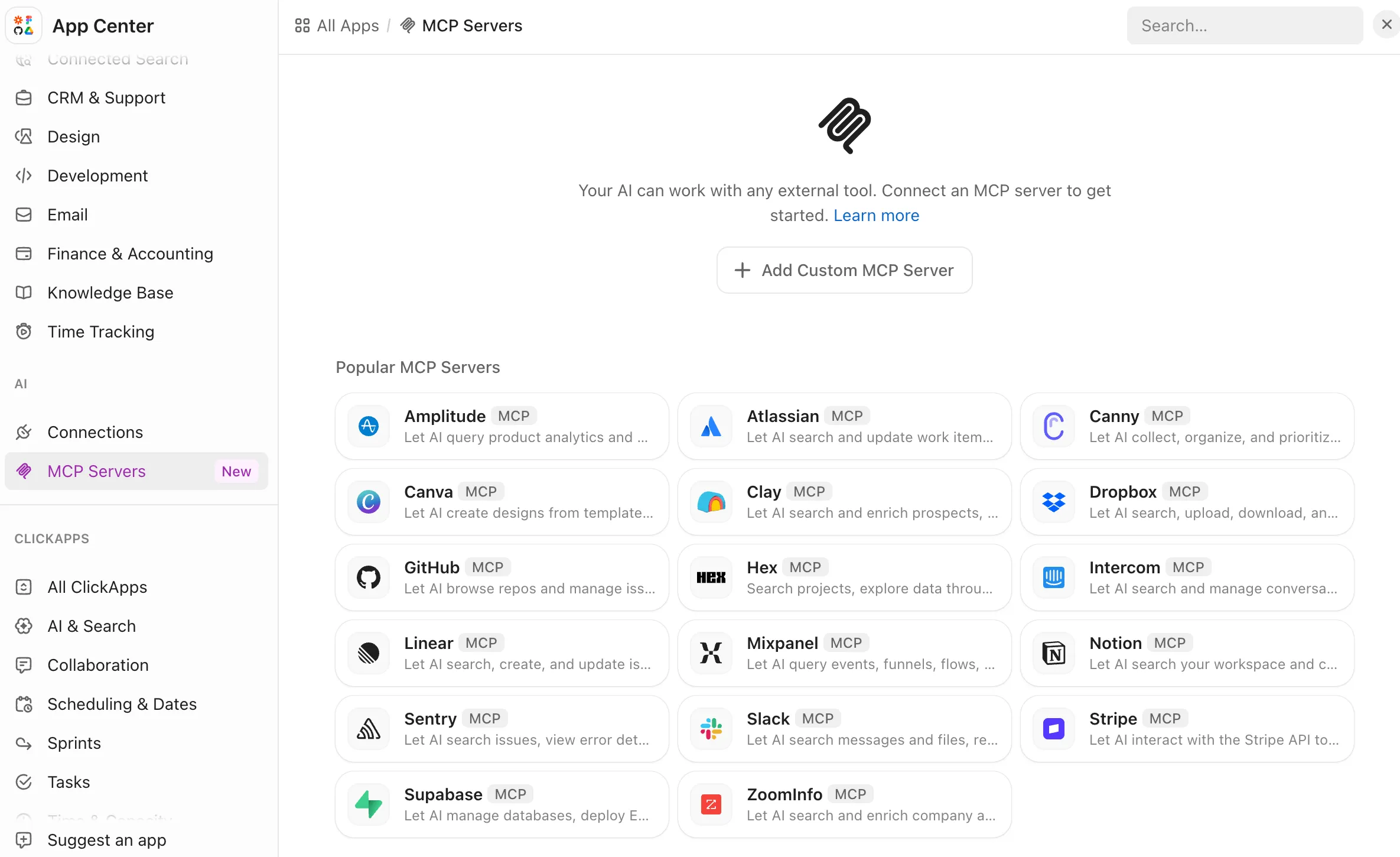
คุณสามารถเชื่อมต่อเครื่องมือเหล่านี้ได้ใน App Center ภายใต้ MCP Servers มีเทมเพลตสำหรับ GitHub, Stripe, Atlassian และอื่นๆ สำหรับเซิร์ฟเวอร์ที่กำหนดเอง จำเป็นต้องมี URL สาธารณะและวิธีการยืนยันตัวตน (OAuth, API key หรือไม่ใช้) เมื่อเชื่อมต่อเสร็จแล้ว เครื่องมือเหล่านี้จะปรากฏใน AI Tools คุณสามารถกำหนดให้ Super Agent ใดก็ได้ โดยกำหนดทีละตัวหรือทั้งชุด นอกจากนี้ คุณยังสามารถเพิ่มเซิร์ฟเวอร์ MCP ที่กำหนดเองใน ClickUp ได้อีกด้วย
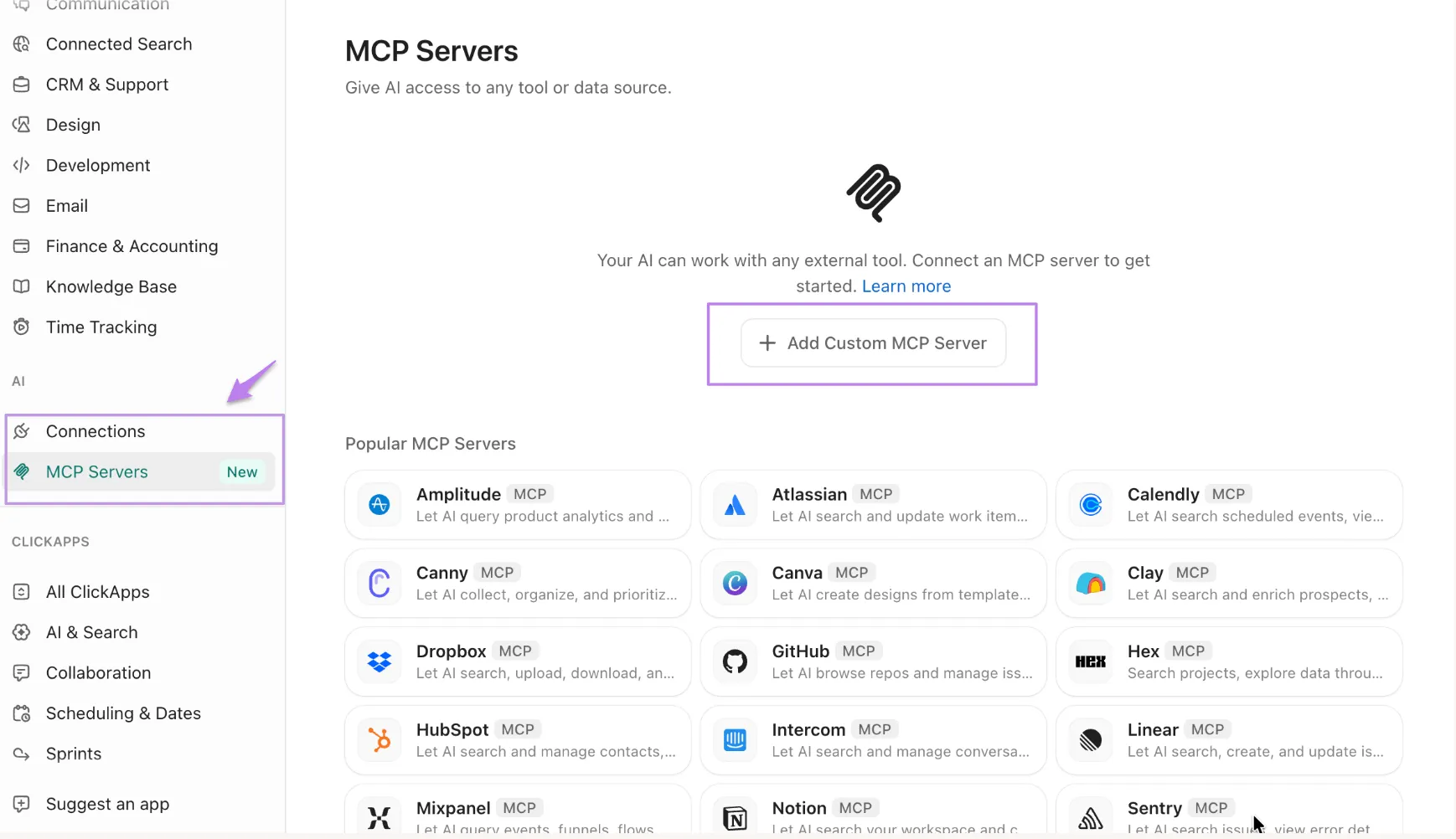
ส่วนนี้อาจถือเป็นส่วนที่สำคัญกว่า การเชื่อมต่อ Claude กับ ClickUp จะทำให้คุณมีผู้ช่วยที่ฉลาดขึ้น ส่วนการเชื่อมต่อ ClickUp กับเครื่องมืออื่น ๆ จะสร้างชั้นการประสานงานให้คุณ
หมายเหตุ: เฉพาะเจ้าของและผู้ดูแลระบบ Workspace เท่านั้นที่สามารถสร้างการเชื่อมต่อระดับ Workspace ได้ ClickUp จะบันทึกทุกการเปลี่ยนแปลงการเชื่อมต่อในบันทึกการตรวจสอบ (audit logs) ขณะนี้สามารถใช้งานได้ในทุกแผนบริการ โดยราคาอาจมีการเปลี่ยนแปลงได้
หากคุณกำลังพิจารณาว่าจะมอบระดับความอิสระให้กระบวนการทำงานเหล่านี้มากเพียงใด คู่มือของเราเกี่ยวกับประเภทต่าง ๆ ของเอเยนต์ AIจะครอบคลุมทุกด้านอย่างครบถ้วน
อ่านเพิ่มเติม: วิธีสร้างเอเย่นต์ AI?
การแก้ไขปัญหาและข้อจำกัดที่ทราบของ ClickUp MCP
ปัญหาหลายอย่างของ ClickUp MCP มักเกี่ยวข้องกับการเข้าถึง ขอบเขตการค้นหา หรือขีดจำกัดการใช้งาน ตรวจสอบ 4 สิ่งต่อไปนี้ก่อน:
- ผลการค้นหาแบบ Enterprise Search ไม่สามารถใช้งานได้ผ่าน MCP ClickUp MCP สามารถค้นหาเนื้อหาใน ClickUp ได้ แต่ยังไม่สามารถดึงผลลัพธ์จากแอปภายนอกที่เชื่อมต่อผ่าน ClickUp Connected Search ได้ เช่น Google Drive หรือ Slack
- MCP ปฏิบัติตามสิทธิ์การเข้าถึง ClickUp ของคุณ ลูกค้า AI ของคุณจะเห็นเฉพาะสิ่งที่บัญชี ClickUp ที่เชื่อมต่อสามารถเข้าถึงได้ หาก Space, List, งาน หรือ Doc ใดขาดหายไป ให้ตรวจสอบว่าคุณสามารถเปิดมันได้โดยตรงใน ClickUp
- การใช้งานไม่แสดงใน UI ยังไม่มีตัวนับจำนวนการเรียก MCP ที่ใช้ไป ดังนั้น ให้ถือว่าการตอบกลับ 429 RATE_LIMIT_EXCEEDED เป็นสัญญาณว่าโควตาเต็ม การจำกัดคำสั่งให้อยู่ใน List, Folder หรือช่วงเวลา จะช่วยให้คุณอยู่ภายในโควตาได้อย่างปลอดภัย
- ขีดจำกัดอาจแตกต่างกันตามแผนบริการและอาจเปลี่ยนแปลงไปตามเวลา ขีดจำกัดการใช้งานและอัตราการใช้ MCP ของ ClickUp อาจเปลี่ยนแปลงได้เมื่อระบบประเมินการใช้งานและค่าใช้จ่าย ดังนั้น โปรดตรวจสอบโควตาปัจจุบันของ Workspace ของคุณก่อนที่จะสร้างเวิร์กโฟลว์ที่สามารถทำซ้ำได้โดยใช้จำนวนที่คงที่
ข้อผิดพลาดที่ทีมมักทำในสัปดาห์แรก
ClickUp MCP เชื่อมต่อได้ง่าย แต่วิธีที่คุณให้คำสั่งและนำไปใช้งานนั้นสำคัญมาก นี่คือข้อผิดพลาดที่คุณควรหลีกเลี่ยงตั้งแต่เนิ่นๆ:
- เริ่มต้นด้วยคำสั่งที่กว้างเกินไป “มีอะไรที่ฉันต้องให้ความสนใจ?” อาจทำให้ระบบต้องค้นหาข้อมูลในพื้นที่ทำงานของคุณอย่างกว้างขวางก่อนที่จะตอบได้ และทุกคำขอ MCP จะถูกนับเข้าในขีดจำกัดที่กำหนด ดังนั้น ให้ระบุพื้นที่ทำงาน (Space), โฟลเดอร์, รายการ, โครงการ หรือช่วงเวลา เมื่อคุณทราบขอบเขตที่ต้องการแล้ว
- อย่าลืมว่าลูกค้าต่าง ๆ สามารถใช้โควตาเดียวกันได้ ใน Workspace ที่มีขีดจำกัด MCP รายวันแบบหมุนเวียน Claude, Cursor, ChatGPT และลูกค้าอื่น ๆ ที่เชื่อมต่อกับ Workspace เดียวกันจะใช้โควตาจากกลุ่มโควตาที่ใช้ร่วมกัน การเพิ่มลูกค้าอีกตัวจะไม่ทำให้คุณได้รับโควตาเพิ่มเติม
- ดำเนินการเขียนก่อนตรวจสอบเป้าหมาย เริ่มด้วยคำขอแบบอ่านอย่างเดียวเพื่อยืนยัน Space, List, งาน หรือ Workspace ที่คุณต้องการใช้ เมื่อตรวจสอบแล้วว่าถูกต้อง ให้ดำเนินการสร้าง อัปเดต ย้าย หรือลบงาน
- โดยสมมติว่า MCP ใช้ขีดจำกัดเดียวกันกับ API เสมอ ในโครงสร้างแผนบริการที่มีอยู่ Workspace ที่ไม่มี Everything AI จะใช้โควตา MCP แบบหมุนเวียนสำหรับทั้ง Workspace ในขณะที่ API สาธารณะใช้ขีดจำกัดตามนาทีและตามโทเค็น สำหรับ Everything AI คำขอ MCP จะใช้ขีดจำกัดที่สอดคล้องกับ API แผนบริการรุ่นใหม่ใช้โครงสร้างขีดจำกัด MCP ที่แตกต่าง ดังนั้นโปรดตรวจสอบขีดจำกัดที่ผูกกับ Workspace ของคุณ
- การใช้ MCP สำหรับงานที่มีกฎเกณฑ์คงที่ หากกระบวนการทำงานสามารถคาดการณ์ได้ เช่น “ทุกวันพฤหัสบดีเวลา 8:00 ให้อัปเดตฟิลด์นี้” หรือ “เมื่อ PR ถูกผสาน ให้เปลี่ยนสถานะงาน”ClickUp Automationsถูกออกแบบมาเพื่อรองรับรูปแบบดังกล่าว MCP มีประโยชน์มากขึ้นเมื่อผู้ช่วยจำเป็นต้องตรวจสอบบริบทและตัดสินใจว่าควรดำเนินการอะไรต่อไปใช้การอัตโนมัติของกระบวนการทำงานสำหรับกฎเกณฑ์ที่สามารถทำซ้ำได้ และใช้ MCP สำหรับงานที่จำเป็นต้องมีการตีความ
เซิร์ฟเวอร์อย่างเป็นทางการหรือของบุคคลที่สาม? สิ่งที่ควรรู้
เซิร์ฟเวอร์ MCP อย่างเป็นทางการของ ClickUp ไม่ใช่ตัวเลือกเดียวที่มีอยู่ เซิร์ฟเวอร์ของฝ่ายที่สามได้มีอยู่มานานก่อนการปล่อยเวอร์ชันอย่างเป็นทางการ และบางเซิร์ฟเวอร์ยังรองรับเครื่องมือ โมเดลการโฮสติ้ง หรือวิธีการยืนยันตัวตนด้วย
ทางเลือกที่ได้รับการยอมรับมากที่สุดคือtaazkareem/clickup-mcp-server โครงการนี้เริ่มต้นเป็นโครงการโอเพนซอร์ส และต่อมาได้เปลี่ยนเป็นแบบมีค่าใช้จ่าย มันให้บริการทั้งจุดปลายทางระยะไกลที่โฮสต์ไว้ และโหมดท้องถิ่นที่เชื่อมต่อผ่านคีย์ API ของ ClickUp ของคุณ จำนวนเครื่องมือที่รองรับกว้างกว่า (ประมาณ 150 เครื่องมือ รวมถึงรายการตรวจสอบ สปรินต์ เป้าหมาย และการลบรายการ โฟลเดอร์ และเอกสาร) และโหมดท้องถิ่นช่วยให้คุณยืนยันตัวตนด้วยกุญแจ API ได้
คุณต้องรู้เรื่องนี้เกี่ยวกับข้อจำกัดอัตรา เซิร์ฟเวอร์ของฝ่ายที่สามที่เรียก API ของ ClickUp โดยตรงจะไม่ใช้โควตาประจำวันของเซิร์ฟเวอร์ MCP อย่างเป็นทางการ แต่จะทำงานตามข้อจำกัดต่อนาทีและต่อโทเคนของ API ซึ่งมีความยืดหยุ่นมากขึ้นในแผนบริการแบบชำระเงิน ข้อเสียคือต้องจัดการกับข้อพึ่งพาเพิ่มเติม ไม่ว่าจะเป็นการโฮสต์เซิร์ฟเวอร์ด้วยตัวเองหรือการไว้วางใจจุดปลายทางของฝ่ายที่สาม
Zapier MCPใช้แนวทางที่แตกต่าง มันสามารถเปิดเผยการดำเนินการของ ClickUp ที่เลือกไว้ให้กับ Claude, ChatGPT, Cursor และลูกค้า MCP อื่นๆ ผ่านจุดปลายทาง Zapier เดียว พร้อมกับการดำเนินการจากแอปอื่นๆ กว่า 9,000 แอป ข้อแลกเปลี่ยนคือค่าใช้จ่าย:การเรียกใช้เครื่องมือ MCP ที่สำเร็จแต่ละครั้งจะใช้โควตา Zapier สองงานจากโควตาเดียวกันที่ Zaps ของคุณใช้ ในระดับ Free (100 งาน/เดือน) นั่นคือการเรียกใช้เครื่องมือได้ 50 ครั้ง และการเรียกใช้ที่ล้มเหลวไม่นับรวม
สรุป: สำหรับผู้ใช้ส่วนใหญ่ เซิร์ฟเวอร์อย่างเป็นทางการเป็นตัวเลือกเริ่มต้นที่ง่ายที่สุด เนื่องจากได้รับการดูแลโดย ClickUp ใช้ระบบ OAuth และไม่จำเป็นต้องจัดเตรียมหรือจ่ายค่าใช้จ่ายเพิ่มเติมใดๆ ตัวเลือกจากผู้ให้บริการภายนอกจะเหมาะสมกว่าเมื่อคุณต้องการเครื่องมือหรือวิธีการยืนยันตัวตนที่เซิร์ฟเวอร์อย่างเป็นทางการไม่รองรับ หรือเมื่อคุณต้องการปรับใช้ระบบให้สอดคล้องกับขีดจำกัดต่อนาทีของ API ClickUp เพื่อหลีกเลี่ยงการถึงขีดจำกัด MCP รายวัน
นำ ClickUp MCP ไปใช้งาน
ClickUp MCP ทำงานได้ดีที่สุดเมื่อขั้นตอนต่อไปขึ้นอยู่กับบริบท ไม่ใช่กฎที่กำหนดไว้ล่วงหน้า เชื่อมต่อลูกค้าหนึ่งราย ทดสอบด้วยคำสั่งแบบอ่านอย่างเดียว แล้วพัฒนาไปสู่กระบวนการทำงานที่รวมการค้นหา การวิเคราะห์ และการดำเนินการไว้ในคำขอแบบสนทนาเดียว
ใช้ ClickUp Automations สำหรับกระบวนการที่ซ้ำลำดับขั้นตอนเดิมทุกครั้ง ใช้ MCP สำหรับงานที่ต้องการผู้ช่วยเพื่อวิเคราะห์บริบท พิจารณาตัวเลือกต่าง ๆ และตัดสินใจว่าจะดำเนินการต่อไปอย่างไร
และอย่าหยุดอยู่แค่ทิศทางเข้าเท่านั้น ClickUp ยังสามารถเชื่อมต่อกับเซิร์ฟเวอร์ MCP ภายนอกได้อีกด้วย ซึ่งหมายความว่า Brain และ Super Agents สามารถเข้าถึงส่วนอื่นๆ ของระบบซอฟต์แวร์ของคุณได้ โดยไม่ต้องให้ใครออกจาก Workspace
คำถามที่มักถูกถามเกี่ยวกับ ClickUp MCP
ไม่ MCP เป็นระบบแบบขอ-ตอบ: มันจะทำงานเฉพาะเมื่อลูกค้า AI ส่งคำสั่งเท่านั้น ไม่มีอะไรทำงานในพื้นหลัง ติดตามการเปลี่ยนแปลง หรือทำงานตามกำหนดเวลา สำหรับเวิร์กโฟลว์ที่ขับเคลื่อนด้วยเหตุการณ์หรือตามกำหนดเวลา ให้ใช้ ClickUp Automations หรือ Super Agents
ใช่ครับ ในระหว่างกระบวนการ OAuth คุณจะเลือกว่าจะให้สิทธิ์กับ Workspace ใด หากต้องการทำงานกับหลาย Workspace ให้ให้สิทธิ์แต่ละ Workspace แยกกันในไคลเอนต์ของคุณ ไคลเอนต์บางตัวรองรับการเพิ่มข้อมูลเซิร์ฟเวอร์ MCP หลายรายการ ดังนั้นคุณจึงสามารถเพิ่มหนึ่งรายการต่อ Workspace ได้
ไม่ได้โดยตรง การเชื่อมต่อ MCP จะถูกจัดเก็บไว้ในไคลเอนต์ AI บนเดสก์ท็อปของคุณ (Claude, Cursor, VS Code, เป็นต้น) หากไคลเอนต์ AI ของคุณมีแอปมือถือที่รองรับตัวเชื่อมต่อระยะไกล (เช่น Claude) การเชื่อมต่อจะถูกโอนไปยังบัญชีของคุณ แต่ไม่มีตัวเลือกการตั้งค่า MCP แบบสแตนด์อโลนสำหรับมือถือ
ใช่ครับ เนื่องจาก MCP ใช้ OAuth คุณจึงสามารถยกเลิกสิทธิ์การเข้าถึงจากตั้งค่าบัญชี ClickUp ของคุณได้ ด้วยวิธีเดียวกันกับที่คุณยกเลิกสิทธิ์การเข้าถึงของแอปที่เชื่อมต่ออื่น ๆ เมื่อยกเลิกแล้ว ลูกค้า AI จะสูญเสียสิทธิ์การเข้าถึงทันที
ใช่ ทุกการดำเนินการของ MCP จะทำงานภายใต้โทเค็น OAuth ของผู้ใช้ที่ให้สิทธิ์การเชื่อมต่อ หากบัญชีของคุณไม่สามารถเห็น Space ส่วนตัวหรือ List ที่ถูกจำกัดใน UI ของ ClickUp ผู้ช่วยก็ไม่สามารถเห็นมันผ่าน MCP ได้เช่นกัน
ClickUp Brain คือ AI ที่ถูกสร้างขึ้นใน ClickUp Workspace; ส่วนเซิร์ฟเวอร์ MCP ช่วยให้ไคลเอนต์ AI ภายนอก เช่น Claude, ChatGPT และ Cursor สามารถอ่านและดำเนินการกับข้อมูล ClickUp จากอินเทอร์เฟซของตนเองได้ นอกจากนี้ยังทำงานได้ทั้งสองทิศทาง: Brain และ Super Agents สามารถใช้ข้อมูลจากเซิร์ฟเวอร์ MCP ภายนอก (GitHub, Stripe, Atlassian, HubSpot)ผ่านเซิร์ฟเวอร์ MCP ไปยัง Workspace ของคุณ ในขณะที่เซิร์ฟเวอร์ MCP เปิดให้ ClickUp สามารถเชื่อมต่อกับเครื่องมืออื่น ๆ ได้ Brain จำเป็นต้องมีแผน AI; ส่วนเซิร์ฟเวอร์ MCP สามารถใช้งานได้กับทุกแผน รวมถึงแผน Free Forever